Jak przeprowadzić migrację z VMware do Hyper-V
Z różnych powodów może zaistnieć potrzeba przekształcenia maszyny wirtualnej VMware w maszynę wirtualną Hyper-V. Na przykład możesz korzystać ze środowiska z wieloma hiperwizorami, może zaistnieć potrzeba przeprowadzenia migracji z VMware do Hyper-V w celach testowych, możesz chcieć zastosować bardziej racjonalny model licencjonowania dla określonego oprogramowania itp. Jednak pomimo pewnych podobieństw te dwie platformy wirtualizacyjne różnią się między sobą w kilku kluczowych aspektach.
Zrozumienie procesu konwersji maszyny wirtualnej VMware na maszynę wirtualną Hyper-V jest ważne dla płynnej i udanej migracji. W tym wpisie na blogu wyjaśniono niektóre z najbardziej przystępnych cenowo metod i narzędzi służących do konwersji maszyny wirtualnej VMware na maszynę wirtualną Hyper-V.

Przegląd narzędzi i metod konwersji
Poniżej przedstawiono najczęściej stosowane metody konwersji maszyn wirtualnych VMware do formatu Hyper-V, udostępniane przez firmę Microsoft:
- Korzystanie z narzędzia Microsoft Virtual Machine Converter (MVMC). MVMC to bezpłatne, samodzielne narzędzie z graficznym interfejsem użytkownika (GUI), które umożliwia konwersję maszyn wirtualnych (a także przekształcić maszynę fizyczną w maszynę wirtualną.) Można go używać do przenoszenia maszyn wirtualnych do środowiska Microsoft Hyper-V lub platformy Azure; umożliwia on również konwersję maszyn wirtualnych VMware ESXi do formatu Hyper-V.
- Konwersja plików VMDK do formatu VHD oraz podłączenie przekonwertowanego dysku wirtualnego do nowej maszyny wirtualnej Hyper-V za pomocą PowerShell . Z tej metody można skorzystać, gdy dostępne są pliki dysku wirtualnego, ale nie wszystkie pliki maszyny wirtualnej (takie jak pliki konfiguracyjne VMX). Metoda ta pozwala na konwersję zarówno maszyn wirtualnych VMware Workstation, jak i VMware ESXi.
- Konwersja maszyn wirtualnych za pomocą programu System Center Virtual Machine Manager (VMM). VMM to komercyjne oprogramowanie umożliwiające scentralizowane zarządzanie środowiskami Hyper-V i VMware, w tym zarządzanie maszynami wirtualnymi, hostami i klastrami, a także oferujące funkcje konwersji maszyn wirtualnych.
Przygotowanie maszyny wirtualnej do migracji z VMware do Hyper-V
Przed konwersją maszyn wirtualnych VMware do Hyper-V należy wykonać następujące czynności, aby zapobiec błędom i usprawnić proces migracji:
- Należy usunąć zbędne urządzenia wirtualne i wysunąć wirtualną płytę CD. Urządzenia takie jak wirtualne stacje dyskietek oraz kontrolery COM lub LPT można usunąć, aby poprawić kompatybilność i zapobiec ewentualnym zakłóceniom. Urządzenia te można dodać później, jeśli tworzysz maszynę wirtualną Hyper-V generacji 1.
UWAGA: Narzędzie MVMC 3 nie obsługuje maszyn wirtualnych Hyper-V generacji 2.
- Oczyść wirtualne dyski twarde. Usuń pliki tymczasowe i inne niepotrzebne pliki, które zajmują miejsce na wirtualnych dyskach maszyn wirtualnych. Usuń nieużywane programy i składniki. Takie podejście pozwala zaoszczędzić miejsce na dysku i czas, jeśli docelowy dysk wirtualny jest dynamicznie rozszerzany (przydzielany w trybie thin).
- Usuń/skonsoliduj wszystkie migawki maszyn wirtualnych. Prawdopodobieństwo wystąpienia błędów podczas konwersji maszyny wirtualnej można zmniejszyć, jeśli maszyna wirtualna nie zawiera migawek.
- Odinstaluj VMware Tools przed konwersją online (tylko w trybie online). Zapewnia to czysty sposób migracji maszyn wirtualnych opartych na VMware do Hyper-V. Pakiet VMware Tools nie jest potrzebny w maszynie wirtualnej Hyper-V. Hyper-V udostępnia pakiet narzędzi Integration Services, który ma na celu poprawę wydajności systemu operacyjnego gościa w maszynie wirtualnej.
Dodatkowe kwestie do rozważenia przy migracji z VMware do Hyper-V
Narzędzie Microsoft Virtual Machine Converter (MVMC) tworzy migawkę konwertowanej maszyny wirtualnej przed odinstalowaniem VMware Tools, a następnie wyłącza maszynę źródłową, aby zachować jej stan podczas konwersji. Maszyna wirtualna zostaje przywrócona do poprzedniego stanu po pomyślnym skopiowaniu dysków źródłowych podłączonych do tej maszyny wirtualnej na maszynę, na której przebiega proces konwersji. W tym momencie maszynę źródłową w środowisku VMware można w razie potrzeby włączyć.
Narzędzie MVMC nie odinstalowuje VMware Tools podczas konwersji w trybie offline. Zamiast tego wyłącza usługi, sterowniki i programy VMware wyłącznie w przypadku systemów operacyjnych gościa z rodziny Windows Server. W przypadku konwersji plików z systemami operacyjnymi gościa Linux narzędzia VMware Tools nie są wyłączane ani odinstalowywane. Zdecydowanie zaleca się ręczne odinstalowanie narzędzi VMware Tools podczas konwersji maszyny wirtualnej w trybie offline.
Konwersja za pomocą programu Microsoft Virtual Machine Converter
Rozważmy konwersję maszyny wirtualnej opartej na VMware na maszynę wirtualną Hyper-V przy użyciu programu Microsoft Virtual Machine Converter.
Parametry wejściowe są następujące:
- Maszyna wirtualna (wersja sprzętu wirtualnego 7) działa na ESXi 6.5 (chociaż opisany przebieg procesu dotyczy również innych/nowszych wersji sprzętu wirtualnego).
- Maszyna wirtualna posiada jeden dysk wirtualny bez migawek.
- Pakiet VMware Tools nie jest zainstalowany.
Aby rozpocząć proces konwersji:
- Pobierz MVMC należy użyć pliku instalacyjnego . msi . Najnowsza wersja samodzielnego narzędzia MVMC to wersja 3.1. Można również pobrać . dokument plik zawierający opis poleceń cmdlet programu Windows PowerShell.
UWAGA : Aby uzyskać nowszą wersję narzędzia Microsoft Virtual Machine Converter, można skorzystać z tego narzędzia w ramach Microsoft System Center Virtual Machine Manager (VMM) ponieważ firma Microsoft zaprzestała wydawania nowych wersji samodzielnego narzędzia MVMC i wycofała oficjalne wsparcie dla techniczne.
- Proces instalacji jest prosty: uruchom instalator, zaakceptuj umowę licencyjną, wybierz katalog instalacyjny, a następnie kliknij Zainstaluj w kreatorze instalacji. Upewnij się, że masz wystarczającą ilość miejsca na dysku, w tym miejsce na pliki tymczasowe tworzone podczas konwersji maszyny wirtualnej.
- Po zakończeniu instalacji uruchom konwerter. Kliknij Start > Microsoft Virtual Machine Converter , aby uruchomić konwerter.
- Na ekranie Przed rozpoczęciem można zapoznać się z krótkim opisem. Zaznacz pole wyboru Nie pokazuj więcej tej strony , jeśli nie chcesz, aby ten ekran pojawiał się przy każdym uruchomieniu konwertera. Kliknij Dalej , aby kontynuować.
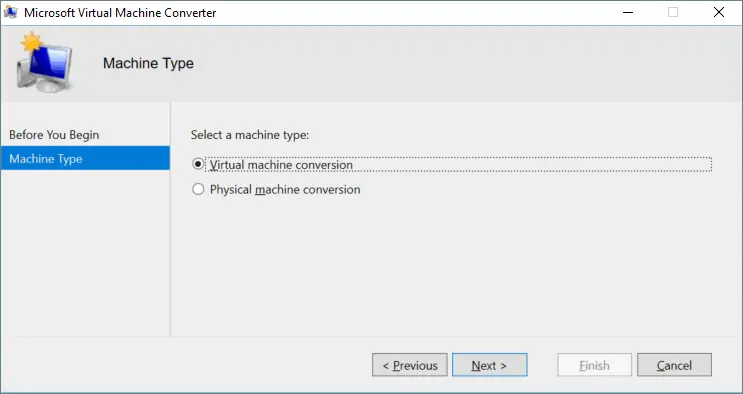
- Typ maszyny . Wybierz typ maszyny źródłowej, która ma zostać przekonwertowana. W tym przypadku wybierz Konwersja maszyny wirtualnej . Kliknij Dalej .
- Wybierz miejsce docelowe migracji . Na tym etapie dostępne są dwie opcje: migracja do chmury Microsoft Azure oraz migracja do Hyper-V. Niniejszy wpis na blogu dotyczy konwersji maszyny wirtualnej VMware na maszynę wirtualną Hyper-V, dlatego w tym przypadku należy wybrać opcję Migracja do Hyper-V . Kliknij Dalej .

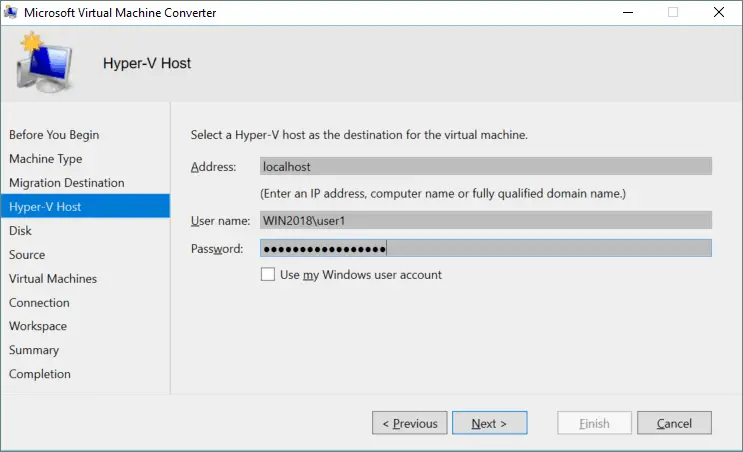
- Wybierz docelowy host Hyper-V . W tym przykładzie serwer Hyper-V działa na hoście lokalnym (konwerter i Zainstalowano serwery Hyper-V znajdują się na tym samym komputerze). Program Microsoft Virtual Machine Converter może również zapisać przekonwertowaną maszynę wirtualną zdalnie na hoście docelowym przez sieć.
Upewnij się, że zapory sieciowe są odpowiednio skonfigurowane, jeśli konwerter i host Hyper-V działają na różnych komputerach. Zdalny dostęp poprzez Windows Management Instrumentation musi być włączony, a odpowiednia usługa musi być uruchomiona na komputerze docelowym.
Wybierz nazwę lub adres IP hosta docelowego i dodaj poświadczenia użytkownika posiadającego wystarczające uprawnienia dostępu do połączenia się z hostem Hyper-V (lokalny administrator docelowego hosta Hyper-V oraz administrator domeny posiadają tego rodzaju uprawnienia dostępu). Następnie kliknij Dalej , aby kontynuować.
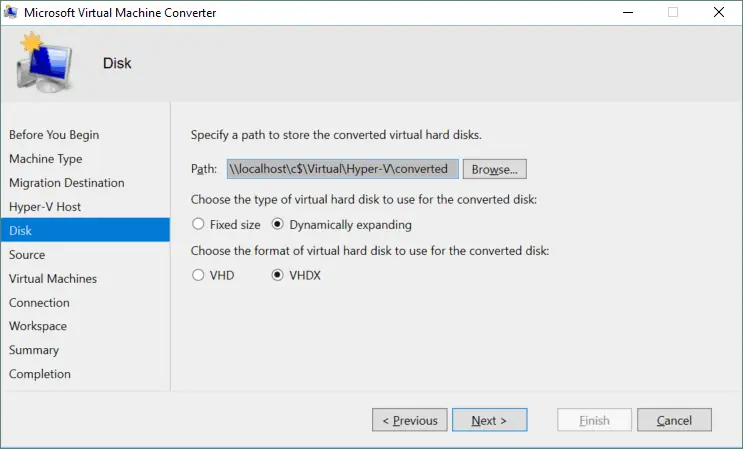
- Ustaw ustawienia dysku . Określ ścieżkę sieciową do przechowywania przekonwertowanych wirtualnych dysków twardych. Na potrzeby tego przewodnika maszyna wirtualna jest konwertowana i przenoszona na serwer Hyper-V zainstalowany na tym samym komputerze, na którym działa konwerter. W związku z tym stosowana jest następująca ścieżka sieciowa:
localhostc$VirtualHyper-VconvertedZaleca się unikanie używania dysku systemowego (zwykle C:) do przechowywania maszyn wirtualnych w środowiskach produkcyjnych. Na przykład, jeśli host Hyper-V jest komputerem zdalnym, wybrana ścieżka może wyglądać następująco:
10.10.10.12d$VirtualHyper-VWybierz typ dysku wirtualnego, który ma być używany po konwersji. Dysk wirtualny może być jednego z dwóch typów: dyskiem typu „ dysk o stałej pojemności ” (odpowiednik dysku z alokacją typu „thick”) lub dyskiem rozszerzającym się dynamicznie (odpowiednik dysku z alokacją typu „thin”). W niniejszym przewodniku wybrano dysk rozszerzający się dynamicznie, aby zaoszczędzić miejsce na dysku.
Wybierz format wirtualnego dysku twardego: . vhdx to nowszy i bardziej zaawansowany format pliku używany zarówno przez Maszyny wirtualne Hyper-V Gen1 i Gen2. Na potrzeby tego przewodnika wybraliśmy . vhdx .
Kliknij Dalej , aby kontynuować.
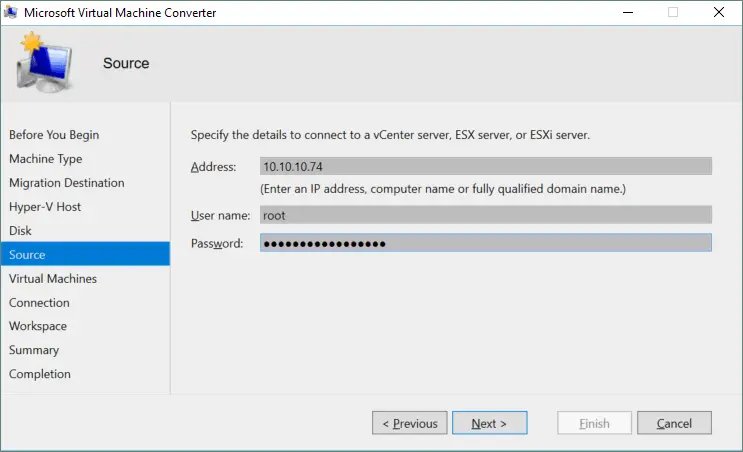
- Określ szczegóły źródła w celu połączenia z serwerem vCenter lub Serwer ESXi. W tym przykładzie konwertowana jest maszyna wirtualna działająca na serwerze ESXi. W związku z tym na tym etapie należy wprowadzić adres IP, nazwę użytkownika i hasło do serwera ESXi. Jeśli do scentralizowanego zarządzania hostami ESXi używane jest vCenter, można skorzystać z uprawnienia administracyjne vCenter. Kliknij Dalej , aby kontynuować.
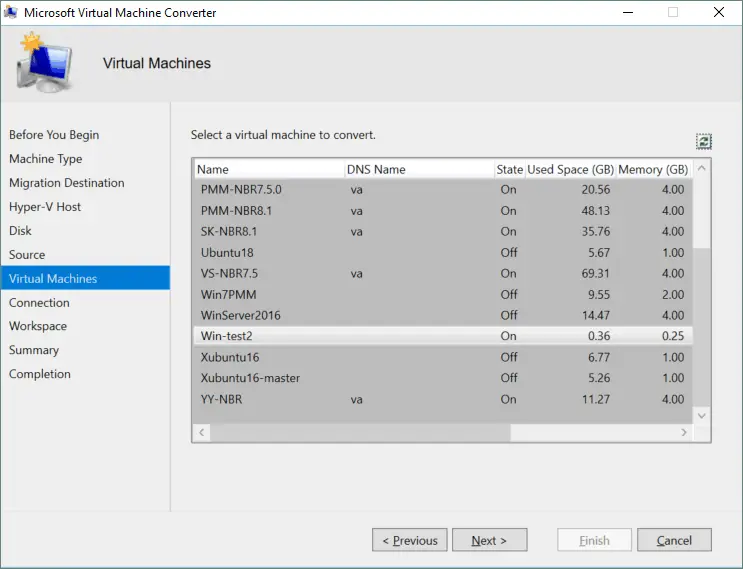
- Teraz wybierz maszynę wirtualną do konwersji z wybranego serwera ESXi. W tym przykładzie konwertowana jest lekka maszyna wirtualna z systemem Windows działająca na hoście ESXi. Po wybraniu maszyny wirtualnej kliknij Dalej .
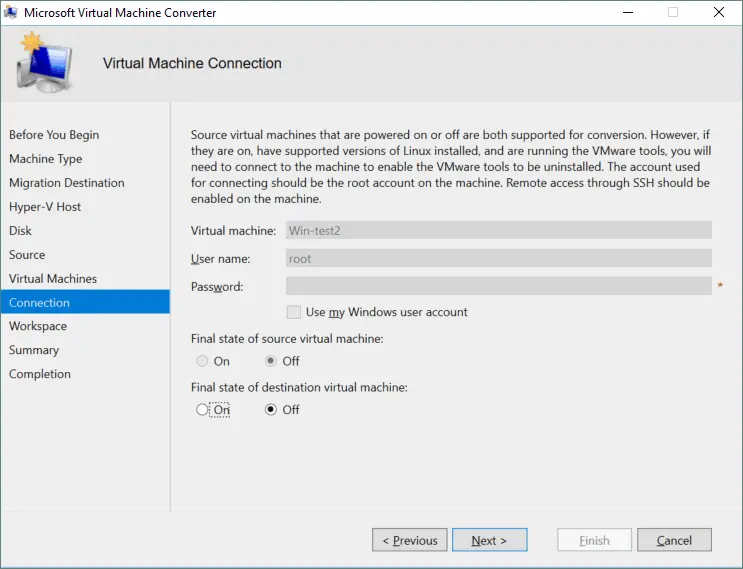
- Połączenie z maszyną wirtualną . Jeśli na maszynie wirtualnej z systemem Linux zainstalowano VMware Tools, należy podać nazwę użytkownika i hasło konta root na maszynie źródłowej, aby umożliwić konwerterowi odinstalowanie VMware Tools. W tym przykładzie używana jest maszyna z systemem Windows bez VMware Tools, więc pola te są nieaktywne. Zdefiniuj stan końcowy maszyny źródłowej oraz stan końcowy maszyny docelowej ( Włączone lub Wyłączone ). Kliknij Dalej .
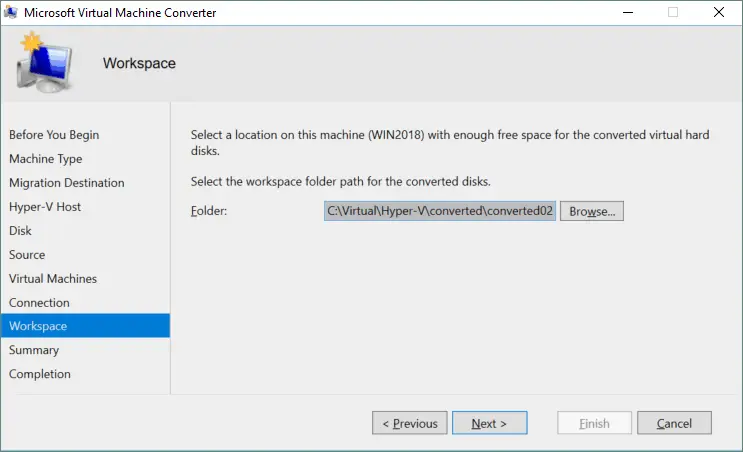
- Zdefiniuj obszar roboczy . Obszar roboczy to folder tymczasowy służący do przechowywania plików tymczasowych podczas procesu konwersji. Aby zapewnić lepszą wydajność, folder ten powinien znajdować się na komputerze, na którym zainstalowano program Microsoft Virtual Machine Converter. Wprowadź ścieżkę lub kliknij przycisk Przeglądaj i wybierz odpowiedni folder. Następnie kliknij Dalej .
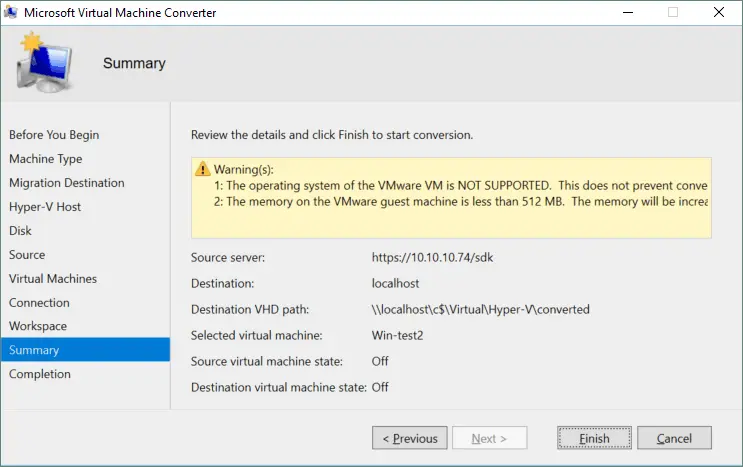
- Sprawdź podsumowanie . Przejrzyj podane szczegóły konfiguracji. Jeśli ostrzeżenia nie są krytyczne, możesz kontynuować — nie uniemożliwiają one konwersji. W naszym przypadku ignorujemy ostrzeżenie dotyczące systemu operacyjnego, ponieważ konwerter działa u nas z systemem Windows 10, Windows Server 2016, 2019 oraz nowszymi wersjami systemu Windows. Ustawienia pamięci możemy dostosować później. Kliknij Zakończ , aby rozpocząć proces konwersji maszyny wirtualnej.
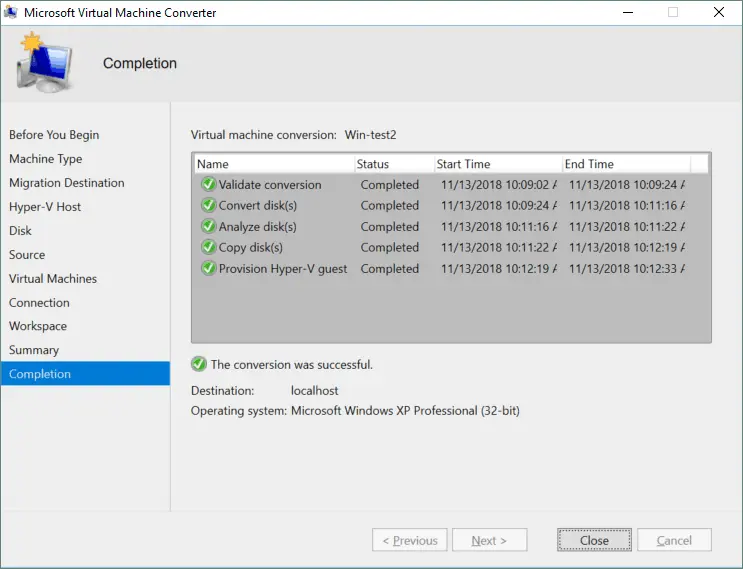
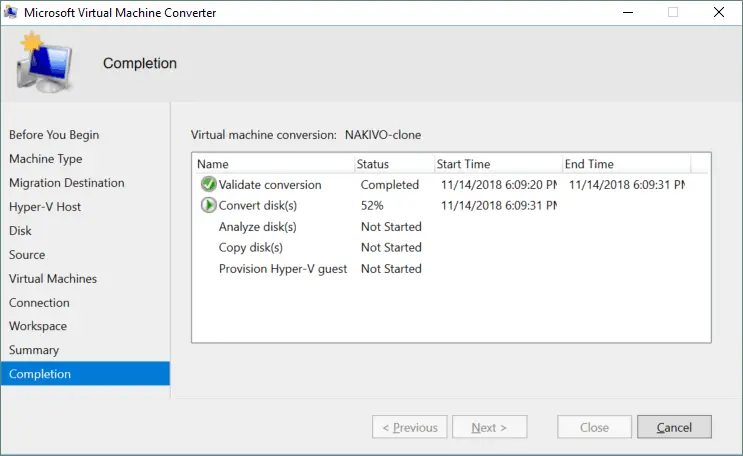
- Poczekaj na zakończenie konwersji maszyny wirtualnej. Proces ten może być czasochłonny w zależności od rozmiaru dysków wirtualnych maszyny źródłowej oraz prędkości sieci. Jeśli konwersja zakończy się powodzeniem, kliknij Zamknij , aby zamknąć konwerter maszyn wirtualnych.
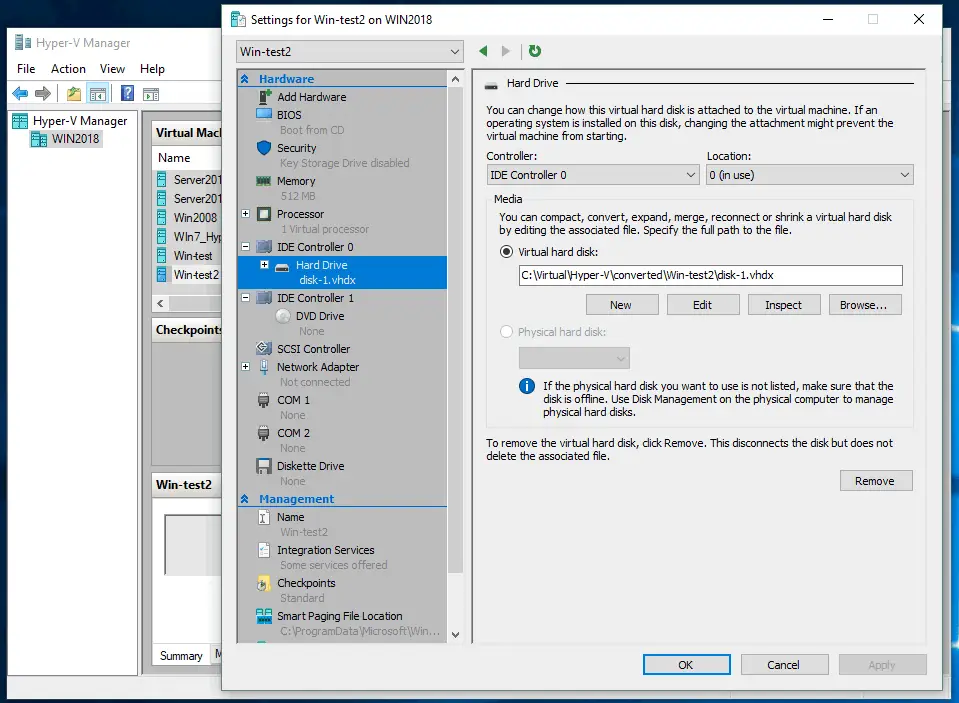
- Możesz teraz edytować ustawienia przekonwertowanej maszyny wirtualnej, która jest wyświetlana na liście maszyn wirtualnych w Menedżer Hyper-V. Kliknij prawym przyciskiem myszy maszynę wirtualną i wybierz Ustawienia z menu kontekstowego. Maszyna wirtualna Hyper-V jest przechowywana w katalogu określonym wcześniej. Należy usunąć kartę sieciową i dodać kartę typu legacy karta sieciowa dla starszych systemów operacyjnych gości, aby umożliwić działanie sieci. Następnie należy wybrać odpowiednią kartę przełącznik wirtualny lub utworzyć nową, aby umożliwić maszynie wirtualnej połączenie z siecią.
- Po skonfigurowaniu ustawień maszyny wirtualnej należy ją uruchomić i skonfigurować system operacyjny gościa. Należy poczekać, aż system operacyjny rozpozna nowe urządzenia wirtualne. Nie należy zapomnieć o zainstalowaniu usług integracji Hyper-V w celu uzyskania lepszej wydajności i komfortu użytkowania. Aby ręcznie zainstalować Integration Services, włóż obraz
vmguest.isodo wirtualnego napędu DVD maszyny wirtualnej i uruchom instalator. Po zakończeniu instalacji uruchom ponownie maszynę wirtualną i wysuń wirtualny dysk ISO.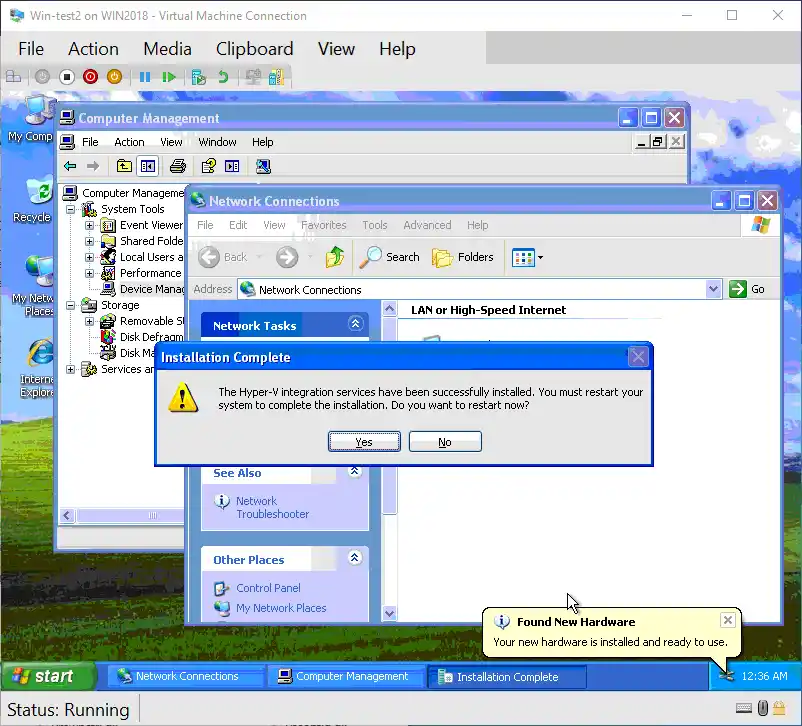
Możesz obejrzeć ten film, aby dowiedzieć się, jak niezawodnie przeprowadzić migrację z VMware do Hyper-V.
Konwersja plików VMDK do formatu VHD za pomocą PowerShell
Rozważmy teraz inny przypadek użycia konwersji maszyn wirtualnych. Jeśli posiadasz wyłącznie dyski wirtualne maszyn wirtualnych VMware lub jeśli masz maszynę wirtualną dla VMware Workstation (a nie dla ESXi), nie można skorzystać z interfejsu graficznego programu Microsoft Virtual Machine Converter.
Podczas instalacji MVMC udostępniane są również niektóre przydatne polecenia cmdlet programu PowerShell . W poniższych przykładach dowiesz się, jak przekonwertować dysk wirtualny VMDK na dysk w formacie Hyper-V za pomocą interfejsu wiersza poleceń (CLI) oraz jak uruchomić maszynę wirtualną z tym dyskiem wirtualnym w środowisku Hyper-V.
Konwersja dysków wirtualnych opartych na VMware Workstation
- Dodaj moduł konwertera do bieżącej sesji PowerShell. Moduł znajduje się w katalogu, w którym zainstalowano program Microsoft Virtual Machine Converter. W poniższym przykładzie używana jest domyślna lokalizacja konwertera. Wpisz następujące polecenie w PowerShell:
Import-Module "C:Program FilesMicrosoft Virtual Machine ConverterMvmcCmdlet.psd1"Jeśli konwerter jest zainstalowany w innym katalogu, wpisz ścieżkę do tego katalogu zamiast
C:Program FilesMicrosoft Virtual Machine Converter
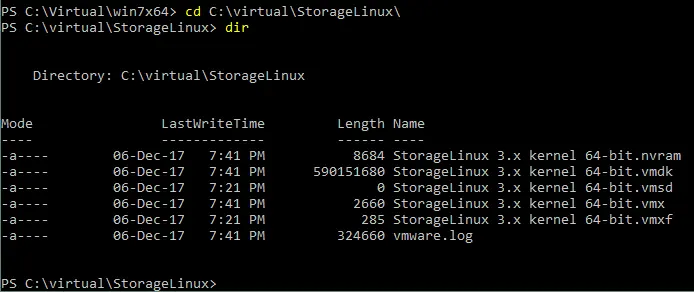
- Przejdź do katalogu zawierającego maszynę wirtualną i wyświetl listę plików w tym katalogu. (Maszyna wirtualna, którą chcemy przenieść z VMware do Hyper-V, nosi nazwę StorageLinux.) W tym przykładzie maszyna wirtualna znajduje się w
C:virtualStorageLinuxcd C:virtualStorageLinuxdirTutaj możesz zobaczyć pliki maszyny wirtualnej. Zapisz nazwę pliku VMDK, ponieważ będzie ona potrzebna do dalszych operacji. W tym przykładzie używana jest maszyna wirtualna z systemem Linux z jednym dyskiem wirtualnym. Co ważne, maszyna wirtualna nie posiada migawki i nie ma zainstalowanych narzędzi VMware Tools (zobacz zrzut ekranu poniżej).
- Nadszedł czas, aby przekonwertować dysk wirtualny z formatu VMware na format Hyper-V. Uruchom konwerter w PowerShellu, używając następującego polecenia i argumentów:
ConvertTo-MvmcVirtualHardDisk -SourceLiteralPath "C:VirtualStorageLinuxStorageLinux 3.x kernel 64-bit.vmdk" -DestinationLiteralPath "C:VirtualHyper-Vconverted 1" -VhdType DynamicHardDisk -VhdFormat VhdGdzie:
-SourceLiteralPathto ścieżka do dysku wirtualnego VMware, który ma zostać przekonwertowany.-DestinationLiteralPathto ścieżka do katalogu, w którym ma zostać zapisany dysk wirtualny w formacie Hyper-V.-VhdTypeokreśla typ dysku wirtualnego – dynamicznie rozszerzany lub stały.-VhdFormatokreśla format dysku wirtualnego Hyper-V (VHD lub VHDX).Poczekaj, aż proces konwersji się zakończy. Pasek postępu wskazuje aktualny stan.

- Gdy dysk wirtualny zostanie pomyślnie przekonwertowany z formatu VMDK na VHD, na ekranie powinien pojawić się następujący komunikat:

- Utwórz nową maszynę wirtualną i użyj dysku VHD utworzonego w wyniku konwersji. W tej części zapoznaj się z wpisem na blogu, który wyjaśnia jak utworzyć nową maszynę wirtualną w Hyper-V. Kluczową kwestią jest podłączenie dysku wirtualnego. Na odpowiednim etapie Kreatora nowej maszyny wirtualnej wybierz Użyj istniejącego wirtualnego dysku twardego i określ lokalizację nowo utworzonego pliku VHD.

- Po zakończeniu konfiguracji maszyny wirtualnej uruchom ją na hoście Hyper-V.
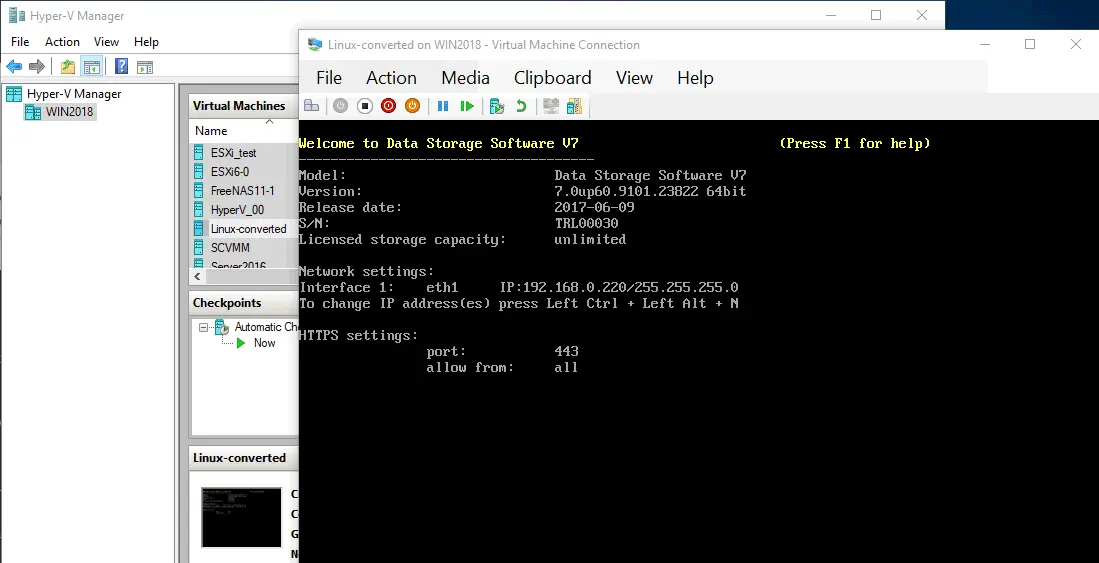
Metodę tę można również wykorzystać do konwersji maszyn wirtualnych z wieloma dyskami wirtualnymi. W takim przypadku po konwersji każdy dysk wirtualny należy podłączyć do maszyny wirtualnej.
Konwersja dysków wirtualnych w formacie VMware ESXi
Najpierw należy skopiować pliki dysków wirtualnych z magazynu danych hosta ESXi na komputer, na którym zainstalowano program Microsoft Virtual Machine Converter. W tym przypadku jeden dysk wirtualny VMware składa się z dwóch plików: diskname.vmdk oraz diskname-flat.vmdk . Plik . vmdk jest deskryptorem zawierającym informacje o konfiguracji dysku wirtualnego i odwołującym się do pliku -flat.vmdk . Sam dane dysku wirtualnego jest przechowywany w pliku -flat.vmdk (w formacie surowym, podobnym do fizycznego dysku twardego). Rozmiar pliku . vmdk wynosi kilka kilobajtów, natomiast rozmiar pliku -flat.vmdk jest znacznie większy. Pliki dysków wirtualnych VMware można skopiować z hosta ESXi za pomocą klienta VMware vSphere lub dowolnego klienta SCP (Secure Copy Protocol).
Kopiowanie plików za pomocą klienta VMware vSphere
Z tej metody można skorzystać, jeśli hosty ESXi są zarządzane za pomocą vCenter Server.
- Zaloguj się do vCenter za pomocą klienta VMware vSphere — wprowadź adres IP serwera vCenter w pasku adresu przeglądarki internetowej.
- Przejdź do zakładki Magazyn danych , wybierz magazyn danych zawierający pliki maszyny wirtualnej, wybierz katalog maszyny wirtualnej, a następnie wybierz dysk wirtualny, który ma zostać przekonwertowany.
- Po wybraniu dysku kliknij Pobierz i zapisz archiwum zip zawierające pliki . vmdk oraz -flat.vmdk na komputerze z zainstalowanym MVMC. Zwróć uwagę na rozmiar pliku dysku wirtualnego. Maszyna wirtualna użyta w tym przykładzie ( Win-test2 , która została wcześniej przekonwertowana za pomocą MVMC poprzez interfejs graficzny) posiada dysk wirtualny o alokacji typu thin o rozmiarze 8 GB, który zajmuje około 1,64 GB w VMFS magazynie danych. Więcej informacji na temat przydzielanie zasobów w trybie „thick” i „thin” można znaleźć w osobnym wpisie na blogu.
UWAGA : W interfejsie internetowym klienta VMware vSphere oraz klienta VMware Host widoczny jest tylko jeden plik VMDK. Nie należy się tym przejmować – w magazynie danych znajdują się dwa pliki (. vmdk oraz – flat.vmdk ). Oba pliki można zobaczyć w magazynie danych, logując się do hosta ESXi za pomocą klienta SSH i wyświetlając listę plików w katalogu maszyny wirtualnej w magazynie danych.
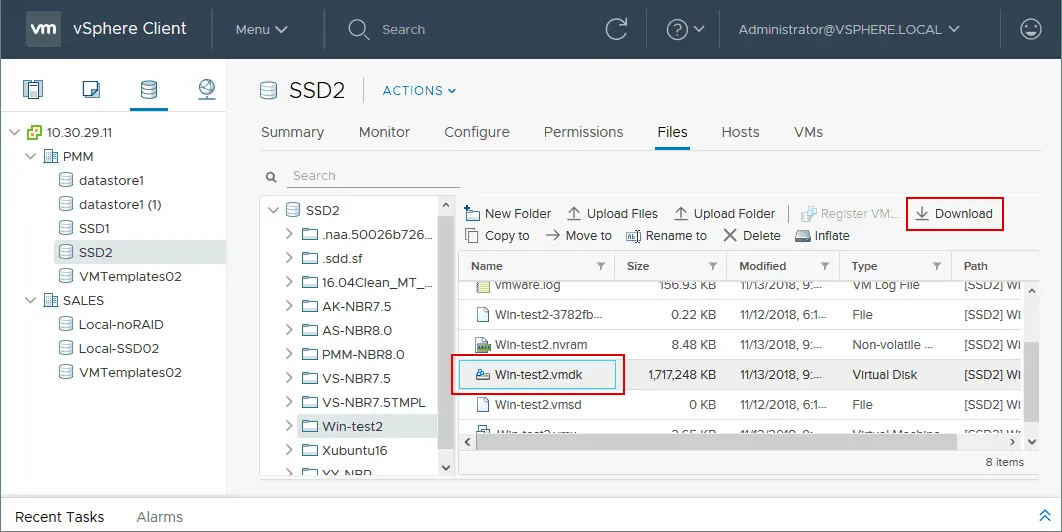
- Po pobraniu archiwum zip należy rozpakować pliki dysku wirtualnego.

- Po rozpakowaniu plików można zauważyć, że plik dysku wirtualnego — flat.vmdk — zajmuje 8 GB miejsca na dysku (maksymalny przydzielony rozmiar bieżącego dysku wirtualnego), a nie 1,64 GB. W późniejszym czasie można przekonwertować ten dysk wirtualny na dysk wirtualny z dynamicznym rozszerzaniem dla platformy Hyper-V.

Kopiowanie plików za pomocą klienta WinSCP
WinSCP to bezpłatna aplikacja wykorzystująca do przesyłania danych protokoły SCP, SFTP (SSH Secure Shell File Transfer Protocol), FTP oraz WebDAV. Jeśli to możliwe, zaleca się korzystanie z protokołu SFTP. Można pobierz program WinSCP z oficjalnej strony internetowej.
Uruchom program WinSCP i zaloguj się do serwera ESXi, wprowadzając adres IP, numer portu oraz dane logowania użytkownika root.
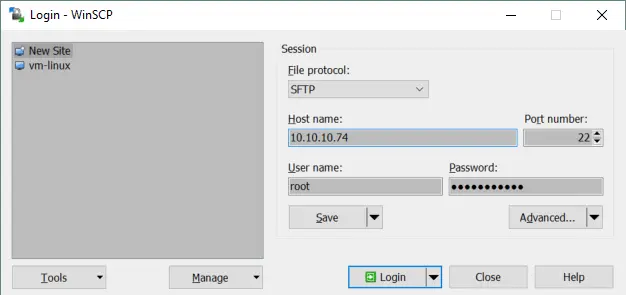
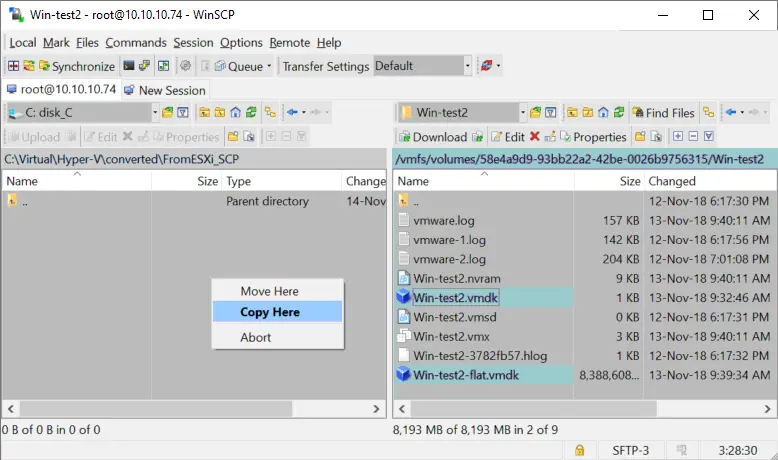
WinSCP posiada intuicyjny interfejs graficzny z dwoma głównymi panelami, w których można uzyskać dostęp do plików i katalogów. W lewym panelu przejdź do katalogu, w którym przed konwersją przechowywane są pliki VMDK. W prawym panelu przejdź do katalogu maszyn wirtualnych w magazynie danych ESXi.
W tym przykładzie ścieżka do tego katalogu to /vmfs/volumes/SSD2/Win-test2 . Wybierz dwa potrzebne pliki dysków wirtualnych (. vmdk oraz – flat.vmdk ) i skopiuj je do katalogu lokalnego. Wystarczy przeciągnąć i upuścić pliki.
Konwersja dysku wirtualnego VMDK skopiowanego z ESXi
Pliki dysków wirtualnych VMware skopiowane z ESXi znajdują się teraz na komputerze z systemem Windows, na którym zainstalowano program Microsoft Virtual Machine Converter. Musimy przekonwertować dyski wirtualne VMware do formatu Hyper-V. Konwersja dysków wirtualnych maszyny wirtualnej ESXi przebiega podobnie jak w przypadku maszyn wirtualnych VMware stacja robocza. Główna różnica polega na tym, że zamiast jednego pliku masz teraz dwa pliki (. vmdk oraz – flat.vmdk ).
- Otwórz PowerShell i upewnij się, że zaimportowano odpowiedni moduł konwertera. Jeśli tak nie jest, wpisz następujące polecenie:
Import-Module "C:Program FilesMicrosoft Virtual Machine ConverterMvmcCmdlet.psd1" - Teraz wprowadź następujące polecenie, aby przekonwertować dysk wirtualny.
ConvertTo-MvmcVirtualHardDisk -SourceLiteralPath "C:VirtualHyper-VconvertedFromESXiWin-test2.vmdk" -DestinationLiteralPath "C:VirtualHyper-VconvertedWin-test2PS" -VhdType DynamicHardDisk -VhdFormat VhdOkreśl ścieżkę do pliku . vmdk (nie do pliku – flat.vmdk ) dla argumentu – SourceLiteralPath .
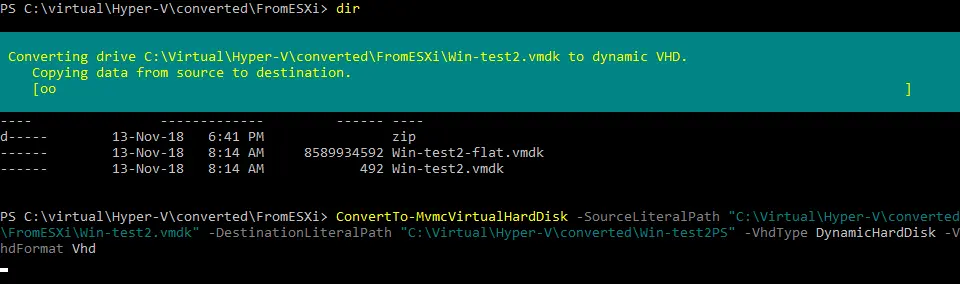
- Po pomyślnym zakończeniu procesu konwersji utwórz nową maszynę wirtualną Hyper-V i użyj opcji „istniejący dysk wirtualny” , aby podłączyć dysk wirtualny VHD gotowy po konwersji (zgodnie z wyjaśnieniem powyżej w tym artykule). Następnie możesz edytować konfigurację maszyny wirtualnej i uruchomić ją.
Typowe błędy konwersji i sposoby ich rozwiązywania
Istnieje wiele błędów, które mogą uniemożliwić prawidłowy przebieg procesu konwersji. Przyjrzyjmy się, jakie problemy mogą wystąpić i jak je rozwiązać.
Wpis 1 nie jest obsługiwanym wpisem bazy danych dysku dla deskryptora
Ten błąd pojawiający się podczas konwersji dysku wirtualnego z formatu VMDK do formatu VHD oznacza, że narzędzie Microsoft Virtual Machine Converter nie rozpoznaje niektórych wpisów w bazie danych dysku. Numer wpisu może się różnić – na przykład zamiast 1 może pojawić się 2, 3, 4 itd. Aby rozwiązać ten problem, należy edytować deskryptor dysku wirtualnego.

Rozwiązywanie problemu z dyskiem wirtualnym w formacie VMware Workstation
Dysk wirtualny VMDK w formacie VMware Workstation posiada wbudowany deskryptor (deskryptor jest zintegrowany z plikiem VMDK wraz z danymi dysku). Należy pobrać bezpłatny zestaw narzędzi, aby wyodrębnić deskryptor dysku wirtualnego do pliku TXT. Następnie można edytować deskryptor i zaimportować edytowany deskryptor z pliku TXT z powrotem do pliku VMDK. Nazwa zestawu narzędzi to dsfok tools (DS File Ops Kit). Zestaw narzędzi można pobrać pod adresem: dsfok kit tutaj.
- Rozpakuj pliki z archiwum, na przykład do katalogu
C:Virtual_toolsdsfok - Uruchom CMD (naciśnij
Win+R, wpiszcmdi naciśnijEnter). Przejdź do katalogu z narzędziami dsfok :cd C:Virtual_toolsdsfok - Uruchom
dsfo.exez następującymi parametrami:dsfo.exe “C:virtualwin7x64win7x64.vmdk” 512 1024 descriptor-win7x64.txtgdzie:
512bajtów to przesunięcie1024bajtów to rozmiar eksportowanych danychDescriptor-win7x64.txtto nazwa pliku, do którego eksportowany jest deskryptor
- Deskryptor został teraz wyodrębniony do pliku descriptor-win7x64.TXT w katalogu z narzędziami dsfok .
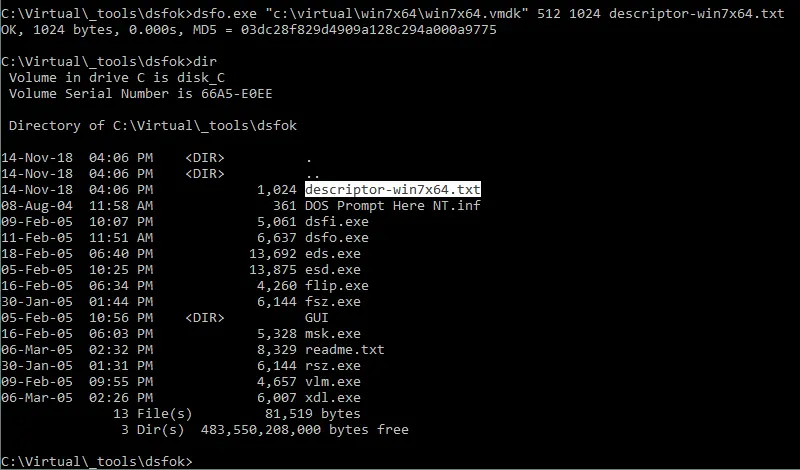
- Edytuj plik . txt deskryptora za pomocą edytora tekstowego (wybierz taki, który poprawnie rozpoznaje układ znaków, np. Notepad++). Znajdź fragment deskryptora zawierający
ddb.toolsInstallType = "1"i skomentuj go, zastępując pierwszą literę „d” znakiem „#”. W tym przypadku format deskryptora nie zostanie naruszony, a w rezultacie otrzymasz ciąg znaków#db.toolsInstallType = "1". Wykomentowany ciąg znaków nie jest przetwarzany podczas odczytu konfiguracji deskryptora. Po zakończeniu edycji zapisz plik.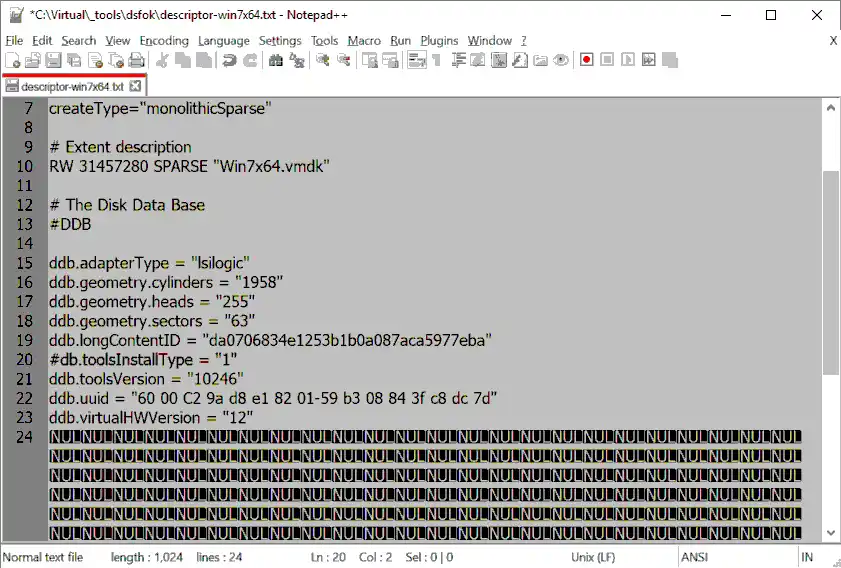
- Teraz musisz zaimportować edytowany deskryptor z powrotem do pliku VMDK w formacie VMware Workstation. Aby to zrobić, uruchom narzędzie
dsfi.exez następującymi parametrami:dsfi.exe "C:virtualwin7x64win7x64.vmdk" 512 1024 descriptor-win7x64.txt
- Teraz możesz przekonwertować dysk wirtualny VMDK do formatu VHD, uruchamiając następujące polecenie w PowerShellu:
ConvertTo-MvmcVirtualHardDisk -SourceLiteralPath "C:Virtualwin7x64Win7x64.vmdk" -DestinationLiteralPath "C:VirtualHyper-Vconverted 1" -VhdType DynamicHardDisk -VhdFormat VhdBłąd nie jest już wyświetlany, a proces konwersji się rozpoczyna.
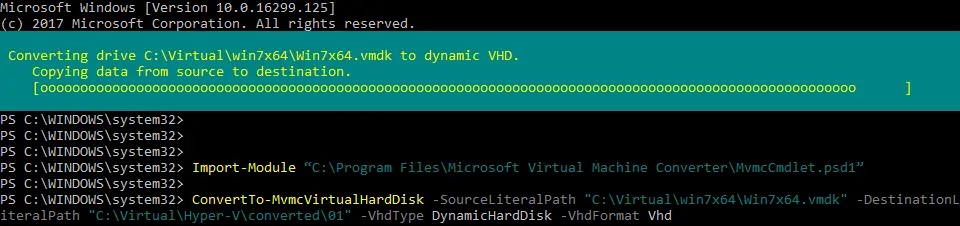
- Gdy dysk wirtualny zostanie przekonwertowany do formatu Format VHD, możesz utworzyć nową maszynę wirtualną Hyper-V i podłączyć do niej ten dysk (proces ten został wyjaśniony wcześniej w tym wpisie na blogu). Następnie można uruchomić maszynę wirtualną Hyper-V. Może jednak wystąpić inny problem. Jeśli maszyna wirtualna się nie ładuje i na czarnym tle widoczny jest migający kursor, należy naprawić sektor rozruchowy dysku wirtualnego.
Uwaga : Na dysku wirtualnym pokazanym w tym przykładzie instrukcji zainstalowany jest system Windows 7. Tę samą procedurę można zastosować w przypadku maszyn wirtualnych z systemem Windows 10, Windows Server 2016 itp.
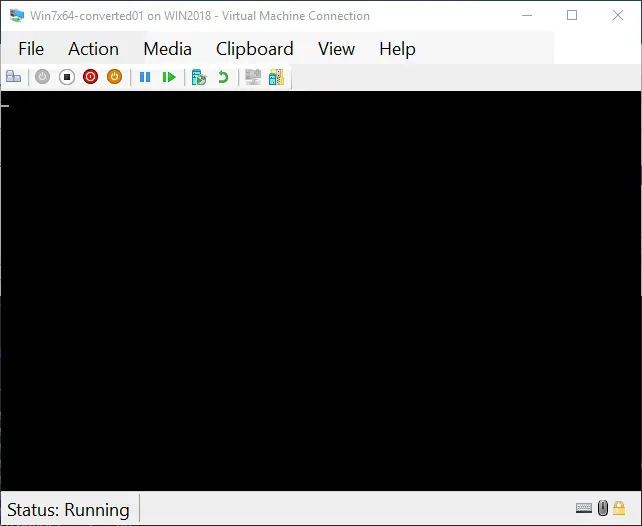
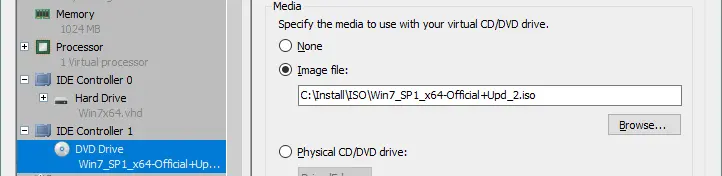
- Włóż obraz instalacyjny ISO swojej dystrybucji systemu Windows i uruchom komputer z wirtualnego napędu CD/DVD. Wbudowane narzędzia naprawcze na płycie instalacyjnej można wykorzystać do naprawy sektora rozruchowego, w tym głównego rekordu rozruchowego (MBR).
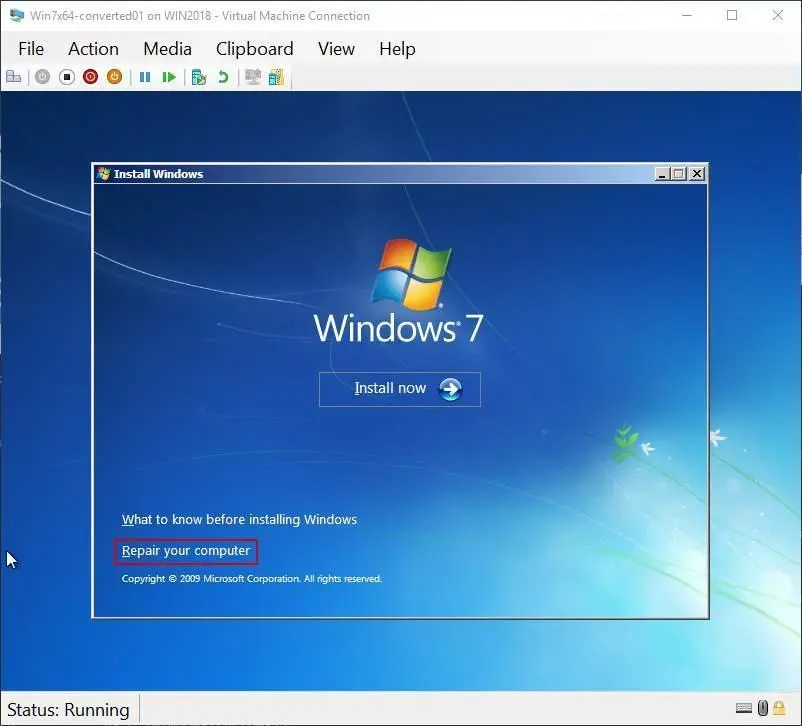
- Po załadowaniu instalatora systemu Windows kliknij Napraw komputer .
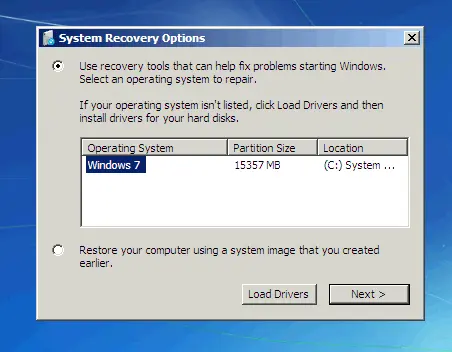
- Wybierz swój system operacyjny na odpowiednim dysku wirtualnym i kliknij Dalej .
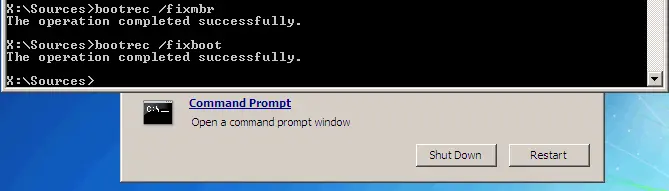
- Uruchom wiersz poleceń i wykonaj następujące polecenia:
bootrec /fixmbrbootrec /fixbootUruchom ponownie maszynę wirtualną i uruchom ją z wirtualnego dysku twardego.
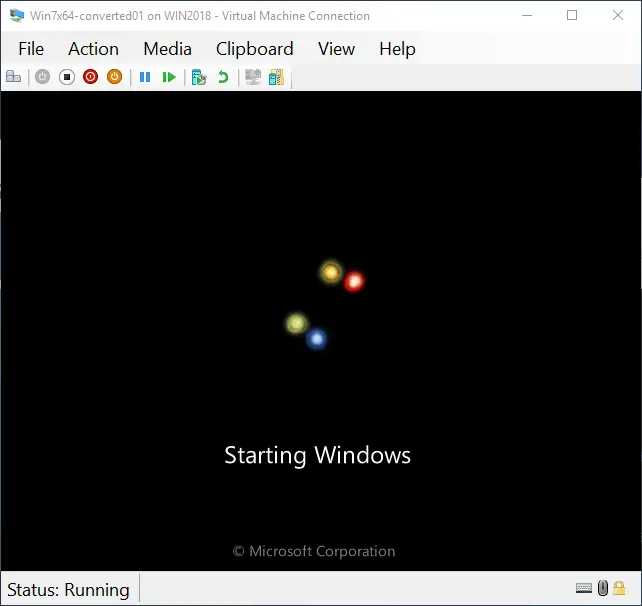
- Twoja maszyna wirtualna powinna teraz pomyślnie się uruchomić.
Naprawianie problemu z dyskiem wirtualnym w formacie VMware ESXi
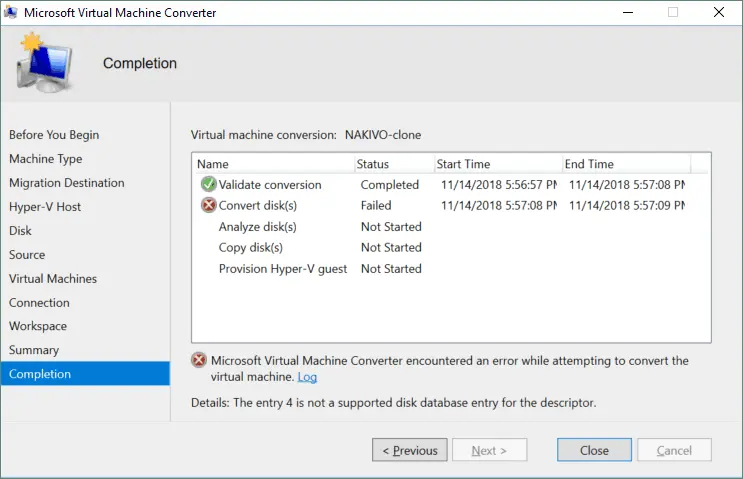
Przyjrzyjmy się, jak naprawić podobny problem podczas eksportowania maszyny wirtualnej z VMware ESXi do Hyper-V. W przypadku maszyny wirtualnej z systemem Linux (nazwa maszyny to NAKIVO-clone ) narzędzie Microsoft Virtual Machine Converter zwraca następujący błąd: The entry 4 is not a supported disk database entry for the descriptor. Sposób rozwiązania tego problemu jest podobny do tego opisanego w poprzednim przykładzie — należy edytować deskryptor każdego dysku wirtualnego maszyny wirtualnej.
Należy pamiętać, że dysk wirtualny maszyny wirtualnej działającej w środowisku VMware Workstation posiada wbudowany deskryptor (deskryptor jest zintegrowany z plikiem VMDK). Natomiast w przypadku maszyny wirtualnej działającej na hoście ESXi dane dysku wirtualnego i deskryptor są przechowywane w dwóch oddzielnych plikach. Włącz dostęp SSH na hoście ESXi, na którym zarejestrowana jest maszyna wirtualna, którą chcesz przekonwertować. Zaloguj się do konsoli ESXi za pomocą klienta SSH, takiego jak PuTTY.
- Przejdź do katalogu, w którym przechowywane są pliki maszyny wirtualnej. W tym przykładzie pliki maszyny wirtualnej znajdują się w
/vmfs/volumes/SSD1/NAKIVO-clonena hoście ESXi. Nazwa magazynu danych to w tym przypadkuSSD1.cd /vmfs/volumes/SSD1/NAKIVO-clone - Wpisz
ls -al, aby wyświetlić listę plików w katalogu maszyny wirtualnej. Jak widać na poniższym zrzucie ekranu, maszyna wirtualna ma dwa dyski wirtualne.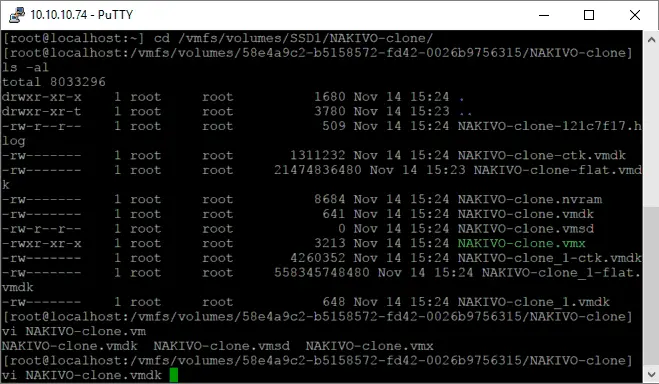
- Edytuj deskryptor dysku wirtualnego za pomocą vi (edytora tekstowego konsoli):
vi NAKIVO-clone.vmdk - Znajdź następujący ciąg znaków:
ddb.toolsInstallType = "4" - Edytuj ten ciąg, zastępując pierwszą literę „d” znakiem „#”. Po edycji sekcji powinna ona wyglądać następująco:
#db.toolsInstallType = "4"Używaj strzałek, aby przesuwać kursor. Naciśnij
a, aby przejść z trybu nawigacji do trybu edycji w celu dodania symboli. Po wprowadzeniu zmian naciśnijEsc, aby wyjść z trybu edycji. Następnie wpisz:wqi naciśnijEnter, aby zapisać zmiany w pliku i zakończyć.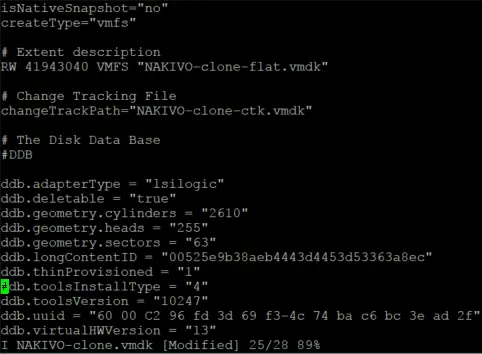
- Sprawdź spójność dysku wirtualnego po zapisaniu zmian w pliku deskryptora:
vmkfstools -e Win7PMM.vmdk
- Edytuj deskryptor drugiego dysku wirtualnego w ten sam sposób. Po edycji deskryptorów wszystkich dysków wirtualnych maszyny wirtualnej ponownie uruchom konwersję maszyny wirtualnej za pomocą programu Microsoft Virtual Machine Converter. Dyski wirtualne maszyny wirtualnej można teraz przekonwertować bez błędów.
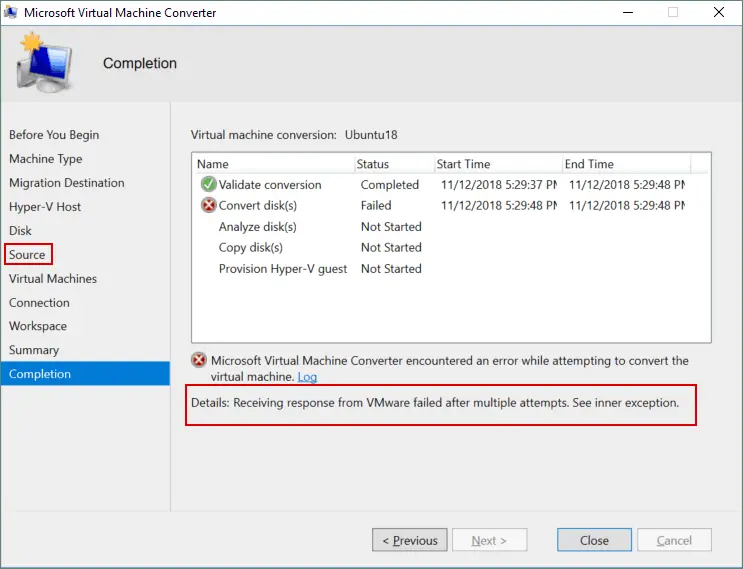
Po wielu próbach nie udało się odebrać odpowiedzi od VMware. Zobacz wyjątek wewnętrzny
Ten błąd może wystąpić, jeśli host ESXi jest zdefiniowany jako źródło w interfejsie graficznym programu Microsoft Virtual Machine Converter. Jeśli do zarządzania hostami ESXi, w tym bieżącym hostem, używasz vCenter Server, w sekcji Źródło zdefiniuj nazwę lub adres IP oraz poświadczenia serwera vCenter Server zamiast hosta ESXi.
Zadanie można usunąć tylko wtedy, gdy znajduje się w stanie zakończenia (RanToCompletion, Faulted lub Canceled)
Ten błąd może pojawić się podczas używania programu Microsoft Virtual Machine Converter do konwersji maszyny wirtualnej z formatu ESXi do formatu Hyper-V. W takim przypadku skopiuj pliki dysków wirtualnych (. vmdk oraz – flat.vmdk ) na komputer z zainstalowanym konwerterem, przekonwertuj dyski wirtualne w PowerShell, a następnie utwórz nową maszynę wirtualną Hyper-V i podłącz do niej te dyski. 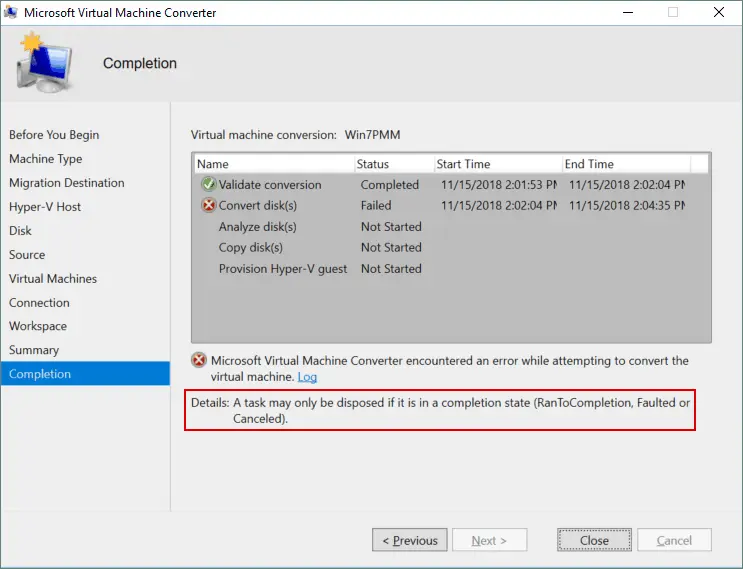
Konwersja maszyny wirtualnej VMware na maszynę wirtualną Hyper-V w VMM
System Center Virtual Machine Manager (VMM) to rozbudowane rozwiązanie oferujące szeroki zestaw opcji, które umożliwia konwersję maszyn wirtualnych VMware na maszyny wirtualne Hyper-V. VMM jest zazwyczaj wykorzystywany w dużych środowiskach z hostami Hyper-V i serwerami Windows.
Wymagania
- Program System Center Virtual Machine Manager 2022 obsługuje konwersję maszyn wirtualnych VMware z vSphere 6.5 i nowszych wersji.
- Hosty ESXi muszą zostać dodane do programu System Center Virtual Machine Manager
- Obsługiwana jest konwersja maszyn wirtualnych VMware opartych na EFI na maszyny wirtualne Hyper-V generacji 2
- Maszyn wirtualnych VMware Workstation nie można konwertować za pomocą programu VMM
- Wirtualnego dysku twardego podłączonego do wirtualnego kontrolera IDE nie można przekonwertować
- Aby rozpocząć proces konwersji z VMware do Hyper-V, maszyny źródłowe muszą być wyłączone
- Przed konwersją maszyn wirtualnych VMware do formatu Hyper-V
Korzystanie z kreatora w VMM
Aby przekonwertować maszynę wirtualną VMware na maszynę wirtualną Hyper-V, wykonaj następujące kroki:
- Przejdź do Maszyny wirtualne i usługi > Strona główna > Utwórz > Utwórz maszyny wirtualne > Konwertuj maszynę wirtualną .
- W kreatorze Konwertuj maszynę wirtualną rozpocznij od kroku Wybierz źródło . Kliknij Przeglądaj i w sekcji Wybierz źródło maszyny wirtualnej wybierz maszyny wirtualne VMware , które zamierzasz przekonwertować z hosta ESXi. Kliknij Dalej na każdym etapie kreatora, aby kontynuować.
- W sekcji Określ tożsamość maszyny wirtualnej dostosuj nazwę i opis maszyny zgodnie z własnymi potrzebami.
- W sekcji Konfiguracja maszyny wirtualnej określ żądaną liczbę procesorów i ustawienia pamięci dla maszyny wirtualnej Hyper-V, która zostanie utworzona po konwersji. Możesz wybrać opcję Generation1 lub Generation2 dla maszyny wirtualnej docelowej.
- W sekcji Wybierz host wyznacz docelowy host Hyper-V lub host Azure Stack HCI (dotyczy wersji VMM 2019 UR3 i nowszych) do umieszczenia maszyny wirtualnej. Jeśli pojawi się komunikat „ Nie znaleziono dostępnego połączenia z wybraną siecią maszyn wirtualnych ”, należy przejść do sekcji Zasoby struktury, znaleźć sekcję Sieci logiczne i skonfigurować sieć. Po edycji tych ustawień może być konieczne ponowne uruchomienie konwersji maszyny wirtualnej.
- Skonfiguruj lokalizację pamięci masowej na hoście dla plików maszyny wirtualnej w sekcji Wybierz ścieżkę . Domyślne ścieżki maszyn wirtualnych podano na liście.
- W sekcji Wybierz sieci wybierz sieć logiczną, sieć wirtualną i VLAN zgodnie z potrzebami.
- W sekcji Dodaj właściwości skonfiguruj niezbędne ustawienia. Możesz wybrać opcje włączenia/wyłączenia maszyny wirtualnej, które mają zostać zastosowane po konwersji/wdrażaniu.
- W sekcji Podsumowanie sprawdź ustawienia i w razie potrzeby wybierz opcję uruchomienia maszyny wirtualnej po wdrażaniu. Można kliknąć Wyświetl skrypt i zapisać plik tekstowy z poleceniami PowerShell, aby użyć tego zestawu poleceń do konwersji kolejnych maszyn wirtualnych VMware na maszyny wirtualne Hyper-V.
- Kliknij Utwórz , aby zainicjować proces konwersji. Sprawdź postęp i zakończenie konwersji maszyny wirtualnej, odwiedzając Maszyny wirtualne i usługi > Strona główna > Pokaż > Maszyny wirtualne .
Możesz otworzyć listę zadań System Center, aby wyświetlić postęp migracji z VMware do Hyper-V za pomocą tego narzędzia do konwersji VMM. Szybkość konwersji zależy od rozmiaru maszyny wirtualnej, prędkości sieci, Procesora, pamięci oraz zasobów pamięci masowej serwerów w infrastrukturze.
Aby przekonwertować maszynę wirtualną VMware na maszynę wirtualną Hyper-V za pomocą VMM w PowerShell, można użyć polecenia cmdlet:
New-SCV2V -VMHost
Najlepsze rozwiązania zapewniające płynną migrację
Aby zapewnić pomyślną migrację maszyn wirtualnych z VMware do Hyper-V, należy postępować zgodnie z poniższymi najlepszymi rozwiązaniami:
- Przeprowadź planowanie przed migracją. Określ cele migracji maszyn wirtualnych. Sprawdź, czy systemy operacyjne gości na maszynach wirtualnych są zgodne z Hyper-V. Upewnij się, że środowisko Hyper-V dysponuje odpowiednimi zasobami (Procesor, pamięć, pamięć masowa).
- Oblicz koszty operacyjne infrastruktury wirtualnej w przypadku uruchamiania maszyn wirtualnych w środowisku Hyper-V zamiast w środowisku VMware.
- Oceń zależności maszyn wirtualnych, jeśli migrujesz wiele maszyn wirtualnych. Zidentyfikuj i udokumentuj zależności, takie jak konfiguracje sieciowe, pamięci masowej i aplikacji. Konieczne może być zachowanie tych zależności po migracji maszyn wirtualnych. Sprawdź integrację z usługami takimi jak Active Directory lub bazami danych.
- Wykonaj kopię zapasową istniejących maszyn wirtualnych (maszyn źródłowych). Jeśli coś pójdzie nie tak, będziesz mógł przywrócić maszyny wirtualne z kopii zapasowej.
- Starannie zaplanuj migrację maszyn wirtualnych, aby zminimalizować przestoje.
- Wybierz optymalne narzędzie do przeprowadzenia migracji maszyn wirtualnych VMware do Hyper-V.
- Rozpocznij migrację od maszyn wirtualnych o niewielkim rozmiarze oraz tych, które nie są krytyczne dla działania systemu. Takie podejście pozwala sprawdzić, jak przebiega proces migracji, i w razie potrzeby wprowadzić korekty.
- Migrację maszyn wirtualnych należy przeprowadzać kolejno (partiami), a nie wszystkie naraz. W ten sposób można zminimalizować negatywny wpływ na wydajność i lepiej kontrolować proces migracji.
Czynności po migracji
Niektóre ustawienia zmigrowanych maszyn wirtualnych Hyper-V można skonfigurować podczas konwersji i migracji. Jednak w zależności od używanej aplikacji do konwersji może zaistnieć konieczność skonfigurowania maszyny wirtualnej po migracji. Automatyczne konwertery obsługują więcej opcji konfiguracyjnych, podczas gdy konwersja ręczna wymaga wykonania większej liczby czynności po migracji. Zaleca się wykonanie następujących czynności po migracji, aby zapewnić prawidłowe działanie przeniesionych maszyn wirtualnych oraz możliwość dalszego korzystania z nich w nowym środowisku z oczekiwaną funkcjonalnością.
Sprawdzanie funkcji maszyn wirtualnych w środowisku Hyper-V
Upewnij się, że przeniesione maszyny wirtualne działają zgodnie z zamierzeniami w środowisku Hyper-V. Jest to priorytet numer jeden.
- Uruchom każdą przeniesioną maszynę wirtualną w środowisku Hyper-V i sprawdź, czy uruchamia się bez błędów.
- Sprawdź, czy nie występują problemy, takie jak brakujące sterowniki, nieprawidłowe konfiguracje sieciowe lub uszkodzone usługi.
- Zweryfikuj działanie aplikacji i usług. Sprawdź, czy wszystkie krytyczne aplikacje, usługi i bazy danych wewnątrz maszyn wirtualnych działają poprawnie.
- Przetestuj łączność między maszyną wirtualną a innymi zależnymi systemami lub sieciami.
- Upewnij się, że ustawienia procesora, pamięci i pamięci masowej są odpowiednie dla obciążeń maszyny wirtualnej i odpowiadają wynikom testów wydajnościowych przeprowadzonych przed migracją.
- Monitoruj wydajność na docelowych hostach Hyper-V. Użyj Monitora wydajności Hyper-V lub innych narzędzi do obserwacji wykorzystania procesora, pamięci, operacji wejścia/wyjścia dysku oraz sieci.
- Jeśli wykryjesz wąskie gardła lub anomalie w wydajności, usuń je.
Optymalizacja ustawień przekonwertowanej maszyny wirtualnej
Zoptymalizuj ustawienia przekonwertowanych maszyn wirtualnych na hostach Hyper-V, aby zapewnić ich optymalną wydajność.
- Zainstaluj usługi integracji Hyper-V na migrowanych maszynach wirtualnych, jeśli nie są jeszcze zainstalowane.
- W razie potrzeby włącz funkcję Dynamic Memory, aby zapewnić bardziej efektywne wykorzystanie zasobów hosta Hyper-V.
- Sprawdź ustawienia sieciowe. Upewnij się, że maszyna wirtualna jest podłączona do właściwego przełącznika wirtualnego Hyper-V. Zaktualizuj konfiguracje adresów IP, takie jak statyczne adresy IP lub ustawienia DNS, tak aby były zgodne z nową siecią.
- Odinstaluj VMware Tools, jeśli nie zostały one odinstalowane przed migracją maszyn wirtualnych.
Tworzenie kopii zapasowych nowych maszyn wirtualnych Hyper-V
Po pomyślnym zakończeniu migracji z VMware do Hyper-V i upewnieniu się, że przeniesione maszyny wirtualne działają poprawnie, należy wykonać kopię zapasową przeniesionych maszyn wirtualnych znajdujących się na hostach Hyper-V. Można przywrócić te maszyny wirtualne Hyper-V z kopii zapasowej, aby uniknąć utraty danych i przestojów w przypadku awarii. Skonfiguruj harmonogram wykonywania kopii zapasowej i ustawienia przechowywania, opracuj plan odzyskiwania awaryjnego oraz przetestuj procesy odzyskiwania maszyn wirtualnych. Użyj NAKIVO Backup & Replication do wykonywania kopii zapasowej maszyn wirtualnych VMware, Hyper-V oraz innych obsługiwanych platform, takich jak maszyny wirtualne Proxmox VE.
Podsumowanie
Microsoft Virtual Machine Converter (MVMC) to jedno z najtańszych narzędzi, których można użyć do konwersji maszyn wirtualnych VMware do formatu Hyper-V. Zawiera narzędzia GUI oraz narzędzia wiersza poleceń dla PowerShell. Za pomocą interfejsu graficznego MVMC można wykonać kopię zapasową całych maszyn wirtualnych działających na hostach ESXi. Cmdlety PowerShell umożliwiają konwersję poszczególnych dysków wirtualnych VMware w formatach ESXi i Workstation.
Niezależnie od używanej platformy wirtualizacyjnej należy wykonać kopię zapasową maszyn wirtualnych, aby zapobiec utracie danych i przestojom. NAKIVO Backup & Replication umożliwia wykonywanie kopii zapasowych i replikację maszyn wirtualnych VMware oraz Hyper-V, a także pozwala na uruchamianie maszyn wirtualnych odtworzonych z kopii zapasowych VMware na platformie Hyper-V i odwrotnie dzięki zaawansowanej Odzyskiwanie międzyplatformowe funkcji.