Wirtualne przełączniki Hyper-V: rodzaje i konfiguracja
Microsoft Hyper-V to jeden z wiodących hiperwizorów służy do wdrażania infrastruktury wirtualnej i tworzenia maszyn wirtualnych (VM). W środowisku obejmującym wiele maszyn wirtualnych administratorzy IT wykorzystują przełączniki wirtualne Hyper-V, aby umożliwić tym maszynom komunikację między sobą, z hostem oraz z sieciami zewnętrznymi.

Rodzaje przełączników wirtualnych Hyper-V
Za pomocą Menedżera przełączników wirtualnych można utworzyć trzy rodzaje przełączników wirtualnych Hyper-V:
ExternalPrzełączniki te są powiązane z fizycznymi kartami sieciowymi znajdującymi się w hoście. Zapewniają one maszynom wirtualnym na nich zlokalizowanym dostęp do sieci fizycznej, z którą połączony jest host Hyper-V. Przełącznik zewnętrzny może również współdzielić ruch zarządzania i ruch maszyn wirtualnych na tym samym przełączniku, co jest jedną z opcji, które można ustawić podczas tworzenia przełącznika zewnętrznego.InternalPrzełączniki nie są powiązane z fizyczną kartą sieciową. Umożliwiają one jedynie ruch między maszynami wirtualnymi a samym hostem. Jednak w 2016 roku dodano nową funkcję umożliwiającą łączność zewnętrzną poprzez NAT z hosta Hyper-V: przełącznik wewnętrzny z przekazywaniem NAT.PrivatePrzełączniki są używane wyłącznie do komunikacji między maszynami wirtualnymi. Ten typ może być przydatny w przypadku określonych rodzajów ruchu, takich jak sieć klastrowa, tylko jeśli używasz jednego hosta (ponieważ nie można go używać między hostami).
Jak utworzyć przełączniki wirtualne w Hyper-V
Aby utworzyć przełącznik wirtualny Hyper-V, otwórz Menedżera Hyper-V i wykonaj poniższe kroki.
Uwaga: Opisany proces jest identyczny dla wszystkich wersji Menedżera przełączników wirtualnych (Windows Server 2012, 2016 i 2019).
- Kliknij
Virtual Switch Manager…
- Kliknij
Create Virtual Switch. Tutaj możesz wybrać typ przełącznika wirtualnego, który chcesz utworzyć. W tym przykładzie wyjaśniono, jak utworzyć przełącznik zewnętrzny, ponieważ ten typ jest wymagany do umożliwienia łączności między maszynami wirtualnymi gości a siecią fizyczną.
- Dodaj sensowną nazwę dla przełącznika wirtualnego i wybierz fizyczną kartę sieciową, która będzie używana do połączenia.
Dodatkowo możesz wybrać opcję
allow management operating system to share this network adapter, co oznacza, że połączenie do zarządzania hostem Hyper-V również będzie korzystać z tej karty. Odznacz to pole, jeśli masz oddzielną kartę sieciową do zarządzania lub chcesz ją utworzyć ręcznie później. Jeśli odznaczysz to pole, pojawi się komunikat ostrzegający, że możesz stracić dostęp do hosta, chyba że masz inną kartę sieciową używaną do komunikacji zarządzania.

Należy pamiętać, że zastosowanie tych zmian spowoduje utratę jednego lub dwóch pingów, ale nie spowoduje poważnych zakłóceń.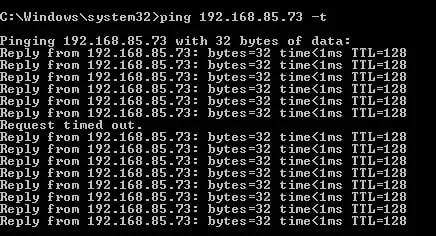
- Teraz masz przełącznik wirtualny, którego możesz używać podczas tworzenia maszyny wirtualnej do komunikacji sieciowej z sieciami zewnętrznymi.
Wnioski
Trzy typy przełączników wirtualnych Hyper-V zapewniają różne rodzaje łączności między maszynami wirtualnymi, hostem i sieciami zewnętrznymi. Możesz skonfigurować odpowiedni typ, aby zapewnić prawidłową komunikację między uruchomionymi procesami.
Pamiętaj, aby zabezpieczyć swoje środowisko wirtualne Microsoft Hyper-V za pomocą niezawodnego rozwiązania do ochrony danych, takiego jak NAKIVO Backup & Replication. Rozwiązanie to oferuje zaawansowane funkcje, takie jak kopie przyrostowe, odzyskiwanie selektywne, pełne odzyskiwanie maszyn wirtualnych oraz replikacja i odzyskiwanie po awarii (DR) dla Hyper-V.