Jak skonfigurować maszyny wirtualne Hyper-V w systemie Windows Server 2016 i nowszych wersjach
Celem skonfigurowania hiperwizora Hyper-V w systemie Windows Server 2016 jest obsługa maszyn wirtualnych. Po zainstalowaniu zainstalowano rolę Hyper-Vproces konfiguracji i tworzenia maszyn wirtualnych w systemach Windows Server 2016, 2019 i 2022 przebiega identycznie. W związku z tym można korzystać z tej samej procedury do tworzenia i konfigurowania maszyn wirtualnych (VM) w nowoczesnych systemach operacyjnych Windows Server.
Przyjrzyjmy się, jak tworzyć i konfigurować maszyny wirtualne w Windows Server 2016 Hyper-V.

Tworzenie maszyny wirtualnej Hyper-V
Najpierw należy skorzystać z Menedżer Hyper-V w celu połączenia się z hostem Hyper-V. Menedżer Hyper-V jest zawarty w pakietach narzędzi do zdalnej administracji serwerem (RSAT) dla systemów operacyjnych typu klient, takich jak Windows 10, lub znajduje się w sekcji „Instaluj funkcje” Menedżera serwera w systemach Windows Server 2016 i 2019. Należy pamiętać, że RSAT jest dostępny do pobrania osobno.
Aby rozpocząć, kliknij prawym przyciskiem myszy host Hyper-V i wybierz New > Virtual Machine.

Spowoduje to uruchomienie New Virtual Machine Wizard.
Before you begin. Jeśli chcesz, przeczytaj wprowadzenie kreatora i kliknijNext. Możesz zaznaczyć pole wyboru, aby nie wyświetlać tej strony ponownie podczas tworzenia nowej maszyny wirtualnej w Hyper-V.
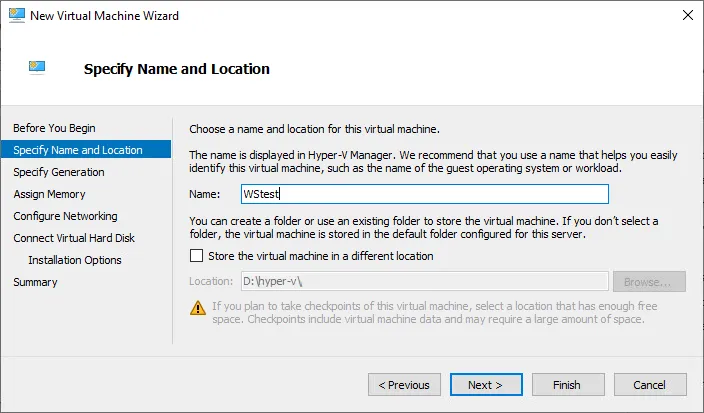
Specify Name and Locationdla nowej maszyny wirtualnej Hyper-V. Rozpocznij konfigurację, wybierając nazwę ( WStest w naszym przykładzie). Ścieżka zapisana w konfiguracji Hyper-V jest domyślnie używana do przechowywania plików maszyny wirtualnej. Można zaznaczyć pole wyboruStore the virtual machine in a different location, aby zdefiniować niestandardową ścieżkę dla tej konfiguracji maszyny wirtualnej.Kreator tworzy podfolder „Virtual Machines”, który zawiera podfolder o nazwie odpowiadającej identyfikatorowi maszyny wirtualnej w wybranym folderze. Należy pamiętać, że jest to nazwa maszyny wirtualnej, a nie nazwa hosta ustawiona w systemie operacyjnym gościa.
Specify Generation. Po utworzeniu maszyny wirtualnej nie można zmienić jej generacji. Dlatego przed kontynuowaniem upewnij się, że wybierz odpowiednią generację- Aby zapewnić większą kompatybilność, w tym przeniesienie do Azure, należy wybrać
Generation 1 VMs. Jeśli żadne z wymienionych ograniczeń nie ma zastosowania i chcesz korzystać z funkcji takich jak bezpieczny rozruch UEFI, lepszym wyborem będzie generacja 2. - Należy pamiętać, że
Generation-2 VMssą kompatybilne tylko z wersjami Hyper-V 2012 R2 i nowszymi. Systemy Windows Server 2012/Windows 8 w wersji 64-bitowej i nowszej są objęte wsparciem dla Generation-2, ale 32-bitowe wersje tych systemów operacyjnych nie działają.
Jeśli utworzysz maszynę wirtualną Generation-2 i spróbujesz uruchomić ją z obrazu ISO 32-bitowego systemu operacyjnego, pojawi się błąd informujący, że nie znaleziono nośnika startowego. Firma Microsoft pracuje również nad wsparciem dla maszyn wirtualnych generacji 2 z systemem Linux — sprawdź swoją konkretną dystrybucję, ponieważ obecnie niektóre z nich mogą nie być obsługiwane w generacji 2. Jest jeszcze jedna kwestia do rozważenia: dla tych, którzy myślą o przeniesieniu wcześniej utworzonej maszyny wirtualnej typu „ Maszyna wirtualna Hyper-V do platformy Azure”, generacja 2 nie jest obsługiwana.

- Aby zapewnić większą kompatybilność, w tym przeniesienie do Azure, należy wybrać
Assign Memory. Zarządzanie pamięcią w Hyper-V posiada opcję o nazwie „Dynamic Memory”. Można zobaczyć pole wyboru, które można zaznaczyć, aby włączyć tę funkcję na tym etapie. Jeśli zdecydujesz się włączyć tę opcję, Hyper-V będzie współpracować z systemem operacyjnym maszyny wirtualnej w zakresie zarządzania pamięcią tego systemu.Dzięki funkcji Dynamic Memory (
) Hyper-V wykorzystuje funkcję „hot add” do rozszerzania pamięci systemu operacyjnego maszyny wirtualnej w miarę wzrostu zapotrzebowania na pamięć w ramach tego systemu. Funkcja Dynamic Memory pomaga dynamicznie i automatycznie rozdzielać pamięć RAM między uruchomione maszyny wirtualne, przydzielając pamięć na nowo w oparciu o zmiany w ich zapotrzebowaniu na zasoby. Pomaga to zapewnić bardziej efektywne wykorzystanie zasobów pamięci na hoście Hyper-V, a także większą gęstość maszyn wirtualnych.
Po wybraniu opcji
Use Dynamic Memory for this virtual machinemożna ustawić minimalne i maksymalne wartości pamięci RAM, która jest dynamicznie przydzielana maszynie wirtualnej. Można to zrobić w konfiguracji maszyny wirtualnej podczas jej tworzenia.
Configure Networking. Aby dana maszyna wirtualna miała łączność z siecią, należy podłączyć przełącznik wirtualny z podłączonym dostępem do sieci. Można również pozostawić maszynę wirtualną w stanie odłączonym, ponieważ połączenie z siecią nie jest wymagane do zakończenia konfiguracji maszyny wirtualnej. W tym przykładzie podłączamy maszynę wirtualną do ExternalSwitch , który jest przełącznikiem wirtualnym podłączonym do naszej produkcyjnej sieci LAN.
Connect Virtual Hard Disk. Do wyboru są trzy opcje:- Jeśli wybierzesz opcję
Create a virtual hard disk, tworzysz zupełnie nowy dyskvhdxna hoście Hyper-V. Możesz również ustawić rozmiar dysku. Kreator domyślnie ustawia 127 GB, co można łatwo zmienić. 127 GB wystarczy dla maszyny wirtualnej z systemem Windows Server używanej w naszym przykładzie. - Opcja
Use an existing virtual hard diskpozwala dołączyć nową konfigurację maszyny wirtualnej do istniejącego dysku wirtualnego. Być może skopiowałeś plik vhdx , który chcesz ponownie wykorzystać w nowej konfiguracji maszyny wirtualnej. Dzięki tej opcji możesz po prostu wskazać kreatorowi plik vhdx . - Dzięki opcji
Attach a virtual hard disk latermożna pominąć tworzenie dysku twardego w kreatorze i przypisać dysk później.
Istnieje jedno istotne zastrzeżenie dotyczące etapu tworzenia wirtualnego dysku twardego — nie można wybrać typu tworzonego dysku. Domyślnie Hyper-V tworzy dynamicznie rozszerzające się dyski, które są dyski z alokacją dynamiczną. Oznacza to, że miejsce jest wykorzystywane tylko w razie potrzeby.
Uwaga: Takie podejście ma pewne wady. Chociaż sterownik pamięci masowej Hyper-V zazwyczaj efektywnie wykorzystuje zasoby w celu uzyskania optymalnej wydajności, użytkownik może nadal preferować przydzielanie dysków typu thick lub o stałym rozmiarze w Hyper-V. Aby to zrobić, należy wybrać trzecią opcję i podłączyć dysk twardy o dużej pojemności po utworzeniu maszyny wirtualnej. Przeczytaj więcej na stronie różnice między formatami VHD i VHDX.
Na tym etapie tworzenia nowej maszyny wirtualnej można utworzyć tylko jeden dysk twardy; jednak po zakończeniu tworzenia maszyny wirtualnej można dodać kolejne dyski twarde.

- Jeśli wybierzesz opcję
- Skonfiguruj
Installation Options. Oznacza to określenie sposobu instalacji systemu operacyjnego gościa (OS) na nowej maszynie wirtualnej.Install an operating system laterna tym etapie nie wprowadza zmian w konfiguracji maszyny wirtualnej, ale ustawienie to można edytować później.Install an operating system from a bootable image filejest najpopularniejszym sposobem instalacji systemu operacyjnego. Plik ISO systemu operacyjnego musi być zapisany gdzieś na serwerze. Wystarczy wskazać kreatorowi lokalizację za pomocąBrowse button. W naszym przykładzie tworzymy maszynę wirtualną z systemem Windows Server i wybieramy odpowiedni plik obrazu ISO do instalacji. Przeczytaj jak skopiować plik ISO na serwer Hyper-V.Install an operating system from a network-based installation server. Możesz skorzystać z tej opcji, jeśli posiadasz serwer instalacyjny oparty na sieci (serwer z wdrożonymi usługami zdalnej instalacji).

- Sprawdź konfigurację
Summary. Wyświetlone informacje pozwalają upewnić się, że konfiguracja jest poprawna. Jeśli coś jest nieprawidłowe, możesz cofnąć się i zmodyfikować ustawienia. Po kliknięciuFinishmaszyna wirtualna z systemem Windows Server zostanie utworzona zgodnie z określoną konfiguracją.
Uruchamianie maszyny wirtualnej
Po zakończeniu konfiguracji i utworzeniu maszyny wirtualnej można włączyć maszynę wirtualną z systemem Windows.
- Kliknij prawym przyciskiem myszy maszynę wirtualną i wybierz
Start.
- Można połączyć się z konsolą maszyny wirtualnej, klikając prawym przyciskiem myszy maszynę wirtualną i wybierając
Connect. Konsola Virtual Machine Connection (VMConnect) to interfejs zarządzania, w którym widoczny jest „monitor” podłączony do maszyny wirtualnej, podobnie jak podczas korzystania z funkcji Pulpit zdalny systemu Windows.
Po połączeniu się z VMConnect powinniśmy teraz móc uruchomić naszą maszynę wirtualną i zainstalować system operacyjny w zwykły sposób, postępując zgodnie z instrukcjami instalatora. Po zakończeniu instalacji otrzymujemy maszynę wirtualną z systemem Windows Server. Możemy edytować konfigurację maszyny wirtualnej Windows, instalować aplikacje wewnątrz maszyny wirtualnej itp.
Zobacz kompletny przewodnik w naszym samouczku wideo:
Podsumowanie
Opisane kroki dotyczące tworzenia maszyny wirtualnej z systemem Windows Server w środowisku Hyper-V działającym pod kontrolą systemów Windows Server 2016, 2019 i 2022 można wykorzystać do zainstalowania maszyny wirtualnej z dowolnym innym obsługiwanym systemem operacyjnym, takim jak Windows 7, Ubuntu Linux itp.
Korzystanie z Menedżera Hyper-V to wygodny sposób na tworzenie maszyn wirtualnych i edycję ich konfiguracji. Alternatywnie można skorzystać z utworzyć maszynę wirtualną Hyper-V w PowerShellu , co może okazać się przydatne przy automatyzacji i wdrażaniu na dużą skalę. Niezależnie od tego, jaką metodę tworzenia i konfiguracji maszyny wirtualnej wybierzesz, pamiętaj o wykonywaniu kopii zapasowej maszyn wirtualnych Hyper-V, aby uniknąć utraty danych i przestojów.



