Różnice między Hyper-V generacji 1 a 2
Istnieją dwie generacje maszyn wirtualnych Hyper-V – generacja 1 i generacja 2. Wybór generacji maszyny wirtualnej ma znaczenie podczas jej tworzenia; zależy on również od systemu operacyjnego gościa, systemu operacyjnego hosta, metod uruchamiania oraz innych czynników. Maszyny generacji 2 są nowsze niż maszyny generacji 1, chociaż czasami może być konieczne użycie maszyn generacji 1.
Ten wpis na blogu wyjaśnia różnice między maszynami wirtualnymi Hyper-V generacji 1 i 2, aby pomóc Ci dokonać właściwego wyboru dostosowanego do Twoich wymagań.

Hyper-V generacji 1 a 2: Cechy maszyn wirtualnych generacji 1
BIOS
BIOS to oprogramowanie systemu podstawowego wejścia/wyjścia (Basic Input/Output System), które jest zapisane w pamięci chipa na płycie głównej. BIOS odpowiada za uruchamianie komputera i konfigurację sprzętu. Maszyny wirtualne generacji 1 obsługują starszą architekturę opartą na BIOS-ie i mogą być ładowane z wirtualnych dysków twardych z sektorem rozruchowym MBR (Master Boot Record). Cyfrowy BIOS z wirtualnym sprzętem jest emulowany przez Hyper-V.
Wirtualne dyski IDE
Maszyny wirtualne Gen 1 posiadają wirtualny kontroler IDE, który może służyć do uruchamiania maszyny wirtualnej z wirtualnego dysku IDE. Wirtualne kontrolery SCSI mogą być rozpoznawane dopiero po zainstalowaniu usług integracji Hyper-V w systemie operacyjnym gościa na maszynie wirtualnej. System operacyjny gościa nie może uruchamiać się z dysku SCSI.
Emulowany sprzęt
Fizyczny komputer potrzebuje zestawu komponentów sprzętowych, aby działać. Wszystkie wymagane komponenty sprzętowe muszą zostać emulowane, aby maszyna wirtualna mogła działać. Specjalne oprogramowanie, które może naśladować zachowanie prawdziwego sprzętu, jest zawarte w Hyper-V; w rezultacie maszyna wirtualna może działać z urządzeniami wirtualnymi. Emulowany sprzęt (który jest identyczny z prawdziwym sprzętem) zawiera sterowniki dostosowane do większości systemów operacyjnych w celu zapewnienia wysokiej kompatybilności. Wśród urządzeń wirtualnych maszyn wirtualnych Gen 1 można znaleźć:
- Starsza karta sieciowa
- Wirtualny napęd dyskietek
- Wirtualne porty COM
Ograniczenia sprzętowe maszyn wirtualnych Gen 1
Ograniczenia sprzętowe dla maszyn wirtualnych generacji 1 to:
- 2 kontrolery IDE, z których każdy może obsługiwać do 2 dysków IDE
- Maksymalnie 4 kontrolery SCSI i do 64 podłączonych dysków SCSI
- Dysk MBR – 2 TB z 4 partycjami
- Do maszyny wirtualnej można podłączyć fizyczny napęd DVD
- Obsługa systemów operacyjnych gości x86 i x64
Hyper-V generacji 1 a 2: ulepszenia maszyn wirtualnych Gen2
Obsługa BIOS-u UEFI. Obsługa GPT. Bezpieczny rozruch
UEFI (Unified Extensible Firmware Interface) to oprogramowanie niskiego poziomu, które podobnie jak BIOS uruchamia się po włączeniu komputera, przed załadowaniem systemu operacyjnego (OS). Termin „UEFI BIOS” jest również używany dla lepszego zrozumienia. UEFI nie jest jedynie zamiennikiem BIOS-u, UEFI rozszerza wsparcie dla urządzeń i funkcji. Niektóre z nich to obsługa GPT (GUID Partition Table) oraz Secure Boot. Schemat partycjonowania GPT pozwala na pokonanie ograniczenia dysków o pojemności 2 TB, dla których maksymalna liczba partycji wynosi 4 w przypadku schematu partycjonowania MBR. Funkcja Secure Boot zapewnia ochronę przed modyfikacją programów rozruchowych i głównych plików systemowych poprzez porównywanie podpisów cyfrowych, które muszą być zatwierdzone przez producenta sprzętu (OEM). Funkcje te są dostępne, ponieważ maszyny wirtualne Hyper-V Gen 2 posiadają wsparcie dla standardu UEFI.
Rozruch z wirtualnego dysku SCSI. Natywna obsługa VMBUS
Maszyny wirtualne Gen 2 mogą być ładowane z wirtualnych dysków SCSI, ponieważ UEFI obsługuje taką komunikację z kontrolerem SCSI, podczas gdy BIOS tego nie robi. Wsparcie dla syntetycznych sterowników VMBUS dla syntetycznego sprzętu podczas uruchamiania maszyny wirtualnej pozwala na użycie sterowników SCSI podczas rozruchu. Na przykład maszyny wirtualne Gen 1 mogą używać tylko starszych sterowników IDE dla emulowanych urządzeń przed zainicjowaniem systemu plików. Aby włączyć kontroler SCSI dla maszyn wirtualnych Gen 1, należy zainstalować usługi integracji Hyper-V.
Opcja rozruchu PXE
Zarówno maszyny wirtualne Gen 1, jak i Gen 2 obsługują PXE (pre-boot execution environment), czyli rozruch sieciowy. Aby jednak włączyć rozruch PXE dla maszyn wirtualnych Gen 1, należy wykonać kilka czynności ręcznie. Do maszyn wirtualnych Gen 1 domyślnie dodawana jest syntetyczna karta sieciowa o wyższej wydajności, ale ten typ karty nie obsługuje rozruchu sieciowego dla maszyn wirtualnych Gen 1. Najpierw należy wyłączyć maszynę wirtualną, a następnie dodać emulowaną kartę sieciową typu legacy. Po wykonaniu tych czynności można używać rozruchu PXE dla maszyn wirtualnych Gen 1.
Maszyny wirtualne Gen 2 obsługują rozruch sieciowy z syntetyczną kartą sieciową, ponieważ korzystają z UEFI, które jest w stanie komunikować się z tym typem karty sieciowej. Dzięki temu można używać rozruchu PXE dla maszyn wirtualnych Hyper-V Gen 2 bez żadnych dodatkowych sztuczek.
Dyski wirtualne VHDX
Maszyny wirtualne Gen 2 obsługują wyłącznie pliki dysków wirtualnych w formacie VHDX, podczas gdy maszyny wirtualne Gen 1 obsługują zarówno formaty VHD, jak i VHDX. Format VHDX ma szereg zalet, w tym:
- Wsparcie dla bloków 4 KB z ulepszonym wyrównaniem
- Zwiększony limit maksymalnego rozmiaru dysku
- Lepsza odporność na utratę zasilania podczas śledzenia metadanych
- Ogólnie lepsza wydajność dysku wirtualnego VHDX
Kopiowanie plików z hosta Hyper-V do maszyn wirtualnych bez połączenia sieciowego maszyn wirtualnych
Dla maszyn wirtualnych Gen 2 dostępny jest tryb sesji rozszerzonej, który wykorzystuje protokół pulpitu zdalnego. Ta funkcja umożliwia współdzielenie lokalnych zasobów hosta Hyper-V z maszynami wirtualnymi lub wykonywanie operacji kopiowania/wklejania między systemem operacyjnym hosta a systemem operacyjnym gościa bez połączenia sieciowego między hostem Hyper-V a maszyną wirtualną gościa. Wymiana plików może odbywać się za pomocą graficznego interfejsu użytkownika (VM Connect) lub PowerShell (Copy-VMFile cmdlet). Należy spełnić pewne wymagania:
- Na maszynie wirtualnej Hyper-V muszą być zainstalowane usługi integracji Hyper-V
- Na maszynie wirtualnej musi być włączona usługa Pulpit zdalny
- Systemem operacyjnym gościa musi być Windows Server 2012 R2 lub nowszy albo Windows 8 lub nowsza wersja systemu Windows
Jak widać, kopiowanie plików staje się wygodniejsze w przypadku maszyn wirtualnych Gen 2. W przypadku maszyn wirtualnych Gen 1 jedynym sposobem kopiowania plików z systemu operacyjnego hosta do systemu operacyjnego gościa jest kopiowanie plików przez sieć.
Szybsze uruchamianie maszyn wirtualnych
Czas uruchamiania maszyn wirtualnych Gen 2 jest o około 20% krótszy dzięki szybszemu startowi UEFI. Instalacja systemu operacyjnego gościa zajmuje również do 50% mniej czasu. Chociaż podczas zwykłego użytkowania ta zaleta może być niezauważalna, może pomóc zaoszczędzić czas, gdy trzeba zainstalować i skonfigurować dużą liczbę nowych maszyn wirtualnych lub korzystać z infrastruktury wirtualnych pulpitów (VDI).
Mniej urządzeń, sprzęt syntetyczny
W przeszłości systemy operacyjne były wydawane bez świadomości, że będą działać na maszynach wirtualnych. Z tego powodu stosowana jest emulacja sprzętu. Maszyny wirtualne Gen 1 wykorzystują podejście oparte na emulacji sprzętu w celu zapewnienia maksymalnej kompatybilności. Najnowsze systemy operacyjne są świadome działania na maszynach wirtualnych i wykorzystują VMBus zamiast wyszukiwania starszych kontrolerów lub chipsetów. Większość starszych urządzeń emulowanych została usunięta z maszyn wirtualnych Gen 2, a zamiast tego stosuje się nowy, szybszy sprzęt syntetyczny. Dzięki ściślejszej integracji hiperwizora i mniejszej liczbie urządzeń wirtualnych wydajność maszyn wirtualnych może wzrosnąć.
Wyższe limity procesora i pamięci RAM
Zwiększono maksymalną ilość wirtualnej pamięci RAM oraz maksymalną liczbę wirtualnych procesorów, które można przypisać do maszyny wirtualnej:
1 TB pamięci RAM dla maszyn wirtualnych generacji 1 w porównaniu z 12 TB pamięci RAM dla maszyn wirtualnych generacji 2;
64 wirtualne procesory dla maszyn wirtualnych generacji 1 w porównaniu z 240 wirtualnymi procesorami dla maszyn wirtualnych generacji 2.
Dzięki temu można wykorzystywać maszyny wirtualne generacji 2 do zadań wymagających większych zasobów. Przed utworzeniem maszyny wirtualnej sprawdź, czy wersja systemu operacyjnego hosta obsługuje wymaganą maksymalną ilość pamięci i maksymalną liczbę procesorów wirtualnych. System Windows Server 2016 ma wyższe limity niż Windows Server 2012 R2.
Hyper-V generacji 1 a 2: wymagania dla maszyn wirtualnych Gen2
Maszyny wirtualne generacji 2 zostały wydane przez firmę Microsoft wraz z Hyper-V dla systemów Windows Server 2012 R2 i Windows 8.1; w związku z tym te wersje 64-bitowego systemu Windows (lub nowsze, w tym samodzielny Hyper-V Server 2012 R2) są wymagane na hoście Hyper-V do uruchamiania maszyn wirtualnych Gen 2. Systemami operacyjnymi dla maszyn wirtualnych Gen 2 mogą być Windows Server 2012 lub nowsze wersje Windows Server, a także Windows 8 x64 lub nowsze, dzięki wsparciu dla standardu UEFI 2.3.1 z opcją Secure Boot.
Hyper-V generacji 1 a 2: Zalety korzystania z maszyn wirtualnych Gen 2
Podsumujmy główne zalety korzystania z maszyn wirtualnych Gen 2. Maszyny wirtualne Gen 2 zapewniają:
- Wyższą wydajność (w tym wyższe limity Procesora i pamięci)
- Wyższe bezpieczeństwo dzięki Secure Boot i Trusted Platform Module
- Więcej opcji rozruchu, takich jak rozruch PXE z syntetyczną kartą sieciową oraz rozruch z dysku SCSI
- Bardziej niezawodne wirtualne dyski twarde VHDX o większym maksymalnym rozmiarze
- Brak limitu 2 TB na dysk dzięki wsparciu dla UEFI z GPT
W większości przypadków zaleca się korzystanie z maszyn wirtualnych Gen 2, zwłaszcza w przypadku nowoczesnych 64-bitowych systemów operacyjnych.
Wyjątki
Istnieją wyjątki, w których maszyna wirtualna Gen1 jest preferowana w stosunku do maszyny wirtualnej Gen2:
- Uruchamianie 32-bitowych systemów operacyjnych jest obsługiwane wyłącznie przez maszyny wirtualne generacji 1
- Korzystanie ze starszych systemów operacyjnych, które nie obsługują UEFI lub nie posiadają sterowników dla sprzętu syntetycznego (na przykład Windows XP, Windows 7, Windows Server 2008 oraz niektóre starsze dystrybucje Linuksa powinny być uruchamiane na maszynach wirtualnych Gen 1)
- Jeśli w maszynie wirtualnej konieczne jest użycie portów COM i wirtualnych dyskietek, należy użyć maszyny wirtualnej Gen 1 (maszyny wirtualne Gen 2 nie posiadają wsparcia dla portów COM ani dyskietek)
- Migracja maszyny wirtualnej do hosta Hyper-V opartego na systemie Windows Server 2012, Windows Server 2008 lub chmurze Azure, które nie posiadają wsparcia dla maszyn wirtualnych Gen 2
Jak utworzyć maszynę wirtualną Gen 1 i Gen 2?
Aby utworzyć maszynę wirtualną w interfejsie graficznym:
- Najpierw otwórz Menedżera Hyper-V
- Kliknij
Action > New > Virtual Machine New Virtual Machine Wizardpowinno się otworzyć- Określ
NameiLocationdla tworzonej maszyny wirtualnej przed kliknięciem“Next” - Teraz widzisz ekran
“Specify Generation”gdzie możesz wybrać generację dla maszyny wirtualnej (zobacz zrzut ekranu poniżej).
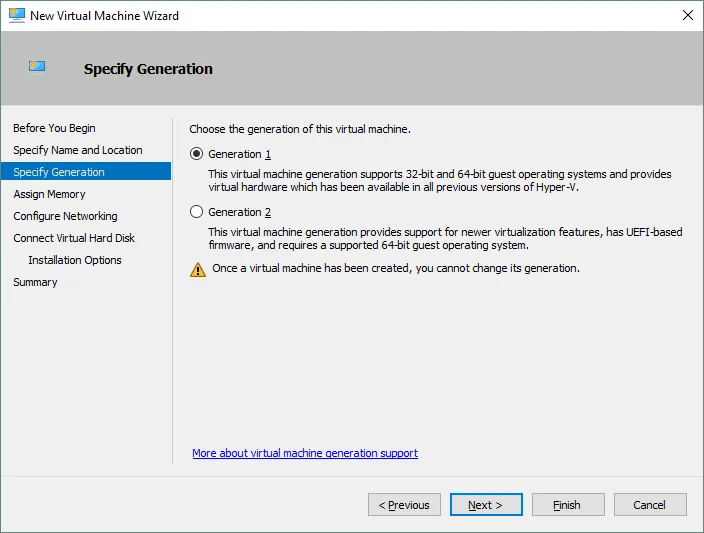
Po wybraniu generacji kliknij “Next” i skonfiguruj pozostałe opcje w kreatorze, aby zakończyć proces utworzenie maszyny wirtualnej.
Jak przekonwertować maszynę wirtualną Gen2 na Gen1 i odwrotnie?
Firma Microsoft nie udostępnia żadnych narzędzi do konwersji maszyn wirtualnych z jednej generacji na inną. Dowodem na to jest ostrzeżenie widoczne na powyższym zrzucie ekranu: “Once a virtual machine has been created, you cannot change the generation”. Przed utworzeniem maszyny wirtualnej spróbuj przewidzieć wszelkie możliwe przypadki użycia jej, ponieważ późniejsza zmiana generacji maszyny wirtualnej nie jest obsługiwana. Istnieje jednak jedno nieoficjalne narzędzie do konwersji maszyn wirtualnych Gen 1 na Gen 2, które nosi nazwę Convert-VMGeneration. Narzędzie to nie modyfikuje źródłowej maszyny wirtualnej Gen 1. W trakcie procesu konwersji tworzona jest nowa maszyna wirtualna Gen 2 z nowym dyskiem rozruchowym. Możesz korzystać z tego narzędzia na własną odpowiedzialność, bez żadnych gwarancji.
Kopia zapasowa maszyn wirtualnych Hyper-V
Niezależnie od generacji maszyn wirtualnych należy wykonać ich kopie zapasowe, aby zapobiec utracie danych. NAKIVO Backup & Replication może wykonać kopie zapasowe obu generacji maszyn wirtualnych Hyper-V i zapewnia następujące funkcje:
- Kopie zapasowe oparte na obrazach na poziomie hosta. Kopie zapasowe maszyn wirtualnych są wykonywane na poziomie hiperwizora wraz ze wszystkimi dyskami wirtualnymi i plikami konfiguracyjnymi. Nie ma potrzeby instalowania agentów kopii zapasowych na maszynie wirtualnej gościa ani tworzenia pustej maszyny wirtualnej w przypadku odzyskiwania. Kopia zapasowa na poziomie hosta zużywa mniej zasobów obliczeniowych niż kopia zapasowa na poziomie gościa.
- Weryfikacja zrzutu ekranu Hyper-V pozwala upewnić się, że kopia zapasowa maszyny wirtualnej została pomyślnie wykonana, a system operacyjny gościa może zostać załadowany po odzyskaniu maszyny wirtualnej. Korzystanie z tej funkcji zapobiega sytuacjom, w których kopia zapasowa została wykonana, ale maszyna wirtualna nie może zostać uruchomiona po odzyskaniu.
- Odzyskiwanie szczegółowe pozwala na odzyskanie plików, katalogów, obiektów MS SQL, obiektów MS Exchange i obiektów Active Directory bez konieczności odzyskiwania całej maszyny wirtualnej – co pozwala zaoszczędzić czas. Pliki można odzyskiwać zarówno z maszyn wirtualnych opartych na systemie Windows, jak i Linux bezpośrednio z kopii zapasowych.
- Zautomatyzowany tryb failover maszyn wirtualnych pomaga przywrócić obciążenia w najkrótszym możliwym czasie, jeśli masz replikę maszyny wirtualnej utworzoną za pomocą NAKIVO Backup & Replication. Jeśli maszyna wirtualna źródłowa przestanie działać po ewentualnej awarii, można przełączyć się na replikę maszyny wirtualnej, która jest identyczną kopią maszyny źródłowej z odpowiedniego momentu w czasie. Nie ma potrzeby ręcznej edycji ustawień sieciowych dla każdej maszyny wirtualnej podczas migracji do lokalizacji odzyskiwania awaryjnego, której sieci różnią się od sieci lokalizacji źródłowej. Mapowanie sieci i zmiana adresów IP automatyzują ten proces podczas tworzenia zadania replikacji lub Trybu failover.

Wniosek
Maszyny wirtualne Gen 2 są bardziej zaawansowane, ponieważ wykorzystują syntetyczne urządzenia wirtualne, BIOS UEFI, schemat partycjonowania GPT, funkcję Secure Boot, rozruch PXE bez konieczności stosowania obejść, bardziej niezawodne dyski wirtualne VHDX oraz charakteryzują się wyższymi limitami sprzętowymi. Zaleca się korzystanie z maszyn wirtualnych Gen 2, jednak mogą na nich działać wyłącznie 64-bitowe systemy operacyjne.
Jeśli chcesz uruchomić starszy system operacyjny lub system 32-bitowy, użyj maszyn wirtualnych Gen 1, które mają emulowane urządzenia wirtualne starszego typu, BIOS, wsparcie dla portów COM, wirtualne dyskietki, wirtualne kontrolery IDE oraz podłączone fizyczne napędy DVD. Ważne jest, aby przed utworzeniem maszyny wirtualnej spróbować przewidzieć wszystkie możliwe przypadki użycia, ponieważ zmiana generacji maszyny wirtualnej po jej utworzeniu nie jest obsługiwana.