Najlepsze rozwiązania dotyczące migawek VMware
Maszyny wirtualne VMware vSphere oferują zaawansowane możliwości, zapewniając elastyczne, wszechstronne i wydajne środowiska dla oprogramowania. Jedną z bardzo przydatnych funkcji platformy vSphere jest możliwość tworzenia migawek oraz przywracania poprzedniego stanu maszyny wirtualnej w razie potrzeby za pomocą tych migawek. Technologia ta ma jednak swoje ograniczenia.
W tym wpisie dowiesz się więcej o migawkach VMware i ich przypadkach użycia. Przedstawimy również najlepsze rozwiązania dotyczące migawek VMware oraz wyjaśnimy, jak utworzyć migawkę w kliencie VMware vSphere Client oraz za pomocą interfejsu PowerCLI.

Czym jest migawka VMware?
Migawka VMware to wersja maszyny wirtualnej z określonego momentu w czasie, która jest zapisywana w odpowiednich plikach maszyny wirtualnej. Migawka pozwala przywrócić stan maszyny wirtualnej z poprzedniego momentu w czasie, wraz z danymi i innymi ustawieniami. Migawka dysku VMware to dziennik zmian dysku wirtualnego zapisany w odpowiednim pliku migawki.
Migawka maszyny wirtualnej obejmuje:
- Stan dysku maszyny wirtualnej , czyli zawartość dysku maszyny.
- Stan pamięci maszyny wirtualnej oraz stan zasilania , czyli ilość pamięci zajmowanej w momencie utworzenia migawki, co pozwala na uchwycenie stanu zasilania maszyny wirtualnej.
- Ustawienia maszyny wirtualnej , w tym urządzenia, wirtualne karty sieciowe itp. Na przykład można utworzyć migawkę maszyny wirtualnej bez dodatkowej wirtualnej karty sieciowej (kontrolera interfejsu sieciowego – NIC). Następnie, jeśli dodasz drugą kartę sieciową i przywrócisz stan z migawki, ta karta zniknie, ponieważ migawka zawiera konfigurację, a nie tylko dane i stan.
Kopia zapasowa maszyny wirtualnej a migawka
Główna różnica między kopiami zapasowymi a migawkami polega na tym, że kopie zapasowe są kopiami maszyn wirtualnych niezależnymi od plików źródłowych maszyny wirtualnej, podczas gdy migawki zależą od oryginalnej maszyny wirtualnej. Dlatego nawet jeśli migawka jest wersją maszyny wirtualnej z określonego momentu w czasie, zawierającą pliki, stan i konfiguracje maszyny wirtualnej, nie można jej używać jako kopii zapasowej maszyny wirtualnej vSphere. Jeśli używasz migawek jako kopii zapasowych, może się okazać, że po awarii nie będziesz w stanie odzyskać danych i maszyn wirtualnych.
- Migawki opierają się na plikach źródłowej maszyny wirtualnej użytych do ich utworzenia. Migawki mogą być nazywane dyskami różnicowymi, ponieważ w rzeczywistości stanowią zbiór informacji o różnicach w stosunku do dysku „bazowego”. Czasami określa się je mianem „łańcuchów” migawek ze względu na tę wzajemną zależność między dyskami potomnymi/różnicowymi a dyskami bazowymi, od których są one zależne. Jeśli dyski bazowe, od których zależą migawki, zostaną usunięte, migawki nie będą zawierały danych niezbędnych do odtworzenia usuniętych danych.
- Kopie zapasowe to niezależne kopie danych, które umożliwiają odtworzenie plików maszyn wirtualnych, dysków oraz całych rejestracji maszyn wirtualnych bez uzależnienia od danych produkcyjnych ani od dysków wirtualnych zawartych w maszynie wirtualnej.
Przypadki użycia migawek VMware
Migawki są często wykorzystywane do szybkich operacji typu „wykonaj i powtórz”, zwłaszcza w środowisku programistycznym. Migawkę można utworzyć przed przetestowaniem określonego procesu oprogramowania na maszynie wirtualnej, np. podczas testowania aplikacji, aktualizacji, uaktualnień lub instalowania poprawek. Maszynę wirtualną można wówczas szybko przywrócić do poprzedniego stanu, przywracając ją do kondycji, w jakiej znajdowała się przed uruchomieniem aktualizacji oprogramowania, uaktualnienia itp.
Firma VMware nie oferuje wsparcia dla migawek uruchamianych w środowisku produkcyjnym ani w długoterminowym wdrażaniu migawek. Nie są one przeznaczone do pozostawiania w systemie przez dłuższy czas, ponieważ mogą prowadzić do spadku wydajności lub problemów z miejscem na dysku, jeśli nie będą monitorowane.
Chociaż migawki nie są tym samym co kopie zapasowe, mogą być tymczasowo wykorzystywane do tworzenia kopii zapasowej. Na przykład Rozwiązanie firmy NAKIVO wykorzystuje tę technikę do tworzenia kopii zapasowych maszyn wirtualnych VMware. Rozwiązanie to wykonuje migawki maszyn wirtualnych w celu utworzenia spójnej kopii zapasowej maszyny wirtualnej, nawet jeśli maszyna wirtualna jest uruchomiona (podczas tworzenia Wykonać kopię zapasową maszyny wirtualnej na poziomie hosta). Po pomyślnym utworzeniu kopii zapasowej maszyny wirtualnej migawka jest usuwana.
Rozszerzenie pliku migawki VMware
W implementacji VMware migawki maszyn wirtualnych składają się z następującego zestawu plików tworzących infrastrukturę plików migawki:
.vmdk– podstawowy dysk maszyny wirtualnej, zawierający surowe dane.-00000x.vmdk– dysk delta, zawierający różnicę między aktualnym stanem dysku wirtualnego a stanem dysku wirtualnego w momencie wykonania poprzedniej migawki. Zmiany na dysku wirtualnym są reprezentowane jako dziennik ponownego wykonania. Dane na podrzędnym dysku VMDK używanym do migawki są zapisywane w formacie SPARSE przy użyciu mechanizmu Copy-On-Write..vmsd– plik bazy danych migawki. Zawiera informacje o migawce wykorzystywane przez menedżera migawek. Baza danych zawiera relacje między migawkami a dyskami podrzędnymi dla każdej migawki..vmsn– plik zawierający stan aktywny maszyny wirtualnej, w tym pamięć. Pozwala to przywrócić stan maszyny wirtualnej z momentu utworzenia migawki. W przypadku migawki utworzonej bez uwzględnienia pamięci przywrócenie do migawki spowoduje uruchomienie maszyny wirtualnej w stanie wyłączonej .
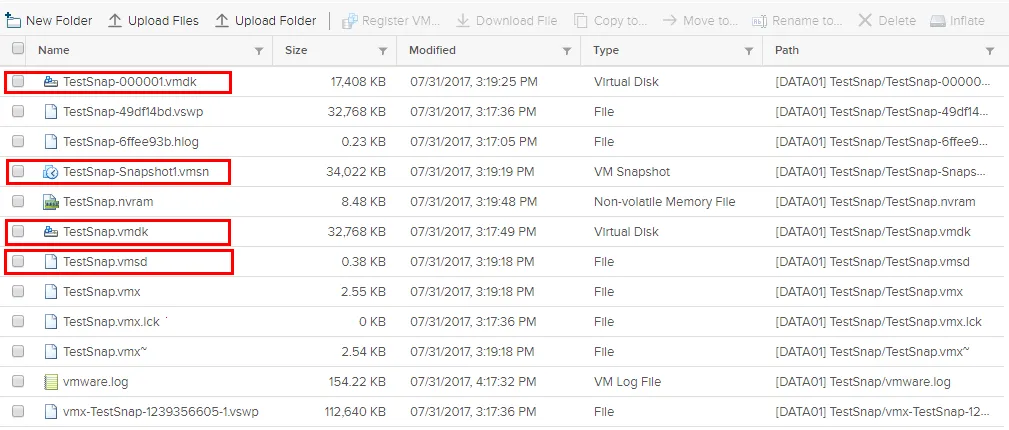
Domyślnie pliki migawek VMware znajdują się w katalogu maszyny wirtualnej. Można jednak ręcznie skonfigurować niestandardowy katalog do przechowywania migawek dla maszyny wirtualnej, edytując VMX plik konfiguracyjny maszyny wirtualnej. Ta opcja może być przydatna, gdy wydajność dysku dla maszyny wirtualnej nie wystarcza.
Jak działa technologia migawek maszyn wirtualnych?
Skoro już wiemy, jakie pliki są tworzone podczas wykonywania migawki w środowiskach VMware, przyjrzyjmy się zasadzie działania leżącej u podstaw tworzenia migawki vSphere.
- Kiedy wysyłamy żądanie utworzenia, usunięcia lub przywrócenia migawki za pomocą klienta, takiego jak Klient VMware vSphere lub PowerCLI, żądanie to jest przesyłane do serwera za pośrednictwem interfejsu API VMware.
- Żądanie utworzenia, usunięcia lub przywrócenia migawki jest wysyłane do serwera, na którym działa docelowa maszyna wirtualna. Dotyczy to jednak wyłącznie vCenter Server. Zostanie ono pominięte, jeśli żądanie dotyczące migawki zostanie wysłane bezpośrednio do hosta ESXi.
- Jeśli opcja „Migawka pamięci maszyny wirtualnej” jest włączona, host ESXi zapisuje pamięć maszyny wirtualnej na dysku. Podczas tego procesu maszyna wirtualna zostanie zatrzymana.
- Host ESXi modyfikuje plik bazy danych migawek maszyny wirtualnej (
.vmsd), tak aby odzwierciedlał zmiany w menedżerze migawek maszyn wirtualnych. - Host ESXi wywołuje funkcje interfejsu API Virtual DISK w celu wprowadzenia zmian w plikach dysków podrzędnych (
-delta.vmdkoraz.vmdk), a także w łańcuchu dysków.
Tworzenie migawek
Po utworzeniu migawki stan dysku wirtualnego w momencie wykonania migawki jest zachowywany, a wszystkie operacje zapisu do pliku VMDK zostają wstrzymane. Aby uchwycić zmiany, system tworzy dodatkowy plik VMDK (dysk delta) dla każdego dysku VMDK zawartego w magazynie danych i zapisuje zmiany w tym pliku. Jeśli utworzysz więcej niż jedną migawkę, system tworzy dyski delta dla każdego dysku VMDK każdej migawki, przedstawiające różnice między nimi.
Duży łańcuch migawek i odpowiadających im plików dysków delta obniżają wydajność pamięci masowej maszyny wirtualnej. Gdy maszyna wirtualna musi odczytać dane, plik macierzystego dysku wirtualnego VMDK oraz powiązane pliki delta VMDK (pliki migawek VMware) muszą być odczytywane razem w kolejności sekwencyjnej. Jest to konieczne do odtworzenia historii zmian danych (danych wejściowych dysku wirtualnego) zapisanej w plikach migawek oraz wysłania żądanych danych do maszyny wirtualnej. Pliki migawek powiększają się z upływem czasu. Migawki powiększają się szybciej, jeśli na maszynie wirtualnej wykonywane są intensywne operacje dyskowe (zapisywanie/usuwanie danych).
Można tworzyć wiele migawek, przywracać dowolną migawkę oraz tworzyć nowe migawki po wprowadzeniu zmian. W rezultacie można utworzyć drzewo migawek. Na poniższym obrazku widać drzewo migawek, które powstało po utworzeniu migawki nr 3 , przywróceniu do migawki nr 2 , a następnie utworzeniu migawki nr 3a . 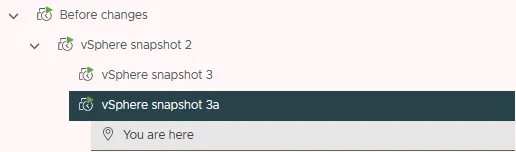
Usuwanie migawek
Podczas usuwania migawki system scalają zmiany między migawkami a poprzednimi stanami dysku. Wszystkie dane z dysku różnicowego, zawierające informacje o usuniętej migawce, są zapisywane na oryginalnym dysku VMDK. Czas potrzebny na usunięcie migawki zależy od ilości danych, które zostały zapisane na dyskach wirtualnych od momentu utworzenia ostatniej migawki. Przyjrzyjmy się, jak przebiega usuwanie migawek w różnych sytuacjach.
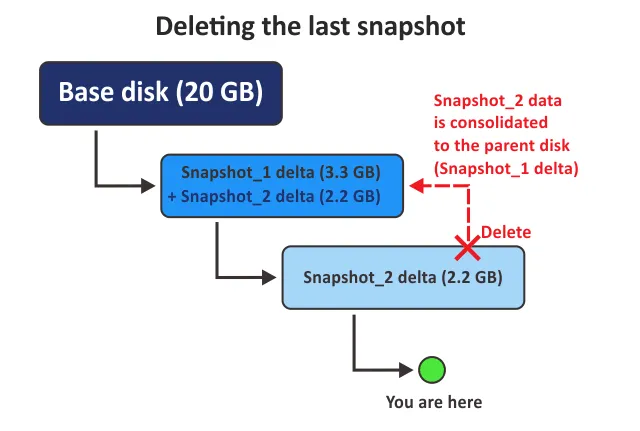
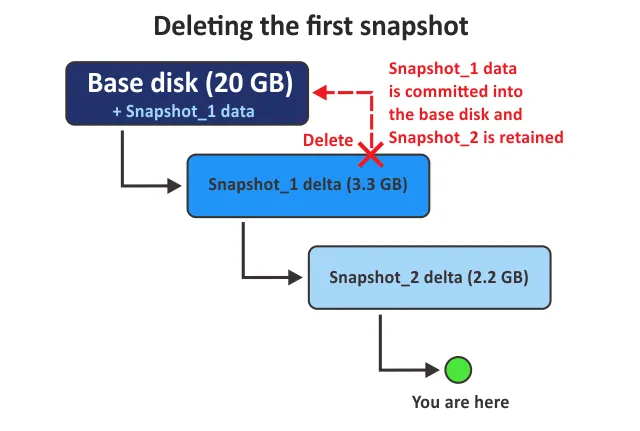
W naszych przykładach mamy dysk bazowy (VMDK) oraz dwa migawki, przedstawione na odpowiednich schematach:
- Rozmiar pierwszego pliku migawki VMware wynosi 3,3 GB, a rozmiar drugiej migawki – 2,2 GB.
- Migawki wykorzystują odpowiednie pliki delta VMDK, ale dla wygody nazwy migawek na schematach to Snapshot_1 oraz Snapshot_2 .
- Punkt Jesteś tutaj wyjaśnia aktualny stan naszej maszyny wirtualnej (może to być stan po lub przed migawką).
Usunięcie ostatniej migawki
Kiedy usuwamy drugą migawkę VMware, która jest ostatnią migawką w naszym łańcuchu przed aktualnym stanem maszyny wirtualnej, dane Snapshot_2 są konsolidowane z nadrzędnym dyskiem różnicowym Snapshot_2 . Rozmiar pierwszej migawki zwiększa się o rozmiar usuniętej drugiej migawki (w naszym przykładzie 3,3 GB + 2,2 GB).
Usuwanie pierwszej migawki
Co się dzieje, gdy usuniesz pierwszą migawkę w łańcuchu migawek, a aktualny stan maszyny wirtualnej odpowiada stanowi po ostatniej migawce? Dane z migawki Snapshot_1 są zapisywane na dysku bazowym, a migawka Snapshot_2 zostaje zachowana. Rozmiar dysku bazowego zwiększa się o rozmiar pierwszego pliku migawki VMware, który usuwamy (w tym przykładzie 20 GB + 3,3 GB). Nie ma żadnych zmian w pliku migawki VMware (związanych z Snapshot_2 ).
Usuwanie wszystkich migawek
Po usunięciu wszystkich migawek pliki migawek VMware są konsolidowane, a dane są zapisywane na dysku bazowym (stosowany jest nowy algorytm). Snapshot_1 dane są najpierw zapisywane na dysku bazowym. Następnie Snapshot_2 dane są zapisywane na dysku bazowym. Ten sam proces jest wykonywany dla wszystkich kolejnych migawek, jeśli masz ich więcej. Rozmiar dysku bazowego zwiększa się po zapisaniu zmian danych zarejestrowanych w plikach migawek VMware. 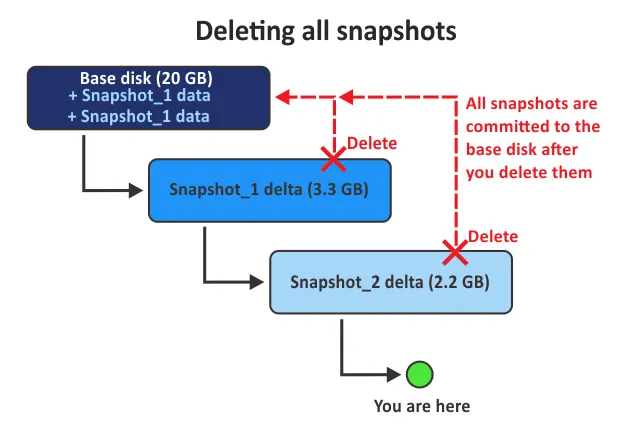
W przypadku korzystania z vSphere 5.0 i starszych algorytmów pliki migawek VMware są konsolidowane poprzez zapisanie danych najpierw na dysku migawki nadrzędnej (w naszym przykładzie: Snapshot_2 do Snapshot_1 ), a następnie wszystkie dane migawki są zapisywane na dysku bazowym.
Usuwanie migawki po bieżącym stanie
W trzech poprzednich przykładach stan maszyny wirtualnej (oznaczony na schematach jako Jesteś tutaj ) odpowiada stanowi po wszystkich migawkach w łańcuchu. W tym przykładzie stan maszyny wirtualnej odpowiada stanowi po pierwszej migawce i przed drugą migawką (która w tym przypadku jest ostatnią migawką).
Gdy usuwamy ostatnią migawkę, jest ona usuwana bez wpływu na poprzednie migawki w łańcuchu. W tym przykładzie żadne zmiany nie są zapisywane na Snapshot_1 ani na dysku bazowym. Gdybyśmy mieli więcej migawek po drugiej migawce (trzecią, czwartą, piątą itp.), ich dane (dane kolejnych plików migawek) również zostałyby usunięte wraz z danymi drugiego pliku migawki VMware.
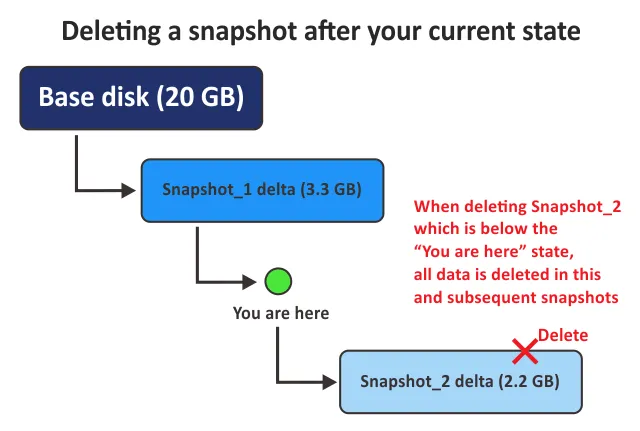
Jak usuwane są migawki VMware
Począwszy od wersji vSphere 6.0, podczas usuwania migawek do ich konsolidacji wykorzystywany jest sterownik lustrzanego kopii migawki. Sterownik ten jest również używany w VMware Storage vMotion. Wykorzystanie tymczasowych pomocniczych dysków migawek jest zminimalizowane, a konsolidację migawek można przeprowadzić w jednym przebiegu, nawet bez dysków pomocniczych. Zmiany w maszynie wirtualnej są zapisywane na aktywnym dysku VMDK, a kolejność zapisu jest chroniona podczas procesu konsolidacji migawek VMware.
Podczas procesu konsolidacji zapisy są dokonywane zarówno na dysku aktywnym, jak i na dysku bazowym, przy czym wysyłane są potwierdzenia.

Jak utworzyć migawkę w kliencie VMware vSphere
Poniższy przewodnik wykorzystuje nowego klienta vSphere opartego na HTML5 w vSphere 6.5. Ten sam przebieg operacji obowiązuje dla vSphere 6.7, vSphere 7.0, 7.0U1 i 7.0U2.
- Kliknij prawym przyciskiem myszy maszynę wirtualną, dla której chcesz utworzyć migawkę, i wybierz opcję
Snapshots > Take Snapshot.

- W oknie dialogowym
Take Snapshotmożesz nadać nazwę migawce oraz utworzyć jej opis, jeśli chcesz dodać więcej szczegółów.
- Pole wyboru
Include the virtual machine’s memorypozwala wybrać między migawkami z pamięcią maszyny wirtualnej a migawkami bez niej. Przyjrzyjmy się różnicom:- Po wybraniu opcji
Include the virtual machine’s memorydo migawki dołączany jest zrzut stanu wewnętrznego maszyny wirtualnej. Aby wykonać migawkę z pamięcią maszyny wirtualnej, maszyna musi być włączona – w przeciwnym razie opcja ta nie będzie dostępna do wyboru. Wykonując migawkę włączonej maszyny wirtualnej, można uchwycić jej aktualny stan i w dowolnym momencie przywrócić ten stan. - Jeśli ta opcja nie jest zaznaczona, migawka nie uchwyci aktualnego stanu maszyny wirtualnej. Jeśli konieczne będzie przywrócenie stanu z migawki, maszyna wirtualna zostanie przywrócona z tymi samymi danymi, ale w stanie wyłączonym. Następnie maszynę wirtualną należy włączyć ręcznie.
- Po wybraniu opcji
- Można wybrać opcję
Quiesce guest file systemw celu utworzenia migawki spójnej z aplikacją, aby zachować spójność danych, jeśli na maszynie wirtualnej trwają operacje zapisu. W tym celu należy zainstalować- {15}, w tym sterownik synchronizacji. Migawka z opcją opcja przejścia w stan spoczynku nadaje się do wykonania kopii zapasowej danych maszyny wirtualnej przy użyciu tej migawki. Polecenie
VMware Toolswraz z opcjąVMware Snapshot Providerinicjuje tworzenie migawki VSS w systemie operacyjnym gościa (w przypadku gościa z systemem Windows). Moduły zapisu {18} (VSS) w systemie operacyjnym gościa odbierają żądanie i przygotowują aplikacje do utworzenia migawki spójnej z aplikacją. Wszystkie transakcje zapisu są zapisywane z pamięci maszyny wirtualnej na dysk maszyny wirtualnej. Po zakończeniu tej operacji moduły zapisu VSS powiadamiają VMware Tools, że maszyna wirtualna jest gotowa do utworzenia migawki.
Uwaga: Po wybraniu opcji „Uwzględnij pamięć maszyny wirtualnej” opcja Quiesce guest file system staje się nieaktywna. Można wybrać jedną z tych opcji, jeśli maszyna wirtualna jest włączona.
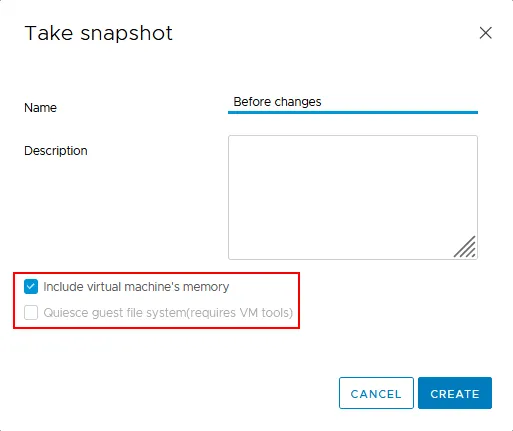
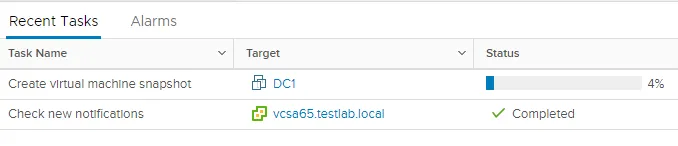
- Kliknij
Create, aby utworzyć migawkę, a następnie w panelu vCenterRecent Tasksmożna zobaczyć rozpoczęcie odpowiedniego zadania.
Jak zarządzać migawkami vSphere
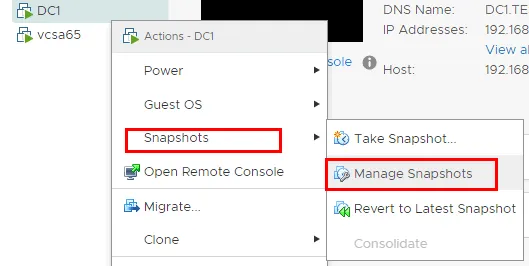
- Po utworzeniu migawki można nią zarządzać, klikając prawym przyciskiem myszy i wybierając opcję
Snapshots > Manage Snapshots.
- W oknie dialogowym
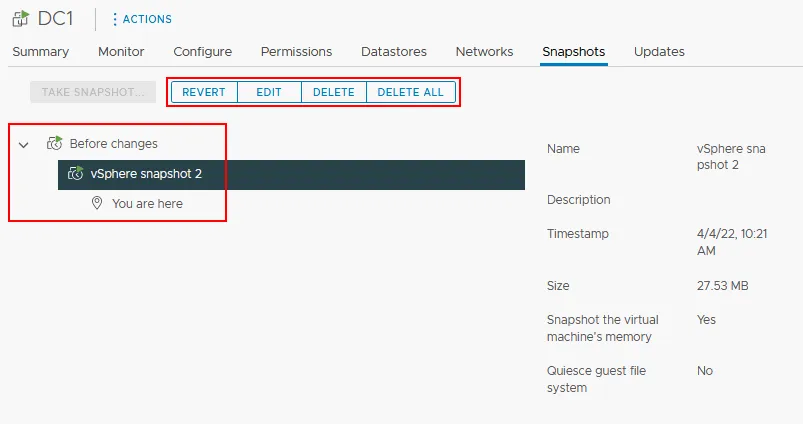
Manage Snapshotsmożemy zobaczyć migawki istniejące na maszynie wirtualnej, a także dostępne opcje:
Revert– przywróć istniejącą migawkę. Użyj tej opcji, aby przywrócić stan maszyny wirtualnej zapisany w migawce.Edit– edytuj nazwę i opis migawki.Delete– usuń wybraną migawkę; usuń migawkę z menedżera migawek. Jeśli migawka pochodzi z okresu poprzedzającego aktualny stan, dane migawki są konsolidowane z dyskiem migawki nadrzędnej lub podstawowym dyskiem wirtualnym maszyny wirtualnej.Delete All– usunięcie wszystkich migawek dla bieżącej maszyny wirtualnej.
Wyświetlane są również inne istotne informacje, takie jak nazwa migawki, czas utworzenia oraz wykorzystanie miejsca na dysku.
Reguły alarmowe dotyczące migawek
Gdy rozmiar migawki znacznie wzrasta, wydajność dysku maszyny wirtualnej ulega pogorszeniu. Z tego powodu należy monitorować rozmiar migawek maszyn wirtualnych VMware, aby podjąć odpowiednie działania i usunąć lub skonsolidować migawki, zanim pojawią się negatywne skutki dla wydajności. Skonfigurowanie reguły alarmowej dotyczącej migawek w VMware vSphere pozwala otrzymywać powiadomienia, gdy rozmiar migawki przekroczy odpowiednią wartość ustawioną w ustawieniach powiadomień. Przyjrzyjmy się bliżej, jak skonfigurować powiadomienia dotyczące migawek vSphere w kliencie vSphere.
Skonfigurujemy powiadomienia wysyłane, gdy rozmiar migawki przekroczy 30 GB.
- Przejdź do
Hosts and Clustersi wybierz maszynę wirtualną. Kliknij prawym przyciskiem myszy maszynę wirtualną, a w menu, które się otworzy, kliknijAlarms > New Alarm Definition.

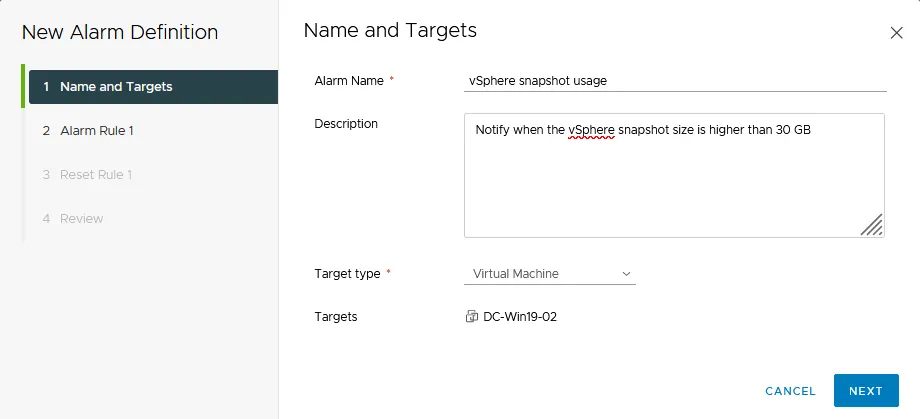
- Otworzy się kreator
New Alarm Definition.Name and Targets. Wprowadź nazwę alarmu, na przykładvSphere snapshot usage. Wprowadź opis (opcjonalnie). Wybierz typ docelowyVirtual Machine. KliknijNextna każdym etapie kreatora, aby kontynuować.
-
Alarm Rule 1. Skonfiguruj regułę w następujący sposób:- IF
VMware Snapshot Size|is above|30 GB
- THEN
- Uruchom alarm i S
how as Warning - Wyślij powiadomienia e-mailowe :
ON - Temat : Możesz użyć domyślnego tematu
- E-mail do : wprowadź swój adres e-mail
- Uruchom alarm i S
- IF

-
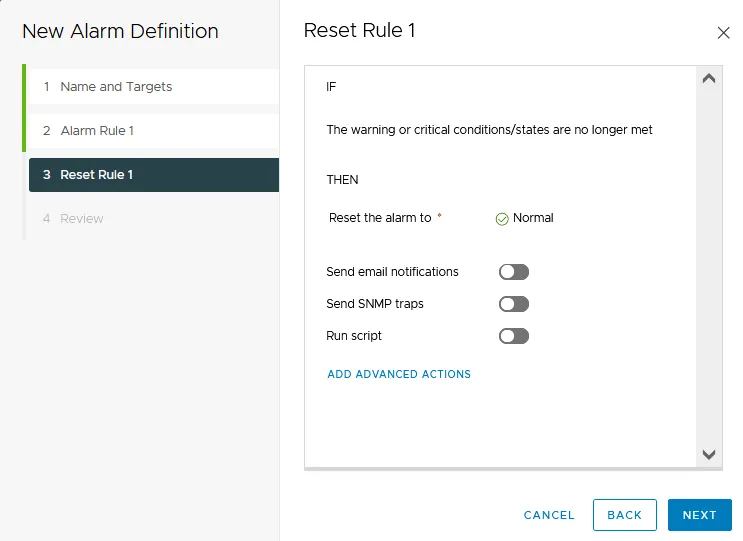
Reset Rule 1. Regułę resetowania można skonfigurować w podobny sposób, jak regułę alarmową. Reguła resetowania odpowiada za wysyłanie powiadomienia, gdy warunki ostrzegawcze lub krytyczne nie są już spełnione dla migawki vSphere.
-
Review. Sprawdź konfigurację reguły. Jeśli wszystko jest poprawne, kliknijCreate.

Aby dowiedzieć się, jak pracować z migawkami vSphere w PowerCLI, zapoznaj się z następną sekcją.
Jak tworzyć migawki za pomocą PowerCLI
Jednym z zaawansowanych sposobów pracy z vSphere jest za pomocą PowerCLI. Za pomocą PowerCLI można tworzyć, usuwać i przywracać migawki. Przyjrzyjmy się podstawowej składni służącej do tego celu.
Tworzenie migawek za pomocą PowerCLI
Aby utworzyć migawkę za pomocą PowerCLI, możemy użyć następującej składni:
get-vm testvm | new-snapshot -Memory -quiesce -name "Test snap"
Usuwanie migawki
Aby usunąć migawkę, możemy zapisać jej nazwę w zmiennej, na przykład $snap i użyć jej do usunięcia danej migawki:
Remove-Snapshot -Snapshot $snap -RemoveChildren
Przywracanie do migawki
Aby przywrócić system do utworzonej migawki, można użyć następującej składni:
get-vm “testvm" | set-vm -snapshot "Test snap" -confirm:$false
Ograniczenia migawek VMware
Należy pamiętać o pewnych ograniczeniach dotyczących migawek vSphere.
- W miarę wzrostu liczby migawek mogą pojawić się problemy. Zarządzanie migawkami może stać się trudne, a same migawki mogą zajmować zbyt dużo miejsca na dysku. Nie są one również chronione przed awarią sprzętu.
- Zbyt długie przechowywanie migawek maszyn wirtualnych, rozbudowane drzewo migawek lub zbyt wiele zmian wprowadzonych w maszynie wirtualnej i jej systemie operacyjnym gościa od czasu ostatniej migawki mogą negatywnie wpłynąć na wydajność maszyn wirtualnych i hostów.
- Dyski surowe oraz dyski w trybie fizycznym RDM nie obsługują migawek VMware. Jednak RDM (Raw Device Mapping) w trybie zgodności wirtualnej obsługuje migawki.
- Dyski niezależne nie obsługują migawek VMware. Aby utworzyć migawkę, maszyny wirtualne z dyskami niezależnymi muszą zostać najpierw wyłączone. Jeśli maszyna wirtualna jest włączona lub zawieszona, migawki nie są obsługiwane.
- Firma VMware nie udostępnia migawek dla urządzeń PCI vSphere Direct Path I/O.
- Migawki VMware są również niedostępne dla systemów operacyjnych gości, które korzystają z inicjatora iSCSI w środowisku gościa.
- Maszyny wirtualne skonfigurowane z współdzieleniem magistrali nie obsługują migawek VMware.
- Procedury związane z migawkami są czasochłonne w przypadku maszyn wirtualnych z plikami VMDK o rozmiarze 2 TB lub większym.
- Migawek nie należy traktować jako metod długoterminowej ochrony danych (tworzenia kopii zapasowych) ani odzyskiwania, ponieważ pliki migawek nie są możliwe do odzyskania w przypadku ich utraty wraz z maszyną wirtualną.
Najlepsze rozwiązania dotyczące migawek VMware
Podczas pracy z migawkami należy starać się przestrzegać tych najlepszych rozwiązań dotyczących migawek VMware.
- Nie należy używać migawek jako kopii zapasowych. Migawki nie wystarczają jako metoda ochrony danych i odzyskiwania, ponieważ pliki migawek są jedynie dziennikami zmian nadrzędnego dysku wirtualnego.
- Łańcuch migawek nie powinien przekraczać 32 migawek. Aby uzyskać lepszą wydajność, należy ograniczyć liczbę migawek do 2 lub 3.
- Pliki migawek VMware mogą z czasem powiększać się, potencjalnie zajmując zbyt dużo miejsca w magazynie danych i powodując obciążenie pamięci masowej. Ogólną zasadą jest tutaj, aby nie przechowywać migawek starszych niż 72 godziny. Można wyświetlić migawki starsze niż 3 dni, na przykład w PowerCLI.
Uwaga : Polecenie służące do wyświetlenia migawek starszych niż 72 godziny:
Get-VM | Get-Snapshot | Where {$_.Created -lt (Get-Date).AddDays(-3)} | Select-Object VM, Name, Created, SizeMB
- Operacji usuwania nie należy wykonywać zbiorczo, ponieważ mogą one zatwierdzić wszystkie zmiany zapisane w plikach delta do nadrzędnych plików migawek VMware lub plików VMDK dysku bazowego.
- Należy zachować szczególną ostrożność podczas korzystania z migawek w przypadku maszyn wirtualnych serwerów baz danych o intensywnym obciążeniu operacjami wejścia/wyjścia (I/O) i szybkich zmianach danych, ponieważ migawki mogą zapełnić całą przestrzeń magazynu danych.
- Korzystając z rozwiązań innych firm opartych na migawkach, należy upewnić się, że migawki są regularnie usuwane.
- Należy zachować ostrożność, jeśli planuje się zwiększyć przestrzeń dyskową dysku maszyny wirtualnej, podczas gdy migawki są nadal na nim przechowywane. Migawki mogą ulec uszkodzeniu, co potencjalnie może skutkować nieoczekiwaną utratą danych.
- Warto korzystać z alertów vCenter i skryptów PowerCLI, aby na bieżąco monitorować wykorzystanie przestrzeni dyskowej przez migawki maszyn wirtualnych i magazyny danych. Pozwala to również śledzić wiek migawek maszyn wirtualnych.
- Jeśli wersja vSphere jest starsza niż v5.0, przed uruchomieniem funkcji Storage vMotion należy usunąć wszystkie migawki. Funkcja Storage vMotion otrzymała wsparcie dla maszyn wirtualnych z migawkami w wersjach vSphere od 5.0; w starszych wersjach może to spowodować utratę danych lub uniemożliwić dostęp do maszyn wirtualnych.
- Monitorowanie środowiska VMware vSphere środowiskach, aby zapobiegać problemom i proaktywnie je rozwiązywać.
Podsumowanie
Migawki stanowią potężny mechanizm umożliwiający przywrócenie maszyny wirtualnej VMware do znanego stanu. Obejmuje to pliki na dysku, w pamięci, a także konfigurację maszyny wirtualnej w momencie utworzenia migawki. Szczególnie w środowiskach programistycznych korzystanie z migawek może być bardzo przydatne podczas testowania integracji kodu, aktualizacji lub innych modyfikacji, które mogą wymagać więcej niż jednego przebiegu. Powracając do migawki, można szybko i skutecznie przywrócić system do stanu, o którym wiadomo, że działa poprawnie.
Migawki nie są jednak kopiami zapasowymi i powinny występować wyłącznie w środowiskach programistycznych, a nie w środowiskach produkcyjnych. Ponadto nie należy pozostawiać ich na maszynie wirtualnej przez dłuższy czas, ponieważ może to spowodować spadek wydajności i nadmierne zużycie miejsca na dysku. Skorzystaj z rozwiązania NAKIVO Backup & Replication, aby zabezpieczyć dane, aplikacje i maszyny w środowisku VMware vSphere. Pobierz edycję bezpłatną, aby wypróbować produkt we własnym środowisku.



