Jak zainstalować narzędzia VMware Tools w systemach Linux, Windows, MacOS, FreeBSD i Solaris
Jeśli kiedykolwiek wdrażałeś maszynę wirtualną VMware na platformie VMware ESXi, w programach VMware Workstation, VMware Player lub VMware Fusion, prawdopodobnie zauważyłeś, że po zainstalowaniu systemu operacyjnego gościa pojawia się prośba o zainstalowanie VMware Tools. W tym wpisie na blogu omówimy, czym są VMware Tools oraz jak przebiega proces ich instalacji w różnych systemach operacyjnych, w tym w systemach Linux, Windows, macOS, FreeBSD i Solaris.

Czym jest VMware Tools?
VMware Tools to zestaw sterowników i narzędzi instalowanych w systemie operacyjnym gościa (OS), które poprawiają wydajność tego systemu. VMware Tools umożliwia synchronizację czasu między systemem hosta a systemem gościa oraz poprawia komfort użytkowania, zapewniając lepszą wydajność myszy (bez opóźnień), lepszą wydajność grafiki, współdzielony schowek, możliwość przeciągania i upuszczania plików oraz skrypty do automatyzacji zadań wewnątrz maszyny wirtualnej.
Jak być może pamiętasz, podczas tworzenia maszyny wirtualnej należy wybrać wersję sprzętową. Maszyny wirtualne korzystają ze sprzętu emulowanego. Sterowniki do tego emulowanego sprzętu są instalowane wraz z VMware Tools. Maszyna wirtualna może działać bez VMware Tools, ale w takim przypadku nie będzie można korzystać z większości funkcji i zalet związanych z używaniem maszyn wirtualnych. Zdecydowanie zaleca się zainstalowanie VMware Tools w systemach operacyjnych-gościach działających na maszynach wirtualnych VMware.
Zestaw funkcji dostępnych po zainstalowaniu VMware Tools różni się w zależności od systemu operacyjnego — na przykład niektóre funkcje dostępne dla systemów gościnnych Windows nie są dostępne dla systemów gościnnych Linux. Tryb Unity nie jest dostępny dla systemów gościnnych Linux w najnowszych wersjach hiperwizorów desktopowych VMware. Współdzielony schowek ma ograniczoną funkcjonalność w przypadku maszyn wirtualnych działających na hostach ESXi. Konieczne jest również zainstalowanie VMware Tools po Migracja P2V (w przypadku konwersji serwera fizycznego na maszynę wirtualną).
Wymagania
Istnieją pewne wymagania dotyczące instalacji VMware Tools:
- System operacyjny gościa musi znajdować się na liście obsługiwanych systemów operacyjnych.
- Aby rozpocząć instalację VMware Tools, maszyna wirtualna musi być w stanie uruchomionym, a system operacyjny gościa musi być uruchomiony.
W niektórych dystrybucjach Linuksa może być konieczna ręczna instalacja pakietów wymaganych do instalacji VMware Tools, takich jak nagłówki jądra i narzędzia potrzebne do kompilacji VMware Tools podczas instalacji. W dystrybucjach opartych na Debianie niezbędne pakiety można zainstalować za pomocą polecenia:
apt-get install binutils cpp gcc make psmisc linux-headers-$(uname -r)
W innych dystrybucjach Linuksa należy użyć odpowiednich menedżerów pakietów, takich jak zypper w systemie SUSE oraz yum w dystrybucjach opartych na Red Hat.
Jak zainstalować VMware Tools w systemie Linux
Procedura instalacji VMware Tools jest podobna dla maszyn wirtualnych działających na VMware ESXi, VMware Workstation, VMware Player i VMware Fusion. Przyjrzyjmy się, jak zainstalować VMware Tools na maszynie wirtualnej z systemem Ubuntu 18. Do napisania tego wpisu na blogu wykorzystaliśmy w naszym laboratorium ESXi 6.5 oraz VMware Workstation 15. Procedura instalacji dla nowszych wersji omawianych systemów operacyjnych, programu VMware Workstation oraz narzędzi VMware Tools jest podobna.
Tradycyjna metoda instalacji narzędzi VMware Tools
Metoda ta polega na włożeniu wirtualnego obrazu dysku ISO zawierającego instalator narzędzi VMware Tools do wirtualnego napędu DVD maszyny wirtualnej, uruchomieniu pliku wykonywalnego samodzielnego instalatora oraz zainstalowaniu narzędzi VMware Tools. Metoda tradycyjna może być przydatna, gdy trzeba zainstalować VMware Tools na starszych wersjach systemu Linux.
Obrazy ISO dla różnych systemów operacyjnych gości są przechowywane w następujących lokalizacjach:
- W serwisie
ESXi: /vmimages/tools-isoimages/ - W serwisie
Windowsdomyślną lokalizacją jest C:Program Files (x86)VMwareVMware WorkstationObrazy ISO są przechowywane w katalogu instalacyjnym programu VMware Workstation w systemie Windows.
- W systemie
Linux: /usr/lib/vmware/isoimages/
Jeśli na komputerze z hiperwizorem VMware brakuje obrazów ISO z pakietem VMware Tools, można pobrać niezbędny obraz ISO z pakietem VMware Tools ze strony internetowej VMware:
- https://softwareupdate.vmware.com/cds/vmw-desktop/ws/17.5.2/23775571/windows/packages/
- https://softwareupdate.vmware.com/cds/vmw-desktop/ws/17.5.2/23775571/linux/packages/
- https://softwareupdate.vmware.com/cds/vmw-desktop/fusion/10.0.0/6665085/packages/
Ponieważ firma Broadcom przejęła VMware, pakiet VMware Tools można również pobrać ze strony internetowej Broadcom po zarejestrowaniu się na tej stronie:
https://support.broadcom.com/group/ecx/productdownloads?subfamily=VMware%20Tools
Aby zainstalować pakiet VMware Tools w systemie Linux, wykonaj następujące czynności:
- Włóż wirtualny obraz DVD zawierający instalator pakietu VMware Tools.
Jeśli maszyna wirtualna działa na platformie VMware ESXi zarządzanej przez vCenter, otwórz klient VMware HTML5 vSphere Client i wybierz swoją maszynę wirtualną w sekcji Hosty i klastry . Jeśli na tej maszynie wirtualnej nie są zainstalowane narzędzia VMware Tools, pojawi się powiadomienie oraz klikalny przycisk Zainstaluj VMware Tools . Można również ręcznie uruchomić instalację VMware Tools, klikając
Actions>Guest OS>Install VMware Tools(patrz zrzut ekranu poniżej).
Następnie program VMware vSphere Client wyświetli komunikat informujący, że maszyna wirtualna z systemem operacyjnym gościa musi być uruchomiona, aby można było zamontować obraz ISO i zainstalować VMware Tools w systemie operacyjnym gościa. Jeśli system operacyjny gościa nie jest uruchomiony, należy najpierw uruchomić maszynę wirtualną, poczekać na jej rozruch, a następnie zamontować obraz ISO z zainstalowanym oprogramowaniem VMware Tools. Kliknij
Mountgdy będziesz gotowy.
Jeśli Twoja maszyna wirtualna działa w stacji roboczej VMware lub na hoście ESXi, ale zarządzasz maszyną wirtualną działającą na ESXi za pomocą stacji roboczej VMware, włóż obraz dysku ISO instalacyjnego VMware Tools.
- Wybierz uruchomioną maszynę wirtualną, na której należy zainstalować VMware Tools.
- Kliknij
VM>Install VMware Tools.
UWAGA: Jeśli na maszynie wirtualnej zainstalowane są dwa systemy operacyjne gości, należy zainstalować VMware Tools w obu systemach operacyjnych.
- Obraz dysku zawierający instalator VMware Tools został włożony do wirtualnego napędu CD/DVD. W systemie Ubuntu 18 wirtualny dysk DVD jest montowany automatycznie, a jego skrót jest widoczny na pulpicie. Kliknij prawym przyciskiem myszy skrót i wpisz w terminalu polecenie
Open.
UWAGA: Jeśli dysk DVD nie jest montowany automatycznie w Twojej dystrybucji Linuksa, możesz zamontować go ręcznie.
- Przejdź do katalogu /mnt/:
cd /mnt/ - Utwórz katalog /mnt/cdrom/ , jeśli ten katalog nie istnieje:
mkdir cdrom - Zamontuj napęd CD-ROM do katalogu /mnt/cdrom/ :
mount /dev/cdrom /mnt/cdrom - Przejdź do katalogu /tmp/ :
cd /tmp/ - Rozpakuj pliki z archiwum instalacyjnego VMware Tools (numer Twojej wersji może się różnić):
tar zxvf /mnt/cdrom/VMwareTools-10.1.0-4449150.tar.gz - Odmontuj urządzenie CD-ROM:
umount /dev/cdrom
- Przejdź do katalogu /mnt/:
- Upewnij się, że polecenie
ifconfigjest dostępne w konsoli. W przeciwnym razie zainstaluj ręcznie pakietnet-toolszawierający narzędzia ifconfig przed zainstalowaniem VMware Tools na systemie gościnnym Ubuntu:apt-get install net-tools - Po otwarciu skrótu w Terminalu zobaczysz katalog obrazu wirtualnego dysku DVD, który jest teraz katalogiem bieżącym w konsoli. W naszym przypadku zawartość wirtualnego dysku DVD z instalacją VMware Tools znajduje się w /media/user1/VMware Tools/
Gdzie user1 to nazwa naszego konta użytkownika w systemie Linux.
Można wyświetlić zawartość tego katalogu i znaleźć archiwum z instalatorem VMware Tools dla systemu Linux.
cd /media/user1/VMware Tools/ls -alW tym przypadku nazwa archiwum to VMwareTools-10.1.0-4449150.tar.gz .
Skopiuj archiwum do katalogu, do którego masz uprawnienia do zapisu, na przykład do katalogu
~/Downloads/. Alternatywnie możesz skorzystać z katalogu/tmp/:cp VMwareTools-10.1.0-4449150.tar.gz ~/Downloads - Przejdź do katalogu, do którego skopiowałeś archiwum z VMware Tools:
cd ~/Downloads - Rozpakuj pliki instalatora z archiwum:
tar -zxvf VMwareTools-10.1.0-4449150.tar.gz
- Przejdź do katalogu vmware-tools-distrib , który zawiera plik instalatora:
cd vmware-tools-distrib/ - Uruchom plik instalatora jako root:
sudo ./vmware-install.pl
Instalator został napisany w języku Perl. Po uruchomieniu instalatora VMware Tools należy odpowiedzieć na pytania wyświetlane w konsoli. Naciśnij Wpisz , aby użyć wartości domyślnej podanej w nawiasach. W przypadku większości opcji można użyć wartości domyślnej. Zwróć szczególną uwagę na pytania dotyczące włączenia folderów współdzielonych oraz funkcji „przeciągnij i upuść” (zobacz zrzut ekranu poniżej). Wpisz
Y(tak), aby włączyć te funkcje, ponieważ domyślną odpowiedzią jest [no].
Jeśli instalacja VMware Tools przebiegła pomyślnie, pojawi się komunikat pokazany na zrzucie ekranu. Po zainstalowaniu VMware Tools może być konieczne ponowne uruchomienie systemu gościa Linux w celu zastosowania wszystkich zmian systemowych.

- Po zainstalowaniu VMware Tools w systemie Linux można sprawdzić wersję zainstalowanego oprogramowania za pomocą polecenia:
vmware-toolbox-cmd -vUWAGA: W systemie OpenSuSE Linux można pobrać nowy pakiet instalacyjny VMware Tools (Open VM Tools) w formacie ymp (metapakiet YaST) lub bezpośrednio pobrać pakiety binarne w formacie rpm ze strony Strona internetowa OpenSUSE.
Instalacja narzędzi VMware Tools przy użyciu repozytoriów oprogramowania (zalecane)
Firma VMware zaleca instalację narzędzi VMware Tools dla systemu Linux z internetowych repozytoriów oprogramowania przy użyciu menedżera pakietów systemu Linux. Zaletą tej metody jest to, że zawsze otrzymujesz najnowszą wersję narzędzi VMware Tools. Ponadto proces instalacji jest szybszy i łatwiejszy, ponieważ nie trzeba kopiować plików instalacyjnych ani wykonywać ręcznych konfiguracji.
Firma VMware udostępniła oprogramowanie VMware Tools dla systemu Linux na licencji open source, znane jako Open VM Tools (kod źródłowy można znaleźć pod adresem tutaj). Przyjrzyjmy się, jak zainstalować VMware Tools w systemie Linux z repozytorium internetowych na przykładzie systemu Ubuntu 18. W każdym przykładzie do wyjaśnienia procesu instalacji VMware Tools (Open VM Tools) wykorzystywana jest wersja Czysta instalacja systemu Ubuntu 18.04 .
UWAGA: Zasada instalacji dla innych dystrybucji systemu Linux jest taka sama.
- Zaktualizuj listę pakietów dostępnych w repozytoriach oprogramowania dla swojego menedżera pakietów.
apt-get update - Jeśli korzystasz z systemu Linux bez graficznego interfejsu użytkownika (GUI), czyli wyłącznie z interfejsem wiersza poleceń, zainstaluj VMware Tools za pomocą polecenia:
apt-get install open-vm-toolsJeśli korzystasz z systemu Linux z interfejsem graficznym, zainstaluj VMware Tools zoptymalizowane pod kątem pracy na komputerze stacjonarnym, które oferują takie funkcje, jak foldery współdzielone, współdzielony schowek oraz przeciąganie i upuszczanie.
apt-get install open-vm-tools-desktopUWAGA: Dostępne są również dwa alternatywne pakiety Open VM Tools, które można zainstalować z internetowych repozytoriów oprogramowania.
open-vm-tools-develto rozszerzony pakiet open-vm-tools zawierający dodatkowe biblioteki przestrzeni użytkownika do tworzenia aplikacji.open-vm-tools-debuginfoto alternatywny pakiet zawierający pliki binarne i kod źródłowy, który można wykorzystać do debugowania open-vm-tools. - Teraz możesz sprawdzić wersję zainstalowanych narzędzi VMware Tools.
vmware-toolbox-cmd -v
Automatyczna instalacja narzędzi VMware Tools w systemie Linux
Narzędzia VMware Tools mogą zostać zainstalowane automatycznie, jeśli instalujesz system Ubuntu 19 lub nowszy. Nawet jeśli w kreatorze instalacji Ubuntu (w sekcji „Aktualizacje i inne oprogramowanie”) wybierzesz opcję „Instalacja minimalna” , narzędzia VMware Tools (open-vm-tools-desktop) zostaną automatycznie pobrane i zainstalowane z internetowych repozytoriów oprogramowania (wymagane jest połączenie z Internetem). Po zakończeniu instalacji może być konieczne skonfigurowanie funkcji „przeciągnij i upuść”.
W ten sposób można zaoszczędzić czas poświęcony na instalację VMware Tools i aktualizacji systemowych. Ubuntu 19 staje się bardziej przyjazny dla użytkownika w środowisku wirtualnym VMware. Jeśli masz już zainstalowany system Linux na maszynie wirtualnej, skorzystaj z jednej z metod opisanych powyżej i zainstaluj VMware Tools lub Open VM Tools.
UWAGA: Jeśli zainstalujesz najnowszą wersję systemu OpenSUSE Linux przy włączonym połączeniu internetowym i aktywujesz repozytoria online, Open VM Tools zostanie zainstalowane automatycznie.
Jeśli korzystasz z narzędzia VMware Easy Install do tworzenia maszyny wirtualnej z systemem Linux, VMware Tools zostanie zainstalowane automatycznie, jednak zalecana jest ręczna instalacja systemu Linux z opcją „instalowania aktualizacji”, ponieważ w tym przypadku można skonfigurować więcej parametrów.

Rozwiązywanie problemów z funkcją „przeciągnij i upuść”
Jeśli uruchamiasz maszynę wirtualną z systemem Linux z zainstalowanym oprogramowaniem VMware Tools w programie VMware Workstation/Player, a funkcja „przeciągnij i upuść” nie działa, sprawdź następujące ustawienia, gdy maszyna wirtualna jest wyłączona:
Przejdź do VM > Settings, wybierz kartę Options , a następnie wybierz opcję Guest Isolation. Upewnij się, że te dwie opcje są włączone:
- Włącz przeciąganie i upuszczanie
- Włącz kopiowanie i wklejanie

Jeśli te ustawienia nie pomogą, a przeciąganie i upuszczanie nadal nie działa, spróbuj uruchomić poniższe polecenia w systemie Linux działającym w środowisku gościnnym:
- Sprawdź proces związany z VMware Tools (w tym przykładzie użyto Open VM Tools):
ps -ef | grep toolsZapamiętaj identyfikator procesu (PID) /usr/bin/vmtoolsd -n vmusr –– blockFd 3
W tym przykładzie PID wynosi 1891.
- Wyświetl listę otwartych plików związanych z tym procesem (1891):
lsof -p 1891 | grep -i plugins
- Włącz usługę VMware vmblock fuse mount wymaganą do korzystania z funkcji „przeciągnij i upuść”.
systemctl enable run-vmblockx2dfuse.mount - Sprawdź stan usługi.
systemctl status -l run-vmblockx2dfuse.mount
Należy pamiętać, że funkcja „przeciągnij i upuść” jest wyłączona dla maszyn wirtualnych działających na ESXi, ale można spróbować skonfigurować funkcję wspólnego schowka, jak pokazano poniżej.
Jak włączyć wspólny schowek na maszynach wirtualnych ESXi
Domyślnie wspólny schowek jest wyłączony na maszynach wirtualnych działających na hostach ESXi, nawet jeśli zainstalowano VMware Tools. Wynika to z względów bezpieczeństwa. Wspólny schowek dla maszyn wirtualnych ESXi można włączyć ręcznie. W tym celu należy edytować konfigurację maszyny wirtualnej. Można to zrobić w interfejsie programu VMware vSphere Client lub ręcznie, edytując plik VMX maszyny wirtualnej w magazynie danych.
Edytujmy ręcznie plik konfiguracyjny VMX, korzystając z dostępu SSH do serwera ESXi, na którym znajduje się nasza maszyna wirtualna:
- Wyłącz maszynę wirtualną, której konfigurację zamierzasz edytować.
- Połącz się z hostem ESXi, na którym znajduje się maszyna wirtualna, za pomocą klienta SSH. Dostęp przez SSH musi być włączony na Twoim hoście ESXi. Przejdź do katalogu w magazynie danych, w którym przechowywane są pliki Twojej maszyny wirtualnej z systemem Linux. W tym przykładzie przechodzimy do następującego katalogu:
cd /vmfs/volumes/SSD2/Ubuntu-VMT/ - W naszym przypadku musimy edytować plik Ubuntu-VMT.vmx znajdujący się w katalogu maszyny wirtualnej. Przed edycją można wykonać kopię zapasową pliku konfiguracyjnego maszyny wirtualnej. Na końcu pliku dodaj następujące dwa ciągi znaków:
isolation.tools.copy.disable = "FALSE"isolation.tools.paste.disable = "FALSE"
Ustawienia te zastępują ustawienia wprowadzone za pomocą narzędzi VMware Tools wewnątrz maszyny wirtualnej.
Funkcja współdzielonego schowka dla maszyn wirtualnych ESXi ma pewne ograniczenia. W przypadku funkcji kopiowania i wklejania limit wynosi 64 KB zwykłego tekstu; nie można kopiować ani wklejać obrazów, plików audio ani innych treści skopiowanych do schowka, ani też kopiować i wklejać plików, w tym plików tekstowych.
Jak zainstalować VMware Tools w systemie FreeBSD
Najnowsze wersje VMware Tools są dystrybuowane wyłącznie jako Open VM Tools, czyli implementacja VMware Tools na licencji open source. Ma to na celu usprawnienie procesu instalacji oraz umożliwienie aktualizacji VMware Tools podczas aktualizacji systemu operacyjnego.
W przypadku najnowszych wersji FreeBSD (10.x i nowszych) zaleca się instalowanie Open VM Tools z internetowych repozytoriów oprogramowania, a nie VMware Tools z samodzielnych instalatorów zawartych w obrazach ISO. Najnowszą wersją VMware Tools dla FreeBSD dystrybuowaną jako obraz ISO jest wersja 10.1.15. Z tego powodu w niniejszym wpisie na blogu omówiono wyłącznie nowoczesną metodę instalacji VMware Tools (Open VM Tools) z repozytoriów. Należy pamiętać, że jeśli masz zainstalowane VMware Tools z obrazu ISO i chcesz zainstalować najnowszą wersję Open VM Tools, musisz najpierw odinstalować starą wersję VMware Tools przed instalacją Open VM Tools.
Metoda 1: Korzystanie z menedżera pakietów
Możesz zainstalować VMware Tools w systemie FreeBSD za pomocą menedżera pakietów.
- Najpierw wyszukaj pakiety dostępne dla twojego systemu:
# pkg search open-vmW naszym przypadku dostępne są te dwa pakiety:
open-vm-tools-10.3.0_1,2 Otwarte narzędzia VMware Tools dla gości VMware w systemie FreeBSD
open-vm-tools-nox11-10.3.0_1,2 Otwarte narzędzia VMware Tools dla gości VMware w systemie FreeBSD

- Ponieważ system FreeBSD używany w tym przykładzie nie posiada graficznego interfejsu użytkownika, instalowana jest wersja narzędzi VMware Tools typu „nox”:
# pkg install open-vm-tools-nox11-10.3.0_1,2System informuje, że należy zainstalować dodatkowe pakiety. Należy kontynuować tę czynność – wpisać
Yi nacisnąćEnterw celu kontynuowania.
Pojawi się komunikat, że aby korzystać z fusefs-libs , należy zainstalować moduł jądra fuse.

Ten moduł jądra można zainstalować za pomocą poleceń:
Zainstaluj port:
cd /usr/ports/sysutils/fusefs-libs3/ && make install cleanZainstaluj pakiet:
pkg install fusefs-libs3 - Po zainstalowaniu VMware Tools (Open VM Tools) uruchom ponownie maszynę wirtualną z systemem FreeBSD:
shutdown -r now
Metoda 2: Instalacja VMware Tools z portów
Możesz również zainstalować VMware Tools w systemie FreeBSD z portów. Aby to zrobić:
- Przejdź do katalogu portów:
cd /usr/ports/emulators/open-vm-tools - Zainstaluj Open VM Tools:
make install cleanrehash - Uruchom ponownie maszynę wirtualną z systemem FreeBSD:
shutdown -r nowUWAGA: Jeśli korzystasz z systemu FreeBSD bez systemu X Window (bez graficznego interfejsu użytkownika), w kroku 1 przejdź do katalogu:
cd /usr/ports/emulators/open-vm-tools-nox11
Jak zainstalować VMware Tools w systemie Solaris
Oracle Solaris (znany również jako SunOS) to kolejny system operacyjny obsługiwany przez VMware jako system operacyjny gościa. Podobnie jak w przypadku systemów operacyjnych omówionych powyżej, zdecydowanie zaleca się zainstalowanie VMware Tools w systemie Solaris. Proces instalacji VMware Tools w systemie Solaris jest podobny do instalacji VMware Tools w systemach Linux i FreeBSD z obrazu dysku instalacyjnego ISO.
Przyjrzyjmy się, jak zainstalować VMware Tools w systemie Solaris 11.4:
- Zamontuj obraz ISO z instalatorem VMware Tools w maszynie wirtualnej z systemem Solaris, tak jak pokazano powyżej dla maszyn wirtualnych z systemem Linux. Jeśli obraz nie może zostać zamontowany automatycznie, pobierz pobierz instalator ze strony VMware lub Broadcom i ręcznie zamontuj instalacyjny obraz ISO dla systemu Solaris w maszynie wirtualnej.
Poczekaj chwilę, aż obraz zostanie automatycznie zamontowany na napędzie CD-ROM w systemie operacyjnym gościa.
- Po zamontowaniu obrazu ISO na wirtualnym napędzie CD/DVD maszyny wirtualnej przejrzyj pliki znajdujące się na tym dysku.
ls -al /cdromUWAGA: Jeśli napęd CD-ROM nie został zamontowany w katalogu /cdrom/vmwaretools/, spróbuj ponownie uruchomić menedżera woluminów:
/etc/init.d/volmgt stop
/etc/init.d/volmgt start
- Skopiuj archiwum z instalatorem VMware Tools do katalogu tymczasowego, na przykład do /tmp/
cp /cdrom/vmwaretools/vmware-solaris-tools.tar.gz /tmp - Przejdź do katalogu /tmp/ :
cd /tmp
- Rozpakuj pliki z archiwum:
gunzip vmware-solaris-tools.tar.gz - Rozpakuj pliki:
tar xvf vmware-solaris-tools.tar - Sprawdź, czy pliki zostały rozpakowane:
ls -alJak widać, pliki zostały rozpakowane do podkatalogu vmware-tools-distrib .
- Przejdź do tego podkatalogu:
cd vmware-tools-distrib/Teraz znajdujesz się w katalogu /tmp/vmware-tools-distrib/ .
- Uruchom plik vmware-install.pl , aby uruchomić instalator i zainstalować VMware Tools w systemie Solaris.
./vmware-install.plUWAGA: Instalator VMware Tools jest napisany w języku Perl. Aby pomyślnie uruchomić instalator, w systemie operacyjnym musi być zainstalowany Perl.

- Odpowiedz na pytania zadane przez instalator VMware Tools. W większości przypadków można użyć ustawień domyślnych. Zwróć szczególną uwagę na pytania dotyczące systemu plików VMware Host-Guest oraz vmblock w celu włączenia folderów współdzielonych, współdzielonego schowka oraz funkcji przeciągania i upuszczania.

- Uruchom ponownie maszynę wirtualną z systemem Solaris, aby zmiany zaczęły obowiązywać.
init 6 - Po ponownym uruchomieniu sprawdź stan narzędzi VMware Tools.
/etc/init.d/vmware-tools status
Jeśli wszystko jest w porządku, wynik powinien wyglądać następująco:
vmtoolsd działa
Jak zainstalować narzędzia VMware Tools w systemie Windows
Aby zainstalować narzędzia VMware Tools w systemie Windows, wykonaj następujące czynności:
- Włóż wirtualny obraz dysku ISO zawierający instalator narzędzi VMware Tools do wirtualnego napędu DVD maszyny wirtualnej. W obecnym przykładzie na maszynie wirtualnej, na której zostaną zainstalowane narzędzia VMware Tools, działa system Windows Server 2008 R2 (x64).
- Jeśli maszyna wirtualna działa na hoście ESXi, a do zarządzania hostami ESXi używasz vCenter, otwórz program VMware vSphere Client, wybierz swoją maszynę wirtualną w menu Hosty i klastry , a następnie kliknij
Actions>Guest OS>Install VMware Tools.
Jak zapewne pamiętasz, obrazy ISO z instalatorami VMware Tools znajdują się na hoście ESXi w katalogu /vmimages/tools-isoimages/ . Jeśli na hoście ESXi brakuje obrazów ISO, możesz pobierz i zainstalować
VMware ToolsOffline VIB Bundlena hoście ESXi. Ten pakiet zawiera nowe wydanie VMware Tools dla obsługiwanych systemów operacyjnych gości. Można również ręcznie skopiować obrazy ISO z lokalnego komputera do tego katalogu na hoście ESXi za pomocą klienta SCP.Jeśli korzystasz z programu VMware Workstation do zarządzania maszyną wirtualną działającą na komputerze lokalnym lub na zdalnym hoście ESXi, kliknij
VM>Install VMware Tools.
Następnie wirtualny obraz dysku ISO zawierający instalator VMware Tools zostanie zamontowany w systemie operacyjnym gościa. Domyślnie obrazy ISO instalacyjne VMware Tools znajdują się w katalogu, w którym zainstalowano program VMware Workstation. W naszym przypadku na komputerze z systemem Windows jest to: C:Program Files (x86)VMwareVMware stacja robocza
Nazwy plików ISO to:
windows.iso – obraz dla najnowszych wersji systemu Windows, począwszy od wersji Vista
winPre2k.iso – obraz dla starszych wersji systemu Windows wydanych przed Windows 2000
winPreVista.iso – obraz dla wersji systemu Windows starszych niż Windows Vista (Windows 2000, 2000 Server, XP, XP x64)
Jeśli z jakiegoś powodu brakuje tych obrazów ISO, można pobrać instalator VMware Tools dla systemu Windows ze strony Strona internetowa firmy VMware.
- Jeśli w systemie Windows gościa włączona jest funkcja automatycznego uruchamiania, pojawi się okno AutoPlay z sugestią uruchomienia setup64.exe (ponieważ jako system operacyjny-gość używana jest 64-bitowa wersja systemu Windows).
Jeśli funkcja automatycznego uruchamiania jest wyłączona, otwórz napęd optyczny, do którego w systemie-gościu Windows włożono wirtualny obraz dysku ISO, a następnie wybierz odpowiedni plik instalatora: setup.exe dla 32-bitowych systemów operacyjnych lub setup64.exe dla 64-bitowych systemów operacyjnych. Uruchom instalator jako administrator.

- Otworzy się Kreator instalacji VMware Tools .
- Na pierwszym ekranie przeczytaj wprowadzenie. Kliknij Dalej , aby kontynuować.
- Wybierz typ instalacji . W większości przypadków wystarczy opcja Typowa. Możesz wybrać ten typ i kontynuować instalację.

- Gotowy do instalacji . Jeśli chcesz zmienić typ instalacji, kliknij Wstecz . Jeśli wszystko jest w porządku, kliknij Zainstaluj , aby rozpocząć proces instalacji. Poczekaj chwilę, aż VMware Tools zostaną zainstalowane.
- Zakończono pracę kreatora konfiguracji VMware Tools . Jeśli instalacja VMware Tools przebiegła pomyślnie, powinien pojawić się ten ekran. Kliknij Zakończ , aby zamknąć okno.
- Po zainstalowaniu VMware Tools w systemie-gościu Windows należy ponownie uruchomić system, aby zmiany konfiguracyjne wprowadzone w VMware Tools zaczęły obowiązywać. W wyświetlonym oknie kliknij
Yes, aby ponownie uruchomić system teraz.
Teraz możesz korzystać z funkcji, które stały się dostępne po zainstalowaniu VMware Tools.
Zainstaluj VMware Tools w systemie Windows Server Core w PowerShell
Jeśli korzystasz z Windows Server Core który posiada wyłącznie interfejs wiersza poleceń i nie ma graficznego interfejsu użytkownika, zasada instalacji VMware Tools jest podobna. Instalator VMware Tools można uruchomić w PowerShell.
- Włóż wirtualny obraz dysku ISO zawierający instalator VMware Tools do wirtualnego napędu DVD-ROM maszyny wirtualnej.
VM>Install VMware Tools - W PowerShell uruchom polecenie, aby sprawdzić literę napędu optycznego przypisaną w systemie Windows działającym na maszynie wirtualnej.
Get-Psdrive - Przejdź do tego napędu (w tym przykładzie D: to napęd optyczny używany przez maszynę wirtualną z systemem Windows):
d: - Uruchom instalator:
.setup64.exe - Postępuj zgodnie z instrukcjami kreatora instalacji, aby zakończyć instalację VMware Tools.
- Uruchom ponownie maszynę wirtualną z systemem Windows
shutdown -r -t 0
Jak zainstalować VMware Tools w systemie macOS
System macOS można zainstalować na maszynach wirtualnych działających w programach VMware Workstation/Player, VMware Fusion oraz VMware ESXi. Instalacja systemu macOS na VMware ESXi a program Workstation wymaga pewnego dostrojenia. Instalacja VMware Tools w systemie macOS różni się od instalacji VMware Tools w innych systemach operacyjnych, ale konieczne jest posiadanie obrazu ISO z instalatorem VMware Tools oraz zamontowanie tego obrazu w wirtualnym napędzie DVD maszyny wirtualnej jako płyty DVD. Przyjrzyjmy się, jak zainstalować VMware Tools w systemie macOS Mojave (Mac OS X 10.14):
- Pobierz archiwum zawierającego potrzebny obraz ISO darwin. Wybierz
VMware Tools packages for Solaris and OS X. Możesz pobrać archiwum zip lub tar.gz . W momencie pisania tego wpisu najnowszym wydaniem VMware Tools jest VMware Tools 10.3.2. - Rozpakuj archiwum. Potrzebny jest plik darwin.iso . Możesz skopiować darwin.iso do katalogu, w którym przechowywane są inne obrazy ISO z VMware Tools. Jeśli korzystasz z programu VMware Workstation, katalog ten to katalog instalacyjny VMware Workstation w systemie Windows oraz /usr/lib/vmware/isoimages/ w systemie Linux (Ubuntu). Katalog do przechowywania obrazów ISO z narzędziami VMware Tools w środowisku ESXi to /vmimages/tools-isoimages/
- Zamontuj obraz ISO z narzędziami VMware Tools w wirtualnym napędzie DVD maszyny wirtualnej. Jeśli obraz VMware Tools został skopiowany do standardowego katalogu VMware Tools, a maszyną wirtualną zarządzasz w stacji roboczej VMware Workstation, możesz kliknąć
VM>Install VMware Toolspodczas działania maszyny wirtualnej. Nie zapomnij wysunąć z wirtualnego napędu DVD poprzednio używanego nośnika, na przykład nośnika instalacyjnego systemu macOS.
Zawsze możesz jednak zamontować obraz ISO z VMware Tools ręcznie w ustawieniach maszyny wirtualnej, gdy jest ona wyłączona.

- Teraz w uruchomionym systemie macOS widoczna jest ikona napędu DVD-ROM z włożoną płytą VMware Tools. Domyślnie włączona jest funkcja automatycznego uruchamiania, a w otwartym oknie powinny pojawić się dwie opcje – Zainstaluj VMware Tools oraz Odinstaluj VMware Tools . Kliknij
Install VMware Tools.
- Otworzy się Kreator instalacji VMware Tools dla systemu macOS.
Wprowadzenie . Zapoznaj się z informacjami i kliknij
Next, aby kontynuować.Wybierz lokalizację docelową . Jeśli w systemie operacyjnym-gościu jest wielu użytkowników macOS, możesz zdecydować się na zainstalowanie VMware Tools dla wszystkich użytkowników lub tylko dla siebie (bieżącego użytkownika).
Typ instalacji . Na tym etapie możesz w razie potrzeby zmienić lokalizację instalacji. Po skonfigurowaniu wszystkich ustawień naciśnij przycisk
Install. W wyskakującym oknie powiadomienia kliknijContinue Installationi wprowadź swoją nazwę użytkownika oraz hasło, aby zainstalować oprogramowanie.
Instalacja . Poczekaj chwilę, aż wszystkie niezbędne pakiety zostaną zainstalowane.
Po rozpakowaniu plików VMware Tools w wyskakującym oknie systemu macOS Mojave pojawi się ostrzeżenie „Rozszerzenie systemowe zablokowane” . Kliknij
Open Security Preferencesi edytuj ustawienia – NIE klikaj OK.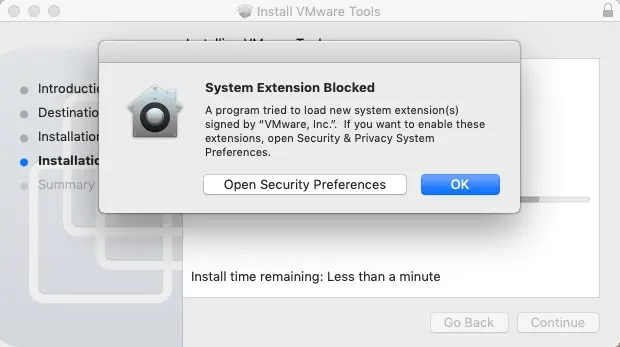
Otworzy się okno „Bezpieczeństwo i prywatność”. W zakładce „Ogólne” możesz zobaczyć następujący komunikat: „Ładowanie oprogramowania systemowego od dewelopera „VMware, Inc.” zostało zablokowane” .
Kliknij przycisk
Allow, aby odblokować VMware Tools w systemie macOS. Następnie możesz zamknąć okno.
Jeśli pojawi się wyskakujące okienko z ostrzeżeniem dotyczącym rozszerzenia systemowego, kliknij
OK.Podsumowanie . W Kreatorze instalacji VMware Tools możesz teraz zobaczyć, że instalacja zakończyła się powodzeniem. Kliknij przycisk
Restarti uruchom ponownie maszynę wirtualną z systemem macOS.
- Po ponownym uruchomieniu systemu macOS otworzy się nowe okno, a na ekranie pojawi się powiadomienie: Zablokowane rozszerzenie systemowe . Powinieneś pamiętać, że widziałeś to samo powiadomienie podczas instalacji VMware Tools. Kliknij
Open Security Preferences,tak jak poprzednio.
Powiadomienie w oknie „Bezpieczeństwo i prywatność” jest również takie samo: Zablokowano ładowanie oprogramowania systemowego od dewelopera „VMware, Inc.” . Kliknij
Allow, aby odblokować rozszerzenia VMware.Kliknij
OK, jeśli wyświetli się komunikat ostrzegawczy dotyczący rozszerzeń systemowych.Teraz możesz sprawdzić, czy funkcje związane z VMware Tools działają poprawnie. Spróbuj skopiować i wkleić tekst, przeciągnąć i upuścić pliki oraz przejść do trybu pełnoekranowego. Pamiętaj, że mogą występować ograniczenia dotyczące przeciągania i upuszczania plików, jeśli maszyna wirtualna z systemem macOS działa na hoście ESXi.
- Po próbie przeciągnięcia i upuszczenia plików z komputera hosta, na którym zainstalowano program VMware Workstation, VMware Player lub VMware Fusion, pojawi się ostrzeżenie dotyczące dostępności: „vmware-tools-daemon” chce sterować tym komputerem za pomocą funkcji ułatwień dostępu . Kliknij przycisk
Open System Preferences, aby edytować ustawienia.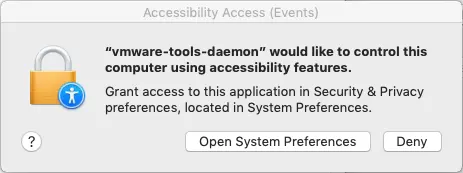
Ponownie otworzy się okno „Zabezpieczenia i prywatność”, ale teraz widoczna jest zakładka „Prywatność”. Należy zaznaczyć pole wyboru obok ciągu znaków vmware-tools-daemon , ale obecnie ten ciąg znaków jest nieaktywny. W lewym dolnym rogu okna kliknij ikonę kłódki, aby wprowadzić zmiany.
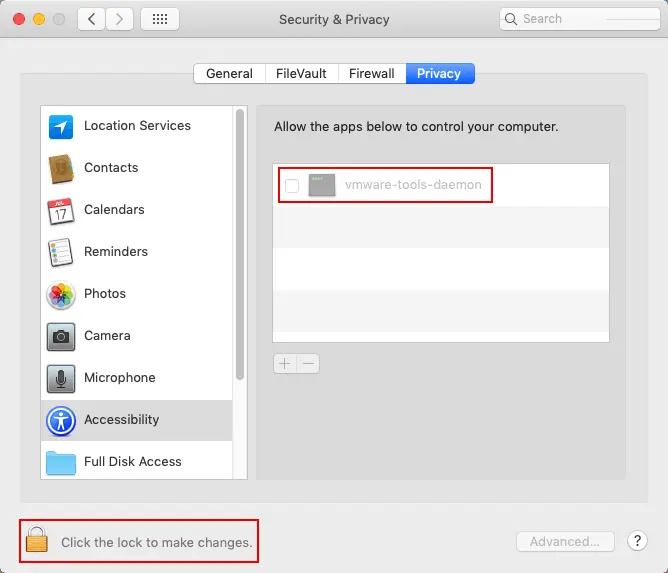
Wprowadź swoją nazwę użytkownika i hasło, aby potwierdzić. Teraz ustawienia są edytowalne. Zaznacz pole wyboru vmware-tools-daemon .

Teraz wszystko powinno działać poprawnie, a funkcje oparte na VMware Tools powinny działać w systemie macOS gościa. Jeśli zaawansowane funkcje, których wymagasz po zainstalowaniu VMware Tools, nie działają na maszynie wirtualnej z systemem macOS, spróbuj ponownie zainstalować VMware Tools.
Wnioski
Zasada instalacji VMware Tools jest dość podobna w systemach Linux, FreeBSD i Solaris. Ponadto w systemach Linux i FreeBSD można zainstalować Open VM Tools — otwartą implementację VMware Tools — z internetowych repozytoriów za pomocą menedżera pakietów dostępnego w danym systemie operacyjnym.
VMware Tools należy zainstalować na maszynie wirtualnej, aby wykonać migawki działającej maszyny wirtualnej, zawiesić działanie systemu plików w maszynie wirtualnej w celu dostosowania jej stanu do wykonania kopii zapasowej oraz zachować dane maszyny wirtualnej spójny. Migawki maszyn wirtualnych są również wykorzystywane do wykonywania przyrostowych kopii zapasowych i replikacji maszyn wirtualnych. NAKIVO Backup & Replication to kompleksowe rozwiązanie do ochrony danych, które wykorzystuje interfejsy API VMware oraz natywne funkcje, umożliwiając tworzenie przyrostowych kopii zapasowych i replik maszyn wirtualnych VMware vSphere na poziomie hosta.