Wstępna konfiguracja hosta VMware ESXi
Wstępna konfiguracja ESXi po instalacji stanowi ważny etap zapewniający funkcję działania hosta oraz jego gotowość do pracy jako host autonomiczny lub jako część klastra vCenter. W poprzednim wpisie wyjaśniliśmy krok po kroku proces instalacji z dysku USB ( Interaktywna instalacja ESXi ).
Po zakończeniu instalacji należy przeprowadzić wstępną konfigurację ESXi w interfejsie użytkownika konsoli bezpośredniej (DCUI) oraz wbudowanym kliencie VMware Host Client.

Jak krok po kroku skonfigurować serwer hosta ESXi w DCUI
Po ponownym uruchomieniu serwera po zainstalowaniu ESXi wyświetla się interfejs użytkownika konsoli bezpośredniej (DCUI) serwera. Ekran powitalny zawiera podstawowe informacje o sprzęcie (Procesor i pamięć), a także numer kompilacji ESXi, adres IP itp.
DCUI to interfejs oparty na menu, służący do wprowadzania wstępnych zmian konfiguracyjnych w celu zapewnienia łączności sieciowej hosta. Pozwala na połączenie się za pośrednictwem interfejsu użytkownika (UI) hosta lub serwisu Klient VMware vSphere w celu wykonania pozostałych niezbędnych czynności konfiguracyjnych, takich jak skonfigurowanie magazynu na hoście.

Interfejs DCUI ma kluczowe znaczenie dla procesu konfiguracji, ponieważ do tego momentu dostęp do sieci hosta ESXi może być niemożliwy. Interfejs ten pozwala na ustanowienie podstawowej łączności niezbędnej do dalszych działań. Konieczne może być skonfigurowanie adresu IP, sieci VLAN lub innych ustawień zapewniających łączność.
Pierwsze kroki z DCUI
- Aby zalogować się do interfejsu DCUI, należy wejść na stronę
F2 Customize System/View Logs, gdzie pojawi się monit o zalogowanie się przy użyciu konta root określonego podczas instalacji ESXi. - Po zalogowaniu się pojawi się menu
System Customization, w którym można skonfigurować większość niezbędnych ustawień sieciowych oraz włączyć Opcje rozwiązywania problemów i Przeglądaj logi systemowe .
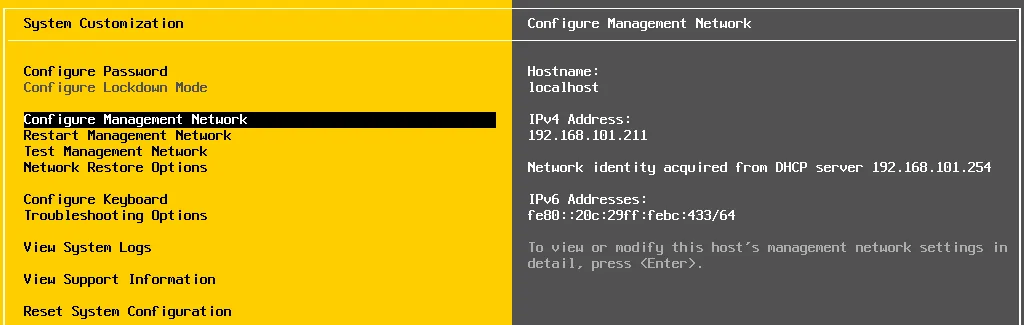
- Należy wybrać pozycję menu
Configure Management Network. Na tym ekranie można wybrać karty sieciowe i VLAN, a także skonfigurować adresy IPv4/IPv6, DNS i niestandardowe sufiksy.

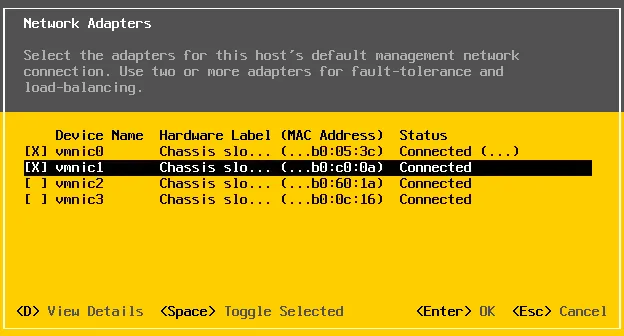
Network Adapters pozwala wybrać karty sieciowe, które mają być używane w sieci zarządzania: Configure Management Network > Network Adapters. Ruch między hostem ESXi a dowolnym zewnętrznym oprogramowaniem do zarządzania jest przesyłany przez kartę (karty) sieciową Ethernet na hoście, która jest używana do sieci zarządzania.- Naciśnij klawisz spacji, aby umieścić znak „X” obok adapterów, które chcesz uwzględnić w domyślnym połączeniu sieciowym do zarządzania.
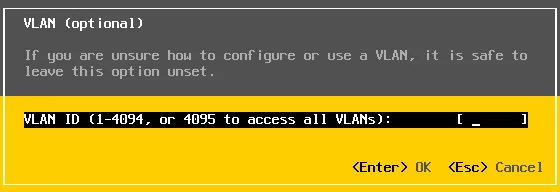
ESXi VLAN setup. W tym miejscu można również skonfigurować tagi VLAN:Configure Management Network>VLAN (Optional). Sieci VLAN (wirtualne sieci LAN) pozwalają nam logicznie oddzielić sieci lokalne w tej samej infrastrukturze fizycznej (przełączniki itp.) poprzez dodanie tagu VLAN do nagłówka ramki Ethernet. Ten nagłówek określa, przez którą sieć VLAN przechodzi ruch. Ruch związany z zarządzaniem ESXi można wyodrębnić do innej sieci VLAN niż pozostały ruch. W takim przypadku w tej konfiguracji ESXi należy wprowadzić prawidłowe informacje dotyczące sieci VLAN. Jeśli nie skonfigurowano żadnej specjalnej sieci VLAN dla ruchu związanego z zarządzaniem, można bezpiecznie pozostawić tę opcję niezaznaczoną.
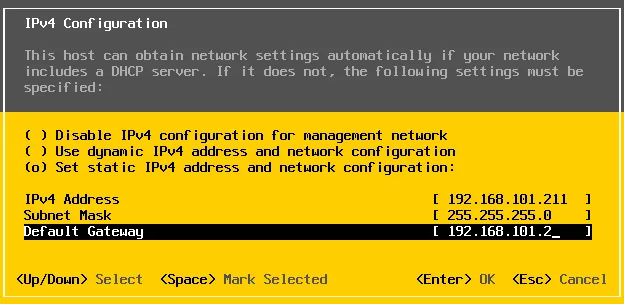
- Wracając do głównej strony System Customization , można skonfigurować adres sieciowy dla sieci zarządzania:
Configure Management Network>IPv4 Configuration. Będzie to adres używany do połączenia się z vSphere Client lub wbudowanym VMware Host Client w celu zakończenia konfiguracji ESXi.
- Konfigurację DNS można również ustawić na ekranie System Customization :
Configure Management Network>DNS Configuration.
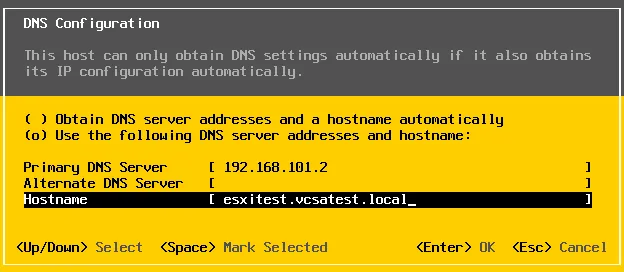
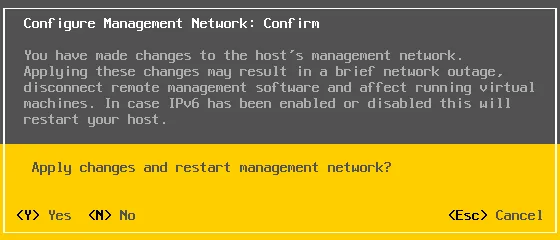
- Po zakończeniu konfiguracji sieci zarządzania należy ją zrestartować, aby zmiany zaczęły obowiązywać. Po kliknięciu
Escw celu opuszczenia ekranu Configure Management Network zostanie wyświetlony monit o ponowne uruchomienie sieci zarządzania. - Naciśnij
Y(Tak), aby zastosować zmiany i ponownie uruchomić sieć zarządzania.
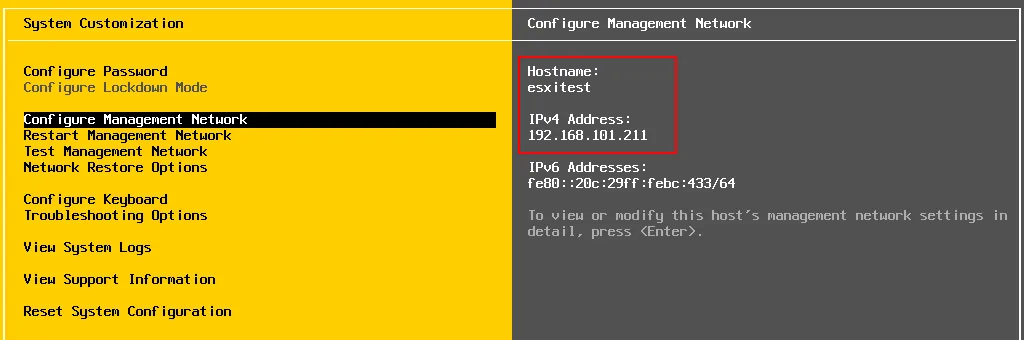
- Po ponownym uruchomieniu sieci zarządzania zmiany adresu sieciowego i nazwy hosta zostaną wyświetlone na ekranie System Customization w celu weryfikacji.
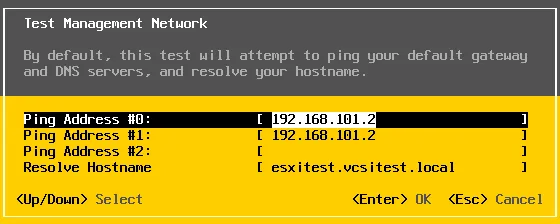
- Cennym narzędziem, z którego warto skorzystać po skonfigurowaniu sieci zarządzania, jest opcja
Test Management Network, która wykona polecenie ping do bramy, serwera DNS, a także rozwiąże nazwę hosta wybraną dla hosta za pośrednictwem DNS.
- Kolejnym przydatnym menu jest
Troubleshooting Options.
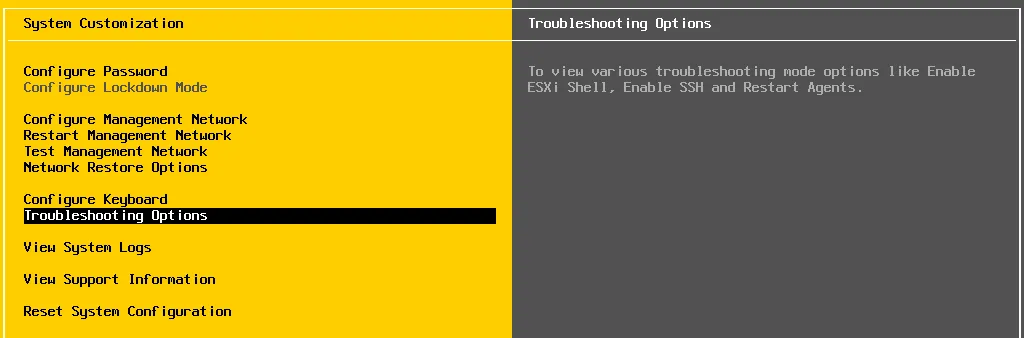
- W Opcje rozwiązywania problemów można włączyć powłokę ESXi i zdalny dostęp SSH (włączyć serwer SSH na ESXi), a także ponownie uruchomić agenty zarządzania. Wszystkie te opcje są doskonałe podczas rozwiązywania problemów z łącznością i innych problemów.

Łączenie się z hostem w konfiguracji hosta ESXi
Jedną z pierwszych rzeczy, które należy zrobić, jest połączenie się z hostem ESXi w celu zakończenia wstępnej konfiguracji ESXi, w tym skonfigurowania magazynu i udzielanie licencji jeśli zdecydujesz się to zrobić w tym momencie. Aby połączyć się z hostem ESXi, po prostu przejdź do adresu IP hosta przez HTTPS w przeglądarce internetowej: https://〈your-host-IP〉/
Spowoduje to przejście do strony powitalnej zawierającej przydatne linki do dalszej instalacji ESXi. Na zrzucie ekranu widoczne są dwa linki, na które warto zwrócić uwagę. 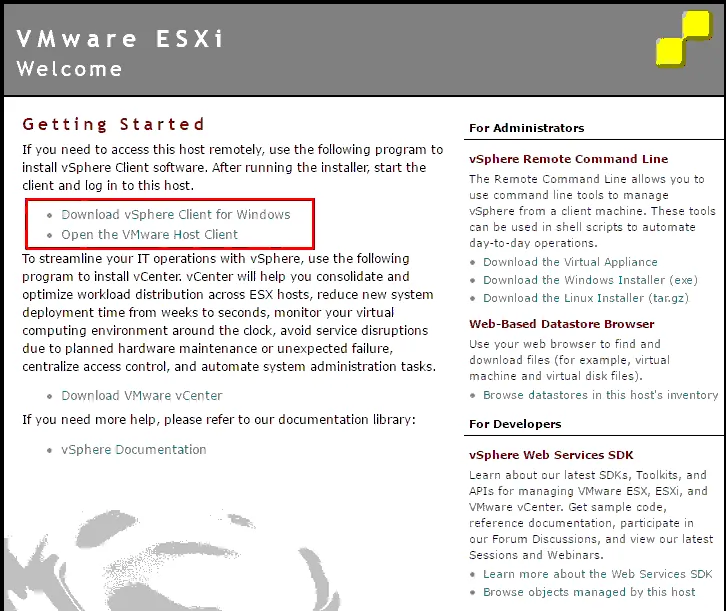
Uwaga : Wersje ESXi nowsze niż ESXi 6.0 przekierowują użytkownika do ekranu logowania interfejsu internetowego VMware Host Client po otwarciu tej strony (https://〈adres-IP-hosta〉/) bez wyświetlania strony powitalnej.
vSphere Client dla systemu Windows to „gruba” instalacja klienta vSphere Client, która umożliwia zarządzanie ESXi. Jednak samodzielny VMware vSphere Client dla systemu Windows został wycofany przez firmę VMware, ponieważ firma ta wdrożyła wieloplatformowego klienta vSphere Client opartego na HTML5, z którego można korzystać w przeglądarkach internetowych.
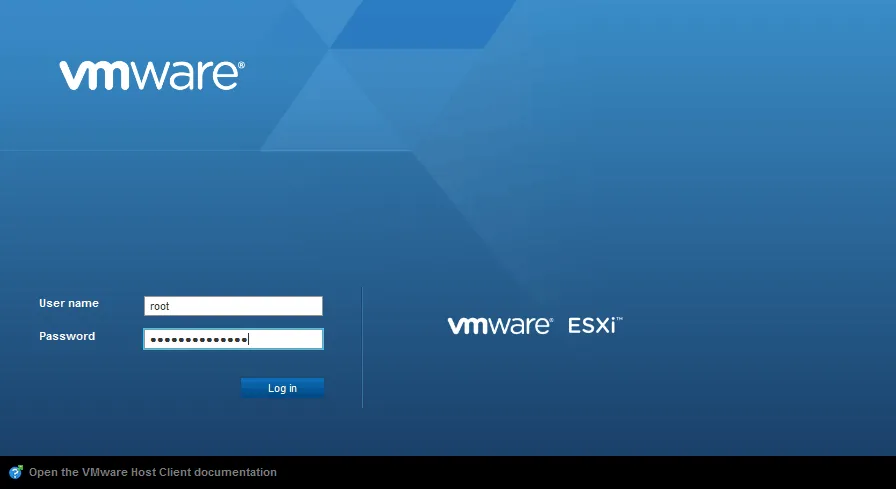
VMware Host Client to internetowy odpowiednik samodzielnego klienta vSphere Client dla systemu Windows. Aby uzyskać bezpośredni dostęp do interfejsu internetowego, należy przejść do https://〈your-host-IP〉/ui
Skorzystajmy z interfejsu internetowego wbudowanego VMware Host Client i zalogujmy się na konto root w interfejsie internetowym.
Konfiguracja lokalnej pamięci masowej
Poniższe kroki pokazują, jak skonfigurować lokalny wolumin pamięci masowej na hoście ESXi. Konfiguracja magazynu danych jest podobna do konfiguracji lokalnych i zdalny magazyn, np. iSCSI lub innych miejsc docelowych. Być może nie chcesz tworzyć lokalnego Magazyny danych VMFS na hoście ESXi, zwłaszcza jeśli ma on być członkiem Klaster vSphere z vCenter w składzie. Skonfigurujmy jednak lokalny wolumin magazynu danych, aby zapoznać się z procesem konfiguracji magazynu danych do przechowywania plików maszyn wirtualnych.
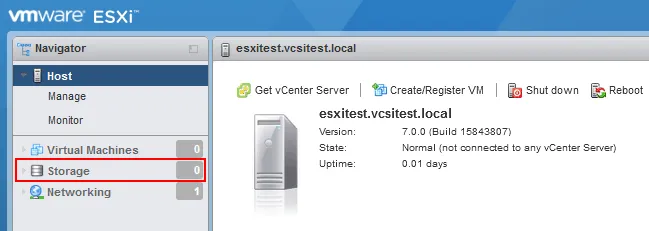
- Zaloguj się do interfejsu użytkownika hosta i kliknij link
Storagew lewym panelu nawigacyjnym , aby uzyskać dostęp do ustawień magazynu danych hosta.
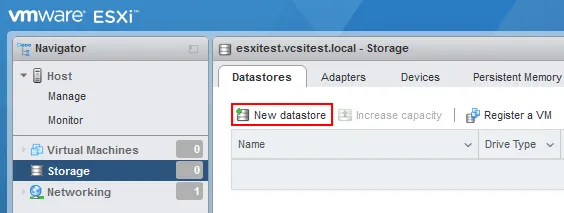
- Przejdź do
Storage>Datastoresi kliknijNew Datastore.
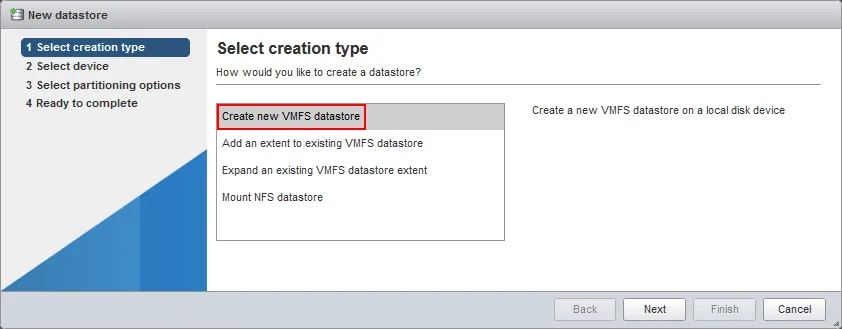
- Otworzy się Kreator tworzenia nowego magazynu danych . Wybierz opcję
Create new VMFS datastore. KliknijNextna każdym etapie kreatora, aby kontynuować.
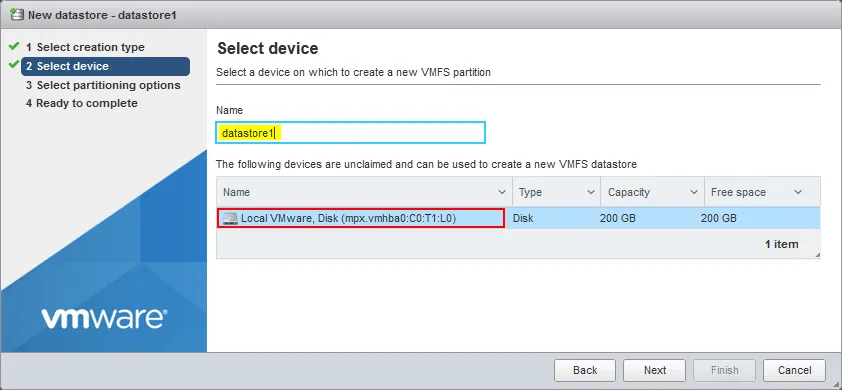
- Wybierz urządzenie dyskowe, na którym chcesz przydzielić pamięć masową, i wprowadź nazwę magazynu danych.
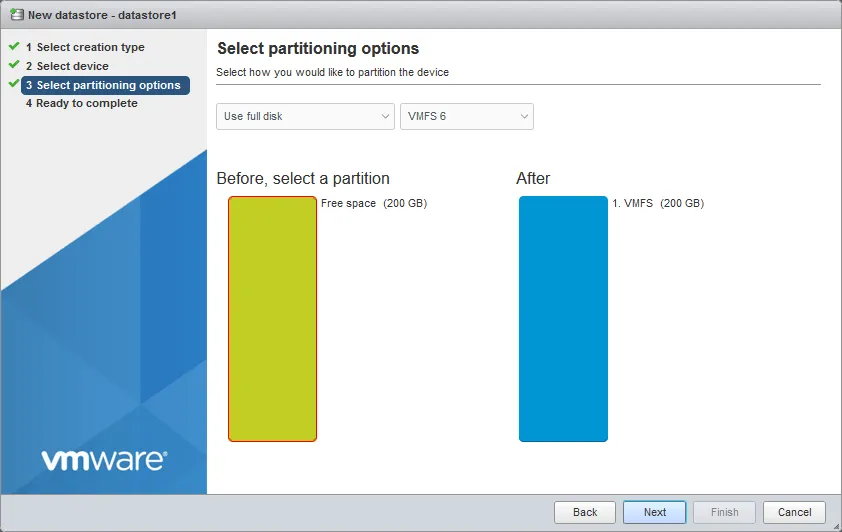
- Teraz wybierz schemat partycjonowania, aby podzielić i sformatować wolumin w systemie VMFS. Możesz
Use Full Disklub wybraćCustomschemat partycjonowania. Wybieramy VMFS 6 jako najnowszą wersję systemu plików VMware.
- Teraz możesz zakończyć proces tworzenia magazynu danych VMFS.
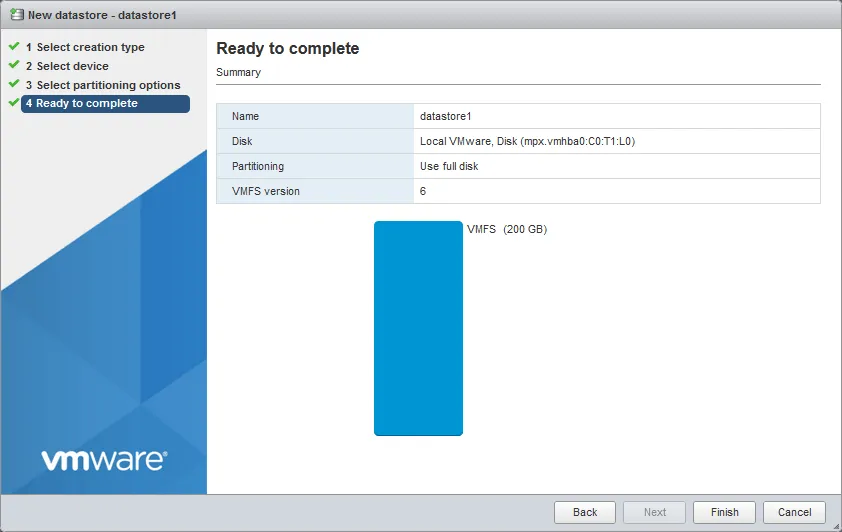
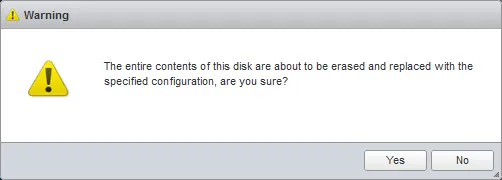
- Pojawi się ostrzeżenie, że usunięcie woluminu może spowodować utratę danych. Kliknij
Yes, aby usunąć wolumin i kontynuować.
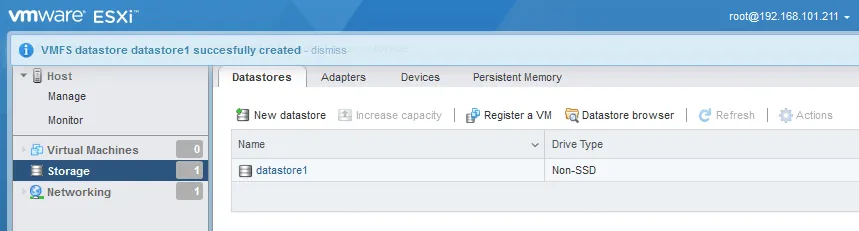
- Nowo utworzony magazyn danych jest dostępny na naszym hoście ESXi.
Zakończyliśmy podstawową instalację i konfigurację ESXi. Teraz możemy tworzyć maszyny wirtualne oraz konfigurować serwisy przełączniki wirtualne, Sieci maszyn wirtualnych, Sieci pamięci masowej ESXii Tworzenie kopii zapasowej maszyn wirtualnych VMware przy użyciu dedykowanego rozwiązania do wykonywania kopii zapasowych, takiego jak NAKIVO Backup & Replication.