Podręcznik instalacji VMware vCenter i najlepsze rozwiązania
VMware vCenter stanowi ważny element infrastruktury wirtualnej VMware vSphere, umożliwiający korzystanie z zaawansowanych funkcji VMware. Najpopularniejszym sposobem instalacji vCenter jest wdrażanie vCenter Server Appliance (VCSA) jako maszyny wirtualnej na hoście ESXi.
W tym wpisie na blogu wyjaśniono, jak zainstalować VMware vCenter jako urządzenie wirtualne, aby uzyskać dostęp do funkcji klasy Enterprise w środowisku vSphere.

Czym jest VMware vCenter Server?
VMware vCenter to podstawowy produkt niezbędny do scentralizowanego zarządzania środowiskiem vSphere oraz korzystania z funkcji klasy Enterprise. Funkcje te obejmują między innymi:
- Scentralizowane zarządzanie, w tym uwierzytelnianie typu Single Sign-On (
SSO) - Scentralizowane zarządzanie uprawnieniami
- Scentralizowane rejestrowanie zadań i zdarzeń
- Zarządzanie zasobami
- Centralna lokalizacja do wykonywania zadań związanych z zarządzaniem i administracją na hostach ESXi
- {3}
- {4}
Fault Tolerance- Scentralizowane aktualizacja za pomocą menedżera aktualizacji
- Centralna funkcja umożliwiająca korzystanie z innych produktów VMware, w tym
vRealizepakietu produktów, Site Recovery Manager (SRM), {8} wirtualizacja siecii innych
Chociaż można uruchamiać maszyny wirtualne przy pomocy instalacji bezpłatny ESXi , to vCenter Server jest wymagany, aby uzyskać dostęp do funkcji Enterprise potrzebnych szczególnie w środowiskach o znaczeniu krytycznym. Większość, jeśli nie wszystkie, inne produkty dodatkowe firmy VMware wymagają vCenter. Przejdźmy więc teraz do naszego przewodnika instalacji serwera VMware vCenter.
Instalacja i opcje VMware vCenter
Tradycyjnie istniały dwie opcje wdrażania vCenter Server:
- na serwerze Windows – fizycznym lub wirtualnym
- przy użyciu urządzenia
OVAz systemem Linux w samym środowisku wirtualnym. Urządzenie to znane jest jakovCenter Server Virtual AppliancelubVCSA.
W początkowym okresie istnienia vCenter preferowano instalację na serwerze Windows, ponieważ była to wówczas platforma zapewniająca lepszą wydajność dla vCenter. Jednak wraz z rozwojem urządzenia wirtualnego firma VMware ogłosiła, że VCSA jest równie wydajne jak urządzenie z systemem Windows. W rzeczywistości zauważono, że firma VMware używa wyłącznie VCSA wewnętrznie do zarządzania własnymi zasobami maszyn wirtualnych.
Wsparcie dla instalacji vCenter w systemie Windows zostało wycofane wraz z wersją vCenter 6.7. VMware vCenter 7.0 nie obsługuje instalacji w systemie Windows i może być instalowany wyłącznie jako urządzenie wirtualne oparte na systemie Linux (Photon OS), zwane również VCSA. Z tego powodu w niniejszym przewodniku instalacji serwera VMware vCenter wdrażamy vCenter jako urządzenie wirtualne na hoście ESXi. Ten przewodnik instalacji vCenter ma zastosowanie do vCenter 7 i 8.
Aby zainstalować vCenter 7.0 lub nowszą wersję w środowisku vSphere, należy najpierw przygotować host ESXi.
Instalacja urządzenia VMware vCenter
Przyjrzyjmy się wdrażaniu typowego vCenter Server Virtual Appliance (VCSA) w naszym środowisku wirtualnym:
- Pobierz pakiet instalacyjny vCenter ze strony internetowej VMware. Należy pamiętać, że link do pobrania jest dostępny wyłącznie dla zarejestrowanych użytkowników VMware. Pobrany plik
VCSAma formatISO, a nieOVA. - Zamontuj ten obraz
ISOna komputerze z systemem Windows i uruchom instalator vCenter w graficznym interfejsie użytkownika (GUI).
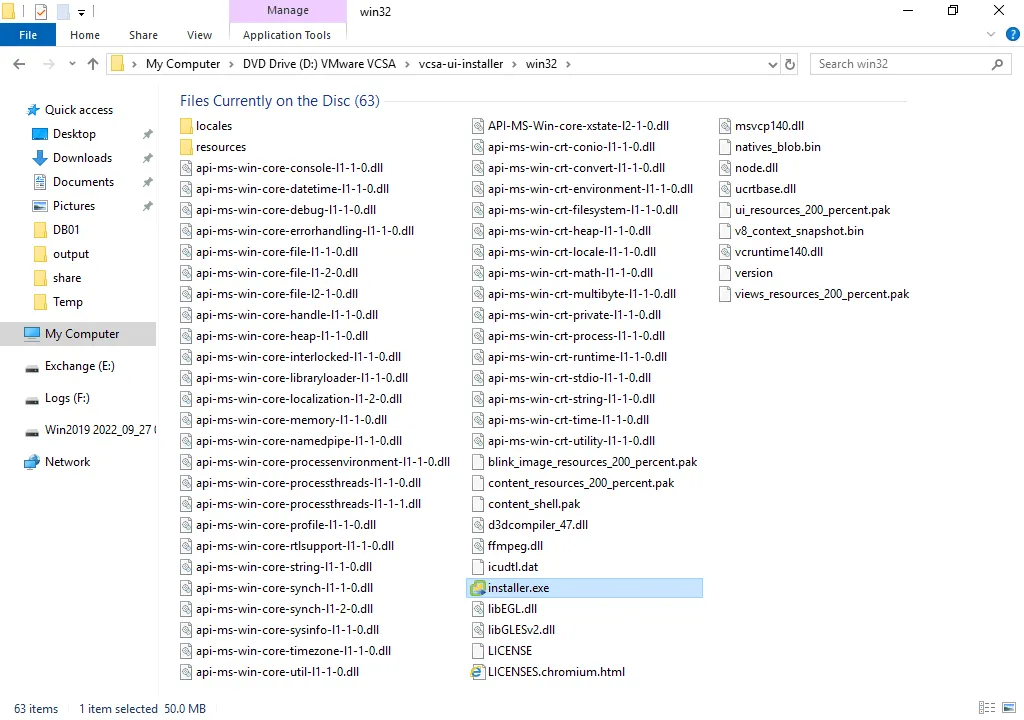
Jak widać na poniższym zrzucie ekranu, zamontowaliśmy obraz ISO i możemy teraz przeglądać jego zawartość. Musimy uruchomić plik installer.exe z Eksploratora Windows. Ten plik uruchamiający dla systemu Windows jest przechowywany w katalogu D:vcsa-ui-installerwin32 , gdzie D: to wirtualny napęd DVD, do którego zamontowaliśmy obraz instalacyjny vCenter ISO . Litera napędu może być inna w Twoim przypadku. Aby uruchomić instalator, kliknij dwukrotnie plik.
Podobnie, instalator do uruchomienia z systemów operacyjnych Linux i macOS można znaleźć odpowiednio w podkatalogach lin64 i mac .
Należy pamiętać, że dostępny jest plik szablonu OVA, który można alternatywnie wykorzystać do wdrażania vCenter na maszynie wirtualnej:
D:vcsaVMware-vCenter-Server-Appliance-7.0.0.10300-16189094_OVF10.ova
Ten plik OVA może być przydatny w przypadku wdrażania vCenter w środowisku Domowe laboratorium VMware. Możliwe jest również zainstalowanie VCSA w interfejsie wiersza poleceń (CLI).
- Po otwarciu okna instalatora vCenter wyświetli się strona, na której można wybrać opcję
Install,Upgrade,Migratelub {34} urządzenia vCenter Server.
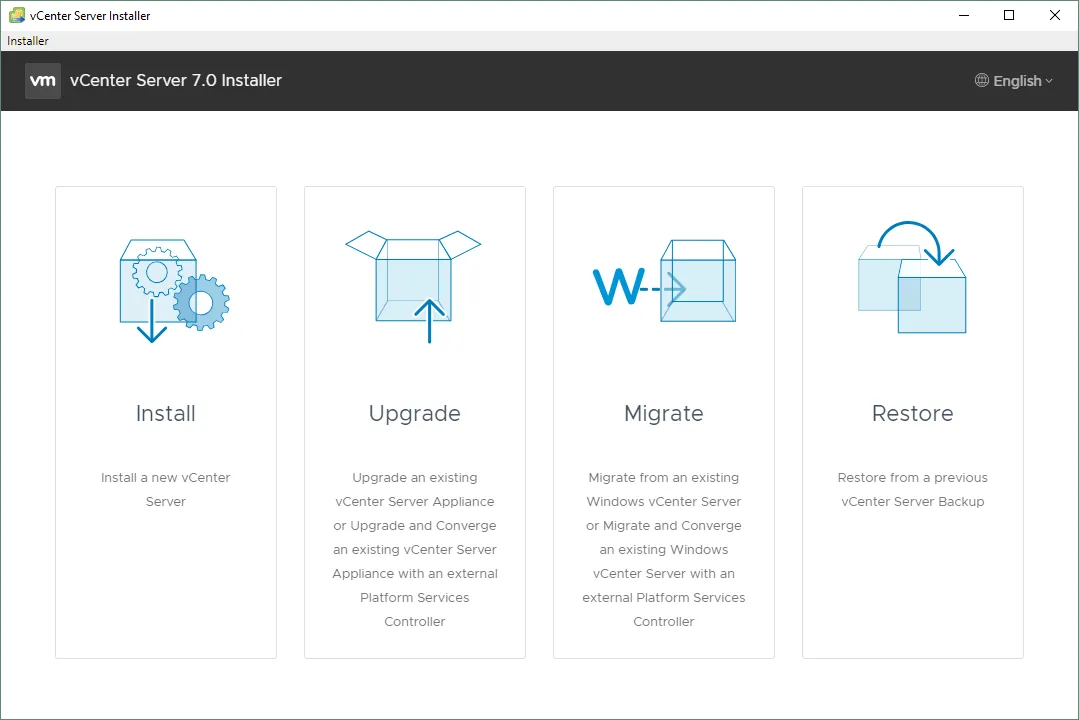
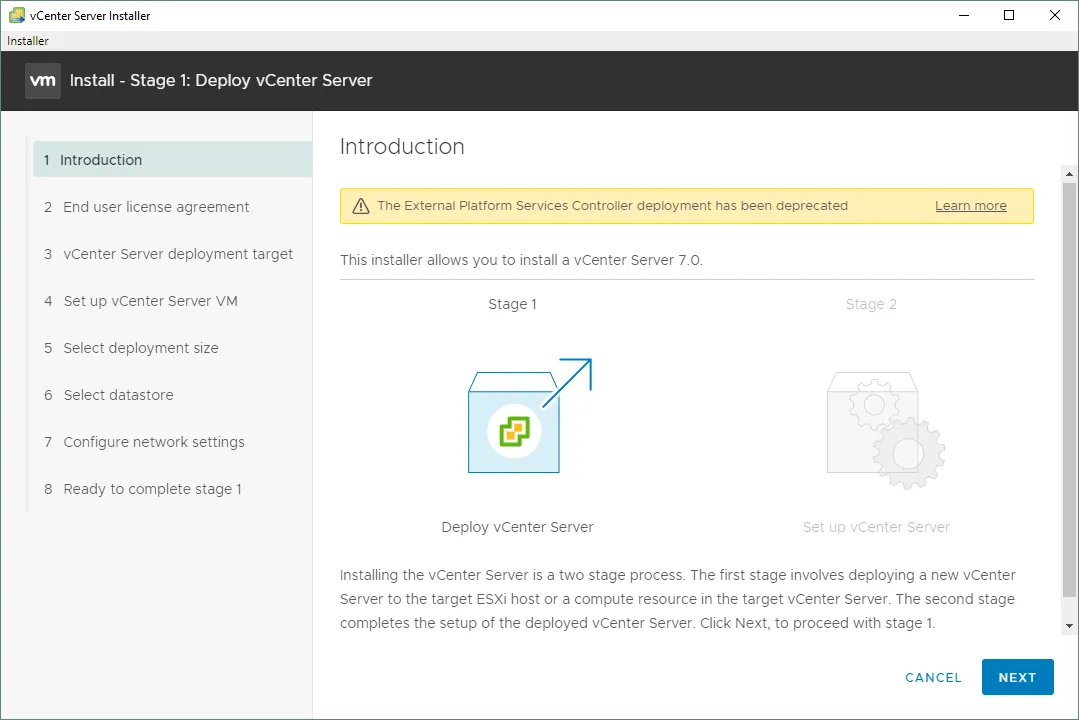
Install , aby zainstalować nowe urządzenie. Kreator vCenter Server Installer otworzy się w oknie instalatora i rozpocznie się od Stage 1: Deploy vCenter Server. Instalacja serwera VMware vCenter przebiega w dwóch etapach.Etap 1: Wdrażanie vCenter Server
Introduction. Zapoznaj się z informacjami wyświetlonymi na tym ekranie, w tym z powiadomieniem oPlatform Services Controller.KliknijNextna każdym etapie kreatora, aby kontynuować.W VMware vSphere 6.x możliwe było wdrażanie vCenter za pomocą
External Platform Services Controller. Począwszy od wersji vSphere 7.0 wdrażanieExternal Platform Services Controllerzostało wycofane i można używać wyłącznie wbudowanegoPlatform Services Controller.The Platform Services Controllerzawiera usługi współdzielone, takie jak logowanie jednokrotne (Single Sign-On), licencjonowanie i zarządzanie certyfikatami. Można zdecydować się na umieszczenie tego wszystkiego na tym samym urządzeniu (serwer vCenter ORAZ kontroler usług platformy).
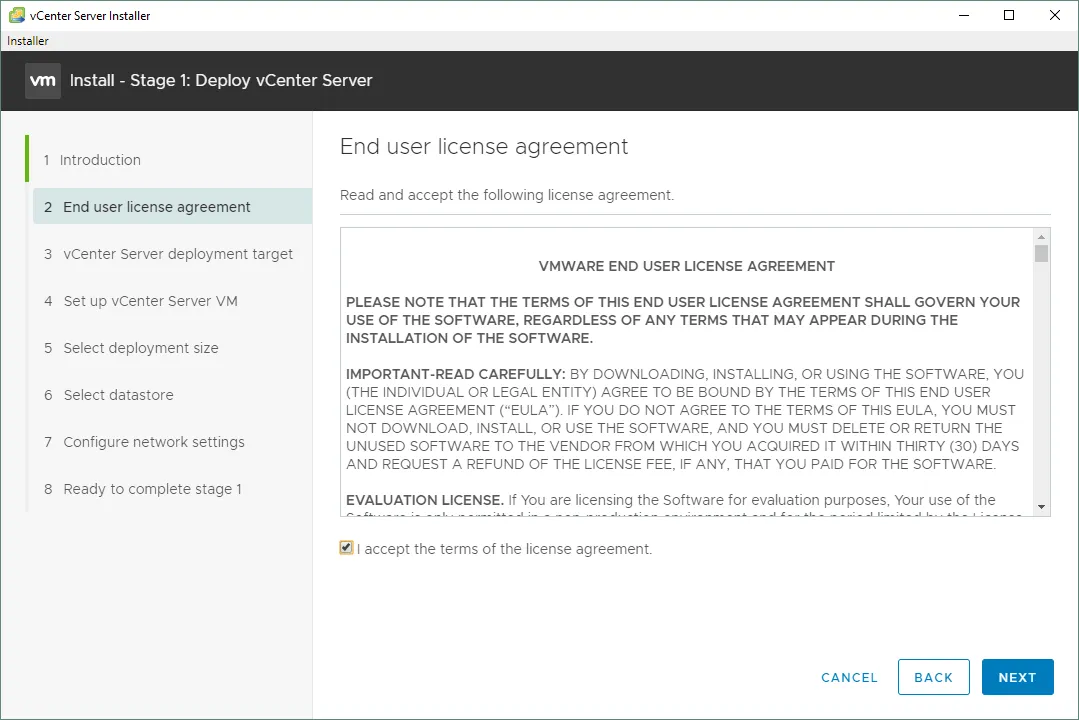
End user license agreement. Druga zakładka, na którą natrafisz, to EULA (umowa licencyjna użytkownika końcowego). Zaznacz pole wyboru obok komunikatuI accept the terms of the license agreementi kliknijNext.
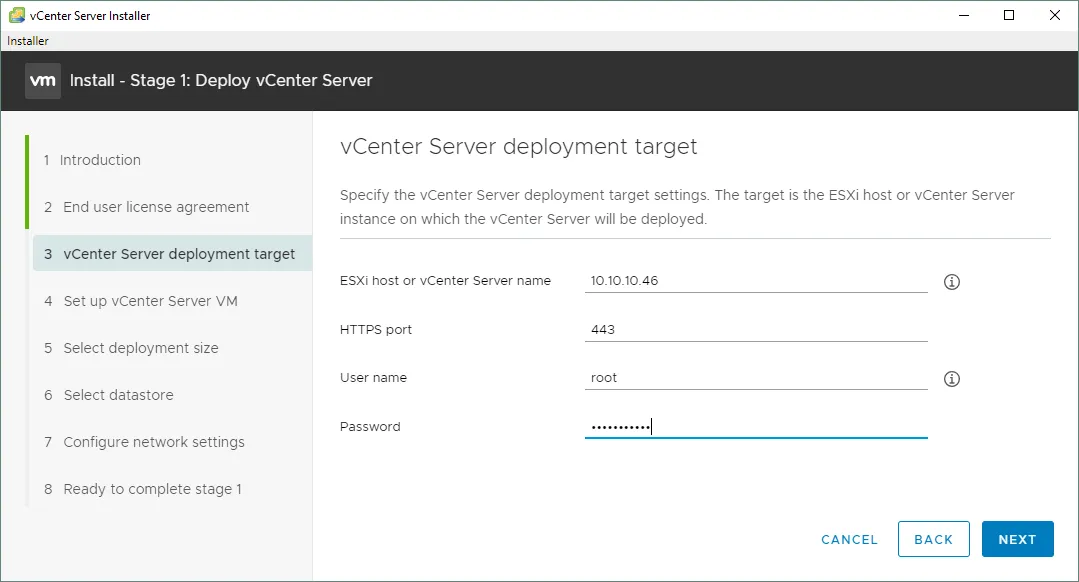
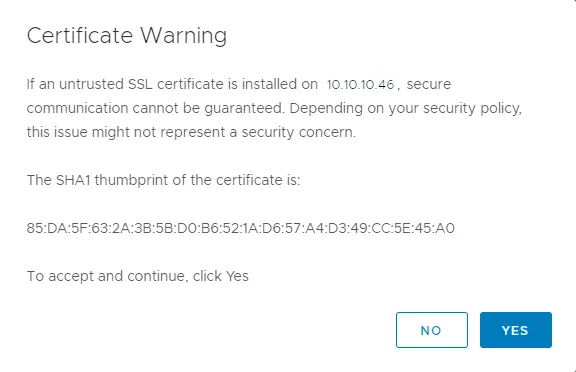
vCenter Server deployment target. Kolejny ekran konfiguracji to ekran konfiguracji miejsca docelowego wdrażania vCenter Server. Zostaniesz poproszony o podanie danych połączenia z serwerem ESXi, który będzie hostem, na którym faktycznie zostanie uruchomiona maszyna wirtualna urządzenia. Możesz wprowadzić adres IP lubFQDN(w pełni kwalifikowaną nazwę domeny), a następnie dodać dane logowania użytkownika potrzebne do połączenia się z hostem.
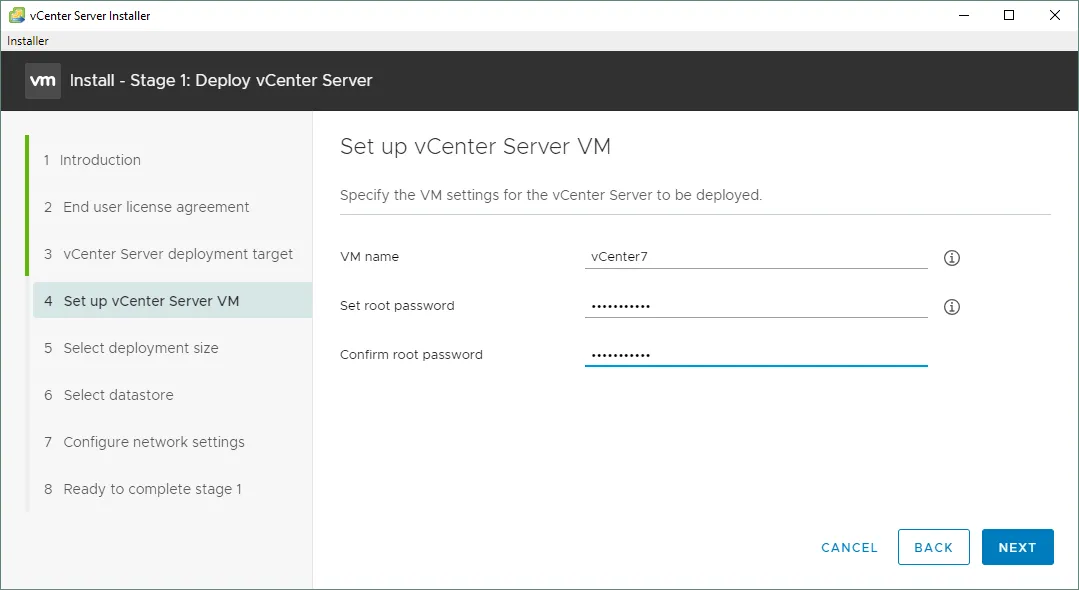
Set up vCenter Server VM. Teraz można przejść do bardziej szczegółowych ustawień konfiguracji maszyny wirtualnej w samym vCenter. W tym miejscu konfiguruje się nazwę urządzenia (nazwę maszyny wirtualnej) oraz hasło do systemu operacyjnego dla użytkownika głównego (użytkownika głównego na serwerze opartym na systemie LinuxPhoton OSużywanym doVCSA).
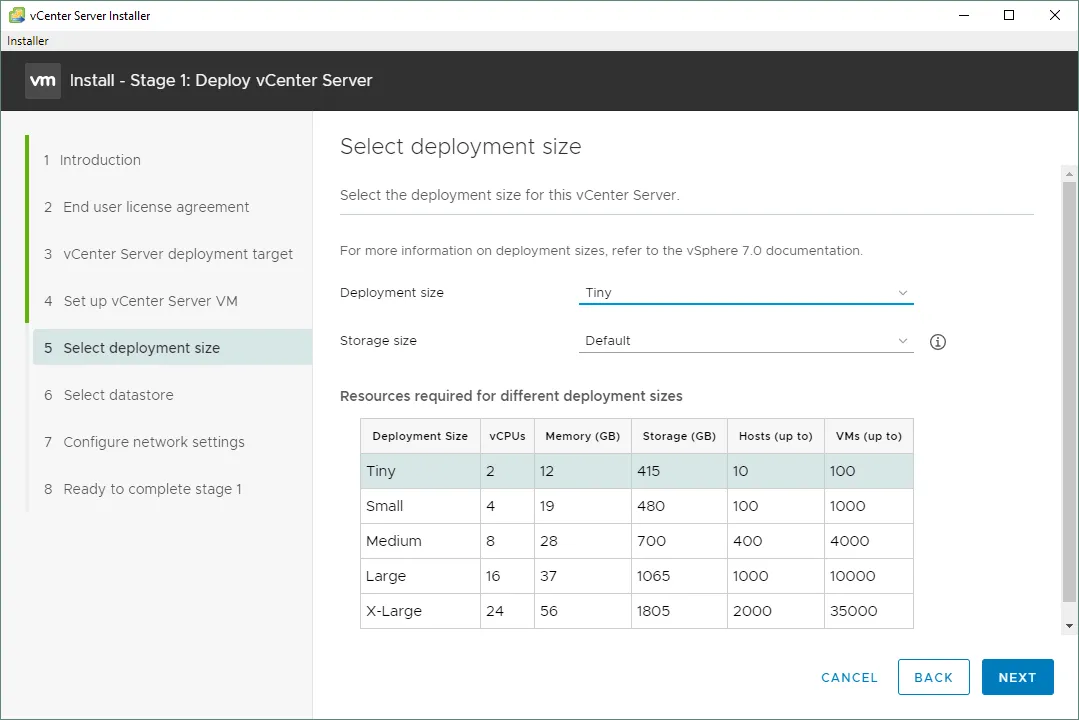
Select deployment size. Ten krok jest kluczową częścią procesu konfiguracji. Poniżej rozwijane jest pole kombi, dzięki czemu można zobaczyć dostępne opcje. Wybierając różne opcje, maszynie wirtualnej przydzielanej dla vCenter przydzielane są różne ilości zasobów.- Tiny (do 10 hostów, 100 maszyn wirtualnych)
- Small (do 100 hostów, 1000 maszyn wirtualnych)
- Medium (do 400 hostów, 4000 maszyn wirtualnych)
- Duży (do 1000 hostów, 10 000 maszyn wirtualnych)
- Bardzo duży (do 2000 hostów, 35 000 maszyn wirtualnych)
W tym przewodniku instalacji VMware vCenter Server wybieramy opcję
Tiny.
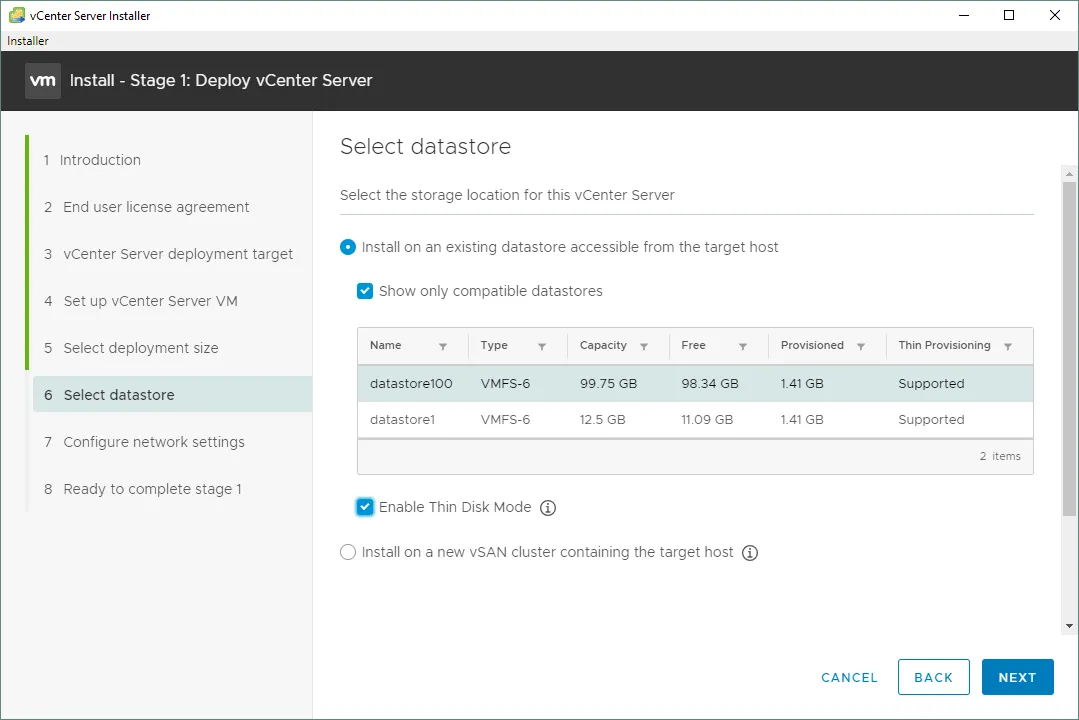
Select datastore. Są to opcje, które należy skonfigurować dla hosta ESXi w celu udostępnienia maszyny wirtualnej. W tym miejscu konfiguruje się docelowy magazyn danych, w którym zostanie wdrożone urządzenie vCenter.Wybierz odpowiedni magazyn danych, który zawiera wystarczającą ilość wolnego miejsca. Możesz
Enable Thin Disk Modeużyć wirtualne dyski z alokacją dynamiczną dla maszyny wirtualnejVCSA, aby zaoszczędzić miejsce na dysku.
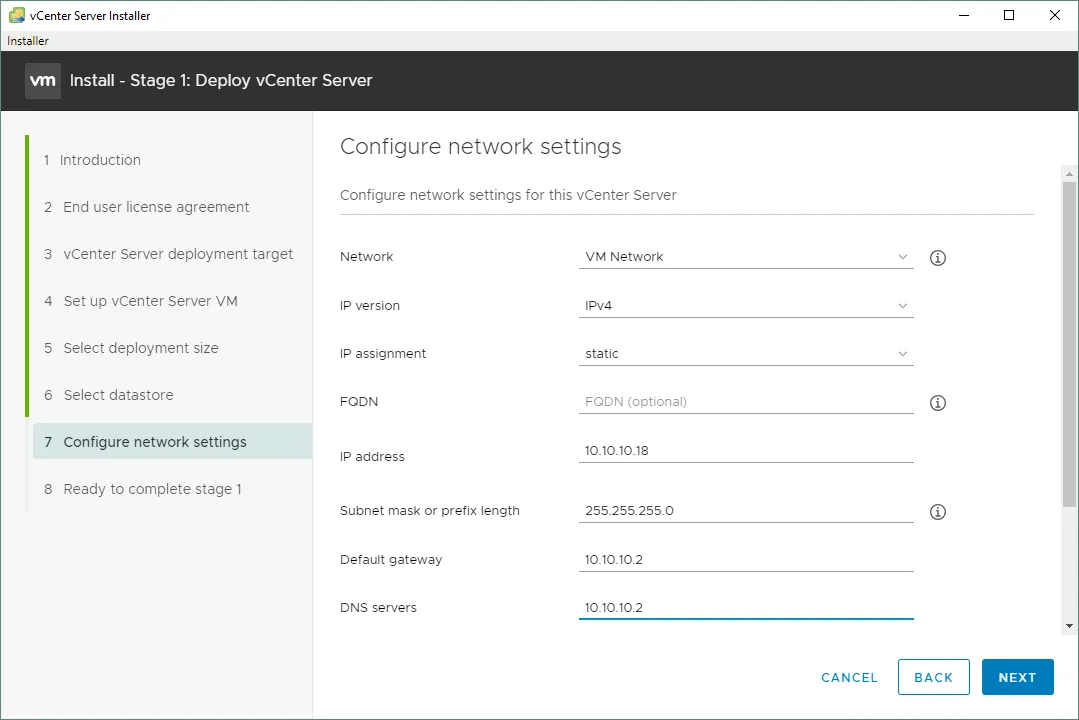
Configure network settings. Użyj konfiguracji statycznego adresu IP. Bardzo ważne jest, abyś miał działający rekord DNS dla nazwy swojego systemuFQDN, ponieważ instalacja zakończy się niepowodzeniem za każdym razem, gdyFQDNnie będzie można rozpoznać. Upewnij się, że to sprawdziłeś, zanim przejdziesz dalej.
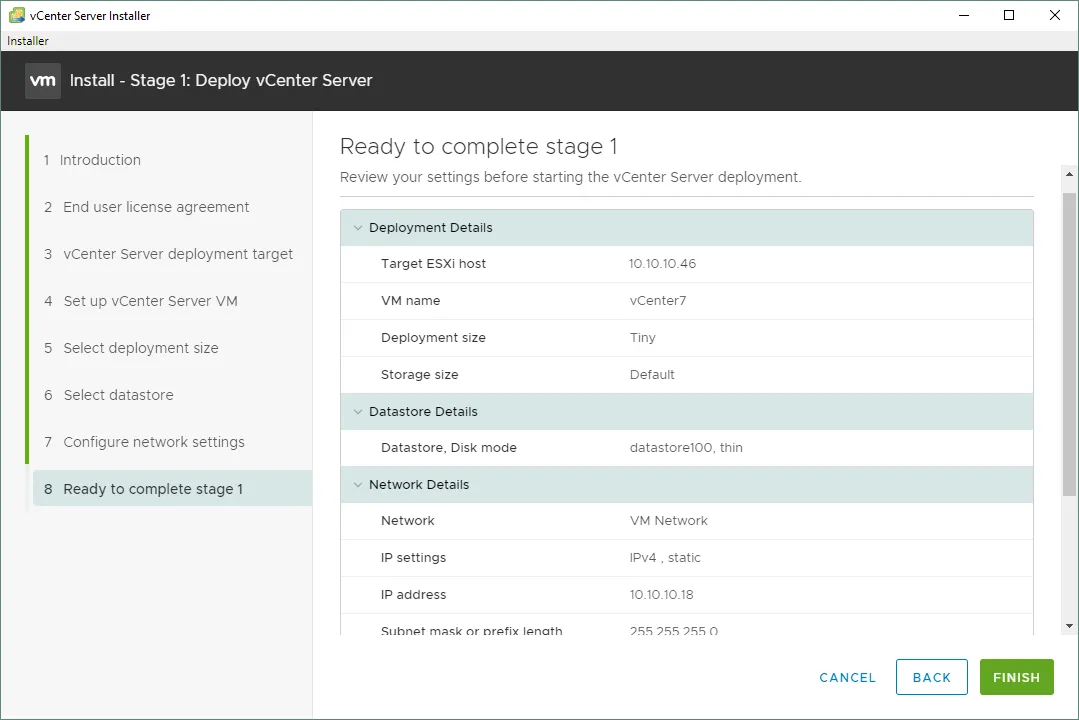
Ready to complete stage 1. Oto podsumowanie konfiguracji wdrażania vCenter oraz operacji, które należy wykonać, aby skonfigurować maszynę wirtualną urządzenia. Sprawdź parametry i kliknijFinish, aby zakończyć etap 1.
Finishrozpocznie się operacja wdrażania urządzenia OVA na hoście ESXi, a wskaźnik postępu zacznie się przesuwać.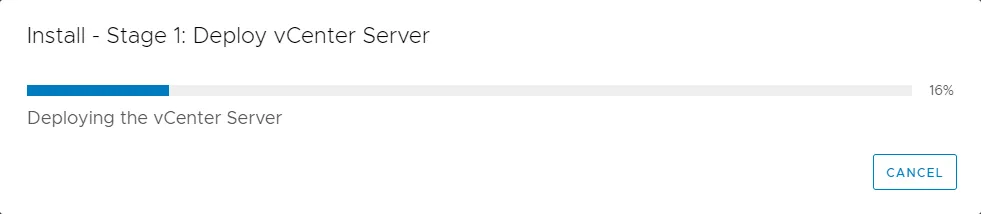
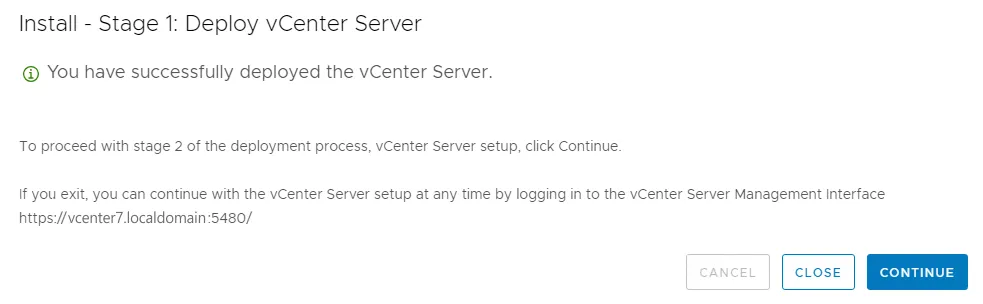
- Jeśli w procesie wdrażania vCenter nie wystąpią żadne problemy, zwłaszcza związane z DNS, w końcu powinien pojawić się komunikat o pomyślnym wdrożeniu urządzenia.
Kliknij Kontynuuj , aby przejść do etapu 2.
Etap 1 został zakończony, a teraz należy przejść do etapu 2, polegającego na konfiguracji urządzenia vCenter Server. Zwróć uwagę na link do vCenter Server Management Interface, np. https://vcenter7.localdomain:5480/ w naszym przypadku. Możesz również użyć tego linku, aby kontynuować etap 2 instalacji vCenter, jeśli z jakiegokolwiek powodu zamkniesz kreatora.
Etap 2: Konfiguracja vCenter Server
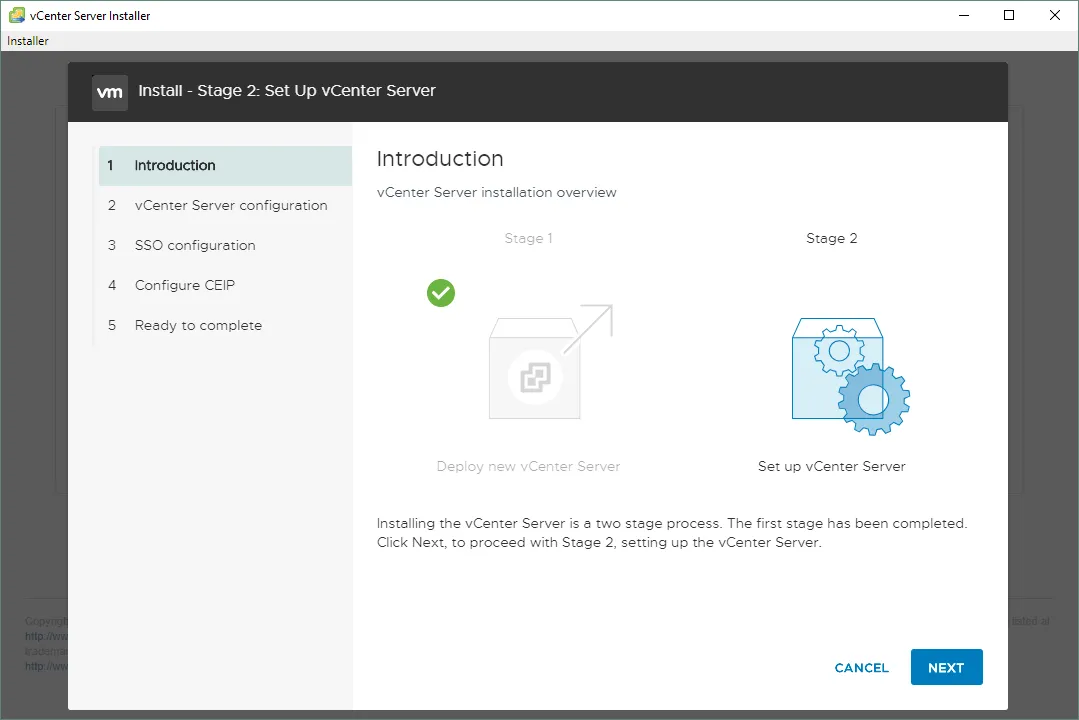
Introduction. Otrzymasz powiadomienie, że rozpoczął się etap 2 instalacji VMware vCenter Server. KliknijNext, aby kontynuować.
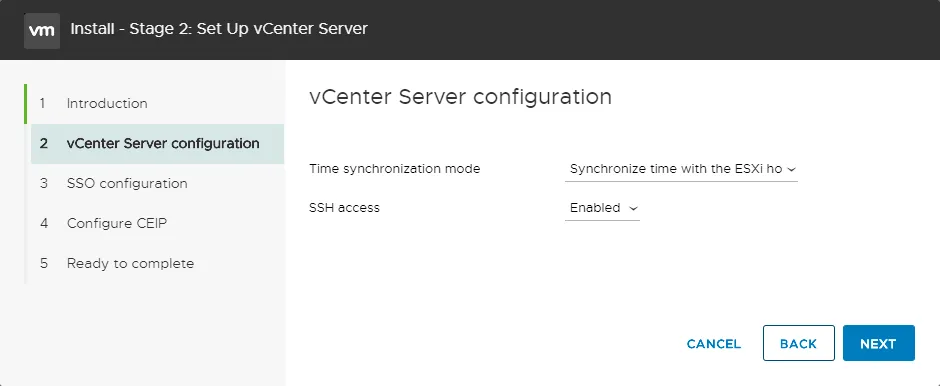
vCenter Server configuration. Wybierz tryb synchronizacji czasu i włączSSHdostęp dovCenter Server Appliance.
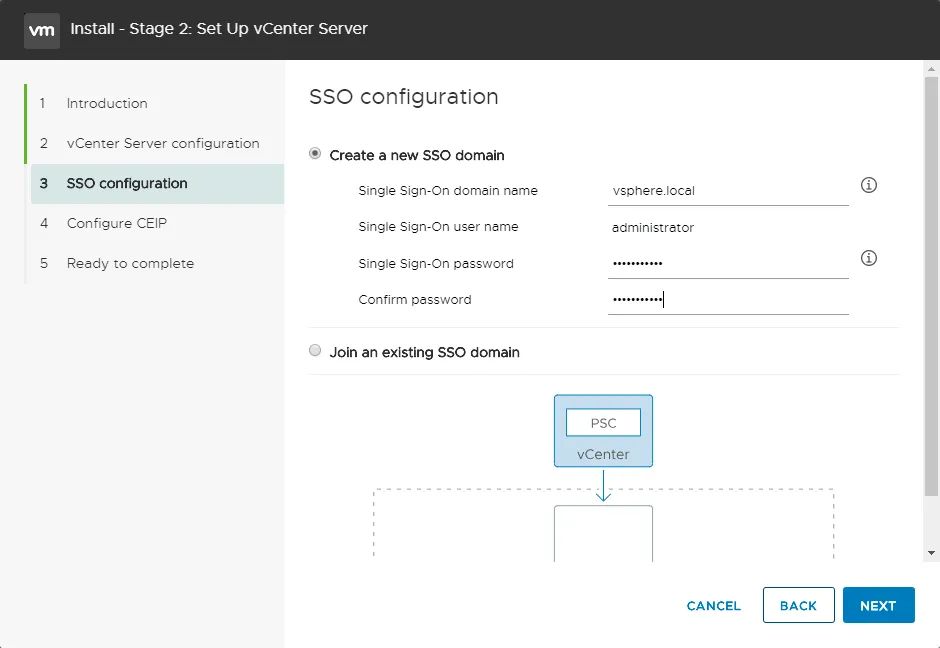
SSO configuration. KonfiguracjaSSOpozwala vSphere na uwierzytelnianie sesji użytkowników w wielu różnych usługach uwierzytelniania bezpieczeństwa, w tym Active Directory, lokalnym systemie bezpieczeństwa lub innejSAMLusłudze uwierzytelniania bezpieczeństwa. Nawet jeśli nie planujesz korzystać z żadnego z tych innych źródeł, musisz skonfigurowaćSSOw celu zainstalowania vCenter. Upewnij się również, że TwojaSSOdomena różni się od nazwy domeny Active Directory.Możesz użyć domyślnej nazwy domeny
vsphere.localSSO.
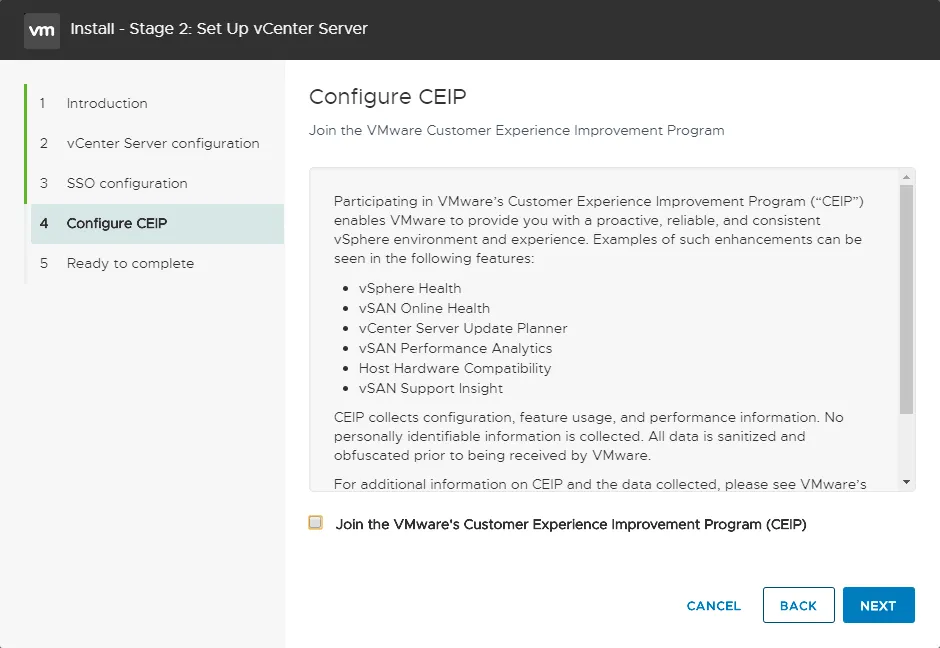
Configure CEIP. Następnie możesz zdecydować się na udział w programie poprawy jakości obsługi klienta VMware. W tym przykładzie odznaczyliśmy to pole wyboru na tym etapie przewodnika instalacji serwera VMware vCenter.
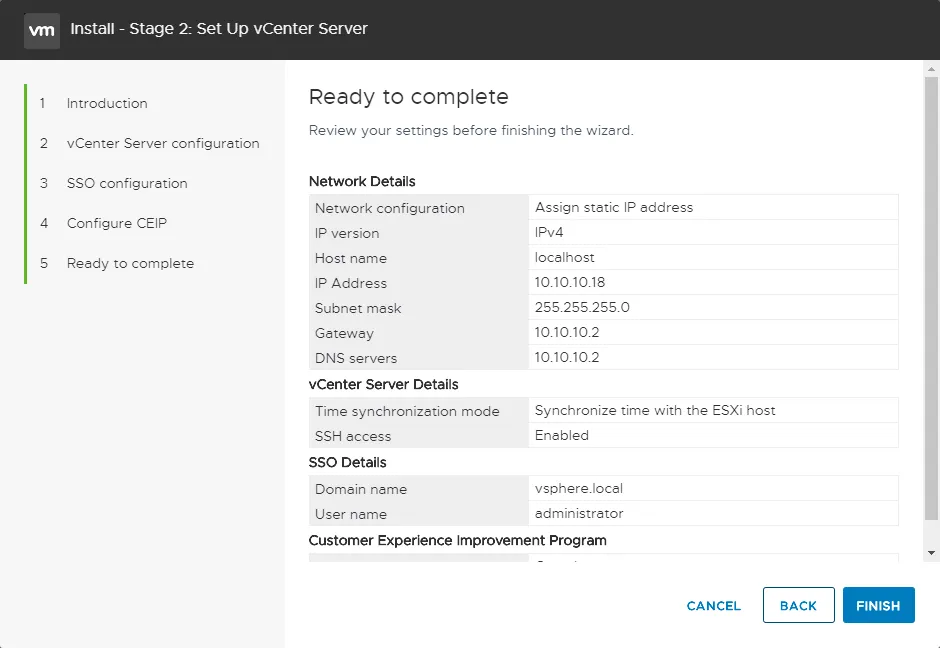
Ready to complete. Sprawdź konfigurację i kliknijFinish, jeśli wszystko jest poprawne, aby zakończyć etap 2.
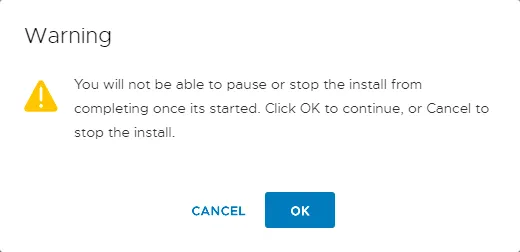
- . Przeczytaj komunikat ostrzegawczy i pamiętaj, że nie można zatrzymać ani wstrzymać procesu instalacji serwera VMware vCenter. Kliknij
OK, aby kontynuować.
- Poczekaj, aż proces instalacji serwera VMware vCenter zostanie zakończony.
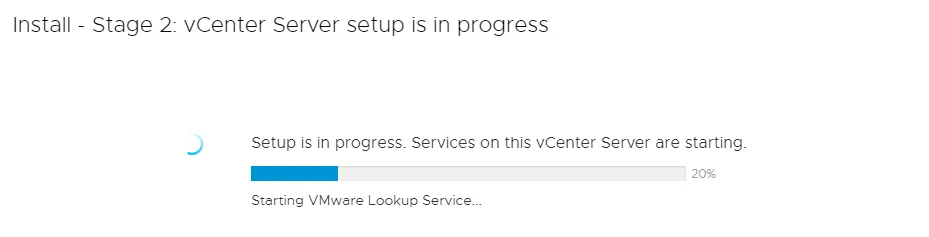
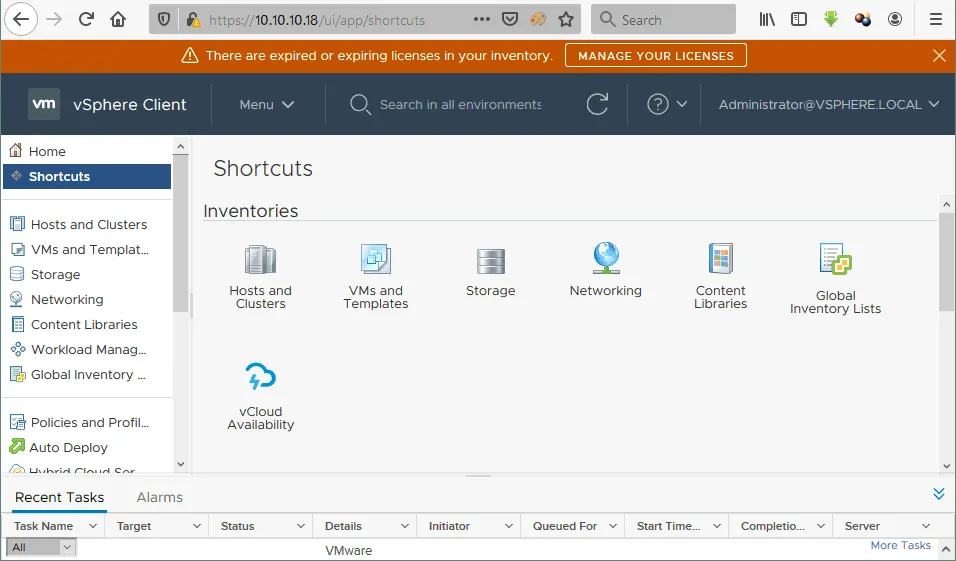
- Po zakończeniu instalacji vCenter możesz otworzyć przeglądarkę internetową i zalogować się na stronie
VMware vSphere Client, wpisując adres IP serwera VMwareVCSA, który ustawiłeś podczas instalacji vCenter. W przeglądarce internetowej wchodzimy na stronęhttps://10.10.10.18i jako nazwę użytkownika wpisujemyadministrator@vsphere.local. Należy pamiętać, że obecnie dostępny jest tylko klient vSphere w wersji HTML5. - Jeśli licencja vCenter została już zakupiona, można wprowadzić klucz Licencja vCenter , dodać hosty ESXi do zasobów vCenter, utworzyć maszyny wirtualne, skonfigurować klastryoraz wykonać inne czynności. Na zastosowanie licencji przysługuje 60-dniowy okres próbny z pełnym zestawem funkcji.
- Należy przejść do
https://w przeglądarce internetowej i ustawić datę wygaśnięcia hasła administratora w ustawieniach administracyjnych (w naszym przypadku:5480 https://10.10.10.18). Jeśli hasło wygaśnie, nie będzie można zalogować się dohttps://zawierającego ważne:5480 VCSAustawienia.
Dowiedz się więcej o Instalacja i konfiguracja vSphere.
Najlepsze rozwiązania dotyczące instalacji VMware vCenter Server
W tym przewodniku zalecamy przestrzeganie określonych najlepszych rozwiązań podczas wdrażania vCenter:
- Upewnij się, że docelowy host ESXi został prawidłowo skonfigurowany wraz z dostępnymi magazynami danych, siecią itp., ponieważ są to warunki wstępne wdrożenia vCenter przy użyciu kreatora.
- Upewnij się, że przed instalacją masz domenę SSO i wymagane informacje. Muszą one różnić się od nazwy domeny Active Directory.
- Zaleca się użycie statycznej konfiguracji IP dla vCenter Server.
- Przed instalacją vCenter weź pod uwagę wymagania dotyczące rozmiaru i zasobów.
- Zastanów się, jaki typ bazy danych chcesz wykorzystać (wewnętrzna baza PostgreSQL, zewnętrzna baza Oracle lub baza na serwerze MS SQL). Istnieje wiele opcji, nawet w przypadku instalacji w systemach Windows i Linux.
- Ponadto, jeśli korzystasz z serwera Microsoft SQL, zastanów się, czy planujesz używać instalacji SQL Express, czy pełnej wersji serwera SQL.
- Upewnij się, że masz poprawnie skonfigurowany DNS, aby rozpoznawał nazwę FQDN serwera vCenter, który planujesz skonfigurować. Instalacja zakończy się niepowodzeniem, jeśli nie zostanie to poprawnie skonfigurowane.
- Jeśli chodzi o instalację vCenter jako urządzenia wirtualnego, należy pamiętać o wysokiej dostępności tej maszyny wirtualnej, ponieważ w zasadzie znajdujesz się w sytuacji typu „jajko czy kura”, uruchamiając vCenter w swoim środowisku wirtualnym. Upewnij się, że dysponujesz kompleksowym rozwiązaniem do tworzenia kopii zapasowych ESXi, które zapewni ochronę danych zarówno dla obciążeń ESXi zarządzanych przez vCenter, jak i tych działających samodzielnie. Przechowuj kopię serwera vCenter w bezpiecznym miejscu poza lokalizacją główną (np. w ośrodku odtwarzania po awarii).
- Wybierz magazyn danych o wysokiej wydajności, na przykład oparty na dyskach SSD, aby zapewnić wysoką wydajność vCenter.
Podsumowanie
VMware vCenter sprawia, że zarządzanie hostami ESXi i maszynami wirtualnymi jest skuteczne i wygodne. Nie zapomnij regularnie wykonywać kopie zapasowe maszyn wirtualnych w środowisku vSphere. Rozwiązanie do wykonywania kopii zapasowych NAKIVO pomaga usprawnić proces wykonywania kopii zapasowych i chronić wszystkie maszyny wirtualne zarządzane przez vCenter, w tym maszyny wirtualne w klastrach.