Jak utworzyć dysk twardy o stałym rozmiarze dla maszyny wirtualnej Hyper-V
Jednym z poruszonych tematów, któremu chcemy się tutaj bliżej przyjrzeć, jest sposób tworzenia dysku o stałym rozmiarze w maszynie wirtualnej Hyper-V działającej w środowisku gościa. Nadal istnieje wiele rozbieżnych opinii i sprzecznych informacji dotyczących tego, kiedy należy stosować dyski dynamiczne, a kiedy dyski o stałym rozmiarze.
W przypadku formatów VHD dyski o stałym rozmiarze są zdecydowanie zalecane do użytku produkcyjnego. Jednak w przypadku obecnych formatów VHDX różnice między nimi są mniej wyraźne. Nawet w przypadku formatów VHDX istnieją powody, dla których wiele osób nadal skłania się ku stosowaniu dysków o stałym rozmiarze w środowiskach produkcyjnych.
Nawet przy Pliki VHDXnadal występuje spadek wydajności operacji wejścia/wyjścia (IOPs) podczas rozszerzania dysków dynamicznych. Nie obserwuje się tego w przypadku dysków o stałym rozmiarze. Wiele osób może początkowo korzystać z dysków dynamicznych, aby zaoszczędzić miejsce, jednak ponieważ dyski dynamiczne rozszerzają się w locie, są podatne na fragmentację, co może wpływać na wydajność.
Kolejnym ważnym czynnikiem przy wyborze typu dysku, gdy myślisz o zarządzaniu dostępną wolną przestrzenią na sieci SAN lub innym nośniku danych, jest to, że dyski dynamiczne stwarzają ryzyko zapełnienia dostępnej pamięci i wyłączenia maszyn wirtualnych. Jest to szczególnie prawdziwe, ponieważ podczas tworzenia dysków dynamicznych można przydzielić zbyt dużo pamięci. Oznacza to, że można przydzielić maszynom wirtualnym więcej miejsca na dysku niż jest dostępne. Jeśli dyski dynamiczne zaczną się rozszerzać z powodu zapotrzebowania na miejsce, dostępna wolna przestrzeń w sieci SAN lub na innym nośniku pamięci może szybko się zmniejszyć. Wolne miejsce może zniknąć, powodując wyłączenie wszystkich maszyn wirtualnych.

Tworzenie dysku twardego o stałym rozmiarze dla maszyny wirtualnej Hyper-V
Przyjrzyjmy się procesowi tworzenia dysku o stałym rozmiarze na utworzonej przez nas maszynie wirtualnej Hyper-V. Uruchamiając New Virtual Machine Wizard i wybierając trzecią opcję, nakazujemy New Virtual Machine Wizard , aby nie tworzył dysku twardego dla maszyny wirtualnej – zamierzamy to zrobić później.

Po zakończeniu pracy kreatora tworzenia maszyny wirtualnej Hyper-V możemy wrócić do właściwości maszyny wirtualnej i dodać dysk twardy. Decydując się na dodanie dysku twardego później, mamy możliwość wyboru opcji dodania dysku typu „ fixed size ”. We właściwościach maszyny wirtualnej Hyper-V wybierz „ SCSI Controller ”, a następnie zaznacz „ Hard Drive ” i kliknij przycisk „ Add ”.

Kliknij przycisk „ New ”.

Spowoduje to rozpoczęcie procesu „ New Virtual Hard Disk Wizard”.
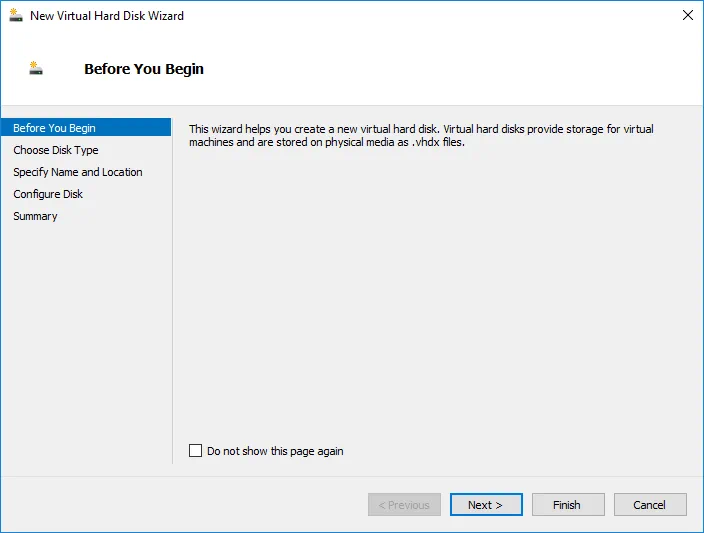
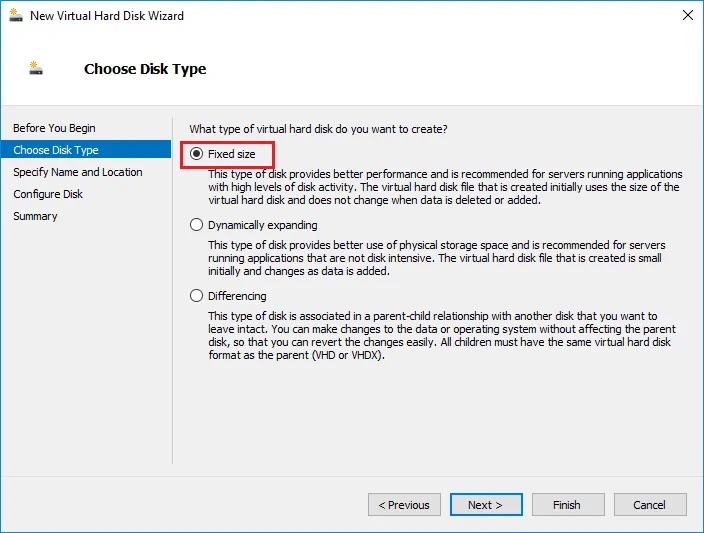
Tutaj możemy wybrać „ Fixed size”, „ Dynamically expanding” lub „ differencing”. Ponieważ chcemy utworzyć fixed size lub dysk z przydziałem typu thick, wybieramy tę opcję poniżej.
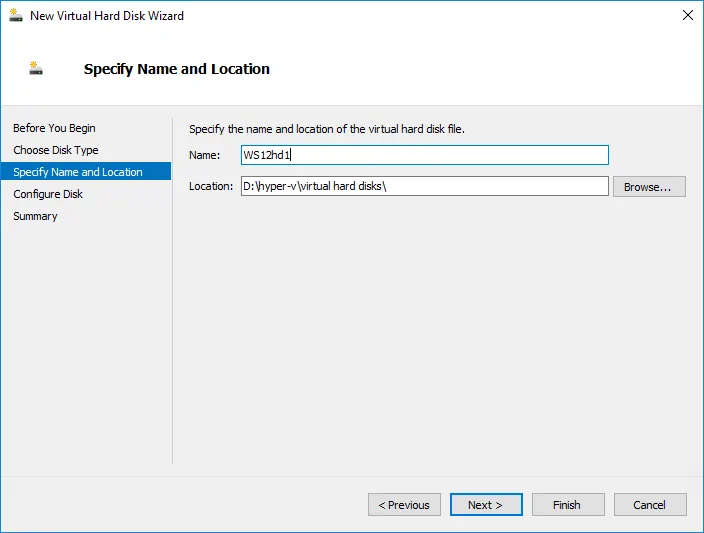
Nadajemy nazwę dyskowi VHD (wirtualnemu dyskowi twardemu) Hyper-V i wybieramy lokalizację.
Ustawiamy rozmiar Płyta VHD w Hyper-V.
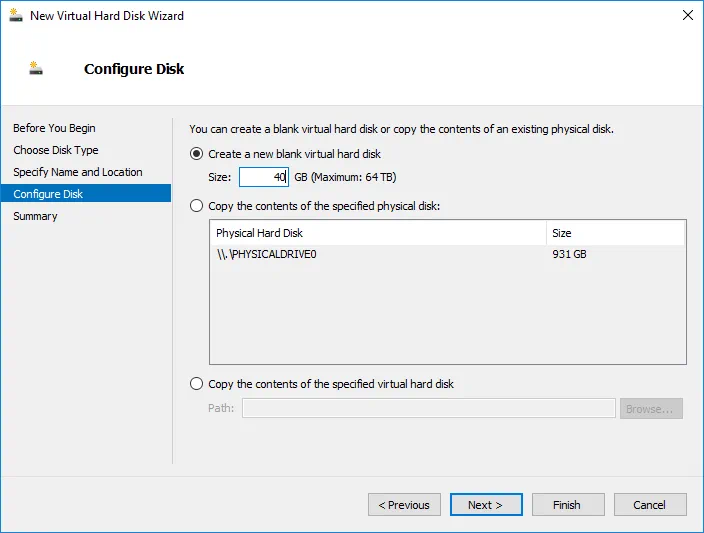
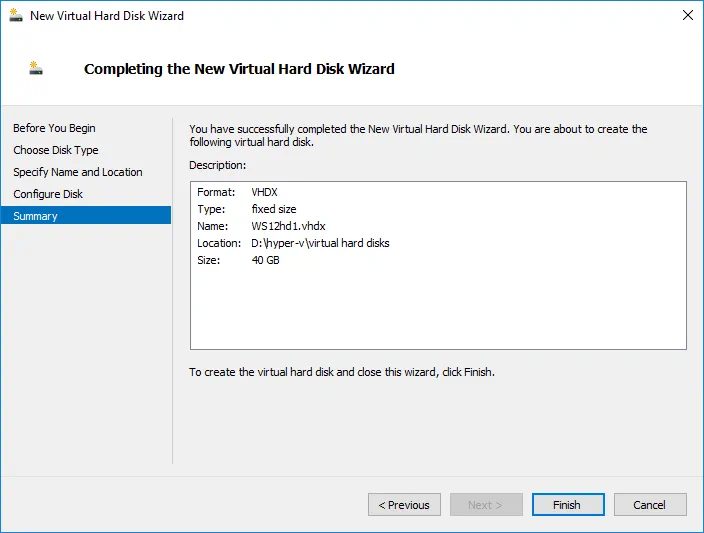
Na koniec kończymy konfigurację i przydzielanie nowego wirtualnego dysku twardego.
Refleksje
Utworzenie dysku o stałym rozmiarze dla maszyny wirtualnej Hyper-V ma wiele zalet, jeśli chodzi o wydajność, fragmentację dysku i łatwość zarządzania pamięcią masową. Dla wielu użytkowników w środowiskach produkcyjnych dyski o stałym rozmiarze mogą nadal być preferowanym typem przy przydzielaniu dysków dla maszyn wirtualnych w środowisku produkcyjnym. Wydajność i łatwość zarządzania przestrzenią dyskową są kluczowymi elementami przy rozważaniu zasobów maszyn wirtualnych w środowisku produkcyjnym. Oba te aspekty są lepiej zaspokojone w przypadku dysków o stałym rozmiarze.
Zabezpiecz swoje środowisko wirtualne za pomocą niezawodnego rozwiązanie do tworzenia kopii zapasowej hiperwizora.
Pobierz bezpłatną edycję NAKIVO, aby skorzystać z ochrony danych na wielu platformach.