Role i uprawnienia w VMware vSphere
Przypisywanie uprawnień VMware vSphere w vCenter jest powiązane z rolą, do której przypisany jest użytkownik. Rola to z góry zdefiniowany zestaw uprawnień. W vCenter istnieją domyślne role, z których można skorzystać. Jeśli jednak chcemy stworzyć niestandardowy, z góry zdefiniowany zestaw uprawnień, możemy utworzyć własne role. Przyjrzyjmy się procesowi tworzenia ról, przypisywania użytkownika do danej roli, a następnie sprawdzenia przypisanych uprawnień.

Jak utworzyć rolę w VMware vSphere?
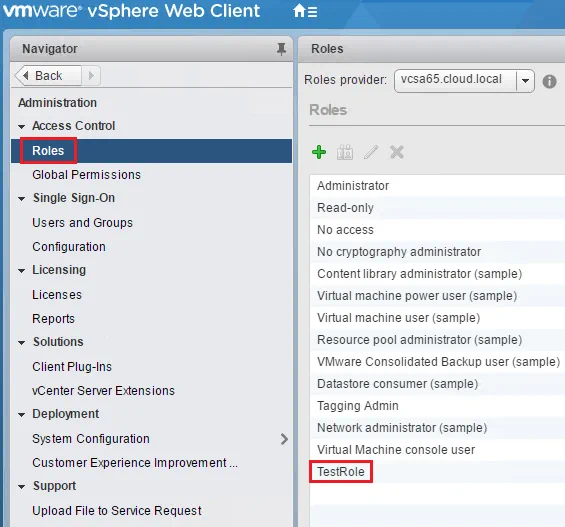
- Aby utworzyć rolę, przejdź do sekcji Administracja , a następnie kliknij
Roles. W tym miejscu możemy kliknąć zielony przycisk"+", aby rozpocząć proces dodawania roli.
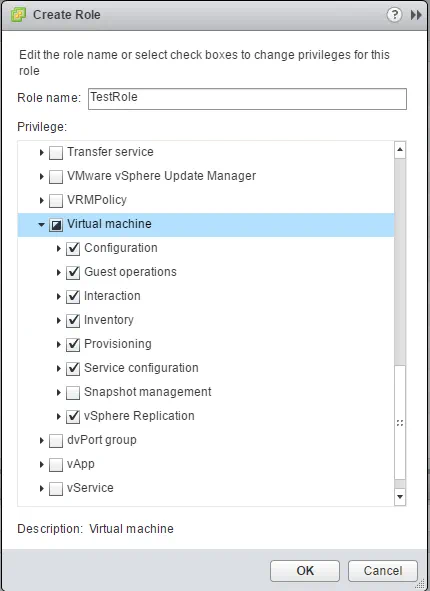
- Utwórzmy rolę o nazwie
TestRolei przypiszmy jej uprawnienia. W tym przypadku przypisujemy tej roli większość uprawnień"Virtual machine", ale odznaczamy uprawnienie"snapshot management". KliknijOK.
- Teraz widzimy, że nasza
TestRolepojawia się na liście dostępnych ról.
Jak przypisać użytkownika do roli?
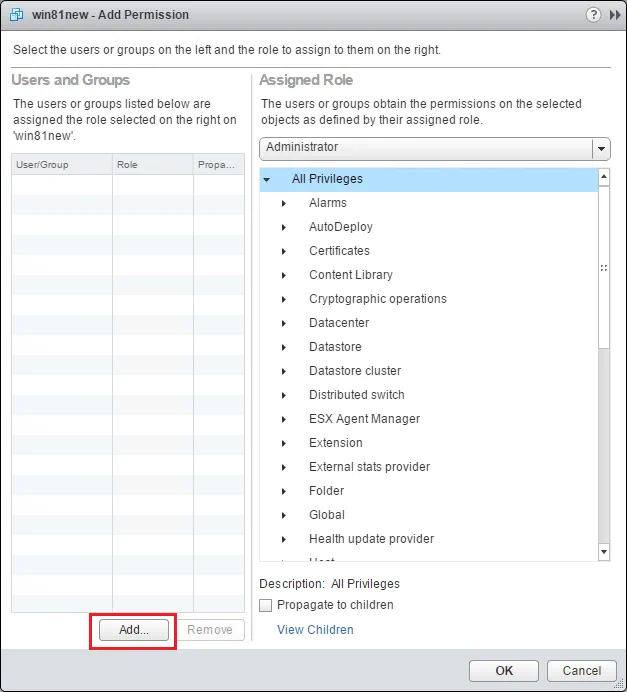
- Aby powiązać naszą rolę z użytkownikiem, musimy przypisać uprawnienia do zasobu. W tym celu możesz kliknąć prawym przyciskiem myszy zasób, w tym przypadku maszynę wirtualną, i wybrać
Add Permission.
- Otworzy się okno dialogowe
Select Users/Groups, umożliwiające nam wybór użytkownika. Zwróć uwagę, że w poluDomainznajduje się lista rozwijana. Możemy ją rozwinąć i wybrać niedawno dodaną domenę Active Directory, która została dodana jako źródło tożsamości.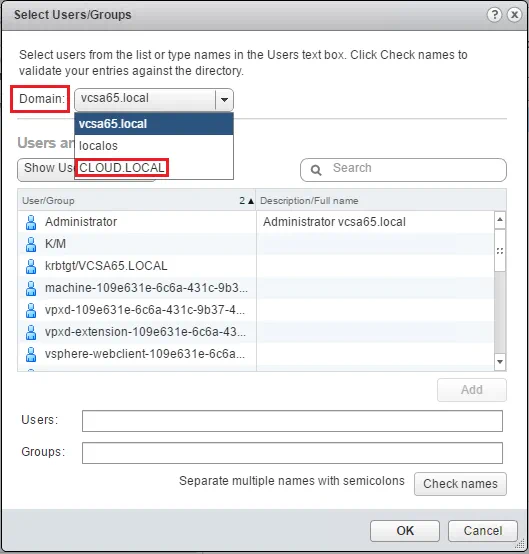
- Po wybraniu domeny możemy dodać wybranego użytkownika. W tym przypadku wybieramy
testuseri klikamyOK.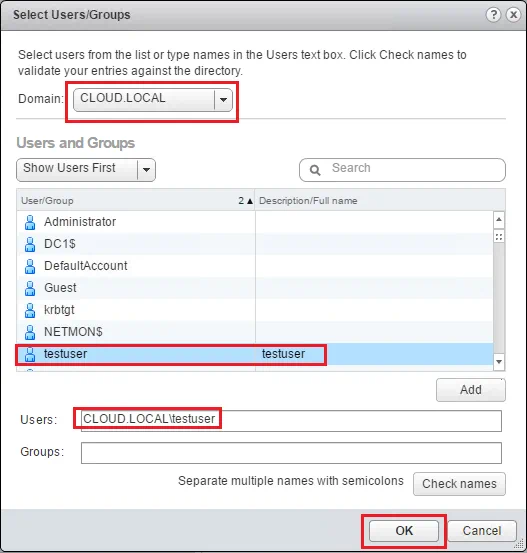
- Po wybraniu użytkownika możemy rozwinąć listę rozwijaną „Przypisana rola” i wybrać
TestRole, którą utworzyliśmy wcześniej. Zwróć również uwagę na pole wyborupropagate to children. Należy to uwzględnić, jeśli uprawnienia są dodawane do obiektu wyższego poziomu w vCenter. KliknijOK.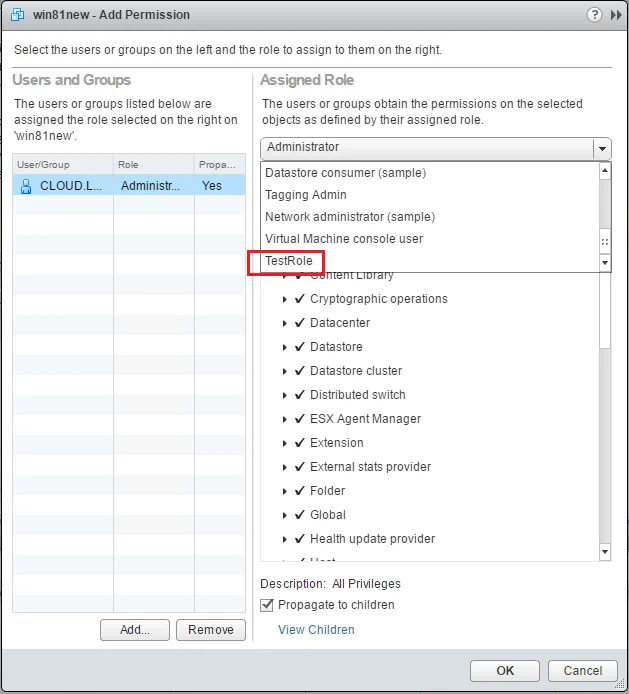
- Możemy teraz przetestować uprawnienia użytkownika, które właśnie zdefiniowaliśmy, łącząc rolę z użytkownikiem. Zalogujmy się na nasze konto
testuser.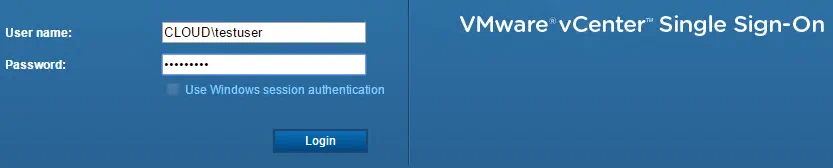
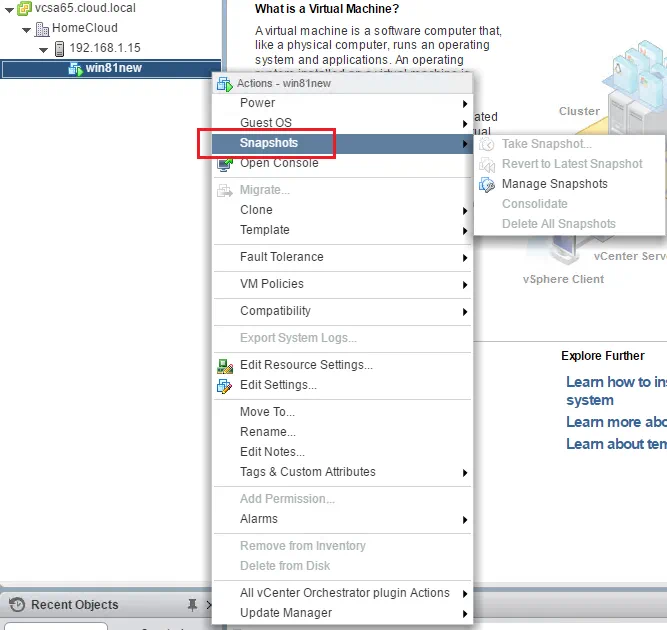
- Zwróć uwagę, że jedyną widoczną maszyną wirtualną jest ta, której przypisaliśmy uprawnienia. Zauważ również, że opcje migawek są teraz również ograniczone.
Refleksje
Przypisywanie ról i uprawnień VMware vSphere w vCenter stanowi istotny element administrowania Środowisko vSphere w sytuacji, gdy niektórzy użytkownicy potrzebują dostępu do określonych zasobów, a ich uprawnienia do tych zasobów (działania w vCenter itp.) muszą być ograniczone. Ponieważ Active Directory służy jako źródło tożsamości w większości środowisk korporacyjnych, zapewnia doskonały sposób na scentralizowaną kontrolę nad uprawnieniami w vCenter w oparciu o użytkowników Active Directory przypisanych do ról.


