Jak wykonać kopię zapasową maszyn wirtualnych w usłudze Azure za pomocą rozwiązania NAKIVO Backup & Replication &
Jednym z wymagań skutecznego tworzenia kopii zapasowych i odzyskiwania maszyn wirtualnych jest przechowywanie danych kopii zapasowej w chmurze jako kopii zdalnej. Kopie zapasowe zdalne są niezbędne, ponieważ chronią organizacje przed potencjalną utratą danych w sytuacji, gdy zarówno lokalna infrastruktura kopii zapasowych, jak i środowisko produkcyjne są niedostępne. To najlepsze rozwiązanie zapewniające odporność na awarie znane jest jako zasada trzech kopii ( Zasada tworzenia kopii zapasowej 3-2-1). Zgodnie z nim należy przechowywać trzy kopie danych na dwóch różnych nośnikach, przy czym jedna kopia powinna znajdować się zdalnie. Microsoft Azure to świetna opcja magazynu-chmury dla kopii zapasowych, zwłaszcza w środowiskach Microsoft, ponieważ oferuje integrację z innymi usługami, takimi jak Active Directory i Microsoft 365, a także inne korzyści. W tym wpisie na blogu przyjrzymy się konfiguracji wykonania kopii zapasowej maszyn wirtualnych w Microsoft Azure za pomocą NAKIVO, korzystając z dwóch metod.
Uwaga ten wpis na blogu dotyczy wykonania kopii zapasowej w magazynie plików Azure, a nie w Magazynie Azure Blob Storage.

Sposoby podłączenia NAKIVO Backup & Replication do platformy Azure
NAKIVO Backup & Replication to kompleksowe rozwiązanie do tworzenia kopii zapasowych i odzyskiwania danych dla różnych infrastruktur, w tym VMware vSphere i Microsoft Hyper-V. Rozwiązanie to umożliwia tworzenie bezpośrednich kopii zapasowych w publicznych magazynach obiektowych w chmurze, takich jak Blob Azure, Amazon S3, Wasabi i Backblaze B2. Rozwiązanie składa się z 3 głównych komponentów:
- Dyrektor, głównego komponentu zapewniającego interfejs
- Transporter, usługi odpowiedzialnej za transfer danych
- Repozytorium kopii zapasowych
Czasami może zaistnieć potrzeba korzystania z chmury do przechowywania plików i uniknięcia kosztów związanych z przechowywaniem obiektów w chmurze w środowisku Azure. Istnieją dwie metody, których można użyć do wysyłania kopii zapasowych z NAKIVO Backup & Replication do chmury Azure:
Method 1:- Utworzenie maszyny wirtualnej Azure i wdrożenie Transportera na tej maszynie
- Podłączenie tego Transportera do komputera lokalnego, na którym odbywa się pełne wdrażanie NAKIVO Backup & Replication (Director i Transporter)
- Utworzenie repozytorium kopii zapasowych na maszynie wirtualnej Azure, na której zainstalowano Transporter.
Method 2:- Tworzenie konta magazynu i udziału SMB w Azure, konfiguracja Transportera lokalnie oraz tworzenie repozytorium kopii zapasowych w udziale SMB w Azure.
W przewodniku jako przykład wykorzystano wykonanie kopii zapasowej VMware w Azure, ale ten sam przebieg pracy można zastosować do wykonania kopii zapasowej Hyper-V w Azure oraz do wykonania kopii zapasowych innych obciążeń w Azure przy użyciu rozwiązania NAKIVO.
Metoda 1: Przygotowanie maszyny wirtualnej w Azure
Pierwsza metoda tworzenia kopii zapasowych maszyn wirtualnych w Azure polega na zainstalowaniu rozwiązania NAKIVO na miejscu, a następnie zainstalowaniu kolejnego komponentu rozwiązania do transferu danych – Transporter – na maszynie wirtualnej w Azure. Przyjrzyjmy się szczegółowo poszczególnym krokom.
Tworzenie maszyny wirtualnej w Azure
Najpierw przygotowujemy nową maszynę wirtualną (nazwa, typ dysku, nazwa użytkownika, hasło, grupa zasobów itp.). W naszym przykładzie konfigurujemy maszynę wirtualną z systemem Windows Server 2019 w Azure:
- W interfejsie internetowym Azure przejdź do
All servicesi kliknijVirtual machines.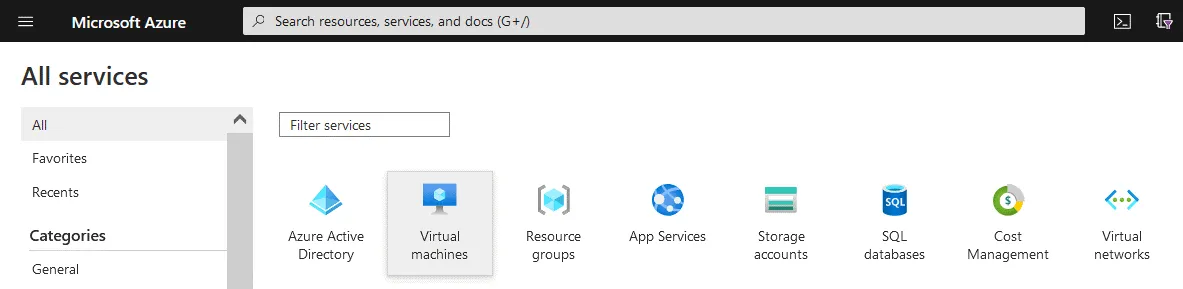
- Kliknij
Create>Azure virtual machine, aby utworzyć nową maszynę wirtualną w Azure.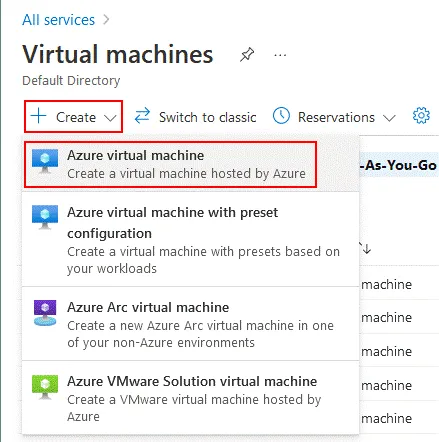
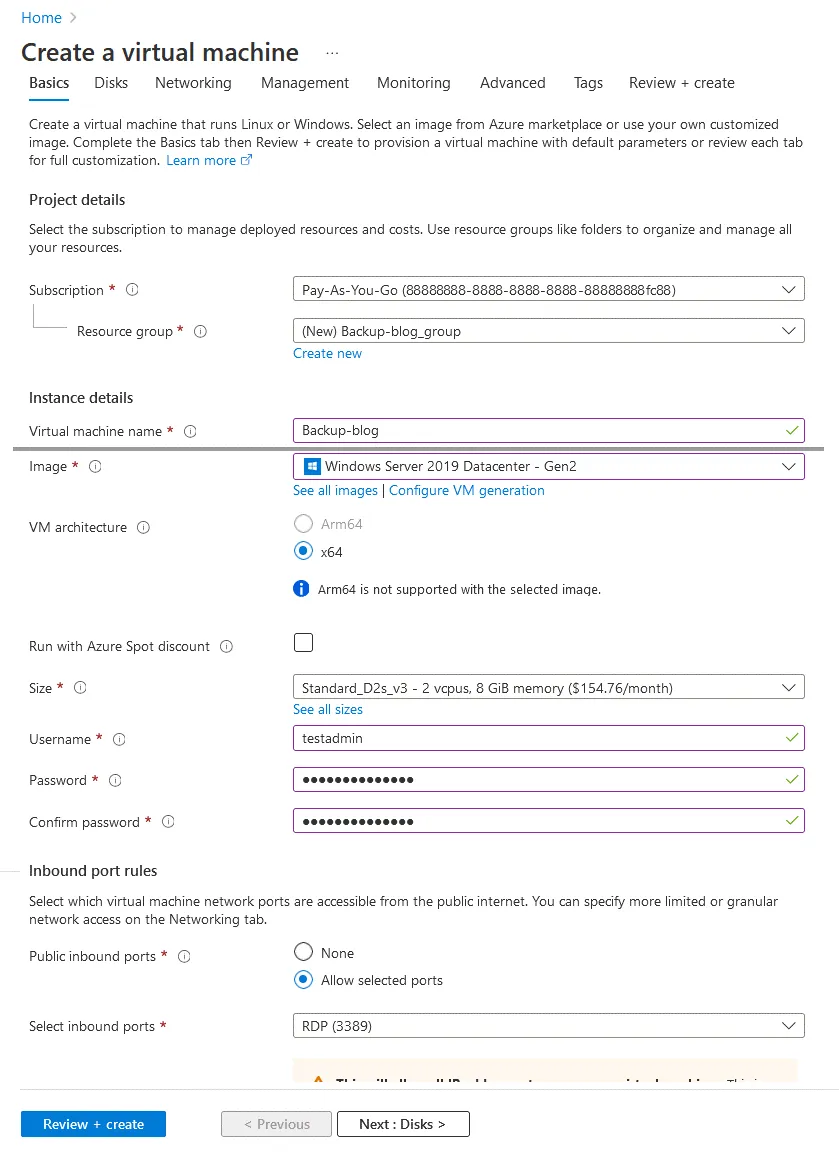
- Otworzy się nowy kreator tworzenia maszyny wirtualnej. Oto kroki, które należy skonfigurować:
Basics- Nadaj maszynie wirtualnej nazwę ( Backup-blog w naszym przypadku).
- Wybierz obraz (używamy Windows Server 2019), architekturę maszyny wirtualnej i jej rozmiar.
- Ustaw nazwę użytkownika do logowania w systemie Windows oraz hasło.
- Określ dozwolone publiczne porty przychodzące. Tymczasowo zezwalamy na korzystanie z portu TCP 3389 dla połączeń pulpitu zdalnego w celu zarządzania naszą maszyną wirtualną z systemem Windows Server podczas konfiguracji.
Uwaga: Ze względów bezpieczeństwa zdecydowanie zaleca się wyłączenie protokołu pulpitu zdalnego (RDP) dla dostępu publicznego (na interfejsach sieciowych WAN) po zakończeniu konfiguracji.
Disks. Domyślnie tworzony jest jeden dysk wirtualny dla systemu operacyjnego (wolumin C:) oraz podłączany jest dysk nietrwały dla plików tymczasowych i działania maszyny wirtualnej (wolumin D:). Utworzymy dodatkowy dysk wirtualny, który będzie służył wyłącznie do przechowywania kopii zapasowych maszyn wirtualnych, i wykorzystamy tę przestrzeń dyskową do tworzenia kopii zapasowych VMware w Azure (lub do innych obciążeń, takich jak tworzenie kopii zapasowych Hyper-V w Azure).Notenie ma potrzeby wybierania pamięci SSD o najwyższej wydajności do przechowywania kopii zapasowych. W tym przypadku wystarczy użyć dysku HDD, co pozwala obniżyć koszty w Azure. KliknijCreate and attach a new disk, aby utworzyć dedykowany dysk trwały do wykonania kopii zapasowej maszyn wirtualnych w Azure.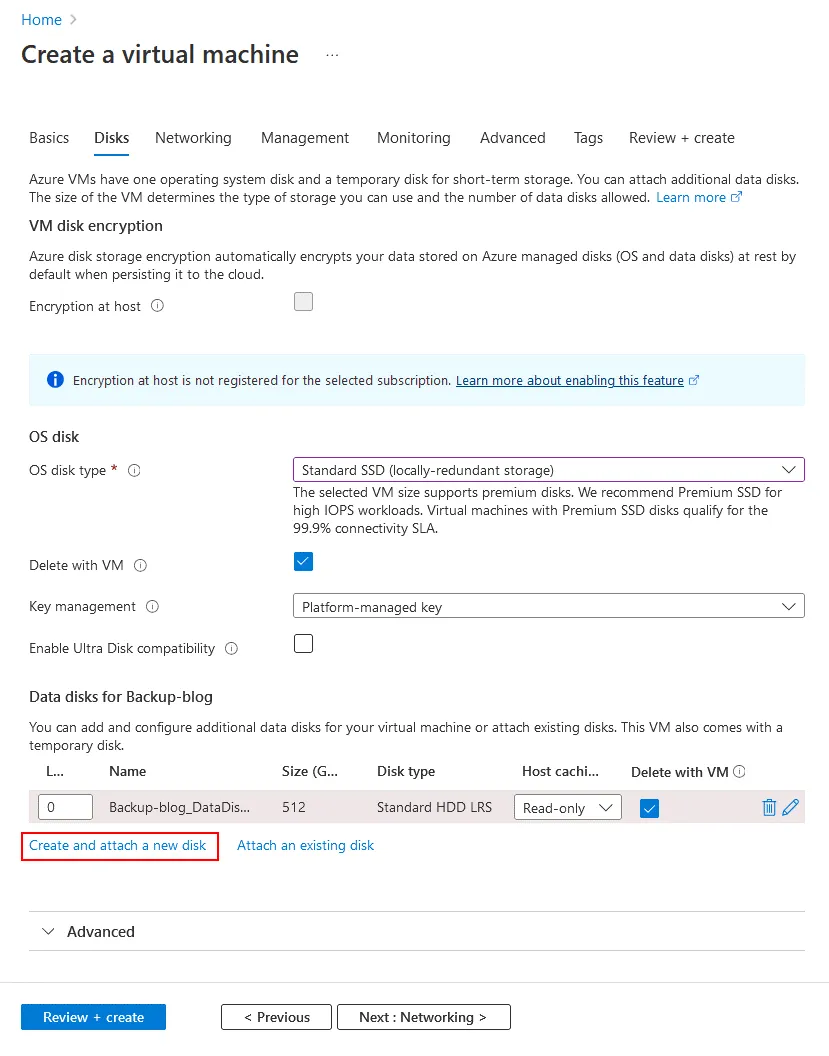 Na stronie Utwórz nowy dysk sprawdź lub edytuj nazwę dysku, wybierz typ źródła i wybierz rozmiar (upewnij się, że jest wystarczający do przechowywania kopii zapasowych VMware w Azure).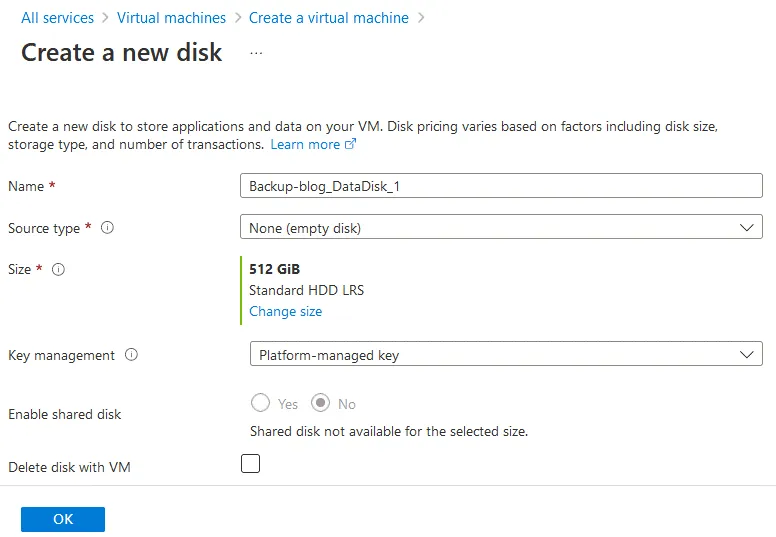
Networking. Możesz skonfigurować potrzebne interfejsy sieciowe i powiązane ustawienia w oparciu o swoje wymagania. Wrócimy do ustawień sieciowych później, ponieważ musimy je dostosować, aby umożliwić ruch specyficzny dla NAKIVO do naszej maszyny wirtualnej Azure.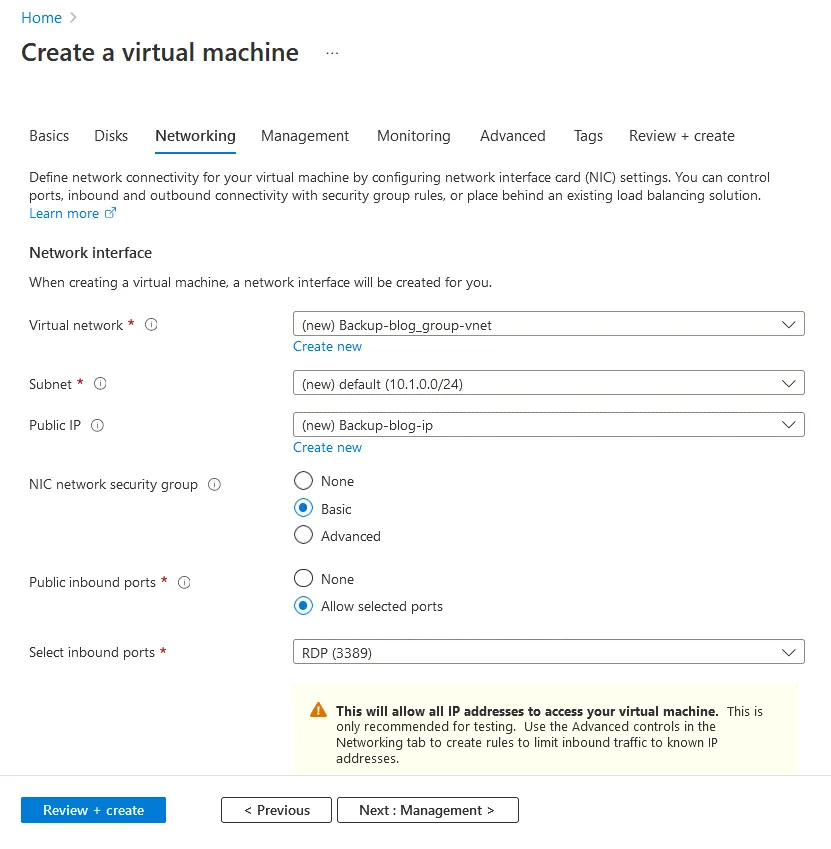
Management,Monitoring,AdvancedorazTags. Nie ma żadnych specjalnych ustawień, które należy skonfigurować dla kopii zapasowej VMware do Azure, i można zachować ustawienia domyślne dla tych kroków.Review + create. Sprawdź tutaj ustawienia i wprowadź wszelkie niezbędne zmiany. Wyświetlane jest również ostrzeżenie dotyczące portu otwartego dla dostępu RDP. KliknijCreate, aby zakończyć tworzenie maszyny wirtualnej.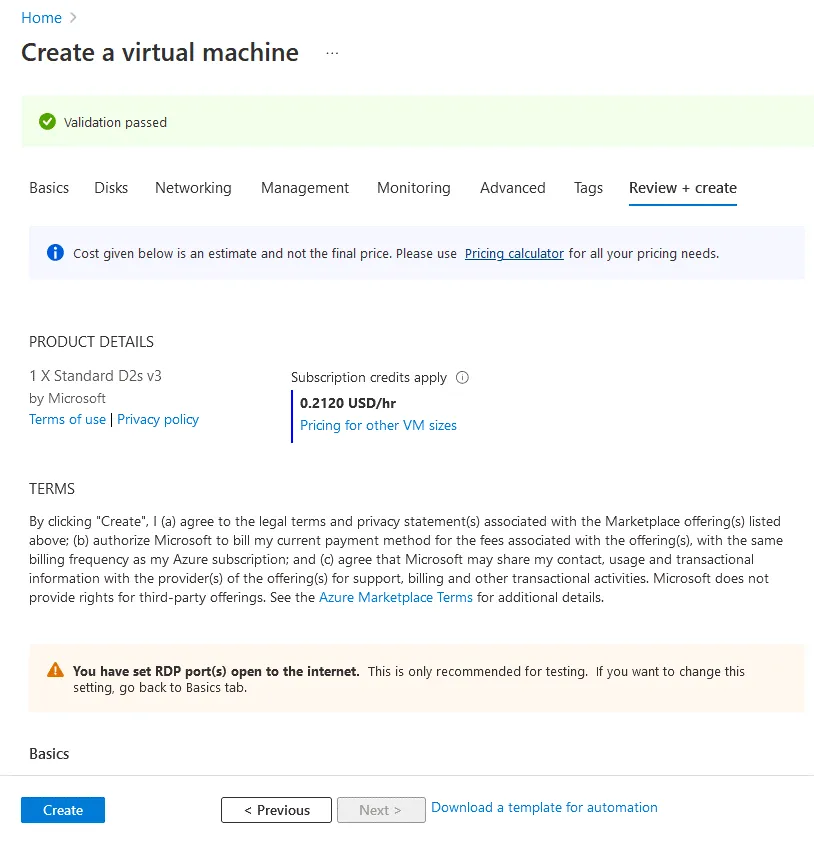
- Maszyna wirtualna w Azure została utworzona. Widoczny jest link do grupy zasobów maszyny wirtualnej oraz przycisk
Go to resourcesłużący do otwarcia strony maszyny wirtualnej z ustawieniami.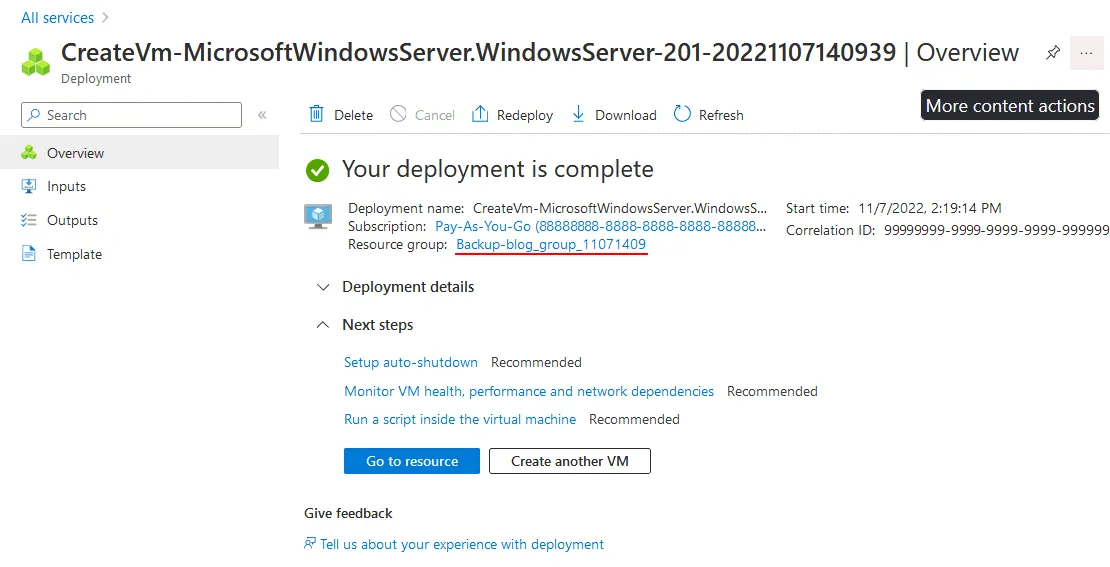
Ustawienia sieciowe dla maszyny wirtualnej Azure
Po utworzeniu maszyny wirtualnej Azure należy dostosować ustawienia sieciowe, aby spełniały wymagania sieciowe dla NAKIVO Backup & Replication.
- Na stronie zasobów maszyny wirtualnej przejdź do
Settings>Networkingw celu dostosowania ustawień zapory sieciowej w Azure. Zanotuj publiczny adres IP karty sieciowej ( 22.55.177.225 w naszym przypadku). Ten adres IP sieci WAN będzie nam potrzebny później podczas konfiguracji ustawień do wykonania kopii zapasowej Hyper-V lub kopii zapasowej VMware do usługi Azure w rozwiązaniu NAKIVO. W celu zapewnienia bezpieczeństwa można edytować regułę przychodzącego ruchu RDP i ustawić wyłącznie swój adres IP sieci WAN (lub adres IP sieci WAN swojej organizacji) jako jedyny adres źródłowy, z którego dozwolone będą połączenia z maszyną wirtualną w usłudze Azure. Musimy skonfigurować zaporę sieciową tak, aby zezwalała na ruch przychodzący do portów TCP używanych do komunikacji między transporterami NAKIVO.
- TCP
9446to port używany do komunikacji między transporterami. - TCP
9448-10000to zakres portów używanych do transferu danych.
- Kliknij
Add Inbound port rule, aby utworzyć nową regułę zapory.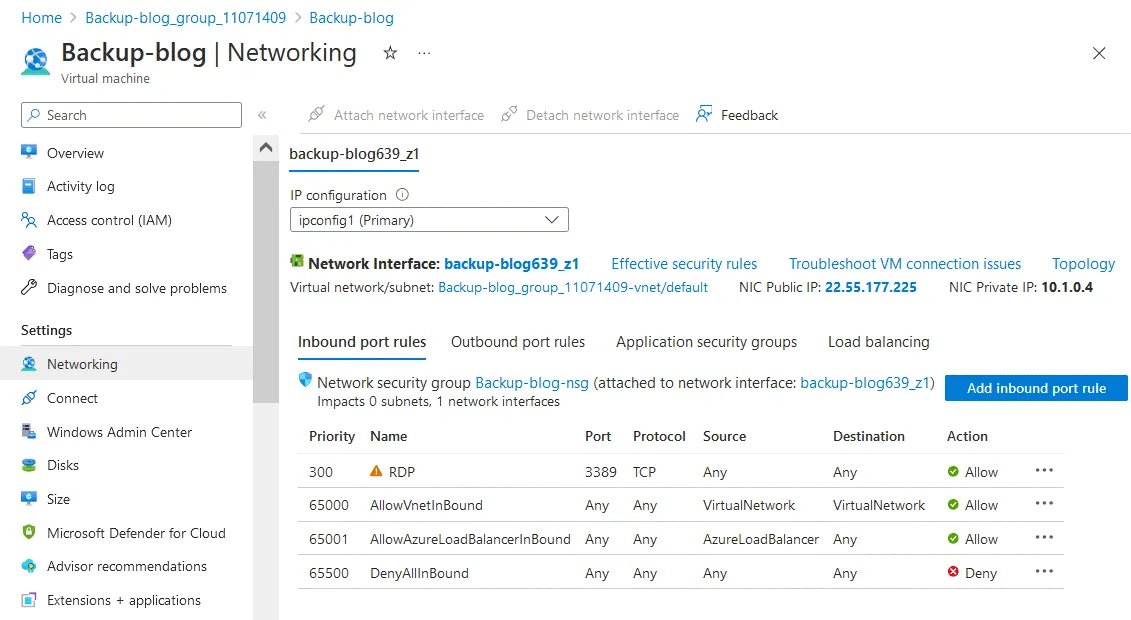
- Otworzy się okno Dodaj regułę bezpieczeństwa ruchu przychodzącego . Ustaw następujące ustawienia:
- Źródło:
Any(lub ustaw adres IP sieci WAN z lokalizacji, w której zainstalowano rozwiązanie NAKIVO z Transporterem) - Zakresy portów źródłowych:
* - Miejsce docelowe:
Any - Usługa:
Custom - Zakresy portów docelowych:
9446 - Protokół:
TCP - Działanie:
Allow - Nazwa: Wprowadź nazwę reguły lub pozostaw nazwę domyślną. Kliknij
Add, aby zakończyć.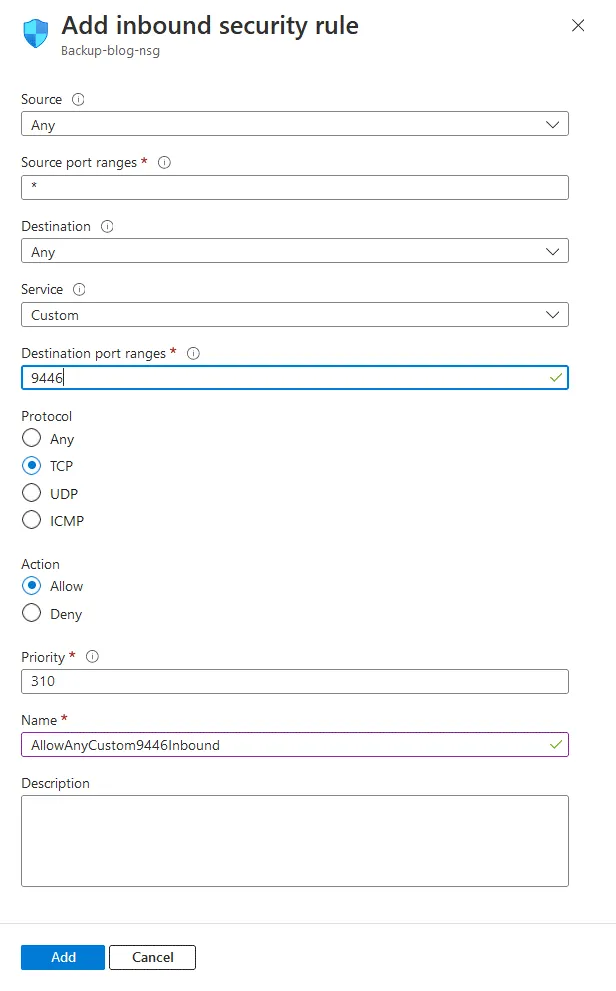
- Wykonaj te same kroki, aby dodać nową regułę dla zakresu portów ruchu związanego z przesyłaniem danych i ustaw Zakresy portów docelowych :
9448-10000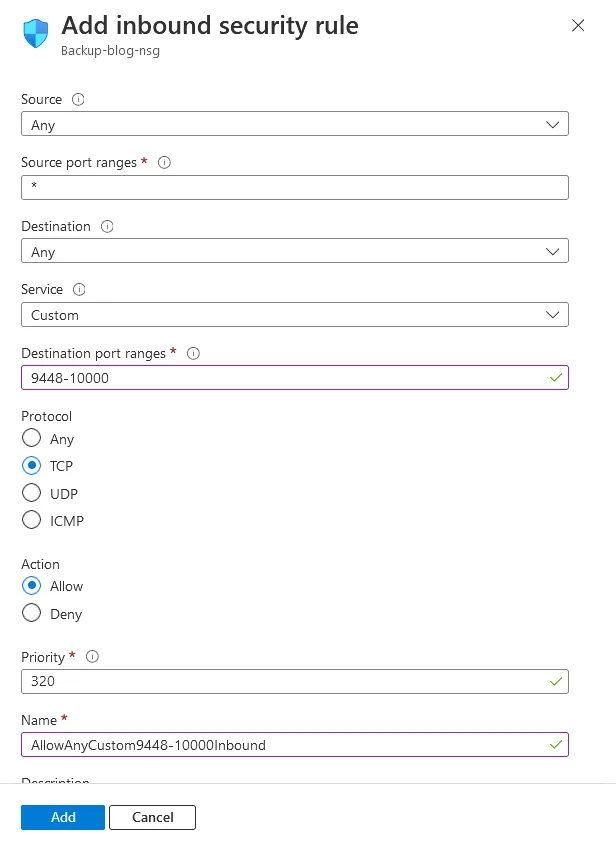 Skonfigurowaliśmy zaporę w Azure, aby spełnić wymagania dotyczące wykonania kopii zapasowej.
Konfiguracja zapory systemu Windows dla maszyny wirtualnej Azure
Następnie powinniśmy skonfigurować podobne ustawienia zapory wewnątrz maszyny wirtualnej z systemem Windows Server 2019 działającej w Azure. Dodaj regułę zapory w maszynie wirtualnej z systemem Windows w Azure. Połącz się z maszyną wirtualną Azure przez RDP, używając w tym celu publicznego adresu IP maszyny wirtualnej.
- Otwórz zaporę systemu Windows:
Start>Control Panel>Windows Defender Firewall. - Kliknij prawym przyciskiem myszy
Inbound Rulesi wybierzNew Rulez menu kontekstowego.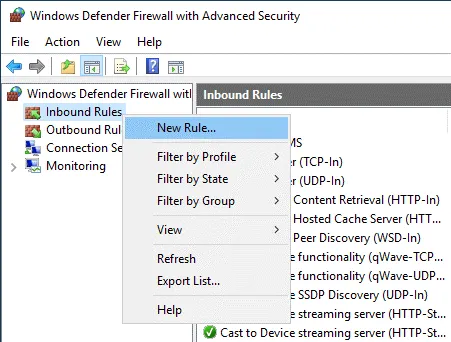
- Kreator nowej reguły przychodzącej Oto kroki, które należy wykonać:
Rule type. WybierzPort, aby kontrolować połączenia dla portu TCP lub UDP.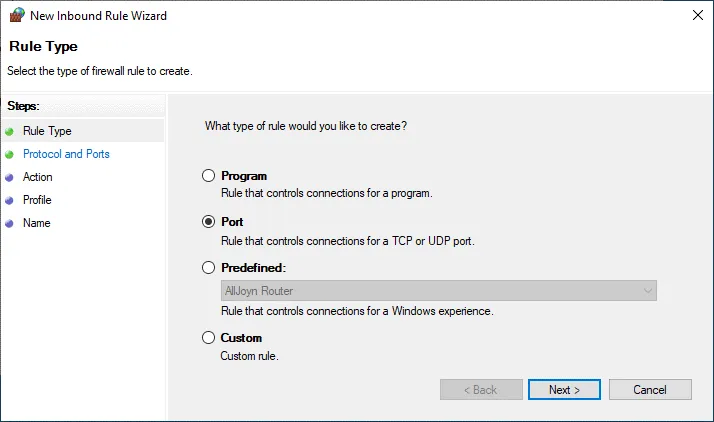
Protocols and Ports. Ustaw ustawienia w następujący sposób:TCPOkreślone porty lokalne:8446, 9448-10000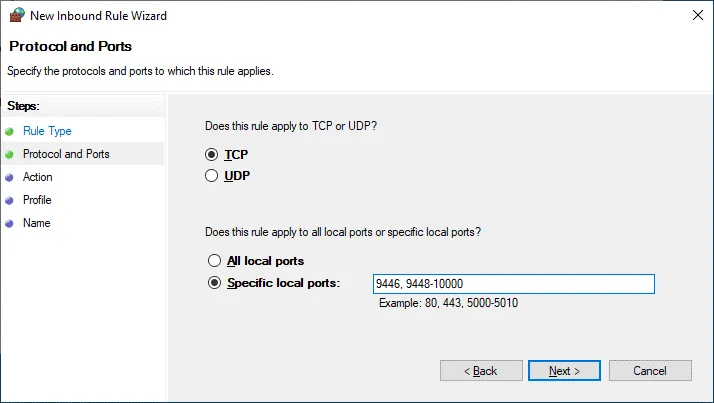
Action. WybierzAllow the connection.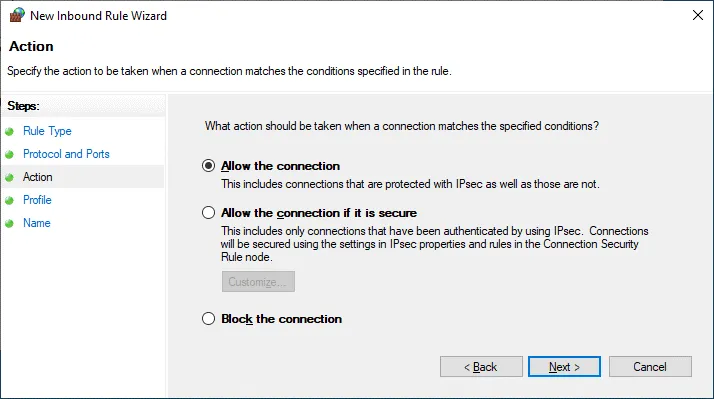
Profile. Wybierz profile sieciowe zapory systemu Windows, do których ma być zastosowana ta reguła.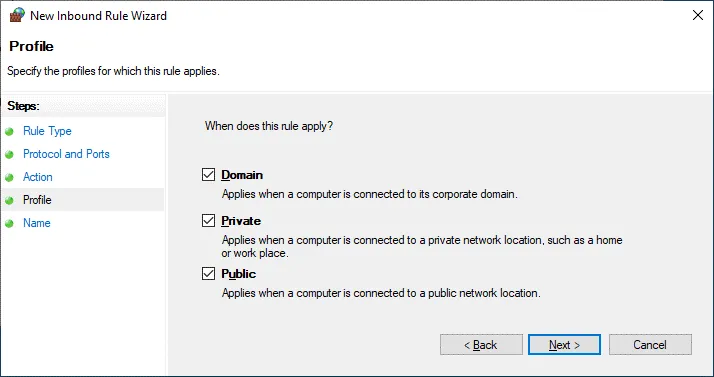
Name. Wprowadź nazwę zapory, na przykład NAKIVO Transporter w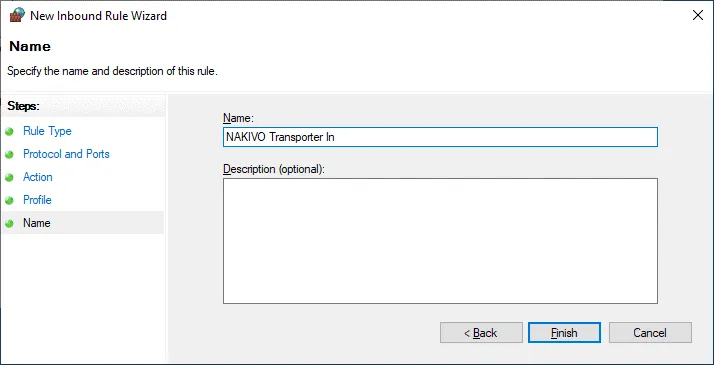
Po skonfigurowaniu zapory w Azure oraz wewnątrz maszyny wirtualnej Windows w Azure możemy przejść do konfiguracji tworzenia kopii zapasowej VMware do Azure w NAKIVO Backup & Replication.
Instalacja NAKIVO Transporter
Teraz uruchamiamy Instalator NAKIVO Backup & Replication Windows na naszej maszynie wirtualnej w Azure.
- W przypadku
installation typewybierz opcję instalacjiTransporter only. Jeśli wybierzemyFull solution, zainstalujemy również komponent Director, który wymagałby własnego połączenia z naszym zasobem VMware lub Hyper-V. Chcemy jednak wykorzystać nasz istniejący serwer Director i połączenie z zasobem w środowisku produkcyjnym, a zasoby chmury wykorzystać wyłącznie jako Transporter i repozytorium kopii zapasowych. W naszym przypadku Director jest zainstalowany na lokalnej maszynie w biurze. Wprowadź hasło główne dla większego bezpieczeństwa.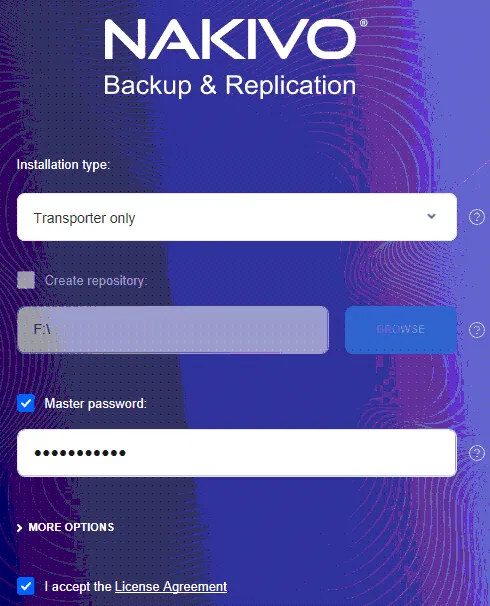
- Aby wyświetlić dodatkowe szczegóły dotyczące instalacji, możesz kliknąć
More Optionsna ekranie instalacji. Jak wspomniano powyżej, w naszej konfiguracji chmury należy uwzględnić kwestie związane z łącznością sieciową. Zachowamy domyślny port Transporteraportna9446. Jeśli chcesz użyć innego portu, możesz go również ustawić w tym miejscu. Należy upewnić się, że zapory sieciowe pomiędzy maszynami, na których działają Transportery i Director, zezwalają na ruch do tego portu. Dotyczy to również naszej konfiguracji Azurenetwork security group.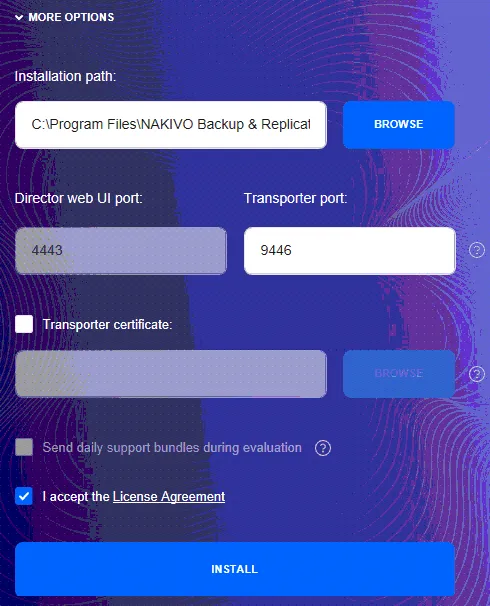
- Po kliknięciu
Installi zakończeniu instalacji zobaczymy, jak kolejne kroki są wykonywane na naszym serwerze Director. Zasadniczo musimy dodać nowy Transporter chmury do naszego środowiska NAKIVO, a następnie utworzyć nowe repozytorium w chmurze przy użyciu tego Transportera chmury.
Podłączanie Transportera działającego w Azure
Poniżej zalogowaliśmy się do urządzenia serwera NAKIVO Backup & Replication Director i przeniesiono do konfiguracji Transportera przechodząc do Settings > Transporters > Add Existing Transporter > Installed service. 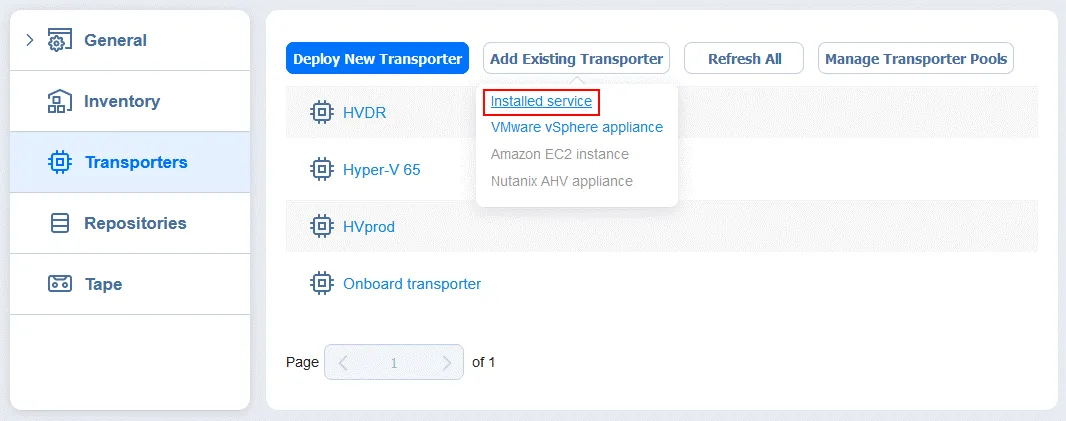
- Wprowadź adres IP maszyny wirtualnej Azure Transporter, którą skonfigurowaliśmy powyżej (publiczny adres IP naszej maszyny wirtualnej Azure to 22. 55.177.225 ). Upewnij się, że port Transportera jest zgodny z portem określonym podczas instalacji Transportera, jeśli różni się on od domyślnego (używamy domyślnych 9446, 9448-10000 portów TCP).
- Wprowadź hasło główne, jeśli ustawiłeś je w Transporterze zainstalowanym na maszynie wirtualnej Azure z systemem Windows.
- Na koniec nadaj nazwę Transporterowi. Aby ułatwić identyfikację, nazwiemy go po prostu „
Azure Transporter”.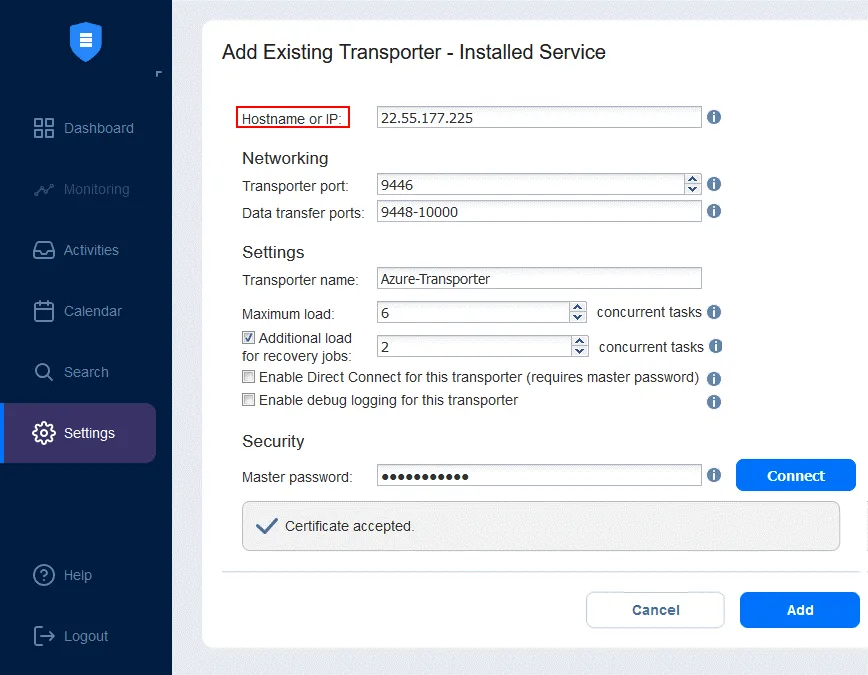 Po pomyślnym zakończeniu instalacji Azure Transporter można rozwinąć ten element i wyświetlić skonfigurowane właściwości.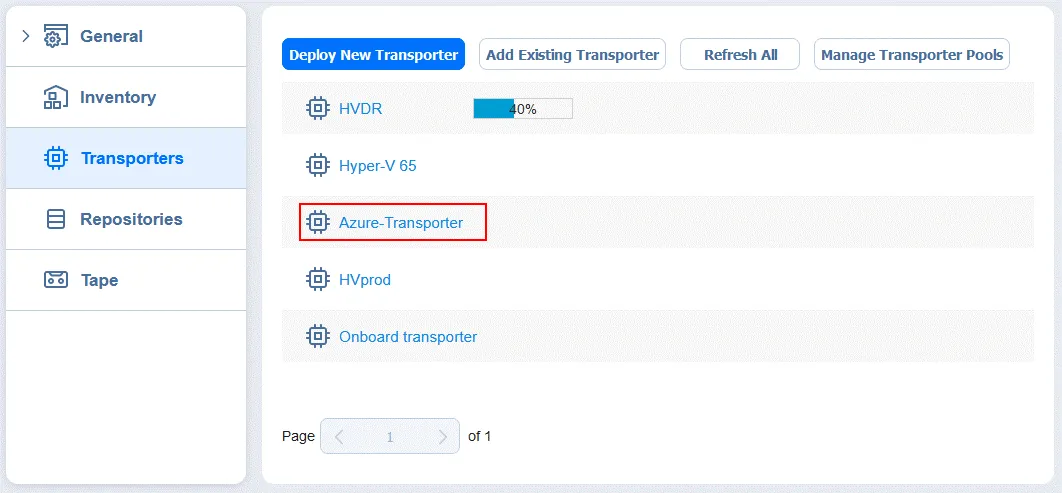
Tworzenie repozytorium kopii zapasowych w Azure
Teraz możemy utworzyć w chmurze Azure nowe repozytorium, które jest wymagane do wykonywania kopii zapasowych VMware lub Hyper-V w Azure. Przejdź do Settings > Repositories i kliknij Add Backup Repository > Create new backup repository.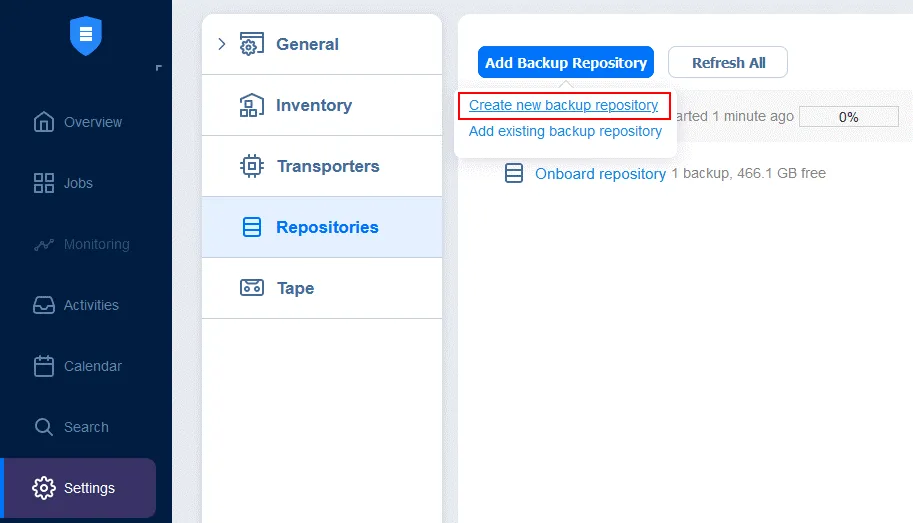
- Wybierz
Local folderjako typ repozytorium.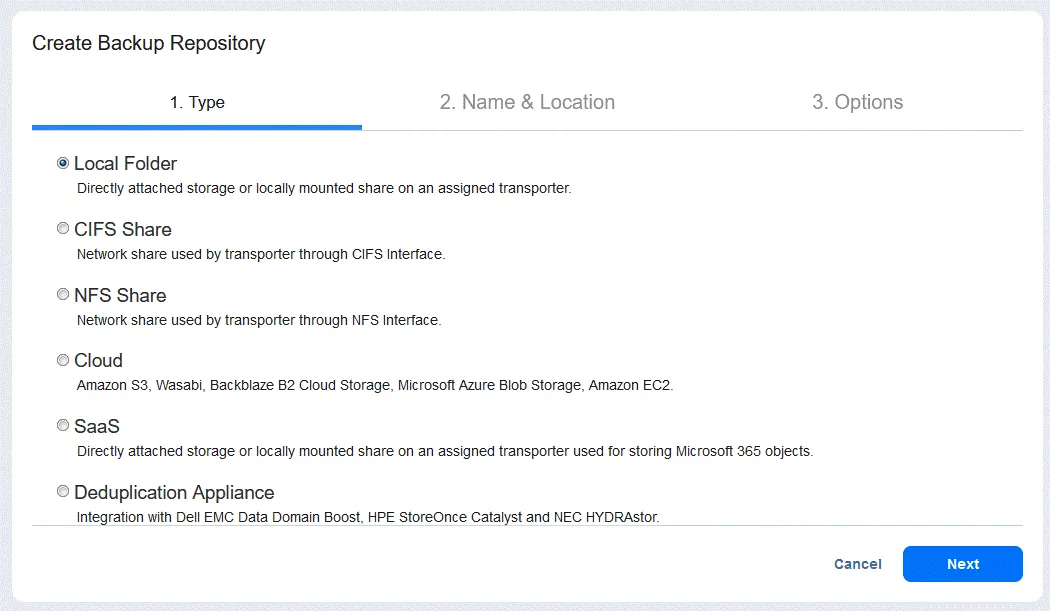
- Określ nazwę i lokalizację. W tym przypadku wybieramy
Assigned transporter, czyli Azure Transporter . Należy również zauważyć, żePath to the local folderjest ustawiony na F:, czyli wolumin znajdujący się na dedykowanym dysku wirtualnym podłączonym do naszej maszyny wirtualnej Azure. NAKIVO Backup & Replication automatycznie utworzy katalogNAKIVOBackupw katalogu, który określimy.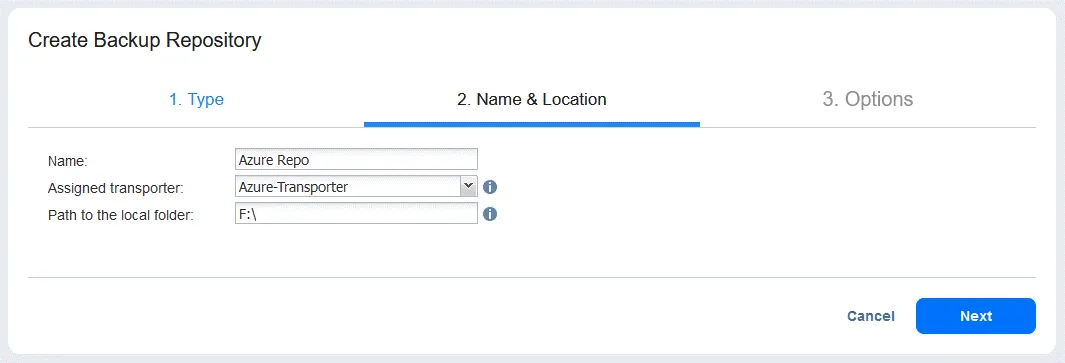
- Możesz pozostawić ustawienia domyślne w Opcje . Poniżej, po określeniu
F:dysku dla naszego repozytorium, widzimy katalogNAKIVOBackuputworzony wraz z domyślnymi plikami i folderami dla repozytorium. ( C: to system, D: to pliki tymczasowe, E: to wirtualny napęd DVD, a F: to dysk na kopie zapasowe).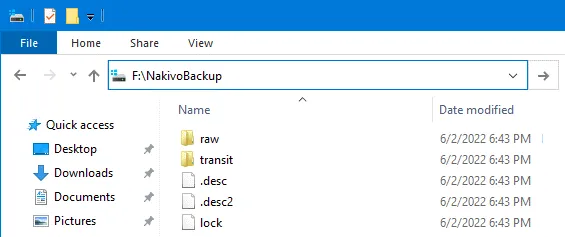
Wykonać kopię zapasową do Azure
W tym momencie mamy działający Transporter i repozytorium w naszej chmurze Azure. Możemy teraz wybrać je jako miejsce docelowe dla naszych zadań tworzenia kopii zapasowej i kopii zapasowej, tak jak w przypadku każdego innego miejsca docelowego kopii zapasowej.
- Przejdź do
Jobsw Pulpit nawigacyjny NAKIVO i kliknijCreate>VMware vSphere backup job, aby kontynuować tworzenie kopii zapasowej VMware w Azure. Jeśli chcesz wykonać kopię zapasową Hyper-V w Azure, wybierz odpowiednią opcję w tym menu. Podobnie możesz wykonać zadanie tworzenia kopii zapasowej dla wszystkich obsługiwanych źródeł. - Wybierz elementy, których kopię zapasową chcesz wykonać. W naszym przykładzie wybieramy maszynę wirtualną VMware.
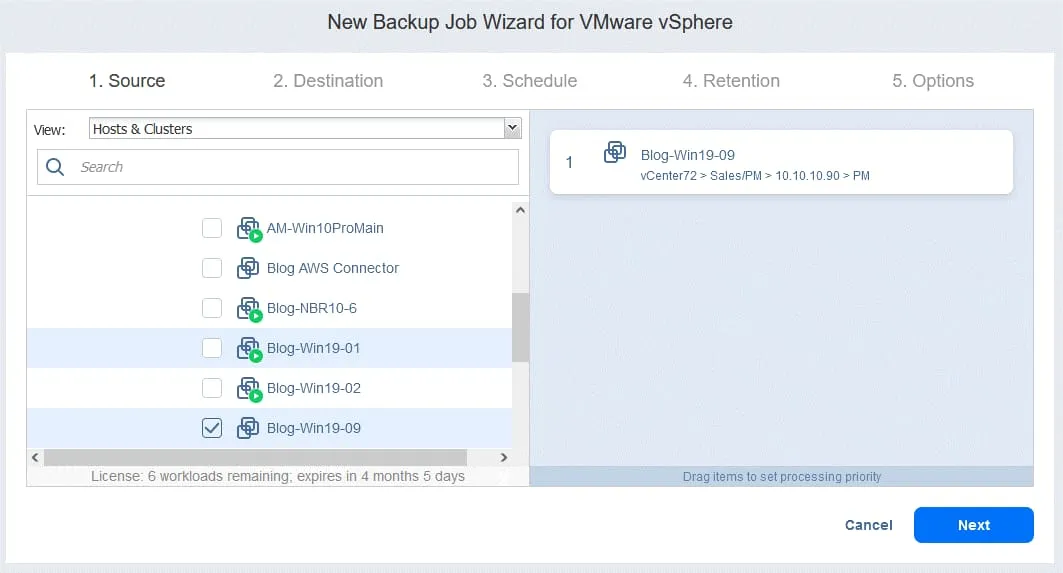
- W sekcji
Destinationwybierz repozytorium kopii zapasowych znajdujące się w Azure. WybieramyAzure Repo.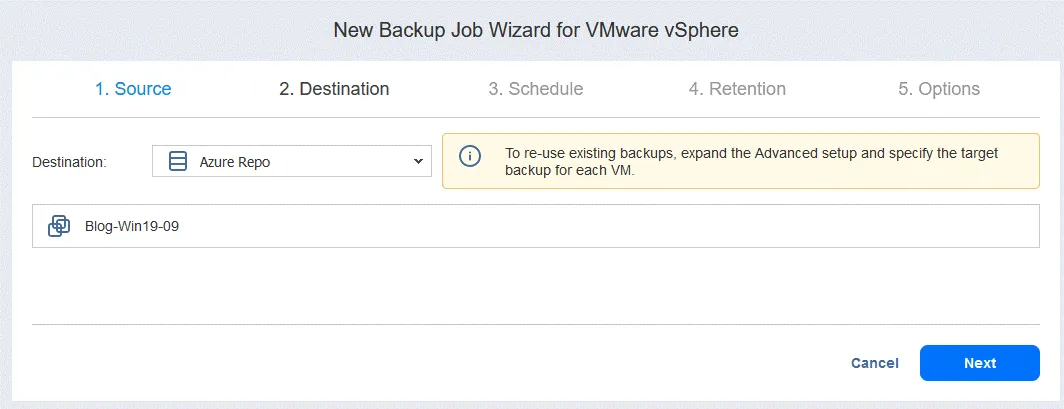
Wypełnij pozostałe pola etapy pracy kreatora tworzenia kopii zapasowej , aby zakończyć konfigurację tworzenia kopii zapasowej VMware w Azure.
Metoda 2: Kopiowanie kopii zapasowych za pomocą protokołu SMB
Ta metoda wykorzystuje protokół SMB do kopiowania kopii zapasowych NAKIVO do udziału plików w chmurze. Udział plików można skonfigurować bez użycia maszyny wirtualnej w Azure — po prostu udostępniamy udział plików w ramach konta magazynu. Metoda udostępniania plików opiera się na lokalnym programie Windows Transporter, używanym do łączenia się z udostępnionym udziałem plików w chmurze. Powodem, dla którego musimy korzystać z modułu Windows Transporter, są ograniczenia techniczne modułów opartych na systemie Linux i serwerach NAS w przypadku udziałów plików w usłudze Azure. Przyjrzyjmy się, jak skonfigurować tę metodę dla kopii zapasowych w chmurze Azure.
Przygotowanie lokalnego transportera Windows
Pierwszym krokiem jest zapewnić usługę transportową na serwerze Windows w celu połączenia się z udziałem plików Azure. 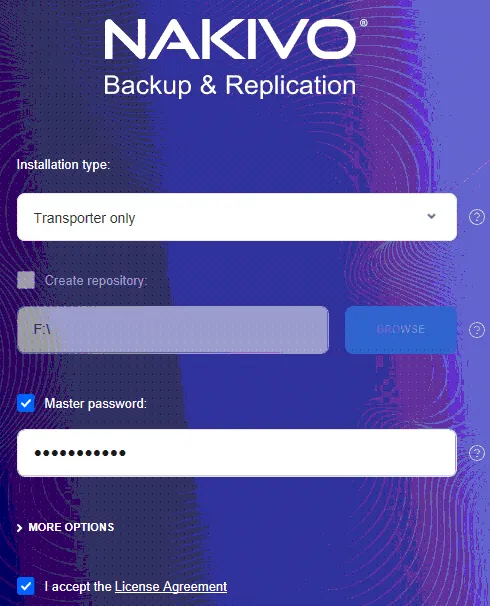 Zapisz numer portu transportera i wprowadź odpowiednie wyjątki we wszystkich zaporach sieciowych pomiędzy nimi, aby uniknąć problemów z komunikacją sieciową. Możemy to sprawdzić, wybierając link
 Options w oknie dialogowym instalacji, co spowoduje rozwinięcie szczegółów, w tym używanego portu. 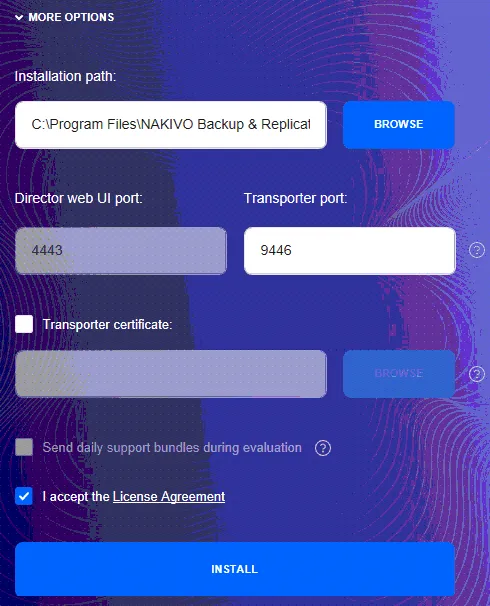
Tworzenie udziału plików w Azure
Teraz, gdy mamy lokalnie zainstalowany Windows Transporter, możemy utworzyć udział plików w Azure.
- Aby to zrobić, przejdź do
Storage>Storage accounts.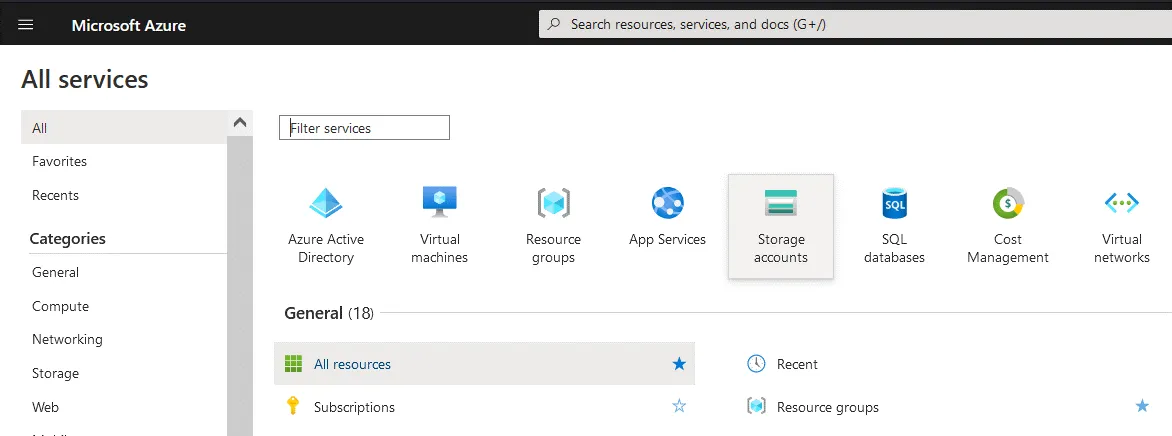
- Teraz utwórz nowe konto magazynu, które będzie używane do utworzenia udziału plików. Korzystamy z istniejącej grupy zasobów . Kliknij
Create, aby utworzyć nowe konto magazynu.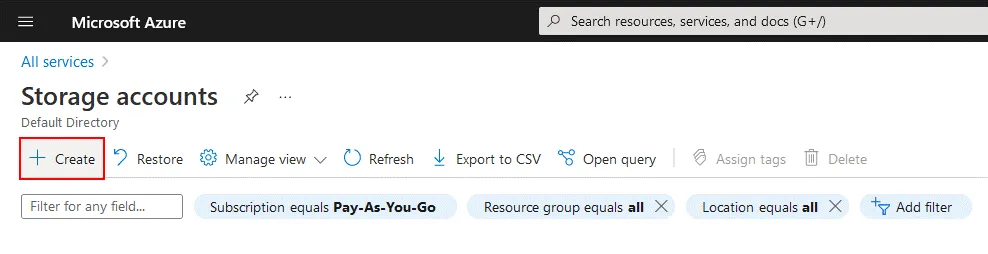
- Utwórz konto magazynu, wykonując podane kroki. Główne kroki to zdefiniowanie nazwy konta magazynu i wybranie regionu. Nazwa konta magazynu będzie używana jako nazwa użytkownika do uzyskania dostępu do udziału. Nazwaliśmy konto blog0000 .
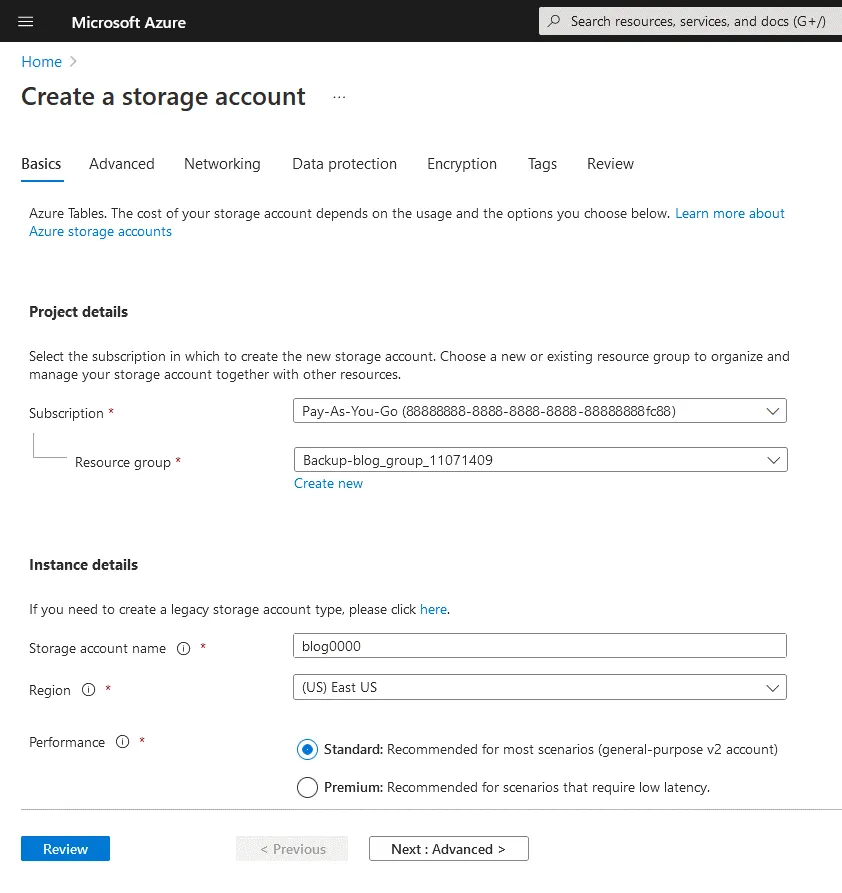
- Po utworzeniu konta magazynu możemy zobaczyć szczegóły konta na odpowiedniej stronie interfejsu internetowego platformy Azure. Po wybraniu utworzonego konta magazynu przejdź do
Data storage>File shares.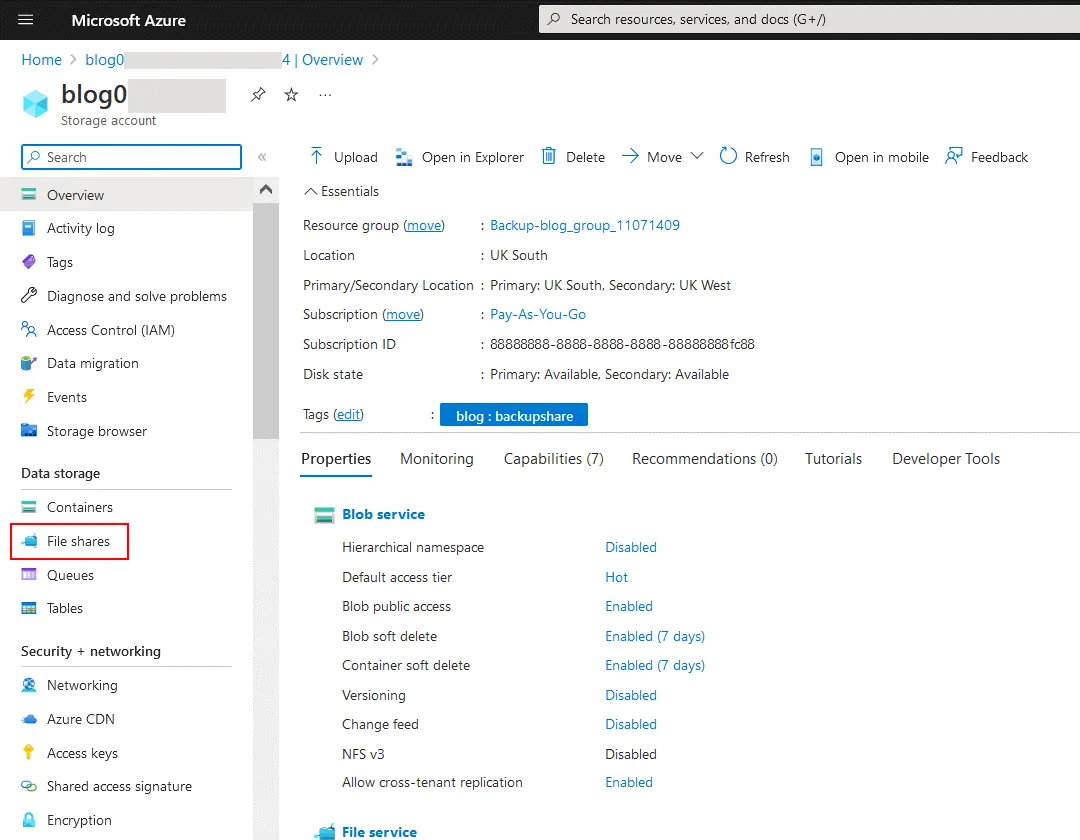
- Na stronie Udostępnienia plików swojego konta magazynu kliknij
File share, aby dodać nowy udział plików.
- Wprowadź nazwę udziału plików i wybierz obsługę warstw. Tutaj utworzyliśmy nowy udział plików o nazwie
nakshare.quotazasadniczo ustawia limit pamięci dla udziału plików, dzięki czemu można kontrolować maksymalną ilość danych kopiowanych do udziału plików. KliknijCreate.
- Teraz musimy znaleźć nazwę użytkownika i hasło. W tym celu kliknij nowy udział plików, a następnie kliknij
Connect. Otworzy się panel po prawej stronie okna. Panel ten zawiera trzy zakładki: Windows , Linux oraz macOS . Ponieważ zainstalowaliśmy Transporter na komputerze z systemem Windows, wybieramy zakładkę Windows. Wybierz literę dysku, na którym chcesz zamontować udział plików SMB na komputerze z systemem Windows, na przykład S . Następnie kliknijShow script, aby pobrać skrypt zawierający adres i dane uwierzytelniające potrzebne do połączenia się z utworzonym udziałem.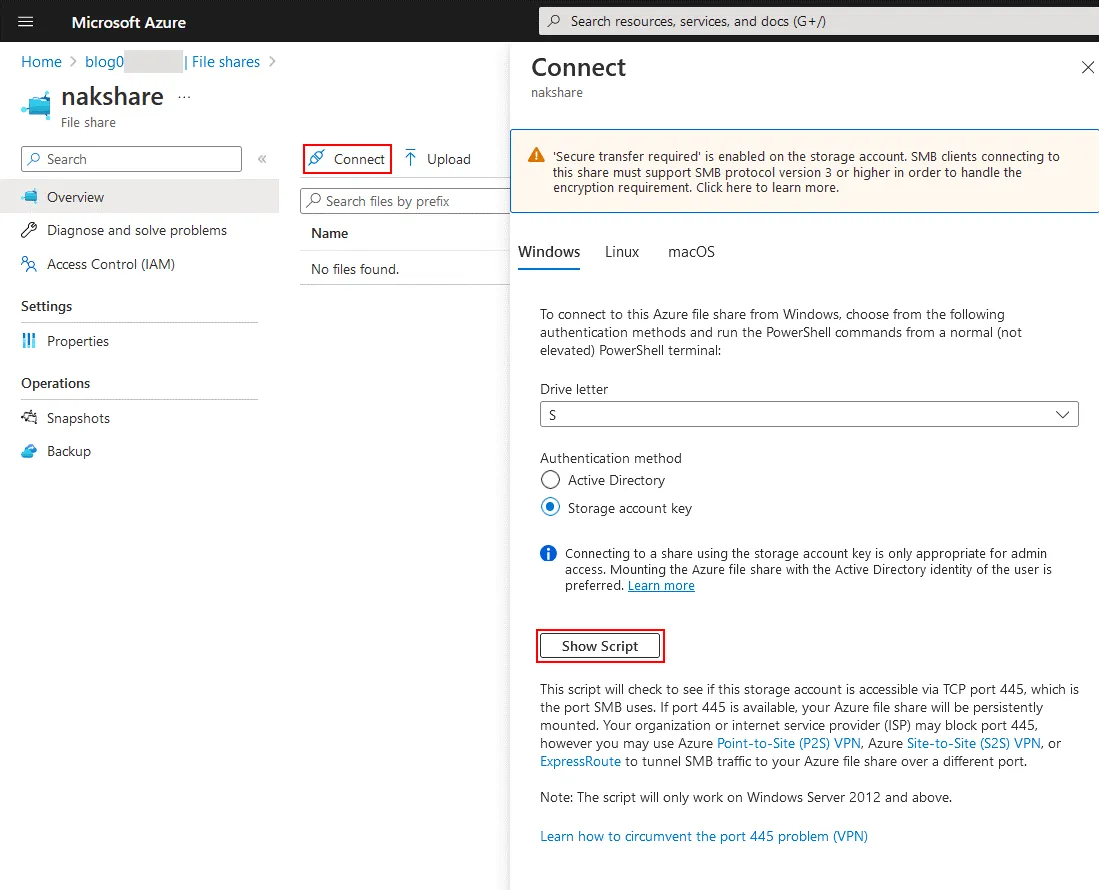 Spowoduje to otwarcie okna zawierającego rzeczywistą instrukcję
 net usez adresemfile share path, a także adresamiuser nameipassword, dokładnie tak, jak wpisałbyś je w wierszu poleceń za pomocą polecenia net use. Jak wspomniano w oknie połączenia, musimy upewnić się, że mamyport 445otwarty dla ruchu przychodzącego. Port TCP 445 jest wymagany do działania protokołu SMB.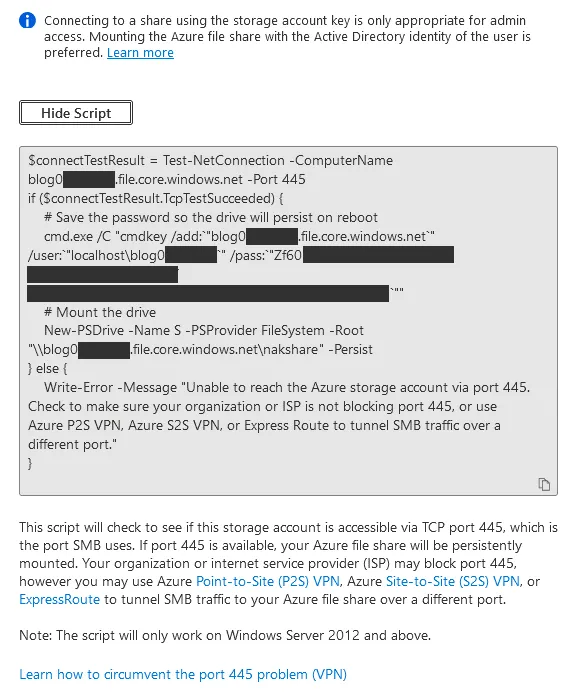
Przykład skryptu do łączenia się z udziałem SMB w Azure dla systemu Windows:
$connectTestResult = Test-NetConnection -ComputerName blog0000.file.core.windows.net -Port 445 if ($connectTestResult.TcpTestSucceeded) { # Zapisz hasło, aby dysk pozostał dostępny po ponownym uruchomieniu cmd.exe /C „cmdkey /add:`”blog0000.file.core.windows.net`” /user:`”localhostblog0000`” /pass:`”Zf60****************************************************************************` „„ # Zamontuj dysk New-PSDrive -Name S -PSProvider FileSystem -Root „blog0000.file.core.windows.netnakshare ” -Persist } else { Write-Error -Message „Nie można połączyć się z kontem magazynu Azure przez port 445. Sprawdź, czy Twoja organizacja lub dostawca usług internetowych nie blokuje portu 445, lub użyj Azure P2S VPN, Azure S2S VPN lub Express Route do tunelowania ruchu SMB przez inny port.” }
Skopiuj ścieżkę udostępnienia, nazwę użytkownika i hasło, które będą potrzebne później.
UWAGA: Informacje dotyczące hasła potrzebnego do połączenia można również znaleźć, klikając nazwę konta magazynu > Access keys — w prawym oknie, w sekcjach odpowiadających kluczykom, wyświetlą się klucze dostępu, czyli hasła.
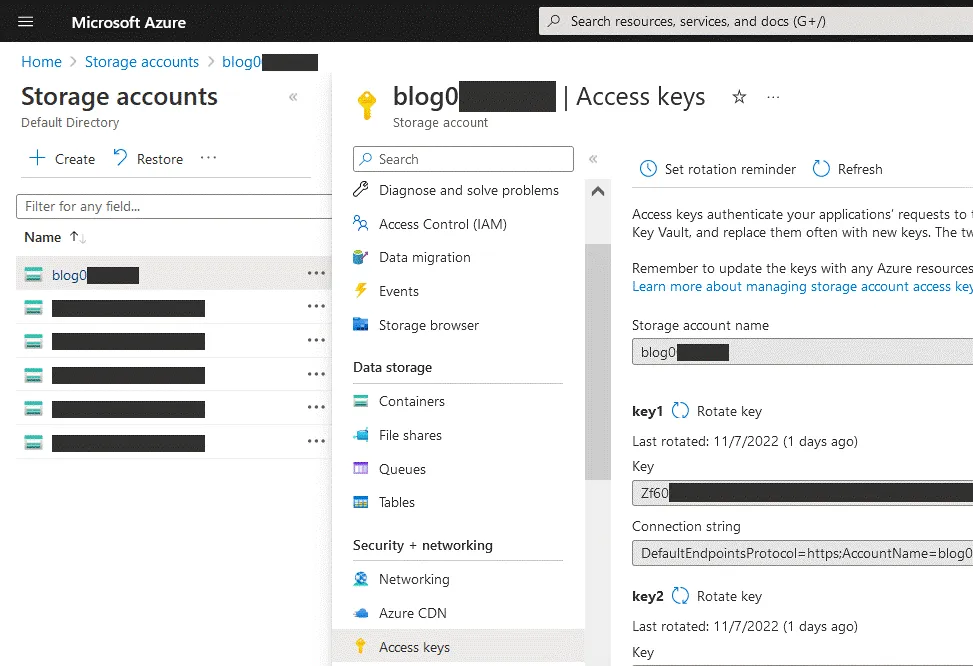 Zatem nazwa konta magazynu jest nazwą użytkownika służącą do uzyskania dostępu do udziału SMB, a klucz dostępu jest hasłem. Możemy również przetestować nasze połączenie, tworząc mapowanie sieciowe do udziału plików w Azure, aby upewnić się, że posiadamy prawidłowe informacje dotyczące połączenia.
Dodawanie istniejącego Transportera
Teraz możemy skonfigurować NAKIVO Backup & Replication tak, aby używał nowego udziału plików w Azure jako nowego repozytorium do wykonywania kopii zapasowych. Najpierw dodajemy lokalny Transporter Windows, utworzony wcześniej, przechodząc do Settings > Transporters > Add Existing Transporter > Installed service. 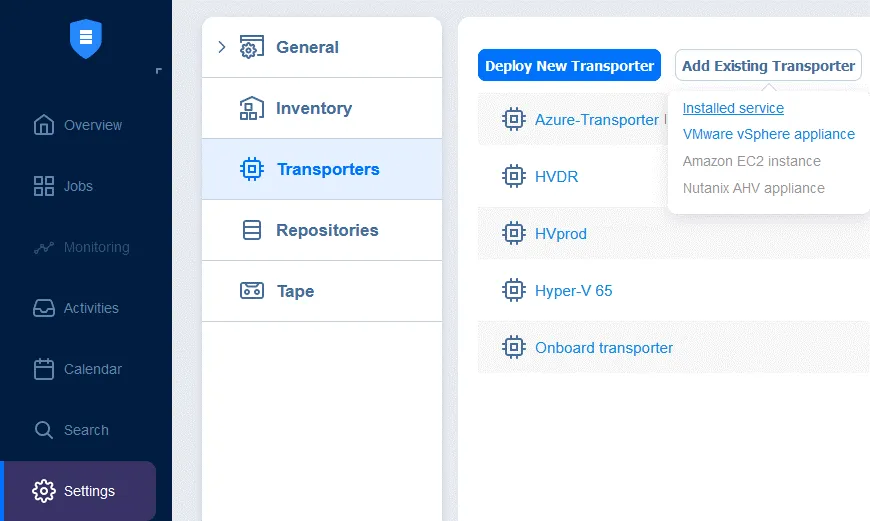 Wprowadź adres IP komputera, na którym zainstalowany jest lokalny (na miejscu) Transporter. Wprowadź nazwę Transportera, na przykład WindowsOnSite . W razie potrzeby wprowadź hasło główne.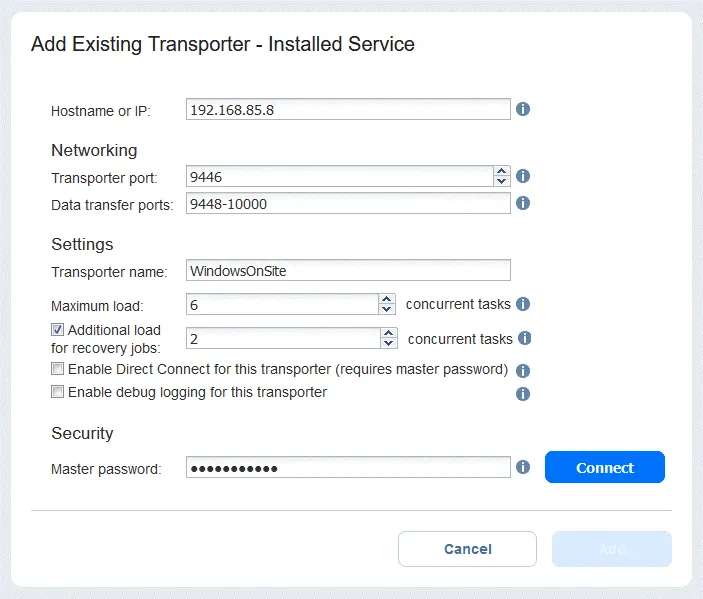
Tworzenie repozytorium kopii zapasowych
Następnie tworzymy nowe repozytorium kopii zapasowych i wykorzystujemy te same dane połączenia, które znaleźliśmy powyżej (w interfejsie internetowym platformy Azure). Aby utworzyć repozytorium kopii zapasowych na zdalnym serwerze SMB, należy wybrać opcję CIFS share w interfejsie internetowym NAKIVO Backup & Replication w pierwszym kroku kreatora Tworzenie repozytorium kopii zapasowych i wykonać pozostałe kroki kreatora. W tym przykładzie wprowadzamy następujące ustawienia, które skopiowaliśmy ze skryptu połączenia SMB dla systemu Windows wyświetlanego w Azure:
- Ścieżka do udziału: blog0000.file.core.windows.netnakshare
- Nazwa użytkownika: blog0000
- Hasło: Zf60**************************************
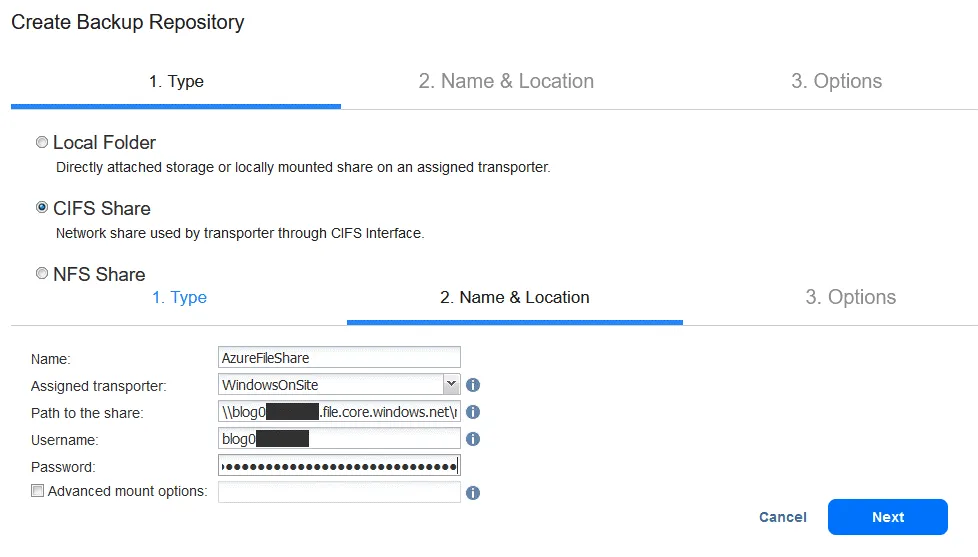 Po dodaniu informacji o połączeniu powinniśmy zobaczyć, że nowe repozytorium zostało pomyślnie dodane. Teraz możemy uruchomić tworzenie kopii zapasowej VMware do Azure oraz przywrócić maszynę wirtualną z kopii zapasowej Azure.
Zalety i wady obu metod
| Metoda 1: Maszyna wirtualna przydzielona w Azure | Metoda 2: Metoda kopiowania SMB | |
Advantages |
|
|
Disadvantages |
|
|
Podsumowanie
NAKIVO to platforma obsługująca różne chmury, która pozwala nam korzystać z usług różnych dostawców usług w chmurze, w tym Amazon S3, Wasabi, Magazyn Azure Blob Storage i Microsoft Azure. Jeśli chcesz wykonać kopię zapasową danych bezpośrednio w usłudze Blob Azure lub w innej magazyn-chmurze (takiej jak Amazon S3 czy Wasabi), skorzystaj z NAKIVO Backup & Replication i wypróbuj wiele innych funkcji ochrony danych, które oferuje to rozwiązanie.