Czym jest Hyper-V Manager i jak działa?
Hyper-V to platforma wirtualizacyjna służąca do uruchamiania maszyn wirtualnych (VM) w środowiskach opartych na systemie Windows; jest ona dostępna począwszy od wersji Windows Server 2008 i Windows 7. Do zarządzania maszynami wirtualnymi znajdującymi się na komputerach fizycznych, na których zainstalowano Hyper-V, niezbędny jest interfejs użytkownika. Hyper-V Manager posiada intuicyjny interfejs użytkownika i oferuje zaawansowane funkcje, co czyni go idealnym rozwiązaniem do zarządzania maszynami wirtualnymi w małych i średnich przedsiębiorstwach.

Czym jest Hyper-V Manager?
Hyper-V Manager to narzędzie do administracji umożliwiające zarządzanie hostami Hyper-V i maszynami wirtualnymi (VM) zarówno lokalnie, jak i zdalnie. Hyper-V Manager udostępnia graficzny interfejs użytkownika (GUI) do scentralizowanego zarządzania środowiskami wirtualnymi Hyper-V. Zasadniczo Hyper-V Manager to Microsoft’s Management Console snap-in (plik.msc ), który jest wykorzystywany przez system Microsoft Windows w celu uproszczenia konfiguracji i administracji systemami Hyper-V.
Korzystając z Hyper-V Manager, można tworzenie, konfigurowanie i usuwanie maszyn wirtualnych, punkty kontrolne maszyn wirtualnych Hyper-V, dyski wirtualne, przełączniki wirtualne i karty sieciowe, a także modyfikować różne ustawienia Hyper-V. Aby zapoznać się z pełną listą działań i operacji dostępnych w Hyper-V Manager, warto zajrzeć do naszego wpisu na blogu poświęconego temu, jak zainstalować i skonfigurować {12}.
Hyper-V Manager Wymagania i możliwości
Microsoft Hyper-V Manager został po raz pierwszy wprowadzony wraz z Windows Server 2008. Obecnie można go włączyć w dowolnym systemie operacyjnym Windows, w tym w Windows Server 2008 i nowszych wersjach, na których działa Hyper-V role . Ponadto w systemie Windows 7 można uruchomić Hyper-V Manager , gdzie działa on jako jedna z funkcji Remote Server Administration Tools (RSAT). Należy pamiętać, że aby korzystać z RSAT, konieczne jest zainstalowanie Hyper-V Tools .
Hyper-V Manager jest bezpłatny — opłatę ponosi się jedynie przy zakupie w pełni licencjonowanej kopii systemu operacyjnego Windows. Funkcję tę można włączyć w dowolnym systemie operacyjnym Windows, w tym w Windows Server 2008 i nowszych wersjach, na których uruchomiona jest rola Hyper-V. Po zainstaluj program „ {24} ” na komputerze z systemem Windowsfunkcja Hyper-V Manager jest domyślnie włączona.
Dzięki Hyper-V Managermożna zdalnie zarządzać Windows Server Core lub Hyper-V Server, które nie posiadają GUI. Podczas zdalnego zarządzania hostem Hyper-V zdarza się, że wersje Hyper-V Manager i hosta Hyper-V nie są zgodne i nie są kompatybilne. W takich przypadkach można korzystać wyłącznie z zestawu funkcji dostępnych dla wersji hosta Hyper-V, którym się zarządza. Jeśli chodzi o zdalne zarządzanie Hyper-V, ogólnie zaleca się zarządzanie hostem Hyper-V z tym samym systemem operacyjnym lub przynajmniej z systemem, na którym działa podobna wersja Windows Server .
Należy jednak pamiętać, że w Windows Server 2016 / 2019 / 2022 i Windows 10 / 11można zarządzać komputerami z wcześniejszymi wersjami Windows Server (Windows Server 2012, Windows 8, Windows Server 2012 R2 i Windows 8.1). Podczas zdalnego łączenia się z innym hostem Windows Server 2016 lub Windows 10 można również podać alternatywny zestaw poświadczeń w Hyper-V Manager i zapisać je na później, aby uprościć logowanie.
Jak działa Hyper-V Manager ? Menedżer Hyper-V (
Hyper-V Manager ) współpracuje z hiperwizorem Hyper-V ( Virtual Machine Management Service (VMMS)), usługą Windows Management Instrumentation (WMI) oraz innymi komponentami systemu w celu wykonywania zadań związanych z wirtualizacją. Podczas tworzenia maszyny wirtualnej Menedżer Hyper-V wysyła żądanie do VMMS w celu utworzenia nowej maszyny wirtualnej. VMMS przydziela maszynie wirtualnej wirtualne procesory (vCPU), pamięć RAM i wirtualny magazyn.
W celu zarządzania maszyną wirtualną tworzony jest Virtual Machine Worker Process (VMWP.exe) . Po uruchomieniu maszyny wirtualnej Hyper-V Menedżer wysyła polecenie do VMMS, który komunikuje się z hiperwizorem. Hyper-V Manager służy również do:
- Konfiguracji wirtualnych kart sieciowych i wyboru przełączników wirtualnych
- Zarządzania Migawki maszyn wirtualnych (tworzenie, usuwanie i przechodzenie do konkretnej migawki)
Hyper-V Manager można kontrolować w PowerShell oprócz graficznego interfejsu użytkownika i obsługuje Live Migration w celu migracji maszyn wirtualnych między hostami bez przestojów. Obsługuje również zarządzanie wieloma hostami. Windows Management Instrumentation oraz interfejsy API Hyper-V umożliwiają automatyzację i integrację ze środowiskami Enterprise.
UWAGA: Aby zarządzać Klastry Hyper-V i węzłami klastra, należy użyć Failover Cluster Manager.
Hyper-V Manager vs. System Center Virtual Machine Manager: Które narzędzie wybrać?
Opisując działanie Hyper-V Manager , warto również wspomnieć o System Center Virtual Machine Manager (SCVMM), które jest kolejnym popularnym narzędziem do administracji środowiskami Hyper-V. Poniższa tabela pokazuje, czym Hyper-V Manager różni się od SCVMM i jakie korzyści oferuje każde z tych narzędzi.
Hyper-V Manager |
System Center Virtual Machine Manager |
Hyper-V Manager jest częścią systemu operacyjnego Windows |
SCVMM jest produktem samodzielnym |
Hyper-V Manager można z niego korzystać bezpłatnie – nie wymaga licencji |
SCVMM należy go zakupić — licencjonowanie oparte na rdzeniach |
| Odpowiedni dla małych i średnich przedsiębiorstw | Odpowiedni dla dużych przedsiębiorstw |
| Oferuje ograniczony zestaw funkcji | Posiada bogaty zestaw funkcji i bardziej zaawansowaną funkcjonalność |
| Stabilna wydajność | Może występować wahania wydajności |
| Łatwyw obsłudze i posiada intuicyjny interfejs | Trudny w instalacji i obsłudze ze względu na złożoną funkcję |
Śledzi zmiany w ciągu kilku sekund dzięki wykorzystaniu natywnego WMI śledzenia zdarzeń |
Śledzenie zmian zajmuje dużo czasu, ponieważ opiera się na komponencie agenta, który zbiera wymagane informacje z hostów i maszyn wirtualnych |
| Po usunięciu maszyn wirtualnych wirtualne dyski twarde nie są usuwane automatycznie | Po usunięciu maszyn wirtualnych wszystkie powiązane komponenty są usuwane |
| Umożliwia zarządzanie i monitorowanie wyłącznie hostów Hyper-V | Umożliwia zarządzanie i monitorowanie nie tylko hostów Hyper-V, ale również klastrów Hyper-V, hostów VMware ESXi oraz Citrix XenServer hostów |
Hyper-V Manager umożliwia zarządzanie ograniczoną liczbą komponentów infrastruktury, a mianowicie hostami Hyper-V i maszynami wirtualnymi, a także wirtualnymi dyskami twardymi, przełącznikami wirtualnymi i punktami kontrolnymi maszyn wirtualnych |
SCVMM umożliwia zarządzanie dużą liczba elementów infrastruktury, w tym hostów, maszyn wirtualnych i przestrzeni dyskowych, oraz funkcje hostów, takie jak Hyper-V Network Virtualization, Live Migration, Hot Add/Hot Removeitp. |
| Automatyczne tworzenie maszyn wirtualnych nie jest możliwe | Automatyczne tworzenie maszyn wirtualnych jest możliwe dzięki szablonom maszyn wirtualnych |
Jak widać, Hyper-V Manager ma mniej funkcji niż SCVMM, ale jest lekkie, darmowe (licencjonowany jest jedynie system operacyjny Windows na hoście) i dostępne w najnowszych wersjach Windows bez konieczności przeprowadzania skomplikowanych konfiguracji instalacyjnych.
Jak otworzyć Hyper-V Manager
Można otworzyć Hyper-V Manager na wiele sposobów.
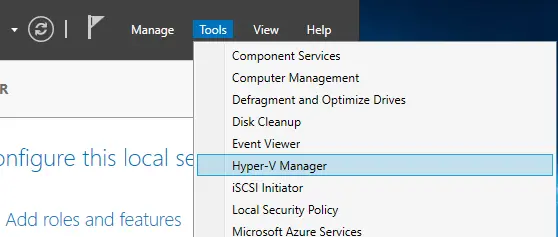
W Windows Server 2016/2019/2022: Otwórz Server Manager i kliknij Tools > Hyper-V Manager. Możesz również przejść do Start > Administrative Tools i kliknąć Hyper-V Manager.
W Windows 10/11: Otwórz menu Start , wpisz Hyper-V Manager i kliknij wyświetloną pozycję Hyper-V Manager .
Aby uruchomić Hyper-V Manager z wiersza poleceń, uruchom polecenie:
virtmgmt.msc
Jeśli nie widzisz opcji otwarcia Hyper-V Manager, może to oznaczać, że Hyper-V Manager nie jest zainstalowany.
Poniżej omówimy, jak włączyć Hyper-V Manager. Proces ten można przeprowadzić na jeden z następujących sposobów:
- Włączanie funkcji systemu Windows (dla Windows 10/11)
- Uruchomienie PowerShell
cmdlets - Korzystanie z
Server Manager(dlaWindows Server 2016/2019/2022)
Przyjrzyjmy się każdemu z tych sposobów bardziej szczegółowo.
Włączanie funkcji systemu Windows
To podejście najlepiej sprawdza się w przypadku dowolnego klienckiego systemu operacyjnego Windows zawierającego komponent Hyper-V (na przykład Windows 10). W tym przypadku pokażemy, jak otworzyć Hyper-V Manager w systemie Windows 10. W tym celu wykonaj poniższe kroki:
- Wpisz
Turn Windows features on or offw pasku wyszukiwania poniżej i naciśnijEnter. - Rozwiń wiersz
Hyper-V. - Zaznacz pole wyboru
Hyper-V Management Tools, aby zainstalowaćHyper-V Manager. - Kliknij
OK, aby rozpocząć instalację.
- Kliknij
Restart Now, aby wprowadzić wszystkie wymagane zmiany, lub kliknijDon’t Restart, aby odroczyć ponowne uruchomienie komputera. Po ponownym uruchomieniu możesz otworzyćHyper-V Manager.
Uruchamianie programu PowerShell cmdlets
Wykonywanie poleceń w programie PowerShell pozwala włączyć Hyper-V Manager jeszcze szybciej i łatwiej. Aby włączyć Hyper-V Manager w systemie Windows 10, uruchom program PowerShell jako administrator i wykonaj następujące polecenie:
Enable-WindowsOptionalFeature -Online -FeatureName Microsoft-Hyper-V -All
Instalacja powinna rozpocząć się automatycznie, a na ekranie powinien pojawić się następujący komunikat.

Po zakończeniu instalacji uruchom ponownie system, aby wprowadzić wszystkie zmiany. Jeśli chcesz otworzyć stronę Hyper-V Manager na serwerze Windows Server 2016/2019/2022, uruchom następujące polecenie w PowerShellu jako administrator:
Add-WindowsFeature rsat-Hyper-V-Tools
Jeśli operacja instalacji zakończyła się pomyślnie, powinien pojawić się następujący komunikat:

Po pomyślnym uruchomieniu polecenia i ponownym uruchomieniu hosta możesz otworzyć stronę Hyper-V Manager.
Korzystanie z Server Manager
Jeśli chcesz zainstalować Hyper-V Manager, możesz również skorzystać z Server Manager, czyli konsoli do administracji dostępnej pod adresem Windows Server. W tym celu wykonaj następujące kroki:
- Otwórz stronę
Server Manager. - Kliknij
Manage, a następnie wybierzAdd Roles and Features. - Kliknij
Nextaż dojdziesz doServer Roles. Upewnij się, że Hyper-V jest zainstalowany.
- Przejdź do następnego kroku, aby skonfigurować
Features. - Rozwiń
Remote Server Administration Tools. - Rozwiń
Role Administration Tools. - Zaznacz
Hyper-V Management Tools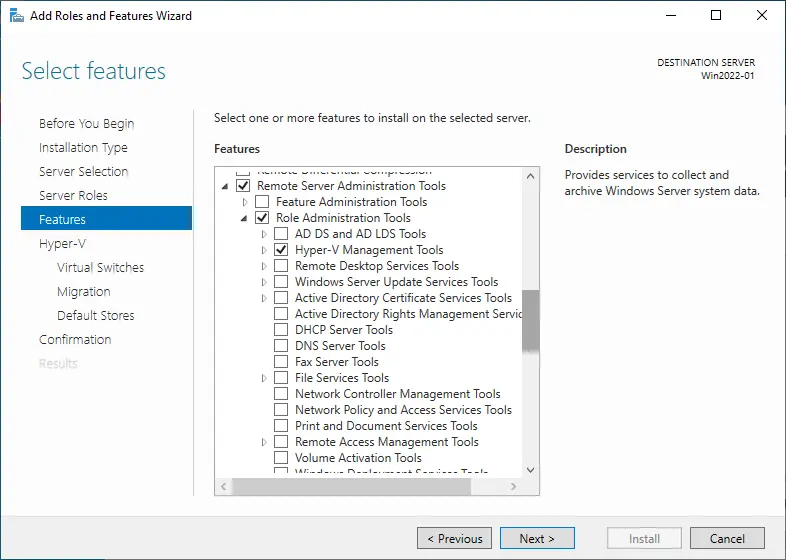
- Kliknij
Next. Skonfiguruj wymagane opcje Hyper-V sugerowane przez kreatora, aż zakończysz proces instalacji/konfiguracji. Jeśli instalujeszHyper-V Managerpo raz pierwszy, musisz kliknąćInstalli potwierdzić zmiany w ostatnim (potwierdzającym) kroku. - Na koniec kreator sugeruje ponowne uruchomienie hosta w celu zastosowania zmian. Po włączeniu niezbędnych funkcji Hyper-V i ponownym uruchomieniu hosta Hyper-V można otworzyć stronę
Hyper-V Manager.
Korzystanie ze strony Hyper-V Manager do tworzenia, konfigurowania i zarządzania maszynami wirtualnymi oraz hostami
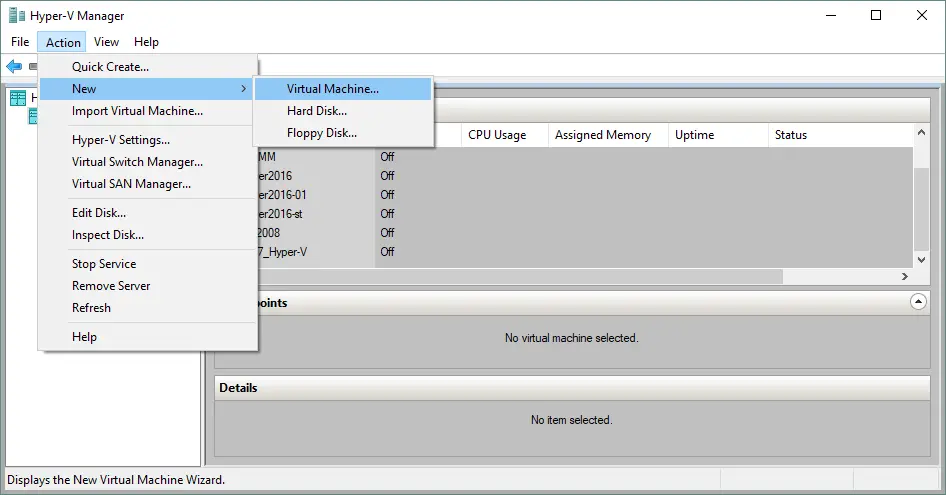
Po zainstalowaniu Hyper-V i otwarciu strony Hyper-V Managermożna tworzyć nowe maszyny wirtualne i nimi zarządzać. Na poniższym zrzucie ekranu widać, że aby utworzyć nową maszynę wirtualną, należy kliknąć Action > New > Virtual Machine.
Ustawienia Hyper-V można edytować w Action > Hyper-V Settings. Otworzy się menu, w którym można wybrać opcję importu maszyny wirtualnej oraz edycji ustawień przełącznika wirtualnego w Hyper-V Virtual Switch Manager.
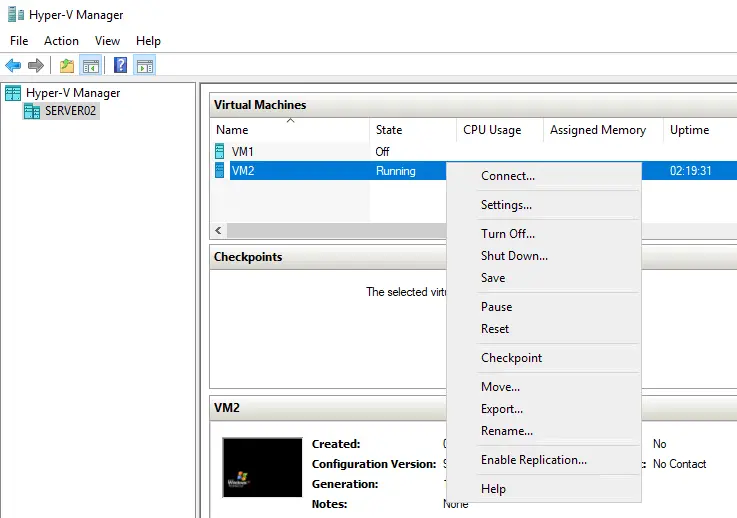
Jeśli masz już istniejące maszyny wirtualne, możesz je uruchomić i połączyć się z wirtualnym monitorem maszyny wirtualnej za pomocą narzędzia VMConnect . Narzędzie to pozwala na zarządzanie systemem operacyjnym gościa maszyny wirtualnej za pomocą myszy i klawiatury. Aby połączyć się z maszyną wirtualną, kliknij ją prawym przyciskiem myszy i wybierz opcję Connect z menu kontekstowego. Dostępna jest również strona tryb rozszerzonej sesji poświęcona narzędziu VMConnect .
Inne dostępne opcje, takie jak tworzenie punktu kontrolnego maszyny wirtualnej, eksport maszyny wirtualnej oraz Replikacja maszyn wirtualnych Hyper-V , pokazano na poniższym zrzucie ekranu.
Aby połączyć się ze zdalnym hostem Hyper-V, kliknij prawym przyciskiem myszy Hyper-V Manager w lewym panelu i wybierz opcję Connect to Server. 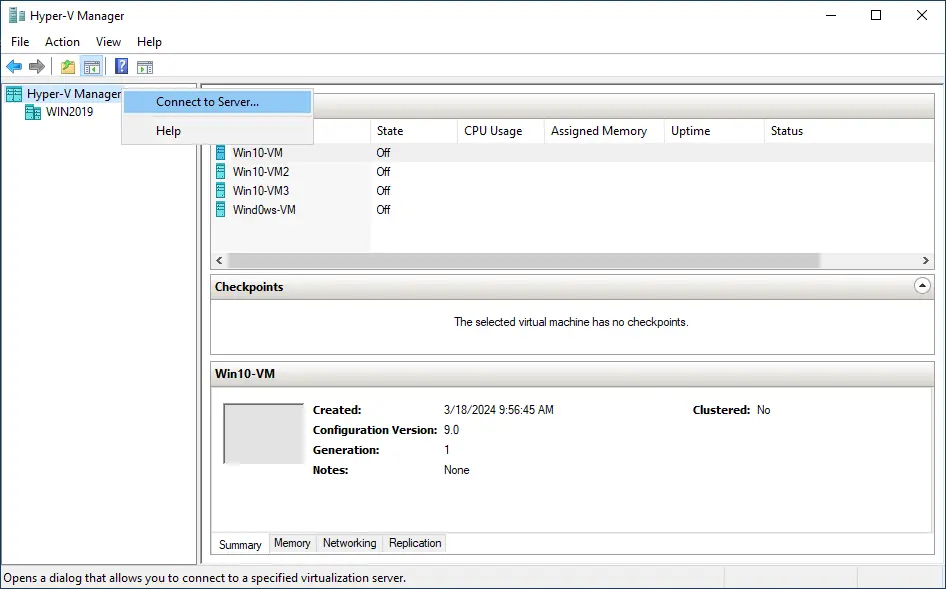
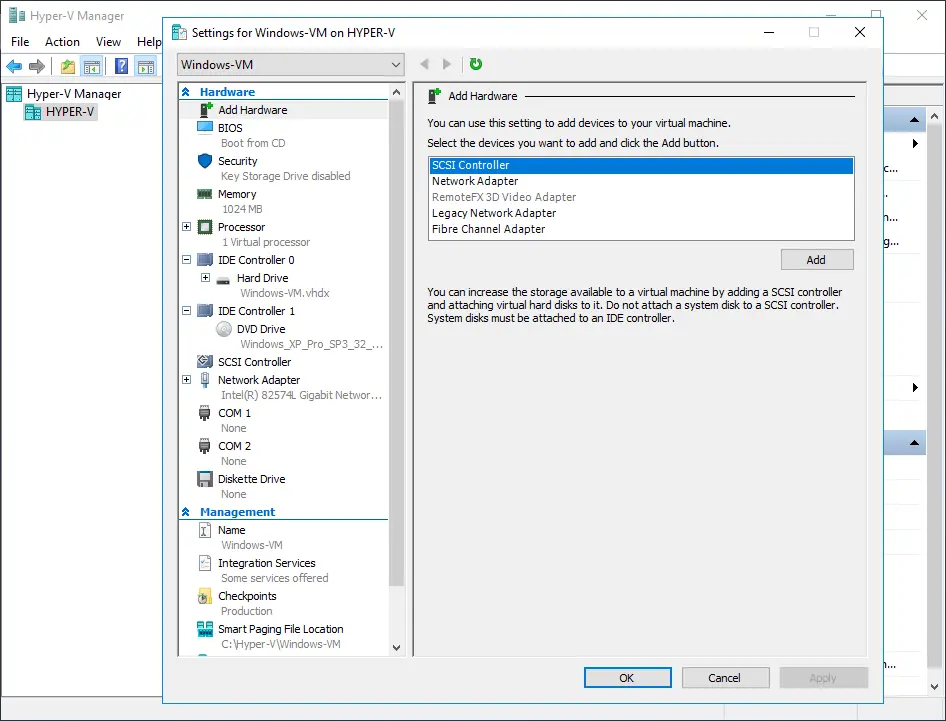
Jeśli klikniesz prawym przyciskiem myszy maszynę wirtualną i wybierzesz opcję „ Settings”, otworzy się okno „ Settings ”, w którym możesz skonfigurować urządzenia wirtualne dla tej maszyny.
Jeśli przejdziesz na stronę Options > Hyper-V Settings, zobaczysz okno „ustawienia Hyper-V”.

Zabezpiecz swoje środowisko wirtualne dzięki NAKIVO Backup & Replication
Głównym celem Oprogramowanie NAKIVO Backup & Replication jest zapewnienie stałej ochrony środowiska wirtualnego oraz możliwości jego szybkiego przywrócenia w przypadku awarii systemu lub katastrofy. Produkt oferuje wiele opcji ochrony danych oraz różne funkcje, które mogą pomóc organizacjom osiągnąć wysoki poziom gotowości do odzyskiwania awaryjnego (DR) oraz zapewnić świadczenie usług biznesowych przez całą dobę, 7 dni w tygodniu.
NAKIVO Backup & Replication pozwala wykonać kopie zapasowe maszyn wirtualnych oparte na obrazach, spójne z aplikacją oraz przyrostowe, w celu ochrony środowisk Microsoft Hyper-V, VMware vSphere, Proxmox VE i Amazon EC2. Te Kopie zapasowe maszyn wirtualnych można skopiować są następnie przesyłane zdalnie lub do chmury. Dzięki temu możesz mieć pewność, że nawet jeśli oryginalne kopie zapasowe maszyn wirtualnych ulegną uszkodzeniu lub zostaną usunięte, z łatwością przywrócisz krytyczne dane za pomocą kilku kliknięć.
Możesz również tworzyć i utrzymywać repliki źródłowych maszyn wirtualnych Hyper-V. Repliki te są przechowywane w stanie wyłączonym w zdalnej lokalizacji i mogą służyć do Trybu failover podczas zdarzenia DR.
Kolejną ekskluzywną funkcją NAKIVO Backup & Replication jest Odzyskiwanie lokacji, które pozwala na utworzyć procedury odzyskiwania lokacji poprzez połączenie różnych działań i warunków w zautomatyzowany algorytm. Można tworzyć wiele przepływów pracy związanych z odzyskiwaniem lokacji, które uwzględniają różne DR scenariusze (awaria zasilania, atak oprogramowania wymuszającego okup, nieudana aktualizacja itp.) oraz służą konkretnym celom (odzyskiwanie awaryjne, zapobieganie awariom, planowana migracja itp.). Dzięki temu można koordynować cały proces odzyskiwania po awarii od początku do końca, a także weryfikować wydajność zadań odzyskiwania lokacji, przeprowadzając w dowolnym momencie testy bezprzerwowe.
Wnioski
Hyper-V Manager to niedrogie narzędzie z graficznym interfejsem użytkownika, które pozwala z łatwością zarządzać środowiskiem wirtualnym Hyper-V. Jeśli Hyper-V Manager nie jest dostępny, można zainstalować Hyper-V wraz z funkcją Hyper-V Manager. Można konfigurować sprzęt wirtualny, tworzyć migawki maszyn wirtualnych, replikować maszyny wirtualne oraz wykonywać wiele innych czynności z zakresu administracji. Nie zapomnij zabezpieczyć środowiska Hyper-V i danych za pomocą NAKIVO Backup & Replication, aby skutecznie wykonać kopię zapasową, replikować i odzyskiwać maszyny wirtualne.