Jak zainstalować Hyper-V w systemie Windows Server 2019: 3 metody
Firma Microsoft dąży do tego, by jej produkty były wydajne, niezawodne i praktyczne, poprawiając tym samym ogólny komfort użytkowania oraz wydajność operacyjną. Platforma Hyper-V została zaprojektowana z myślą o prostocie i łatwości obsługi, umożliwiając dostosowanie każdego aspektu infrastruktury. Z tego powodu istnieją co najmniej trzy sposoby instalacji platformy Hyper-V: za pomocą środowiska PowerShell, Menedżera serwera lub narzędzia DISM. W tym wpisie przedstawimy wszystkie trzy metody instalacji.

Wymagania dotyczące instalacji Hyper-V w systemie Windows Server 2019
Przed rozpoczęciem instalacji Microsoft Hyper-V w systemie Windows Server 2019 należy upewnić się, że spełnione są określone wymagania sprzętowe. W przeciwnym razie proces instalacji zakończy się niepowodzeniem.
Minimalne wymagania systemowe niezbędne do pomyślnego wdrażania Hyper-V obejmują:
- 64-bitowy Procesor o częstotliwości 4 GHz
- Translacja adresów drugiego poziomu (SLAT)
- Rozszerzenia trybu monitora maszyny wirtualnej
- Co najmniej 4 GB pamięci RAM, co powinno wystarczyć do uruchomienia hosta i maszyn wirtualnych na wstępnym etapie wdrażania Hyper-V
- Wirtualizacja wspomagana sprzętowo z włączoną funkcją Intel VT lub AMD-V w UEFI/BIOS
- Wymuszana sprzętowo funkcja zapobiegania wykonywaniu danych (DEP) z bitem XD (dla systemów Intel) lub bitem NX (dla systemów AMD)
Jeśli jednak nadal nie masz pewności, czy Twój system w pełni spełnia wymienione wymagania, możesz otworzyć Windows PowerShell lub cmd.exe i uruchomić następujące polecenie: systeminfo.exe. Następnie wyświetli się raport pokazujący wszystkie wymagania Hyper-V, które spełnia Twój system.

Jak zainstalować Hyper-V w systemie Windows Server 2019
W tej sekcji wpisu na blogu opiszemy różne sposoby instalacji Hyper-V w systemie Windows Server 2019: PowerShell, DISM lub Menedżer serwera.
Uwaga: Proces instalacji Hyper-V w systemach Windows Server 2022 i Windows Server 2016 jest taki sam jak w przypadku systemu Windows Server 2019.
Metoda 1. Instalacja Hyper-V za pomocą Windows PowerShell
Proces instalacji Hyper-V przy użyciu poleceń PowerShell można zakończyć w mniej niż minutę. W tym celu należy otworzyć PowerShell w trybie administratora i uruchomić następujące polecenie:
Install-WindowsFeature -Name Hyper-V -ComputerName
Po zakończeniu procesu instalacji Hyper-V pojawi się opcja natychmiastowego ponownego uruchomienia komputera lub wykonania tej czynności później.
Zaletą instalacji Hyper-V z wiersza poleceń jest to, że za pomocą tej metody można zainstalować Hyper-V na Windows Server 2019 Core i Windows Server 2019 z graficznym interfejsem użytkownika (GUI). Przeczytaj o różnicach między Instalacja Hyper-V Server Core i interfejsu graficznego.
Metoda 2. Zainstaluj Hyper-V za pomocą DISM
Aby zainstalować Hyper-V w systemie Windows Server 2019, możesz również użyć narzędzia Deployment Image Servicing and Management (DISM). To narzędzie wiersza poleceń jest zazwyczaj używane do konfiguracji obrazów Windows i Windows, a także do włączania/wyłączania funkcji Windows Server nawet podczas działania systemu operacyjnego. Aby zainstalować Hyper-V w systemie Windows Server 2019 za pomocą narzędzia DISM, należy uruchomić PowerShell lub CMD w trybie administratora i wykonać następujące polecenie:
DISM /Online /Enable-Feature /All /FeatureName:Microsoft-Hyper-V
Po zakończeniu operacji pojawi się prośba o ponowne uruchomienie komputera w celu aktywacji zmian.
Metoda 3. Instalacja Hyper-V za pomocą Menedżera serwera
Instalacja Hyper-V w systemie Windows Server 2019 przy użyciu Menedżera serwera wymaga użycia graficznego interfejsu użytkownika (GUI), w przeciwieństwie do dwóch pozostałych metod. W tym celu należy uruchomić Menedżera serwera i wprowadzić tam niezbędne zmiany.
- Otwórz
Server Manageri kliknijAdd roles and features.

- Przeczytaj stronę Przed rozpoczęciem i kliknij
Next.

- Wybierz typ instalacji, który najbardziej Ci odpowiada. W tym miejscu możesz wybrać instalację roli na działającym serwerze fizycznym lub maszynie wirtualnej (VM) albo na wirtualnym dysku twardym w trybie offline przy użyciu usług pulpitu zdalnego. Wybierz pierwszą opcję, jeśli chcesz uruchamiać maszyny wirtualne.
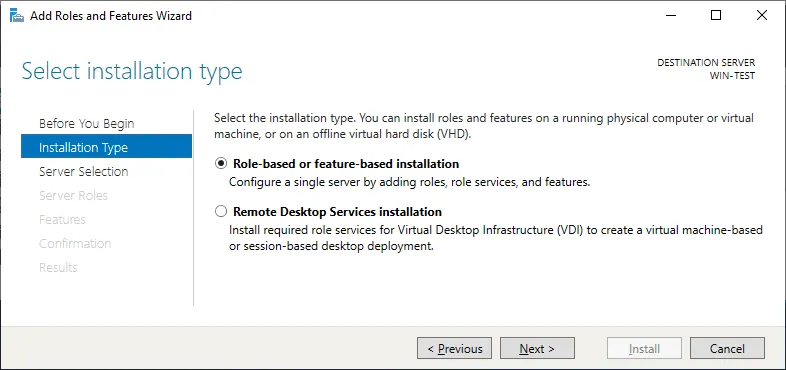
- Wybierz serwer docelowy. Menedżer serwera przedstawia dwie opcje:
Select a server from the server poollubSelect a virtual hard disk. Wybierz pierwszą opcję.

- Następnie zobaczysz pełną listę ról i funkcji, które można zainstalować za pomocą Menedżera serwera. Zaznacz tutaj pole
Hyper-V.
Można również dodać Hyper-V Management Tools, co jest opcją zalecaną. Menedżer Hyper-V to narzędzie do zarządzania Hyper-V w interfejsie graficznym.

Na stronie Funkcje można wybrać konkretne Hyper-V Management Tools, w tym Hyper-V GUI Management Tools i Hyper-V Module for Windows PowerShell.
- Następnie otworzy się strona wprowadzająca do konfiguracji Hyper-V. Tutaj można zapoznać się z możliwościami funkcji Hyper-V.

- W sekcji Przełączniki wirtualne można wybrać kartę sieciową zapewniającą maszynom wirtualnym łączność z siecią.
- W sekcji Migracja można włączyć na tym serwerze wysyłanie/odbieranie migracji maszyn wirtualnych na żywo, a także wybrać protokół uwierzytelniania, który będzie używany do weryfikacji migracji na żywo:
Credential Security Support Provider (CredSSP)lubKerberos. - W sekcji Magazyny domyślne można wybrać domyślne lokalizacje dla plików wirtualnych dysków twardych i plików konfiguracyjnych maszyn wirtualnych.
- To jest ostatni ekran procesu instalacji Hyper-V. Tutaj można po raz ostatni przejrzeć wszystkie opcje wybrane do tej pory. Dodatkowo możesz zaznaczyć pole wyboru „Automatycznie uruchom ponownie serwer docelowy, jeśli to konieczne”.

- Kliknij
Install, aby potwierdzić wybrane opcje.
Po zakończeniu procesu instalacji Hyper-V możesz przystąpić do tworzenia środowiska wirtualnego. Teraz możesz utworzyć maszynę wirtualną oraz zainstalować system operacyjny na Hyper-V po utworzeniu.
Uwaga: Zapoznaj się również z innymi artykułami na temat jak zainstalować Microsoft Hyper-V w różnych sytuacjach.
Konfiguracja Hyper-V w systemie Windows Server 2019
Po pomyślnym zainstalowaniu Hyper-V w systemie Windows Server 2019 przy użyciu jednej z powyższych metod należy przejść przez proces poinstalacyjny Hyper-V. Obejmuje to:
- Konfiguracja Sieci w Hyper-V: utworzenie i skonfigurowanie przełącznika wirtualnego, zespołu przełączników wbudowanych, wirtualnej karty sieciowej itp.
- Konfiguracja hosta Hyper-V: wybierz domyślną lokalizację magazynu konfiguracji maszyn wirtualnych, skonfiguruj proces migracji na żywo itp.
Uwaga: Dowiedz się, jak przeprowadzić proces konfiguracji Hyper-V, korzystając z Polecenia PowerShell.
Kopia zapasowa systemu Windows Server z NAKIVO Backup & Replication
Po skonfigurowaniu systemu Windows Server i Hyper-V należy rozważyć wykonanie kopii zapasowej maszyn wirtualnych i fizycznych, aby uniknąć nieodwracalnej utraty danych i przedłużających się przestojów. Dedykowane rozwiązanie do ochrony danych pomaga w szybkim odzyskiwaniu danych po incydentach, takich jak ataki ransomware, błędy konfiguracji, awarie serwerów itp.
NAKIVO Backup & Replication to kompleksowe rozwiązanie do ochrony danych dla obciążeń fizycznych, wirtualnych i w chmurze, dostępne z jednego panelu. Funkcja rozwiązania obejmuje tworzenie kopii zapasowych, replikację i odzyskiwanie danych wraz z zaawansowanymi funkcjami administracyjnymi i zwiększającymi wydajność.
Dzięki Kopia zapasowa systemu Windows Server od NAKIVO i Kopia zapasowa Hyper-V można łatwo wykonać kopie zapasowe serwerów fizycznych i maszyn wirtualnych, zapewniając jednocześnie spójność danych aplikacji i baz danych. Rozwiązanie oferuje szereg miejsc docelowych kopii zapasowych, które pomagają zapobiegać pojedynczym punktom awarii, w tym niezmienne repozytoria z ochroną przed oprogramowaniem wymuszającym okup w chmurze (Blob Azure, Amazon S3, Wasabi, Backblaze B2).
Pobierz NAKIVO Backup & Replication Free Edition i wykonuj kopie zapasowe obciążeń Windows Server i Microsoft Hyper-V.


