Jak dodać wirtualny napęd dyskietek do maszyn wirtualnych w VMware vSphere
Chociaż fizyczne napędy dyskietek wyszły z użycia już prawie dwie dekady temu, wirtualne napędy dyskietek są nadal w pełnym użyciu i okazały się przydatnym narzędziem w środowiskach wirtualnych.
Ten wpis na blogu zawiera krótki przegląd wirtualnych napędów dyskietek oraz wyjaśnia, jak utworzyć wirtualne napędy dyskietek dla maszyn wirtualnych w vSphere.

Czym jest wirtualny napęd dyskietek?
Wirtualny napęd dyskietek to komponent oprogramowania, który emuluje funkcję fizycznego napędu dyskietek. W większości przypadków system operacyjny hosta traktuje wirtualny napęd dyskietek tak, jakby był to napęd fizyczny. Podobnie jak jego fizyczny odpowiednik, wirtualny napęd dyskietek jest montowany na partycji przypisanej do litery A:. Jednak zamiast odczytywać dane z fizycznych dyskietek, wirtualny napęd dyskietek w środowisku VMware odczytuje wyłącznie obrazy dyskietek w formacie .flp przechowywane na dysku twardym.
Oprócz tego, że stanowi niezawodną alternatywę dla starego sprzętu, wirtualny napęd dyskietek w maszynie wirtualnej VMware może pomóc w wykonywaniu zadań, których nie da się zrealizować bez użycia dyskietki, takich jak uruchamianie zastrzeżonego oprogramowania starszego typu oraz konfigurowanie routerów i zapór sieciowych opartych na dyskietkach.
Dodawanie wirtualnego napędu dyskietek w vSphere
Istnieje więcej niż jedna metoda dodawania wirtualnego napędu dyskietek do maszyn wirtualnych VMware. W rzeczywistości można dodać wirtualny napęd dyskietek do maszyn wirtualnych, korzystając z jednej z czterech metod:
- vSphere Client dla systemu Windows (vSphere do wersji 6.0)
- vSphere Web Client (vSphere do wersji 6.7)
- VMware Workstation Pro (do wersji 15.0)
- VMware ESXi Host Client (vSphere do wersji 7.0)
Dodawanie wirtualnego napędu dyskietek do maszyny wirtualnej w vSphere Client dla systemu Windows
Aby utworzyć wirtualny napęd dyskietek dla maszyny wirtualnej w vSphere Client dla systemu Windows, upewnij się, że posiadasz uprawnienie Add or remove device do tej maszyny wirtualnej, a następnie postępuj zgodnie z poniższymi instrukcjami:
- Na ekranie
Homew sekcjiInventorykliknijHosts and Clusters.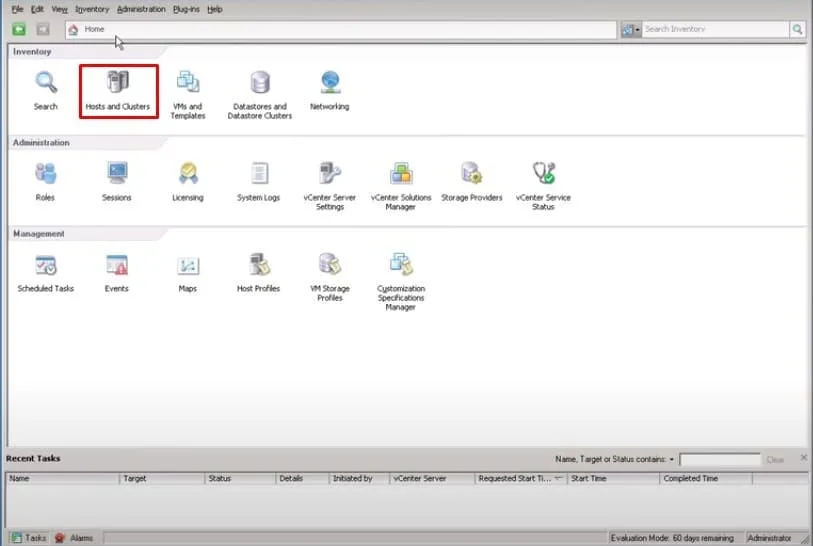
- Na pasku po lewej stronie wybierz maszynę wirtualną, do której chcesz dodać wirtualny napęd dyskietek, i kliknij jej nazwę wyświetlaną.
- W otwartym panelu, w sekcji
Basic Tasks, kliknijEdit virtual machine settings.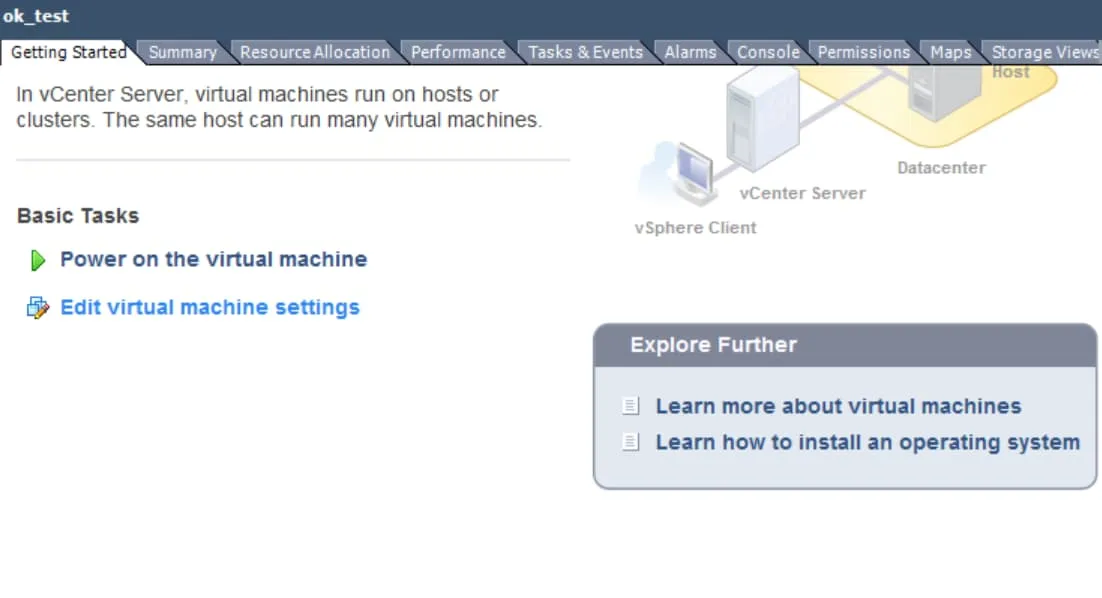
- W oknie
Virtual Machine Propertiespozostań na karcieHardwarei w sekcji Sprzęt wybierzFloppy drive 1, a następnie kliknijOKna dole strony.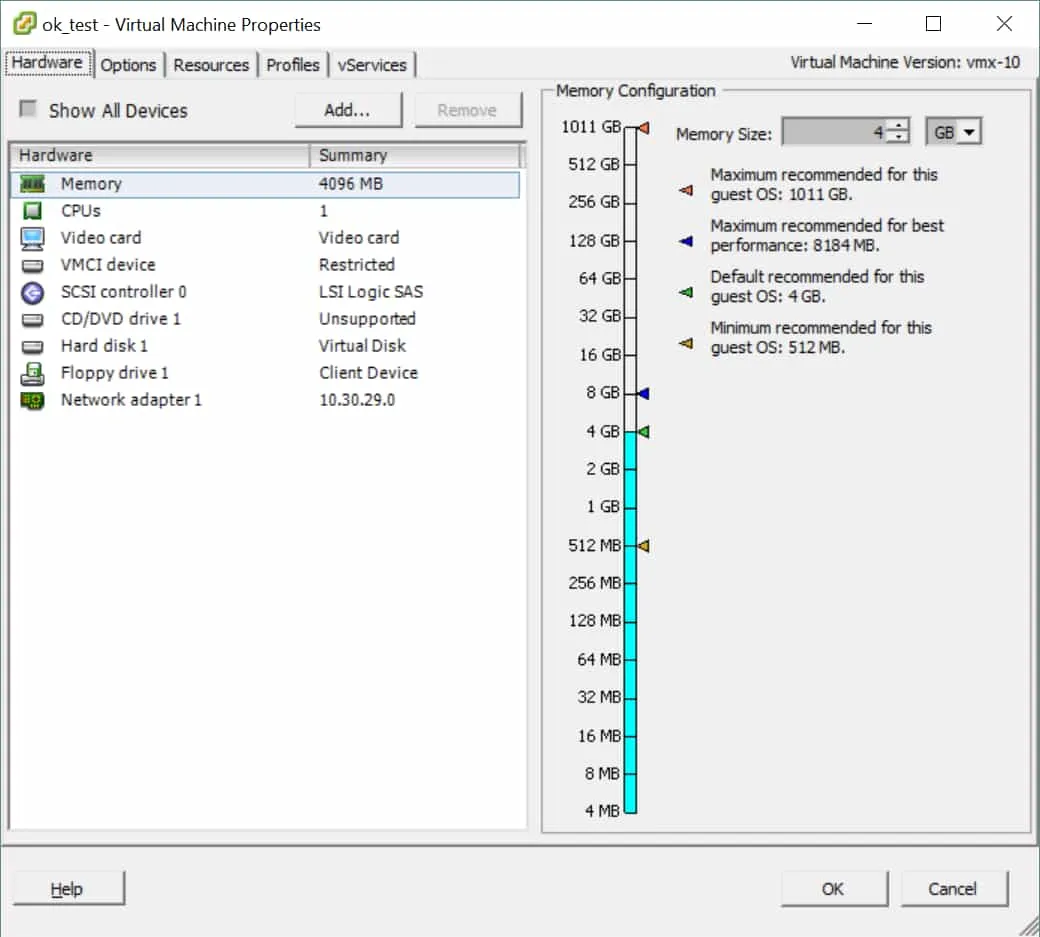
- W kreatorze
Add Hardwarew sekcjiChoose the type of device to addwybierz opcjęFloppy Drive, a następnie kliknij przyciskNext.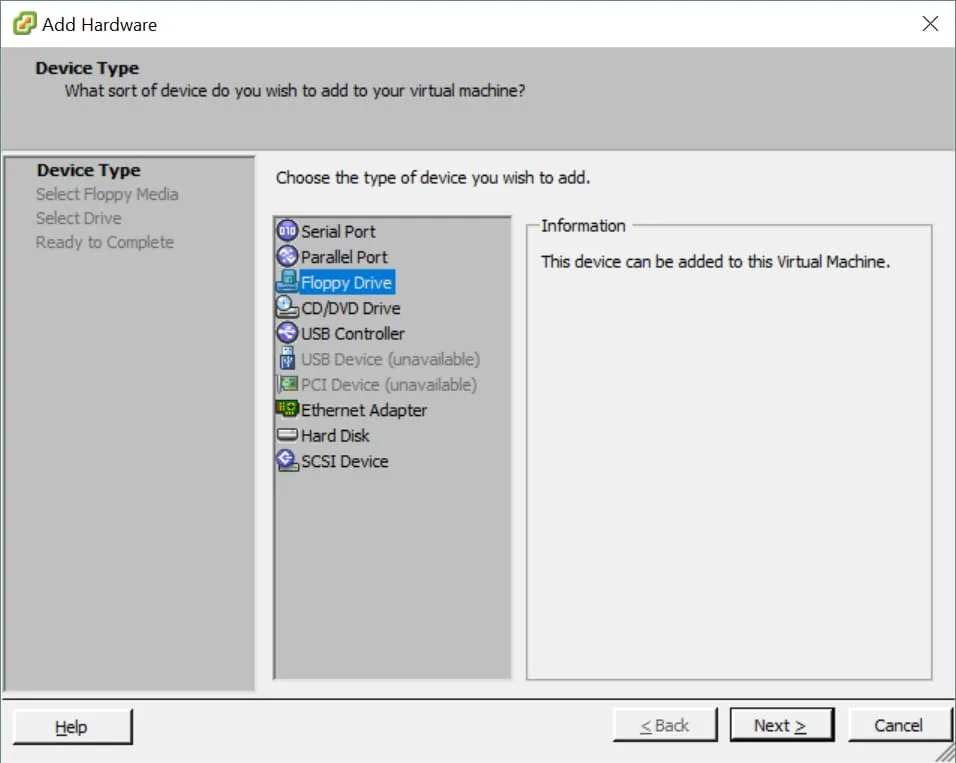
- W następnej sekcji zatytułowanej
Floppy Media Typewybierz opcjęUse a floppy image, a następnie kliknij przyciskNext.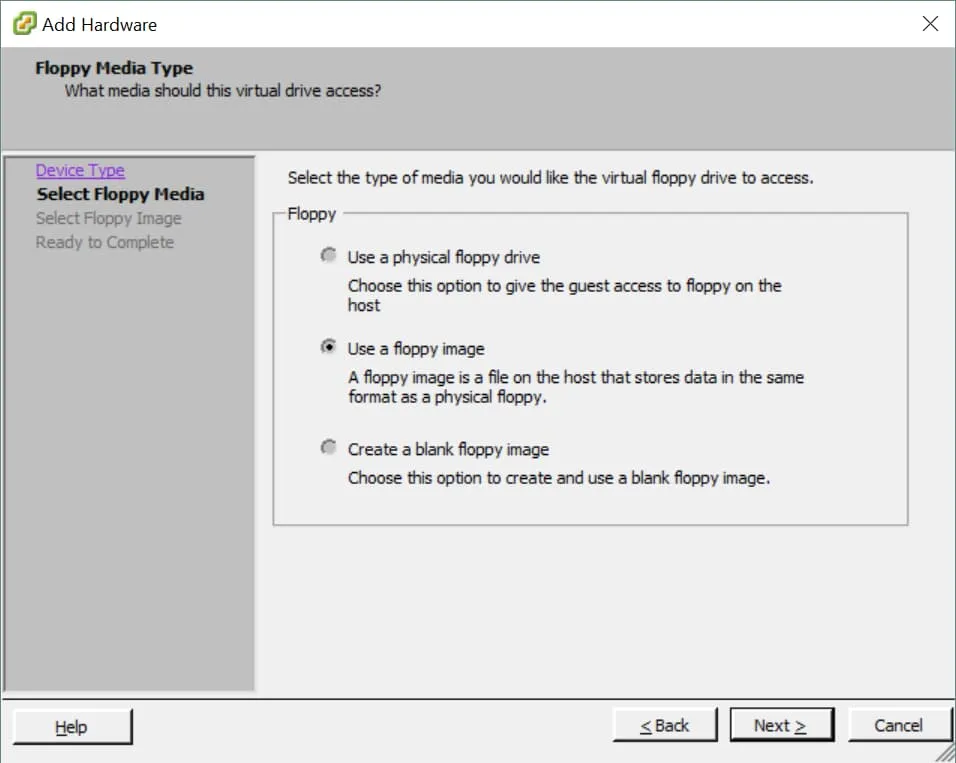
- Zostaniesz teraz poproszony o wybranie obrazu wirtualnej dyskietki do zamontowania. W sekcji
Floppy Imagekliknij przyciskBrowse.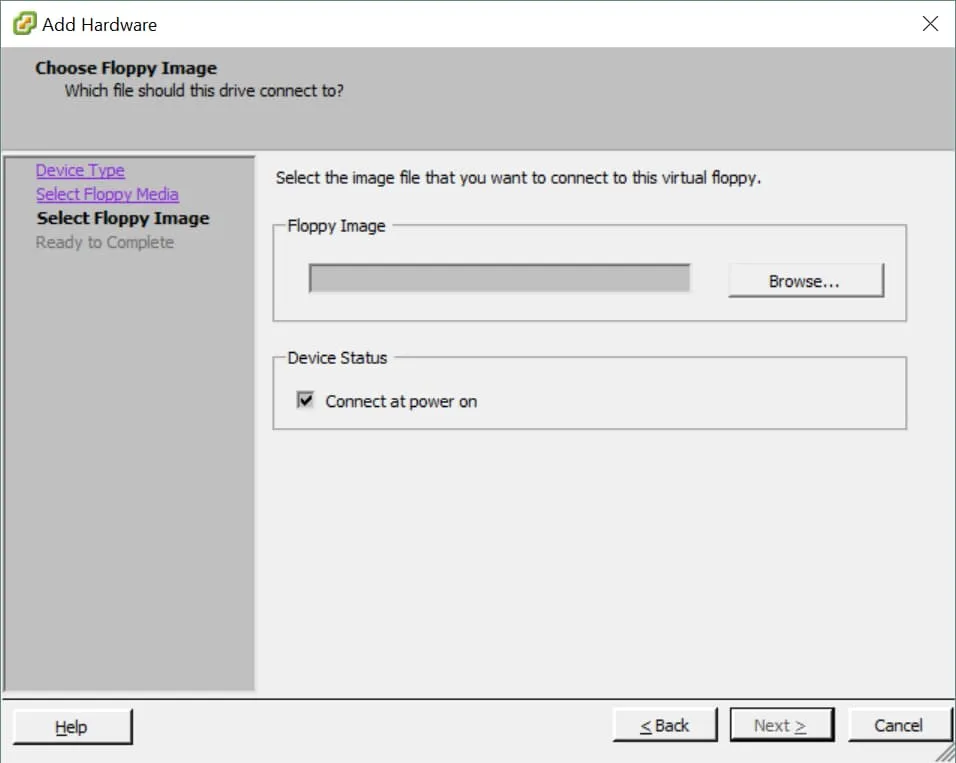
- Przejdź do folderu docelowego, w którym przechowywany jest plik wirtualnej dyskietki w formacie .flp. Wybierz plik .flp i kliknij
Open.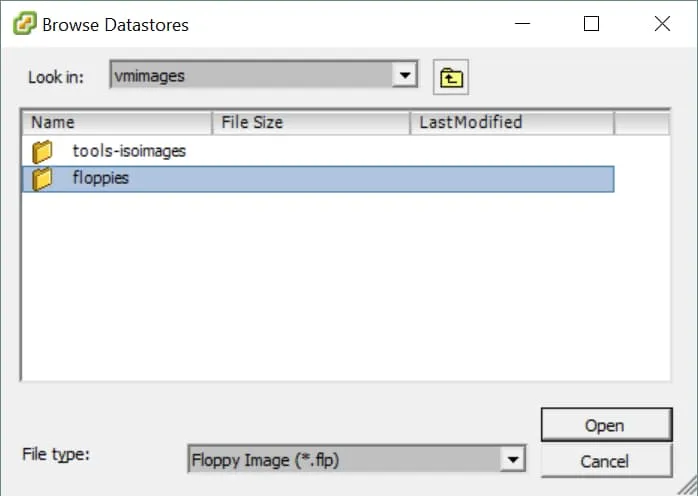
- W sekcji
Device Statuszaznacz opcjęConnect at power on, aby napęd dyskietek był podłączony do maszyny wirtualnej podczas uruchamiania, a następnie kliknijNext.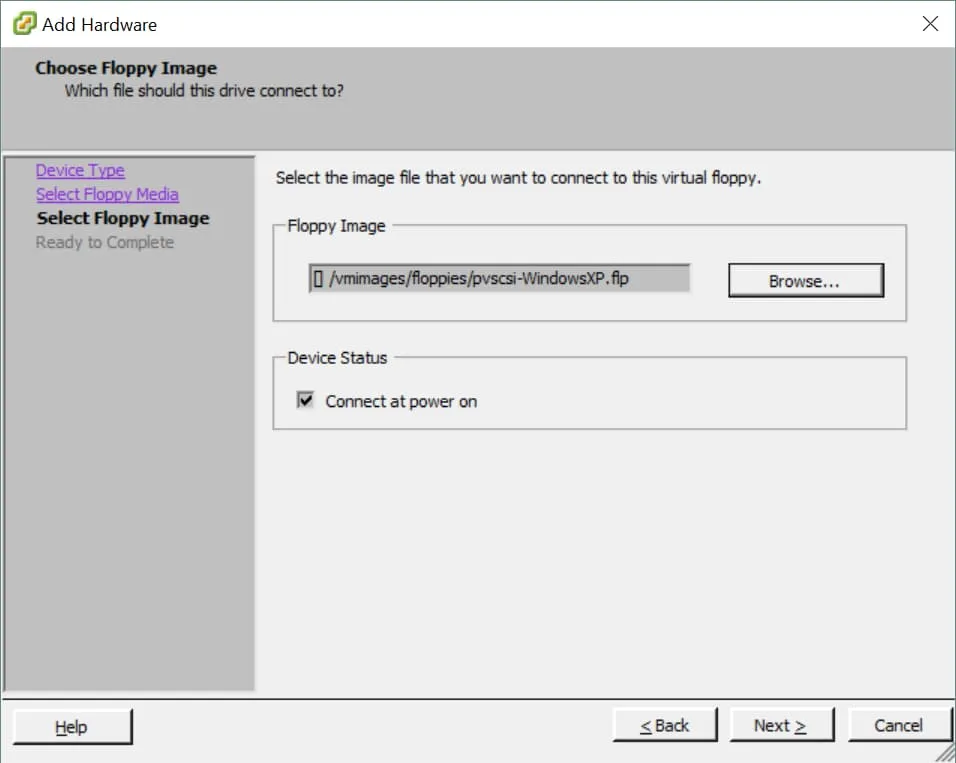
- Na stronie
Ready to CompletekliknijFinish.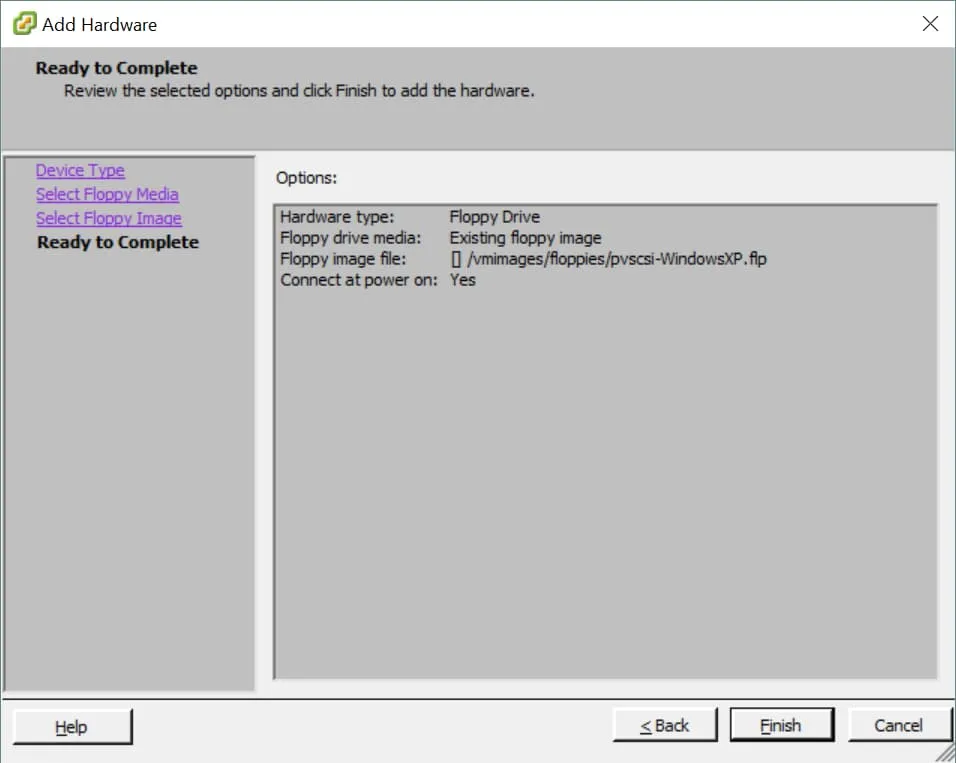
Dodawanie wirtualnego napędu dyskietek do maszyn wirtualnych w vSphere Web Client
Aby utworzyć wirtualny napęd dyskietek dla maszyny wirtualnej w vSphere Web Client, upewnij się, że posiadasz uprawnienie Add or remove device do tej maszyny wirtualnej, a następnie postępuj zgodnie z poniższymi instrukcjami:
- Zaloguj się do
vSphere Web Clienti w panelu po lewej stronie w sekcjiHomekliknijGlobal Inventory List. - W panelu po lewej stronie kliknij
Virtual Machines. W oknieVirtual Machinespo prawej stronie znajdź maszynę wirtualną, do której chcesz dodać wirtualny napęd dyskietek. Następnie kliknij prawym przyciskiem myszy jej nazwę wyświetlaną i wybierzEdit Settings.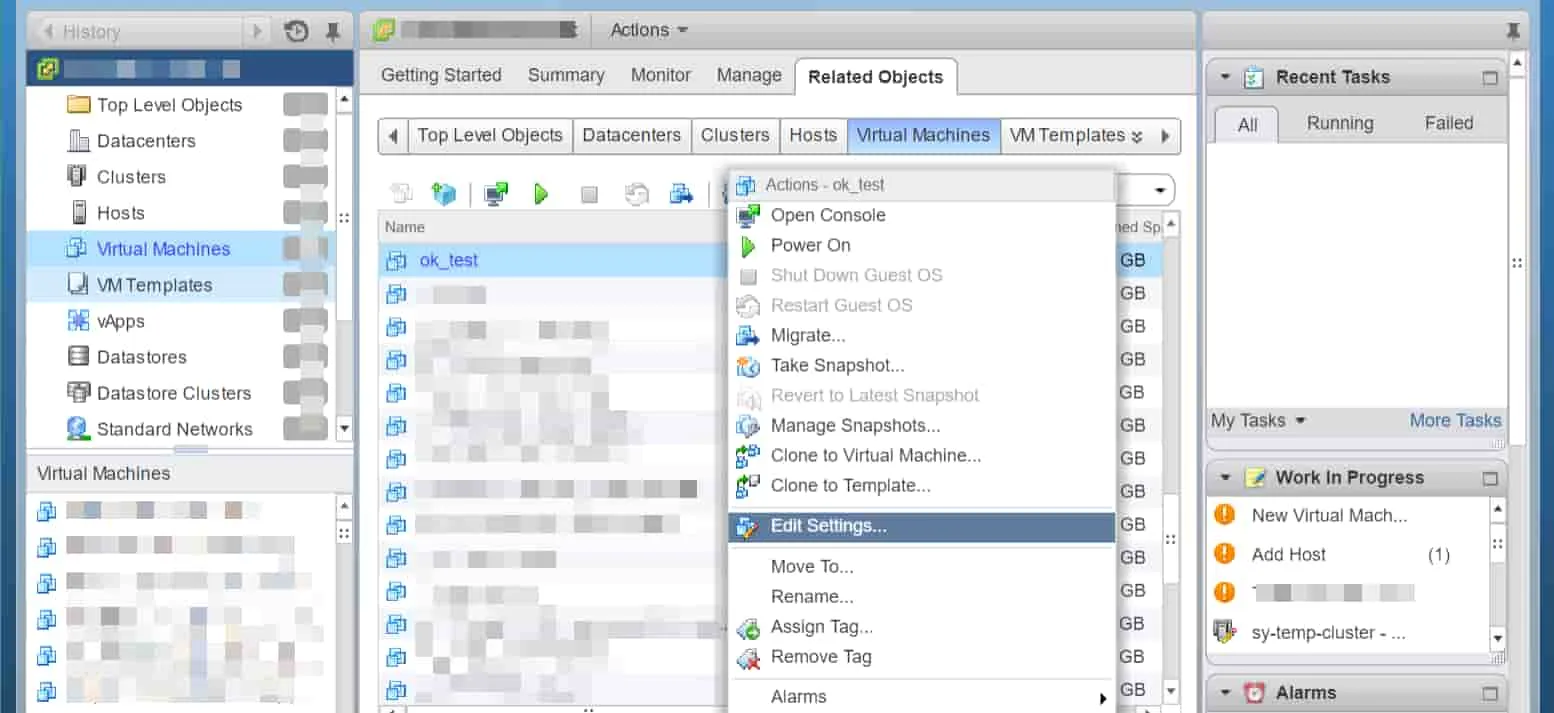
- W oknie, które się otworzy, na karcie
Virtual HardwarewybierzFloppy Drivez menu rozwijanegoNew devicei kliknijAdd.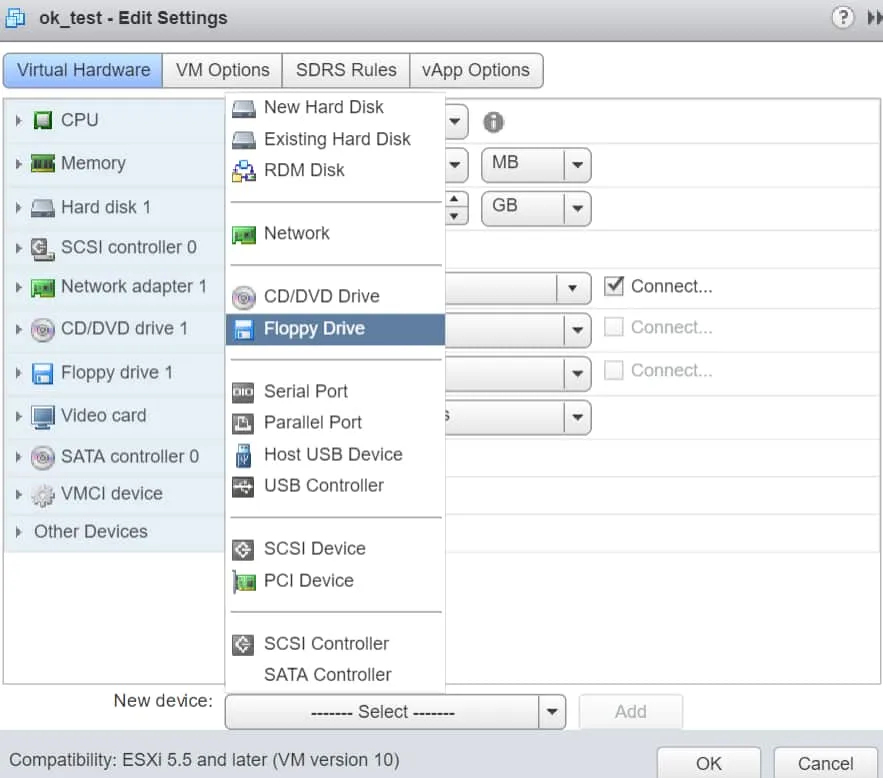
- Na liście sprzętu zostanie utworzona nowa pozycja o nazwie
New Floppy drive. Rozwiń pozycję „Client Device” i wybierz opcję „Use existing floppy drive”.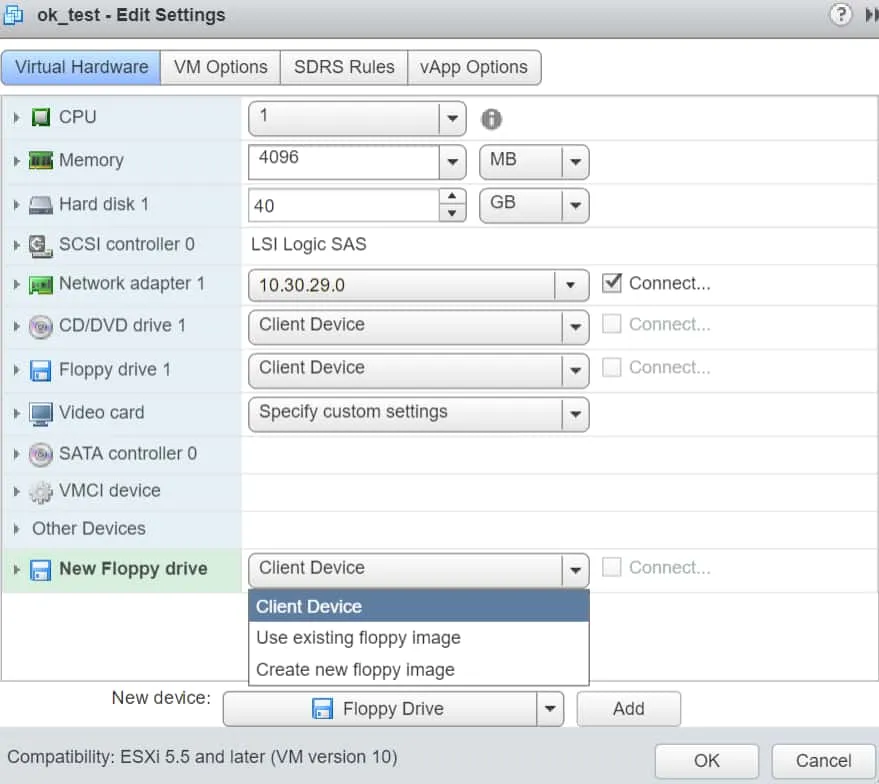
- Przejdź do folderu docelowego, w którym przechowywany jest plik wirtualnej dyskietki w formacie .flp. Wybierz plik .flp i kliknij przycisk „
OK”.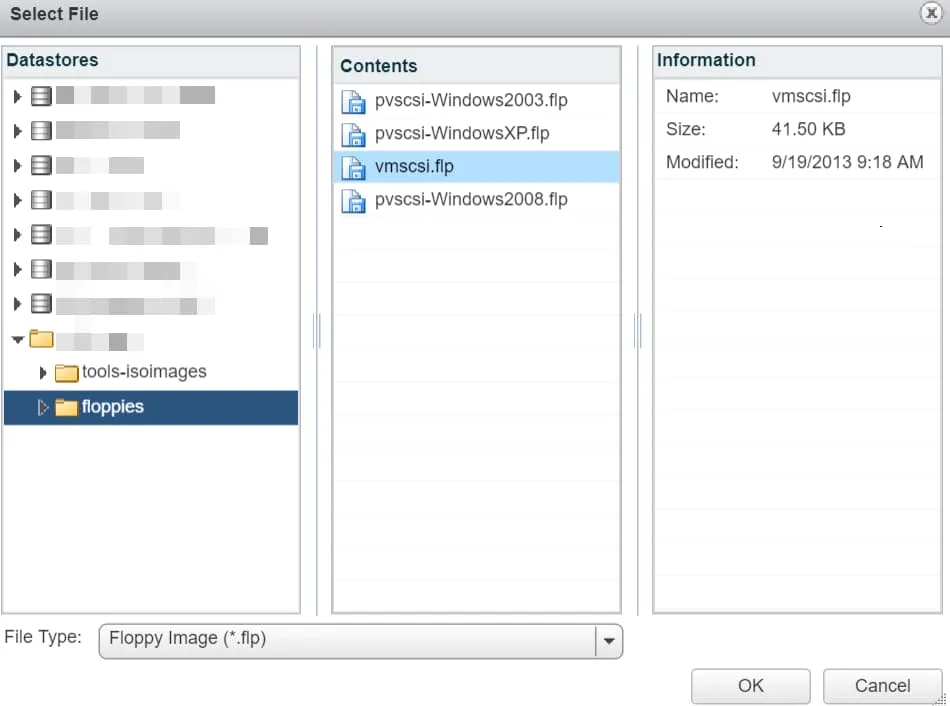
- Aby podłączyć wirtualny napęd dyskietek podczas uruchamiania maszyny wirtualnej, zaznacz pole wyboru „
Connect At PowerOn” i kliknij przycisk „OK”.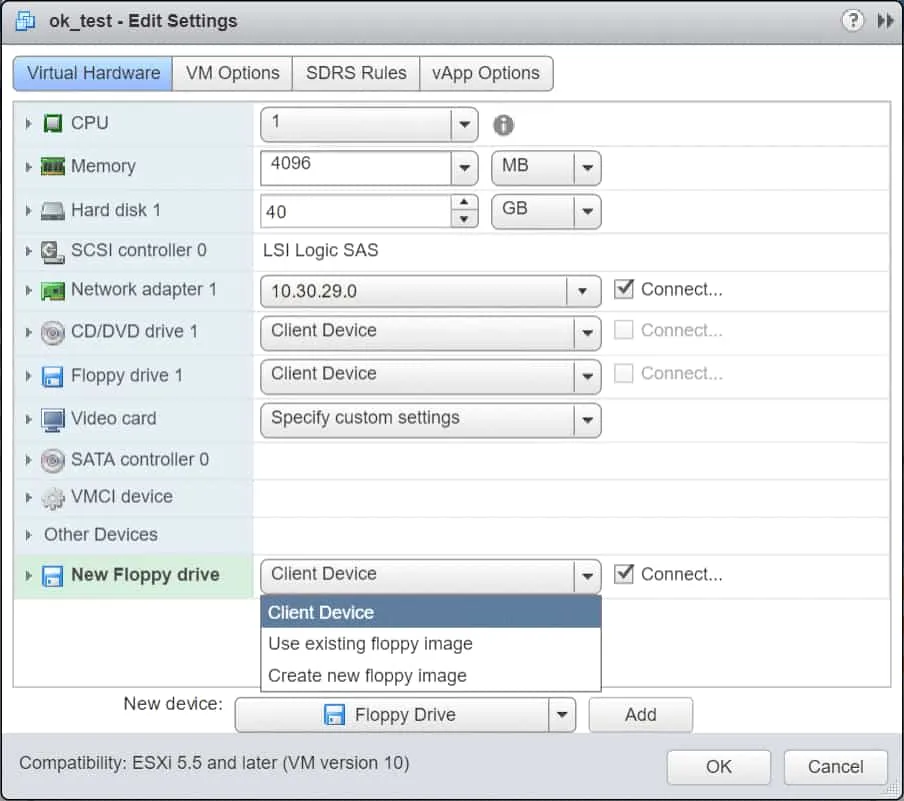
Dodawanie wirtualnego napędu dyskietek do maszyn wirtualnych w programie VMware Workstation
Aby utworzyć wirtualny napęd dyskietek dla maszyny wirtualnej w programie VMware Workstation, postępuj zgodnie z poniższymi instrukcjami:
- W panelu po lewej stronie, w sekcji „
Library”, kliknij maszynę wirtualną, do której chcesz dodać wirtualny napęd dyskietek. - Po prawej stronie okna stacji roboczej, pod nazwą wyświetlaną maszyny wirtualnej, kliknij „
Edit virtual machine settings”.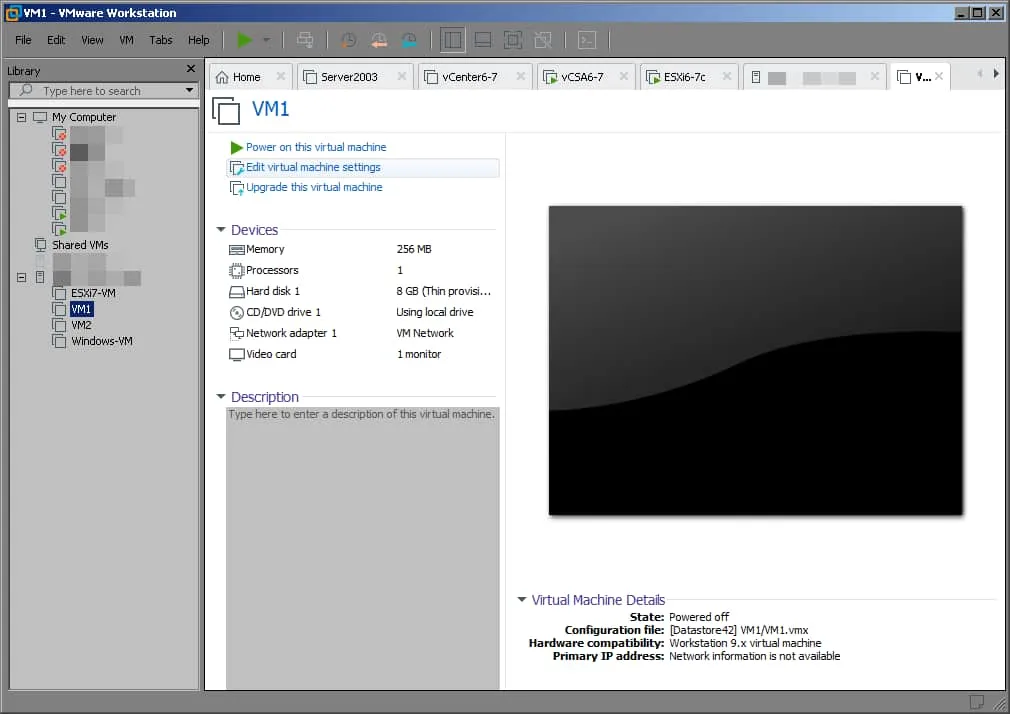
- W oknie „
Virtual Machine Settings”, w dolnej części zakładki „Hardware”, kliknij „Add”.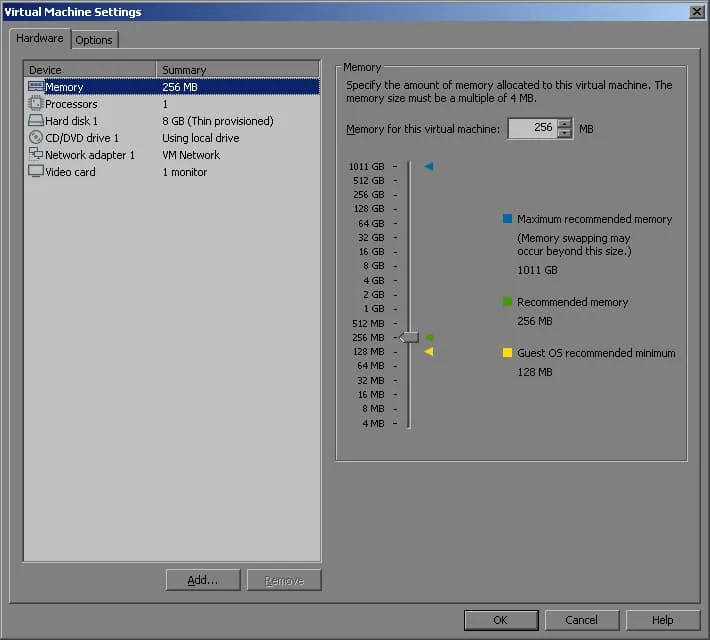
- W oknie „
Add Hardware Wizard”, w sekcji „Hardware types”, wybierz „Floppy Drive” i kliknij „Finish” na dole.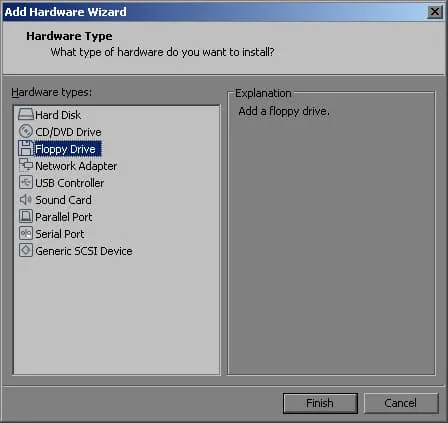
- Wróć do zakładki „
Hardware”, w sekcji „Connection”, rozwiń „Location” i wybierz „Remote Server”.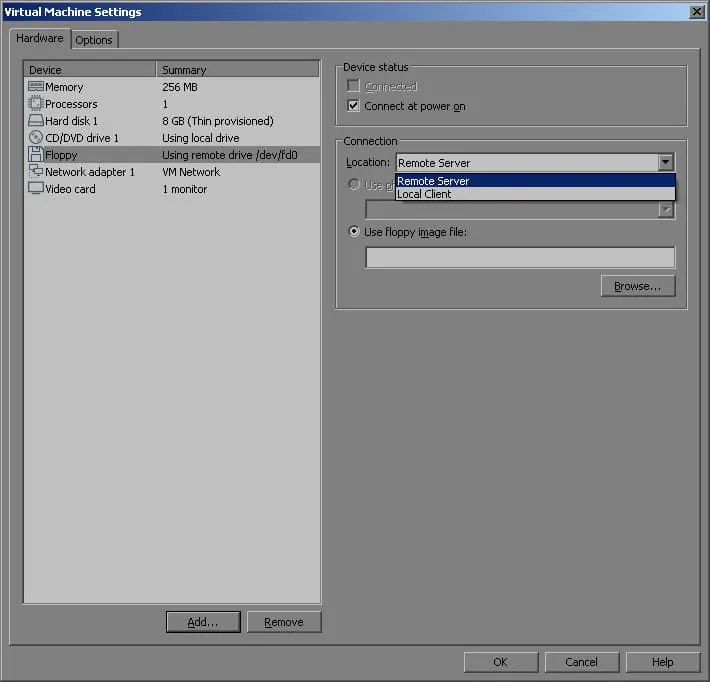
- W sekcji „Use” (Użyj)
Floppy image filekliknijBrowse. Wybierz plik obrazu .flp i kliknijOpen.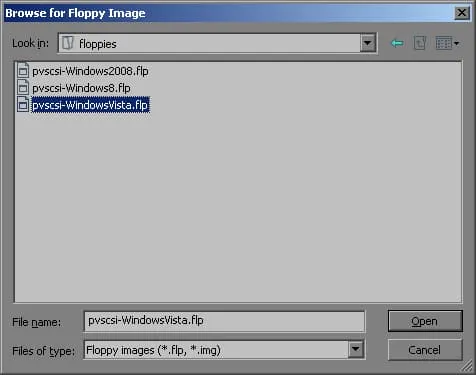
- Wróć do
Virtual Machine Settings, sprawdź, czy wybrałeś właściwy plik wirtualnej dyskietki .flp, a następnie kliknijOK.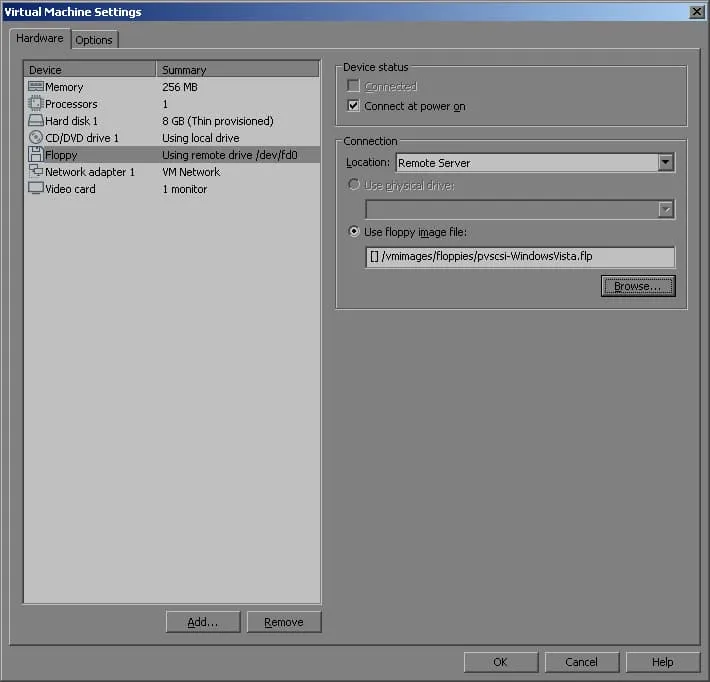
Dodawanie wirtualnego napędu dyskietek do maszyn wirtualnych w kliencie hosta VMware ESXi
Aby utworzyć wirtualny napęd dyskietek dla maszyny wirtualnej w kliencie hosta VMware ESXi, wyłącz maszynę wirtualną, a następnie postępuj zgodnie z poniższymi instrukcjami:
- W sekcji
Navigatorw panelu po lewej stronie kliknijVirtual Machines.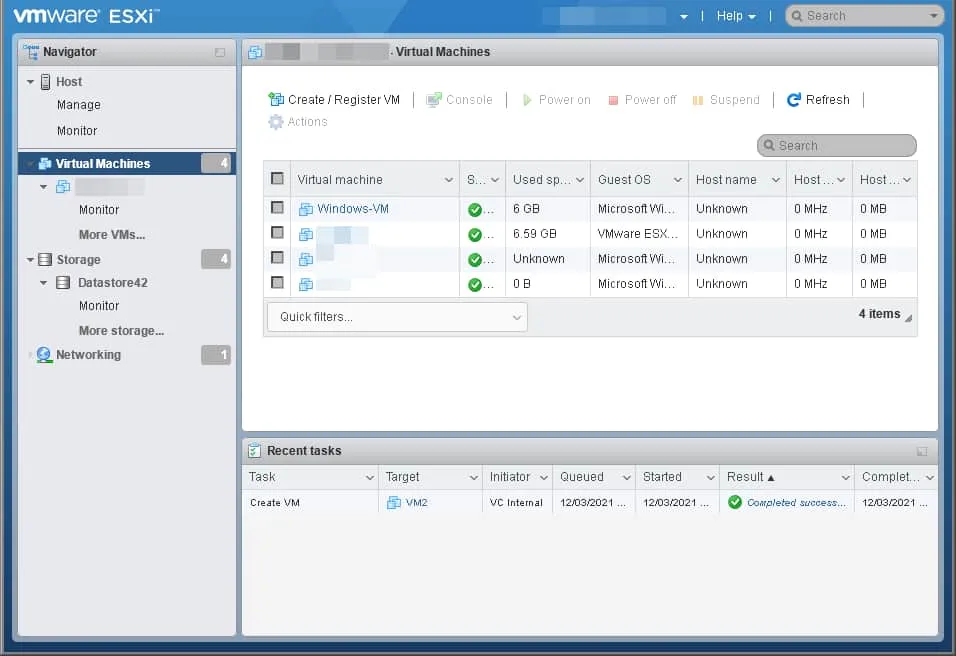
- Przejdź do środkowej prawej części klienta hosta i znajdź maszynę wirtualną, do której chcesz dodać wirtualny napęd dyskietek. Kliknij prawym przyciskiem myszy nazwę wyświetlaną swojej maszyny wirtualnej i wybierz opcję „
Edit Settings”.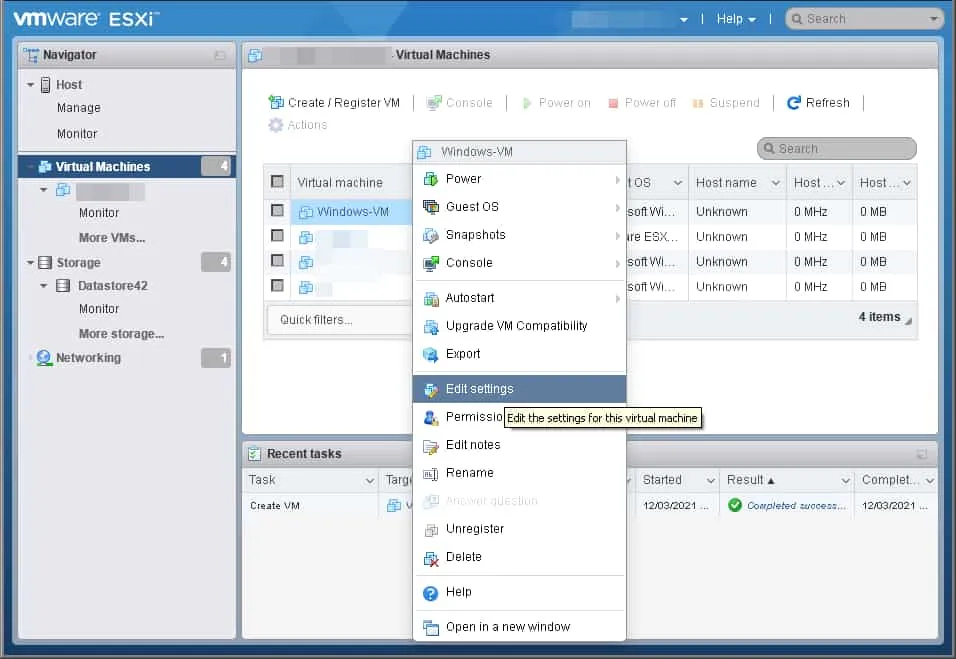
- W zakładce „
Virtual Hardware” kliknij „Add other device”, a następnie „Floppy drive”.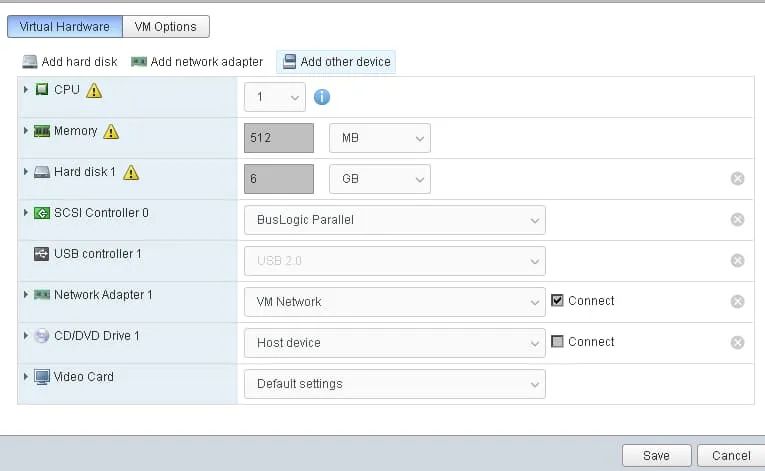
- W oknie „
Datastore browser” przejdź do folderu docelowego, w którym przechowywany jest plik wirtualnej dyskietki w formacie .flp, wybierz obraz .flp do zamontowania, a następnie kliknij „Select”.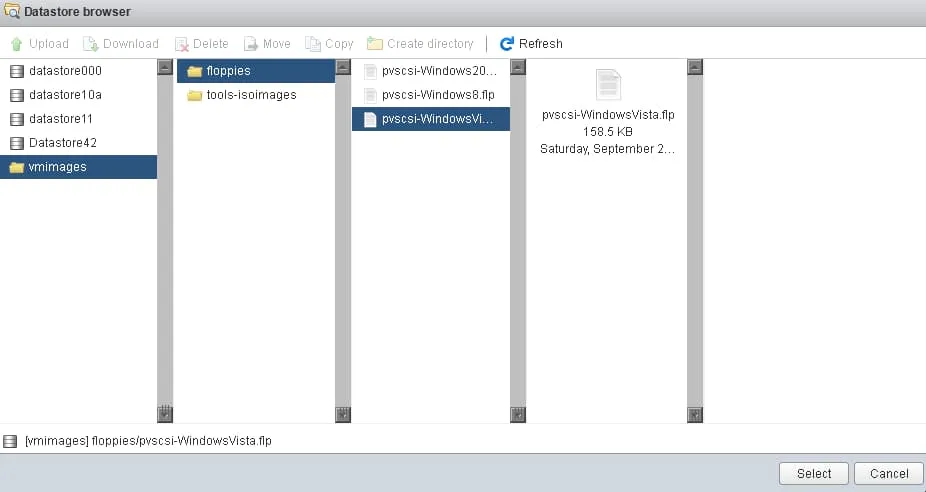
- Aby natychmiast podłączyć nowo utworzony wirtualny napęd dyskietek po uruchomieniu maszyny wirtualnej, zaznacz pole wyboru „
Connect at power on” i kliknij „Save”.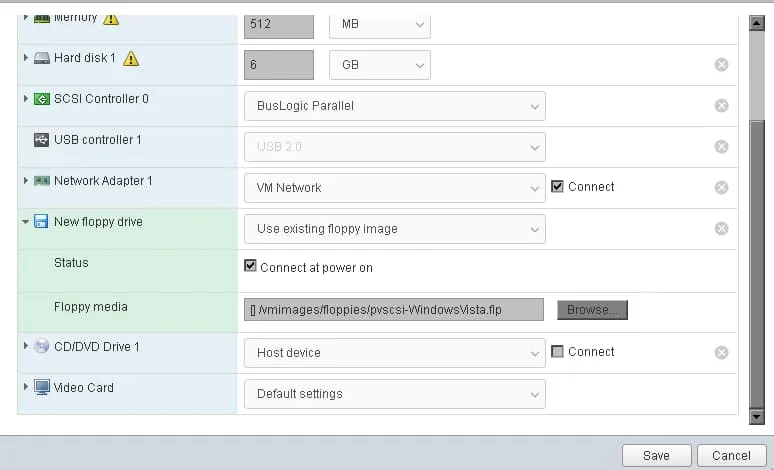
Podsumowanie
Omówiliśmy właśnie cztery różne metody dodawania wirtualnego napędu dyskietek do maszyny wirtualnej VMware. Skorzystaj z wybranego interfejsu vSphere i postępuj zgodnie z odpowiednim przewodnikiem, aby w ciągu kilku minut uruchomić wirtualny napęd dyskietek.
Chociaż wirtualne napędy i dyski dyskietek są nadal używane w maszynach wirtualnych ze względu na ich wysoką niezawodność w zakresie zarządzania danymi, a także inne funkcje, ryzyko utraty danych nadal istnieje. Kompleksowe rozwiązanie do tworzenia kopii zapasowych, takie jak NAKIVO Backup & Replication, zapewnia wydajne tworzenie kopii zapasowych i gwarantuje, że maszyny wirtualne VMware, aplikacje i dane można odzyskać w ciągu kilku minut.