Wirtualizacja zagnieżdżona VMware – wyjaśnienie: przypadki użycia i samouczek
Najnowsze wersje hiperwizorów, w tym hiperwizory VMware, obsługują wirtualizację zagnieżdżoną jako dodatkową funkcję wirtualizacji sprzętowej. Czym jest wirtualizacja zagnieżdżona? Jak włączyć wirtualizację zagnieżdżoną w środowiskach VMware? Przeczytaj ten wpis na blogu, aby dowiedzieć się więcej o wirtualizacji zagnieżdżonej w VMware oraz o tym, jak skonfigurować hiperwizor VMware do korzystania z tej funkcji.

Czym jest wirtualizacja zagnieżdżona
Wirtualizacja zagnieżdżona polega na uruchamianiu wirtualnego hiperwizora wewnątrz fizycznego hiperwizora jako maszyny wirtualnej (VM). Funkcja ta umożliwia uruchamianie maszyn wirtualnych na wirtualnym hiperwizorze. Mówiąc prościej, wirtualizacja zagnieżdżona polega na uruchamianiu maszyny wirtualnej wewnątrz innej maszyny wirtualnej. Maszyny wirtualne działające na wirtualnym hiperwizorze nazywane są maszynami wirtualnymi zagnieżdżonymi. Wirtualny hiperwizor działa na wirtualnym sprzęcie maszyny wirtualnej i traktuje ten wirtualny sprzęt jako rzeczywisty sprzęt hosta. Brzmi to zagmatwane? Przyjrzyjmy się bliżej tym wszystkim terminom.
- A hiperwizor hosta to hiperwizor działający na sprzęcie fizycznym.
- A hiperwizor gościa to hiperwizor działający na sprzęcie wirtualnym (na maszynie wirtualnej).
- Zewnętrzny gość to maszyna wirtualna działająca na sprzęcie fizycznym. System operacyjny gościa to system operacyjny działający na maszynie wirtualnej.
- Wewnętrzny gość to termin stosowany przez VMware na określenie maszyny wirtualnej działającej w obrębie innej maszyny wirtualnej (na sprzęcie wirtualnym).
Poniższy zrzut ekranu przedstawia różne warstwy wirtualizacji VMware. Maszyna wirtualna ESXi w warstwie 2 jest gościem zewnętrznym, a zagnieżdżone maszyny wirtualne w warstwie 3 są gośćmi wewnętrznymi. Z technicznego punktu widzenia można stosować głębsze poziomy zagnieżdżania (warstwa 4, warstwa 5 itp.), o ile komputer dysponuje zasobami niezbędnymi do osiągnięcia tak wysokiego poziomu wydajności. Głębsze poziomy zagnieżdżania nie zostały przedstawione na ilustracji.

Wirtualizacja wspomagana sprzętowo (zwana również wirtualizacją sprzętową, HV lub wirtualizacją natywną) wykorzystuje podstawowe sprzęt komputerowy za pośrednictwem oprogramowania do uruchamiania maszyn wirtualnych. W tym przypadku funkcje sprzętowe pomagają w wydajnej wirtualizacji maszyn w porównaniu z wcześniej stosowaną translacją binarną i parawirtualizacją. Firmy Intel i AMD zapewniają natywną obsługę wirtualizacji na poziomie sprzętowym dzięki funkcjom Intel VT-X oraz AMD-V . Wirtualizacja sprzętowa jest wymagana do uruchamiania 64-bitowych systemów-gości. Należy pamiętać, że w Intel VT-Xmusi być włączona opcja AMD-V lub UEFI/BIOS .
Obsługiwane hiperwizory
Zarówno hiperwizory typu 1, jak i typu 2 mogą uruchamiać zagnieżdżone maszyny wirtualne. Hypervisory typu 1 działają bezpośrednio na sprzęcie fizycznym i są również nazywane hypervisorami typu bare-metal. Hypervisory typu 2 są instalowane na bazowych systemach operacyjnych zainstalowanych na sprzęcie fizycznym (nazywane są również hypervisorami hostowanymi). W środowiskach VMware ESXi jest hypervisorem typu 1. Hypervisory typu 2 to VMware Workstation, VMware Player oraz VMware Fusion.
Wymagania :
- Wirtualizacja wspomagana sprzętowo (wirtualizowana HV) musi być obsługiwana przez hiperwizor, aby umożliwić wirtualizację zagnieżdżoną i uruchamianie zagnieżdżonych maszyn wirtualnych. Jeśli wirtualizacja HV jest włączona dla zewnętrznego gościa, w maszynie wirtualnej można uruchomić dowolny hiperwizor obsługujący wirtualizację sprzętową.
- Wirtualizacja wspomagana sprzętowo oraz wirtualizowana HV są obsługiwane przez hiperwizory VMware typu 2, począwszy od wersji VMware Workstation 8, VMware Player 4 i VMware Fusion 4. Jeśli chodzi o ESXi, wirtualizowana HV jest obsługiwana począwszy od wersji ESXi 5.0.
- Dla maszyny wirtualnej (gościa zewnętrznego) należy używać wirtualnego sprzętu w wersji 9 lub wyższej.
Dostępne konfiguracje wdrażania :
- VMware ESXi działający jako maszyna wirtualna w VMware Workstation, VMware Player lub VMware Fusion
- VMware ESXi działający jako maszyna wirtualna w VMware ESXi
- VMware ESXi działający jako maszyna wirtualna na hiperwizorach innych producentów, takich jak Microsoft Hyper-V lub VirtualBox
- Uruchamianie hiperwizora innego niż VMware jako maszyny wirtualnej w VMware ESXi, VMware Workstation, VMware Player lub VMware Fusion
Pomoc techniczna VMware
Z technicznego punktu widzenia wirtualizacja zagnieżdżona działa na wyżej wymienionych hiperwizorach VMware. Jednocześnie firma VMware nie obsługuje uruchamiania zagnieżdżonych maszyn wirtualnych w środowiskach produkcyjnych. Oznacza to, że nie można zwrócić się o oficjalną pomoc techniczną do firmy VMware, jeśli korzysta się ze zwirtualizowanego hiperwizora i zagnieżdżonych maszyn wirtualnych. Firma VMware dopuszcza tylko jeden wyjątek dotyczący korzystania z zagnieżdżonych maszyn wirtualnych w VMware vSphere, a mianowicie korzystanie z {6}, co stanowi rodzaj zagnieżdżonej instalacji ESXi.
Firma VMware obsługuje włączanie funkcji Hyper-V w maszynach wirtualnych w celu zapewnienia bezpieczeństwa opartego na wirtualizacji ({7}). Funkcja „Microsoft Virtualization-Based Security” to nowa funkcja dostępna w systemie Windows 10 oraz Windows Server 2016. Firma VMware obsługuje korzystanie z VBS na maszynach wirtualnych z systemem Windows, począwszy od wersji VMware vSphere 6.7. Przeczytaj o uruchamianiu VMware Workstation na nowej kompilacji systemu Windows 10, gdzie {9} jest domyślnie włączona oraz o tym, jak naprawić powiązane błędy.
Opcje licencjonowania
Jeśli instalujesz ESXi i inne komponenty vSphere jako maszyny wirtualne w środowisku zagnieżdżonym, musisz licencjonować te komponenty tak, jakbyś używał ich na serwerach fizycznych. Zasada ta dotyczy instalacji zagnieżdżonych hiperwizorów VMware na dowolnych hiperwizorach. Można korzystać z wersji próbnych ESXi, vCenter i innych komponentów VMware lub zainstalować Darmowy ESXi. Dowiedz się więcej o Licencjonowanie VMware vSphere i Licencjonowanie vCenter.
Można przydzielić jeden Procesor z wieloma rdzeniami do maszyny wirtualnej z wirtualnym ESXi zamiast przydzielania wielu Procesorów, z których każdy ma jeden rdzeń, o ile przestrzegane są zasady licencjonowania. Należy rozważyć dostosowanie parametru cpuid.coresPerSocket.
Przykłady przypadków użycia wirtualizacji zagnieżdżonej VMware
Zaletą wirtualizacji zagnieżdżonej jest możliwość uruchamiania wielu wirtualnych hiperwizorów z zagnieżdżonymi maszynami wirtualnymi na jednym rzeczywistym hiperwizorze zainstalowanym na komputerze fizycznym. Kolejną zaletą jest oszczędność kosztów. Wirtualizacja zagnieżdżona może znaleźć zastosowanie w wielu scenariuszach. Przyjrzyjmy się najczęstszym z nich.
Edukacja . Można zainstalować VMware ESXi na maszynach wirtualnych, aby zapoznać się z funkcją VMware vSphere. Można utworzyć klaster, wdrażając maszynę wirtualną do obsługi współdzielonej pamięci masowej oraz wiele maszyn wirtualnych ESXi. Następnie należy skonfigurować klaster, utworzyć zagnieżdżone maszyny wirtualne, przeprowadzić migrację maszyn wirtualnych na żywo oraz zbadać, jak działają funkcje HA, DRS, Storage DRS i inne funkcje vSphere. Zaletą tego podejścia jest to, że nie musisz kupować kontrolerów SAS, dysków twardych SAS, przełączników ani innego sprzętu, dopóki nie zdobędziesz wystarczającej wiedzy, by podjąć decyzję dotyczącą konfiguracji sprzętowej potrzebnej do wdrażania VMware vSphere. Jeśli Twój komputer osobisty spełnia wymagania, możesz go użyć do zbudowania Domowe laboratorium VMware.
Takie podejście można również wykorzystać do szkolenia pracowników w Twojej organizacji. Jeśli pracownicy spowodują awarię konfiguracji i doprowadzą do nieprawidłowego działania wirtualnych hostów ESXi oraz zagnieżdżonych maszyn wirtualnych, można przywrócić wirtualne hosty ESXi z kopii zapasowej maszyn wirtualnych. Można wykonać kopię zapasową wirtualnych hostów ESXi i zagnieżdżonych maszyn wirtualnych. Wypróbuj NAKIVO Backup & Replication— w pełni funkcjonalne rozwiązanie do tworzenia kopii zapasowych i natychmiastowego odzyskiwania — aby chronić swoje maszyny wirtualne VMware vSphere.
Możesz pobierz e-book o klastrowaniu w VMware , aby dowiedzieć się więcej.
Rozwój . Jeśli Ty lub Twój zespół tworzycie aplikację dla VMware vSphere, możecie korzystać z maszyn wirtualnych zagnieżdżonych działających na wirtualnych serwerach ESXi.
Testowanie . Możecie testować swoje aplikacje dla VMware vSphere działające na wirtualnych serwerach ESXi z wykorzystaniem maszyn wirtualnych zagnieżdżonych. Jednak ostateczne testy należy przeprowadzać na vSphere w rzeczywistym środowisku, aby wykryć problemy, które mogą zależeć od fizycznego sprzętu. Innym przypadkiem użycia jest testowanie nowej wersji hiperwizora VMware w środowisku wirtualnym przed podjęciem decyzji o zainstalowaniu tej wersji hiperwizora na sprzęcie lub aktualizacji istniejącej wersji zainstalowanej na sprzęcie. Jeśli nigdy wcześniej nie aktualizowałeś komponentów VMware vSphere, lepiej przeprowadzić eksperymenty w środowisku wirtualnym. Można przetestować różne scenariusze i sprawdzić nowe funkcje.
Zaleca się wykonanie kopii zapasowej ( Tworzenie kopii zapasowej maszyny wirtualnej VMware ) przed aktualizacją środowiska vSphere, aby uniknąć utraty danych i zapobiec przestojom w przypadku wystąpienia problemów.
Demo . Kierownicy sprzedaży mogą korzystać z wirtualnych hostów ESXi i wirtualnych środowisk vSphere w celach demonstracyjnych oraz zapoznać się z funkcją potrzebnego oprogramowania.
Uruchamianie maszyn wirtualnych VMware w chmurze publicznej . Innym przypadkiem użycia wirtualizacji zagnieżdżonej jest dostawcy usług zarządzanych wdrażanie maszyn wirtualnych opartych na różnych platformach wirtualizacyjnych w chmurach publicznych.
Kopie zapasowe środowisk zagnieżdżonych można wykonać poprzez wykonywanie kopii zapasowych maszyn wirtualnych z uruchomionym hiperwizorem (goście zewnętrzni) lub poprzez wykonywanie kopii zapasowych maszyn wirtualnych zagnieżdżonych (goście wewnętrzni). Więcej informacji na temat tworzenia kopii zapasowej maszyn wirtualnych VMware i odzyskiwania awaryjnego można znaleźć w tym artykule Oficjalny dokument.
Wydajność zagnieżdżonych maszyn wirtualnych
Podczas uruchamiania maszyny wirtualnej na hiperwizorze VMware na hiperwizorze występuje jeden proces związany z uruchomioną maszyną wirtualną. Proces ten zużywa fizyczną pamięć RAM (Random Access Memory) hosta w zależności od ilości wirtualnej pamięci RAM wykorzystywanej przez maszynę wirtualną. Jeśli uruchomionych jest pięć maszyn wirtualnych, istnieje pięć procesów itd. Im więcej procesów działa na hoście, tym więcej czasu zajmuje przełączanie kontekstu i planowanie zadań przez procesor fizyczny. W rezultacie wydłuża się czas gotowości, a poziom wydajności spada.
W przypadku korzystania z wirtualizacji zagnieżdżonej VMware proces na fizycznym hoście ESXi zawiera proces maszyny wirtualnej ESXi, a system ESXi działający na tej maszynie wirtualnej zawiera wiele procesów zagnieżdżonych maszyn wirtualnych działających w jego wnętrzu (w ramach procesu wirtualnego hosta ESXi, który jest gościem zewnętrznym). Z tego powodu maszyny wirtualne zagnieżdżone działają wolniej niż zwykłe maszyny wirtualne. Stopień spadku wydajności zależy od wydajności sprzętu oraz poziomu zagnieżdżenia.
Narzędzia VMware Tools dla zagnieżdżonego hiperwizora VMware
ESXi zainstalowany w maszynie wirtualnej wymaga narzędzi VMware Tools. Narzędzia VMware Tools to zestaw sterowników i narzędzi instalowanych w systemie operacyjnym gościa. Narzędzia te poprawiają wydajność maszyny wirtualnej oraz komfort użytkowania. Narzędzia VMware Tools działające na wirtualnym ESXi (gościu zewnętrznym) zapewniają następujące funkcje:
- Informacje o zagnieżdżonym ESXi, wyświetlane w kliencie VMware vSphere: adres IP, nazwa hosta itp.
- Możliwość prawidłowego wyłączania i ponownego uruchamiania wirtualnego ESXi za pośrednictwem interfejsu API vSphere i klienta vSphere (po kliknięciu odpowiednich przycisków w interfejsie)
- Możliwość uruchamiania skryptów przy zmianie stanu zasilania hosta ESXi (włączanie, wyłączanie itp.)
- Wsparcie dla interfejsu Guest Operations API (dawniej VIX API) do operacji wewnątrz maszyny wirtualnej (w tym przypadku konsola wirtualnego ESXi)
Narzędzia VMware Tools dla ESXi działające na maszynie wirtualnej VMware zostały po raz pierwszy wydane dla wersji vSphere 5.0, 5.1 i 5.5. Narzędzia VMware Tools do ręcznej instalacji są udostępniane w postaci pakietu VIB dla wersji ESXi 5.x. Począwszy od VMware vSphere 6.0, narzędzia VMware Tools są wbudowane w ESXi i nie ma już potrzeby ręcznej instalacji VMware Tools na serwerze ESXi działającym jako maszyna wirtualna VMware.
Stan narzędzi VMware Tools na wirtualnym serwerze ESXi można sprawdzić za pomocą polecenia:
/etc/init.d/vmtoolsd status
Sieć
Konfiguracja sieci może stanowić wyzwanie podczas konfigurowania wirtualizacji zagnieżdżonej ESXi. Jednak znajomość zasad działania sieci warstw L2 i L3 oraz przełączników wirtualnych może uprościć konfigurację sieciową dla wirtualizacji zagnieżdżonej w środowisku VMware.
Jeśli chcesz zainstalować hiperwizor zagnieżdżony na ESXi, musisz włączyć Promiscuous mode oraz Forged transmits w konfiguracji vSwitch. Opcjonalnie możesz również włączyć MAC address change. Te trzy opcje są domyślnie wyłączone (mają status „Odrzuć”) ze względów bezpieczeństwa.
Tryb promiscuous
Promiscuous mode to zasada bezpieczeństwa przełączników wirtualnych, którą można skonfigurować na poziomie vSwitch lub grupy portów. VMkernel i inne interfejsy sieciowe podłączone do grupy portów z włączoną opcją Promiscuous mode mogą widzieć ruch sieciowy warstwy L2 ze wszystkich urządzeń sieciowych przechodzących przez ten vSwitch (karta sieciowa odbiera wszystkie ramki Ethernet zgodne z IEEE 802.3, niezależnie od adresu MAC docelowego zdefiniowanego w ramkach). Domyślnie karta sieciowa odbiera tylko ramki adresowane do tej karty, natomiast ramki z innymi docelowymi adresami MAC są odrzucane. Promiscuous mode można również wykorzystać do monitorowania sieci oraz przechwytywania i analizowania ruchu w celach diagnostycznych. Gdy włączona jest opcja Promiscuous mode , przełącznik wirtualny działa jak węzeł. Ustawienia na poziomie grupy portów mogą zastąpić ustawienia na poziomie vSwitch.
Przełącznik sprzętowy (fizyczny) rozpoznaje adresy MAC urządzeń sieciowych podłączonych do przełącznika. W przeciwieństwie do tradycyjnych przełączników fizycznych przełącznik wirtualny nie rozpoznaje adresów MAC podłączonych kart sieciowych. Wynika to z faktu, że VMware vSphere (ESXi i vCenter) zna już adresy MAC maszyn wirtualnych, które mają wirtualne karty sieciowe podłączone do przełącznika wirtualnego. W tej sytuacji przełącznik wirtualny przekazuje ramki do maszyny wirtualnej tylko wtedy, gdy docelowy adres MAC jest adresem MAC fizycznego lub wirtualnego kontrolera interfejsu sieciowego (NIC) ESXi.
W przypadku korzystania z wirtualizacji zagnieżdżonej ESXi docelowy adres MAC karty sieciowej maszyny wirtualnej (dla maszyny zagnieżdżonej) różni się od adresu MAC wirtualnego hosta ESXi, na którym działają maszyny zagnieżdżone. Z tego powodu przełącznik wirtualny na fizycznym hoście ESXi odrzuca te ramki (jeśli tryb promiscuous jest wyłączony).
Tryb promiscuous a wydajność
Gdy tryb promiscuous jest włączony na przełączniku wirtualnym lub w grupie portów, wydajność sieci spada. Zmianę tę można zauważyć, korzystając z wirtualizacji zagnieżdżonej ESXi w przypadku obciążeń intensywnie wykorzystujących sieć, które generują duże ilości ruchu sieciowego.
Zmiana adresu MAC a bezpieczeństwo
Fałszowanie adresu MAC polega na wykorzystaniu fałszywych adresów MAC w atakach typu ARP poisoning. Z tego powodu kluczowe znaczenie ma możliwość zmiany adresu MAC przez system operacyjny gościa. Możliwość powiązania adresu MAC karty sieciowej maszyny wirtualnej z adresem MAC ustawionym w pliku konfiguracyjnym VMX tej maszyny zwiększa bezpieczeństwo i zmniejsza ryzyko ataków typu ARP poisoning. Ta funkcja VMware pozwala osiągnąć poziom bezpieczeństwa niedostępny w tradycyjnych środowiskach fizycznych. Dlatego zmiana adresu MAC jest domyślnie wyłączona.
Uwaga : Przełącznik vSwitch rozpoznaje adresy MAC kart sieciowych podłączonych do niego w oparciu o mechanizm powiadomień, a nie poprzez uczenie się przechodzącego ruchu, jak ma to miejsce w przypadku tradycyjnych przełączników fizycznych.
Fałszywe transmisje
Fałszywe transmisje to zasada bezpieczeństwa, która ma wpływ na ruch wychodzący generowany przez maszynę wirtualną (z wirtualnej karty sieciowej maszyny wirtualnej podłączonej do przełącznika wirtualnego). Fałszywe transmisje to zasada podobna do zasady zmiany adresu MAC, ale stosowana w odniesieniu do ruchu przychodzącego, a nie wychodzącego.
Gdy tryb sfałszowanych transmisji jest włączony , host ESXi zezwala maszynie wirtualnej na wysyłanie ramek, jeśli adres MAC efektywny różni się od adresu MAC źródłowego zdefiniowanego w nagłówku ramki (zjawisko to nazywane jest również podszywaniem się pod adres MAC). Adres efektywny to adres MAC ustawiony przez system operacyjny gościa. W trybie sfałszowanych transmisji Reject host nie wysyła ramek do maszyny wirtualnej, jeśli adres MAC efektywny używany przez tę maszynę różni się od adresu MAC źródłowego zdefiniowanego w nagłówku. W takim przypadku system operacyjny gościa nie jest w stanie zidentyfikować, że problem sieciowy wynika z podszywania się pod adres MAC. Domyślnie sfałszowane transmisje są ustawione w trybie Reject .
Przyjrzyjmy się przykładowi. Na wirtualnym hoście ESXi działają trzy zagnieżdżone maszyny wirtualne. Każda maszyna posiada unikalny Adres MAC. ESXi – 00:50:56:DD:DD:DD
Nested VM 1 - 00:50:56:AA:AA:AA
Nested VM 2 - 00:50:56:BB:BB:BB
Nested VM 3 - 00:50:56:CC:CC:CC
Gdy którakolwiek z tych maszyn wirtualnych próbuje nawiązać połączenie poza wirtualnym przełącznikiem wirtualnego hosta ESXi za pośrednictwem karty sieciowej tego wirtualnego hosta ESXi, wirtualny przełącznik podłączony do tej karty sieciowej wirtualnego hosta ESXi sprawdza źródłowy adres MAC zdefiniowany w ramce Ethernet wysłanej przez maszynę wirtualną. Źródłowy adres MAC nie zgadza się z faktycznym adresem MAC wirtualnego hosta ESXi. Ramki wysyłane z tej maszyny wirtualnej są traktowane jako Forged Transmits i odrzucane. W tym przypadku zasada Forged Transmits jest ustawiona na Odrzuć .

W VMware vSphere 6.7 rozproszony przełącznik wirtualny obsługuje funkcję uczenia się adresów MAC. Oznacza to, że począwszy od wersji vSphere 6.7 można używać rozproszony przełącznik wirtualny (VDS) w wersji 6.6 lub nowszej zamiast włączania trybu promiscuous i fałszywych transmisji na standardowym przełączniku wirtualnym w celu skonfigurowania zagnieżdżonej wirtualizacji VMware z obsługą sieci. Funkcja macManagementPolicy musi być włączona w konfiguracji VDS.
Jak skonfigurować zagnieżdżoną wirtualizację VMware
Po omówieniu części teoretycznej możemy teraz przejść do części praktycznej i skonfigurować zagnieżdżoną wirtualizację VMware. W tym przewodniku zamierzam przeprowadzić wdrażanie maszyny wirtualnej z systemem ESXi 7.0.3 i uruchomić na tej maszynie wirtualnej ESXi zagnieżdżoną maszynę wirtualną z systemem Windows. Korzystam z vSphere 6.7, w tym z ESXi 6.7 na serwerze fizycznym oraz z vCenter 6.7. Jest to przykład wykorzystania wirtualizacji zagnieżdżonej w ESXi, gdy trzeba sprawdzić najnowszą wersję VMware vSphere w istniejącym środowisku vSphere.
Korzystam z następujących maszyn:
- 192.168.101.205 – host fizyczny z systemem ESXi 6.7. Do tego hosta podłączonych jest wiele magazynów danych VMFS.
- 192.168.101.103 – serwer VMware vCenter działający na innym hoście. Nazwa hosta to vcenter6-7 ( vcenter6-7.localdomain ). Ten serwer vCenter służy do zarządzania hostem ESXi (192.168.101.205).
- 192.168.101.131 – maszyna wirtualna z systemem ESXi 7.0 Update 3 (ESXi 7.0.3). Nazwa maszyny wirtualnej to
ESXi7-VM. - 192.168.101.0/24 – adres sieci służącej do łączenia maszyn fizycznych i wirtualnych.
Możesz skorzystać z tej samej konfiguracji lub użyć własnej, aby przeprowadzić wdrażanie środowiska wirtualnego z wykorzystaniem wirtualizacji zagnieżdżonej VMware w swoim laboratorium.

Przesyłanie obrazu ISO
Muszę przesłać obraz instalacyjny ISO ESXi 7.0.3 do magazynu danych na ESXi 6.7, który jest moim fizycznym hostem ESXi.
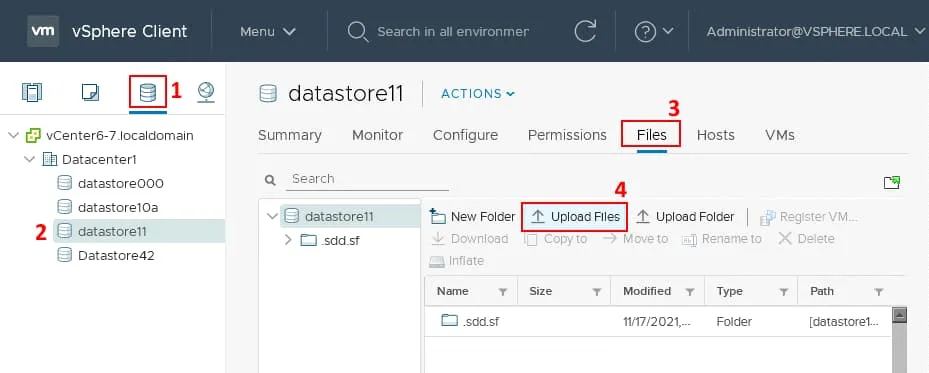
- Otwórz klienta VMware vSphere i przejdź do
Datastores. - Wybierz magazyn danych, do którego chcesz przesłać plik. Wybieram
datastore 11znajdujący się na hoście ESXi 6.7 ( 192.168.101.205 ). - Wybierz kartę
Files. - Kliknij
Upload Files.
- Wybierz plik obrazu ISO instalacyjnego ESXi 7.0.3 na swoim komputerze i kliknij
Open.
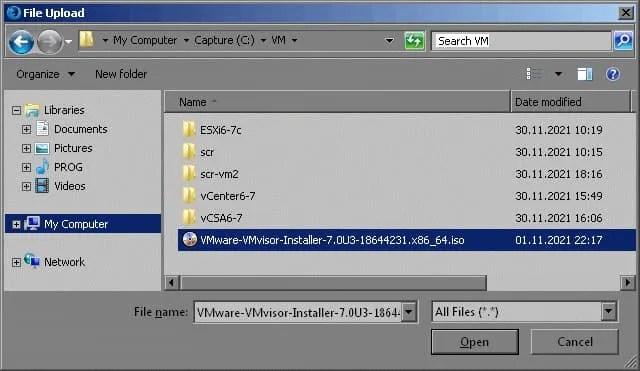
Poczekaj, aż plik zostanie przesłany do magazynu danych.
Tworzenie maszyny wirtualnej z hiperwizorem VMware
Teraz utwórz nową maszynę wirtualną, na której zainstalujesz ESXi 7.0.3.
- Przejdź do
Hosts and Clusters. - Wybierz odpowiedni host ESXi ( 192.168.101.205 w tym przypadku).
- Kliknij
Actions>New Virtual Machine.

Otworzy się kreator New Virtual Machine . Postępuj zgodnie z instrukcjami, aby utworzyć maszynę.
1) Wybierz typ tworzenia
- Kliknij
Create a new virtual machine. - Kliknij
Nextna każdym etapie kreatora, aby kontynuować.

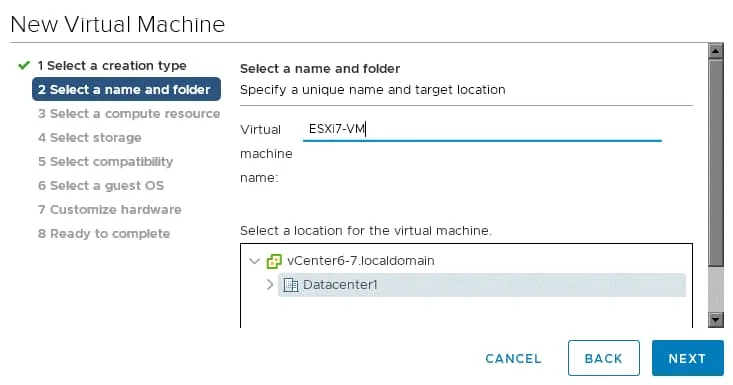
2) Wybierz nazwę i folder
Następnie określ następujące parametry:
- Nazwa maszyny wirtualnej:
ESXi7-VM - Lokalizacja maszyny wirtualnej:
Datacenter1
Parametry te mogą się różnić w zależności od infrastruktury.
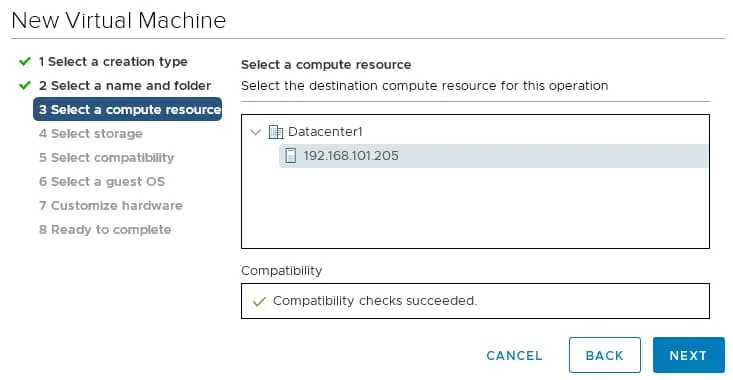
3) Wybierz zasób obliczeniowy
Wybierz fizyczny host ESXi, na którym chcesz wdrożyć maszynę wirtualną z systemem ESXi 7. Wybieram 192.168.101.205 .
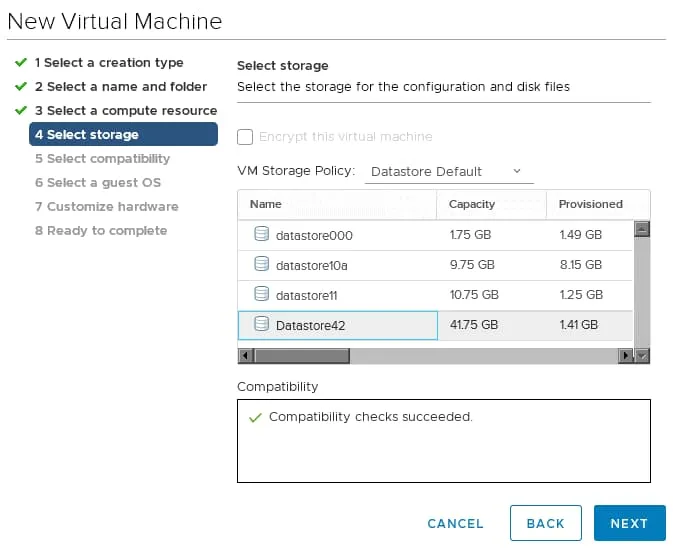
4) Wybierz magazyn danych
Wybierz magazyn danych, w którym będą znajdować się pliki maszyny wirtualnej. Upewnij się, że jest wystarczająca ilość wolnego miejsca. W tym przykładzie wybieram datastore42 .
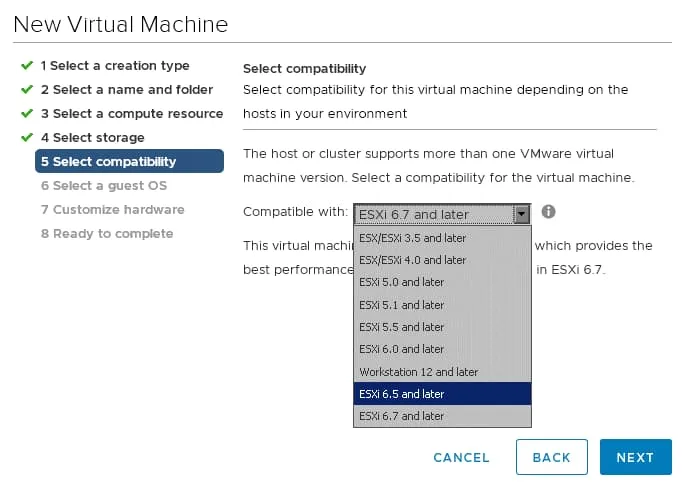
5) Wybierz zgodność
Wybrana zgodność określa wersję sprzętową maszyny wirtualnej. Wyższa wersja zapewnia więcej funkcji, ale niższa wersja pozwala na uruchamianie maszyny wirtualnej na starszych wersjach VMware ESXi i VMware Workstation. Konieczne może być wybranie niższej wersji zgodności, jeśli planujesz migrację maszyny wirtualnej na hosty z starszą wersją hiperwizora. Tworzę maszynę wirtualną na ESX 6.7 i wybieram ESXi 6.5 and later jako wersję zgodności (wersja maszyny wirtualnej 13). Należy pamiętać, że wirtualizacja zagnieżdżona jest obsługiwana począwszy od wersji sprzętowej maszyny wirtualnej 9.
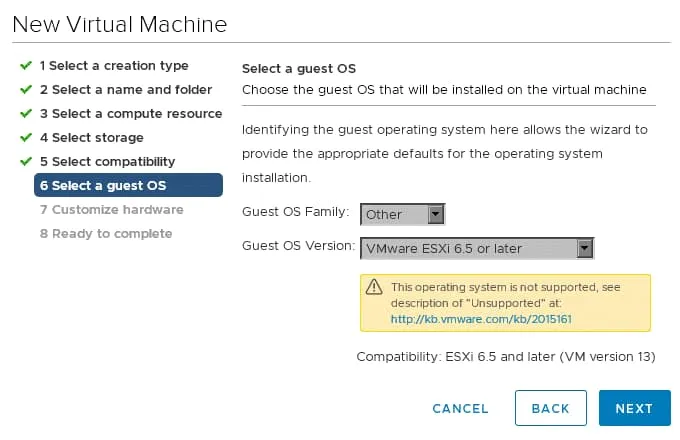
6) Wybierz system operacyjny gościa
Wybierz następujące parametry.
- Rodzina systemu operacyjnego gościa:
Other - Wersja systemu operacyjnego gościa:
VMware ESXi 6.5 or later
Po wybraniu wersji ESXi pojawi się komunikat ostrzegawczy: This operating system is not supported.
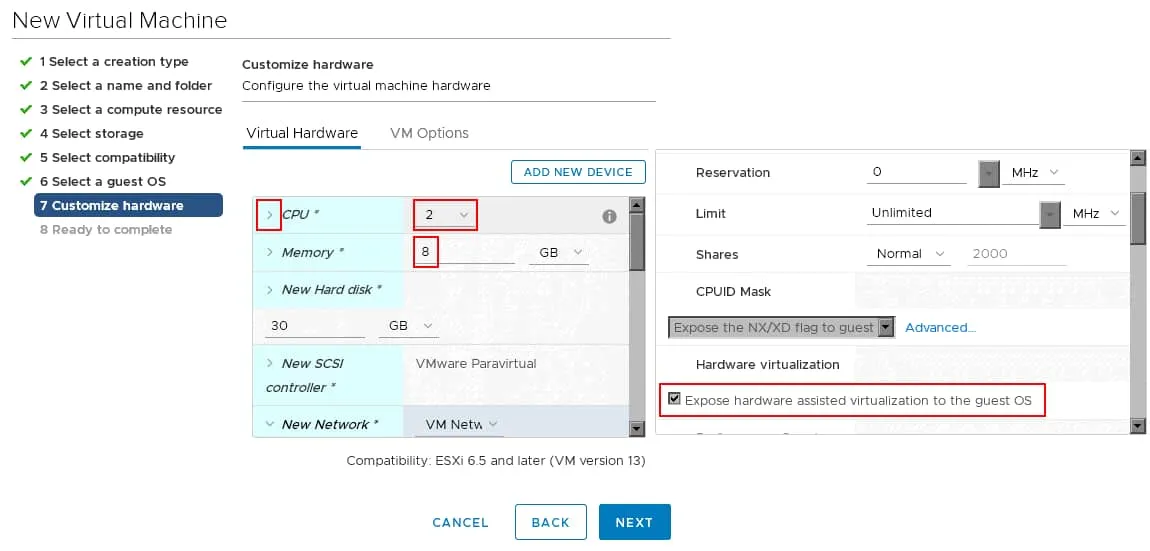
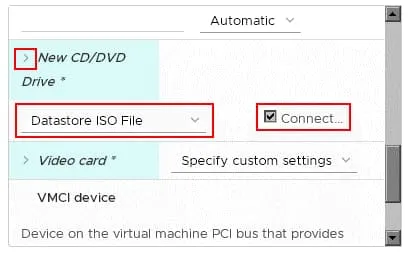
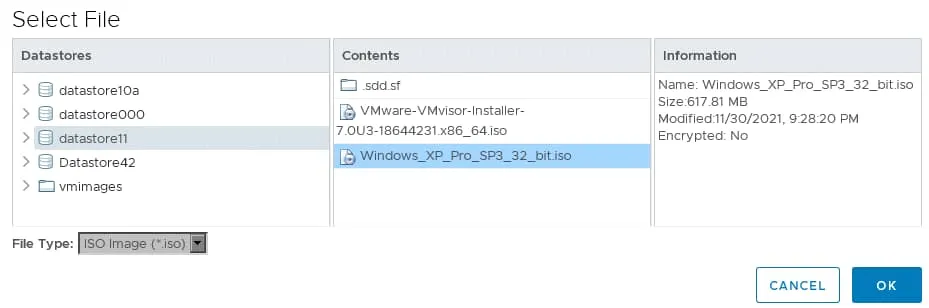
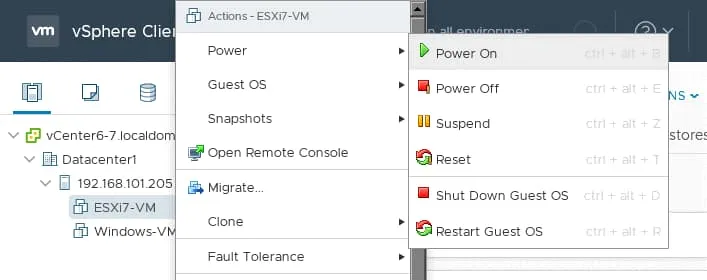
. Wybierz co najmniej 2 Procesory. Można wybrać wiele rdzeni na każdy procesor. Zaznacz pole wyboru Udostępnij wirtualizację wspomaganą sprzętowo systemowi operacyjnemu gościa, aby włączyć wirtualizację zagnieżdżoną VMware dla tej maszyny wirtualnej. Uwaga: Jeśli nie udostępnisz wirtualizacji wspomaganej sprzętowo, podczas instalacji ESXi na maszynie wirtualnej pojawi się następujący błąd. . Jeśli pojawi się ten błąd, nie będzie można uruchomić zagnieżdżonej maszyny wirtualnej na wirtualnym hoście ESXi. Pamięć . Wybierz co najmniej 8 GB pamięci. Pamiętaj, że sam system ESXi wymaga 4 GB pamięci do działania. Aby uruchomić maszynę wirtualną zagnieżdżoną, musisz dodać więcej niż 4 GB pamięci. Dysk twardy . Skonfiguruj opcje wirtualnego dysku twardego. Ustaw rozmiar nowego wirtualnego dysku twardego, który musi spełniać wymagania dotyczące pamięci masowej systemu ESXi 7.0.3 (co najmniej 32 GB miejsca na dysku). W tym przypadku tworzę dysk wirtualny o pojemności 40 GB dla maszyny wirtualnej w celu zainstalowania ESXi 7.0.3. Przydzielanie dysków . Wybierz opcję . Ta opcja pozwala zaoszczędzić miejsce na magazynie danych, w którym znajduje się maszyna wirtualna. Sieć . Wybierz odpowiednią sieć dla maszyny wirtualnej. Używam jako karty sieciowej w celu uzyskania optymalnej wydajności. Nowy napęd CD/DVD . Rozwiń sekcję . W menu rozwijanym wybierz opcję . W wierszu kliknij i wybierz plik ISO z magazynu danych. Wybierz z magazynu danych plik obrazu instalacyjnego ESXi 7.0.3 w formacie ISO, który wcześniej przesłałeś. 8) Gotowy do zakończenia Sprawdź podsumowanie konfiguracji maszyny wirtualnej i jeśli wszystko jest poprawne, kliknij . Uruchamianie maszyny wirtualnej ESXi Po utworzeniu maszyny wirtualnej uruchom ją. Wybieram w VMware vSphere Client, klikam prawym przyciskiem myszy maszynę wirtualną, a następnie w menu klikam . Po uruchomieniu maszyny wirtualnej otwórz konsolę maszyny wirtualnej w przeglądarce internetowej lub w kliencie VMware (takim jak VMware stacja robocza lub aplikacja VMware Remote Console) i zainstaluj ESXi 7.0.3 w zwykły sposób .
<Hardware virtualization warning: Hardware virtualization is not a feature of the CPU, or is not enabled in the BIOS>
Postanowienie dotyczące cienkich warstw
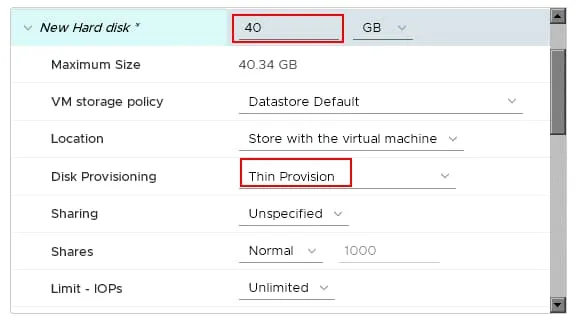
-
VMXNET3 -
New CD/DVD Drive -
Datastore ISO file -
CD/DVD MediaBrowse
Finish

ESXi7-VM Actions Power > Power On
zainstaluj ESXi Ustaw adres IP i nazwę hosta w systemie ESXi ( 192.168.101.131 to adres IP używany przez maszynę wirtualną ESXi7 w naszym przewodniku).
Po zakończeniu instalacji ESXi 7.0.3 na maszynie wirtualnej można kliknąć nazwę maszyny wirtualnej w kliencie VMware vSphere i wyświetlić informacje o niej. Jak widać na poniższym zrzucie ekranu, narzędzia VMware Tools zostały automatycznie zainstalowane na maszynie wirtualnej z systemem ESXi 7.0.3.

Konfiguracja przełącznika wirtualnego
Zanim przystąpimy do tworzenia maszyny wirtualnej zagnieżdżonej na zewnętrznej maszynie wirtualnej ESXi ( 192.168.101.131 ), musimy skonfigurować przełącznik wirtualny na fizycznym hoście ESXi ( 192.168.101.205 ). Jak wyjaśniono powyżej w części teoretycznej tego wpisu na blogu, Promiscuous mode oraz Forged transmits muszą być włączone na przełączniku wirtualnym fizycznego hosta ESXi, aby umożliwić połączenia sieciowe dla zagnieżdżonych maszyn wirtualnych poza wirtualnym hostem ESXi.
-
- Przejdź do
Hosts and Clustersw kliencie VMware vSphere Client - Kliknij prawym przyciskiem myszy hosta ESXi, na którym zainstalowano maszynę wirtualną ESXi, a następnie kliknij
Settings, aby otworzyć konfigurację ESXi. Otworzy się zakładkaConfigure. - Kliknij
Virtual switchesw kategoriiNetwork. - Następnie wybierz odpowiedni przełącznik wirtualny (w naszym przypadku
vSwitch0) i kliknijEdit.
- Przejdź do

- Skonfiguruj zasady bezpieczeństwa dla przełącznika wirtualnego. Wybierz
AcceptdlaPromiscuous mode,MAC address changesorazForged transmits. KliknijOK, aby zapisać ustawienia i zamknąć okno.
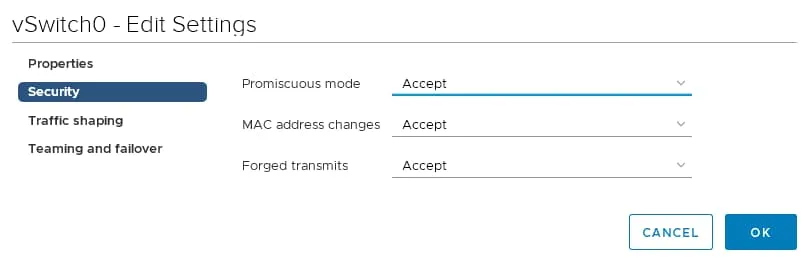
Przełącznik wirtualny jest teraz skonfigurowany do wirtualizacji zagnieżdżonej w ESXi.
Tworzenie magazynu danych na maszynie wirtualnej ESXi
Podczas tworzenia maszyny wirtualnej ESXi 7.0.3 utworzyłem jeden dysk wirtualny o pojemności 40 GB na potrzeby instalacji ESX. Ze względu na nowe układ partycji w ESXi 7 tworzona jest partycja VMFSL i nie ma miejsca na partycję VMFS, która musi być użyta do utworzenia magazynu danych na małych dyskach (poniżej 128 GB). Z tego powodu nie mogę przechowywać maszyn wirtualnych na dysku wirtualnym używanym do instalacji ESXi 7.0.3 na tej maszynie wirtualnej i muszę utworzyć drugi dysk wirtualny dla mojej maszyny wirtualnej ESX7.
Partycja VMFSL służy do przechowywania danych systemu operacyjnego ESXi, skonsolidowanych plików coredump, narzędzi oraz danych tymczasowych. Magazyn danych VMFS jest tworzony na dodatkowej partycji dysku systemowego, jeśli rozmiar dysku przekracza 128 GB.
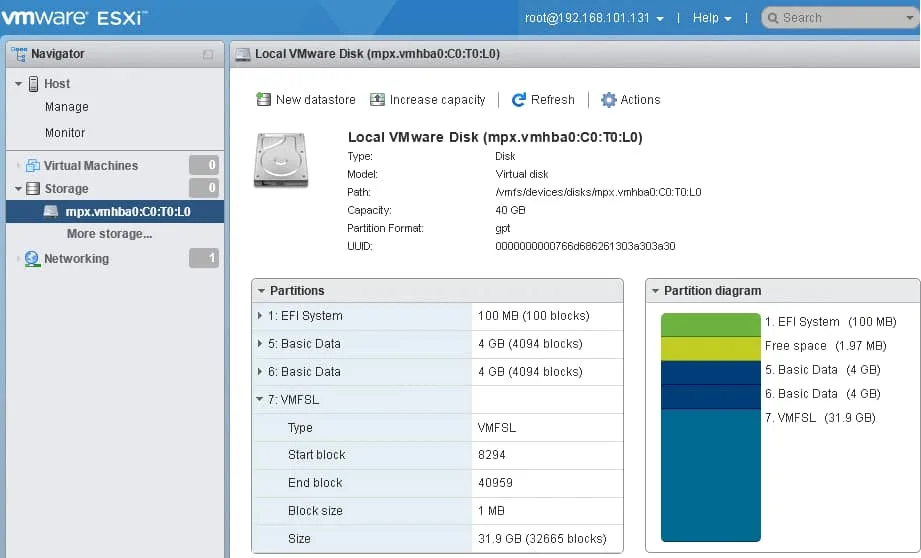
Utwórzmy drugi dysk wirtualny dla maszyny wirtualnej ESXi7. Wykorzystam ten dysk wirtualny do magazynu danych VMFS na wirtualnym hoście ESXi. W tym celu przed dodaniem dysku wirtualnego należy wyłączyć maszynę wirtualną ESXi7.
- Przejdź do programu VMware vSphere Client i wybierz opcję „
ESXi7-VM”. - Kliknij prawym przyciskiem myszy nazwę maszyny wirtualnej, a następnie w wyświetlonym menu wybierz opcję „
Edit Settings”.
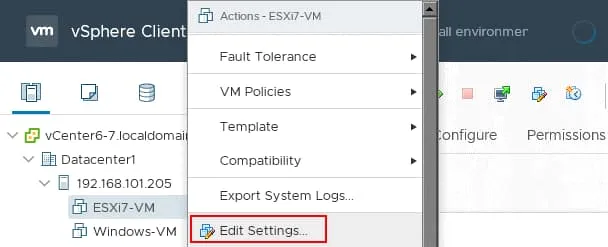
- W oknie „
Edit Settings” kliknij przycisk „Add new device” i wybierz opcję „Hard disk”. Następnie skonfiguruj parametry nowego dysku twardego.
Wybieram następującą konfigurację:
- Rozmiar dysku: 30 GB
- Typ:
Thin provision
Kliknij przycisk „ OK ”, aby zapisać konfigurację maszyny wirtualnej i zamknąć okno.

Po utworzeniu drugiego dysku wirtualnego na maszynie ESXi7-VM uruchom maszynę wirtualną. Następnie połącz się z systemem ESXi 7.0.3 działającym na maszynie wirtualnej ( 192.168.101.131 ) w przeglądarce internetowej i zaloguj się do VMware Host Client.
Przejdź do Storage w panelu Navigator i kliknij New datastore.
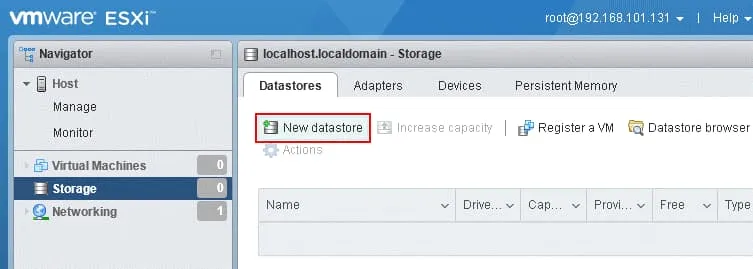
1) Nazwa magazynu danych
Wybierz Create a new VMFS datastore i podaj nazwę nowego magazynu danych, na przykład ds-nested01. Kliknij Next na każdym kroku, aby kontynuować.
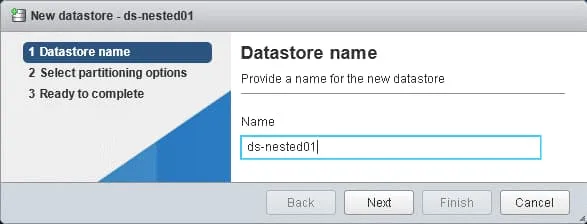
2) Wybierz opcje partycjonowania
Ponieważ dostępny jest tylko jeden wolny dysk wirtualny, wybrano ten dysk o pojemności 30 GB. Wybierz Use full disk oraz VMFS 6 z odpowiednich list rozwijanych.
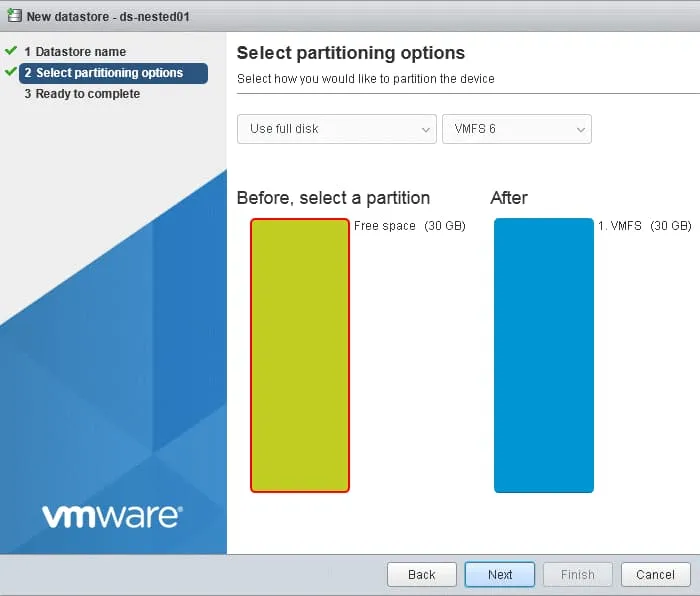
3) Gotowy do zakończenia
Sprawdź podsumowanie konfiguracji magazynu danych i kliknij Finish.

Magazyn danych został utworzony. Możesz użyć tego magazynu danych do przechowywania zagnieżdżonej maszyny wirtualnej (na przykład maszyny z systemem Windows) w wirtualnym hiperwizorze VMware, czyli w moim przypadku w ESXi 7.0.3.
Przesyłanie obrazu ISO dla zagnieżdżonej maszyny wirtualnej
Prawie zakończyliśmy przygotowania do utworzenia zagnieżdżonej maszyny wirtualnej na wirtualnym hoście ESXi, aby wyjaśnić, jak w praktyce skonfigurować zagnieżdżoną wirtualizację VMware. Na maszynie wirtualnej zagnieżdżonej zainstalujemy system Windows XP, ponieważ jest to lekki system operacyjny, a jego wydajność powinna być wystarczająca w środowisku zagnieżdżonym. Należy pamiętać o aspektach bezpieczeństwa i używać najnowszej wersji systemu Windows. Można zainstalować dowolny inny obsługiwany system operacyjny gościa (system operacyjny gościa, dla którego dostępne są narzędzia VMware Tools). Aby zainstalować gościnny system operacyjny Windows, musimy użyć pliku obrazu ISO instalacyjnego systemu Windows. Chodzi o to, aby uruchomić instalator systemu operacyjnego i zainstalować system operacyjny gościa na maszynie wirtualnej zagnieżdżonej.
Istnieją dwie główne metody przesłania obrazu ISO instalacyjnego systemu Windows.
- Prześlij obraz ISO do magazynu danych na wirtualnym hoście ESXi (w moim przypadku jest to magazyn danych o pojemności 30 GB na maszynie wirtualnej z systemem ESXi 7.0.3, której adres IP to 192.168.101.131 ). W ustawieniach napędu CD/DVD zagnieżdżonej maszyny wirtualnej z systemem Windows wybierz opcję korzystania z obrazu ISO z magazynu danych.
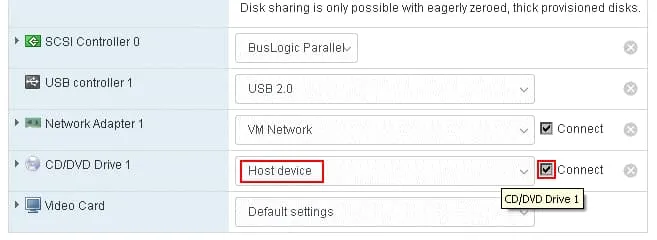
- Prześlij obraz ISO do magazynu danych fizycznego hosta ESXi. Zamontuj ten obraz ISO w napędzie CD/DVD maszyny wirtualnej ESXi7 w ustawieniach maszyny wirtualnej ESXi7-VM. Podczas tworzenia nowej zagnieżdżonej maszyny wirtualnej z systemem Windows XP wybierz opcję „
Host Device” w ustawieniach tej maszyny wirtualnej. Opcja „Host Device” dla napędu CD/DVD używanego przez maszynę wirtualną włącza tryb pass-through i łączy maszynę wirtualną z fizycznym napędem CD/DVD fizycznego hosta ESXi. Ponieważ nasz host ESXi 7.0.3 jest wirtualny w przypadku wirtualizacji zagnieżdżonej VMware, opcjaHost devicełączy wirtualny napęd CD/DVD maszyny wirtualnej ESXi7-VM z wirtualnym napędem CD/DVD zagnieżdżonej maszyny wirtualnej.
Zaletą drugiej metody jest to, że nie trzeba wykorzystywać przestrzeni magazynu danych na wirtualnej maszynie ESXi, wszystkie obrazy ISO można przechowywać w jednym miejscu, a ogólna wydajność powinna być nieco lepsza. W tym przewodniku korzystam z drugiej metody, aby wyjaśnić konfigurację wirtualizacji zagnieżdżonej w ESXi.
Prześlij plik obrazu instalacyjnego systemu Windows XP w formacie ISO do magazynu danych (w naszym przypadkudatastore11 ), tak samo jak w przypadku pliku obrazu ISO systemu ESXi 7.0.3 w kliencie vSphere.
- Przejdź do
Datastores. - Wybierz odpowiedni magazyn danych.
- Kliknij kartę „
Files”. - Kliknij „
Upload files”. - Wybierz potrzebny plik ISO, kliknij „
Open” i poczekaj, aż plik ISO zostanie przesłany do magazynu danych.

Edytuj ustawienia maszyny wirtualnej ESXi7-VM (w tym celu używamy programu VMware vSphere Client).
- Wybierz „
CD/DVD drive 1”. - Wybierz opcję „
Datastore ISO file”. - Kliknij
Browsew sekcji Nośniki CD/DVD i wybierz obraz ISO systemu Windows znajdujący się w magazynie danych. - Upewnij się, że zaznaczone są następujące pola wyboru:
Connected,Connect At Power On.

Tworzenie zagnieżdżonej maszyny wirtualnej
Zaloguj się do interfejsu internetowego VMware Host Client dla wirtualnego hosta ESXi 7 ( 192.168.101.131 w moim przypadku).
Przejdź do Virtual Machines w panelu Navigator i kliknij Create / Register VM.

W programie VMware Host Client otworzy się kreator nowej maszyny wirtualnej.
1) Wybierz typ tworzenia
Wybierz Create a new virtual machine. Na każdym etapie kreatora klikaj Next , aby kontynuować.
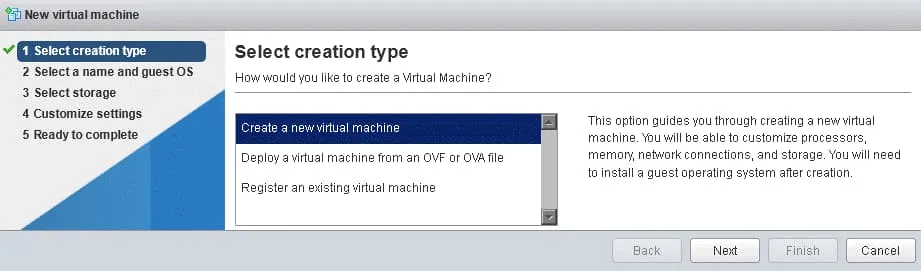
2) Wybierz nazwę i system operacyjny gościa
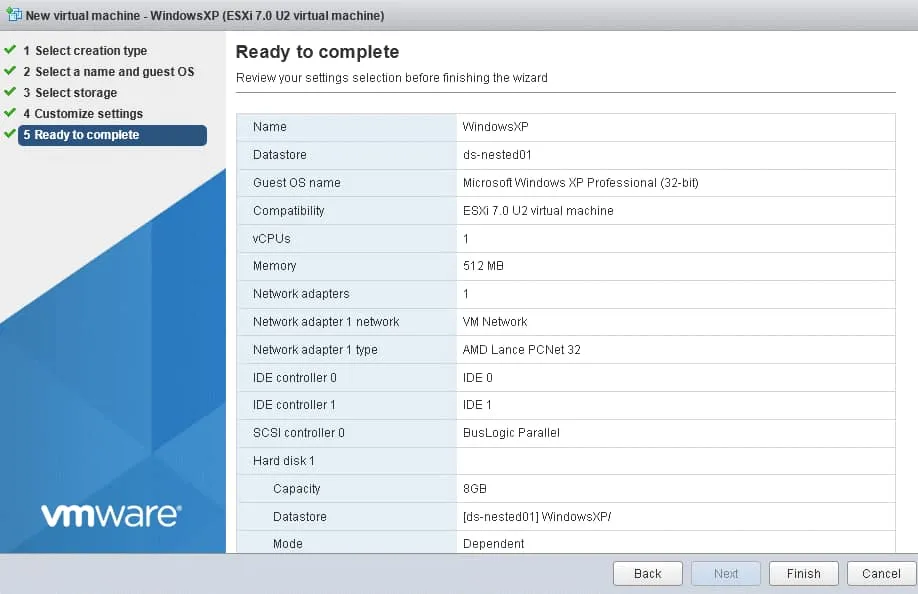
Podaj unikalną nazwę dla maszyny wirtualnej i systemu operacyjnego. Wybieram następujące parametry.
- Nazwa maszyny wirtualnej:
WindowsXP - Zgodność:
ESXi 7.0 U2 virtual machine - Rodzina systemów operacyjnych gości: Windows
- Wersja systemu operacyjnego gościa: Microsoft Windows XP Professional (32-bitowy)
Jeśli chcesz zainstalować inny system operacyjny gościa na maszynie wirtualnej, wybierz odpowiedni system operacyjny z opcji.

3) Wybierz magazyn danych
Wybierz magazyn danych, który utworzyłeś wcześniej na wirtualnym hoście ESXi. Wybieram ds-nested01 do przechowywania plików maszyny wirtualnej.

4) Dostosuj ustawienia
Skonfiguruj sprzęt maszyny wirtualnej oraz dodatkowe opcje maszyny wirtualnej.
Wybieram:
- Procesor: 1 procesor
- Pamięć: 512 MB pamięci RAM (dla systemu Windows XP 32-bitowego wybierz maksymalnie 3,3 GB pamięci RAM)
- Dysk twardy: 8 GB
- Przydzielanie miejsca na dysku:
Thin provisioned
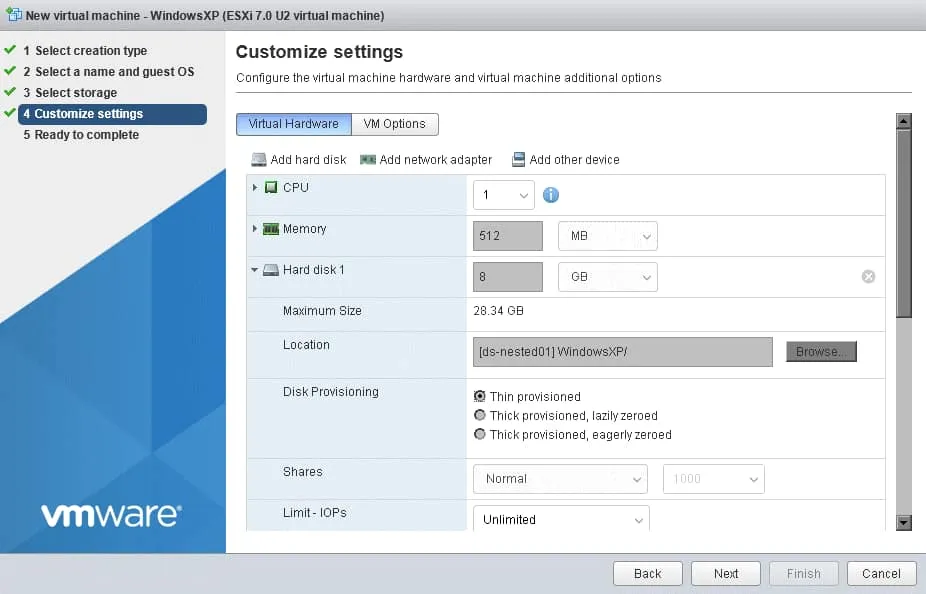
Napęd CD/DVD 1: Urządzenie hosta
Pozostałe ustawienia można pozostawić bez zmian.
5) Gotowość do zakończenia
Sprawdź konfigurację maszyny wirtualnej zagnieżdżonej i jeśli wszystko jest w porządku, kliknij Finish.
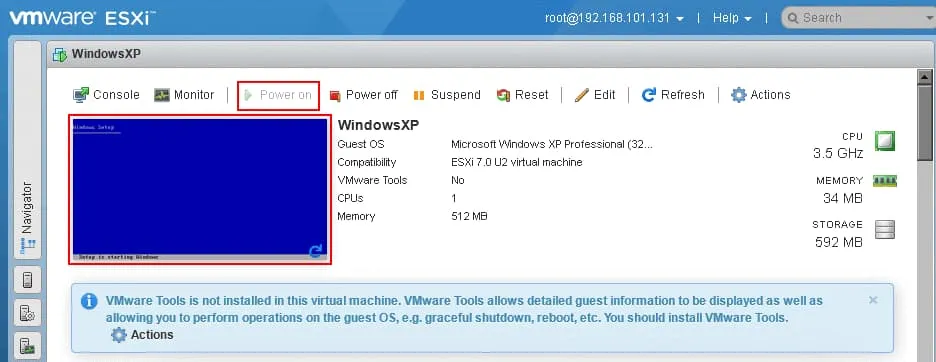
Włącz maszynę wirtualną zagnieżdżoną w środowisku ESXi 7.0.3. Maszyna wirtualna powinna uruchomić się z obrazu ISO zamontowanego w wirtualnej maszynie ESXi 7.0.3. Zainstaluj system operacyjny gościa na maszynie wirtualnej zagnieżdżonej. Możesz kliknąć podgląd ekranu maszyny wirtualnej, aby otworzyć konsolę maszyny wirtualnej i wchodzić w interakcję z systemem operacyjnym gościa w interfejsie internetowym.
Po zainstalowaniu systemu operacyjnego gościa na zagnieżdżonej maszynie wirtualnej zainstaluj VMware Tools. Jeśli Twoja dystrybucja ESXi nie zawiera obrazów ISO z VMware Tools, możesz pobrać obrazy instalacyjne VMware Tools z oficjalnej strony internetowej VMware. Przeczytaj ten artykuł, aby uzyskać szczegółowe informacje na temat instalacja narzędzi VMware Tools.

Po zainstalowaniu VMware Tools sieć dla zagnieżdżonej maszyny wirtualnej powinna działać poprawnie. Spróbuj wykonać polecenie ping do zagnieżdżonej maszyny wirtualnej z fizycznego hosta ESXi i odwrotnie.
Klonowanie maszyn wirtualnych ESXi
Po skonfigurowaniu ESXi na jednej maszynie wirtualnej może zaistnieć potrzeba wdrażania większej liczby maszyn wirtualnych ESXi na fizycznym serwerze ESXi. Można również wdrożyć zagnieżdżone urządzenie vCenter Server Appliance oraz maszynę wirtualną z pamięcią masową współdzieloną (na przykład FreeNAS), aby przetestować różne funkcje vSphere, w tym funkcje klastrowania.
Zawsze można zainstalować ESXi na nowej maszynie wirtualnej od podstaw, ale może zaistnieć konieczność rutynowego wykonywania tej operacji, jeśli trzeba przeprowadzić wdrażanie wielu identycznych maszyn wirtualnych ESXi. Dlatego lepszym rozwiązaniem jest skonfigurowanie jednej maszyny wirtualnej ESXi i sklonowanie jej. Należy jednak podjąć dodatkowe kroki, aby utworzyć poprawnie działające klony maszyn wirtualnych.
- Zmień adres MAC VMkernel, korzystając z uruchomienie polecenia w ESXCLI.
esxcli system settings advanced set -o /Net/FollowHardwareMac -i 1 - Usuń wpis UUID z pliku
esx.conf, ponieważ wartości UUID muszą być unikalne na poszczególnych hostach.
Systemowy wpis UUID jest przechowywany w pliku/etc/vmware/esx.conf - . Otwórz ten plik i usuń wiersz zaczynający się od
/system/uuid - . Wyłącz oryginalną maszynę wirtualną ESXi. Teraz możesz sklonować maszynę wirtualną ESXi. Nowy identyfikator UUID zostanie wygenerowany przy następnym uruchomieniu maszyny wirtualnej (w tym jej klonów). Po uruchomieniu klonów maszyn wirtualnych ESXi zmień w nich ustawienia sieciowe (adresy IP, nazwy hostów itp.).
Teraz wiesz już, jak w praktyce korzystać z wirtualizacji zagnieżdżonej VMware oraz jak wdrożyć środowisko wirtualne z wykorzystaniem wirtualizacji zagnieżdżonej ESXi. Tę samą koncepcję możesz zastosować do wdrażania środowisk zagnieżdżonych z wykorzystaniem innych hiperwizorów.
Wirtualizacja zagnieżdżona w VMware Workstation została szerzej omówiona w wpisach na blogu dotyczących Domowe laboratorium VMware 6.7 oraz Domowe laboratorium VMware 7.0.
Możesz również przeczytać o wirtualizacja zagnieżdżona w Hyper-V oraz jak zainstalować ESXi na maszynie wirtualnej Hyper-V.
Dowiedz się więcej o zabezpieczeniach opartych na wirtualizacji Hyper-V oraz o tym, jak rozwiązać błąd Firma VMware nie oferuje wsparcia dla wirtualizacji zagnieżdżonej na tym hoście . Można wdrożyć Hyper-V na maszynie wirtualnej działającej na ESXi oraz uruchamiać zagnieżdżone maszyny wirtualne na wirtualnym serwerze Hyper-V.
Wnioski
Wirtualizacja zagnieżdżona to funkcja umożliwiająca uruchamianie maszyn wirtualnych wewnątrz innych maszyn wirtualnych. W tym wpisie na blogu omówiono zagnieżdżoną wirtualizację VMware oraz wyjaśniono, jak wdrożyć wirtualny host ESXi z zagnieżdżoną maszyną wirtualną z systemem Windows. Najważniejsze etapy konfiguracji wirtualizacji zagnieżdżonej w środowisku ESXi to udostępnienie hiperwizorowi gościnnemu wirtualizacji wspomaganej sprzętowo oraz skonfigurowanie zasad bezpieczeństwa na przełączniku wirtualnym w celu zapewnienia prawidłowego działania sieci. Kopie zapasowe maszyn wirtualnych hiperwizora oraz zagnieżdżonych maszyn wirtualnych działających na maszynach wirtualnych ESXi można wykonać w zwykły sposób. Jeśli szukasz niezawodnego rozwiązania do wykonania kopii zapasowej maszyn wirtualnych VMware, wypróbuj NAKIVO Backup & Replication.