Konfiguracja przełącznika rozproszonego VMware: kompletny przewodnik
Przełącznik wirtualny to programowy odpowiednik fizycznego przełącznika sieciowego, łączący wirtualne karty sieciowe maszyn wirtualnych (VM) z siecią na warstwie 2 modelu OSI (Open Systems Interconnection). Firma VMware udostępnia przełączniki vSwitch na wszystkich swoich platformach wirtualizacyjnych, jednak sposób zarządzania nimi zależy od wybranego typu.
Standardowy przełącznik vSwitch należy skonfigurować ręcznie na każdym hoście ESXi. W dużym środowisku przełączniki te zazwyczaj mają identyczne ustawienia grup portów, wirtualnych sieci lokalnych (VLAN) oraz podłączonych sieci — więc dodanie jednej grupy portów opartej na sieci VLAN oznacza powtarzanie tych samych ręcznych czynności na każdym hoście z kolei. Szybko staje się to uciążliwe i narażone na błędy.
Rozwiązaniem tego problemu jest przełącznik rozproszony VMware. Jest to przełącznik logiczny definiowany jednorazowo na serwerze vCenter Server i wdrażany jednocześnie na wielu hostach, co eliminuje konieczność indywidualnej ingerencji w każdy host ESXi. Niniejszy przewodnik wyjaśnia, jak działa rozproszony przełącznik wirtualny (zwany również dvSwitch lub VDS), oraz przedstawia krok po kroku pełną konfigurację przełącznika rozproszonego VMware w vSphere.

Co nowego
Na bieżąco aktualizujemy ten przewodnik wraz z rozwojem platformy VMware vSphere. Od czasu ostatniej aktualizacji wprowadziliśmy zmiany odzwierciedlające najnowsze funkcje i najlepsze rozwiązania:
- Zaktualizowaliśmy zrzuty ekranu i instrukcje dotyczące interfejsu, aby były zgodne z aktualnymi klientami vSphere 8.0 i 9.0.
- Dodano informacje na temat odciążania jednostki przetwarzania danych (DPU) wprowadzonego w vSphere 8.0 oraz modelu licencjonowania opartego na subskrypcji w vSphere 9.0 (VMware Cloud Foundation i vSphere Foundation).
- Rozszerzono instrukcję konfiguracji oraz dodano sekcje „Typowe problemy”, „Najlepsze rozwiązania” i „często zadawane pytania”.
Czym jest rozproszony przełącznik wirtualny VMware (VDS)?
Rozproszony przełącznik wirtualny to przełącznik logiczny utworzony w vCenter Server i zastosowany do każdego hosta ESXi dodanego do niego. Podobnie jak przełącznik fizyczny, przełącznik wirtualny zapewnia łączność sieciową warstwy 2.
Rozproszony przełącznik wirtualny działa jak szablon przechowywany w vCenter. Po jego utworzeniu na wszystkich hostach ESXi dodanych do konfiguracji VDS tworzone są identyczne, ukryte standardowe przełączniki vSwitch. Jeśli utworzysz grupę portów dla sieci VLAN na VDS, ta sama grupa portów pojawi się na przełączniku vSwitch każdego powiązanego hosta. Wystarczy utworzyć ją tylko raz, co stanowi znaczną zaletę. VDS, którym zarządzasz w vCenter, stanowi płaszczyznę sterowania, natomiast ukryte standardowe przełączniki vSwitch na hostach stanowią płaszczyznę wejścia/wyjścia (I/O), która obsługuje ruch sieciowy.
Gdy maszyna wirtualna migruje z jednego hosta ESXi na inny, pozostaje podłączona do tego samego portu przełącznika rozproszonego vSphere. Ta funkcja znana jest jako network vMotion, która zapewnia spójność łączności sieciowej maszyn wirtualnych.
vCenter jest systemem zarządzania środowiskiem vSphere, w tym VDS. Jeśli serwer vCenter stanie się niedostępny, nie będzie można zmienić konfiguracji rozproszonego przełącznika VMware, np. ponownie podłączyć maszyn wirtualnych do innych grup portów. Sieć nadal jednak działa, ponieważ ukryte standardowe przełączniki vSwitch (płaszczyzna we/wy) obsługują operacje sieciowe. Należy pamiętać, że vCenter nie powinno być podłączone do rozproszonego przełącznika wirtualnego. Technicznie jest to możliwe, ale wiąże się to ze zbyt dużym ryzykiem utraty łączności i problemów z odzyskiwaniem działania.
Konfiguracja VDS znajduje się na serwerze vCenter, a hosty ESXi odświeżają lokalną kopię w pamięci podręcznej co pięć minut. Ten stan z pamięci podręcznej jest przechowywany w lokalnej bazie danych VDS hosta w pliku /etc/vmware/dvsdata.db; można go odczytać za pomocą narzędzia net-dvs znajdującego się w katalogu /usr/lib/vmware/bin/, co jest przydatne podczas rozwiązywania problemów. Przechowywany w pamięci podręcznej plik Konfiguracja hosta ESXi pozwala hostowi na dalsze korzystanie z przełączników, gdy vCenter jest niedostępne.
Zalety przełącznika rozproszonego VMware w porównaniu ze standardowym vSwitch
Niektóre funkcje są dostępne wyłącznie w przełączniku rozproszonym, a nie w standardowym vSwitch:
- Kontrola operacji wejścia/wyjścia sieciowego (Network I/O Control): Kształtowanie ruchu przychodzącego i wychodzącego oraz rezerwacja przepustowości.
- Kopiowanie portów (Port mirroring): Wysyła kopie ramek wykrytych na jednym porcie przełącznika do innego portu w celu monitorowania, analizy ruchu i debugowania.
- Sprawdzanie stanu sieci: Domyślnie co minutę sprawdza ustawienia, takie jak VLAN, maksymalna jednostka transmisji (MTU) oraz łączenie kart sieciowych (NIC).
- Obsługa protokołów: Prywatna sieć VLAN (PVLAN), protokół kontroli agregacji łączy (LACP), NetFlow oraz protokół odkrywania warstwy łącza (LLDP).
- Blokowanie portów maszyn wirtualnych: Blokuje wysyłanie lub odbieranie danych na wybranym porcie, co jest przydatne ze względów bezpieczeństwa.
- Network vMotion: Utrzymuje połączenie wirtualnej karty sieciowej maszyny wirtualnej z tym samym portem VDS; VDS zachowuje stan portu, gdy operacje vCenter przenoszą maszynę wirtualną.
- Interfejs API przełącznika vNetwork: Zapewnia interfejsy dla implementacji przełączników wirtualnych innych producentów.
- Tworzenie kopii zapasowych i przywracanie konfiguracji sieciowej.
Wymagania dotyczące konfiguracji przełącznika rozproszonego VMware
Przypisana licencja musi obsługiwać przełącznik VDS. Przełączanie rozproszone VMware jest dostępne wyłącznie w ramach licencji vSphere Enterprise Plus dla hostów ESXi w vSphere 8.0 i wcześniejszych wersjach. W vSphere 9.0 rozproszony przełącznik wirtualny jest zawarty w licencjach subskrypcyjnych VMware Cloud Foundation i VMware vSphere Foundation. Bezpłatna wersja próbna odblokowuje wszystkie funkcje vSphere, w tym VDS, na okres 60 dni. Bezpłatna edycja ESXi nie obsługuje rozproszonego przełącznika wirtualnego. Więcej informacji na temat Licencjonowanie vSphere znajdziesz w naszym przewodniku. Należy pamiętać, że w zasobach vCenter musi istnieć centrum danych.
Uwaga: W starszych wydaniach istniało mylące rozróżnienie między standardowym VDS a zarządzanym przez NSX N-VDS. NSX integruje się teraz bezpośrednio z natywnym VDS (wersja 7.0 lub nowsza), a wsparcie dla N-VDS na hostach ESXi zostało usunięte począwszy od wersji NSX 4.0, która jest zawarta w VMware Cloud Foundation 9.
Konfiguracja przełącznika rozproszonego VMware
Przyjrzyjmy się, jak utworzyć i skonfigurować przełącznik rozproszony VMware w VMware vSphere 8.0. W tym przykładzie wykorzystano vCenter 8.0, a vCenter zarządza dwoma hostami ESXi 8.0:
- ESXi1 – 192.168.101.31 (adres IP interfejsu zarządzania)
- ESXi2 – 192.168.101.101
- vCenter – 192.168.101.103
Konfiguracja przełącznika rozproszonego VMware w vSphere 9.0 jest identyczna.
Krok 1 – Tworzenie przełącznika rozproszonego VMware
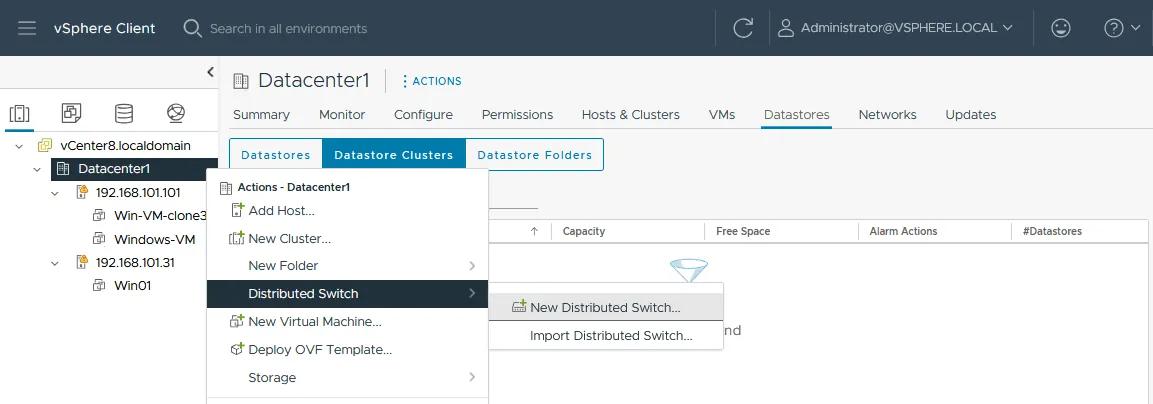
Aby utworzyć wirtualny przełącznik rozproszony, otwórz klient VMware HTML5 vSphere Client i przejdź do sekcji Hosty i klastry . Twoje hosty ESXi powinny znajdować się w centrum danych, czyli logicznej jednostce organizacyjnej w vCenter. W tym przykładzie hosty należą do Datacenter1 . Kliknij prawym przyciskiem myszy swoje centrum danych i wybierz Przełącznik rozproszony > Nowy przełącznik rozproszony .
Otworzy się Kreator nowego przełącznika rozproszonego .
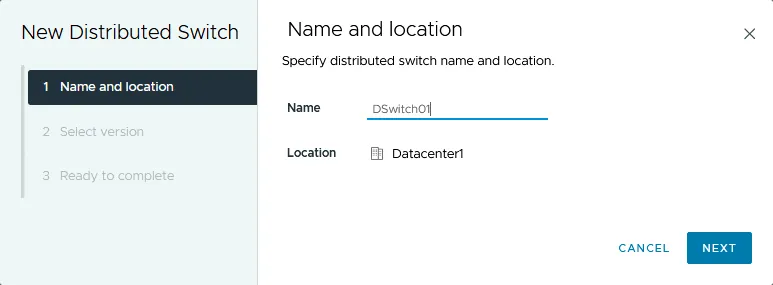
- Nazwa i lokalizacja. Określ nazwę i lokalizację przełącznika rozproszonego. W tym przypadku nazwa VMware DVS to DSwitch01 , a lokalizacja to Datacenter1 . Kliknij Dalej na każdym etapie kreatora, aby kontynuować.
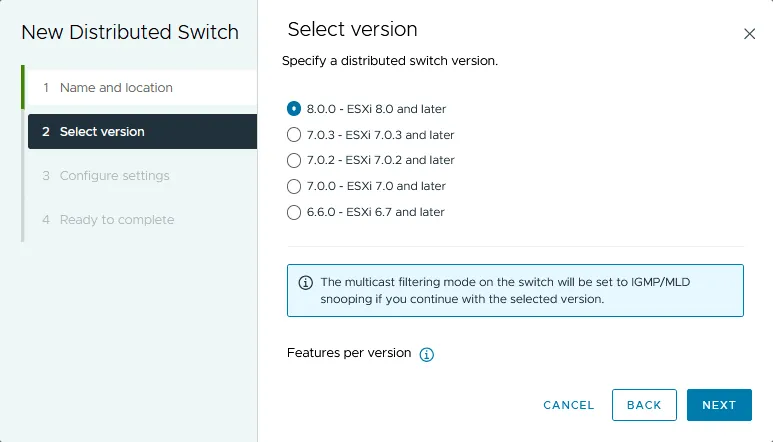
- Wybierz wersję. Określ wersję rozproszonego przełącznika wirtualnego (VDS). Ponieważ wszystkie hosty działają pod kontrolą systemu ESXi 8.0, należy użyć najnowszej wersji VDS, czyli 8.0.0. Jeśli co najmniej jeden host działa pod kontrolą systemu ESXi 6.7, należy wybrać wersję VDS 6.6.0 dla wszystkich hostów (zawsze wybieraj najniższą wersję). Funkcje wprowadzone w VDS 7.0 i nowszych wersjach są niedostępne po wybraniu wersji 6.6.0. Niższa wersja VDS nadal działa na nowszych hostach ESXi, więc w przypadku mieszanych wersji należy dopasować wersję do najstarszego hosta. Jeśli to możliwe, zaktualizuj starsze hosty, aby każdy host korzystał z tej samej wersji.
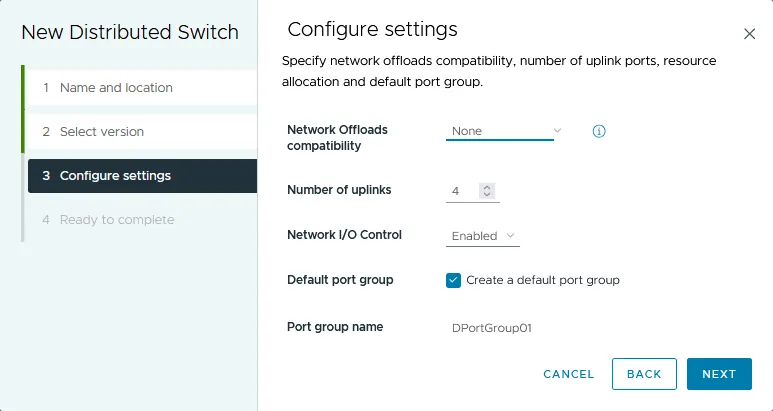
- Skonfiguruj ustawienia. Określ liczbę portów uplink, ustaw Kontrola wejścia/wyjścia sieciowego oraz zaznacz Utwórz domyślną grupę portów . Wprowadź nazwę grupy portów, na przykład DPortGroup01 . W wersji
VMware vSphere 8 wprowadzono wsparcie dla jednostek przetwarzania danych (DPU), takich jak te od firm NVIDIA i AMD (Pensando). W kreatorze tworzenia VDS można przenieść funkcje sieciowe (takie jak NSX lub zapora sieciowa) z Procesora hosta do jednostki DPU w celu poprawy wydajności. Wersja 3 funkcji Network I/O Control zapewnia również ulepszone modele rezerwacji i alokacji w całym przełączniku.
- Gotowe do zakończenia. Sprawdź ustawienia nowego VDS i, jeśli wszystko jest poprawne, kliknij Zakończ , aby utworzyć przełącznik.
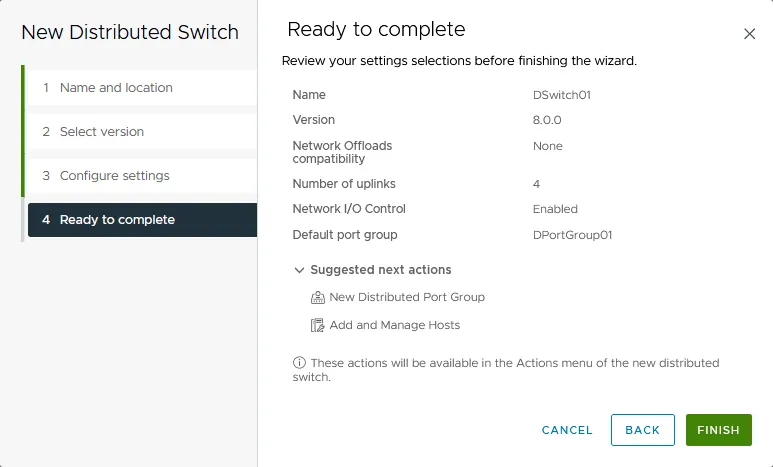
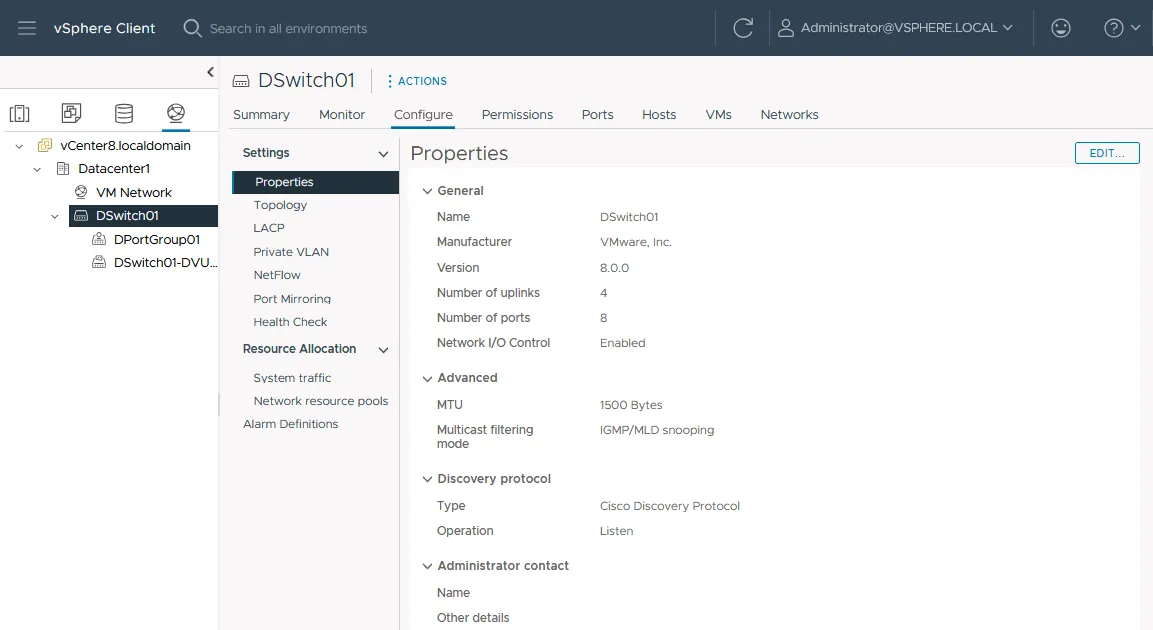
- Rozproszony przełącznik wirtualny został utworzony. Przejdź do Sieć > [your datacenter] > Sieć maszyn wirtualnych , aby to sprawdzić ( DSwitch01 tutaj). Wybierz VDS i otwórz Konfiguruj kartę, aby edytować konfigurację przełącznika rozproszonego VMware.
Krok 2 – Dodawanie hostów ESXi do przełącznika rozproszonego VMware
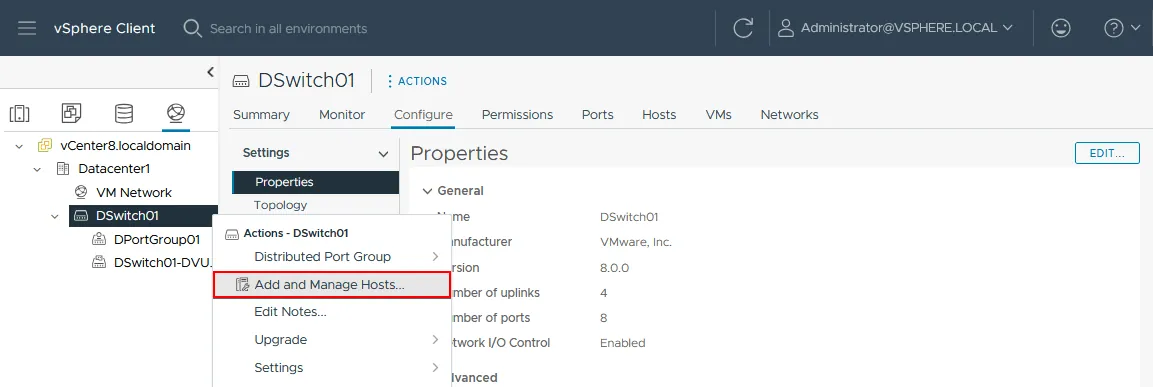
Po utworzeniu VDS musisz dodać hosty ESXi do jego konfiguracji, aby przełączanie rozproszone VMware działało. W sekcji Sieć kliknij prawym przyciskiem myszy swój VDS i wybierz Dodaj i zarządzaj hostami .
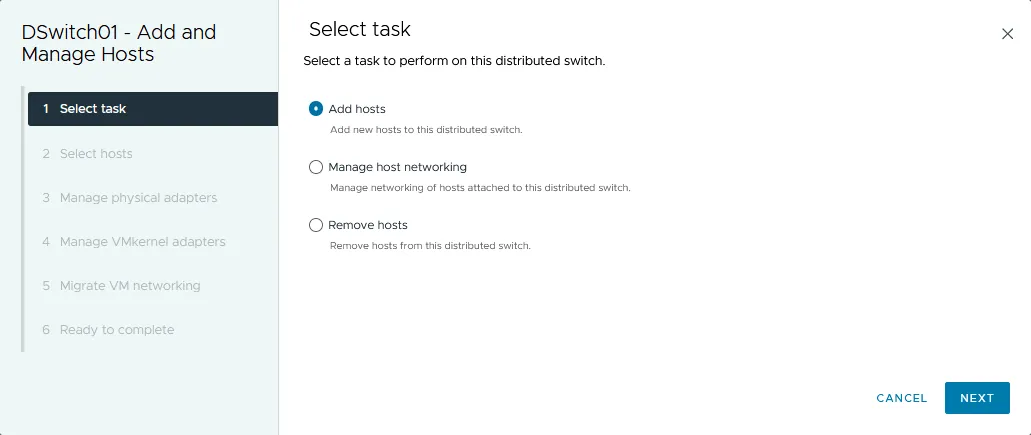
Otworzy się Kreator dodawania i zarządzania hostami .
- Wybierz zadanie. Ponieważ chcesz dodać hosty, wybierz Dodaj hosty (pierwsza opcja).
- Wybierz hosty. Wybierz hosty ESXi, które będą uczestniczyć w rozproszonym przełączaniu VMware, i sprawdź zgodność w ostatniej kolumnie.
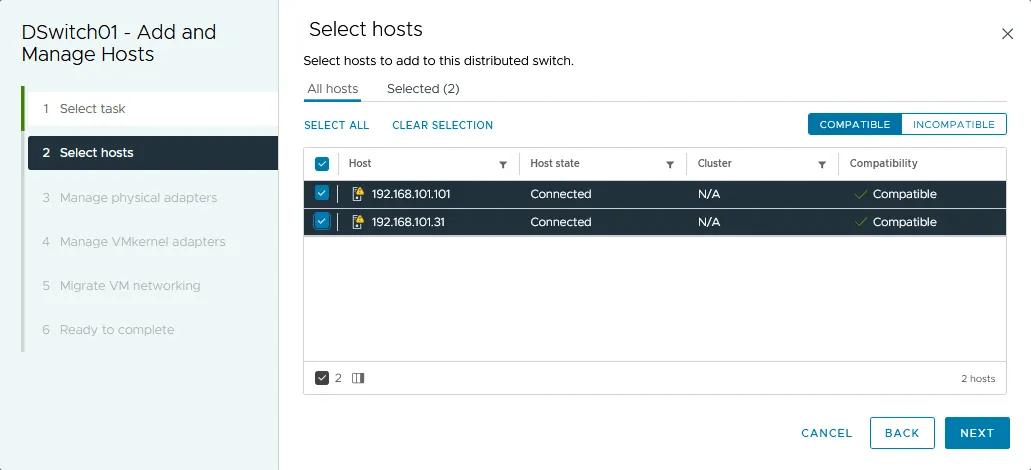
Hosty zostały wybrane, a ich status to „Połączone”.
- Zarządzaj kartami sieciowymi. Wybierz fizyczne karty sieciowe (NIC) i przypisz do nich łącza uplink. Można skorzystać z widoku dla poszczególnych hostów lub widoku obejmującego wszystkie hosty.
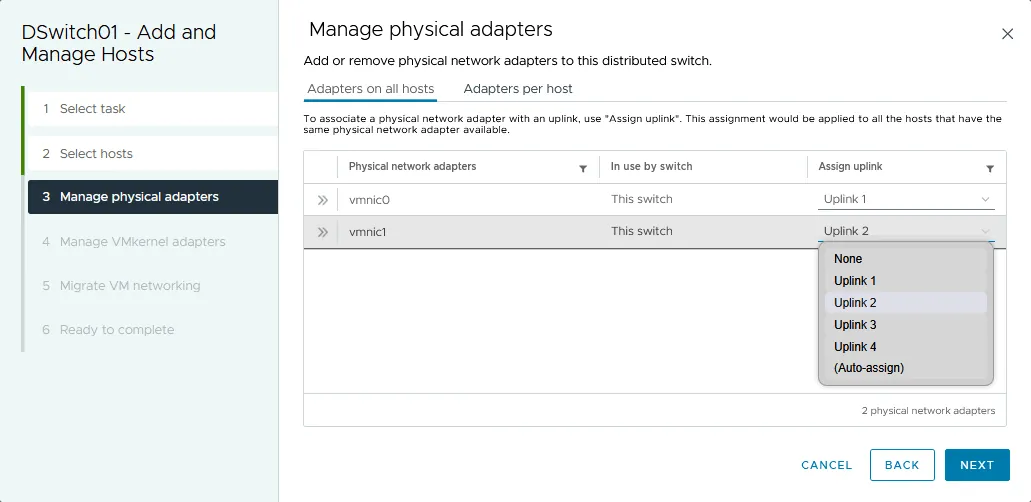
- Zarządzaj kartami VMkernel. W tym kroku przypisz karty VMkernel do przełącznika rozproszonego. Karta vmk0 jest domyślną kartą VMkernel używaną przez standardowy vSwitch każdego hosta jako interfejs zarządzania; w tym przypadku karty vmk0 pozostają podłączone do vSwitch0 na każdym hoście. Kliknij Przypisz grupę portów dla każdego interfejsu VMkernel.
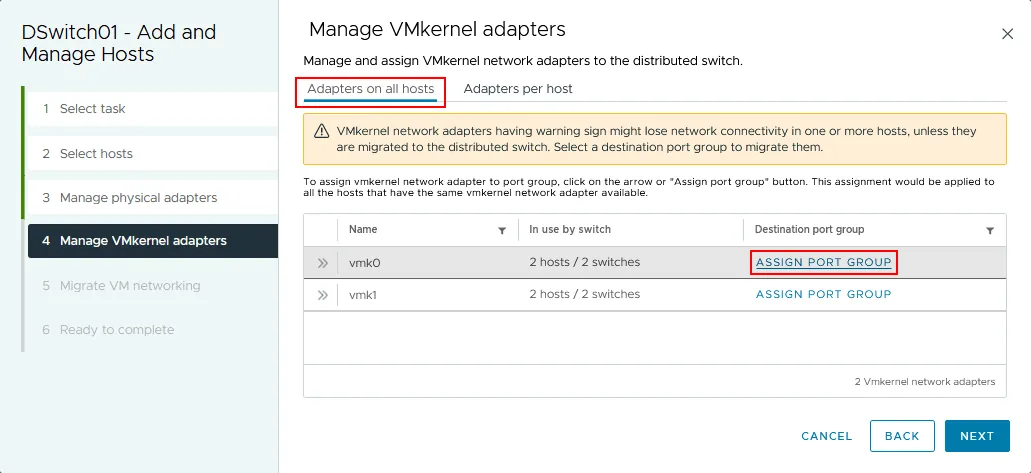
W zakładce Przypisz grupę portów kliknij Przypisz dla odpowiedniego interfejsu VMkernel ( vmk0 ) i rozproszonej grupy portów ( DPortGroup01 ). Po przypisaniu grup portów dla wszystkich potrzebnych interfejsów VMkernel przejdź do następnego kroku.
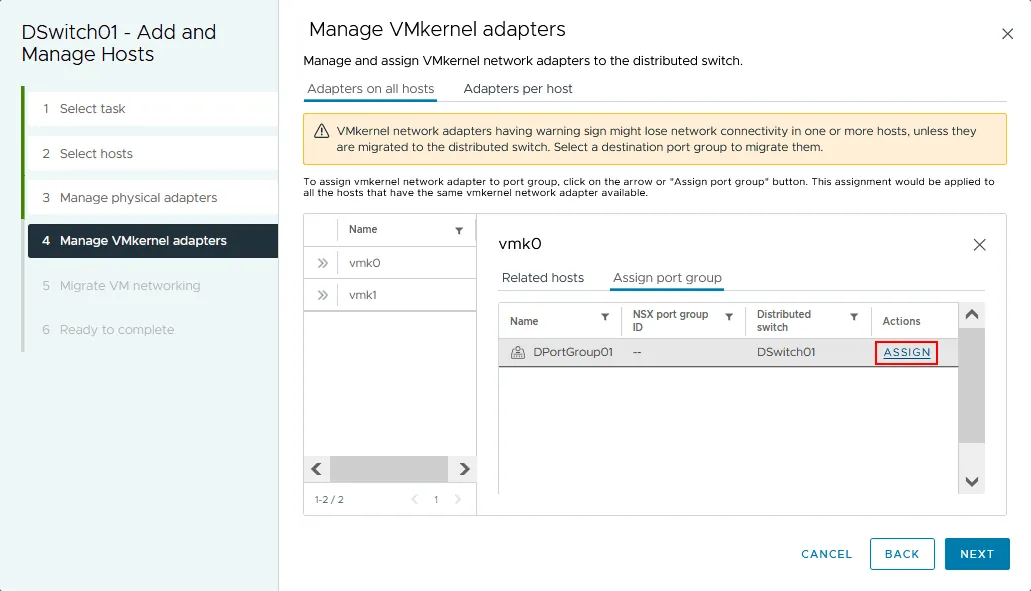
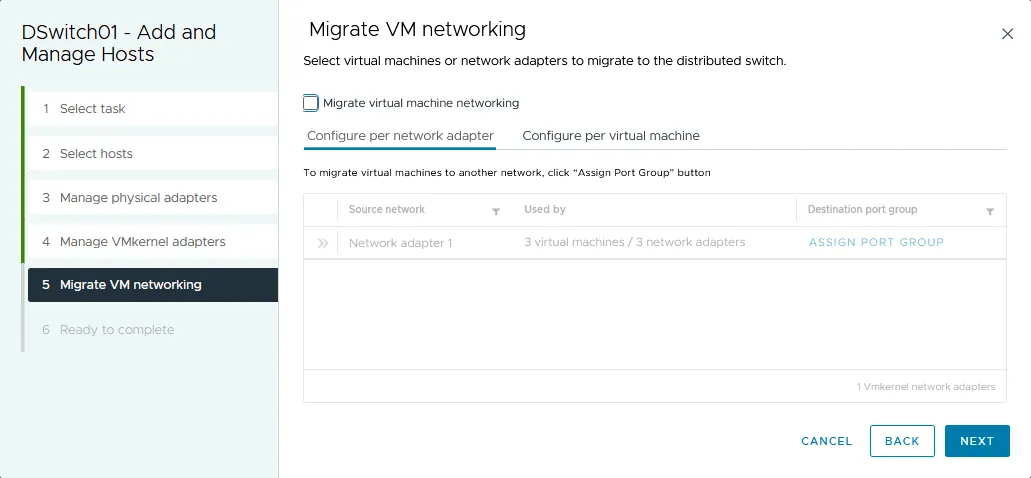
- Migracja sieci maszyn wirtualnych. W tym kroku można w razie potrzeby przenieść maszyny wirtualne lub inne karty sieciowe do przełącznika VDS. W tym przykładzie nie przenosimy żadnych kart sieciowych.
- Gotowość do zakończenia. Sprawdź konfigurację i kliknij Zakończ .
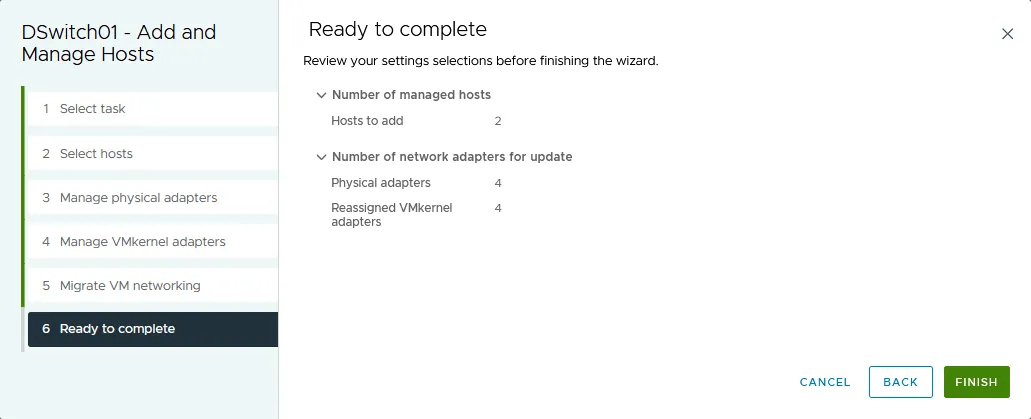
Hosty ESXi zostały dodane do konfiguracji przełącznika rozproszonego VMware. Karty sieciowe VMkernel można dodać do grupy portów VDS, aby korzystać z takich funkcji jak vMotion. Dodajmy kartę sieciową VMkernel do grupy portów w celu zapewnienia łączności vMotion.
Krok 3 — Dodawanie kart sieciowych VMkernel
W sekcji Sieć w vCenter wybierz swój VDS oraz grupę portów ( DPortGroup01 w tym przypadku). Kliknij prawym przyciskiem myszy nazwę grupy portów i wybierz Dodaj karty sieciowe VMkernel .
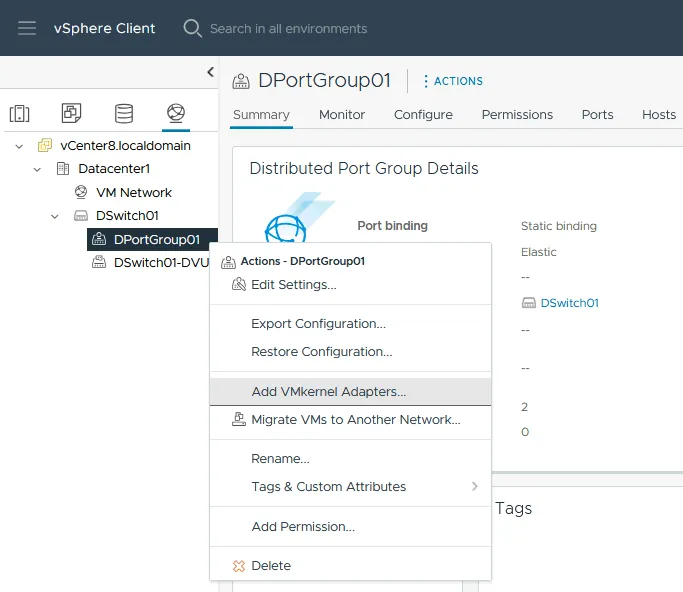
Otworzy się Kreator dodawania kart sieciowych VMkernel .
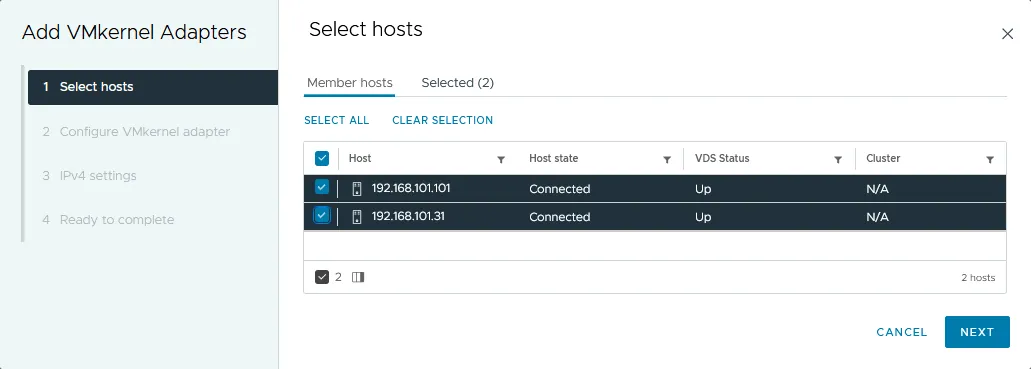
- Wybierz hosty. Zaznacz hosty ESXi za pomocą pól wyboru lub kliknij Zaznacz wszystko , aby dodać wszystkie hosty.
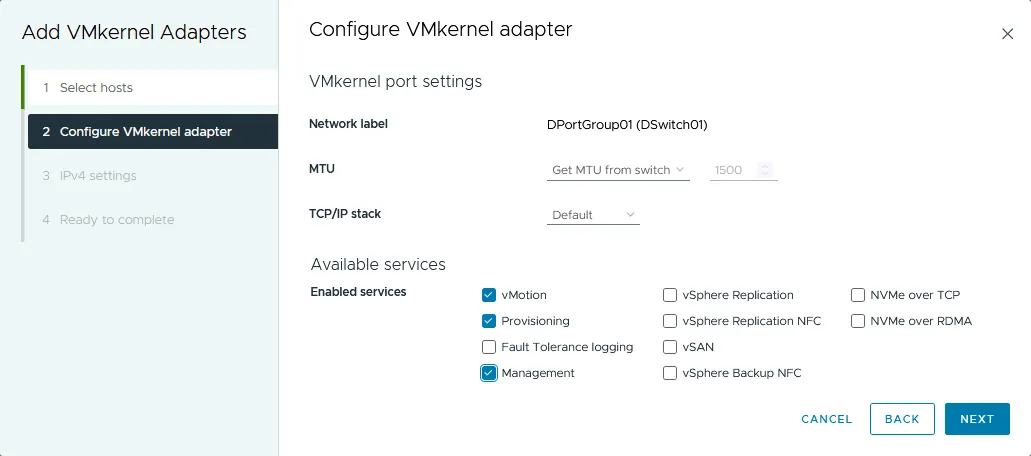
- Skonfiguruj adapter VMkernel. Możesz zmienić wartość MTU grupy portów z 1500 na 9000 bajtów, aby korzystać z ramek jumbo; domyślnie wartość MTU jest dziedziczona z ustawień VDS. Wybierz dostępne usługi vMotion , Provisioning , Rejestrowanie odporności na awarie lub Zarządzanie . Wybierzmy vMotion .
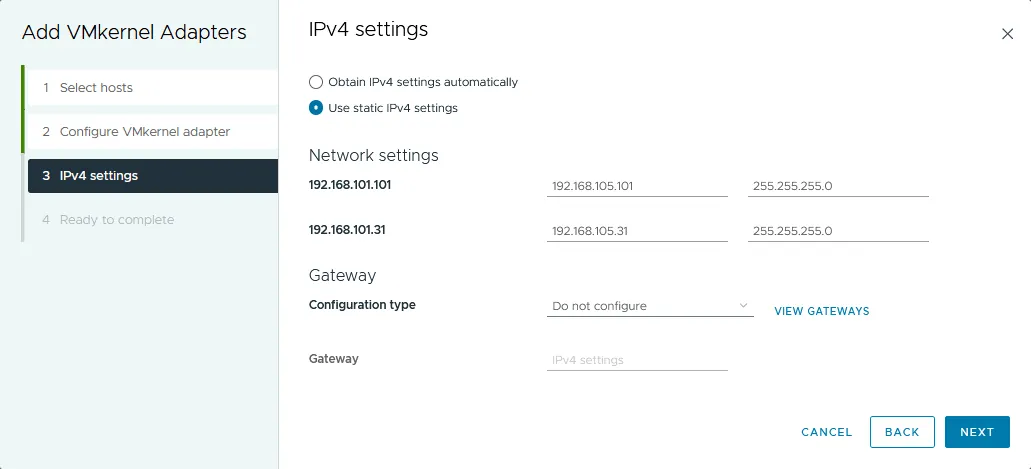
- Ustawienia IPv4. W tym kroku ustaw adresy IP dla kart VMkernel. W przypadku serwerów zazwyczaj zaleca się stosowanie statycznych adresów IP. W tym przykładzie nowa konfiguracja VMkernel wygląda następująco:
- ESXi1 – (192.168.101.31) 192.168.105.31
- ESXi2 – (192.168.101.101) 192.168.105.101
Dla wygody ostatni oktet pozostaje taki sam. Sieć vMotion to 192.168.105.0/24, a brama to 192.168.105.1.
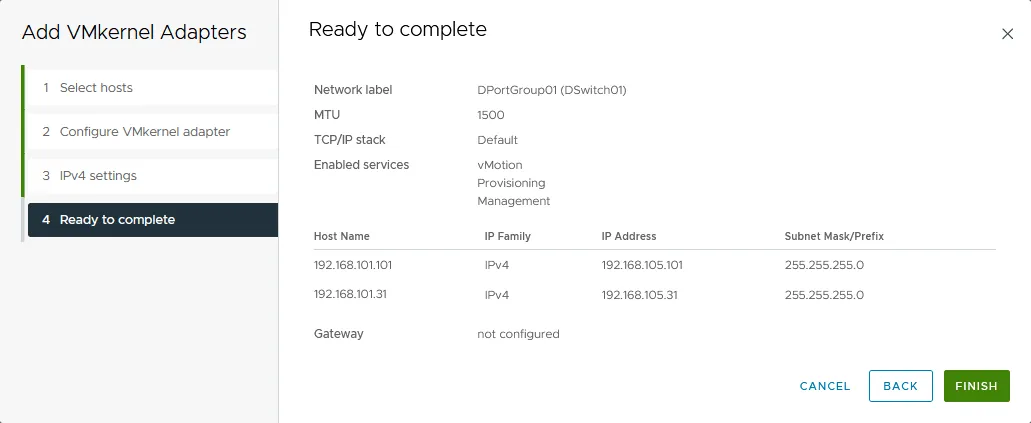
- Gotowe do zakończenia. Sprawdź konfigurację i kliknij Zakończ .
Krok 4 – Sprawdzanie konfiguracji VMware DVS
Po skonfigurowaniu kart sieciowych VMkernel wybierz swój VDS i przejdź do Konfiguruj > Ustawienia > Topologia , aby wyświetlić graficzną topologię VDS.
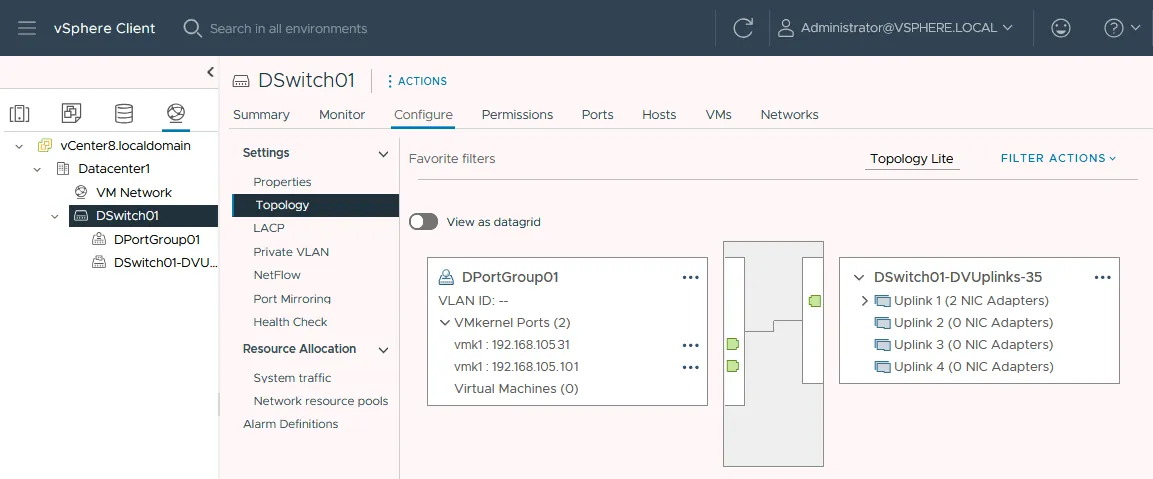
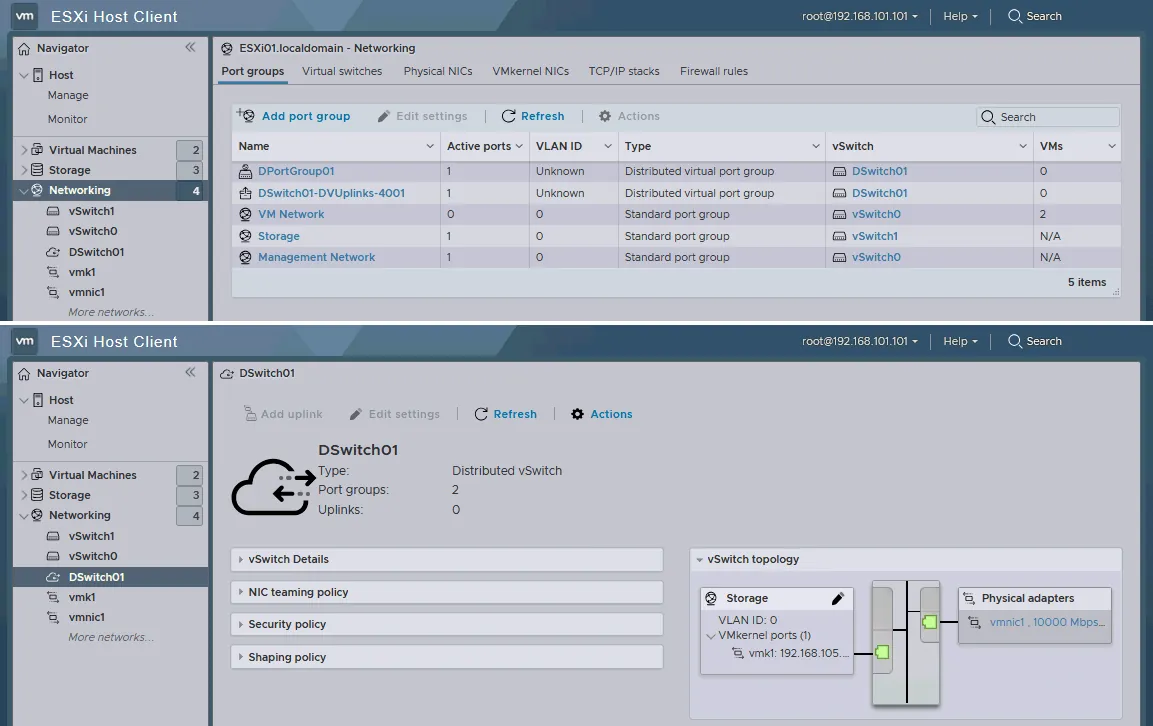
Pamiętaj, że VDS działa jako szablon stosowany do każdego hosta ESXi dodanego do niego. Po utworzeniu i skonfigurowaniu VDS w vCenter możesz sprawdzić przełączniki wirtualne każdego hosta. Otwórzmy VMware Host Client i sprawdźmy konfigurację sieci pierwszego hosta ESXi (192.168.101.101).
Na poniższym zrzucie ekranu widoczne jest, że nowy przełącznik wirtualny i grupa portów zostały już utworzone (w Navigator , przejdź do Networking i otwórz Port groups zakładkę). Wybierz nazwę przełącznika rozproszonego, aby wyświetlić topologię. Topologia ta odpowiada topologii VDS przedstawionej powyżej.
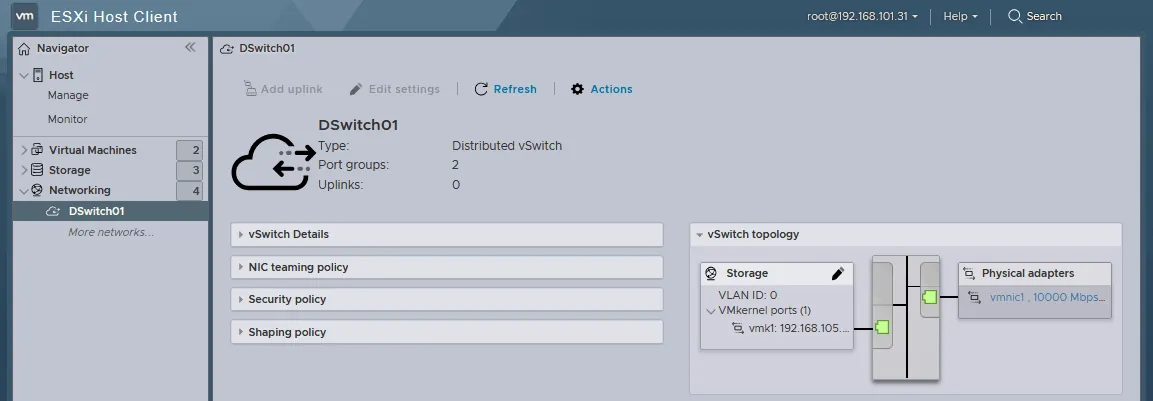
Po zalogowaniu się do drugiego hosta ESXi (w tym przykładzie 192.168.101.31) za pomocą programu VMware Host Client zobaczysz identyczną topologię.
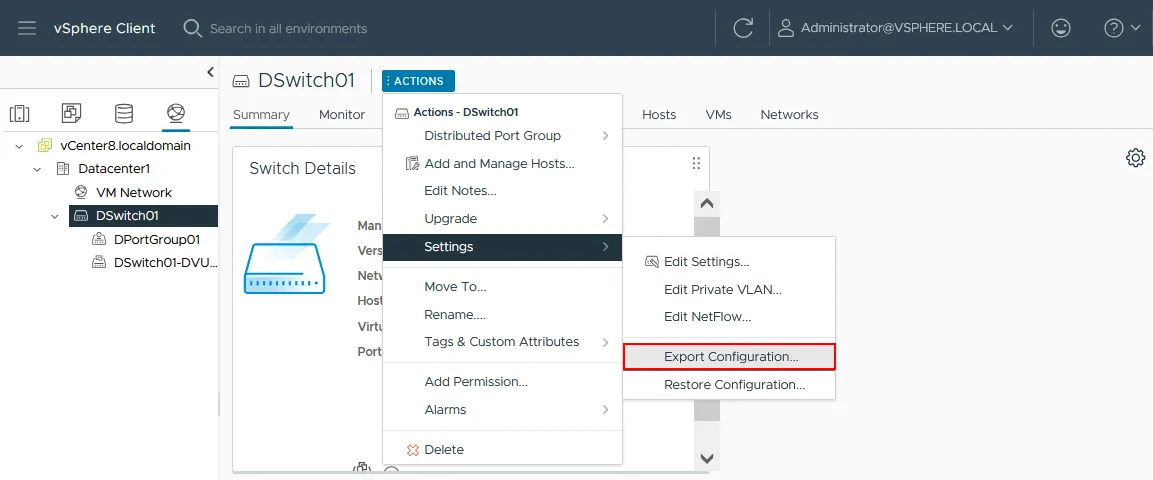
Możesz wyeksportować i zaimportować konfigurację przełącznika rozproszonego VMware, co pozwala zaoszczędzić czas i szybko przywrócić VDS. Aby wyeksportować konfigurację, wybierz przełącznik rozproszony i kliknij Działania > Ustawienia > Eksportuj konfigurację . W tym samym menu znajduje się opcja Przywróć konfigurację .
Oprócz podstawowych funkcji omówionych powyżej można dostosować przełącznik VDS — skonfigurować agregację łączy, włączyć kształtowanie ruchu, wybrać protokół wykrywania oraz zdefiniować sieci VLAN, powiązania portów i przydziały portów dla grup portów. Można również przenieść istniejące standardowe przełączniki vSwitch na hostach ESXi do przełącznika VDS i zarządzać całą siecią vSphere z jednego miejsca.
Typowe problemy związane z konfiguracją przełącznika rozproszonego VMware i sposoby ich rozwiązywania
Rozproszony przełącznik wirtualny to złożona funkcja, która zależy od hostów ESXi, vCenter oraz sieci łączącej je, więc nieprawidłowa konfiguracja któregokolwiek z tych elementów może spowodować błędy. Poniżej przedstawiono najczęstsze problemy i sposoby ich rozwiązania.
Host ESXi nie może dołączyć do przełącznika rozproszonego
Objaw: Dodawanie hosta do VDS kończy się niepowodzeniem lub host wyświetla pozostały/nieaktualny stan VDS nawet po usunięciu.
Przyczyna: Uszkodzona lub nieaktualna lokalna baza danych pamięci podręcznej VDS (dvsdata.db) na hoście, często po przerwie w działaniu sieci lub niepełnym usunięciu z zasobów vCenter.
Rozwiązanie: Przywróć plik dvsdata.db. Wykonaj kopię zapasową pliku /etc/vmware/dvsdata.db na hostie, na którym wystąpił problem, a następnie skopiuj ten sam plik z prawidłowo działającego hosta ESXi na host z problemem.
Ruch nie przechodzi po migracji ze standardowego przełącznika do VDS
Objaw: Po migracji kart sieciowych VMkernel lub kart sieciowych maszyn wirtualnych do VDS następuje utrata ruchu związanego z zarządzaniem, vMotion lub pamięcią masową albo działają tylko niektóre hosty.
Przyczyny:
- Błędy w mapowaniu łączy uplink (karta sieciowa maszyny wirtualnej przypisana do niewłaściwego dvUplink).
- Niezgodność sieci VLAN między starą grupą portów vSphere Standard Switch (vSS) a nową grupą dvPortGroup.
- Niezgodność wartości MTU powstała podczas migracji.
Rozwiązanie (kolejność według niskiego ryzyka):
- Sprawdź mapowania dvUplink do fizycznych kart sieciowych dla każdego hosta.
- Upewnij się, że sieć VLAN grupy dvPortGroup oraz polityka bezpieczeństwa są zgodne ze starym projektem.
- Sprawdź MTU od początku do koniec (karta sieciowa VMkernel > VDS > przełącznik fizyczny).
- Użyj funkcji VDS Health Check, aby zidentyfikować niezgodności dotyczące VLAN/MTU/teaming.
Nie można podłączyć ani przenieść maszyny wirtualnej, gdy vCenter jest wyłączony (pułapka statycznego powiązania portów)
Objaw: Nie można podłączyć ani przenieść karty sieciowej maszyny wirtualnej do grupy dvPortGroup, gdy vCenter jest niedostępny, a podczas próby pojawia się błąd. Często zdarza się to, gdy vCenter działa na maszynie wirtualnej podłączonej do VDS, co powoduje powstanie zależności cyklicznej.
Przyczyna: Grupa dvPortGroup wykorzystuje statyczne (nieefemeryczne) przypisanie, które wymaga, aby vCenter przypisywał porty podczas rekonfiguracji.
Rozwiązanie: Utwórz efemeryczną grupę dvPortGroup w tej samej sieci VLAN co sieć zarządzania i przenieś do niej zablokowaną maszynę wirtualną (często jest to maszyna vCenter). Ustaw zasady łączenia portów (teaming), które dopasowują pierwotną grupę portów do odpowiednich aktywnych łączy uplink, a następnie przenieś vCenter Server Appliance (VCSA) do tymczasowej grupy portów. Powiązanie statyczne sprawdza się w przypadku normalnych obciążeń, ale należy mieć przygotowaną opcję odzyskiwania z wykorzystaniem grupy tymczasowej na wypadek awarii vCenter.
Najlepsze rozwiązania dotyczące przełącznika rozproszonego VMware (VDS)
Stosowanie kilku najlepszych rozwiązań podczas konfiguracji VDS zmniejsza ryzyko awarii i ułatwia przywracanie sprawności po wystąpieniu problemów.
- Przygotuj się na niedostępność vCenter. Zaprojektuj infrastrukturę tak, aby utrata vCenter nigdy nie unieruchamiała płaszczyzny zarządzania. Maszyny wirtualne już znajdujące się w statycznych (nieefemerycznych) grupach portów dvPortGroup nadal działają, jeśli komunikacja między vCenter a hostem zostanie przerwana, ale zazwyczaj nie można przenieść maszyn wirtualnych do tych grup portów bez vCenter, które przydziela porty.
- Przygotuj efemeryczną grupę portów dvPortGroup na wypadek sytuacji awaryjnych. Wykorzystaj ją do przeniesienia zablokowanej maszyny wirtualnej (zazwyczaj maszyny vCenter) i przywrócenia łączności zarządzania. Jako sprawdzone odzyskiwanie alternatywę, utwórz tymczasowy standardowy vSwitch na hoście, aby przywrócić działanie vCenter, a następnie napraw VDS i przeprowadź migrację z powrotem.
- Ujednolicenie zasad dotyczących grup dvPortGroup. Zdefiniuj VLAN, teaming/Tryb failover, zabezpieczenia i kształtowanie ruchu na poziomie grupy dvPortGroup oraz utrzymuj jedną grupę dvPortGroup na każdy typ ruchu (zarządzanie, vMotion, vSAN/iSCSI/NFS, sieci maszyn wirtualnych). Ogranicza to ryzyko, że „jedna zmiana zepsuje wszystko”.
- Używaj funkcji VDS Health Check do wykrywania niezgodności VLAN/MTU/teaming. Włącz ją przynajmniej podczas wdrażania i wprowadzania poważnych zmian. Traktuj ją jako narzędzie do walidacji wdrażania — włącz ją, napraw wszelkie odchylenia, a następnie zdecyduj, czy pozostawić ją włączoną. Jeśli pojawia się komunikat o błędzie, wyłącz tę funkcję dopiero po usunięciu przyczyny niezgodności.
- Wykonaj kopię zapasową konfiguracji VDS i wprowadzaj zmiany w bezpieczny sposób. Przed każdą istotną zmianą wyeksportuj konfigurację, wprowadzaj zmiany o dużym wpływie (VLAN, MTU, zasady łącza uplink) w oknie serwisowym oraz zmieniaj tylko jedną rzecz na raz, aby cofnięcie zmian było oczywiste. Zawsze zachowuj plan odzyskiwania.
- Utrzymuj spójną wartość MTU we wszystkich miejscach. W przypadku zmiany wartości MTU należy dopasować ją na każdym przełączniku i urządzeniu sieciowym oraz upewnić się, że karty sieciowe i sprzęt obsługują tę wartość. Niezgodności wartości MTU należą do najczęstszych incydentów związanych z VDS (zwłaszcza w przypadku vMotion, vSAN i iSCSI); jeśli ustawisz MTU na 9000 na karcie sieciowej VDS/VMkernel, upewnij się, że fizyczne porty przełącznika i ścieżka VLAN również to obsługują.
Wniosek
Przełącznik rozproszony VMware zapewnia jedno miejsce do zarządzania siecią na wszystkich podłączonych do niego hostach ESXi. Konfigurację definiuje się jednokrotnie w vCenter, a vCenter rozpowszechnia ją w postaci pasujących standardowych przełączników vSwitch, które każdy host tworzy automatycznie — edytowana część pełni rolę płaszczyzny sterowania, podczas gdy przełączniki na poszczególnych hostach tworzą płaszczyznę wejścia/wyjścia, która faktycznie przenosi ruch.
W przypadku dużych środowisk i klastrów vSphere takie scentralizowane sterowanie pozwala zaoszczędzić czas i zapewnia spójność sieci. Wystarczy odpowiednio zaplanować licencjonowanie: przełącznik rozproszony wymaga licencji vSphere Enterprise Plus w vSphere 8.0 i wcześniejszych wersjach, a w vSphere 9.0 jest zawarty w subskrypcjach VMware Cloud Foundation i vSphere Foundation.

Często zadawane pytania
Czym jest przełącznik rozproszony VMware (VDS)?
Przełącznik rozproszony VMware (VDS) to przełącznik wirtualny, który konfiguruje się jednorazowo w vCenter, a następnie stosuje jednocześnie do wielu hostów ESXi. Działa on jako centralny szablon, dzięki czemu każdy podłączony host otrzymuje te same ustawienia sieciowe — jest to istotna zaleta pozwalająca zachować spójność w dużych środowiskach vSphere.
Jaka jest różnica między standardowym vSwitch a przełącznikiem rozproszonym?
Standardowy przełącznik vSwitch konfiguruje się osobno na każdym hoście ESXi. Przełącznik rozproszony definiuje się centralnie w vCenter Server i stosuje jednocześnie do wszystkich podłączonych hostów, dzięki czemu nie trzeba ręcznie powtarzać tej samej konfiguracji. Dzięki temu lepiej sprawdza się on w dużych środowiskach vSphere.
Jak skonfigurować przełącznik rozproszony VMware?
W kliencie vSphere Client kliknij prawym przyciskiem myszy centrum danych i wybierz opcję „Nowy przełącznik rozproszony”, a następnie ustaw wersję, łącza uplink oraz grupę portów. Następnie kliknij prawym przyciskiem myszy nowy przełącznik i wybierz opcję „Dodaj i zarządzaj hostami”, aby podłączyć hosty ESXi, przypisać łącza uplink i karty sieciowe VMkernel oraz, w razie potrzeby, przeprowadzić migrację sieci maszyn wirtualnych. Na koniec dodaj karty sieciowe VMkernel do odpowiedniej grupy portów.
Jakie są wymagania dotyczące przełącznika rozproszonego VMware?
Potrzebna jest licencja vSphere obejmująca funkcję przełącznika rozproszonego: vSphere Enterprise Plus w wersji vSphere 8.0 i wcześniejszych lub subskrypcja VMware Cloud Foundation lub vSphere Foundation w wersji vSphere 9.0. Wymagany jest również serwer vCenter Server, a hosty ESXi i vCenter muszą działać w zgodnych wersjach.