Bezpłatna wersja ESXi: Ograniczenia i restrykcje
Firma VMware jest liderem rynku rozwiązań do wirtualizacji, a VMware ESXi to uznany hiperwizor typu 1. Coraz częściej zarówno użytkownicy indywidualni, jak i organizacje wdrażają serwery ESXi w swoich środowiskach w celu uruchamiania maszyn wirtualnych. Hiperwizor ESXi jest dostarczany w ramach platformy VMware vSphere, która z kolei oferuje różne opcje licencjonowania dla poszczególnych edycji. Każda edycja VMware vSphere ma swoją własną cenę, ale firma VMware udostępnia również bezpłatną wersję ESXi.
W tym wpisie na blogu omówiono funkcje bezpłatnego VMware ESXi, a także ograniczenia i restrykcje, z którymi trzeba się liczyć, korzystając z tej wersji hiperwizora ESXi.

Zastosowanie bezpłatnej licencji w VMware ESXi
W lutym 2024 r. firma VMware ogłosiła zakończenie ogólnej dostępności bezpłatnego hiperwizora vSphere (ESXi 7.x i 8.x) po przejęciu przez Broadcom. Jeśli jednak użytkownik uzyskał licencję (numer seryjny) na ESXi 8.0 przed tą datą, nadal może korzystać z tego wdrażania bezpłatnego ESXi.
W kwietniu następnego roku wydano aktualizację VMware vSphere 8.0 Update 3e, a firma Broadcom udostępniła bezpłatną edycję tego wydania. Jeszcze w 2024 r. użytkownicy musieli ręcznie wprowadzać klucz licencyjny dla bezpłatnego hiperwizora ESXi po zainstalowaniu ESXi ze standardowego obrazu instalacyjnego działającego w trybie bezpłatnej wersji próbnej, tak jak w przypadku każdego innego klucza licencyjnego. Jednak w 2025 roku wydano nową wersję Free ESXi 8.0U3e jako oddzielny obraz ISO z wbudowanym kluczem licencyjnym Free ESXi. Zestaw funkcji w Free ESXi 8.0U3e jest taki sam jak w Free ESXi 8.0.0, który był dostępny przed wycofaniem tej wersji.
Technicznie rzecz biorąc, można skopiować klucz Free ESXi 8.0U3e i użyć go na innym hoście ESXi zainstalowanym w trybie bezpłatnej wersji próbnej lub z licencją płatną. Nie można jednak korzystać z trybu bezpłatnej wersji próbnej w przypadku Free ESXi 8.0U3e zainstalowanego z obrazu ISO z wbudowanym kluczem licencyjnym Free ESXi. Można zainstalować klucz licencyjny płatnej edycji VMware vSphere na ESXi zainstalowanym z obrazu ISO Free ESXi (w takim przypadku wszystkie płatne funkcje danej licencji zostaną odblokowane). W ten sposób możliwe jest korzystanie z niestandardowych obrazów ISO dla firm Dell, HP i innych dostawców, ale zawsze należy najpierw sprawdzić najnowszą wersję umowy licencyjnej.
Obraz ISO instalatora ESXi można pobrać ze strony Portal internetowy Broadcom, do czego potrzebne jest konto Broadcom. Plik instalatora dla konkretnej wersji (na przykład 8.0U3e) hiperwizora ESXi różni się od pliku dla wersji próbnej. Po zastosowaniu odpowiedniej licencji definiowany jest inny zestaw funkcji i możliwości. Istnieją dwa różne obrazy instalatora ESXi 8.0U3e o różnych numerach kompilacji:
- ESXi Free Edition –
VMware-VMvisor-Installer-8.0U3e-24677879.x86_64.iso - ESXi (wersja testowa/płatna/licencjonowana) –
VMware-VMvisor-Installer-8.0U3e-24674464.x86_64.iso
Po zainstalowaniu ESXi w zwykły sposób rozpoczyna się 60-dniowy okres testowy z pełnym zestawem funkcji. W trakcie tego 60-dniowego okresu testowego można korzystać ze wszystkich funkcji dostępnych w edycji Enterprise Plus. Jeśli licencja zostanie aktywowana przed upływem okresu testowego, użytkownik będzie mógł korzystać wyłącznie z funkcji dozwolonych przez posiadane uprawnienia licencyjne. Jeśli minęło 60 dni i nie zastosowano licencji, wszystkie zaawansowane funkcje zostaną zablokowane, uruchomione Maszyny wirtualne nadal działają, ale nie można uruchamiać wyłączonych Maszyn wirtualnych. Hosty ESXi połączone z vCenter Server są w takim przypadku odłączane. Musisz przypisać licencję (bezpłatną lub płatną), aby ponownie uruchomić serwer ESXi.
Gdzie można uzyskać darmowy klucz licencyjny? Po rejestracji na stronie internetowej Broadcom możesz pobrać obraz ISO zawierający wbudowany darmowy klucz licencyjny dla ESXi. Na Broadcom Support Portal, przejdź do Free Downloads i kliknij VMware vSphere Hypervisor. Następnie ponownie kliknij VMware vSphere Hypervisor. Kliknij 8.0U3e jako nazwę wydanie. Zaakceptuj warunki.

Po pobraniu instalatora z wbudowanym darmowym kluczem licencyjnym ESXi, możesz zainstalować serwer ESXi.
- Po zainstalowaniu serwera ESXi, otwórz przeglądarkę internetową i wprowadź adres IP swojego hosta ESXi, aby otworzyć VMware Host Client.
- Wprowadź root jako nazwę użytkownika i hasło, które określiłeś podczas instalacji ESXi, aby się zalogować.
- W lewym panelu (Host Navigator) wybierz
Host > Managei następnie wybierz kartęLicensing.
Jak widać na poniższym zrzucie ekranu, nazwa licencji to vSphere 8 Hypervisor (Bezpłatny ESXi), a wbudowany klucz licencyjny jest wyświetlany poniżej. W kolumnie inne funkcjach znajduje się napis „Do 8-krokowego wirtualnego SMP”. SMP to Symetryczne Przetwarzanie Wieloprocesorowe – funkcja definiująca liczbę rdzeni, które host może jednocześnie przypisać Maszynie wirtualnej do użycia (8 rdzeni/procesorów wirtualnych w przypadku używania darmowej licencji). Data wygaśnięcia jest ustawiona na Nigdy , ponieważ licencja jest wieczysta.

Nie możesz używać 00000-00000-00000-00000-00000, czyli klucza licencji próbnej, jeśli zainstalowałeś ESXi z obrazu instalacyjnego Darmowego ESXi. Jeśli jednak zainstalowałeś ESXi w trybie próbnym z regularnego obrazu instalacyjnego ESXi, klucz licencyjny próby i pełny zakres funkcji są wyświetlane w zakładce Licencjonowanie.

Jak pokazano na powyższym zrzucie ekranu, host działa w trybie oceny. W bieżącym przykładzie, ESXi zostało zainstalowane 23 września, a data wygaśnięcia to 22 listopada. Pełna lista funkcji dostępnych w okresie oceny 60 dni jest wyświetlana na tej stronie w sekcji funkcji. W tym przypadku klucz licencyjny wyświetlany jest jako 25 zer.
Przypiszmy darmowy klucz licencyjny VMware ESXi. Kliknij Assign License i wprowadź swój klucz (25 symboli). Kliknij przycisk Check License, a jeśli twój klucz licencyjny jest ważny, kliknij Assign license.
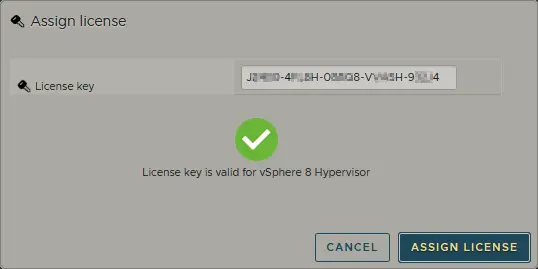
Licencja została zmieniona na vSphere 8 Hypervisor (Darmowy ESXi).
Jak sprawdzić funkcje dostępne w ramach bezpłatnej licencji
Pierwszą widoczną różnicę można dostrzec na powyższych zrzutach ekranu. Aby wyświetlić bardziej szczegółowe informacje o licencji, należy skorzystać z konsoli. W tym przykładzie użyto programu PuTTY do zdalnego połączenia z serwerem Konsola ESXi za pośrednictwem protokołu SSH. Należy upewnić się, że dostęp SSH jest włączony w ustawieniach ESXi. Wpisz następujące polecenie, aby wyświetlić swoją licencję i dostępne funkcje:
vim-cmd vimsvc/license --show
Na poniższym zrzucie ekranu widać wynik tego polecenia dla serwera ESXi działającego w trybie bezpłatnym oraz dla serwera ESXi działającego w trybie testowym. Lista dostępnych funkcji jest znacznie dłuższa w przypadku serwera ESXi działającego w trybie testowym.

Lista ograniczeń dla bezpłatnego ESXi
Przyjrzyjmy się teraz bliżej ograniczeniom związanym z korzystaniem z serwera ESXi w wersji 8.0U3e z bezpłatną licencją. W zależności od środowiska niektóre ograniczenia mogą być niezauważalne, podczas gdy inne mogą mieć kluczowe znaczenie:
- Brak oficjalnego wsparcia technicznego VMware
- Maksymalnie 8 vCPU na maszynę wirtualną
- Brak możliwości zarządzania za pomocą vCenter
- Brak dostępu do vStorage API
Brak oficjalnego wsparcia technicznego VMware
Firma VMware nie zapewnia komercyjnego wsparcia technicznego dla bezpłatnego ESXi. Można zwrócić się o pomoc do społeczności VMware i, przy odrobinie szczęścia, znaleźć rozwiązanie swojego problemu. Podczas gdy komercyjne wsparcie techniczne VMware działa 24 godziny na dobę, 7 dni w tygodniu i zazwyczaj szybko udziela odpowiedzi, pomoc ze strony społeczności VMware może zająć więcej czasu. Komercjalne wsparcie VMware obejmuje również aktualizacje oprogramowania.
Maksymalnie 8 vCPU na maszynę wirtualną
Jeśli utworzysz maszynę wirtualną z więcej niż 8 wirtualnymi procesorami (na przykład maszynę wirtualną z 9 wirtualnymi procesorami jednordzeniowymi lub maszynę wirtualną z 5 wirtualnymi procesorami dwurdzeniowymi), maszyna wirtualna prawdopodobnie nie uruchomi się w bezpłatnej wersji ESXi, wyświetlając błąd „Nie ma wystarczającej liczby licencji, aby wykonać tę operację”. Jednocześnie w edycjach Evaluation lub Enterprise Plus można utworzyć maszynę wirtualną z przypisanymi maksymalnie 128 vCPU (wirtualnych jednostek centralnych). Ograniczenie do 8 vCPU może nie powodować znaczących niedogodności, w przeciwieństwie do dwóch kolejnych ograniczeń.
Brak możliwości zarządzania za pomocą vCenter
Bezpłatnej wersji serwera ESXi nie można zarządzać za pomocą vCenter – scentralizowanego serwera służącego do zarządzania hostami i maszynami wirtualnymi. Jeśli spróbujesz dodać host ESXi z bezpłatną licencją do vCenter Server, pojawi się komunikat o błędzie: „Brak licencji umożliwiającej wykonanie tej operacji”. W związku z tym nie można przenosić maszyn z jednego bezpłatnego hosta ESXi na inny, ani korzystać z funkcji klastrowanie , ponieważ do wykonania tych operacji wymagany jest serwer vCenter. Stanowi to znaczną wadę, jeśli planujesz korzystać z wielu hostów ESXi.
vStorage API nie jest dostępne
Firma VMware udostępnia platformę ochrony danych o nazwie vStorage API (Application Programming Interface), umożliwiającą scentralizowane wykonywanie kopii zapasowych maszyn wirtualnych na poziomie hosta. vStorage API umożliwia oprogramowaniu innych firm Rozwiązania VMware do tworzenia kopii zapasowej VMware bardziej wydajne wykonywanie kopii zapasowej, a także odciążenie zasobów procesora, sieci i pamięci masowej. Bezpłatna edycja serwera ESXi nie pozwala aplikacjom na interakcję z serwerem ESXi za pośrednictwem interfejsów vStorage API; w związku z tym nie można wykonać kopii zapasowej maszyn wirtualnych z bezpłatnej wersji ESXi na poziomie hosta. W takim przypadku oprogramowanie do tworzenia kopii zapasowych powinno wyświetlić komunikat o błędzie. Można wykonać jedynie kopię zapasową typu legacy maszyn wirtualnych działających na hoście z bezpłatną wersją ESXi, co wymaga instalacji agenta w systemie operacyjnym gościa.
Funkcje, które nie są ograniczone w bezpłatnej wersji ESXi
Skoro omówiliśmy już wady i ograniczenia, przyjrzyjmy się nieograniczonym funkcjom i zaletom bezpłatnej wersji ESXi.
Nieograniczona liczba fizycznych procesorów na host
Bezpłatna licencja ESXi pozwala na korzystanie z nieograniczonej liczby fizycznych procesorów dla hosta ESXi (hypervisor VMware vSphere). W starszych wersjach ESXi bezpłatna licencja ograniczała się do maksymalnie 2 fizycznych procesorów. W przypadku wirtualizacji sprzętowej procesor jest wirtualizowany, ale nie emulowany, i stanowi jeden z jej głównych elementów.
Nieograniczona liczba rdzeni na procesor
Bezpłatna licencja ESXi nie ogranicza liczby rdzeni na fizyczny procesor. Ta funkcja pozwala racjonalnie wykorzystywać wydajność sprzętowego procesora. Jeden rdzeń procesora może służyć jako jeden procesor wirtualny lub jeden rdzeń procesora wirtualnego dla maszyny wirtualnej.
Nieograniczona pamięć fizyczna
Podobnie jak w przypadku fizycznych procesorów i rdzeni procesorów, pamięć fizyczna nie jest ograniczona na serwerze ESXi z bezpłatną licencją. W połączeniu z nieograniczoną liczbą procesorów i rdzeni procesorów funkcja ta pozwala na wdrażanie wydajnego serwera fizycznego wyposażonego w 4, 6 lub więcej wielordzeniowych procesorów oraz dużą ilość pamięci RAM.
Brak daty wygaśnięcia
Wystarczy tylko raz uzyskać bezpłatną licencję ESXi, ponieważ nigdy nie traci ona ważności. Oznacza to, że z bezpłatnej wersji serwera ESXi można korzystać tak długo, jak tylko chcesz. Jeśli chcesz przypisać licencję komercyjną, możesz to zrobić w dowolnym momencie bez konieczności ponownej instalacji serwera ESXi. Wystarczy otworzyć opcje licencjonowania w kliencie hosta VMware lub kliencie VMware vSphere i wprowadzić nową licencję.
Podsumowanie
Firma VMware zmieniła swoją politykę licencyjną. Jednak po 14-miesięcznej przerwie możesz zacząć odkrywać świat wirtualizacji sprzętowej dzięki bezpłatnemu oprogramowaniu VMware ESXi, znanemu również jako VMware vSphere Hypervisor. Możliwość korzystania z nieograniczonych zasobów sprzętowych (procesorów, rdzeni procesorów, pamięci RAM) pozwala na uruchamianie dużej liczby maszyn wirtualnych na bezpłatnym hoście ESXi, z ograniczeniem do 8 wirtualnych procesorów na jedną maszynę wirtualną (jeden fizyczny rdzeń procesora może być wykorzystywany jako wirtualny procesor).
Głównymi wadami korzystania z bezpłatnego oprogramowania VMware ESXi są brak możliwości korzystania z interfejsów API vStorage, a co za tym idzie — brak możliwości stosowania natywnych aplikacji do wykonywania kopii zapasowych maszyn wirtualnych na poziomie hosta, a także ograniczony dostęp do scentralizowanego zarządzania za pośrednictwem serwera VMware vCenter Server. Pomimo tych ograniczeń korzystanie z bezpłatnego oprogramowania ESXi w środowisku produkcyjnym nie jest zabronione przez umowę licencyjną.