Jak wyłączyć Hyper-V w systemie Windows
Microsoft Hyper-V to hiperwizor typu 1, który można zainstalować w systemie Windows — w tym w systemach Windows 10 i Windows Server 2019. W niektórych sytuacjach może zaistnieć potrzeba odinstalowania Hyper-V z komputera z systemem Windows. Na przykład Programy VMware Workstation i Hyper-V nie są kompatybilne w przypadku zainstalowania na tym samym komputerze. Te same problemy występują w przypadku innych hiperwizorów typu 2, takich jak VirtualBox.
Niezależnie od sytuacji, dowiedz się, jak odinstalować Hyper-V w systemie Windows, korzystając z dwóch metod: za pomocą GUI (graficznego interfejsu użytkownika) oraz CLI (interfejsu wiersza poleceń).
Uwaga : Procedury opisane dla systemu Windows 10 mają zastosowanie również w systemie Windows 11. Procedury opisane dla systemu Windows Server 2019 działają również w systemach Windows Server 2022 i 2016.

Jak wyłączyć Hyper-V w systemach Windows 10 i 11 za pomocą Panelu sterowania
Odinstalowanie Hyper-V za pomocą Panelu sterowania jest najwygodniejszą metodą i jest preferowana przez większość użytkowników systemów Windows 10 lub 11. W rezultacie funkcja Hyper-V zostaje całkowicie odinstalowana.
Aby odinstalować Hyper-V, wykonaj następujące czynności:
- Kliknij
Start, wpiszControl Paneli otwórz go. NaciśnijWin+R. W polu Uruchom wpiszappwiz.cpli naciśnijEnter. - W oknie Panel sterowania kliknij
Turn Windows features on or off. - W otwartym oknie Funkcje systemu Windows odznacz pole wyboru
Hyper-V. Upewnij się, że pola wyboru w podfolderach Hyper-V są odznaczone.
- Znajdź i odznacz
Virtual Machine PlatformorazWindows Hypervisor Platform. - Kliknij
OK, aby zapisać ustawienia i rozpocząć proces odinstalowywania Hyper-V. - Kliknij
Restart now, aby ponownie uruchomić komputer, zakończyć proces i odinstalować Hyper-V.
Jak odinstalować Hyper-V w systemach Windows 10 i 11 za pomocą wiersza poleceń
Możesz odinstalować Hyper-V w interfejsie wiersza poleceń (CLI) tak samo, jak w przypadku poprzedniej metody w graficznym interfejsie użytkownika (GUI). Ta procedura działa zarówno w systemie Windows 10, jak i Windows 11.
Przed rozpoczęciem odinstalowywania Hyper-V sprawdź stan instalacji Hyper-V w wierszu poleceń, aby upewnić się, że hiperwizor ten został usunięty z systemu Windows po odinstalowaniu Hyper-V.
- Otwórz wiersz poleceń (CMD) jako administrator. Otwórz menu Start systemu Windows, wpisz
cmd, kliknij prawym przyciskiem myszy pozycję cmd i wybierz opcjęRun as administrator. - Uruchom
systeminfo, aby sprawdzić, czy usługa Hyper-V jest zainstalowana.- Jeśli usługa Hyper-V nie jest zainstalowana, w sekcji Wymagania dotyczące usługi Hyper-V wyświetlą się nazwy technologii wymaganych do zainstalowania usługi Hyper-V oraz informacje o ich dostępności na komputerze.
- Jeśli usługa Hyper-V jest zainstalowana, w wierszu „Wymagania dotyczące usługi Hyper-V” powinien pojawić się następujący komunikat:
Wykryto hiperwizor. Funkcje wymagane dla usługi Hyper-V nie będą wyświetlane .
- Alternatywnie można uruchomić
msinfo32.exew celu sprawdzenia w interfejsie graficznym, czy usługa Hyper-V została odinstalowana. Potrzebne informacje znajdują się w sekcji Podsumowanie systemu na dole listy elementów.
Teraz, po upewnieniu się, że Hyper-V jest zainstalowany, możesz odinstalować Hyper-V w systemie Windows 10 za pomocą wiersza poleceń.
- Otwórz program PowerShell z uprawnieniami administratora (wpisz
PowerShellw menu Start, kliknij prawym przyciskiem myszy pozycję „PowerShell” i wybierz opcjęRun as administratortak samo, jak w przypadku uruchamiania programu CMD). - Uruchom poniższe polecenie, aby usunąć funkcję Hyper-V z systemu Windows 10:
Disable-WindowsOptionalFeature -Online -FeatureName Microsoft-Hyper-V-All
- Czy chcesz teraz zrestartować komputer, aby zakończyć tę operację?
Wpisz
Yi naciśnijEnter. - Po wykonaniu tego polecenia wymagane jest ponowne uruchomienie komputera. Możesz wpisać
N(Nie) i ręcznie ponownie uruchomić system Windows.
Usuwanie Hyper-V za pomocą DISM
DISM (Deployment Image Servicing and Management) to narzędzie do pracy z obrazami systemu Windows (plikami .wim) oraz do instalowania i odinstalowywania sterowników, funkcji i pakietów systemu Windows.
Otwórz program PowerShell z uprawnieniami w zakresie administracji i uruchom następujące polecenie, aby wyłączyć usługę Hyper-V:
DISM /Online /Disable-Feature:Microsoft-Hyper-V

Aby zakończyć proces odinstalowywania i usunąć usługę Hyper-V, może być konieczne wyłączenie funkcji Secure Boot w ustawieniach UEFI/BIOS komputera. Kolejność czynności niezbędnych do wyłączenia funkcji Secure Boot zależy od dostawcy sprzętu i różni się w zależności od dostawcy oraz modelu płyty głównej.
Jak wyłączyć Hyper-V w programie BCDEDIT
Można zmienić opcje uruchamiania Hyper-V podczas startu systemu Windows bez konieczności całkowitego odinstalowywania tej funkcji. W takim przypadku Hyper-V pozostaje zainstalowany, ale jest wyłączony. Jeśli wyłączysz Hyper-V za pomocą narzędzia wiersza poleceń bcdedit , funkcja ta nie zostanie uruchomiona przed startem systemu Windows. Bcdedit to narzędzie wiersza poleceń służące do zarządzania danymi konfiguracji rozruchu (BCD). Magazyn BCD służy do opisywania parametrów rozruchowych aplikacji, dodawania pozycji do menu rozruchowego itp.
Jeśli użyjesz BCD do wyłączenia funkcji Hyper-V, funkcja ta zostanie wyłączona, ale nie zostanie całkowicie odinstalowana z systemu Windows. Jak zapewne pamiętasz, Hyper-V jest hiperwizorem pierwszego typu, który uruchamia się przed uruchomieniem systemu Windows. Celem zastosowania tej metody jest wyłączenie funkcji Hyper-V w konfiguracji rozruchowej.
Aby wyłączyć Hyper-V tą metodą, uruchom wiersz poleceń (CMD) jako administrator i wprowadź następujące polecenie:
bcdedit /set hypervisorlaunchtype off

Uwaga : Jeśli chcesz ponownie włączyć Hyper-V, uruchom bcdedit /set hypervisorlaunchtype on
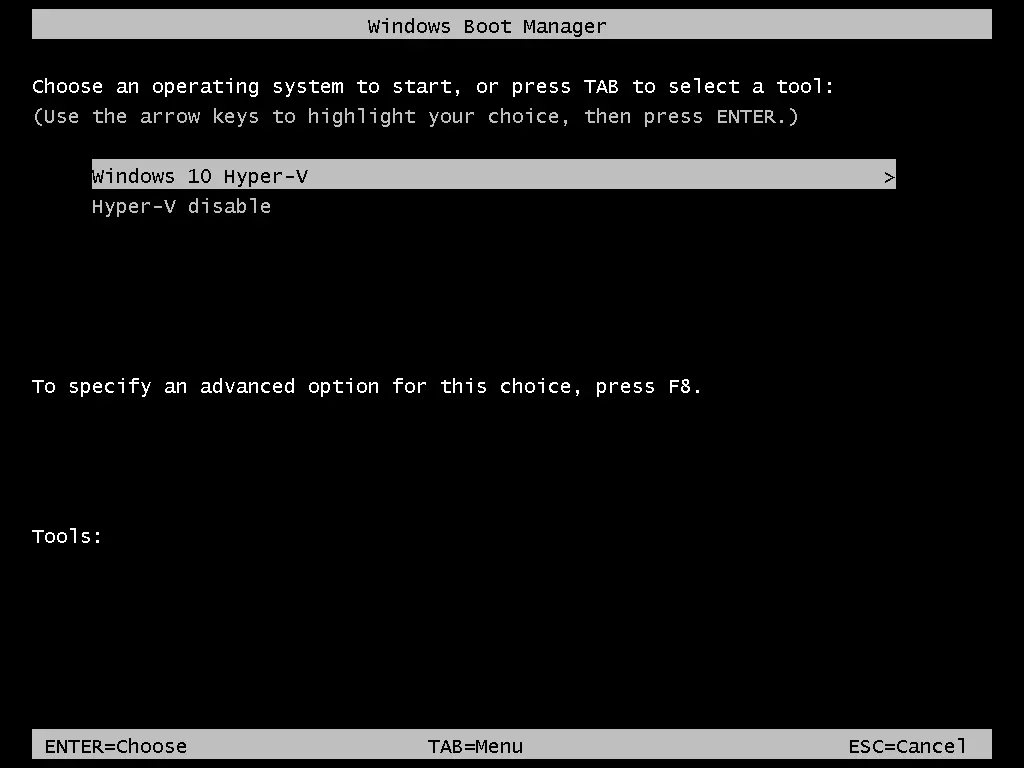
Dla większej wygody możesz utworzyć dwa wpisy rozruchowe dla komputera z systemem Windows. Jeden wpis służy do uruchamiania systemu operacyjnego z Hyper-V, a drugi do uruchamiania systemu operacyjnego bez Hyper-V.
- Uruchom następujące polecenie, aby skopiować domyślną konfigurację rozruchową do nowego wpisu. „ Hyper-V disable ” to w moim przypadku nazwa nowego wpisu rozruchowego.
bcdedit /copy {default} /d "Hyper-V disable" - Wyświetli się następujący komunikat:
The entry was successfully copied to {xxxxxxxx-xxxx-xxxx-xxxx-xxxxxxxxxxxx}. - Uruchom polecenie, aby edytować opcje rozruchowe Hyper-V dla utworzonego właśnie nowego wpisu rozruchowego. Skopiuj wartość w nawiasach {} z powyższego komunikatu i wklej ją do tego polecenia:
bcdedit /set {xxxxxxxx-xxxx-xxxx-xxxx-xxxxxxxxxxxx} hypervisorlaunchtype off
- Powinien pojawić się komunikat: Operacja zakończyła się pomyślnie .
- Zmień nazwę domyślnego wpisu rozruchowego z Hyper-V na „ Windows 10 Hyper-V ” dla większej wygody:
bcdedit /set {default} description "Windows 10 Hyper-V" - Uruchom ponownie komputer.
Teraz masz dwa wpisy w menu rozruchowym. Wybierz „ Hyper-V wyłączony ”, aby uruchomić system Windows bez Hyper-V, lub wybierz „ Windows 10 Hyper-V ”, aby uruchomić system Windows z Hyper-V.
Możesz również obejrzeć film pokazujący, jak odinstalować Hyper-V w systemie Windows:
Jak odinstalować Hyper-V w systemie Windows Server 2019
Proces usuwania Hyper-V w systemie Windows Server 2019 różni się nieco od tego w systemie Windows 10. W tej sekcji omówimy, jak odinstalować Hyper-V w systemie Windows Server 2019. Procedura odinstalowywania Hyper-V w systemach Windows Server 2022 i 2016 jest identyczna.
Korzystanie z interfejsu graficznego
Jeśli system Windows Server został zainstalowany w trybie graficznym i posiada graficzny interfejs użytkownika (GUI), najprostszym sposobem odinstalowania Hyper-V jest skorzystanie z Menedżera serwera oraz kreatora „Usuń role i funkcje” .
- Otwórz Menedżera serwera (
Start>Server Manager) i kliknijManage>Remove Roles and Features.
Otworzy się kreator Usuwanie ról i funkcji .
Before You Begin. Na tym etapie nie ma nic do konfigurowania, ale można zaznaczyć opcjęSkip this page by default, aby uniknąć wyświetlania tej strony w przyszłości. KliknijNext, aby kontynuować.Server Selection. Wybierza server from the server pooli wybierz swój serwer z listy. Nazwa serwera to Hyper-V-Repl.test.net w moim przypadku. KlikajNextna każdym etapie kreatora, aby kontynuować.
Server Roles. Odznacz pole wyboru Hyper-V na liście ról, aby odinstalować Hyper-V.
- Otworzy się okno podręczne. Sprawdź funkcje, które zamierzasz usunąć. Wybierz
Remove management tools (if applicable), aby usunąć narzędzia Menedżera Hyper-V systemu Windows. KliknijRemove Features.
Features. Podczas odinstalowywania Hyper-V nie ma potrzeby usuwania funkcji niestandardowych. Pozostaw konfigurację funkcji bez zmian.
Confirmation. Sprawdź wszystkie elementy, które mają zostać usunięte. Zaznacz pole wyboru, jeśli chcesz, aby serwer uruchomił się ponownie automatycznie po usunięciu roli Hyper-V. W przeciwnym razie musisz ręcznie uruchomić system Windows na nowo, aby zmiany zaczęły obowiązywać i zakończyć odinstalowywanie Hyper-V. KliknijRemove, aby zakończyć i odinstalować Hyper-V.
Korzystanie z PowerShell
Polecenie PowerShell służące do odinstalowania Hyper-V w systemach Windows Server 2016, 2019 i 2022 różni się od polecenia używanego w systemie Windows 10.
- Otwórz PowerShell jako administrator.
- Uruchom następujące polecenie, aby odinstalować Hyper-V w systemie Windows Server 2016:
Remove-WindowsFeature -Name Hyper-V
- Uruchom ponownie serwer, aby zakończyć proces usuwania.
Problemy, które mogą wystąpić
Czasami podczas próby odinstalowania Hyper-V w systemach Windows 10 oraz Windows Server 2016, 2019 lub 2022 mogą wystąpić problemy. Poniżej wyjaśnimy niektóre typowe problemy i przedstawimy zalecenia, które pomogą je rozwiązać.
Przypadek 1
Jeśli pojawi się komunikat, że system Windows nie może odinstalować składników Hyper-V, spróbuj sprawdzić pliki systemowe i miejsce ich przechowywania. Wyświetlane są różne kody błędów, na przykład 0x800F0831, 0x80073701 itp. Aby rozwiązać ten problem, należy skorzystać z narzędzi wiersza poleceń. Otwórz wiersz poleceń (CMD) z uprawnieniami administratora i uruchom następujące polecenia:
Dism /Online /Cleanup-Image /RestoreHealth
Dism.exe /online /Cleanup-Image /StartComponentCleanup
sfc /scannow
Disable-WindowsOptionalFeature -Online -FeatureName Microsoft-Hyper-V-All
. Po wykonaniu tych poleceń logi są zapisywane w następujących lokalizacjach: CBS.log oraz dism.log . Logi są przydatne podczas rozwiązywania problemów.
Przypadek 2
Usuwanie funkcji Hyper-V nie przebiega pomyślnie, ponieważ w systemie Windows hosta znajduje się wirtualna karta sieciowa lub przełącznik wirtualny utworzony przez Hyper-V. Należy usunąć wirtualne karty sieciowe Hyper-V, a następnie ponownie spróbować odinstalować Hyper-V. Oto kilka wpisów na temat Hyper-V karty sieciowe oraz przełączniki wirtualne z naszego bloga.
Przypadek 3
Wyłączono funkcję Hyper-V, ale po ponownym uruchomieniu komputera funkcja ta została ponownie włączona. Możliwą przyczyną może być ustawienie zasad grupy, które powoduje automatyczne włączanie funkcji Hyper-V przy logowaniu po każdym uruchomieniu systemu. Administrator systemu powinien edytować konfigurację zasad grupy, aby rozwiązać ten problem. Pamiętaj, że Device Guard i Credential Guard to funkcje wykorzystujące Hyper-V do działania w systemie Windows. Sprawdź Computer Configuration -> Administrative Templates -> System -> Device Guard w edytorze zasad grupy, aby upewnić się, że nie ma tam ustawień wymuszających uruchamianie Device Guard na komputerze z systemem Windows.
Wniosek
Hyper-V można odinstalować za pomocą graficznego interfejsu użytkownika lub interfejsu wiersza poleceń w systemach Windows 10 i 11 oraz Windows Server 2016/2019/2022. Procedura ta różni się w zależności od systemu operacyjnego — Windows 10 i Windows Server. Jeśli odinstalowano Hyper-V, do uruchamiania maszyn wirtualnych można użyć innego hiperwizora. Należy pamiętać o wykonaniu kopii zapasowej maszyn wirtualnych w celu ochrony danych. NAKIVO Backup & Replication obsługuje kopia zapasowa maszyn wirtualnych VMware , a także maszyny wirtualne Hyper-V.