Czym jest VMware vSwitch?
Maszyny wirtualne łączą się z siecią w podobny sposób jak maszyny fizyczne. Różnica polega na tym, że maszyny wirtualne wykorzystują wirtualne karty sieciowe i przełączniki wirtualne do nawiązywania połączeń z sieciami fizycznymi. Jeśli korzystałeś z maszyn wirtualnych działających w stacji roboczej VMware, prawdopodobnie znasz trzy domyślne sieci wirtualne. Każda z nich korzysta z innego przełącznika wirtualnego:
VMnet0Sieć mostkowa – umożliwia podłączenie wirtualnej karty sieciowej maszyny wirtualnej do tej samej sieci, co fizyczna karta sieciowa hosta.VMnet1Sieć tylko dla hosta – umożliwia połączenie wyłącznie z hostem przy użyciu innej podsieci.VMnet8 NATSieć – wykorzystuje oddzielną podsieć zaNATi umożliwia połączenie wirtualnej karty sieciowej maszyny wirtualnej poprzezNATz tą samą siecią, co karta sieciowa fizycznego hosta.
Hosty ESXi również posiadają przełączniki wirtualne, ale ich ustawienia są inne. Dzisiejszy wpis na blogu poświęcony jest wykorzystaniu przełączników wirtualnych VMware na hostach VMware ESXi do połączeń sieciowych maszyn wirtualnych.

Definicja vSwitch
Przełącznik wirtualny to oprogramowanie – logiczna struktura przełączająca, która emuluje przełącznik jako layer-2 urządzenie sieciowe. Przełącznik wirtualny zapewnia te same funkcje co zwykły przełącznik, z wyjątkiem niektórych zaawansowanych funkcji. Mianowicie, w przeciwieństwie do przełączników fizycznych, przełącznik wirtualny:
- Nie zapamiętuje
MACadresów ruchu tranzytowego z sieci zewnętrznej. - Nie uczestniczy w
Spanning Treeprotokołach. - Nie może tworzyć pętli sieciowej dla redundantnego połączenia sieciowego.
Wirtualne przełączniki VMware nazywane są vSwitchami. vSwitche służą do zapewniania połączeń między maszynami wirtualnymi, a także do łączenia sieci wirtualnych i fizycznych. vSwitch wykorzystuje fizyczny adapter sieciowy (zwany również NIC — Network Interface Controller) hosta ESXi do połączenia z siecią fizyczną. W następujących przypadkach użycia warto utworzyć oddzielną sieć z vSwitchem i fizycznym NIC ze względu na wydajność i/lub bezpieczeństwo:
- Podłączanie magazynu, takiego jak NAS lub SAN, do hostów ESXi.
- Sieć vMotion do migracji na żywo maszyn wirtualnych między hostami ESXi.
Fault ToleranceSieć logowania.
Jeśli osoba o złych zamiarach uzyskałaby dostęp do jednej z maszyn wirtualnych w sieci jednego vSwitch, nie byłaby w stanie uzyskać dostępu do współdzielonego magazynu podłączonego do oddzielnej sieci i vSwitch, nawet gdyby znajdowały się one na tym samym hoście ESXi.
Poniższy schemat przedstawia połączenia sieciowe maszyn wirtualnych znajdujących się na hoście ESXi, vSwitchach, przełącznikach fizycznych i magazynie współdzielonym.

Można utworzyć sieć segmentowaną na istniejącym vSwitchu, tworząc port groups dla różnych grup maszyn wirtualnych. Takie podejście może ułatwić zarządzanie dużymi sieciami.
Port Group to agregacja wielu portów służąca do wspólnej konfiguracji i połączeń maszyn wirtualnych. Każda grupa portów ma unikalną etykietę sieciową. Na przykład na poniższym zrzucie ekranu domyślnie utworzona grupa “VM Network” jest grupą portów dla maszyn wirtualnych gości, natomiast grupa “Management Network” jest grupą portów dla karty sieciowej VMkernel hosta ESXi, za pomocą której można zarządzać ESXi. W przypadku sieci magazynu i vMotion konieczne będzie podłączenie karty VMkernel , która może mieć inny adres IP dla każdej sieci. Każda grupa portów może mieć VLAN ID.

VLAN ID jest identyfikatorem VLAN (Virtual Local Area Network) używanego do VLAN tagging. VLAN IDs można ustawić w zakresie od 1 do 4094 (wartości 0 i 4095 są zarezerwowane). Dzięki VLANmożna logicznie podzielić sieci istniejące w tym samym środowisku fizycznym. VLAN opiera się na standardzie IEEE 802.1q i działa w drugiej warstwie OSI model, której Protocol Data Unit (PDU) znajduje się pod adresem frame. Do pakietów Ethernet framesdodawany jest specjalny 4-bajtowy znacznik, co zwiększa ich rozmiar z 1518 bajtów do 1522 bajtów. Maksymalny rozmiar Transmission Unit (MTU) wynosi 1500 bajtów; odpowiada to maksymalnemu rozmiarowi enkapsulowanych pakietów IP bez fragmentacji. Routing między sieciami IP odbywa się w trzeciej warstwie OSI model. Zobacz schemat poniżej.

Każdy port w vSwitch może mieć Port VLAN Identifier (PVID). Porty, które mają PVIDs , nazywane są “tagged ports” lub “trunked ports”. trunk to połączenie punkt-punkt między urządzeniami sieciowymi, które mogą przesyłać dane z wielu VLANs. Porty bez PVIDs nazywane są portami nieoznaczonymi – mogą przesyłać dane tylko jednego natywnego VLAN. Porty nieoznaczone są zazwyczaj używane między przełącznikami a urządzeniami końcowymi, takimi jak karty sieciowe komputerów użytkowników. Urządzenia końcowe zazwyczaj nie mają wiedzy na temat VLAN tagów i działają z normalnymi ramkami nieoznaczonymi. (Wyjątkiem jest sytuacja, gdy maszyna wirtualna ma skonfigurowaną funkcję “VMware Virtual Guest Tagging (VGT)” , w którym to przypadku tagi są rozpoznawane).
Rodzaje przełączników wirtualnych
Przełączniki VMware vSwitch można podzielić na dwa typy: standardowe przełączniki wirtualne i rozproszone przełączniki wirtualne.
vNetwork Standard Switch (vSwitch) to przełącznik wirtualny, który można skonfigurować na pojedynczym hoście ESXi. Domyślnie ten vSwitch ma 120 portów. Maksymalna liczba portów na jeden host ESXi wynosi 4096.
Funkcje standardowego vSwitch:
Link discovery to funkcja wykorzystująca Cisco Discovery Protocol (CDP) do gromadzenia i wysyłania informacji o podłączonych portach przełącznika, które mogą być wykorzystane do diagnostyki sieci.
Ustawienia zabezpieczeń pozwalają na definiowanie zasad bezpieczeństwa:
- Włączenie opcji
Promiscuous Modepozwala gościnnej karcie sieciowej na nasłuchiwanie całego ruchu, a nie tylko ruchu na własnym adresie MAC karty. - Dzięki opcji
MAC Address Changesmożna zezwolić lub zabronić zmiany adresu MAC wirtualnej karty sieciowej maszyny wirtualnej. - Dzięki opcji
Forged Transmitsmożna zezwolić lub zablokować wysyłanie ramek wyjściowych z adresami MAC różnymi od adresu ustawionego dla karty sieciowej maszyny wirtualnej.
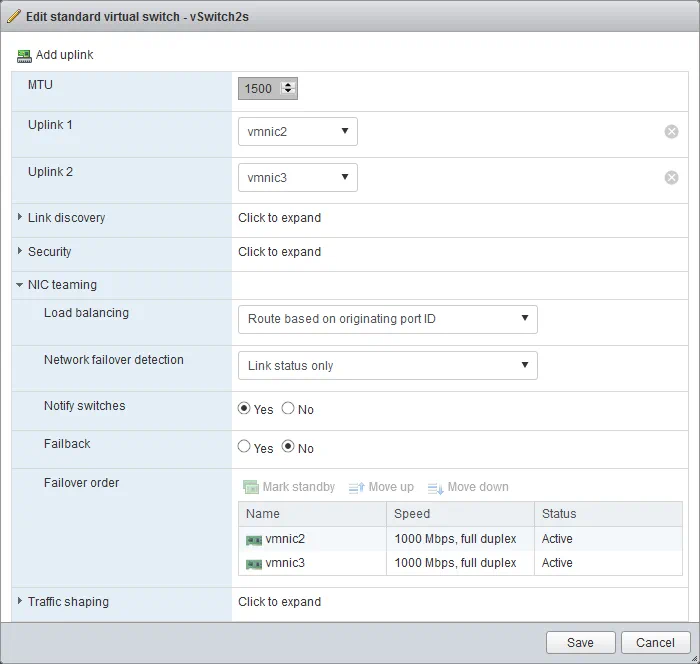
NIC teaming. Dwie lub więcej kart sieciowych można połączyć w zespół i podłączyć do przełącznika wirtualnego. Zwiększa to przepustowość (link aggregation) i zapewnia Tryb failover w przypadku awarii jednej z kart w zespole. Ustawienia Load Balancing pozwalają określić algorytm rozdzielania ruchu między NICs w zespole. Kolejność Trybu failover można ustawić, przesuwając karty sieciowe (które mogą znajdować się w trybie „aktywnym” lub „rezerwowym”) w górę lub w dół listy. Karta w trybie czuwania przechodzi w tryb aktywny w przypadku awarii karty aktywnej.
Traffic shaping ogranicza przepustowość ruchu wychodzącego dla każdej wirtualnej karty sieciowej podłączonej do vSwitch. Można ustawić limity średniej przepustowości (Kb/s), szczytowej przepustowości (Kb/s) oraz wielkości pakietu (KB).
Zasady grupy portów, takie jak zabezpieczenia, NIC łączenie kart w zespoły oraz kształtowanie ruchu, są domyślnie dziedziczone z zasad vSwitch. Zasady te można nadpisać, konfigurując je ręcznie dla grup portów.
vNetwork Distributed vSwitch (dvSwitch) to przełącznik wirtualny, który zawiera standardowe funkcje vSwitch, oferując jednocześnie scentralizowany interfejs do administracji. dvSwitches można skonfigurować wyłącznie w vCenter Server. Po skonfigurowaniu w vCenter dvSwitch ma te same ustawienia na wszystkich zdefiniowanych hostach ESXi w centrum danych, co ułatwia zarządzanie dużymi infrastrukturami wirtualnymi — nie ma potrzeby ręcznego konfigurowania standardowych vSwitch na każdym hoście ESXi. Podczas korzystania z dvSwitchmaszyny wirtualne zachowują swoje stany sieciowe i porty przełącznika wirtualnego po migracji między hostami ESXi. Maksymalna liczba portów na dvSwitch wynosi 60 000. DvSwitch wykorzystuje fizyczne karty sieciowe hosta ESXi, na którym znajdują się maszyny wirtualne, do połączenia ich z siecią zewnętrzną. VMware dvSwitch tworzy przełączniki proxy na każdym hoście ESXi, aby odzwierciedlały te same ustawienia. Uwaga: do korzystania z funkcji Enterprise Plus wymagana jest licencja dvSwitch .
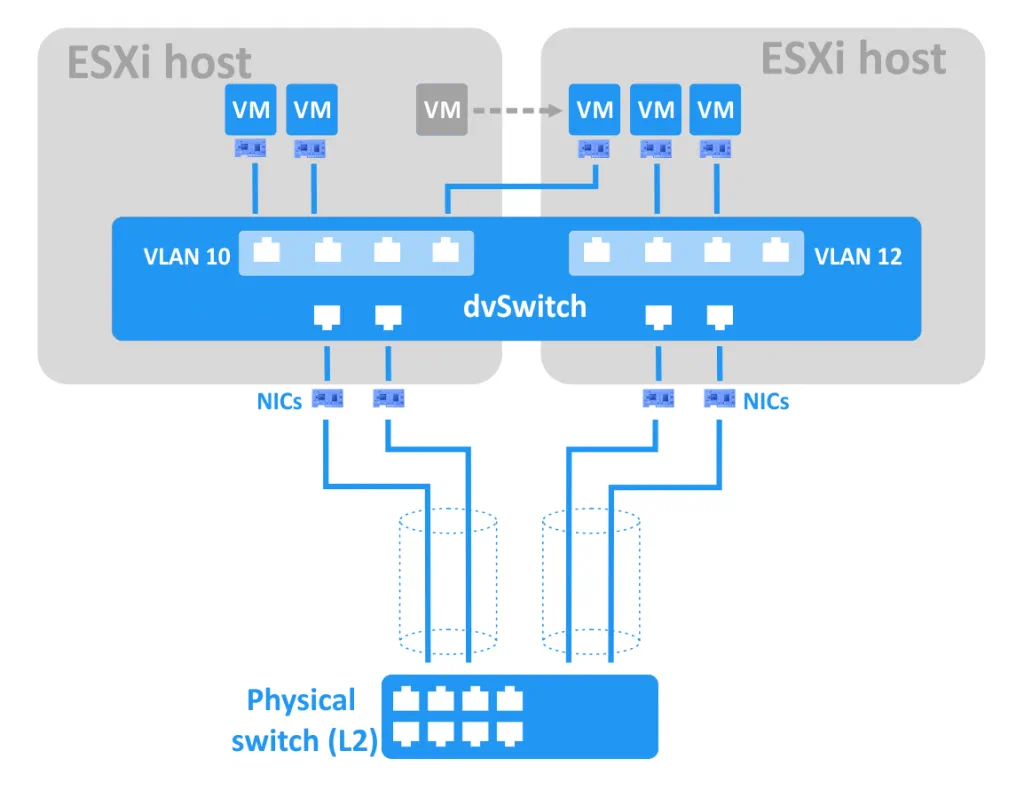
W porównaniu z vSwitch, dvSwitch oferuje szerszy zestaw funkcji:
- Scentralizowane zarządzanie siecią. Za pomocą vCenter można zarządzać
dvSwitchdla wszystkich zdefiniowanych hostów ESXi jednocześnie. Traffic shaping. W przeciwieństwie do standardowego vSwitch, dvSwitch obsługuje kształtowanie ruchu zarówno wychodzącego, jak i przychodzącego.- Blokowanie grup portów. Można wyłączyć wysyłanie i/lub odbieranie danych dla grup portów.
Port mirroring.Ta funkcja duplikuje każdy pakiet z portu do specjalnego portu za pomocą systemuSPAN (Switch Port Analyzer). Dzięki temu można monitorować ruch sieciowy i przeprowadzać diagnostykę sieci.- Zasady na poziomie portu. Można ustawić konkretne zasady dla każdego portu, a nie tylko dla grup portów.
Link Layer Discovery Protocol (LLDP)Obsługa.LLDPjest protokołem warstwy drugiej, niezastrzeżonym, przydatnym do monitorowania sieci wieloproducentowych.NetflowObsługa. Umożliwia to monitorowanie informacji o ruchu IP na przełączniku rozproszonym, co może być pomocne podczas rozwiązywania problemów.
Teraz, gdy omówiliśmy już funkcje standardowych i rozproszonych przełączników vSwitch, omówmy sposób ich wdrażania.
Jak utworzyć i skonfigurować przełączniki VMware vSwitch
Domyślnie na hoście ESXi znajduje się jeden przełącznik wirtualny z dwiema grupami portów – VM Network i Management Network. Utwórzmy nowy przełącznik vSwitch.
Dodawanie standardowego przełącznika vSwitch
Połącz się z hostem ESXi za pomocą vSphere Web Client i wykonaj następujące czynności:
- Przejdź do
Networking>Virtual switches. - Kliknij
Add standard virtual switch. - Ustaw nazwę vSwitch (w naszym przypadku
“vSwitch2s”) oraz inne opcje zgodnie z potrzebami. Następnie kliknij przyciskAdd.

Uwaga: Jeśli chcesz włączyć jumbo frames w celu zmniejszenia fragmentacji pakietów, możesz ustawić wartość MTU (Maximum Transmission Unit) na 9 000 bajtów.
Dodawanie łącza uplink
Dodaj łącze uplink, aby zapewnić jego nadmiarowość, wykonując następujące czynności:
- Przejdź do
Networking> nazwa twojego vSwitch >Actions>Add uplink. - Wybierz dwa
NICs. - W tym miejscu można również ustawić inne opcje, takie jak wykrywanie łączy, zabezpieczenia,
NICteaming oraz kształtowanie ruchu. - Kliknij przycisk
Save, aby zakończyć.
Ustawienia vSwitch można edytować w dowolnym momencie, klikając Edit settings po wybraniu vSwitch w sekcji Networking > Virtual switches.
Dodawanie grupy portów
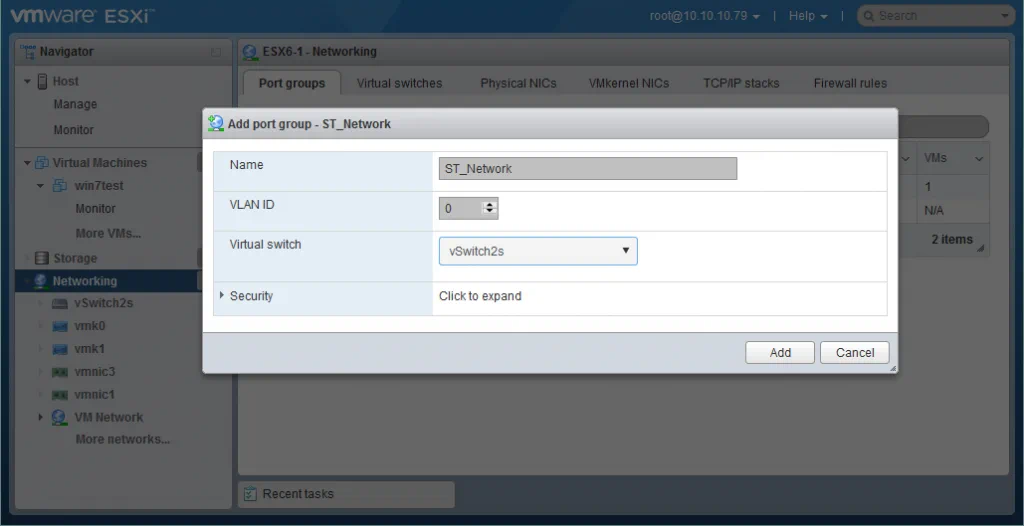
Po utworzeniu vSwitch można utworzyć port group. Aby to zrobić, wykonaj następujące czynności:
- Przejdź do
Networking>Port groupsi kliknijAdd port group. - Ustaw nazwę grupy portów oraz
VLAN ID(w razie potrzeby). - Wybierz przełącznik wirtualny, na którym zostanie utworzona ta
port group. - W razie potrzeby możesz tutaj również skonfigurować ustawienia zabezpieczeń.
- Kliknij przycisk
Add, aby zakończyć.
Dodawanie karty sieciowej VMkernel
Jeśli chcesz korzystać z dedykowanej sieci VM, sieci magazynu, sieci vMotion, Fault Tolerance sieci logowania itp., powinieneś Utwórz VMkernel NIC do zarządzania odpowiednią grupą portów. Warstwa sieciowa VMkernel obsługuje ruch systemowy, a także łączy hosty ESXi między sobą oraz z vCenter.
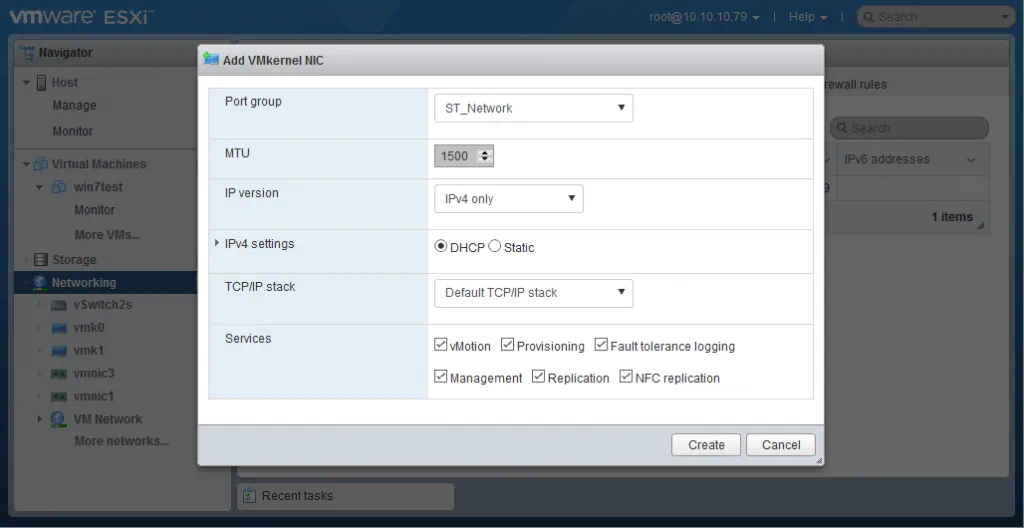
Aby utworzyć VMkernel NIC, wykonaj następujące czynności:
- Przejdź do
Networking>VMkernel NICsi kliknijAdd VMkernel NIC. - Wybierz grupę portów, w której chcesz utworzyć
VMkernel NIC. - Skonfiguruj ustawienia sieciowe i usługi dla tego
VMkernel NICzgodnie z wyświetlanymi instrukcjami. - Kliknij przycisk
Save, aby zakończyć.
Dodawanie rozproszonego vSwitch
Aby dodać dvSwitch, zaloguj się do vCenter za pomocą klienta internetowego vSphere i wykonaj następujące czynności:
- Przejdź do
vCenter> nazwa centrum danych. - Kliknij prawym przyciskiem myszy na centrum danych i wybierz
New Distributed Switch. Pojawi się okno kreatora. - Ustaw nazwę i lokalizację dla
dvSwitch. Kliknij Dalej . - Wybierz wersję
dvSwitchkompatybilną z hostami ESXi w centrum danych. KliknijNext. - Edytuj ustawienia. Określ liczbę portów uplink, kontrolę wejścia/wyjścia sieciowego oraz domyślny
port group. KliknijNext. - W sekcji
Ready to completekliknijFinish.
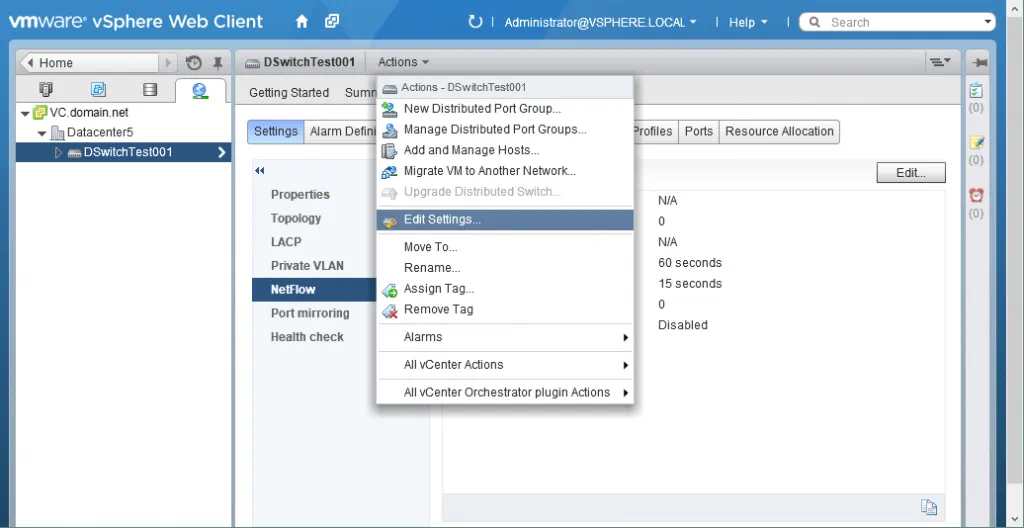
Teraz możesz skonfigurować utworzony przełącznik dvSwitch. Przejdź do Home > Networking > nazwa Twojego centrum danych > Twoja dvSwitch nazwa i wybierz kartę Manage . Zrzut ekranu pokazuje funkcje i opcje, które możesz ustawić, klikając na nie.
Najpierw hosty ESXi muszą zostać dodane do Twojego rozproszonego przełącznika wirtualnego:
- Kliknij
Action>Add and Manage Hosts. Uruchomi się okno kreatora. - W sekcji
Select taskwybierz“Add hosts”i kliknijNext. - Kliknij
New hosti wybierz hosty ESXi, które chcesz dodać. KliknijOK. Zaznacz pole wyboru u dołu okna, jeśli chcesz włączyć tryb szablonu. Następnie kliknijNext. - Jeśli włączyłeś
template mode, wybierztemplate host. Ustawienia sieciowetemplate host’szostaną zastosowane do pozostałych hostów. KliknijNext. - Wybierz zadania kart sieciowych, zaznaczając odpowiednie pola wyboru. Możesz dodać fizyczne karty sieciowe i/lub
VMkernelkarty sieciowe. KliknijNext, gdy będziesz gotowy do kontynuowania. - Dodaj fizyczne karty sieciowe do
dvSwitchi przypisz łącza uplink. KliknijApply to all, a następnieNext. - Zarządzaj
VMkernelkartami sieciowymi. Aby utworzyć nowąVMkernelkartę, kliknijNew Adapter. Następnie możesz wybraćport group, adres IP i inne ustawienia. Po zakończeniu tego kroku kliknijNext. - Wyświetli się analiza skutków. Sprawdź, czy wszystkie zależne usługi sieciowe działają poprawnie, a jeśli wszystko jest w porządku, kliknij
Next. - W sekcji
Ready to completesprawdź wybrane ustawienia i kliknij przyciskFinish, jeśli wszystko jest w porządku.
Aby dodać nową grupę portów rozproszonych, wykonaj następujące czynności:
- Kliknij
Actions>New Distributed Port Group. - Ustaw nazwę i lokalizację
port group, a następnie kliknijNext. - Skonfiguruj ustawienia
port group. W tym kroku możesz skonfigurować powiązanie portów, alokację portów, liczbę portów, pulę zasobów sieciowych orazVLAN. Gdy wszystko będzie gotowe, kliknijNext. - W sekcji
Ready to completesprawdź wybrane ustawienia i kliknij przyciskFinish, jeśli wszystko jest w porządku.
Teraz masz gotową podstawową konfigurację dvSwitch . Ustawienia można zmienić w dowolnym momencie, aby dostosować się do zmieniających się wymagań.
Zalety korzystania z przełączników vSwitch
Po omówieniu sposobu konfiguracji przełączników wirtualnych VMware podsumujmy zalety ich stosowania:
- Oddzielenie sieci za pomocą
VLANsi routerów, co pozwala ograniczyć dostęp z jednej sieci do drugiej. - Zwiększone bezpieczeństwo.
- Elastyczne zarządzanie siecią.
- Mniejsza liczba kart sieciowych wymaganych do zapewnienia redundantnego połączenia sieciowego (w porównaniu z maszynami fizycznymi).
- Łatwiejsza migracja i wdrażanie maszyn wirtualnych.
Wniosek
Przełączniki wirtualne umożliwiają zarządzanie połączeniami sieciowymi grup maszyn wirtualnych, monitorowanie ich, zwiększenie bezpieczeństwa oraz ułatwienie administracji środowiskami wirtualnymi VMware vSphere. Rozproszony przełącznik wirtualny oferuje więcej funkcji niż standardowy przełącznik wirtualny i jest preferowany w przypadku większej infrastruktury wirtualnej z dużą liczbą hostów ESXi.
Niezależnie od wielkości środowiska wirtualnego, należy korzystać z rozwiązania do ochrony danych, które płynnie integruje się z VMware, aby zapewnić maksymalną niezawodność. W NAKIVO znamy VMware od podszewki. Nasz zespół ekspertów opracował rozwiązanie NAKIVO Backup & Replication specjalnie z myślą o współpracy z platformami vSphere i ESXi. Dzięki temu nasze rozwiązanie zapewnia płynną, wydajną i niezawodną obsługę Tworzenie kopii zapasowej VMware.