Jak zainstalować ESXi na Hyper-V
W jednym z poprzednich wpisów na blogu omówiono usługę Wirtualizacja zagnieżdżona w Hyper-V , a także instalację wirtualnego serwera Hyper-V na maszynie wirtualnej Hyper-V działającej na fizycznym serwerze Hyper-V.
Niniejszy wpis dotyczy instalacji serwera ESXi na maszynie wirtualnej Hyper-V i może okazać się przydatny do celów testowych i edukacyjnych, na przykład jeśli dysponujesz hostami Hyper-V, ale rozważasz wdrażanie hostów ESXi w swoim środowisku. Należy pamiętać, że ESXi jest hiperwizorem firmy VMware, natomiast Hyper-V jest hiperwizorem firmy Microsoft, dlatego nie zaleca się używania serwera ESXi zainstalowanego na maszynie wirtualnej Hyper-V w środowisku produkcyjnym.

Wymagania
Aby zainstalować ESXi na maszynie wirtualnej Hyper-V, należy spełnić następujące wymagania:
- Kompatybilny sprzęt. Procesor musi obsługiwać funkcje wirtualizacji sprzętowej. W przypadku korzystania z Hyper-V konieczne jest posiadanie procesora Intel (CPU) obsługującego technologię Intel VT-x (Virtualization Technology). Funkcja Intel VT-x musi być włączona w BIOS-ie lub UEFI (Unified Extensible Firmware Interface) komputera.
- System Windows 10 (kompilacja 10565 lub nowsza) lub Windows Server 2016 z platformą Hyper-V. Wersja konfiguracji maszyny wirtualnej Hyper-V musi wynosić 8.0 lub nowszą.
- PowerCLI 6.3 lub nowszy. PowerCLI to narzędzie z interfejsem wiersza poleceń (CLI) dostarczane przez firmę VMware, które zawiera zestaw poleceń cmdlet, które można wykonywać w środowisku PowerShell, a także wykorzystywać w ramach skrypty i automatyzacja.
- Obraz instalacyjny ESXi. Obraz instalacyjny musi być w wersji ESXi-6.0.0-20170604001, kompilacja 5572656 lub starszej. Nowsze kompilacje i wersje ESXi mogą nie działać z powodu blokujących sterowników sieciowych dla starszej karty sieciowej Hyper-V. Pobierz odpowiedni pakiet offline w archiwum ZIP. W tym wpisie na blogu wykorzystano plik ESXi600-201706001.zip.
Przygotowanie środowiska
Przygotuj środowisko, aby umożliwić instalację ESXi na maszynie wirtualnej Hyper-V. Główne kroki obejmują:
Enabling a Hyper-V role. Przejdź do Panelu sterowania > Programy i funkcje > Włącz lub wyłącz funkcje systemu Windows. Zaznacz pole obok pozycji Hyper-V, kliknij OK i poczekaj na zakończenie procesu instalacji przed ponownym uruchomieniem maszyny fizycznej. Możesz również Włącz rolę Hyper-V za pomocą programu PowerShell.Installing PowerCLI. Możesz pobierz PowerCLI ze strony internetowej VMware. Jeśli wcześniej zainstalowano jakąkolwiek wersję PowerCLI starszą niż 6.3, należy ją odinstalować. Proces instalacji PowerCLI jest dość prosty — wystarczy uruchomić instalator i postępować zgodnie z instrukcjami kreatora. W tym przypadku PowerCLI służy do integracji sterowników sieciowych z obrazem instalacyjnym ESXi.Downloading tulip drivers. Sterowniki Tulip, znane również jako sterowniki net-tulip, to sterowniki dla starszej karty sieciowej maszyny wirtualnej Hyper-V. Umożliwiają one korzystanie z sieci dla ESXi w środowisku Hyper-V. Domyślnie ESXi nie rozpoznaje karty sieciowej maszyny wirtualnej Hyper-V. Sterowniki net-tulip można pobrać tutaj.
Integracja sterowników Tulip z obrazem instalacyjnym ESXi
Przyjrzyjmy się bliżej, krok po kroku, procesowi integracji sterowników net-tulip z obrazem instalacyjnym ESXi. Bez integracji proces instalacji zakończy się niepowodzeniem, ponieważ ESXi nie rozpoznaje starszej karty sieciowej Hyper-V bez odpowiednich sterowników. Dla większej wygody skopiuj wszystkie niezbędne pliki do tego samego katalogu, np. C:VirtualESXi-images.
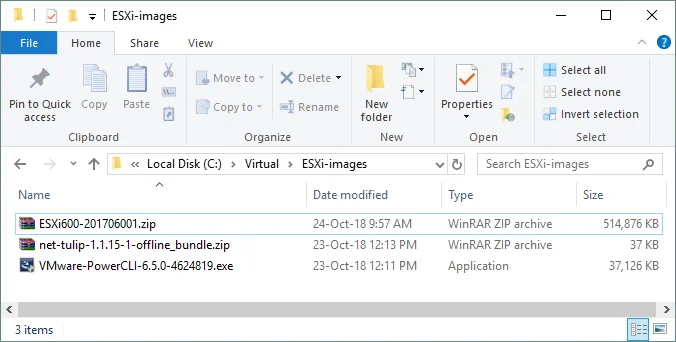
Przed kontynuowaniem upewnij się, że masz zainstalowane Hyper-V i PowerCLI. Uruchom PowerCLI i wpisz poniższe polecenie, aby zmienić bieżący katalog na katalog z przygotowanymi plikami (w tym przypadku C:VirtualESXi-images).
cd C:VirtualESXi-images
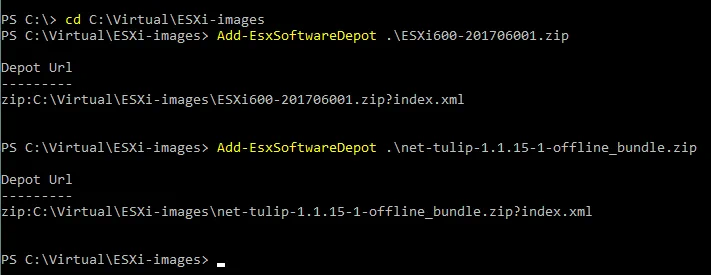
Dodaj pliki ZIP z repozytorium offline do bieżącej sesji PowerCLI. Metadane są importowane z określonych repozytoriów i mogą służyć do tworzenia nowych profili obrazów, które można wykorzystać do generowania nowych obrazów instalacyjnych ISO za pomocą narzędzia Image Builder.
Add-EsxSoftwareDepot .ESXi600-201706001.zip
Add-EsxSoftwareDepot .net-tulip-1.1.15-1-offline_bundle.zip
Musisz znać nazwę standardowego profilu obrazu, który zostanie użyty w następnym kroku. Pobierz nazwę za pomocą następującego polecenia:
Get-EsxImageProfile|ft Name
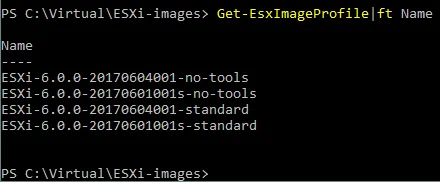
Sklonuj profil standardowy do nowego profilu obrazu (w tym przykładzie nazwa nowego profilu to ESXi-NAKIVO).
New-EsxImageProfile -CloneProfile ESXi-6.0.0-20170604001-standard -Name ESXi-NAKIVO -Vendor custom

Dodaj niestandardowe pakiety ze sterownikami sieciowymi tulip do nowego profilu utworzonego w poprzednim kroku.
Add-EsxSoftwarePackage -ImageProfile ESXi-NAKIVO -SoftwarePackage net-tulip -Force

Poziom akceptacji profilu obrazu hosta służy do określenia, które pakiety instalacyjne vSphere (pliki VIB) są akceptowane do instalacji. Domyślnie poziom akceptacji (AcceptanceLevel) nowo utworzonego profilu jest ustawiony na PartnerSupported. Niestandardowe pakiety ze sterownikami sieciowymi tulip mają poziom akceptacji CommunitySupported, który różni się od poziomu akceptacji nowego profilu. Taka sytuacja powoduje błąd podczas próby utworzenia obrazu ISO przy użyciu tych ustawień. Aby temu zapobiec, należy ustawić poziom akceptacji nowego profilu obrazu na CommunitySupported. W tym celu wpisz następujące polecenie: `
Set-EsxImageProfile -AcceptanceLevel CommunitySupported -ImageProfile ESXi-NAKIVO

` Teraz możesz utworzyć plik ISO instalacyjny ESXi zawierający sterowniki net-tulip. Uruchom następujące polecenie, aby utworzyć obraz ISO: `
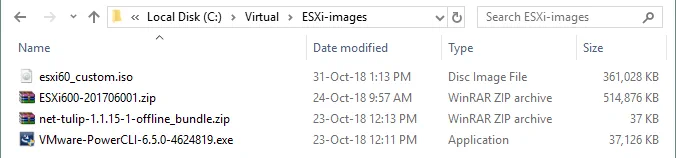
Export-EsxImageProfile -ImageProfile ESXi-NAKIVO -FilePath C:VirtualESXi-imagesesxi60_custom.iso -ExportToIso -Force

` Plik `esxi60_custom.iso` zostanie utworzony w podanym katalogu.
Alternatywna metoda integracji sterowników
Powyżej pokazano ręczną integrację sterowników sieciowych; istnieje jednak inny sposób na zintegrowanie sterowników sieciowych z obrazem instalacyjnym ESXi. Przyjrzyjmy się alternatywnej metodzie integracji sterowników z obrazem ESXi przy użyciu bezpłatnego skryptu ESXi-Customizer. Będziesz potrzebować bezpłatnego skryptu ESXi-Customizer dla PowerShell (ESXi-Customizer-PS.ps1) , który można pobrać ze strony tutaj.
Skopiuj skrypt do katalogu, w którym przechowywane są inne pliki instalacyjne (w tym przykładzie jest to C:VirtualESXi-images). Otwórz PowerShell i przejdź do tego katalogu, wpisując:
cd <path_to_your_directory>
Jeśli uruchomisz teraz skrypt ESXi-Customizer-PS-v2.6.0.ps1, wyświetli się błąd. Wpisz następujące polecenie, aby rozwiązać ten problem:
Set-ExecutionPolicy –Scope Process –ExecutionPolicy Bypass
Uruchom skrypt ESXi-Customizer z następującymi argumentami:
.ESXi-Customizer-PS-v2.6.0.ps1 –sip –vft –load net-tulip
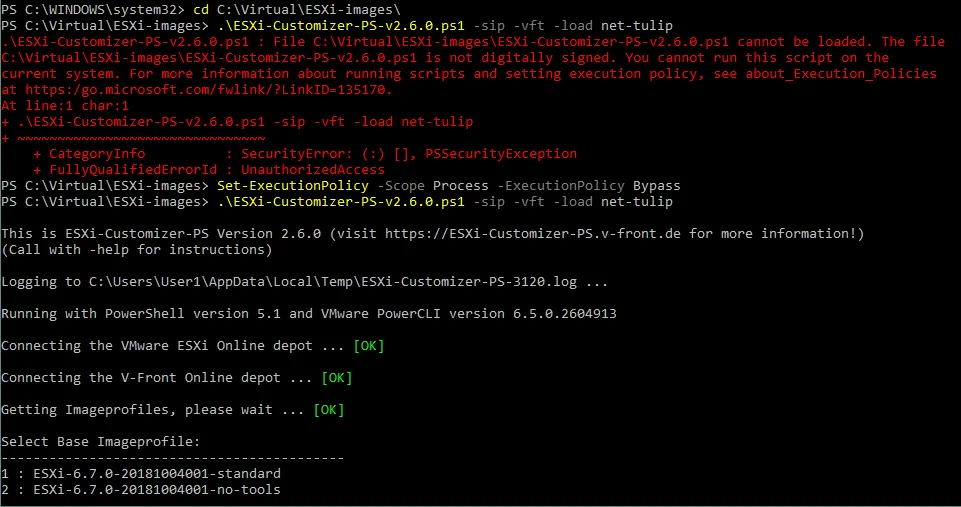
Wybierz profil obrazu bazowego. Ze względu na kompatybilność wersja profilu obrazu musi być ESXi-6.0.0-20170604001 lub starsza.
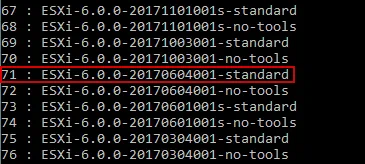
W obecnym przykładzie wybrano profil obrazu nr 71 (ESXi-6.0.0-20170604001-standard). Poczekaj, aż narzędzie ESXi Customizer pobierze wszystkie potrzebne komponenty i utworzy dostosowany obraz instalacyjny ESXi.
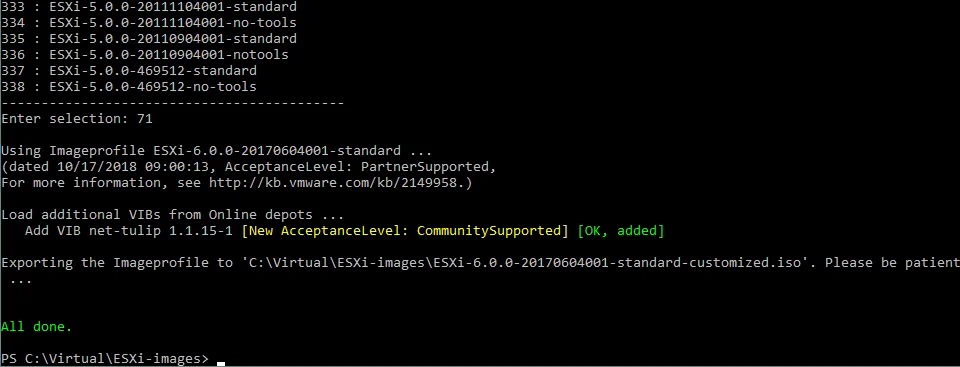
Plik ESXi-6.0.0-20170604001-standard-customized.iso jest teraz gotowy w katalogu zawierającym pliki instalacyjne.
Tworzenie i konfigurowanie maszyny wirtualnej Hyper-V do instalacji ESXi
Teraz, gdy obraz instalacyjny ESXi jest gotowy, można utworzyć nową maszynę wirtualną Hyper-V i zainstalować na niej ESXi. Otwórz menedżera Hyper-V, kliknij Action > New > Virtual Machine.
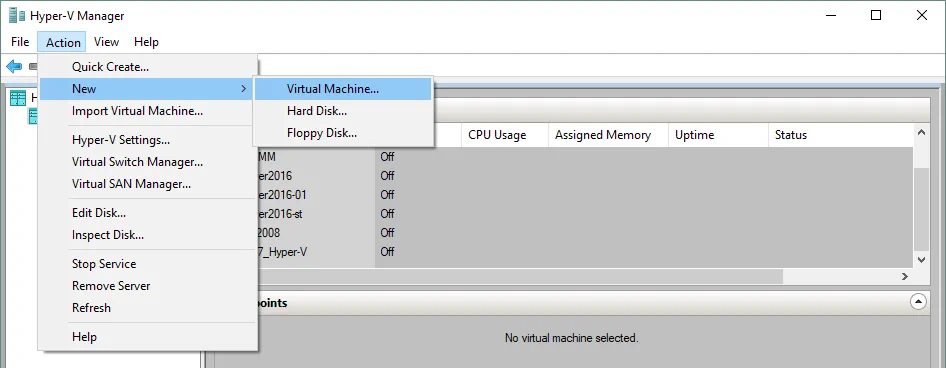
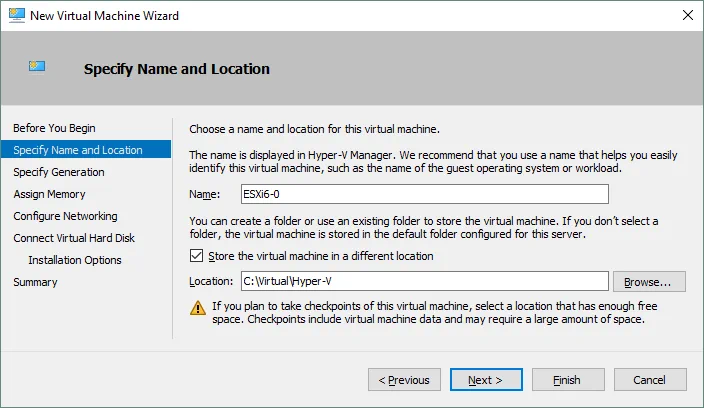
Wprowadź nazwę maszyny wirtualnej (na przykład ESXi6-0) i ustaw lokalizację, w której ma być przechowywana maszyna wirtualna (w obecnym laboratorium testowym jako przykład używany jest dysk C:; należy użyć oddzielnej partycji bez systemu operacyjnego, takiej jak D:). Kliknij Next , aby kontynuować.
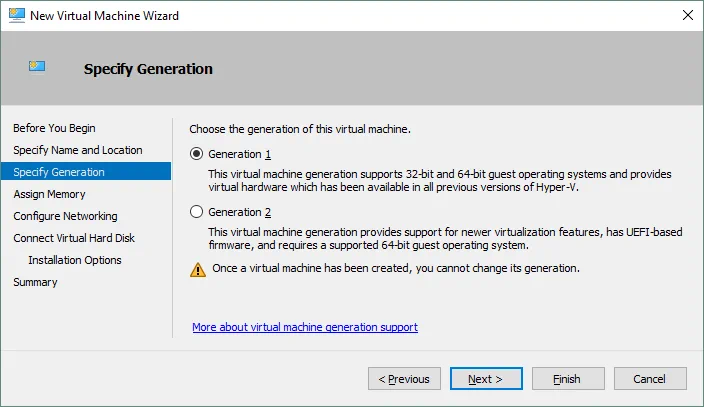
Wybierz opcję Generacja 1 dla swojej maszyny wirtualnej, aby umożliwić korzystanie ze starszej karty sieciowej z kompatybilnymi sterownikami, które zostały zintegrowane z obrazem instalacyjnym ESXi. Więcej informacji na temat Hyper-V Generacji 1 i Generacji 2 w naszym wpisie na blogu. Kliknij Next.
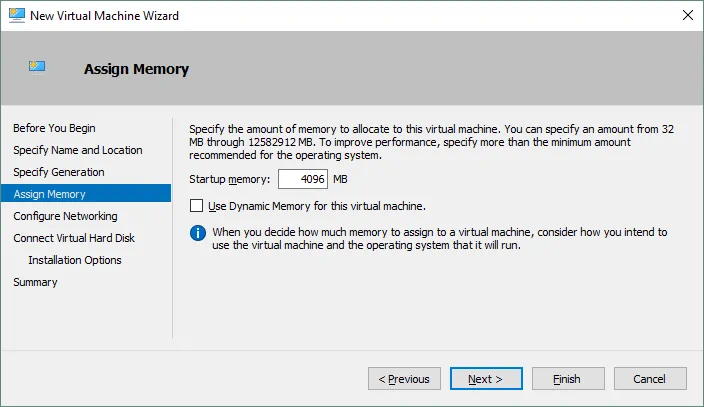
Przydziel co najmniej 4 GB pamięci. Nie zaleca się używania pamięci dynamicznej dla tej maszyny wirtualnej. Kliknij Next.
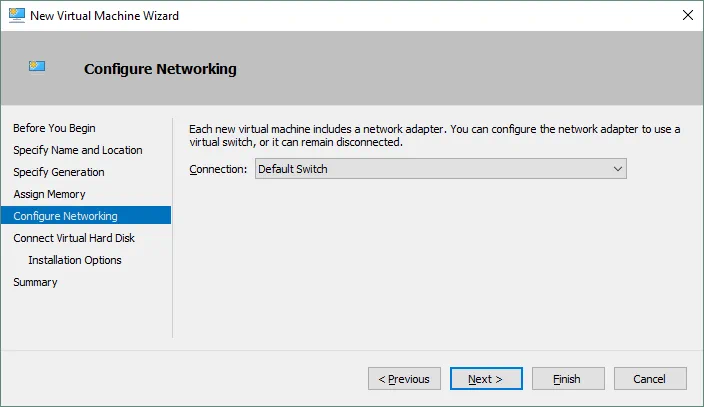
Skonfiguruj sieć. Możesz użyć ustawień domyślnych, ponieważ sieć maszyny wirtualnej musi zostać ponownie skonfigurowana po utworzeniu maszyny wirtualnej. Kliknij Next.
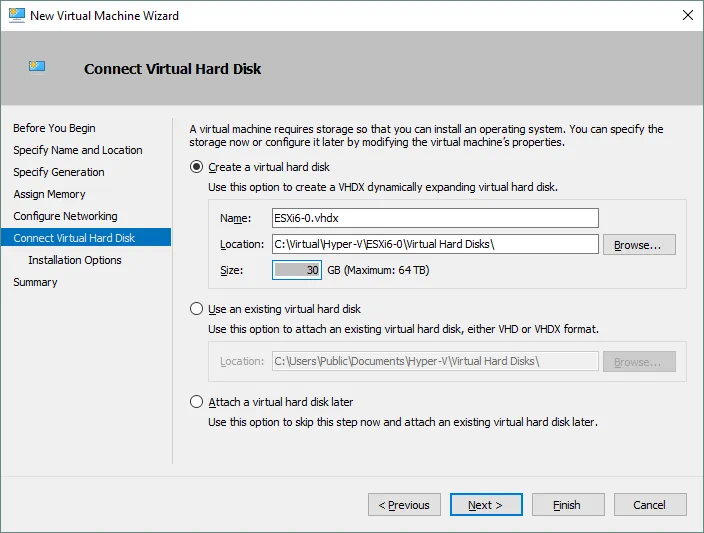
Utwórz nowy dysk wirtualny; 30 GB powinno wystarczyć. Jeśli zamierzasz uruchamiać wiele maszyn wirtualnych VMware na wirtualnym hoście ESXi, ustaw większy rozmiar lub dodaj kolejny dysk wirtualny później. Możesz również skorzystać z dysku wirtualnego rozszerzającego się dynamicznie. Sprawdź nazwę i lokalizację dysku, a następnie kliknij Next.
Wybierz Install an operating system from a bootable CD/DVD-ROM w Installation Options. Użyj przygotowanego wcześniej pliku obrazu ISO (w tym przykładzie esxi60_custom.iso). Kliknij Next. 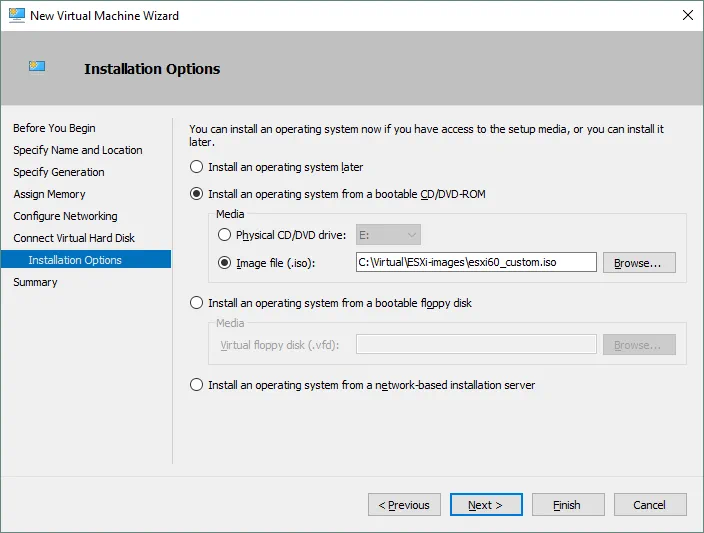
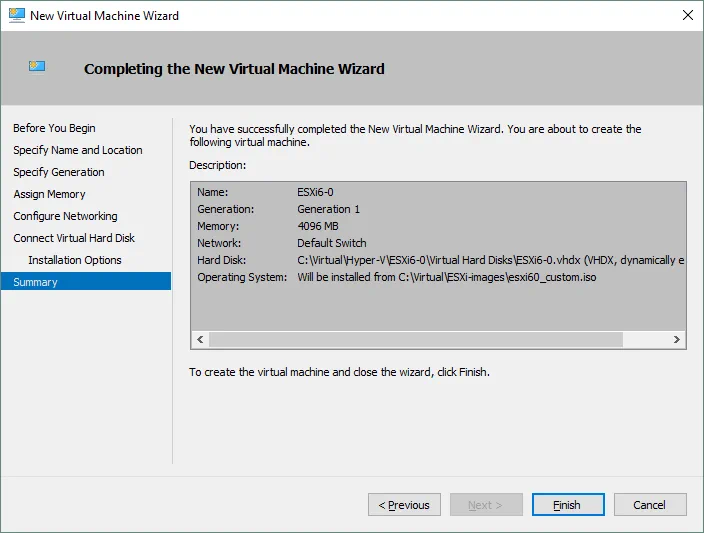
Sprawdź podsumowanie i kliknij Finish , aby sfinalizować tworzenie maszyny wirtualnej Hyper-V.
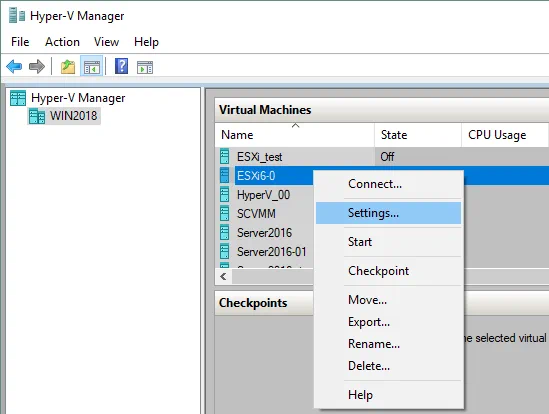
Po utworzeniu nowej maszyny wirtualnej Hyper-V edytuj jej ustawienia. Kliknij prawym przyciskiem myszy nazwę maszyny wirtualnej i wybierz z menu kontekstowego opcję Settings... .
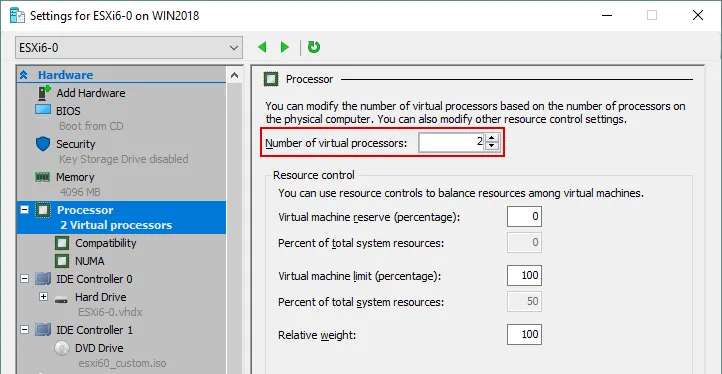
W lewym panelu okna, w sekcji „Sprzęt”, wybierz opcję Processor i ustaw liczbę procesorów wirtualnych na 2 lub więcej (domyślnie używany jest 1 procesor).
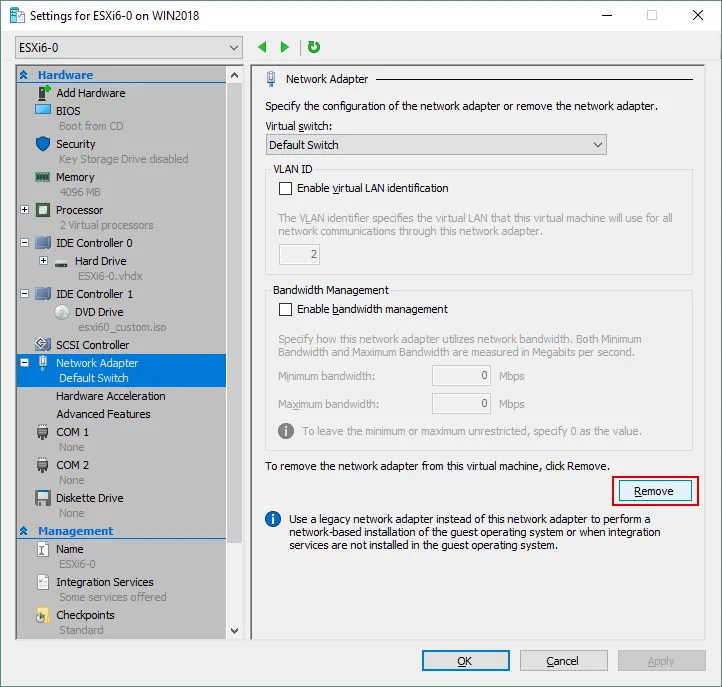
Wybierz kartę sieciową. Najpierw usuń istniejącą kartę sieciową utworzoną domyślnie. W tym celu kliknij przycisk Remove .
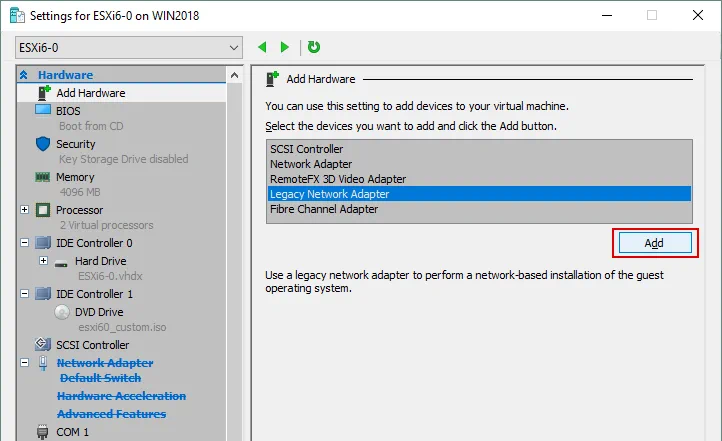
Dodaj kartę sieciową typu legacy do maszyny wirtualnej. W lewym panelu okna, w sekcji „Sprzęt”, kliknij Add Hardware. W prawym panelu wybierz Legacy Network Adapter i kliknij Add.
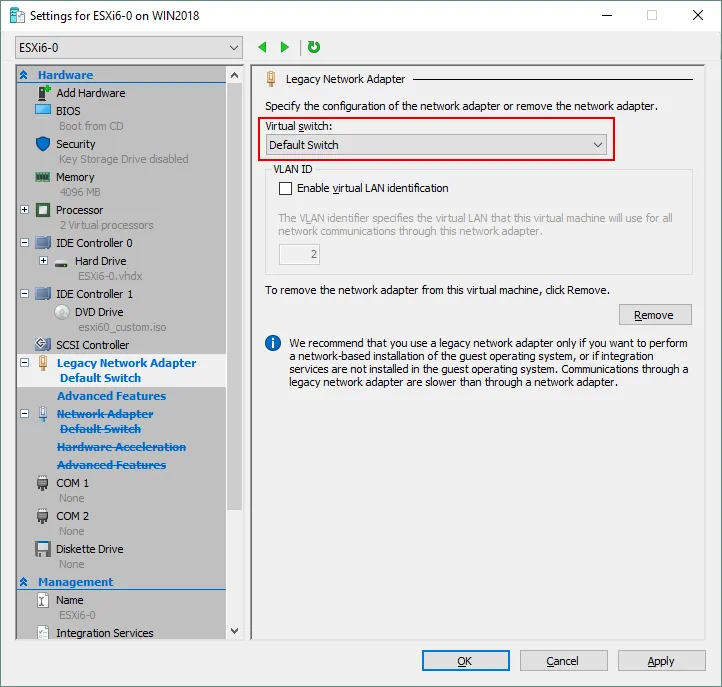
Karta sieciowa typu legacy została dodana i jest widoczna w lewym panelu okna. Wybierz właśnie utworzoną kartę sieciową typu legacy, a następnie wybierz przełącznik wirtualny, do którego ma zostać podłączona ta karta. W obecnym przykładzie używany jest przełącznik wirtualny „External”. Kliknij „ OK ”, aby zapisać ustawienia i zakończyć konfigurację maszyny wirtualnej.
Włączanie wirtualizacji zagnieżdżonej dla maszyny wirtualnej Hyper-V z ESXi
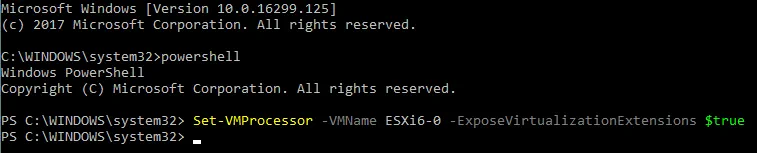
Wirtualizacja zagnieżdżona to funkcja, która pozwala na uruchamianie maszyn wirtualnych wewnątrz maszyny wirtualnej. W tym przypadku zagnieżdżona maszyna wirtualna powinna działać na maszynie wirtualnej Hyper-V, na której zainstalowano hiperwizor ESXi. Włącz wirtualizację zagnieżdżoną dla tej maszyny wirtualnej w PowerShell (wpisz nazwę swojej maszyny wirtualnej zamiast „ESXi6-0”, jeśli ma ona inną nazwę).
Set-VMProcessor -VMName ESXi6-0 -ExposeVirtualizationExtensions $true
Instalacja ESXi na maszynie wirtualnej Hyper-V
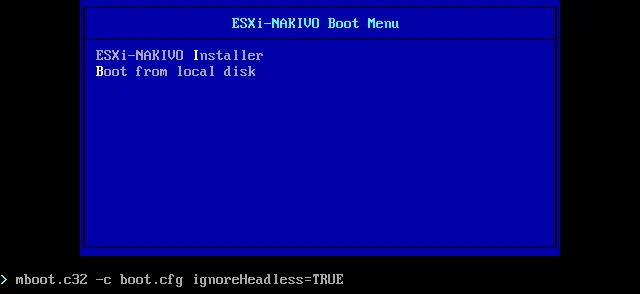
Teraz możesz zainstalować ESXi na maszynie wirtualnej Hyper-V. Uruchom maszynę wirtualną (kliknij prawym przyciskiem myszy nazwę maszyny wirtualnej, wybierz Connect i kliknij przycisk Start ). Naciśnij klawisz TAB, gdy pojawi się ekran startowy z niebieskim tłem, aby zmodyfikować opcje rozruchu i zapobiec zawieszeniu się maszyny wirtualnej podczas uruchamiania. Wpisz ignoreHeadless=TRUE i naciśnij Enter.
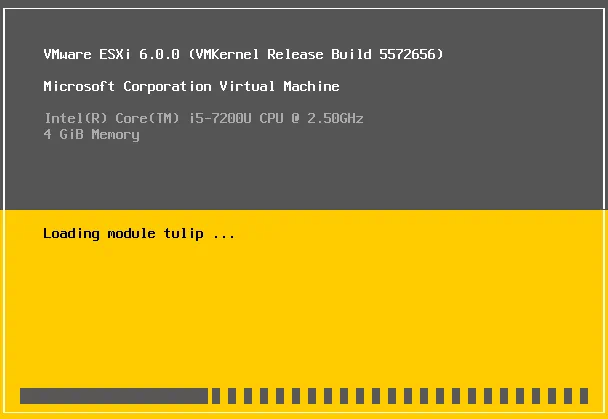
Instalator VMware ESXi jest ładowany. Możesz zobaczyć załadowane moduły, w tym moduł tulip, który jest zintegrowany z obrazem instalacyjnym.
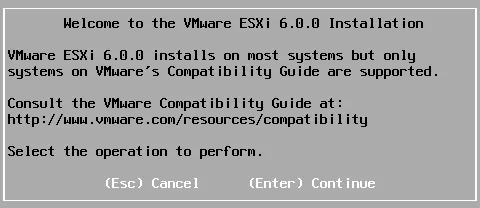
Po załadowaniu instalatora pojawi się ekran powitalny. Naciśnij Enter , aby kontynuować.
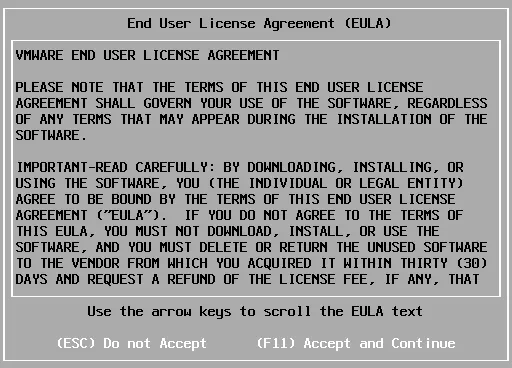
Naciśnij klawisz F11, aby zaakceptować umowę licencyjną i kontynuować.
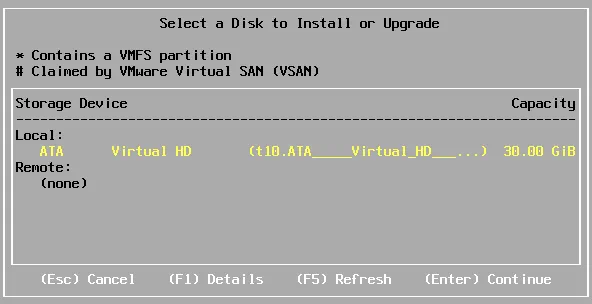
Wybierz dysk, na którym chcesz zainstalować ESXi. W tym przykładzie do maszyny wirtualnej podłączony jest dysk o pojemności 30 GB. Naciśnij Enter , aby kontynuować.
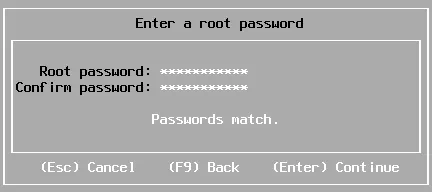
Wprowadź hasło użytkownika root, potwierdź je, a następnie naciśnij Enter.
System wyświetli ostrzeżenie, że dysk wymaga ponownego podziału na partycje. Naciśnij klawisz F11, aby rozpocząć instalację ESXi. 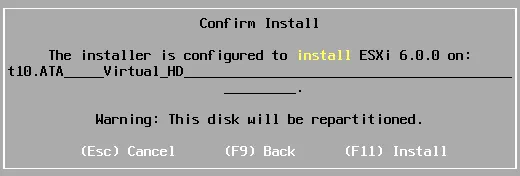
Poczekaj, aż proces instalacji się zakończy.

Po zakończeniu instalacji konieczne jest ponowne uruchomienie systemu. Naciśnij klawisz Enter , aby ponownie uruchomić system.
Naciśnij klawisz Shift+O przed rozpoczęciem uruchamiania.

Wpisz ignoreHeadless=TRUE na końcu ciągu znaków i naciśnij klawisz Enter (podobnie jak w pierwszym kroku po uruchomieniu maszyny wirtualnej). Poniżej dowiesz się, jak ustawić tę opcję na stałe.

Po załadowaniu ESXi pojawi się menu na szaro-żółtym tle. Naciśnij klawisz F2, aby dostosować ustawienia systemowe. Wprowadź hasło użytkownika root. Przejdź do opcji rozwiązywania problemów i włącz ESXi Shell oraz SSH. Jeśli ESXi Shell jest wyłączony, system ESXi zawiesi się w następnym kroku.

Naciśnij klawisze Alt+F1, aby przejść do konsoli ESXi. Wpisz następujące polecenie i skonfiguruj ustawienia rozruchu:
Esxcfg-advcfg -k TRUE ignoreHeadless
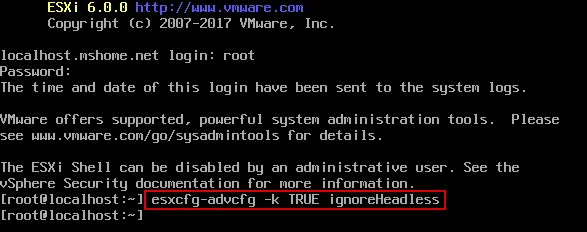
Konsolę można zamknąć, naciskając klawisze Alt+F2. Teraz nie musisz ręcznie wprowadzać adresu ignoreHeadless=TRUE przy każdym uruchomieniu systemu ESXi.
Konfiguracja ustawień sieciowych
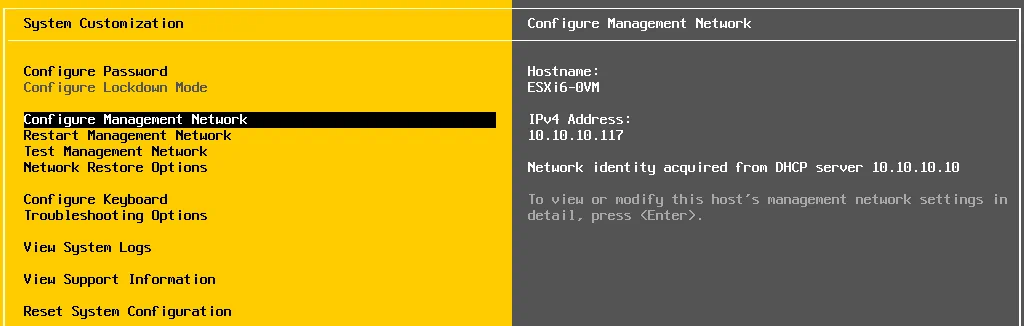
Sprawdź ustawienia sieciowe, aby umożliwić zdalne zarządzanie. Domyślnie adres IP jest pobierany za pośrednictwem protokołu DHCP (Dynamic Host Configuration Protocol). W menu dostosowywania systemu możesz wybrać opcję Configure Management Network , aby skonfigurować nazwę hosta oraz adresy IP.
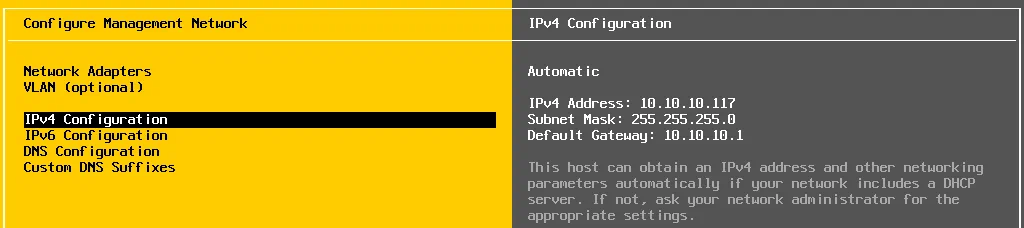
W obecnym przykładzie stosowana jest automatyczna konfiguracja IPv4. Jeśli chcesz ręcznie skonfigurować ustawienia IP w celu użycia statycznego adresu IP, wybierz opcję IPv4 Configuration i naciśnij przycisk Enter.
Tworzenie maszyny wirtualnej na zagnieżdżonym hoście ESXi
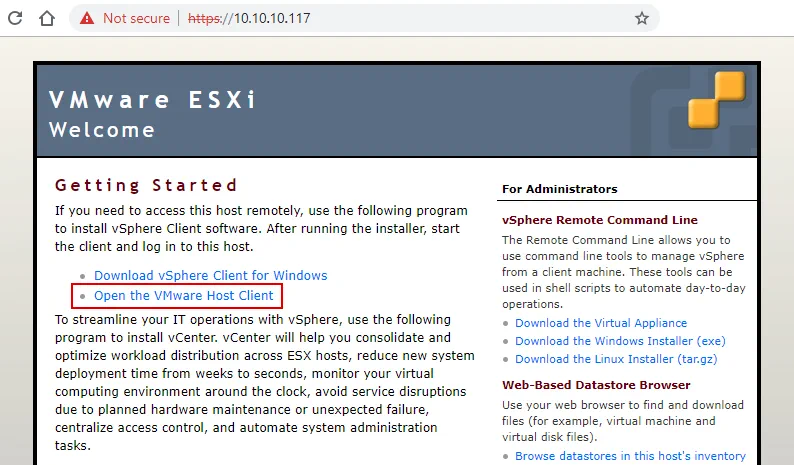
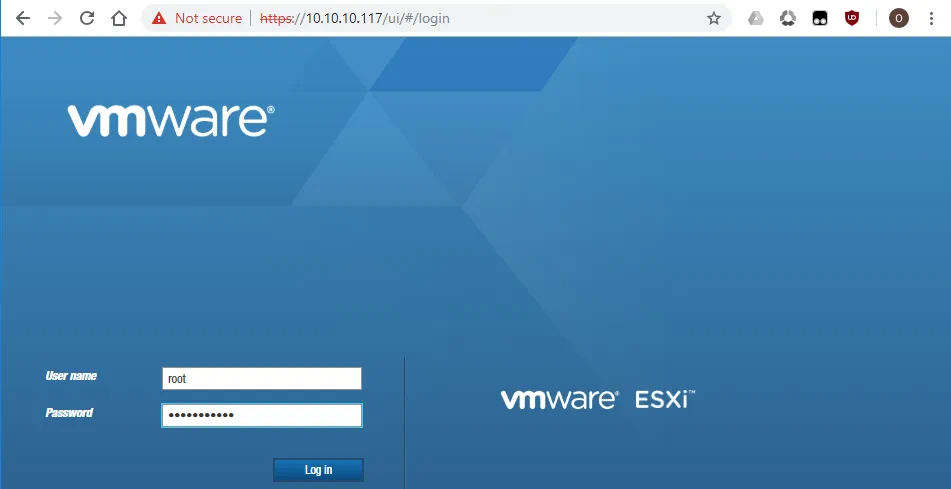
Po skonfigurowaniu sieci ESXi otwórz przeglądarkę i połącz się z hostem ESXi za pomocą protokołu HTTP. Możesz również uzyskać dostęp do tej strony internetowej z innego komputera podłączonego do sieci, jeśli na hoście Hyper-V używany jest zewnętrzny przełącznik wirtualny Hyper-V. W tym przykładzie adres wpisany w pasku adresu przeglądarki to http://10.10.10.117. Po załadowaniu strony kliknij Open the VMware Host Client.
Wprowadź dane logowania użytkownika root, które podałeś podczas instalacji ESXi, aby się zalogować.
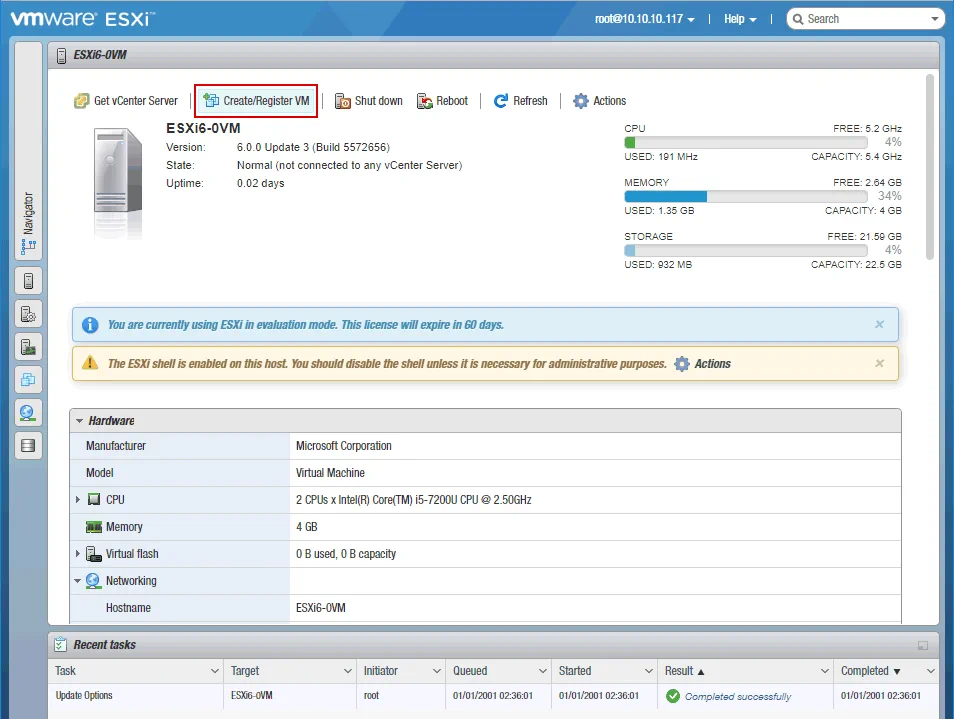
Na ekranie głównym kliknij Create/Register VM , aby utworzyć nową maszynę wirtualną.
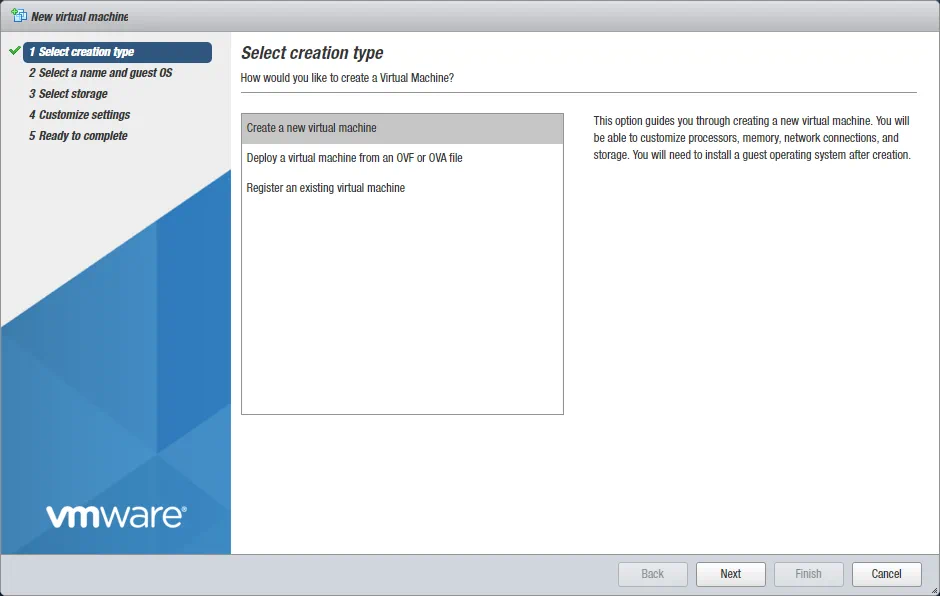
1. Wybierz typ tworzenia. Wybierz Create a new virtual machine i kliknij Dalej.
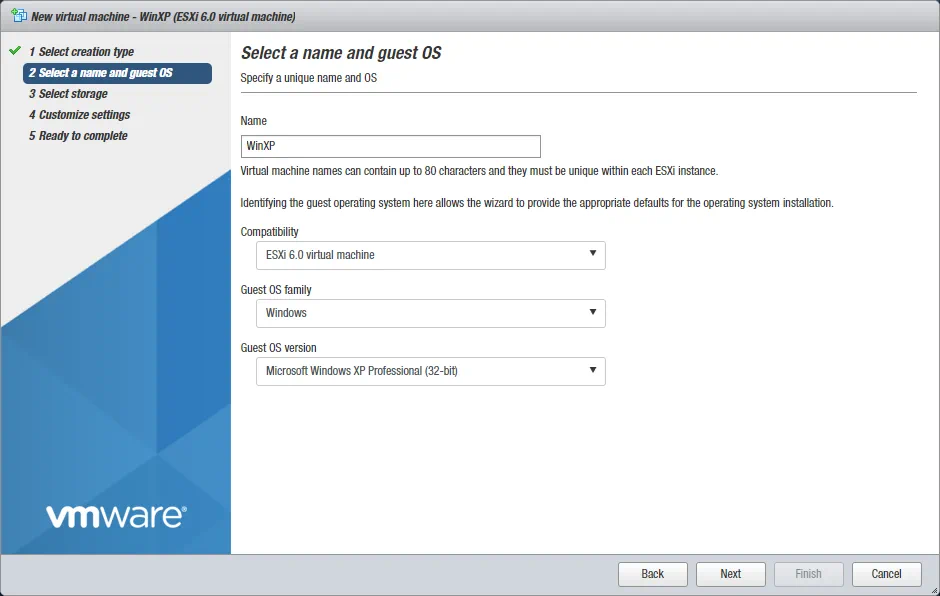
2. Wybierz nazwę i system operacyjny gościa. Wprowadź nazwę maszyny wirtualnej, wybierz poziom zgodności, rodzinę systemu operacyjnego gościa oraz wersję. Kliknij Next.
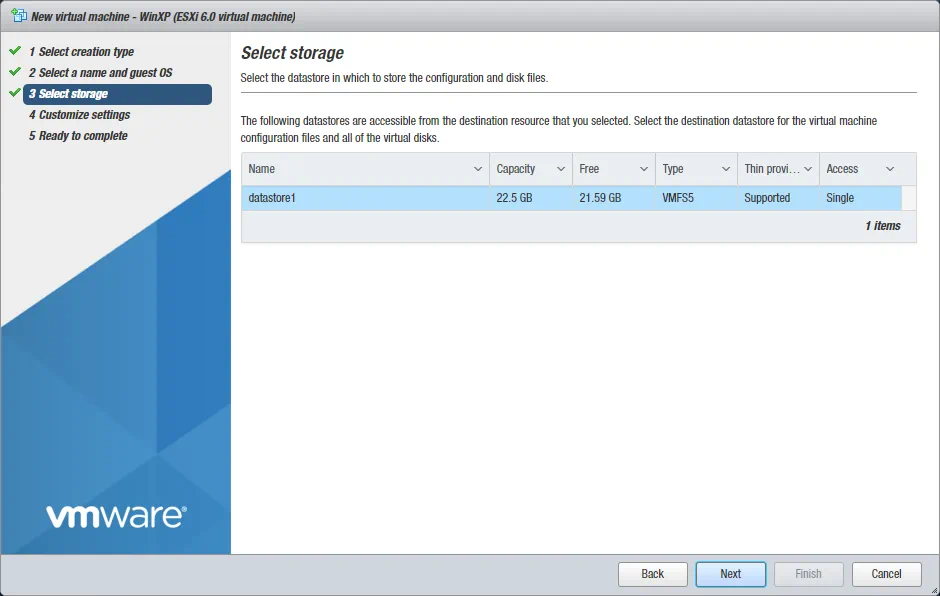
3. Wybierz magazyn danych. W tym przykładzie dostępny jest tylko jeden magazyn danych. Kliknij magazyn danych, którego chcesz użyć do przechowywania plików maszyny wirtualnej, a następnie kliknij Next.
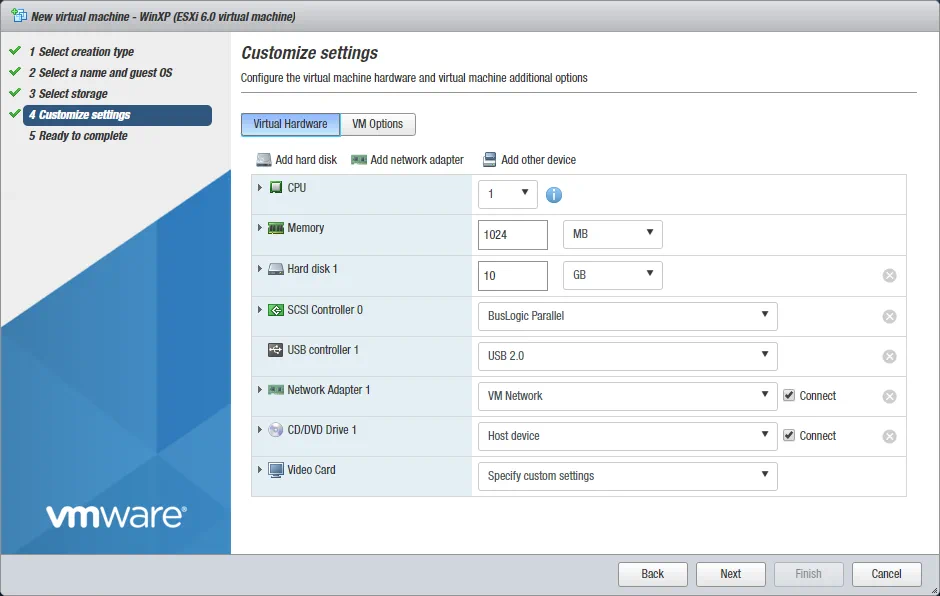
4. Dostosuj ustawienia. Ustaw parametry sprzętu wirtualnego. Dostępne są dwie opcje napędu CD/DVD używanego przez maszynę wirtualną: Urządzenie hosta i magazyn danych ESXi. Skorzystaj z drugiej opcji i prześlij obraz instalacyjny ISO systemu operacyjnego do lokalnego magazynu danych na hoście ESXi.
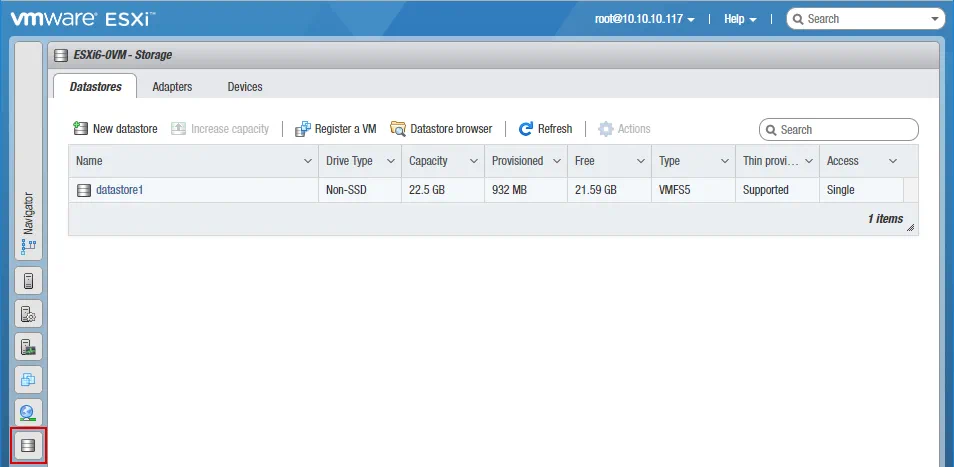
W lewym panelu kliknij ikonę magazynu danych, a następnie w zakładce „Magazyny danych” kliknij „ Datastore browser.
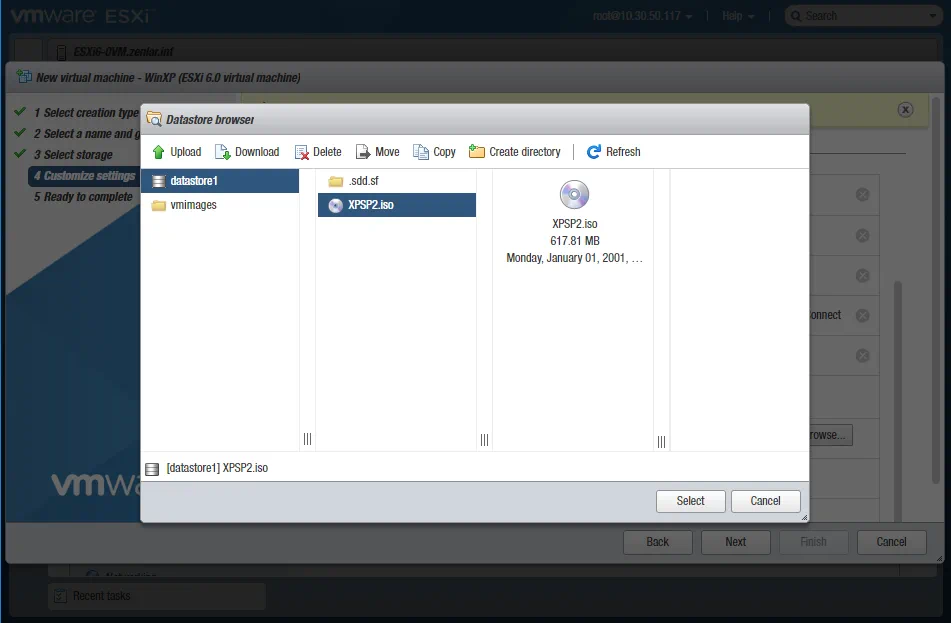
”. W oknie przeglądarki magazynów danych kliknij „ Upload”. Wybierz odpowiedni plik ISO, do którego masz dostęp ze swojego komputera (używanego do zarządzania hostem ESXi za pomocą przeglądarki) i poczekaj, aż plik zostanie przesłany.

Teraz możesz wrócić do opcji napędu CD/DVD, kliknąć Browse i wybrać niedawno przesłany plik ISO z magazynu danych.
Po określeniu obrazu instalacyjnego ISO i skonfigurowaniu pozostałych ustawień maszyny wirtualnej kliknij Next , aby kontynuować.

5. Gotowe do zakończenia. Sprawdź podsumowanie konfiguracji maszyny wirtualnej i kliknij Finish , aby utworzyć maszynę wirtualną.
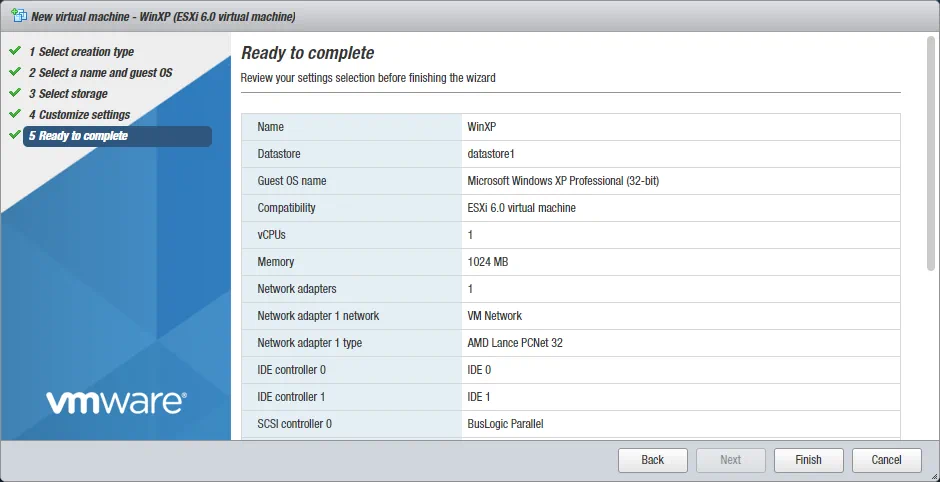
Po utworzeniu maszyny wirtualnej możesz spróbować ją uruchomić w celu instalacji systemu operacyjnego gościa. W tym celu kliknij ikonę maszyny wirtualnej w lewym panelu interfejsu internetowego, kliknij prawym przyciskiem myszy maszynę wirtualną i w menu kontekstowym wybierz Power > Power on.

Uwaga : Należy pamiętać, że mogą wystąpić problemy, ponieważ uruchamianie ESXi na maszynie wirtualnej Hyper-V nie jest oficjalnie obsługiwane.
Wniosek
Skonfigurowanie środowiska do uruchamiania hiperwizora ESXi na maszynie wirtualnej Hyper-V jest skomplikowanym procesem i nie jest oficjalnie obsługiwane przez dostawców. Można jednak przeprowadzić wdrażanie ESXi na maszynie wirtualnej Hyper-V w celach edukacyjnych i testowych. Instalację hiperwizora ESXi na maszynie wirtualnej Hyper-V można przeprowadzić na własną odpowiedzialność. Nie należy stosować takiego rozwiązania w środowisku produkcyjnym.



