VMware Workstation Pro a VMware Workstation Player: kompletny przewodnik porównawczy
Jako lider rynku wirtualizacji firma VMware oferuje produkty przeznaczone dla szerokiego grona użytkowników. Jej oferta klasy Enterprise obejmuje produkty VMware vSphere, takie jak ESXi, który jest hiperwizorem typu 1. VMware oferuje również hiperwizory typu 2, takie jak VMware Workstation Player (lub VMware Player) oraz VMware Workstation Pro (lub VMware Workstation).
Hypervisory typu 2 są instalowane na bazowym systemie operacyjnym hosta działającym na maszynie fizycznej. Różnią się one od hypervisorów typu 1, takich jak vSphere i Microsoft Hyper-V, które są instalowane bezpośrednio na maszynie fizycznej. Format maszyn wirtualnych w programach Workstation i Player jest taki sam, ale różni się od formatu maszyn wirtualnych używanego w ESXi.
W tym wpisie na blogu omówimy główne podobieństwa i różnice między programami VMware Player a VMware Workstation Pro, analizując różne parametry i ustawienia. Należy pamiętać, że w tym artykule do porównania wykorzystujemy wersję 15.1, ale główne kwestie i kroki konfiguracji są identyczne w nowszych wersjach, takich jak 17.5.

Wymagania
Wymagania dotyczące instalacji programów VMware Player i VMware Workstation Pro są takie same. Oto one:
Procesor . 64-bitowy procesor Intel lub AMD o częstotliwości rdzenia 1,3 GHz lub wyższej, z wyjątkiem niektórych modeli Intel Atom oraz procesorów AMD z serii Hondo, Ontario, Zacate i Llano. Zdecydowanie zaleca się stosowanie procesorów wyprodukowanych po 2011 roku, ponieważ muszą one obsługiwać instrukcje Intel VT-x lub AMD-V. Szczegółowa, aktualna lista kompatybilnych procesorów jest dostępna na stronie internetowej VMware.
Pamięć RAM . Wymagane jest co najmniej 2 GB pamięci, choć zalecane jest 4 GB lub więcej. Należy pamiętać, że należy dysponować wystarczającą ilością pamięci dla prawidłowego działania systemu operacyjnego hosta, w tym aplikacji uruchomionych w tym systemie, a także dla maszyn wirtualnych, w tym systemów operacyjnych gości i aplikacji na nich uruchomionych.
Miejsce na dysku . Do instalacji aplikacji wymagane jest około 1,2 GB wolnego miejsca na dysku. Program VMware Workstation 15 zajmuje po instalacji około 700 MB miejsca na dysku, a program VMware Player 15 — około 250 MB. Należy również dysponować wystarczającą ilością wolnego miejsca na dysku, aby utworzyć maszyny wirtualne i przechowywać pliki maszyn wirtualnych.
System operacyjny hosta . Wymagana jest 64-bitowa dystrybucja systemu Linux lub Windows z graficznym interfejsem użytkownika (GUI).
Obsługiwane systemy operacyjne gości
Lista obsługiwanych systemów operacyjnych gości jest taka sama dla programów VMware Player i VMware Workstation Pro. Najpopularniejsze systemy operacyjne gości, które mogą działać na VMware Workstation Pro i VMware Workstation Player, to:
- Rodzina systemów Linux: oparte na Debianie (Debian, Ubuntu, Kubuntu, Xubuntu, Lubuntu, Mint), oparte na Red Hat (Red Hat, CentOS, Fedora, Oracle Linux, TurboLinux), SUSE (OpenSUSE, SLES), Mandriva itp.
- Rodzina systemów Windows: Windows 3.1, NT, Millennium, 95, 98, 2000, XP, Vista, 7, 8, 8.1, 10; Windows Server 2000, 2003, 2008, 2012, 2016.
- Solaris 10 i 11
- FreeBSD
- Novell NetWare
- MS-DOS
- VMware ESXi
Można również zainstalować system macOS na VMware Workstation Player lub VMware Workstation Pro, ponieważ ten system operacyjny nie jest domyślnie obsługiwany. Aby to zrobić, należy skonfiguruj swój komputer tak, aby umożliwić instalację systemu macOS na maszynie wirtualnej VMware.
Ograniczenia ustawień maszyn wirtualnych
Zarówno w programie VMware Workstation Player, jak i VMware Workstation Pro można tworzyć duże, wydajne maszyny wirtualne (16 procesorów wirtualnych, 64 GB pamięci RAM, 3 GB pamięci wideo). Jeśli system operacyjny gościa zainstalowany na maszynie wirtualnej ma architekturę 32-bitową, w większości przypadków nie może on wykorzystać więcej niż 4 GB pamięci RAM. Jest to ograniczenie wynikające z architektury 32-bitowej, a nie z produktów VMware.
UWAGA : System Windows Server 2003 w wersji 32-bitowej może wykorzystywać więcej niż 4 GB pamięci RAM dzięki technologii PAE (rozszerzenie adresów fizycznych), jednak z pewnymi ograniczeniami dotyczącymi pamięci dla uruchomionych aplikacji. Domyślnie każda aplikacja może adresować maksymalnie 2 GB pamięci, ale to ustawienie przestrzeni adresowej pamięci aplikacji można zwiększyć do 3 GB.
W przypadku starszych wersji programów VMware Player i VMware Workstation, które można zainstalować na 32-bitowym systemie operacyjnym hosta, jeśli komputer posiada więcej niż 4 GB pamięci RAM, ale system operacyjny hosta rozpoznaje tylko 4 GB, nie będzie można wykorzystać tej niewykorzystanej pamięci dla maszyn wirtualnych działających w programach VMware Workstation lub Player.
Program VMware Workstation Pro oferuje następujące funkcje i opcje maszyn wirtualnych, które nie są dostępne w programie VMware Player:
- AutoProtect automatycznie tworzy migawki maszyn wirtualnych w określonych, regularnych odstępach czasu, gdy maszyna wirtualna jest włączona. Migawki AutoProtect nie są dostępne dla maszyn wirtualnych działających w programie VMware Player, nawet jeśli maszyna wirtualna została utworzona i skonfigurowana w programie VMware Workstation Pro.
- Izolacja gościa . Można włączyć lub wyłączyć korzystanie z funkcji przeciągania i upuszczania oraz kopiowania i wklejania z systemu hosta do systemu gościa i odwrotnie. Aby maszyna wirtualna była całkowicie odizolowana od systemu operacyjnego hosta, należy wyłączyć te funkcje oraz wyłączyć obsługę sieci. VMware Tools Aby funkcja izolacji gościa była dostępna, na systemie operacyjnym gościa musi być zainstalowany program .
- Połączenia VNC . Można skorzystać z tej wbudowanej funkcji programu VMware Stacja robocza Pro, aby połączyć się zdalnie z maszyną wirtualną za pomocą klienta VNC bez konieczności instalowania serwera VNC na maszynie wirtualnej. Klient VNC musi być zainstalowany na komputerze, z którego nawiązujesz połączenie z maszyną wirtualną. Aby połączyć się z maszyną wirtualną, należy podać adres IP i port komputera hosta, na którym zainstalowano program VMware Workstation Pro. Należy pamiętać, że podczas łączenia się z maszyną wirtualną za pomocą VNC obowiązują pewne ograniczenia — na przykład nie można edytować ustawień maszyny wirtualnej, zmieniać jej stanu, kopiować ani wklejać danych itp.
- Opcje zaawansowane udostępniają dodatkowe opcje, w tym typ oprogramowania układowego (BIOS/UEFI), gromadzenie informacji dotyczących debugowania, priorytety procesów itp.

Jednoczesne uruchamianie wielu maszyn wirtualnych
Program VMware Workstation Pro umożliwia jednoczesne uruchamianie wielu maszyn wirtualnych. Można przełączać się między kartami w jednym oknie interfejsu VMware Workstation i zarządzać każdą uruchomioną lub zatrzymaną maszyną wirtualną. Możesz uruchamiać dowolną liczbę maszyn wirtualnych, ale upewnij się, że na komputerze fizycznym jest wystarczająca ilość zasobów sprzętowych, aby je obsłużyć.
VMware Workstation Player nie posiada interfejsu z zakładkami, a w oknie programu VMware Player można wybrać tylko jedną maszynę wirtualną, gdy żadna z nich nie jest uruchomiona. Możesz spróbować uruchomić wiele instancji programu VMware Workstation Player, uruchamiając pierwszą maszynę wirtualną w jednej instancji, a drugą w innej. W rezultacie każda maszyna wirtualna będzie działać w osobnym oknie programu VMware Player.
Migawki maszyn wirtualnych
Migawki maszyn wirtualnych pozwalają zapisać stan maszyny wirtualnej w określonym momencie, a następnie przywrócić ten stan po wprowadzeniu zmian w maszynie wirtualnej. Po wykonaniu migawki tworzony jest dysk wirtualny różnicowy, a wszystkie zmiany wprowadzone w maszynie wirtualnej od tego momentu są zapisywane na tym dysku. Dane maszyny wirtualnej nie są kopiowane ani duplikowane podczas tworzenia migawki. W rezultacie Migawki maszyn wirtualnych nie zastępują kopii zapasowej.
VMware Workstation Pro obsługuje migawki. Można tworzyć wiele migawek, przywracać dowolną z nich oraz usuwać niepotrzebne. Złożona hierarchia migawek często przypomina drzewo z gałęziami. Wszystkie utworzone migawki można wyświetlić w Menedżerze migawek . Wykonanie migawki jest proste: wystarczy kliknąć jeden przycisk w interfejsie graficznym lub przejść do Maszyna wirtualna > Migawka > Utwórz migawkę w menu. Migawkę można wykonać, gdy maszyna wirtualna jest włączona, wyłączona lub zawieszona.
VMware Workstation Player nie obsługuje migawek i nie ma tej opcji w interfejsie użytkownika VMware Player. Jedyną czynnością, jaką można wykonać zamiast wykonania migawki, jest zawieszenie (wstrzymanie) maszyny wirtualnej, gdy znajduje się ona w stanie działania, a następnie skopiowanie plików maszyny wirtualnej do innej lokalizacji. Jeśli coś pójdzie nie tak z główną maszyną wirtualną, która została tymczasowo zawieszona, można uruchomić jej kopię lub nadpisać pliki maszyny źródłowej plikami z kopii. Jeśli oryginalna maszyna wirtualna jest wyłączona, wystarczy skopiować jej pliki i użyć tej kopii na wypadek, gdyby coś poszło nie tak z oryginalną maszyną wirtualną.
UWAGA : Jeśli w programie VMware Workstation Pro utworzono już migawki maszyn wirtualnych, a otworzysz taką maszynę wirtualną w programie VMware Player, nie będziesz mógł przywrócić tych migawek ani ich usunąć. Maszyna wirtualna uruchomi się w stanie, w jakim znajdowała się po ostatnim zapisie w programie VMware Workstation. Jeśli przywrócono maszynę wirtualną do stanu z migawki w programie VMware Workstation, a następnie otworzono ją w programie VMware Player, maszyna wirtualna zostanie otwarta w stanie odpowiadającym tej migawce.
Klonowanie maszyn wirtualnych
VMware Workstation Pro posiada wbudowaną funkcję klonowania, która pozwala sklonować maszynę wirtualną na podstawie jej aktualnego stanu lub istniejącej migawki. Można utworzyć klon powiązany maszyny wirtualnej oraz klon pełny.
Klon powiązany stanowi odwołanie do maszyny wirtualnej źródłowej (macierzystej), a dyski wirtualne tej maszyny są współdzielone z klonem. Podczas tworzenia klonu powiązanego tworzona jest migawka maszyny wirtualnej macierzystej. Wszystkie zmiany wprowadzone w maszynie wirtualnej nadrzędnej i jej klonie są zapisywane na odpowiednim dysku wirtualnym różnicowym. W związku z tym zmiany wprowadzone w klonie powiązanym nie mają wpływu na maszynę wirtualną nadrzędną i odwrotnie. Klon powiązany musi mieć dostęp do maszyny wirtualnej nadrzędnej, w przeciwnym razie nie będzie można z niego korzystać. Głównym celem stosowania klonów powiązanych jest oszczędność miejsca na dysku.
Klon pełny to kompletna kopia maszyny wirtualnej nadrzędnej w jej aktualnym stanie. Pełny klon utworzony na podstawie klona połączonego jest w pełni niezależną maszyną wirtualną i nie wymaga dostępności maszyny macierzystej. Pełny klon zajmuje więcej miejsca na dysku, ale charakteryzuje się wyższą wydajnością. W programie VMware Workstation Pro można utworzyć klon maszyny wirtualnej, przechodząc do VM > Zarządzaj > Klonuj . Jeśli pliki maszyny wirtualnej, takie jak dyski wirtualne, znajdują się w różnych katalogach, program VMware Workstation Pro automatycznie wyszuka i uwzględni wszystkie potrzebne dane w klonie maszyny wirtualnej.
Eksport maszyny wirtualnej do szablonu OVF jest dostępny od razu w programie VMware Workstation Pro, ale nie w VMware Workstation Player. OVF to otwarty format wirtualizacji, który jest niezależny od platformy i może być wykorzystywany do masowego wdrażania wstępnie skonfigurowanych maszyn wirtualnych.
Program VMware Workstation Player nie posiada żadnej funkcji klonowania maszyn wirtualnych. Można utworzyć pełny klon maszyny wirtualnej, ręcznie kopiując wszystkie pliki maszyny wirtualnej. Należy wyłączyć maszynę wirtualną, a następnie przejść do katalogu, w którym przechowywane są maszyny wirtualne, i skopiować katalog zawierający wszystkie pliki maszyny wirtualnej do tej lokalizacji lub do innej. Następnie w menu programu VMware Workstation Player należy przejść do Player > Plik > Otwórz i otworzyć klon maszyny wirtualnej utworzony ręcznie bez użycia specjalnych narzędzi. Zmień nazwę otwartego klonu maszyny wirtualnej, aby uniknąć nieporozumień. Jeśli dyski wirtualne maszyny wirtualnej znajdują się w różnych katalogach, ręczne klonowanie maszyny wirtualnej może być niewygodne.
Jeśli chcesz wyeksportować maszynę wirtualną do formatu OVF szablon, powinieneś ręcznie pobrać i zainstalować narzędzie Open Virtualization Format (OVF) Tool, które jest programem z interfejsem wiersza poleceń.
Udostępnianie maszyn wirtualnych
VMware Workstation Pro oferuje świetną funkcję udostępniania maszyn wirtualnych innym użytkownikom, którzy mają zainstalowane na swoich komputerach oprogramowanie VMware Workstation Pro lub VMware Fusion Pro. Udostępnianie maszyn wirtualnych pozwala uniknąć ich klonowania, o ile dysponujesz dobrym połączeniem sieciowym i łączysz się z maszynami wirtualnymi zdalnie.
Wadą klonów maszyn wirtualnych jest to, że wymagają one dodatkowej przestrzeni dyskowej oraz synchronizacji klonów między komputerami. Zaletą udostępniania maszyn wirtualnych jest racjonalne wykorzystanie zasobów. Można zbudować wydajny komputer, zainstalować na nim program VMware Workstation Pro, uruchomić na nim wiele współdzielonych maszyn wirtualnych, a następnie łączyć się z nimi zdalnie z laptopów, które nie mają wystarczającej wydajności do uruchamiania maszyn wirtualnych (należy zdefiniować adres IP docelowego komputera-hosta, na którym udostępniane są maszyny wirtualne). Innym przypadkiem użycia udostępniania maszyn wirtualnych jest brak możliwości użycia standardowych protokołów zdalnego dostępu, takich jak SSH, RDP, VNC/RFB itp. Po udostępnieniu maszyny wirtualnej program VMware Workstation Pro działa jako serwer VMware Workstation. Maszynę wirtualną można udostępnić w VM > Zarządzaj > Udostępnij .
Program VMware Workstation Player nie oferuje żadnych funkcji udostępniania maszyn wirtualnych.
Łączenie się z serwerami zdalnymi
VMware Workstation Pro może służyć do łączenia się z hostami ESXi, serwerami vCenter i serwerami stacji roboczych. Łączenie się z serwerami vCenter i serwerami ESXi pozwala na edycję role i uprawnienia, zarządzanie działaniami związanymi z zasilaniem maszyn wirtualnych, przechodzenie serwera ESXi w tryb konserwacji oraz ponowne uruchamianie lub wyłączanie serwera, a także tworzenie nowych maszyn wirtualnych na hoście ESXi (bez korzystania z vSphere Client). Zdalnymi stacjami roboczymi wirtualnymi można zarządzać w podobny sposób, jak stacjami roboczymi wirtualnymi działającymi na komputerze hosta, na którym zainstalowano program VMware Workstation.
Program VMware Workstation Player nie może łączyć się ze zdalnym serwerem vCenter, hostem ESXi ani serwerem Workstation. Program VMware Player może łączyć się wyłącznie z serwerem VMware Horizon FLEX.
Ustawienia sieci wirtualnej
W przypadku maszyn wirtualnych otwartych zarówno w programie VMware Workstation Pro, jak i VMware Workstation Player można edytować ustawienia sieciowe maszyn wirtualnych. Można dodawać wirtualne karty sieciowe i konfigurować je do pracy w sieciach typu „Bridged”, „NAT” oraz „Host-Only”. Sieć typu NAT nosi domyślnie nazwę VMnet8, sieć typu „Host-Only” — VMnet1, a sieć typu „Bridged” — VMnet0. Program VMware Workstation Pro zawiera Edytor sieci wirtualnych , za pomocą którego można edytować sieci wirtualne – zmieniać podsieci, adresy IP wirtualnych bram i serwerów DHCP, a także zakres adresów przydzielanych przez protokół DHCP. Ponadto za pomocą Edytora sieci wirtualnych można tworzyć wiele sieci i konfigurować je zgodnie z potrzebami. Na przykład można również utworzyć sieć VMnet5 jako sieć NAT, VMnet6 jako sieć typu „Host-Only” oraz VMnet10 jako sieć mostkową. Każda sieć mostkowa może być mostkowana z różnymi fizycznymi kartami sieciowymi. W programie VMware Workstation Pro fizyczną kartę sieciową, która ma zostać mostkowana, można wybrać w edytorze sieci wirtualnych. Edytor sieci wirtualnych znajduje się w menu: Edytuj > Edytor sieci wirtualnych .
VMware Workstation Player nie oferuje żadnych dodatkowych opcji edycji sieci. Nie ma tam edytora sieci wirtualnych. Nie można zmieniać adresów IP sieci wirtualnych, w tym adresów IP wirtualnych bram, serwerów DHCP itp. Jeśli chodzi o sieci mostkowane, fizyczną kartę sieciową, która ma zostać mostkowana, można wybrać w ustawieniach maszyny wirtualnej po wybraniu opcji „Sieć mostkowana” poprzez naciśnięcie przycisku Konfiguruj karty sieciowe .
Maszyny wirtualne z ograniczeniami/zaszyfrowane
Program VMware Workstation Pro posiada wbudowaną funkcję kontroli dostępu, którą można wykorzystać do szyfrowania maszyn wirtualnych i nakładania na nie ograniczeń. Włączenie szyfrowania zapobiega nieautoryzowanemu dostępowi do maszyny wirtualnej, takiemu jak odczytywanie danych z dysków wirtualnych maszyny, odczytywanie i edytowanie plików konfiguracyjnych maszyny itp. Po wprowadzeniu hasła szyfrującego maszyna wirtualna staje się dostępna.
Włączenie ograniczeń chroni maszynę wirtualną przed niepożądanymi zmianami w jej konfiguracji oraz pozwala ustawić datę wygaśnięcia maszyny wirtualnej (po upływie której maszyna wirtualna nie uruchomi się). Przed włączeniem ograniczeń maszyna wirtualna musi być zaszyfrowana. Hasło szyfrowania i hasło ograniczeń mogą być różne.
W programie VMware Workstation Pro można włączać i wyłączać szyfrowanie oraz ograniczenia dla maszyn wirtualnych, a także konfigurować parametry szyfrowania i ograniczeń. Jeśli chcesz ustawić kontrolę dostępu, przejdź do Edytuj > Ustawienia maszyny wirtualnej , wybierz Opcje zakładkę, a następnie wybierz Kontrola dostępu .
Program VMware Workstation Player może otwierać zaszyfrowane maszyny wirtualne po wprowadzeniu hasła szyfrującego. Od tego momentu można edytować ustawienia maszyny wirtualnej i uruchomić ją. Program VMware Player nie umożliwia edycji ustawień szyfrowania i ograniczeń — nie można zaszyfrować maszyny wirtualnej ani wyłączyć szyfrowania ustawionego w programie VMware Workstation Pro. Maszyny wirtualne z ograniczeniami mogą być otwierane wyłącznie przez licencjonowaną wersję programu VMware Player. Więcej szczegółów znajduje się w sekcji dotyczącej licencjonowania poniżej.
Mapowanie urządzeń surowych
Oba VMware Workstation Pro oraz VMware Workstation Player umożliwiają wykorzystanie dysku fizycznego lub jego partycji z komputera hosta w maszynie wirtualnej. Funkcja ta nosi nazwę mapowania urządzeń surowych (RDM) i może być wykorzystywana, gdy maszyna wirtualna wymaga bezpośredniego dostępu do dysku fizycznego komputera hosta. Na przykład z RDM można skorzystać, gdy dysk fizyczny zawiera duże ilości danych, a użytkownik nie chce tworzyć nowego dysku wirtualnego w celu skopiowania wszystkich tych danych. Taki zmapowany dysk nazywany jest dyskiem RDM.
Wirtualizacja zagnieżdżona
Omawiając porównanie VMware Workstation Pro i Player w kontekście wirtualizacja zagnieżdżona, należy wspomnieć, że oba rozwiązania obsługują wirtualizację zagnieżdżoną i umożliwiają uruchamianie maszyny wirtualnej wewnątrz innej maszyny wirtualnej. Aby uruchomić zagnieżdżoną maszynę wirtualną, należy otworzyć główną maszynę wirtualną, edytować jej ustawienia, a następnie w ustawieniach procesora na karcie Sprzęt zaznaczyć pole wyboru Wirtualizuj Intel VT-x/EPT lub AMD-V/RVI .
Inne funkcje dostępne zarówno w VMware Player, jak i stacji roboczej
Przyspieszenie 3D w maszynie wirtualnej . Można uruchamiać aplikacje korzystające z silnika 3D, na przykład aplikacje Windows wymagające DirectX lub aplikacje Linux/Windows korzystające z OpenGL.
Automatyczne logowanie . Ta opcja pozwala uniknąć ręcznego wprowadzania nazwy użytkownika i hasła po załadowaniu systemu operacyjnego na maszynie wirtualnej.
Foldery współdzielone oraz przeciąganie i upuszczanie pomagają w wymianie plików między systemem operacyjnym hosta a systemem operacyjnym gościa. Tekst, obrazy i inne informacje wykorzystywane przez aplikacje można kopiować z systemu operacyjnego gościa i wklejać do systemu operacyjnego hosta oraz odwrotnie.
Płynna integracja pulpitu (tryb Unity). Okna aplikacji gościa mogą być wyświetlane wśród okien aplikacji w systemie operacyjnym hosta, podobnie jak w przypadku uruchamiania aplikacji systemu operacyjnego gościa w systemie operacyjnym hosta. Tryb Unity działa wyłącznie w przypadku systemów operacyjnych Windows w najnowszych wersjach programów VMware Workstation Pro i VMware Player.
Różnice w interfejsie użytkownika
Jak można sobie wyobrazić po przeczytaniu sekcji poświęconej jednoczesnemu uruchamianiu wielu maszyn wirtualnych, graficzne interfejsy użytkownika (GUI) programów VMware Workstation Pro i VMware Player znacznie się od siebie różnią. VMware Workstation Pro oferuje generalnie więcej funkcji i opcji, co przekłada się na bardziej rozbudowany interfejs z większą liczbą menu i przycisków.
VMware Workstation Pro
Po wyłączeniu systemu operacyjnego gościa w maszynie wirtualnej zakładka „VM” w oknie programu VMware Workstation Pro oraz główne okno aplikacji nie zamykają się. Zakładki maszyn wirtualnych można zamknąć ręcznie, nawet jeśli maszyna wirtualna jest uruchomiona. Uruchomioną maszynę wirtualną można obserwować na liście maszyn wirtualnych w lewym panelu okna programu VMware Workstation Pro.
Na poniższym zrzucie ekranu widać również maszynę wirtualną, która znajduje się w stanie zawieszenia (wstrzymania). Parametry maszyny wirtualnej oraz jej stan są wyświetlane w zakładce „VM” w interfejsie programu VMware Workstation Pro Pro. Gdy maszyna wirtualna jest zawieszona, podgląd jej interfejsu jest zapisywany w postaci zrzutu ekranu wykonanego w momencie wysłania polecenia zawieszenia maszyny.

W lewym panelu okna programu VMware Workstation Pro Pro wyświetlana jest lista otwartych maszyn wirtualnych wraz z ich statusem (zatrzymana, uruchomiona, zawieszona). Panel ten nazywany jest biblioteką maszyn wirtualnych. Można kliknąć nazwę maszyny wirtualnej na liście, aby otworzyć ją w zakładce. Kliknięcie prawym przyciskiem myszy na maszynę wirtualną powoduje wyświetlenie dodatkowych opcji w menu kontekstowym. Można ich użyć do usunięcia maszyny wirtualnej z listy, zmiany jej nazwy, otwarcia ustawień, otwarcia folderu maszyny wirtualnej itp.
Gdy maszyna wirtualna jest uruchomiona, można przełączyć się do jej zakładki i zobaczyć interfejs użytkownika systemu operacyjnego gościa na wirtualnym ekranie w skalowaniu 100%. W górnej części okna widoczny jest pasek menu oraz przycisk zmiany stanu maszyny wirtualnej. Naciśnięcie tego przycisku odpowiada naciśnięciu kombinacji klawiszy Ctrl+Alt+Del w systemie operacyjnym gościa. Dostępne są trzy przyciski do obsługi migawek maszyn wirtualnych ( Utwórz migawkę , Przywróć maszynę wirtualną do stanu z migawki , Zarządzaj migawkami ). Za przyciskami migawek znajdują się przyciski do zarządzania interfejsem użytkownika: Pokaż lub ukryj bibliotekę , Pokaż lub ukryj pasek miniatur , Przejdź do trybu pełnoekranowego (dla maszyny wirtualnej), Przejdź do trybu Unity ; Pokaż lub ukryj widok konsoli , Zachowaj proporcje / Swobodne skalowanie .

W prawym dolnym rogu okna programu VMware Workstation Pro w pasku stanu znajdują się wskaźniki urządzeń wirtualnych (patrz zrzut ekranu powyżej).
Dioda LED dysku twardego . Wskaźnik jest aktywny, gdy aktywny jest wirtualny dysk twardy. Jeśli istnieją dwa wirtualne dyski twarde, wyświetlane są dwa wskaźniki HDD i tak dalej. Zasada ta dotyczy również innych urządzeń wyświetlanych w panelu wskaźników na pasku stanu. Można kliknąć ikonę wskaźnika i edytować ustawienia urządzenia.
Napęd CD/DVD . Jeśli wykonywane są operacje odczytu z fizycznego napędu CD/DVD lub z wirtualnego napędu CD/DVD zawierającego obraz ISO, wskaźnik ten jest aktywny (podobnie jak dioda LED na przednim panelu fizycznego napędu optycznego).
Sieć . Wskaźnik wirtualnej karty sieciowej maszyny wirtualnej miga podobnie jak dioda LED przy porcie Ethernet fizycznej karty sieciowej, gdy karta jest podłączona do sieci i odbywa się wysyłanie oraz odbieranie danych.
Drukarka . Można połączyć się z wirtualną drukarką, jeśli wirtualne drukarki są włączone w Preferencjach.
Urządzenie dźwiękowe . Karta dźwiękowa komputera hosta może być wykorzystywana do wejścia i wyjścia audio w maszynie wirtualnej.
Urządzenie USB 1 . Wszystkie urządzenia USB podłączone do komputera fizycznego można podłączyć bezpośrednio do maszyny wirtualnej dzięki funkcji przekazywania USB hiperwizorów VMware (w takim przypadku urządzenie USB zostanie odłączone od systemu operacyjnego hosta do momentu odłączenia go od maszyny wirtualnej). W obecnym przykładzie do komputera hosta podłączone są dwa urządzenia USB i wyświetlane są dwa szare wskaźniki USB. Jeśli na przykład podłączysz kamerę internetową USB do maszyny wirtualnej, szara ikona USB zostanie zastąpiona ikoną kamery internetowej.
Urządzenie USB 2 . Zobacz poprzedni punkt.
Dziennik komunikatów . Można przeczytać dziennik komunikatów dla bieżącej maszyny wirtualnej. Jeśli jakieś urządzenia są odłączone od maszyny wirtualnej, jeśli niektóre funkcje są wyłączone lub wyświetlane są ostrzeżenia. Informacje te można znaleźć w dzienniku komunikatów.
VMware Player
Graficzny interfejs użytkownika programu VMware Player jest znacznie prostszy. W lewym panelu okna nie ma listy używanych maszyn wirtualnych ani kart maszyn wirtualnych. Na górnym pasku narzędzi widoczne są: Menu programu Player , przycisk zmiany stanu maszyny wirtualnej , Wyślij Alt+Ctrl+Del do maszyny wirtualnej , Połącz z serwerem VMware Horizon FLEX , Przejdź do trybu pełnoekranowego , Przejdź do trybu Unity .
Przycisk Połącz z serwerem VMware Horizon FLEX jest dostępny wyłącznie w interfejsie graficznym programu VMware Workstation Player i nie występuje w interfejsie graficznym programu VMware Workstation Pro. Ta opcja jest wymagana do pobrania maszyny wirtualnej, jeśli znajduje się ona na serwerze Horizon FLEX. Program VMware Player może służyć jako klient VMware Horizon FLEX. Więcej informacji na temat VMware Horizon można znaleźć na stronie ten wpis na blogu.
Można kliknąć prawym przyciskiem myszy maszynę wirtualną i ją włączyć, edytować jej ustawienia, zmienić jej nazwę, usunąć ją z biblioteki lub skasować z dysku.

Po włączeniu maszyny wirtualnej wyświetla się wirtualny BIOS, a po załadowaniu — interfejs użytkownika systemu operacyjnego gościa, jednak lista maszyn wirtualnych w bibliotece maszyn wirtualnych nie jest już dostępna. W tym oknie programu VMware Player nie można obecnie utworzyć nowej maszyny wirtualnej ani edytować ustawień innych maszyn wirtualnych.
W prawym górnym rogu znajdują się wskaźniki przypominające wskaźniki programu VMware Workstation Pro (należy pamiętać o rozwijaniu panelu wskaźników).

Po wyłączeniu systemu operacyjnego gościa (lub wyłączeniu maszyny wirtualnej) okno programu VMware Player zostanie automatycznie zamknięte. Jeśli zamkniesz okno programu VMware Player, maszyna wirtualna zostanie domyślnie zawieszona (można zmienić to ustawienie).
Interfejs wiersza poleceń
Interfejs wiersza poleceń (CLI) może być używany zarówno w programie VMware Workstation Pro, jak i VMware Player, ale istnieją między nimi różnice.
VMware Workstation Pro
W programie VMware Workstation Pro interfejs CLI jest domyślnie włączony i można korzystać z vmrun narzędzia do zarządzania VMware za pomocą wiersza poleceń zaraz po zainstalowaniu programu VMware Workstation Pro. W systemie Windows należy otworzyć okno CMD i przejść do katalogu instalacyjnego programu VMware Workstation, aby uruchamiać polecenia za pomocą vmrun . Należy pamiętać, że domyślnie używany jest katalog C:Program Files (x86)VMwareVMware Workstation , a plik vmrun.exe znajduje się właśnie tam. Można dodać tę ścieżkę do zmiennej środowiskowej PATH, aby umożliwić uruchamianie vmrun z dowolnego katalogu.
Rozważmy następujące przykłady użycia vmrun w programie VMware Workstation Pro:
Aby wyświetlić listę istniejących migawek dla maszyny wirtualnej:
vmrun -T ws listSnapshots "C:VirtualServer2016Windows Server 2016.vmx "
Aby wyświetlić listę tylko uruchomionych maszyn wirtualnych:
vmrun -T ws list
Gdzie -T ws oznacza, że używany jest program VMware Workstation Pro.

VMware Player
W przypadku korzystania z VMware Player w celu użycia vmrun , należy ręcznie zainstalować VMware VIX API, które nie jest instalowane automatycznie podczas instalacji VMware Player. W przeciwieństwie do VMware Workstation Pro, VMware Workstation Player nie zawiera domyślnie VMware VIX API po instalacji. VMware VIX API to specjalny interfejs programowania aplikacji (API), który pozwala zautomatyzować zarządzanie hiperwizorami VMware i sterować maszynami wirtualnymi za pomocą skryptów. Interfejs API VMware VIX zawiera narzędzie wiersza poleceń vmrun .
- Pobierz bezpłatnie interfejs API VMware VIX dla systemu Linux lub Windows z oficjalnej strony VMware i zainstaluj go.
UWAGA: Jeśli po zainstalowaniu interfejsu API VMware VIX w systemie Windows vmrun nie działa z powodu braku pliku MSVCR120.dll i pojawia się błąd, należy zainstalować pakiet C++ Redistributable zawierający zestaw bibliotek dynamicznych. Dokładny tekst wyświetlany w oknie błędu brzmi: Komputer nie może się uruchomić, ponieważ brakuje pliku MSVCR120.dll. Aby rozwiązać ten problem, spróbuj ponownie zainstalować program (zobacz zrzut ekranu poniżej).

- Pobierz 32-bitowe i 64-bitowe instalatory pakietu C++ Redistributable Pack . W systemie Windows 64-bitowym zaleca się zainstalowanie zarówno pakietu 32-bitowego, jak i 64-bitowego. W naszym przykładzie używamy systemu Windows 7 w wersji 64-bitowej oraz programu VMware Workstation Player 15.1.0.
- Zainstaluj pakiet C++ Redistributable. Jeśli to nie pomoże i nadal pojawia się ten sam błąd, spróbuj zmienić nazwy niektórych plików systemowych.
Ostrzeżenie : Wszystkie poniższe czynności, w tym te dotyczące plików systemowych, wykonujesz na własne ryzyko. Niewłaściwa ingerencja w pliki systemowe może spowodować uszkodzenie systemu.
- Zmień nazwę msvcr120_clr0400.dll na msvcr120.dll w katalogach C:WindowsSystem32 oraz C:WindowsSysWOW64 .
- Spróbuj teraz uruchomić vmrun . Na przykład możemy włączyć istniejącą maszynę wirtualną z systemem Ubuntu:
vmrun -T player start "C:tempVirtual MachinesUbuntuUbuntu.vmx"Gdzie -T player oznacza, że używany jest VMware Player (ten parametr jest inny dla VMware Workstation Pro i VMware Workstation Player).
- Podczas uruchamiania maszyny wirtualnej w programie VMware Player za pomocą polecenia vmrun może pojawić się błąd:
Nie można połączyć się z hostem.
Błąd: Nie znaleziono podanej wersji.

Aby naprawić ten błąd, należy edytować plik vixwrapper-config.txt znajdujący się w katalogu instalacyjnym VMware VIX (domyślnie C:Program Files (x86)VMwareVMware VIX). Domyślny widok pliku w naszym przypadku pokazano na poniższym zrzucie ekranu.

- Zmień 19 na 20 oraz 14.0.0 na 15.0.0 w tekście w następujący sposób:
# Stacja robocza 15.0.0
ws 20 vmdb 15.0.0 Stacja robocza-15.0.0
player 20 vmdb 15.0.0 Stacja robocza-15.0.0
# najnowsza wersja bez numeru
ws 20 vmdb e.x.p Stacja robocza-15.0.0
player 20 vmdb e.x.p Stacja robocza-15.0.0
# EOF
Gdzie:
15.0.0 to wersja programu VMware Workstation Player, której chcesz używać z narzędziem wiersza poleceń vmrun .
Stacja robocza-15.0.0 to nazwa katalogu.
20 to 19+1 (dodano jeden punkt, podobnie jak wersja 14 + 1 to wersja 15).
- Zmień nazwę Stacja robocza 14.0.0 podkatalogu na Stacja robocza 15.0.0 w katalogu instalacyjnym VMware VIX ( C:Program Files (x86)VMwareVMware VIX domyślnie).

- Teraz spróbuj użyć vmrun dla VMware Player. W naszym przypadku vmrun działa teraz poprawnie i użyliśmy interfejsu wiersza poleceń do uruchomienia maszyny wirtualnej w VMware Player.

- Teraz możesz dodać katalog, w którym znajduje się vmrun.exe do zmiennej środowiskowej PATH, aby móc uruchamiać vmrun z dowolnego miejsca w systemie Windows.
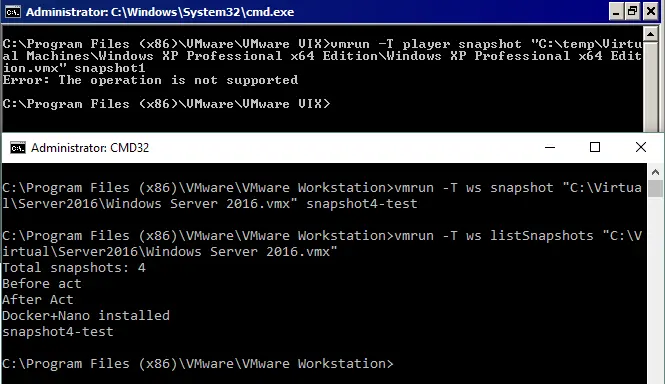
Zarówno w VMware Workstation Pro, jak i VMware Workstation Player, możesz wyświetlić listę dostępnych poleceń za pomocą polecenia vmrun --help . Wynik działania tego polecenia jest identyczny dla obu produktów VMware, ale nie próbuj oszukiwać. Na przykład nie można wykonać migawki maszyny wirtualnej, jeśli masz zainstalowany tylko VMware Player, mimo że opcje migawek są wyświetlane przez vmrun . Jeśli spróbujesz skorzystać z funkcji, które nie mają wsparcia dla VMware Player, wyświetli się komunikat o błędzie.
Na zrzucie ekranu widać wynik tego samego polecenia dla VMware Player (błąd) oraz VMware Workstation Pro (brak wyniku, ale polecenie zostało pomyślnie wykonane, a migawka została utworzona).
Licencjonowanie
VMware Workstation Player jest produktem bezpłatnym przeznaczonym do użytku osobistego i niekomercyjnego. Należy pamiętać, że korzystanie z programu VMware Player w organizacjach non-profit jest uznawane za użytkowanie komercyjne. Uczelnie mogą bezpłatnie zainstalować program VMware Player dla swoich studentów, jeśli uczelnia jest członkiem programu VMware Academic Program. Zgodnie z zasadami uczelnie mogą korzystać z produktów VMware objętych licencją akademicką do celów badawczych, dydaktycznych i naukowych, ale nie do tworzenia infrastruktury wirtualnej uczelni lub całego kampusu, ani do użytku niekomercyjnego i celów pozakademickich. Użytkownicy domowi mogą bez obaw korzystać z bezpłatnej wersji programu VMware Player. Program VMware Player można pobrać ze strony:pobrane z oficjalnej strony internetowej VMware:
Użytkownicy, którzy muszą zainstalować program VMware Player do użytku komercyjnego, powinni zakupić licencję. Po aktywowaniu licencji w programie VMware Player można uruchamiać maszyny wirtualne z ograniczeniami (należy pamiętać, że maszyny z ograniczeniami można tworzyć wyłącznie w programie VMware Workstation). Cena licencji komercyjnej programu VMware Player 17 wynosi 150 USD w przypadku nowych instalacji. Użytkownicy, którzy chcą zaktualizować swoją poprzednią wersję programu VMware Workstation Player do wersji 17, mogą to zrobić za 80 USD. Aktualne ceny można znaleźć na stronie internetowej VMware/Broadcom.
Program VMware Workstation Pro można używać w trybie bezpłatnej wersji próbnej zaraz po instalacji przez okres 30 dni. Po upływie okresu próbnego konieczne jest aktywowanie licencji. Cena nowej licencji na program VMware Workstation Pro 15 wynosi 250 USD w momencie pisania tego artykułu. Aktualizacja z poprzedniej wersji programu VMware Workstation do najnowszej wersji kosztuje 150 USD. Na przykład użytkownicy posiadający wersje 12 i 14 mogą dokonać aktualizacji do wersji 15 (lub z wersji 15 do 17). Wszystkie szczegóły dotyczące licencjonowania są dostępne na stronie internetowej VMware, gdzie można również pobierz instalator. Zniżka akademicka jest dostępna dla użytkowników i organizacji będących członkami programu VMware Academic Program.
Podczas instalacji programu VMware Workstation Pro automatycznie instalowany jest również program VMware Workstation Player. Po aktywowaniu licencji na program VMware Workstation Pro program VMware Player otrzymuje licencję na wersję komercyjną.
Programy VMware Player i Workstation nie zawierają licencji na systemy operacyjne gości, takie jak Windows.
Podsumowanie
VMware Workstation Pro to potężna aplikacja przeznaczona dla szerokiego grona użytkowników, w tym entuzjastów IT, administratorów systemów, testerów, programistów i innych specjalistów. Wygodna integracja z vSphere pozwala w zasadzie zarządzać maszynami wirtualnymi działającymi na hostach ESXi bez konieczności korzystania z vSphere Client. Udostępnianie maszyn wirtualnych i łączenie się z innymi stacjami roboczymi Workstation, na których są one udostępniane, zapewnia większą elastyczność i pozwala na racjonalne wykorzystanie zasobów. VMware Workstation Pro pozwala na wdrażanie zestawu maszyn wirtualnych podłączanie maszyn wirtualnych do dostosowanych sieci wirtualnych, uruchamianie ich jednocześnie, tworzenie migawek, szyfrowanie maszyn wirtualnych itp. Można na przykład wdrożyć Klaster Kubernetes. Jeśli szukasz wydajnego hiperwizora na komputery stacjonarne, VMware Workstation Pro jest najlepszym rozwiązaniem.
Użytkownicy domowi, którym wystarcza tworzenie i uruchamianie maszyn wirtualnych oraz edycja podstawowych ustawień tych maszyn, mogą skorzystać z VMware Player i zaoszczędzić pieniądze, ponieważ VMware Player jest bezpłatny do użytku niekomercyjnego. Jeśli dysponujesz ograniczonym budżetem, ale musisz pracować z maszynami wirtualnymi do celów komercyjnych, wybierz VMware Player i obniż koszty.
Zarówno VMware Player, jak i Workstation można zarządzać za pomocą interfejsu CLI, ale korzystanie z CLI w przypadku VMware Player wymaga ręcznej konfiguracji systemu.
Podsumujmy wszystkie omówione opcje w jednej tabeli porównawczej VMware Workstation Pro vs Player.
| VMware Workstation Pro | VMware Player | |
| Tworzenie maszyn wirtualnych | + | + |
| WSparcie dla dużych maszyn wirtualnych | + | + |
| Izolacja gości | + | – |
| Połączenia VNC | + | – |
| Zaawansowane opcje maszyn wirtualnych | + | – |
| Uruchamianie wielu maszyn wirtualnych | + | –* |
| Migawki maszyn wirtualnych | + | – |
| Automatyczna ochrona migawek maszyn wirtualnych | + | – |
| Klonowanie maszyn wirtualnych | + | –* |
| Udostępnianie maszyn wirtualnych | + | – |
| Łączenie się ze zdalnymi serwerami | + | – (z wyjątkiem Horizon FLEX) |
| Przepuszczanie USB | + | + |
| Ustawienia wirtualnych kart sieciowych maszyn wirtualnych | + | + |
| Edytor sieci wirtualnych | + | – |
| Tworzenie maszyn wirtualnych z ograniczeniami/Szyfrowaniem | +/+ | –/– |
| Uruchamianie maszyn wirtualnych z ograniczeniami/Szyfrowaniem | +/+ | +(bezpłatnie)/+*(tylko w wersji licencjonowanej) |
| Mapowanie urządzeń surowych (HDD) | + | + |
| Wirtualizacja zagnieżdżona | + | + |
| Przyspieszenie 3D w maszynie wirtualnej | + | + |
| Automatyczne logowanie | + | + |
| Foldery współdzielone i funkcja „przeciągnij i upuść” | + | + |
| Płynna integracja z pulpitem | + | + |
| Graficzny interfejs użytkownika | + | + |
| Interfejs wiersza poleceń | + | +* (wymagane API VIX) |
| Licencjonowanie | 30-dniowa bezpłatna wersja próbna/250 $ | Bezpłatna (niekomercyjna)/150$ |
*Podobne operacje (choć nie identyczne) można wykonać ręcznie.
Podsumowanie
Mamy nadzieję, że te informacje pomogą Ci dokonać właściwego wyboru i zainstalować hiperwizor, który najlepiej odpowiada Twoim potrzebom. Możesz również zapoznać się z naszymi obszernymi artykułamiporównanie VMware i VirtualBoxorazVirtualBox a Hyper-V.