Najbardziej przydatne polecenia ESXCLI dla środowiska VMware
Do zarządzania hostami ESXi i środowiskiem VMware można używać programu vSphere Client — interfejsu graficznego udostępnianego przez firmę VMware — oraz internetowego klienta VMware vSphere Web/HTML5. Chociaż większość ustawień jest dostępna w interfejsie graficznym, czasami może zaistnieć potrzeba uzyskania informacji lub zmiany konfiguracji, która nie jest wyświetlana w tym interfejsie.
W takim przypadku potrzebny jest interfejs wiersza poleceń (CLI) lub „konsola”, która umożliwia konfigurację wszystkich ustawień, w tym tych ukrytych. Oprócz tradycyjnych poleceń, które są takie same w systemie Linux i ESXi, ESXi posiada własne polecenia ESXCLI.
Ten wpis na blogu został stworzony w formie katalogu zawierającego listę przydatnych poleceń ESXCLI, które stanowią część poleceń powłoki ESXi.

Jak otworzyć konsolę powłoki ESXi
Domyślnie konsola powłoki ESXi jest wyłączona zarówno dla dostępu lokalnego, jak i zdalnego. Oznacza to, że nie można uruchamiać poleceń konsoli powłoki ESXi, dopóki nie włączy się konsoli powłoki ESXi lub dostępu SSH. Firma VMware nakłada to ograniczenie ze względów bezpieczeństwa.
Przyjrzyjmy się trzem głównym metodom włączania interfejsu wiersza poleceń w ESXi.
Włączanie dostępu do konsoli za pomocą domyślnego interfejsu ESXi
Metoda ta jest stosowana, gdy masz fizyczny dostęp do hosta ESXi, w tym do monitora i klawiatury hosta.
- W Interfejs użytkownika konsoli bezpośredniej ESXi (DCUI)przejdź do
Troubleshooting Options, znajdź ciągiEnable ESXi ShelliEnable SSH, a następnie naciśnijEnter, aby włączyć każdą opcję. - Po włączeniu powłoki ESXi naciśnij
Alt+F1, aby otworzyć konsolę na maszynie z systemem ESXi. Następnie należy wprowadzić nazwę użytkownika i hasło (można użyć danych logowania użytkownika głównego). - Można teraz wykonywać polecenia powłoki ESXi.
- Jeśli chcesz powrócić do interfejsu DCUI ESXi, naciśnij
Alt+F2. OpcjaEnable SSHpozwala na zdalne otwarcie konsoli ESXi za pomocą klienta SSH.
Włączanie dostępu do konsoli za pomocą VMware Host Client
- Otwórz przeglądarkę internetową i wpisz adres IP hosta ESXi w pasku adresu, a następnie zaloguj się.
- Przejdź do
Host>Actions>Servicesi kliknijEnable Secure Shell (SSH), aby włączyć dostęp SSH do momentu ponownego uruchomienia ESXi.Podobnie możesz włączyć powłokę konsoli na lokalnym hoście ESXi w menu
Services. Przejdź doManage>Services. Kliknij prawym przyciskiem myszy usługęTSM-SSH. KliknijPolicy>Start and Stop with host, aby włączyć dostęp SSH nawet po ponownym uruchomieniu ESXi. - Teraz możesz połączyć się z konsolą ESXi zdalnie za pomocą klienta SSH.

Włączanie dostępu do konsoli za pomocą vCenter i VMware vSphere Client
Metodę tę można zastosować, jeśli host ESXi jest zarządzany przez vCenter Server.
- Zaloguj się do Klient VMware vSphere w formacie HTML5 w przeglądarce internetowej.
- Przejdź do
Hosts and Clustersi wybierz swój host ESXi. - Wybierz kartę
Configure, otwórzSystem>Services, i kliknijSSHna liście usług. - Kliknij
Start, aby uruchomić serwer SSH jednorazowo, lub kliknijEdit Startup Policyi wybierzStart and Stop with host, jeśli chcesz włączyć serwer SSH na dłuższy okres. Możesz również włączyć powłokę ESXi w menuServices.
Po włączeniu dostępu SSH można zdalnie połączyć się z hostem ESXi za pomocą klienta SSH i uruchamiać polecenia ESXCLI.
Łączenie się przez SSH
Aby zdalnie połączyć się z konsolą ESXi przez SSH, w konsoli systemu Linux wykonaj następujące czynności.
- Wprowadź polecenie w postaci:
ssh 192.168.101.221lub
ssh root@192.168.101.221gdzie 192.168.101.221 to adres IP serwera ESXi użytego w tym przykładzie.
- Należy wprowadzić nazwę użytkownika i hasło użytkownika ESXi (
rootmożna użyć jako domyślnego użytkownika w zakresie administracji w systemie ESXi).
Podobnie można połączyć się z jednego hosta ESXi z innym za pomocą SSH w wierszu poleceń.
W systemie Windows można skorzystać z PuTTY:
- Otwórz
PuTTY - Wprowadź adres IP hosta ESXi oraz numer portu.
- Kliknij
Open, aby połączyć się z hostem ESXi przez SSH.
Łączenie się z hostem ESXi przez SSH i zdalne uruchamianie poleceń ESXCLI to najczęściej stosowane i najbezpieczniejsze podejście.
Jak zainstalować ESXCLI w systemie Linux
Alternatywnym sposobem zdalnego uruchamiania poleceń ESXCLI jest zainstalowanie ESXCLI w systemie Linux. W tym celu konieczne jest zainstalowanie języka Python. Poniżej przedstawiono główne kroki instalacji ESXCLI w systemie Linux:
- Przed wprowadzeniem zmian w systemie należy wykonać kopię zapasową komputera z systemem Linux.
- Pobierz ESXCLI ze strony Strona internetowa VMware
- Rozpakuj zawartość pobranego archiwum
esxcli-8.0.0-22179150.tgz(uruchom jako root):tar zxf esxcli-8.0.0-22179150.tgz -C /opt/vmware - Uruchom instalator ESXCLI za pomocą polecenia:
python setup.py install - Spróbuj połączyć się z hostem ESXi i zdalnie uruchomić polecenie w ESXCLI:
esxcli --server ESXI_IP_address --helpPojawi się błąd, ponieważ ESXi wymaga zaufanej relacji między hostami:
Certificate error. Server SHA-256 thumbprint: 64:CC:E5:F8:A4:AA:F6:9B:58:55:78:B7:E3:B3:69:10:83:3B:22:3C:BB:17:3D:12:28:D1:CD:E9:48:7A:FF:AA (not trusted)
- Aby rozwiązać ten problem, uruchom polecenie, podając nazwę użytkownika, hasło oraz odcisk palca wyświetlony w poprzednim komunikacie:
esxcli --server 192.168.101.101 --username root --password 'your_password' --thumbprint 64:CC:E5:F8:A4:AA:F6:9B:58:55:78:B7:E3:B3:69:10:83:3B:22:3C:BB:17:3D:12:28:D1:CD:E9:48:7A:FF:AA --help
Alternatywnie możesz spróbować zainstalować certyfikat na komputerze z systemem Linux. Certyfikat jest przechowywany w /etc/vmware/ssl/rui.crt na hoście ESXi.
Przegląd poleceń ESXCLI
ESXCLI, będące częścią powłoki ESXi, to środowisko CLI służące do zarządzania infrastrukturą wirtualną (komponentami ESXi, takimi jak sprzęt, sieć, magazyn itp.) oraz do kontroli samego systemu ESXi na niskim poziomie. Z technicznego punktu widzenia ESXCLI jest skryptem w języku Python (/bin/esxcli.py w systemie ESXi). Wszystkie polecenia ESXCLI muszą być uruchamiane w powłoce ESXi (konsoli). Ogólnie rzecz biorąc, esxcli to polecenie zawierające obszerną listę podpoleczeń zwanych przestrzeniami nazw oraz ich opcji. Polecenie esxcli jest dostępne zaraz po instalacji ESXi, wraz z innymi poleceniami powłoki ESXi.
Można zlokalizować esxcli i zapoznać się z działaniem ESXCLI po wykonaniu następujących poleceń:
which esxcli
ls -l /sbin/esxcli

Jak można się przekonać, sprawdzając dane wyjściowe konsoli, ESXCLI to skrypt napisany w języku Python, znajdujący się w katalogu /sbin/ . Jeśli chcesz zapoznać się z treścią skryptu, możesz skorzystać z wbudowanego edytora tekstu vi.
Zasadniczo składnia ESXCLI wygląda następująco:
esxcli [options] {namespace}+ {cmd} [cmd options]
ESXCLI składa się zatem z gałęzi, które stanowią główne kategorie (przestrzenie nazw) poleceń ESXCLI. Należy pamiętać, że w poleceniach esxcli rozróżniana jest wielkość liter, podobnie jak w przypadku innych poleceń konsoli używanych w systemie ESXi. Pełna lista wszystkich dostępnych przestrzeni nazw i poleceń ESXCLI jest wyświetlana po uruchomieniu polecenia:
esxcli esxcli command list
Lista dostępnych poleceń ESXCLI zależy od wersji systemu ESXi. Mogą być dodawane nowe polecenia.
W związku z tym lista głównych przestrzeni nazw ESXCLI dla systemu ESXi 8.0 wygląda następująco:
device– polecenia menedżera urządzeńesxcli– polecenia związane z samym ESXCLIfcoe– polecenia Fibre Channel over Ethernetgraphics– polecenia graficzne VMwarehardware– polecenia do sprawdzania właściwości sprzętu i konfiguracji sprzętuiscsi– polecenia VMware iSCSInetwork– ta przestrzeń nazw zawiera szeroki zakres poleceń do zarządzania ogólnymi ustawieniami sieciowymi hosta (takimi jak adres IP, ustawienia DNS hosta ESXi, zapora sieciowa) oraz wirtualnych komponentów sieciowych, takich jak vSwitch, grupy portów itp.nvme– zarządzanie rozszerzeniami dla sterownika VMware NVMerdma– polecenia do zarządzania stosem protokołu zdalnego bezpośredniego dostępu do pamięci (RDMA)sched– polecenia służące do konfiguracji harmonogramu oraz właściwości systemu VMkernelsoftware– zarządzanie obrazami oprogramowania ESXi i pakietami dla ESXistorage– polecenia służące do zarządzania pamięcią masowąsystem– polecenia do konfiguracji właściwości systemu VMkernel, system rdzenia jądra oraz usług systemowychvm– niektóre polecenia, których można używać do sterowania działaniem maszyn wirtualnychvsan– polecenia VMware vSAN
Główne polecenia mają postać czasowników wskazujących na ta sama operacja:
list– wyświetlenie listy obiektów dostępnych dla zdefiniowanej przestrzeni nazw (na przykład:esxcli hardware bootdevice list– wyświetlenie listy dostępnych urządzeń rozruchowych)get– pobranie wartości zdefiniowanego ustawienia lub właściwości (na przykład:esxcli hardware clock get– sprawdzenie ustawionego czasu)set– ręczne ustawienie niezbędnego parametru (na przykład:esxcli hardware clock set -y 2024 -s 00– ustawienie roku na 2024 i sekund na 00)load/unload– załaduj/wyładuj konfigurację systemu (esxcli network firewall load– załaduj moduł zapory sieciowej oraz ustawienia zapory zapisane w pliku konfiguracyjnym)
Jeśli nie pamiętasz konkretnego polecenia ESXCLI związanego z odpowiednią przestrzenią nazw, możesz wpisać polecenie i wyświetlić podpowiedź w wynikach konsoli.
Na przykład wpisz:
esxcli network , aby wyświetlić wszystkie dostępne polecenia dla przestrzeni nazw sieciowej
, a następnie wpisz:
esxcli network vm , aby sprawdzić polecenia dla przestrzeni nazw maszyn wirtualnych .

Plik dziennika ESXCLI znajduje się w /var/log/esxcli.log
Dane są zapisywane w tym pliku, jeśli polecenie ESXCLI nie zostało pomyślnie wykonane. Jeśli polecenie ESXCLI zostanie pomyślnie wykonane, do tego pliku dziennika nie jest zapisywana żadna informacja.
Przydatne polecenia ESXCLI
Skoro znasz już podstawowe zasady działania poleceń ESXCLI, przyjrzyjmy się konkretnym przykładom przydatnych poleceń, które można wykorzystać w środowisku VMware vSphere. Lista poleceń ESXCLI omówionych w tym artykule została podzielona na kategorie odpowiadające nazwom przestrzeni nazw.
Polecenia do sprawdzania szczegółów sprzętu w ESXi
Korzystając z przestrzeni nazw hardware , można wyświetlić pełne informacje o zainstalowanych urządzeniach.
- Aby wyświetlić zainstalowane urządzenia PCI, uruchom następujące polecenie ESXCLI:
esxcli hardware pci list | more - Sprawdź ilość pamięci zainstalowanej na serwerze ESXi:
esxcli hardware memory get
- Wyświetl szczegółowe informacje o zainstalowanych procesorach:
esxcli hardware cpu list
Polecenia systemowe ESXCLI
W tej sekcji można zapoznać się z poleceniami przestrzeni nazw ESXCLI system .
- Sprawdź dokładną wersję ESXi i numer kompilacji, w tym liczbę zainstalowanych aktualizacji i poprawek:
esxcli system version get - Sprawdź nazwę hosta serwera ESXi:
esxcli system hostname get - Sprawdź datę instalacji ESXi:
esxcli system stats installtime get
- Sprawdź konfigurację SNMP:
esxcli system snmp get - Przełącz host ESXi w tryb konserwacji:
esxcli system maintenanceMode set --enable yes - Wyjdź z trybu konserwacji:
esxcli system maintenanceMode set --enable no
Po przełączeniu hosta ESXi w tryb konserwacji można go wyłączyć lub zrestartować.
- Wyłączanie hosta ESXi:
esxcli system shutdown poweroff - Polecenie służące do ponownego uruchomienia hosta jest podobne:
esxcli system shutdown reboot - Można również ustawić opóźnienie oraz podać powód ponownego uruchomienia hosta, który zostanie zapisany w logach systemowych:
esxcli system shutdown reboot -d 60 -r "Installing patches"W tym przykładzie opóźnienie wynosi 60 sekund.
Kolejnym poleceniem jest ustawienie niestandardowego komunikatu powitalnego zamiast standardowego ekranu tła z zacienionym, nieaktywnym menu głównym, na którym wyświetlana jest “ wskazówka oraz adres IP służący do zarządzania hostem. Należy pamiętać, że po ustawieniu niestandardowego komunikatu powitalnego na czarnym ekranie będzie widoczny wyłącznie ten komunikat. Aby uniknąć nieporozumień, można ręcznie wpisać “Press F2” .
- Komunikat niestandardowy może służyć do ukrywania informacji o hoście ESXi na ekranie podłączonym do tego hosta, gdy użytkownik nie jest zalogowany.
esxcli system welcomemsg set -m="Welcome to NAKIVO! Press F2" - Sprawdź, czy komunikat powitalny został już ustawiony:
esxcli system welcomemsg get
Polecenia sieciowe ESXCLI
Przestrzeń nazw network jest jedną z największych przestrzeni nazw w ESXCLI. Przyjrzyjmy się poleceniom, które mogą być przydatne w diagnostyce.
- Sprawdź stan aktywnych połączeń sieciowych:
esxcli network ip connection list
- Wyświetl listę zainstalowanych kart sieciowych:
esxcli network nic list
- Wyświetl informacje o interfejsach sieciowych:
esxcli network ip interface list - Wyświetl informacje o adresach IP interfejsów sieciowych obecnych na serwerze:
esxcli network ip interface ipv4 get - Wyświetl informacje sieciowe dotyczące maszyn wirtualnych:
esxcli network vm list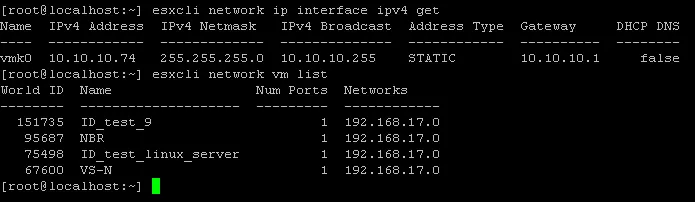
- Wyświetl ustawienia wyszukiwania domen:
esxcli network ip dns search list - Wyświetl serwery DNS ustawione w ustawieniach sieciowych:
esxcli network ip dns server list - Wyświetl listę przełączniki wirtualne oraz grup portów:
esxcli network vswitch standard list - Wyświetl statystyki dla interfejsu sieciowego
vmnic0:esxcli network nic stats get -n vmnic0 - Sprawdź stan zapory sieciowej i ustawienia reguł:
esxcli network firewall getesxcli network firewall ruleset listUWAGA : Domyślną polityką zapory sieciowej jest odrzucanie ruchu, jeśli nie ustawiono reguł przeciwnych.
- W celu rozwiązywania problemów można tymczasowo wyłączyć zaporę sieciową na hoście ESXi:
esxcli network firewall set --enabled false - Zaporę sieciową należy włączyć za pomocą polecenia:
esxcli network firewall set --enabled true
Ze względów bezpieczeństwa zaleca się włączenie zapory sieciowej ESXi.
Przestrzeń nazw network zawiera wiele poleceń. W sekcji Network dzisiejszego wpisu na blogu omówiono jedynie podstawowe i najpopularniejsze z nich. Za pomocą ESXCLI można skonfigurować wiele parametrów sieciowych, ale wymagałoby to obszernego przewodnika, który wykracza poza zakres dzisiejszego artykułu.
Polecenia ESXCLI dotyczące pamięci masowej
Przestrzeń nazw storage umożliwia sprawdzanie i edycję ustawień pamięci masowej.
- Sprawdź informacje o zamontowanych woluminach VMFS:
esxcli storage vmfs extent list - Wyświetl mapowania systemów plików VMFS na urządzenia dyskowe:
esxcli storage filesystem list - Wyświetl listę wszystkich ścieżek iSCSI w systemie:
esxcli storage core path list - Wyświetl listę zamontowanych udziałów NFS:
esxcli storage nfs list
Jak sprawdzić SMART w ESXCLI
S.M.A.R.T. jest przydatny do diagnostyki dysków i zapobiegania awariom dysków. Możesz przeczytać o S.M.A.R.T. dane, a jeśli zauważysz, że coś jest nie tak z dyskiem, możesz w odpowiednim czasie podjąć decyzję o jego wymianie.
- Najpierw wyświetl listę wszystkich urządzeń pamięci masowej i znajdź unikalną nazwę urządzenia (zobacz zrzut ekranu poniżej):
esxcli storage core device list - Następnie użyj polecenia, aby uzyskać dane S.M.A.R.T. dla tego urządzenia dyskowego:
esxcli storage core device smart get -d naa.50026b7267020435gdzie
naa.50026b7267020435to nazwa urządzenia użytego w tym przykładzie.
Sprawdź listę adapterów iSCSI
iSCSI to powszechnie stosowany protokół dostępu do współdzielonej pamięci masowej na poziomie bloków, a w ESXCLI istnieje osobna iscsi przestrzeń nazw do zarządzania pamięcią masową iSCSI.
- Wyświetl listę dostępnych adapterów iSCSI:
esxcli iscsi adapter list - Ponownie wykryj i przeskanuj adaptery iSCSI:
esxcli iscsi adapter discovery rediscover -A adapter_nameesxcli storage core adapter rescan -A adapter_name
Zamiast -A adapter_name możesz ponownie przeskanować wszystkie adaptery, używając opcji --all .

Sprawdź listę pakietów VIB oprogramowania ESXi
Pakiety oprogramowania przeznaczone dla ESXi są zazwyczaj dystrybuowane jako pliki VIB (pakiet instalacyjny vSphere). Plik VIB przypomina kontener zawierający spakowane pakiety, które można zainstalować w systemie, wraz z deskryptorem i plikiem podpisu. Z kolei pliki VIB są zazwyczaj dystrybuowane jako pliki spakowane do archiwum w standardowym formacie ZIP. Może zaistnieć potrzeba dołączenia plików VIB do obrazu ESXi w celu korzystania z odpowiedniego sprzętu lub zainstalowania plików VIB w istniejącym systemie w celu zastosowania poprawki zabezpieczeń.
- Można wyświetlić listę pakietów VIB zainstalowanych na hoście ESXi:
esxcli software vib list - Pakiet VIB można zainstalować za pomocą ESXCLI (host ESXi musi znajdować się w trybie konserwacji):
esxcli software vib install -d /vmfs/volumes/datastore1/patches/patch_name.zip
Zarządzanie operacjami maszyn wirtualnych w ESXCLI
Przestrzeń nazw vm można wykorzystać do operacji na procesach uruchomionych maszyn wirtualnych.
- Sprawdź listę uruchomionych maszyn wirtualnych i wyświetl ich identyfikatory World ID:
esxcli vm process list
Maszynę wirtualną, która nie odpowiada, można zamknąć za pomocą poleceń powłoki ESXi. W tym przypadku użycie ESXCLI może okazać się pomocne, gdy nie można wyłączyć maszyny wirtualnej za pomocą interfejsu graficznego, takiego jak VMware vSphere Client, VMware Host Client lub VMware stacja robocza.
- Wyłącz maszynę wirtualną, korzystając z identyfikatora World ID wyświetlonego w wynikach polecenia
esxcli vm process list. W tym przykładzie identyfikator World ID odpowiedniej maszyny wirtualnej to 75498.esxcli vm process kill -w 75498 -t soft - Jeśli metoda „miękka” nie przyniosła oczekiwanych rezultatów, rozważ natychmiastowe wyłączenie maszyny wirtualnej przy użyciu metody „twardej”.
esxcli vm process kill -w 75498 -t hard
Dostępne są trzy opcje polecenia ` kill `:
soft– do systemu operacyjnego gościa wysyłany jest odpowiedni sygnał w celu prawidłowego wyłączenia maszyny wirtualnejhard– maszyna wirtualna zostaje natychmiast wyłączonaforce– ` ` – maszyna wirtualna zostaje wyłączona w sposób podobny do wyłączania komputera poprzez odłączenie kabla zasilającego. Z tego typu wyłączania maszyny wirtualnej należy korzystać wyłącznie wtedy, gdy poprzednie dwa sposoby nie przyniosły oczekiwanych rezultatów.
Można również obejrzeć ten film, aby poznać najbardziej przydatne polecenia w środowiskach VMware:
Inne przydatne polecenia powłoki ESXi
Oprócz poleceń ESXCLI można korzystać z wielu poleceń powłoki ESXi:
- Otwórz interfejs DCUI ESXi z konsoli (kolory są inne w przypadku połączenia z powłoką ESXi przez SSH):
dcui
Naciśnij
Ctrl+C, aby powrócić do wiersza poleceń. - Przekonwertuj dysk wirtualny z alokacją typu „thick” na dysk wirtualny z alokacją typu „thin”, korzystając z
vmkfstools:vmkfstools -i /vmfs/volumes/vmfs_datastore/vm_name/thick_disk.vmdk -d thin /vmfs/volumes/vmfs_datastore/vm_name/new_thin_disk_name.vmdkWśród poleceń powłoki ESXi
vmkfstoolsjest potężnym poleceniem służącym do wykonywania operacji związanych z pamięcią masową, a także do zarządzania urządzeniami pamięci masowej, woluminami VMFS i dyskami wirtualnymi. Więcej informacji na temat alokacji typu thick i thin oraz zmniejszania rozmiaru dysku wirtualnego można znaleźć w wpis na blogu. - Otwórz menedżera zadań ESXi:
esxtopPo otwarciu menedżera zadań za pomocą polecenia
esxtopmożna przełączać się między kartami, naciskając odpowiednie klawisze:C - CPUI – interruptM – memoryN – networkD – disk adapterU – disk deviceV – disk VMP – power management - Znajdź plik w bieżącym katalogu:
find . -name filename.txt - Zastąp znak
.nazwą katalogu, w którym chcesz znaleźć plik, afilename.txtzastąp nazwą swojego pliku. Na przykład, jeśli chcesz znaleźć plikdiskname.vmdkw katalogu/vmfs/volumes/, uruchom polecenie:find /vmfs/volumes/ -name diskname.vmdk - Otwórz interaktywną konsolę VMware:
vsish - Wyświetl załadowane sterowniki vmkernel:
vmkload_mod --list - Sprawdź ustawienia partycji swap:
esxcli sched swap system get - Możesz wyświetlić listę użytkowników, używając jednego z następujących poleceń:
esxcli system account listcat /etc/passwd or less/etc/passwd
- Wszystkie polecenia ESXi znajdują się w katalogu
sbin:ls /usr/sbin
Tworzenie nowego użytkownika
Istnieją co najmniej dwie metody tworzenia nowego użytkownika ESXi za pomocą poleceń powłoki ESXi.
Polecenie ESXi adduser
- Jeśli wpiszesz polecenie
adduserw konsoli ESXi, pojawi się komunikat:-sh: adduser: not found - Aby uruchomić to polecenie, należy podać pełną ścieżkę do odpowiedniego pliku binarnego busybox:
/usr/lib/vmware/busybox/bin/busybox adduserTeraz możesz zapoznać się z opcjami użycia tego polecenia.
- Na koniec uruchom dokładnie to polecenie, aby dodać użytkownika systemowego ESXi:
/usr/lib/vmware/busybox/bin/busybox adduser -s /bin/sh -G root -h / user1Gdzie:
-s /bin/shto powłoka używana po zalogowaniu się użytkownika;-G root– nazwa grupy, do której należy nowy użytkownik (grupa root);-h /to katalog domowy (katalog główny) nowego użytkownika;user1to nazwa użytkownika. - Wprowadź nowe hasło i potwierdź je po wyświetleniu monitu.

Utwórz użytkownika w ESXCLI
Alternatywnie możesz dodać nowego użytkownika za pomocą jednego polecenia, korzystając z ESXCLI:
esxcli system account add -d="NAKIVO user" -i="nakivo" -p="Password-Test321" -c="Password-Test321"
Gdzie:
-d oznacza wyświetlany opis
-p to hasło ustawione dla nowego użytkownika
-c to potwierdzenie hasła
Którą metodę wybrać do utworzenia nowego użytkownika w wierszu poleceń? Pojedyncze polecenie użyte w drugiej metodzie może wydawać się wygodne, ale nie pod względem bezpieczeństwa. Jeśli pamiętasz, zaraz po zalogowaniu się do powłoki ESXi wyświetlono komunikat ostrzegawczy:
Wszystkie polecenia uruchamiane w powłoce ESXi są rejestrowane i mogą zostać uwzględnione w pakietach pomocy technicznej. Nie podawaj haseł bezpośrednio w wierszu poleceń. Większość narzędzi może wyświetlać monit o podanie haseł lub akceptować je ze standardowego wejścia .
Jeśli zależy Ci na bezpieczeństwie, wprowadzaj polecenia bez umieszczania haseł w postaci zwykłego tekstu w treści poleceń. Jeśli hasło jest wymagane, zazwyczaj pojawia się monit o jego podanie i można je wprowadzić za pomocą standardowego wejścia konsoli. Na przykład, jeśli chcesz utworzyć nowego użytkownika za pomocą ESXCLI, użyj polecenia w postaci:
esxcli system account add -d="user2" -i="user2" -p -c
Hasło Hasło do ESXi zostanie wyświetlone w osobnym monicie i nie będzie widoczne w konsoli podczas jego wprowadzania.

Wnioski
Istnieją polecenia konsoli VMware służące do zarządzania komponentami systemowymi, siecią, pamięcią masową, oprogramowaniem VIB oraz maszynami wirtualnymi. Korzystanie z interfejsu wiersza poleceń w ESXi zapewnia większe możliwości, które stanowią uzupełnienie przyjaznych graficznych interfejsów użytkownika programów VMware vSphere Client i VMware Host Client.
Można używać poleceń powłoki ESXi lokalnie oraz poleceń SSH ESXi zdalnie, aby wyświetlać i konfigurować ustawienia, które są ukryte lub niedostępne w interfejsie graficznym. Skorzystaj z listy poleceń ESXi zamieszczonej w tym wpisie na blogu, aby precyzyjnie dostroić system ESXi i doświadczyć dodatkowych możliwości wynikających z korzystania z interfejsu wiersza poleceń w VMware vSphere.
Więcej informacji można znaleźć w artykule na stronie PowerCLI, poświęconym innemu rodzajowi interfejsu wiersza poleceń do zarządzania środowiskiem VMware vSphere z systemu Windows PowerShell.