Jak zbudować domowe laboratorium vSphere 7.0: kompletny przewodnik
W związku z niedawnym wydaniem VMware vSphere 7 wielu z nas z niecierpliwością czeka na możliwość wypróbowania vSphere 7 i sprawdzenia, jak działają nowe i zaktualizowane funkcje. Jednak nie każdy ma pod ręką kilka wolnych komputerów, na których można zainstalować ESXi. Lepszym rozwiązaniem jest przetestowanie vSphere 7 w środowisku testowym przed podjęciem decyzji o aktualizacji obecnej wersji vSphere do wersji 7.0. W takim przypadku można wdrożyć domowe laboratorium VMware na jednym z istniejących komputerów bez konieczności usuwania jakichkolwiek danych. W tym wpisie na blogu wyjaśniono, jak utworzyć domowe laboratorium vSphere 7 przy użyciu istniejącego sprzętu z zainstalowaną stacją roboczą VMware Workstation.

Opis koncepcji
Chodzi o to, aby zainstalować VMware Workstation na istniejącym komputerze, zainstalować ESXi na dwóch stacjach roboczych Workstation oraz przeprowadzić wdrażanie vCenter jako zagnieżdżonej maszyny wirtualnej na pierwszym hoście ESXi. Następnie można tworzyć dodatkowe zagnieżdżone maszyny wirtualne na hoście ESXi i testować funkcje vSphere 7. Program VMware Workstation można zainstalować w systemie Linux lub Windows. Jeśli korzystasz z systemu macOS, możesz zainstalować VMware Fusion Pro, który jest odpowiednikiem programu VMware Workstation. Więcej informacji na temat programu VMware Workstation znajdziesz w następujących wpisach na blogu:
Program VMware Workstation można zainstalować jako zwykłą aplikację na komputerze bez konieczności odinstalowywania istniejącego systemu operacyjnego Linux lub Windows. Dzięki temu możesz korzystać z domowego laboratorium VMware vSphere 7 bez zakłócania swoich codziennych zadań. Oczywiście wydajność komputera ulegnie znacznemu obniżeniu podczas wykonywania zadań — takich jak edycja dokumentów, zdjęć, filmów, kopiowanie plików itp. — w trakcie uruchamiania maszyn wirtualnych wykorzystywanych w domowym laboratorium vSphere 7.
Wymagania i zalecenia
Możesz korzystać z posiadanego komputera, jeśli spełnia on minimalne wymagania:
- Komputer musi być wyposażony w kompatybilny Procesor x86-64.
- Procesor (CPU) z co najmniej 4 rdzeniami, zgodny z ESXi 7.0.
- 32 GB pamięci RAM. Jeśli posiadasz laptopa z 16 GB pamięci RAM, Twoje domowe laboratorium VMware będzie działało zbyt wolno, a uruchomienie zagnieżdżonej maszyny wirtualnej na wirtualnym hoście ESXi (działającym jako stacja robocza w VMware Workstation) będzie stanowiło wyzwanie.
- 100 GB wolnego miejsca na dysku. Zaleca się użycie dysku SSD. Jeśli nie masz dysku SSD, użyj wysokowydajnych dysków twardych (HDD) (na przykład WD Gold, Black). Wdrażanie maszyn wirtualnych ESXi na różnych dyskach zwiększa wydajność.
Zaleca się użycie komputera stacjonarnego. Jeśli jednak dysponujesz jedynie dyskiem SSD w laptopie, możesz zwiększyć wydajność, podłączając zewnętrzną obudowę USB 3.0 z dyskiem twardym (7200 obr./min, 3,5”) i uruchamiając maszyny wirtualne na różnych dyskach twardych.
Konfiguracja naszego domowego laboratorium vSphere 7
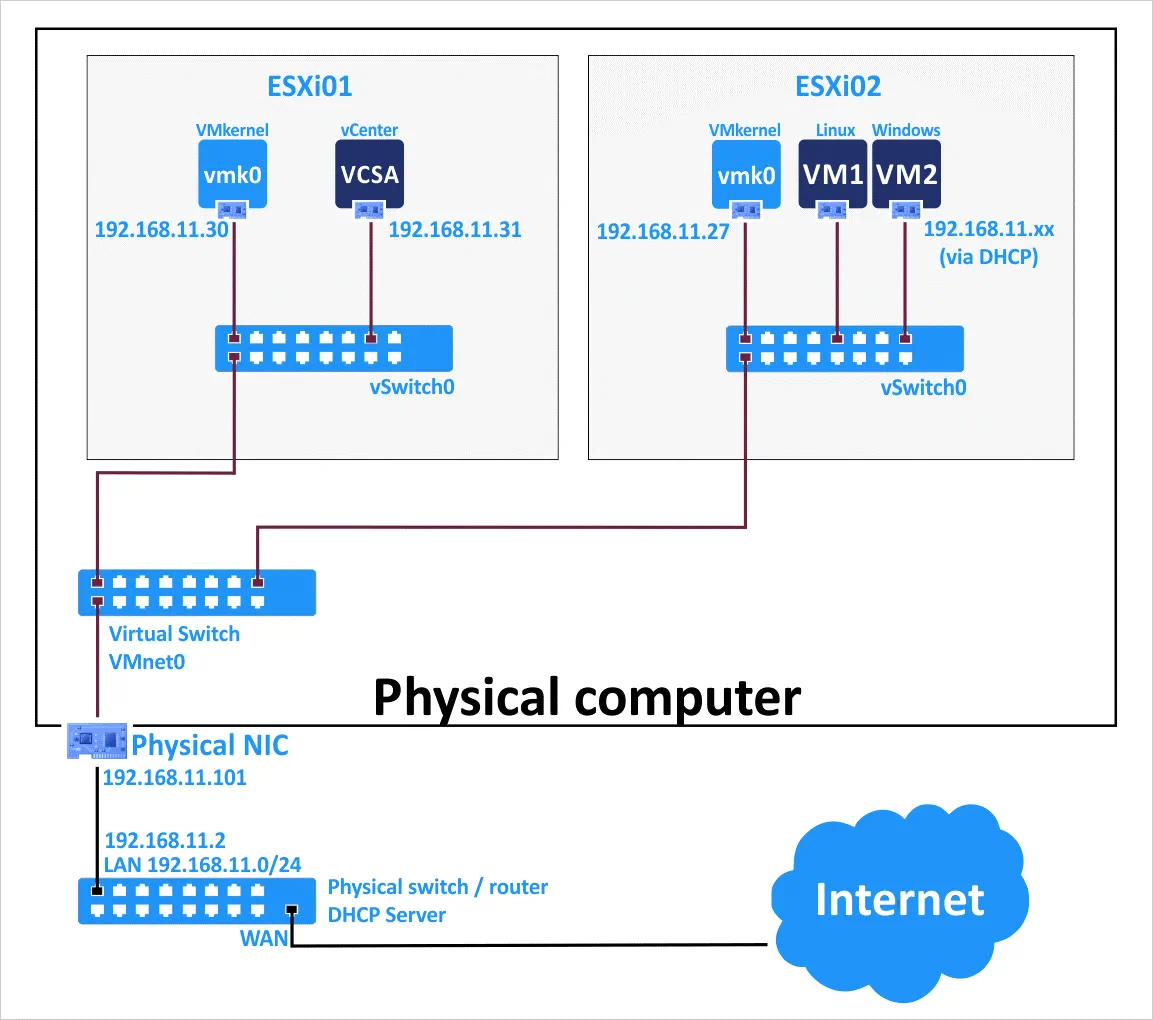
Przyjrzyjmy się konfiguracji zastosowanej w naszym domowym laboratorium vSphere 7, które wdrażamy w tym wpisie na blogu. Będziemy korzystać z programu VMware Workstation 15 zainstalowanego na komputerze z systemem Windows 10. Następnie utworzymy dwie maszyny wirtualne w programie VMware Workstation i zainstalujemy na nich system ESXi 7. VMware vCenter 7 zostanie zainstalowany jako vCenter Server Appliance (VCSA) na zagnieżdżonej maszynie wirtualnej znajdującej się na pierwszym hoście ESXi. Wirtualne karty sieciowe maszyn wirtualnych VMware Workstation są podłączone w trybie mostkowym do tej samej sieci fizycznej, z którą połączony jest host (maszyna fizyczna), na którym zainstalowano VMware Workstation ( 192.168.11.0/24 ). Zagnieżdżone maszyny wirtualne utworzone na maszynach wirtualnych ESXi są podłączone do tej samej sieci ( 192.168.11.0/24 ). Ta konfiguracja jest prosta, a w późniejszym czasie można stworzyć bardziej złożoną konfigurację, dodać więcej wirtualnych kart sieciowych do maszyn wirtualnych ESXi oraz utworzyć oddzielne sieci maszyn wirtualnych, vMotion i tak dalej.
Zaletą korzystania z mostkowanego połączenia sieciowego dla maszyn wirtualnych VMware Workstation w domowym laboratorium vSphere 7 jest to, że można użyć dwóch laptopów lub komputerów stacjonarnych, zainstalować na nich VMware Workstation, przeprowadzić proces wdrażania po jednej maszynie wirtualnej ESXi na każdej maszynie fizycznej i podłączyć wszystkie maszyny do tej samej sieci. W tym przypadku maszyny wirtualne działające na różnych maszynach fizycznych mogą komunikować się ze sobą przez sieć. Maszyna fizyczna, maszyny wirtualne (ESXi) oraz zagnieżdżone maszyny wirtualne są podłączone do bramy ( 192.168.11.2 ) i mają dostęp do sieci zewnętrznych oraz Internetu. VMnet0 to standardowa nazwa sieci mostkowej w stacji roboczej VMware Workstation. Użyj edytora sieci wirtualnych, aby tworzyć i edytować sieci w programie VMware Workstation.
Adresy IP używane w naszym domowym laboratorium vSphere 7
Adres sieci fizycznej: 192.168.11.0/24
Adres IP fizycznego routera/serwera DNS/serwera DHCP: 192.168.11.2
Adres IP maszyny fizycznej, na której zainstalowano VMware Stacja robocza 15: 192.168.11.101
ESXi01
Nazwa maszyny wirtualnej: ESXi+vC
Nazwa hosta: ESXi-30
Adres IP: 192.168.11.30
ESXi02
Nazwa maszyny wirtualnej: ESXi-27
Nazwa hosta: ESXi-27
Adres IP: 192.168.11.27
vCenter (maszyna wirtualna zagnieżdżona)
Nazwa maszyny wirtualnej: vCenter7
Nazwa hosta: vCenter7
Adres IP: 192.168.11.31
Elementy składowe naszego domowego laboratorium vSphere 7 przedstawiono na poniższym schemacie. Zapoznaj się z artykułem VMware vSwitch , aby dowiedzieć się, jak działają sieci wirtualne VMware.
Tworzenie pierwszej maszyny wirtualnej
Przejdźmy teraz do części praktycznej i utwórzmy maszynę wirtualną w programie VMware Stacja robocza w celu zainstalowania na niej systemu ESXi 7. Ta maszyna wirtualna będzie pierwszym hostem ESXi w naszym domowym laboratorium VMware.
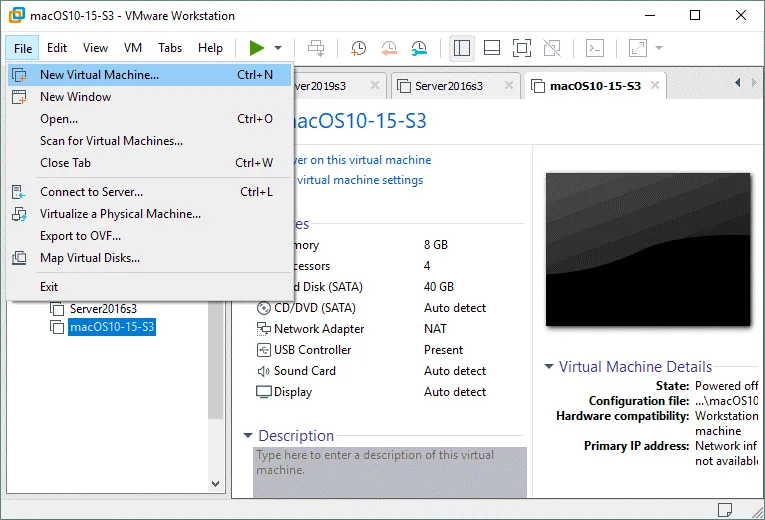
Otwórz program VMware Stacja robocz i kliknij File > New Virtual Machine (Ctrl+N).
Otworzy się kreator nowej maszyny wirtualnej.
What type of configuration do you want? Wybierz opcję Custom. Na każdym etapie kreatora klikaj przycisk Next , aby kontynuować. Choose the Virtual Machine Hardware Compatibility. Wybierz najnowszą wersję zgodności sprzętowej, jeśli nie planujesz migracji maszyny wirtualnej i zamierzasz uruchamiać ją na hoście z starszą wersją programu VMware Workstation.

Guest Operating System Installation. Wybierz Installer disc image file (iso) i określ ścieżkę do obrazu instalacyjnego ISO systemu ESXi 7. Obraz instalacyjny ISO systemu ESXi 7 można pobierz pobrać ze strony internetowej VMware.
Name the Virtual Machine. Wprowadź nazwę maszyny wirtualnej, na przykład ESXi+vC . Ustal lokalizację na dysku, w której będą przechowywane pliki maszyny wirtualnej. Wybieramy H:VMs-blogESXi+vC jako lokalizację do przechowywania plików maszyny wirtualnej.

Processor Configuration. Określ co najmniej 4 procesory dla tej maszyny wirtualnej.
Memory for the Virtual Machine. Wybierz co najmniej 16 GB pamięci dla tej maszyny wirtualnej, ponieważ później na tej maszynie wirtualnej ESXi ma zostać przeprowadzone wdrażanie zagnieżdżonej maszyny wirtualnej vCenter.

Network Type. Wybierz pierwszą opcję — Use bridged networking.
Select I/O Controller Types. Wybierz opcję „ Paravirtualized SCSI ” dla maszyny wirtualnej ESXi.

Select a Disk Type. Wybierz opcję „ SCSI ”, ponieważ zaleca się stosowanie dysków SCSI dla ESXi.
Select a Disk. Kliknij opcję „ Create a new virtual disk ”, którą skonfigurujemy w kolejnych krokach.

Specify Disk Capacity. Ustaw maksymalny rozmiar dysku na 20 GB. Ten dysk wirtualny zostanie użyty do instalacji ESXi 7. Później utworzymy drugi, większy dysk do przechowywania plików zagnieżdżonych maszyn wirtualnych. Wybierz opcję „ Store virtual disk as a single file”. Nie wybieraj opcji Przydziel teraz całą przestrzeń dyskową , jeśli nie masz dysku, który działa jako z dużym zapasem dysk wirtualny.
Specify Disk File. Określ ścieżkę i nazwę pliku dysku wirtualnego. W tym przypadku zapisujemy ten plik dysku wirtualnego jako H:VMs-blogESXi+vCdatastore1.vmdk . Jest to katalog, w którym przechowywane są inne pliki maszyn wirtualnych. Wygodne jest przechowywanie plików dysków wirtualnych w jednym katalogu wraz z innymi plikami maszyn wirtualnych.

Ready to Create Virtual Machine. Sprawdź podsumowanie konfiguracji nowej maszyny wirtualnej i jeśli wszystko jest w porządku, kliknij Finish. Możemy odznaczyć pole wyboru Power on this virtual machine after creation , ponieważ zamierzamy utworzyć drugi dysk wirtualny, który będzie służył jako magazyn danych do przechowywania plików zagnieżdżonych maszyn wirtualnych.

Maszyna wirtualna do instalacji ESXi 7 została utworzona. Kliknij Edit virtual machine settings.

W zakładce Hardware kliknij przycisk Add i wybierz Hard Disk w oknie Kreator dodawania sprzętu . Na każdym kroku kreatora kliknij przycisk „ Next ”, aby kontynuować.
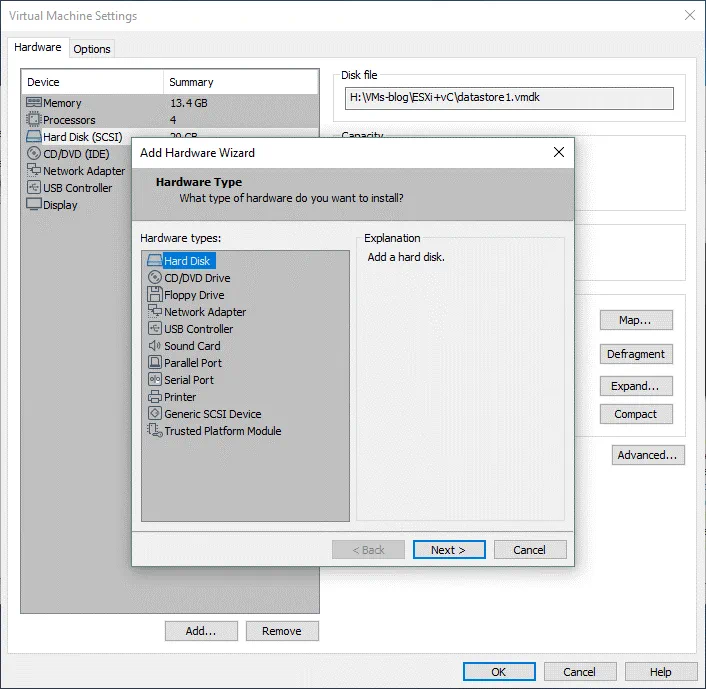
Select a Disk Type. Wybierz opcję „ SCSI”, podobnie jak podczas tworzenia pierwszego dysku wirtualnego.
Select a Disk. Kliknij przycisk „ Create a new virtual disk”.

Specify Disk Capacity. Ustaw „ 100 GB ” jako maksymalny rozmiar dysku i wybierz opcję „ Store virtual disk as a single file”. Nie zaznaczaj pola wyboru „ ” „Allocate all disk space now” .
Specify disk File. Jako katalog do przechowywania tego pliku dysku wirtualnego ustaw katalog, w którym przechowujesz pliki maszyn wirtualnych ESXi. Możesz ustawić niestandardową nazwę pliku VMDK. W naszym przykładzie zapisujemy drugi dysk wirtualny dla tej maszyny wirtualnej ESXi pod nazwą H:VMs-blogESXi+vCdatastore100.vmdk

Teraz drugi dysk wirtualny jest widoczny na liście urządzeń wirtualnych używanych przez maszynę wirtualną. Kliknij OK , aby zapisać ustawienia tej maszyny wirtualnej i przejść do głównego okna stacji roboczej VMware Workstation.

Edytuj plik VMX tej maszyny wirtualnej i sprawdź model wirtualnej karty sieciowej. Ten plik VMX znajduje się w katalogu skonfigurowanym do przechowywania plików maszyny wirtualnej ( H:VMs-blogESXi+vC w naszym przypadku). Jeśli maszyna wirtualna jest skonfigurowana do korzystania z wirtualnej karty sieciowej e1000, system ESXi 7.0 nie rozpoznaje tego starszego modelu karty.
Znajdź w pliku VMX następujący wiersz:
ethernet0.virtualDev = "e1000"
Edytuj ten wiersz i ustaw maszynę wirtualną tak, aby korzystała z vmxnet3 jako karty sieciowej:
ethernet0.virtualDev = "vmxnet3"

Zapisz zmiany w pliku VMX i zamknij edytor tekstu.
Uruchom maszynę wirtualną, aby zainstalować system ESXi 7 i rozpocząć wdrażanie pierwszego hosta ESXi jako maszyny wirtualnej.
Zapoznaj się z instrukcją instalacji systemu ESXi 7 tutaj w sekcji 3.1. Installing the first ESXi host.
Jeśli instalator systemu ESXi 7.0 wyświetli komunikat, że posiadasz starszy procesor, który nie jest już obsługiwany, spróbuj użyć maski identyfikacyjnej procesora (CPU Identification Mask) i zamaskuj identyfikator CPUID w programie VMware Workstation dla maszyny wirtualnej z systemem ESXi. Dostawca procesora dla zamaskowanej konfiguracji musi być taki sam (Intel lub AMD).
Format identyfikatora CPUID zazwyczaj wygląda następująco:
cpuid.<leaf>.<register> = xxxx:xxxx:xxxx:xxxx:xxxx:xxxx:xxxx:xxxx
Przykład opcji CPUID ustawionych w pliku konfiguracyjnym VMX maszyny wirtualnej:
cpuid.0.ebx="0111:0101:0110:1110:0110:0101:0100:0111"
cpuid.0.edx="0100:1001:0110:0101:0110:1110:0110:1001"
cpuid.0.ecx="0110:1100:0110:0101:0111:0100:0110:1110"
cpuid.1.eax="0000:0000:0000:0001:0000:0110:0111:0001"
Należy zapewnić, aby instalator ESXi 7 widział identyfikator CPUID obsługiwanego procesora. Zapoznaj się z dokumentacją, aby znaleźć odpowiednie maski CPUID dla danego przypadku. Po zainstalowaniu ESXi 7 na maszynie wirtualnej można wyłączyć ustawienia CPUID dla tej maszyny.
Po zainstalowaniu i skonfigurowaniu ESXi 7 tworzymy nowy magazyn danych na dysku wirtualnym o pojemności 100 GB, który utworzyliśmy wcześniej. Zobacz, jak utworzyć nowy magazyn danych tutaj w sekcji 3.3. Creating a datastore.
Po zakończeniu konfiguracji hosta ESXi można połączyć się z bezpośrednią konsolą ESXi za pomocą stacji roboczej VMware Workstation.
Kliknij File > Connect to Server.

Wprowadź adres IP pierwszej maszyny wirtualnej ESXi 7 w domowym laboratorium vSphere 7 ( 192.168.11.30 ), nazwę użytkownika ( root ) oraz hasło.

Jeśli pojawi się ostrzeżenie dotyczące certyfikatu, kliknij Connect Anyway , aby kontynuować.
Twoje domowe laboratorium ESXi 7 jest gotowe, ale kontynuuj czytanie tego wpisu na blogu, aby zakończyć konfigurację i uzyskać działającą konfigurację całego domowego laboratorium vSphere 7.
Zainstaluj vCenter zgodnie z instrukcją zawartą w sekcji 4. Deploying vCenter Server na stronie ten wpis na blogu . 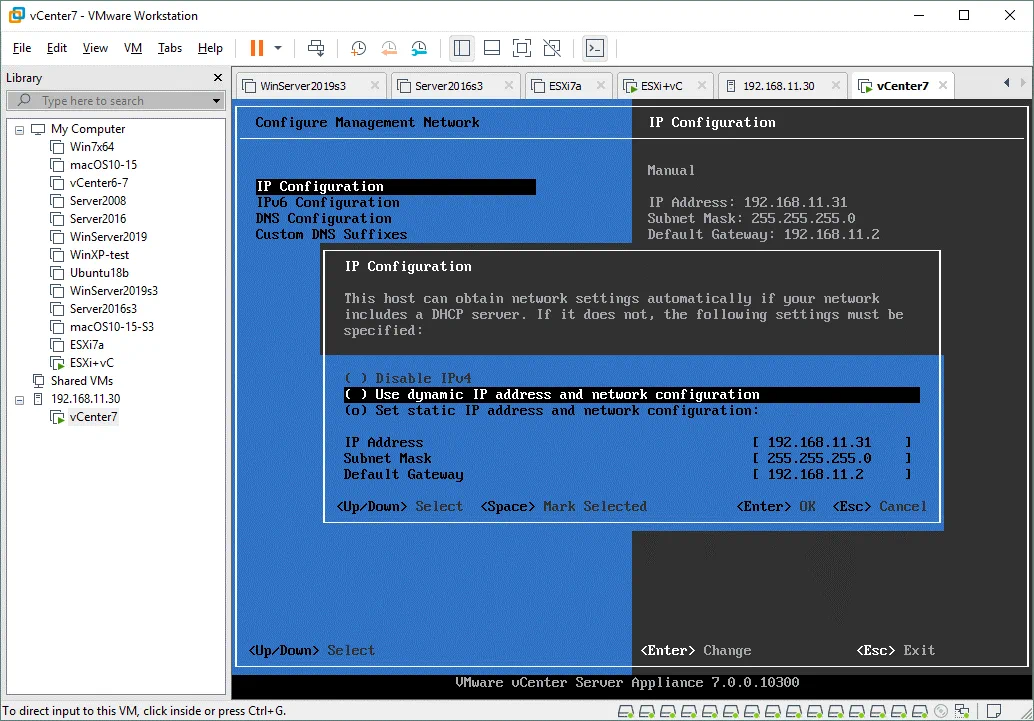
Po zainstalowaniu vCenter można połączyć się z hostem ESXi ( 192.168.11.30 ) oraz z vCenter ( 192.168.11.31 ) w stacji roboczej VMware, korzystając z opcji „ Connect to Server ” w menu „ File ”.

Pierwszy host ESXi ( 192.168.11.30 ) oraz zagnieżdżona maszyna wirtualna vCenter ( 192.168.11.31 ) zostały zainstalowane i skonfigurowane. Teraz należy utworzyć drugą maszynę wirtualną w stacji roboczej VMware Workstation i zainstalować na niej drugi host ESXi 7 ( 192.168.11.27 ). Proces instalacji jest podobny do procesu instalacji pierwszego hosta ESXi używanego w naszym domowym laboratorium vSphere 7. Następnie można tworzyć zagnieżdżone maszyny wirtualne na obu hostach ESXi oraz migrować maszyny wirtualne z jednego hosta na drugi. W przeglądarce internetowej należy wpisać adres IP vCenter, zalogować się do klienta VMware vSphere Client i zarządzać środowiskiem vSphere 7 w domowym laboratorium vSphere 7.
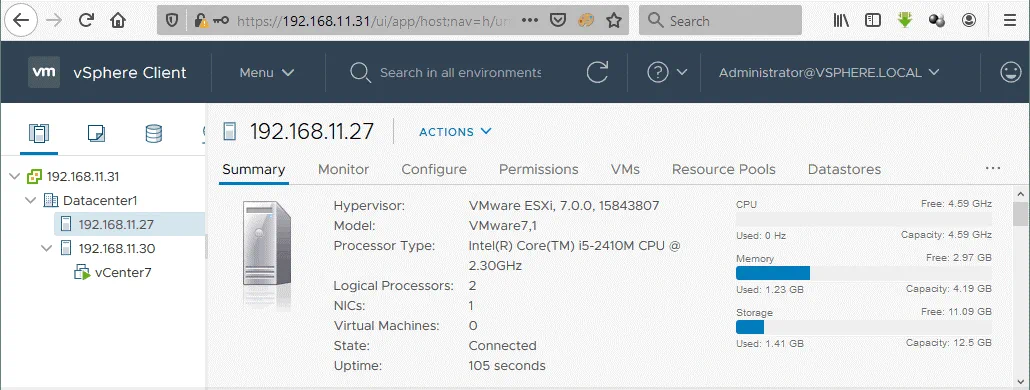
W programie VMware Workstation można utworzyć dodatkowe sieci typu „Host-Only” lub NAT oraz skonfigurować oddzielne sieci vMotion i maszyn wirtualnych na wirtualnych hostach ESXi 7, zgodnie z instrukcją zawartą w wpis na blogu o domowym laboratorium VMware dla wersji 6. Głównym warunkiem wstępnym jest to, aby wszystkie maszyny wirtualne ESXi działały w programie VMware Workstation na tej samej maszynie fizycznej.
Przeczytaj również jak zaktualizować system ESXi 6.x do wersji ESXi 7.0 oraz wpis na blogu dotyczący korzystanie z serwera VMware w domu.
Wnioski
Wdrażanie domowego laboratorium vSphere 7 jest przystępne cenowo dla użytkowników i entuzjastów komputerów. Potrzebny jest komputer o odpowiedniej wydajności z zainstalowanym oprogramowaniem VMware Workstation. Hosty ESXi są instalowane na maszynach wirtualnych działających w środowisku VMware Workstation, a vCenter (vCenter Server Appliance) jest wdrażane jako maszyna wirtualna zagnieżdżona na jednym z wirtualnych hostów ESXi.
Szeroki wachlarz opcji sieciowych oferowanych przez VMware Workstation pozwala na stosowanie różnych konfiguracji sieciowych w domowym laboratorium vSphere 7. Wypróbowanie vSphere 7 i dostępnych funkcji w domowych laboratoriach VMware pozwala podjąć właściwą decyzję dotyczącą wdrażania vSphere 7 na rzeczywistych serwerach.
Rozważ wdrożenie Oprogramowanie VMware do tworzenia kopii zapasowej i replikacji w celu uniknięcia utraty danych w przypadku awarii. Zainstaluj NAKIVO Backup & Replication w swoim środowisku na systemie Linux, Windows lub jako urządzenie wirtualne i wykonaj kopię zapasową maszyn wirtualnych oraz fizycznych.