Spiegazione della virtualizzazione nidificata VMware: casi d’uso e tutorial
Le ultime versioni degli hypervisor, compresi quelli VMware, supportano la virtualizzazione annidata come funzione aggiuntiva della virtualizzazione hardware. Che cos’è la virtualizzazione annidata? Come abilitare la virtualizzazione annidata negli ambienti VMware? Leggi questo post sul blog per scoprire di più sulla virtualizzazione annidata di VMware e su come configurare un hypervisor VMware per utilizzare questa funzione.

- Che cos’è la virtualizzazione annidata La virtualizzazione annidata consiste nell’eseguire un hypervisor virtuale all’interno di un hypervisor fisico come macchina virtuale (VM). Questa funzione consente di eseguire VM sull’hypervisor virtuale. In parole povere, la virtualizzazione annidata consiste nell’eseguire una VM all’interno di un’altra VM. Le VM in esecuzione su un ipervisore virtuale sono denominate VM annidate. Un ipervisore virtuale gira sull’hardware virtuale di una VM e considera tale hardware virtuale come se fosse l’hardware reale dell’host. Confusi? Diamo un’occhiata più da vicino a tutti questi termini. Un ipervisore host è un ipervisore in esecuzione su hardware fisico. Un ipervisore guest è un ipervisore in esecuzione su hardware virtuale (su una VM). Un guest esterno è una macchina virtuale in esecuzione su hardware fisico. Un sistema operativo guest è un sistema operativo in esecuzione su una macchina virtuale. Un guest interno è il termine utilizzato da VMware per indicare una macchina virtuale in esecuzione all’interno di un’altra macchina virtuale (su hardware virtuale). La schermata qui sotto mostra i diversi livelli della virtualizzazione VMware. La macchina virtuale ESXi nel Livello 2 è il guest esterno, mentre le macchine virtuali annidate nel Livello 3 sono guest interni. Tecnicamente, è possibile utilizzare livelli di annidamento più profondi (Livello 4, Livello 5, ecc.) se il computer dispone delle risorse necessarie per questo elevato livello di prestazioni. I livelli di annidamento più profondi non sono illustrati nell’immagine. La virtualizzazione assistita dall’hardware (chiamata anche virtualizzazione hardware, HV o virtualizzazione nativa) utilizza l’ sottostante tramite software per eseguire VM. o devono essere abilitati in . Hypervisor supportati Sia gli hypervisor di tipo 1 che quelli di tipo 2 possono eseguire VM annidate. Gli hypervisor di tipo 1 girano direttamente sull’hardware fisico e sono anche chiamati hypervisor bare-metal. Gli hypervisor di tipo 2 sono installati su sistemi operativi sottostanti a loro volta installati sull’hardware fisico (chiamati anche hypervisor ospitati). Negli ambienti VMware, ESXi è un hypervisor di tipo 1. Gli hypervisor di tipo 2 sono , VMware Player e . Requisiti :
-

componenti fisici di un computer Intel VT-X AMD-V Intel VT-X AMD-V UEFI/BIOS
VMware Workstation VMware Fusion
- La virtualizzazione assistita dall’hardware virtualizzata (HV virtualizzata) deve essere supportata da un hypervisor per consentire la virtualizzazione annidata ed eseguire VM annidate. Se l’HV virtualizzata è abilitata per il guest esterno, è possibile eseguire qualsiasi hypervisor che supporti la virtualizzazione hardware all’interno di una VM.
- La virtualizzazione assistita da hardware e l’HV virtualizzata sono supportate dagli hypervisor VMware di tipo 2 a partire da VMware Workstation 8, VMware Player 4 e VMware Fusion 4. Per quanto riguarda ESXi, l’HV virtualizzata è supportata a partire da ESXi 5.0.
- Per una VM (guest esterno) è necessario utilizzare hardware virtuale 9 o superiore.
Configurazioni di implementazione disponibili :
- VMware ESXi in esecuzione come macchina virtuale su VMware Workstation, VMware Player o VMware Fusion
- VMware ESXi in esecuzione come macchina virtuale su VMware ESXi
- VMware ESXi in esecuzione come macchina virtuale su altri hypervisor di terze parti, come Microsoft Hyper-V o VirtualBox
- Esecuzione di un hypervisor non VMware come macchina virtuale su VMware ESXi, VMware Workstation, VMware Player o VMware Fusion
Assistenza VMware
Tecnicamente, la virtualizzazione annidata funziona sugli hypervisor VMware sopra menzionati. Allo stesso tempo, VMware non supporta l’esecuzione di macchine virtuali annidate in ambienti di produzione. Ciò significa che non è possibile richiedere il supporto tecnico ufficiale da parte di VMware se si utilizza un hypervisor virtualizzato e macchine virtuali annidate. VMware approva una sola eccezione per l’utilizzo di una macchina virtuale annidata in VMware vSphere, ovvero l’uso di {6}, che è un tipo di installazione ESXi annidata.
VMware supporta l’abilitazione di Hyper-V sulle VM per la sicurezza basata sulla virtualizzazione ({7}). La sicurezza basata sulla virtualizzazione di Microsoft è una nuova funzione di Windows 10 e Windows Server 2016. VMware supporta l’uso di VBS su macchine virtuali con sistema operativo Windows a partire da VMware vSphere 6.7. Scopri come eseguire VMware Workstation su una nuova build di Windows 10 all’indirizzo {9} è abilitato per impostazione predefinita e come risolvere gli errori correlati.
Opzioni di licenza
Se installi ESXi e altri componenti vSphere come VM per un ambiente annidato, devi acquisire la licenza per questi componenti come se li utilizzassi su server fisici. Questa regola vale per l’installazione di hypervisor VMware annidati su qualsiasi hypervisor. È possibile utilizzare versioni di prova di ESXi, vCenter e altri componenti VMware oppure installare ESXi gratuito. Maggiori informazioni su Licenze VMware vSphere e Licenze vCenter.
È possibile assegnare una CPU con più core a una macchina virtuale che esegue un ESXi virtuale, anziché assegnare più CPU con un solo core ciascuna, purché si rispettino le regole di licenza. Si consiglia di ottimizzare il parametro cpuid.coresPerSocket.
Casi d’uso della virtualizzazione annidata di VMware
Il vantaggio della virtualizzazione annidata è che consente di eseguire più hypervisor virtuali con VM annidate su un unico hypervisor reale installato su una macchina fisica. Un altro vantaggio è il risparmio sui costi. La virtualizzazione annidata può essere utilizzata in molti scenari. Vediamo quali sono i più comuni.
Formazione . È possibile installare VMware ESXi su VM per familiarizzare con le funzionalità di VMware vSphere. È possibile creare un cluster eseguendo l’implementazione di una VM per lo storage condiviso e di più VM ESXi. Successivamente, si può configurare il cluster, creare VM annidate, eseguire la migrazione live delle VM ed esplorare il funzionamento di HA, DRS, Storage DRS e altre funzioni di vSphere. Il vantaggio di questo approccio è che non è necessario acquistare controller SAS, dischi rigidi SAS, switch o altre apparecchiature finché non si dispone di conoscenze sufficienti per decidere quale configurazione hardware sia necessaria per l’implementazione di VMware vSphere. Se il proprio computer personale soddisfa i requisiti, è possibile utilizzarlo per creare un Laboratorio domestico VMware.
Questo approccio può essere utilizzato anche per formare i lavoratori della propria organizzazione. Se dovessero causare un malfunzionamento della configurazione e il guasto degli host ESXi virtuali e delle macchine virtuali annidate, è possibile ripristinare gli host ESXi virtuali da un backup delle macchine virtuali. È possibile eseguire il backup degli host ESXi virtuali e delle macchine virtuali annidate. Provate NAKIVO Backup & Replication, una soluzione di backup e ripristino istantaneo completamente funzionale, per proteggere le vostre macchine virtuali VMware vSphere.
Potete visitare Scarica l’ebook sul clustering VMware per scoprire di più.
Sviluppo . Se voi o il vostro team sviluppate un’applicazione per VMware vSphere, potete utilizzare macchine virtuali annidate in esecuzione su server ESXi virtuali.
Test . Potete testare le vostre applicazioni per VMware vSphere in esecuzione su server ESXi virtuali con macchine virtuali annidate. Tuttavia, eseguite i test finali su vSphere in un ambiente reale per individuare eventuali problemi che potrebbero dipendere dall’hardware fisico. Un altro caso d’uso consiste nel testare una nuova versione di un hypervisor VMware in un ambiente virtuale prima di decidere se installare tale versione sull’hardware o aggiornare quella già installata. Se non avete mai effettuato l’upgrade dei componenti di VMware vSphere, è preferibile sperimentare in un ambiente virtuale. È possibile testare diversi scenari e verificare le nuove funzioni.
Si raccomanda di eseguire un Backup delle macchine virtuali VMware prima di effettuare l’upgrade dell’ambiente vSphere per evitare la perdita di dati e prevenire tempi di inattività in caso di problemi.
Demo . I responsabili commerciali possono utilizzare host VMware ESXi virtuali e ambienti VMware vSphere virtuali a scopo dimostrativo e illustrare le funzionalità del software richiesto.
Esecuzione di VM VMware in un cloud pubblico . Un altro caso d’uso della virtualizzazione annidata è MSP (Managed Service Provider) la distribuzione di VM di diverse piattaforme di virtualizzazione nei rispettivi cloud pubblici.
È possibile eseguire il backup degli ambienti annidati effettuando il backup delle VM che eseguono un hypervisor (guest esterni) o delle VM annidate (guest interni). Maggiori informazioni sul backup delle macchine virtuali VMware e sul ripristino di emergenza sono disponibili in questo White paper.
Prestazioni delle macchine virtuali annidate
Quando si esegue una macchina virtuale su un hypervisor VMware, sull’hypervisor è presente un processo correlato alla macchina virtuale in esecuzione. Il processo consuma la RAM fisica (Random Access Memory) dell’host in base alla RAM virtuale utilizzata dalla macchina virtuale. Se si eseguono cinque macchine virtuali, ci sono cinque processi e così via. Più processi sono in esecuzione su un host, maggiore è il tempo richiesto per il cambio di contesto e la pianificazione del processore fisico. Di conseguenza, il tempo di pronto aumenta e il livello di prestazioni diminuisce.
Quando si utilizza la virtualizzazione annidata di VMware, un processo su un host ESXi fisico contiene un processo di una macchina virtuale ESXi, e l’ESXi in esecuzione sulla macchina virtuale contiene più processi di macchine virtuali annidate in esecuzione al suo interno (nel processo dell’host ESXi virtuale che funge da guest esterno). Per questo motivo, le VM annidate funzionano più lentamente rispetto alle VM normali. L’entità del calo delle prestazioni dipende dalle prestazioni dell’hardware e dal livello di annidamento.
VMware Tools per un hypervisor VMware annidato
L’ESXi installato all’interno di una VM è obbligatorio per VMware Tools. VMware Tools è un insieme di driver e utilità installati su un sistema operativo guest. Questi strumenti migliorano le prestazioni della VM e l’esperienza utente. VMware Tools in esecuzione su un ESXi virtuale (ospite esterno) fornisce quanto segue:
- Informazioni sull’ESXi annidato, visualizzate in VMware vSphere Client: indirizzo IP, nome host, ecc.
- La possibilità di spegnere e riavviare correttamente un ESXi virtuale tramite l’API vSphere e vSphere Client (quando si fanno clic sui pulsanti appropriati nell’interfaccia)
- La possibilità di eseguire script quando lo stato di alimentazione di un host ESXi cambia (accensione, spegnimento, ecc.)
- Supporto per l’API Guest Operations (ex API VIX) per operazioni all’interno di una macchina virtuale (in questo caso, la console di un ESXi virtuale)
VMware Tools per ESXi in esecuzione su una macchina virtuale VMware è stato rilasciato per la prima volta per vSphere 5.0, 5.1 e 5.5. VMware Tools per l’installazione manuale è fornito come pacchetto VIB per le versioni ESXi 5.x. A partire da VMware vSphere 6.0, VMware Tools è integrato in ESXi e non è più necessario installarlo manualmente su ESXi in esecuzione come macchina virtuale VMware.
È possibile verificare lo stato di VMware Tools su un ESXi virtuale con il comando:
/etc/init.d/vmtoolsd status
Rete
La configurazione di rete può rappresentare una sfida quando si configura la virtualizzazione annidata di ESXi. Tuttavia, conoscere il principio di funzionamento delle reti di livello 2 e 3 e degli switch virtuali può semplificare la configurazione di rete per la virtualizzazione annidata di VMware.
Se si desidera installare un hypervisor annidato su ESXi, è necessario abilitare Promiscuous mode e Forged transmits nella configurazione di un vSwitch. Facoltativamente, è anche possibile abilitare MAC address change. Queste tre opzioni sono disabilitate per impostazione predefinita (hanno lo stato “Reject”) per motivi di sicurezza.
La modalità promiscua
Promiscuous mode è un criterio di sicurezza degli switch virtuali che può essere configurato a livello di vSwitch o di gruppo di porte. VMkernel e altre interfacce di rete collegate a un gruppo di porte con Promiscuous mode abilitato possono vedere il traffico di rete L2 proveniente da tutti i dispositivi di rete che transitano su questo vSwitch (un adattatore di rete riceve tutti i frame Ethernet IEEE 802.3 indipendentemente dall’indirizzo MAC di destinazione definito nei frame). Per impostazione predefinita, un adattatore di rete riceve solo i frame indirizzati a tale adattatore, mentre i frame con altri indirizzi MAC di destinazione vengono scartati. Promiscuous mode può essere utilizzato anche per il monitoraggio della rete e lo sniffing/l’analisi del traffico a fini diagnostici. Quando Promiscuous mode è abilitato, uno switch virtuale si comporta come un hub. Le impostazioni a livello di gruppo di porte possono sovrascrivere quelle a livello di vSwitch.
Uno switch hardware (fisico) apprende gli indirizzi MAC dei dispositivi di rete collegati allo switch. A differenza degli switch fisici tradizionali, uno switch virtuale non apprende gli indirizzi MAC dei controller di interfaccia di rete collegati. Ciò è dovuto al fatto che VMware vSphere (ESXi e vCenter) conosce già gli indirizzi MAC delle VM che dispongono di adattatori di rete virtuali collegati a uno switch virtuale. In questa situazione, uno switch virtuale inoltra i frame a una macchina virtuale solo se l’indirizzo MAC di destinazione corrisponde all’indirizzo MAC della scheda di rete (NIC) fisica o virtuale di ESXi.
Quando si utilizza la virtualizzazione annidata di ESXi, l’indirizzo MAC di destinazione della scheda di rete (NIC) di una macchina virtuale (per una macchina virtuale annidata) differisce dall’indirizzo MAC dell’host ESXi virtuale su cui sono in esecuzione le macchine virtuali annidate. Per questo motivo, uno switch virtuale su un host ESXi fisico scarta questi frame (se la modalità promiscua è disabilitata).
Modalità promiscua e prestazioni
Quando la modalità promiscua è abilitata su uno switch virtuale o su un gruppo di porte, le prestazioni di rete diminuiscono. È possibile notare questa variazione se si utilizza la virtualizzazione annidata ESXi per carichi di lavoro ad alta intensità di rete che generano grandi quantità di traffico di rete.
Modifica dell’indirizzo MAC e sicurezza
Lo spoofing dell’indirizzo MAC si riferisce all’uso di indirizzi MAC falsi nell’ARP poisoning. Per questo motivo, la modifica di un indirizzo MAC da parte di un sistema operativo guest è fondamentale. La possibilità di associare l’indirizzo MAC di un adattatore di rete della VM all’indirizzo MAC impostato nel file di configurazione VMX della VM aumenta la sicurezza e riduce il rischio di attacchi di ARP poisoning. Questa funzionalità di VMware consente di raggiungere un livello di sicurezza non disponibile negli ambienti fisici tradizionali. Ecco perché la modifica dell’indirizzo MAC è disabilitata per impostazione predefinita.
Nota : Un vSwitch conosce gli indirizzi MAC degli adattatori di rete collegati al vSwitch grazie a un meccanismo di notifica, anziché apprendere il traffico in transito come avviene con gli switch fisici tradizionali.
Trasmissioni forgiate
Le trasmissioni forgiate sono un criterio di sicurezza che ha un impatto sul traffico in uscita generato da una VM (da un adattatore di rete virtuale di una VM collegata allo switch virtuale). Le trasmissioni forgiate sono un criterio simile a quello relativo alla modifica dell’indirizzo MAC, ma viene applicato al traffico in entrata anziché a quello in uscita.
Una volta che le trasmissioni contraffatte sono accettate , un host ESXi consente a una VM di inviare frame se l’indirizzo MAC effettivo è diverso dall’indirizzo MAC di origine definito nell’intestazione del frame (questo fenomeno è noto anche come “impersonificazione MAC”). L’indirizzo effettivo è l’indirizzo MAC impostato dal sistema operativo guest. Nella modalità delle trasmissioni contraffatte Reject , un host non invia frame a una VM se l’indirizzo MAC effettivo utilizzato da tale VM differisce dall’indirizzo MAC di origine definito nell’intestazione. In questo caso, un sistema operativo ospite non è in grado di identificare che il problema di rete è causato dallo spoofing dell’indirizzo MAC. Per impostazione predefinita, le trasmissioni contraffatte sono impostate sulla modalità Reject .
Vediamo un esempio. Ci sono tre VM annidate in esecuzione su un host ESXi virtuale. Ogni VM ha un Indirizzo MAC univoco. ESXi – 00:50:56:DD:DD:DD
Nested VM 1 - 00:50:56:AA:AA:AA
Nested VM 2 - 00:50:56:BB:BB:BB
Nested VM 3 - 00:50:56:CC:CC:CC
Quando una qualsiasi di queste VM tenta di connettersi all’esterno dello switch virtuale di un host ESXi virtuale tramite l’adattatore di rete dell’host ESXi virtuale, uno switch virtuale collegato a tale adattatore di rete dell’host ESXi virtuale verifica l’indirizzo MAC di origine definito nel frame Ethernet inviato dalla VM. L’indirizzo MAC di origine non corrisponde all’indirizzo MAC effettivo dell’host ESXi virtuale. I frame inviati da questa VM vengono considerati come Forged Transmits e scartati. Il criterio Forged Transmits è impostato su Reject in questo caso.

In VMware vSphere 6.7, uno switch virtuale distribuito supporta la funzionalità di apprendimento degli indirizzi MAC. Ciò significa che a partire da vSphere 6.7 è possibile utilizzare uno switch virtuale distribuito (VDS) v6.6 o superiore invece di abilitare la modalità Promiscuous e le trasmissioni Forged su uno switch virtuale standard per configurare la virtualizzazione annidata VMware con connettività di rete. L’opzione macManagementPolicy deve essere abilitata nella configurazione del VDS.
Come configurare la virtualizzazione annidata di VMware
Una volta trattata la parte teorica, possiamo ora passare alla parte pratica e configurare la virtualizzazione annidata di VMware. In questa guida passo passo, procederò all’implementazione di una VM che esegue ESXi 7.0.3 ed eseguirò una VM Windows annidata su quella VM ESXi. Utilizzo vSphere 6.7, che include ESXi 6.7 su un server fisico, e vCenter 6.7. Questo è un esempio di utilizzo della virtualizzazione annidata di ESXi quando è necessario verificare l’ultima versione di VMware vSphere nell’ambiente vSphere esistente.
Utilizzo le seguenti macchine:
- 192.168.101.205 – un host fisico su cui gira ESXi 6.7. A questo host sono collegati diversi archivii dati VMFS.
- 192.168.101.103 – VMware vCenter Server in esecuzione su un altro host. Il nome host è vcenter6-7 ( vcenter6-7.localdomain ). Questo vCenter Server viene utilizzato per gestire l’host VMware ESXi (192.168.101.205).
- 192.168.101.131 – Una VM con ESXi 7.0 Update 3 (ESXi 7.0.3). Il nome della VM è
ESXi7-VM. - 192.168.101.0/24 – è l’indirizzo della rete utilizzata per connettere macchine fisiche e virtuali.
È possibile utilizzare la stessa configurazione oppure crearne una personalizzata per effettuare l’implementazione di un ambiente virtuale utilizzando la virtualizzazione annidata di VMware nel proprio laboratorio.

Caricamento dell’immagine ISO
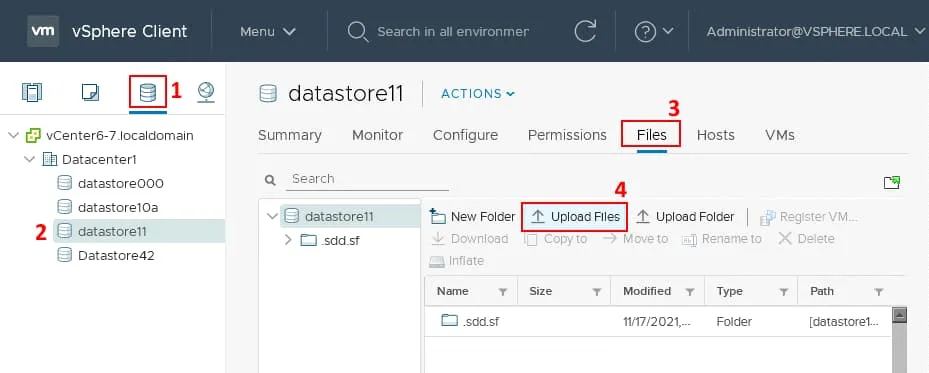
Devo caricare l’immagine ISO di installazione di ESXi 7.0.3 nell’archivio dati su ESXi 6.7, che è il mio Host VMware ESXi fisico.
-
Datastores -
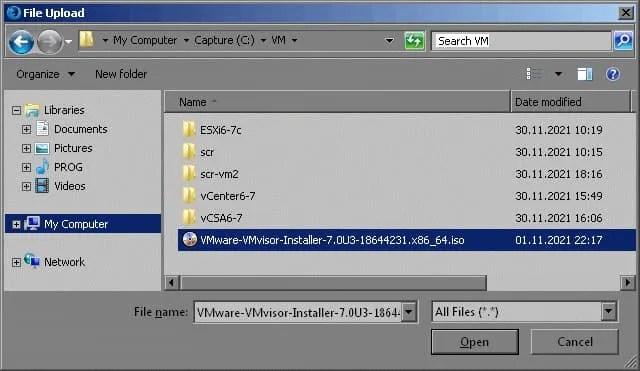
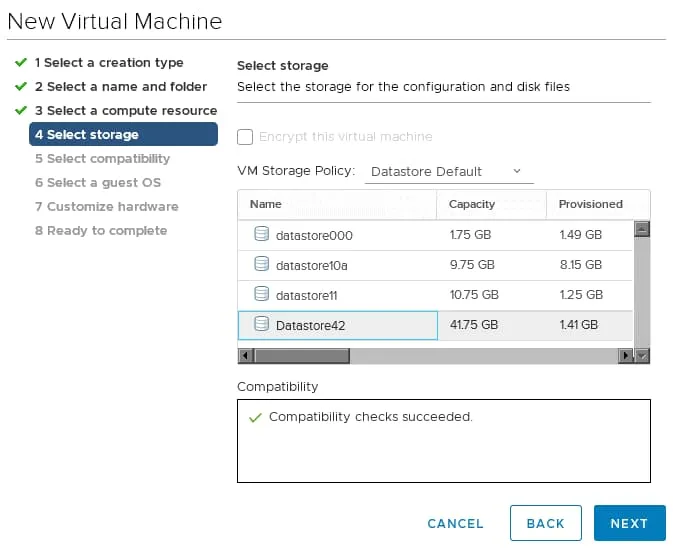
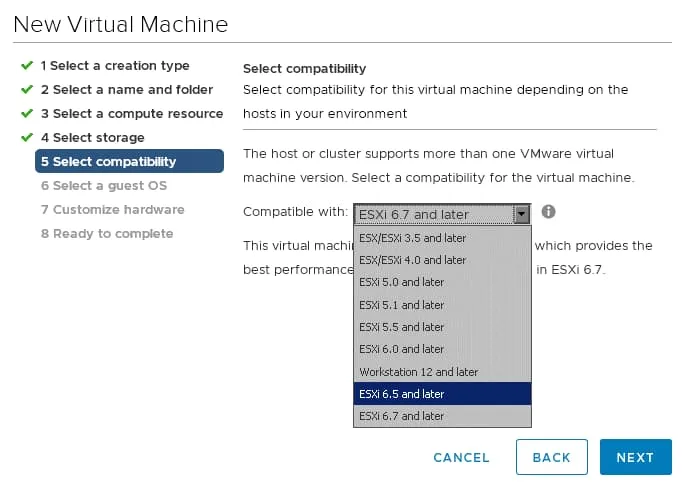
datastore 11Aprire VMware vSphere Client e accedere a . Selezionare un datastore su cui caricare il file. Io seleziono situato sull’host ESXi 6.7 ( 192.168.101.205 ). Selezionare la scheda . Fare clic su . Creazione di una macchina virtuale con hypervisor VMware ESXi Ora creare una nuova VM su cui installare ESXi 7.0.3. Andare su . Selezionare l’host VMware ESXi desiderato ( 192.168.101.205 in questo caso). Fare clic su . Si aprirà una procedura guidata . Seguire i passaggi per creare la macchina. 1) Selezionare un tipo di creazione Fare clic su . Fare clic su in ogni passaggio della procedura guidata per continuare. 2) Selezionare un nome e una cartella Quindi specificare i seguenti parametri: Nome della macchina virtuale: Posizione della VM: Questi parametri potrebbero variare a seconda della propria infrastruttura. 3) Selezionare una risorsa di calcolo Selezionare l’host ESXi fisico su cui si desidera distribuire una VM ESXi 7. Io seleziono 192.168.101.205 . 4) Selezionare lo storage Selezionare un archivio dati su cui collocare i file della VM. Assicurarsi che vi sia spazio libero sufficiente. In questo esempio seleziono . 5) Selezionare la compatibilità La compatibilità selezionata definisce la versione hardware della VM. Una versione più recente offre più funzioni, mentre una versione precedente consente di eseguire una VM su versioni precedenti di VMware ESXi e VMware Workstation. Potrebbe essere necessario selezionare una versione di compatibilità inferiore se si prevede di migrare una VM su host che eseguono una versione precedente dell’hypervisor. Sto creando una VM su ESX 6.7 e selezionando come compatibilità (versione VM 13). Ricordate che la virtualizzazione annidata è supportata a partire dalla versione hardware della VM 9. 6) Selezionate un sistema operativo guest Selezionate i seguenti parametri. Famiglia del sistema operativo guest: Versione del sistema operativo guest: Una volta selezionata la versione di ESXi, viene visualizzato il messaggio di avvertenza: . -
Files
Upload Files
Open
-
Hosts and Clusters -
Actions>New Virtual Machine

New Virtual Machine
-
Create a new virtual machine -
Next

-
ESXi7-VM -
Datacenter1
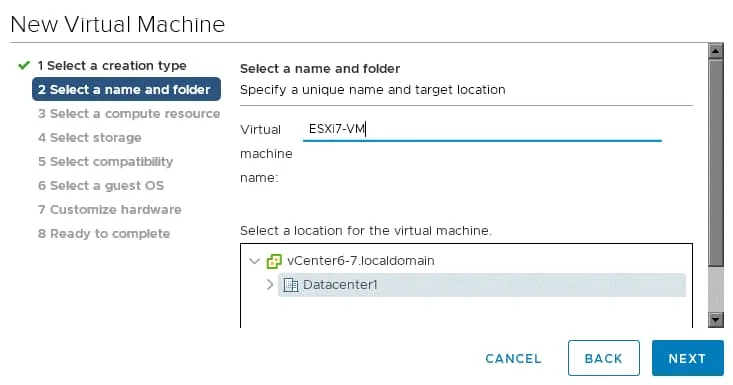
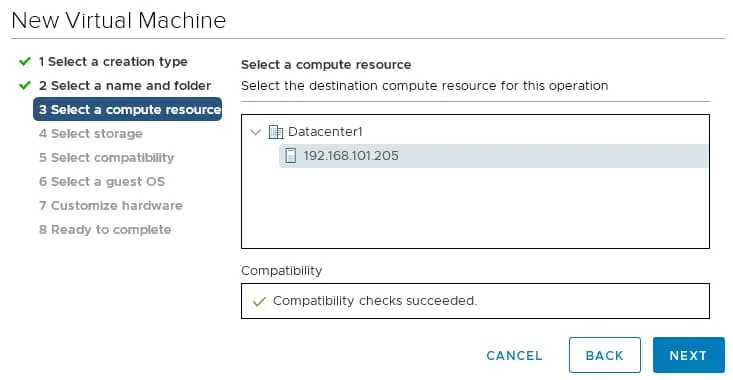
datastore42
ESXi 6.5 and later
-
Other -
VMware ESXi 6.5 or later
This operating system is not supported Questo è un promemoria da parte di VMware: in caso di problemi, non è possibile richiedere assistenza tecnica quando si utilizza ESXi su una VM. Ignorare questo messaggio e proseguire con l’installazione.
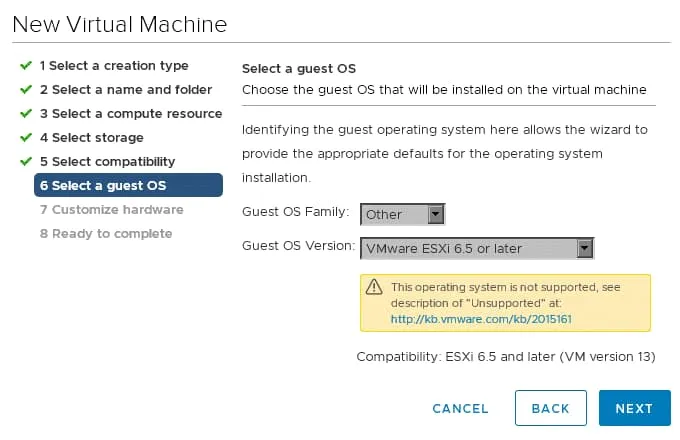
7) Personalizza hardware
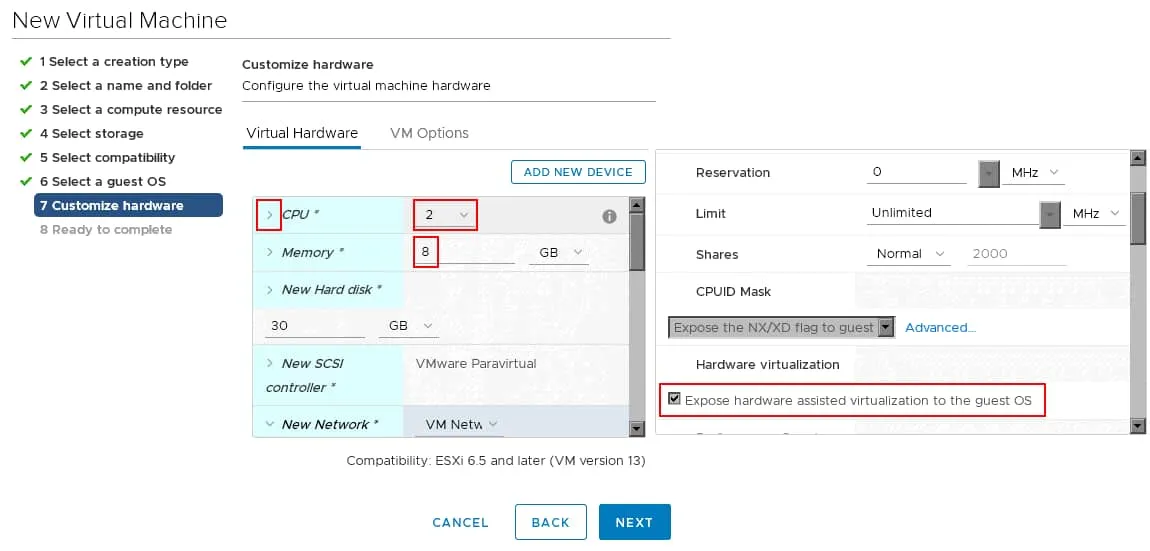
Questo passaggio è importante per la corretta configurazione della virtualizzazione annidata di ESXi. È necessario configurare l’hardware virtuale per la nuova VM.
CPU . Selezionare almeno 2 CPU. È possibile selezionare più core per ogni CPU. Selezionare la casella di controllo Esponi la virtualizzazione assistita dall’hardware al sistema operativo guest per abilitare la virtualizzazione annidata di VMware per questa VM.
Nota: Se non si espone la virtualizzazione assistita dall’hardware, si otterrà il seguente errore durante l’installazione di ESXi su una VM. <Hardware virtualization warning: Hardware virtualization is not a feature of the CPU, or is not enabled in the BIOS>. Se viene visualizzato questo errore, non sarà possibile avviare una VM annidata su un Host VMware ESXi.
Memoria . Selezionare almeno 8 GB di memoria. Tenere presente che ESXi richiede 4 GB di memoria per funzionare. È necessario aggiungere più di 4 GB di memoria per eseguire una VM annidata.
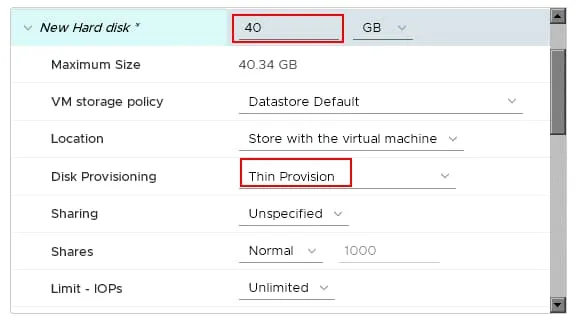
Disco rigido . Impostare le opzioni del disco rigido virtuale. Impostare la dimensione del nuovo disco rigido virtuale, che deve soddisfare i requisiti di storage di ESXi 7.0.3 (almeno 32 GB di spazio su disco). In questo caso, creo un disco virtuale da 40 GB per una VM su cui installare ESXi 7.0.3.
Provisioning del disco . Selezionare Disposizione succinta. Questa opzione consente di risparmiare spazio di archiviazione sull’archivio dati su cui si trova la VM.
- Rete . Selezionare la rete necessaria per la VM. Utilizzo
VMXNET3come adattatore di rete per ottenere prestazioni ottimali. - Nuova unità CD/DVD . Espandere la sezione
New CD/DVD Drive - Selezionare
Datastore ISO filenel menu a tendina. - Nella riga
CD/DVD Media, fare clic suBrowsee selezionare il file ISO nell’archivio dati.
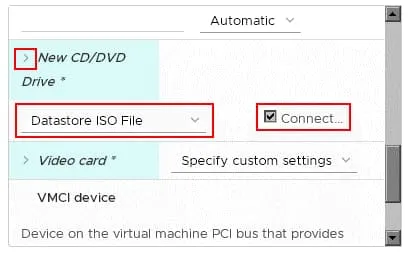
- Selezionare nell’archivio dati il file immagine ISO di installazione di ESXi 7.0.3, precedentemente caricato.
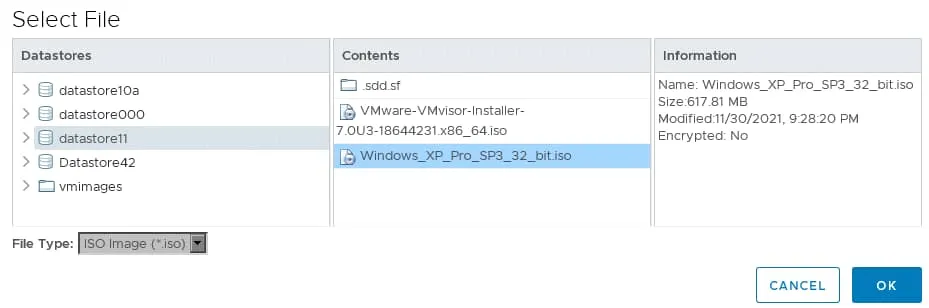
8) Pronti per completare
Controllare il riepilogo della configurazione della VM e, se tutto è corretto, premere Finish.

Avvio della VM ESXi
Una volta creata la VM, avviarla. Seleziono la ESXi7-VM in VMware vSphere Client, faccio clic con il tasto destro sulla VM e, nel menu Actions , faccio clic su Power > Power On.
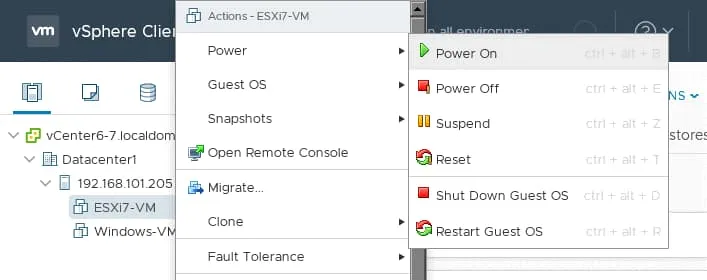
Una volta avviata la VM, apri la console della VM nel browser Web o nel client VMware (come VMware Workstation o l’applicazione VMware Remote Console) e installa ESXi 7.0.3 come fai di solito installare ESXi. Impostare l’indirizzo IP e il nome host su ESXi ( 192.168.101.131 è l’indirizzo IP utilizzato dalla VM ESXi 7 nella nostra guida passo passo).
Una volta terminata l’installazione di ESXi 7.0.3 sulla VM, è possibile fare clic sul nome della VM in VMware vSphere Client e visualizzarne le informazioni. Come si può vedere nella schermata qui sotto, VMware Tools è stato installato automaticamente sulla VM ESXi 7.0.3.

Configurazione di uno switch virtuale
Prima di procedere alla creazione di una macchina virtuale annidata sulla macchina virtuale ESXi esterna ( 192.168.101.131 ), è necessario configurare uno switch virtuale sull’host ESXi fisico ( 192.168.101.205 ). Come spiegato sopra nella parte teorica di questo post del blog, Promiscuous mode e Forged transmits devono essere abilitati sullo switch virtuale dell’host ESXi fisico per consentire le connessioni di rete alle VM annidate al di fuori dell’host ESXi virtuale.
-
- Vai su
Hosts and Clustersin VMware vSphere Client - Fai clic con il tasto destro sull’host VMware ESXi su cui hai installato la VM VMware ESXi e clicca su
Settingsper aprire la configurazione di VMware ESXi. Si aprirà la schedaConfigure. - Fare clic su
Virtual switchesnella categoriaNetwork. - Quindi selezionare lo switch virtuale desiderato (
vSwitch0nel nostro caso) e fare clic suEdit.
- Vai su

- Configurare le politiche di sicurezza per lo switch virtuale. Selezionare
AcceptperPromiscuous mode,MAC address changeseForged transmits. Fare clic suOKper salvare le impostazioni e chiudere la finestra.
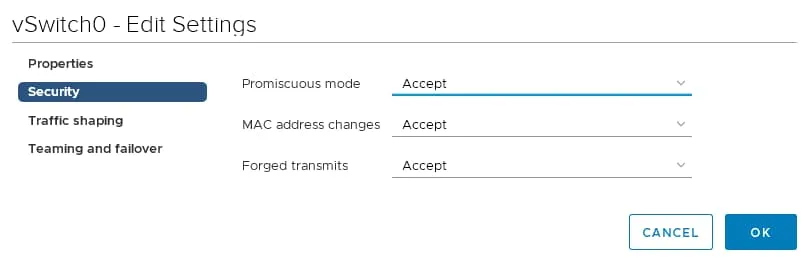
Lo switch virtuale è ora configurato per la virtualizzazione annidata di ESXi.
Creazione di un archivio dati su una VM ESXi
Quando ho creato la VM ESXi 7.0.3, ho creato un disco virtuale da 40 GB per l’installazione di ESX. A causa del nuovo struttura delle partizioni in ESXi 7, viene creata la partizione VMFSL e non rimane spazio per la partizione VMFS che deve essere utilizzata per creare un archivio dati su dischi di piccole dimensioni (meno di 128 GB). Per questo motivo, non posso archiviare macchine virtuali sul disco virtuale utilizzato per installare ESXi 7.0.3 su questa VM e devo creare un secondo disco virtuale per la mia VM ESX7.
La partizione VMFSL viene utilizzata per archiviare i dati del sistema operativo ESXi, il consolidamento del coredump, gli strumenti e lo spazio di lavoro temporaneo. Se la dimensione del disco è superiore a 128 GB, viene creato un archivio dati VMFS nella partizione aggiuntiva sul disco di sistema.
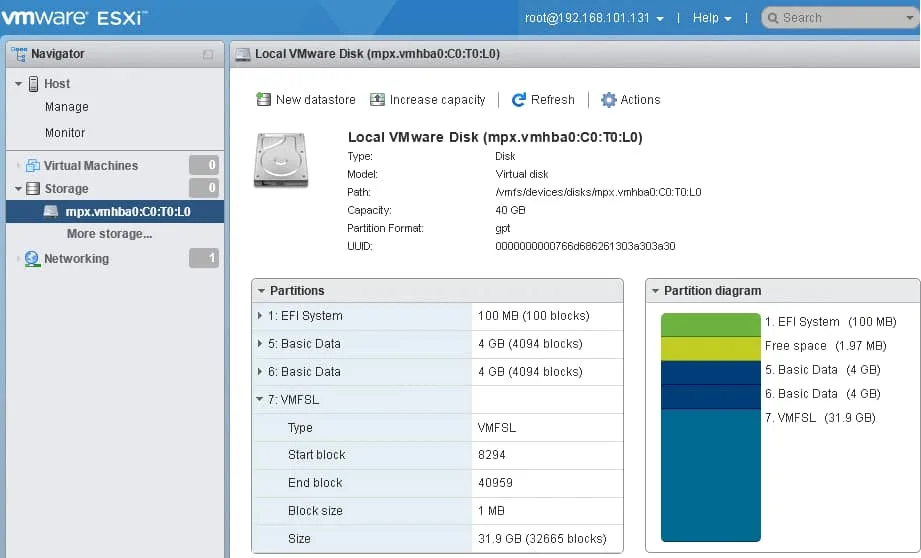
Creiamo il secondo disco virtuale per la macchina virtuale ESXi 7. Userò questo disco virtuale per l’archivio dati VMFS sull’host ESXi virtuale. Per farlo, spegnere la macchina virtuale ESXi 7 prima di aggiungere il disco virtuale.
- Accedere a VMware vSphere Client e selezionare il
ESXi7-VM. - Fare clic con il tasto destro del mouse sul nome della macchina virtuale e, nel menu che si apre, selezionare
Edit Settings.
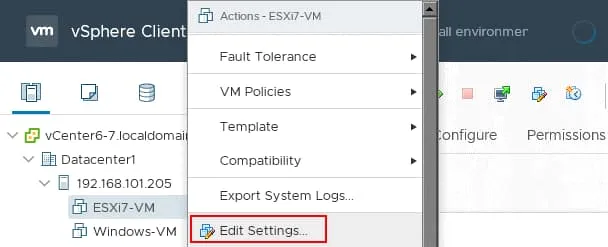
- Nella finestra
Edit Settings, fare clic suAdd new devicee selezionareHard disk. Impostare quindi le opzioni del nuovo disco rigido.
Seleziono la seguente configurazione:
- Dimensione del disco: 30 GB
- Tipo:
Thin provision
Fare clic su OK per salvare la configurazione della macchina virtuale e chiudere la finestra.

Una volta creato il secondo disco virtuale su ESXi7-VM, avviare la macchina virtuale. Quindi connettersi all’ESXi 7.0.3 in esecuzione sulla VM ( 192.168.101.131 ) tramite un browser web ed effettuare l’accesso a VMware Host Client.
Andare su Storage nel pannello Navigator e fare clic su New datastore.
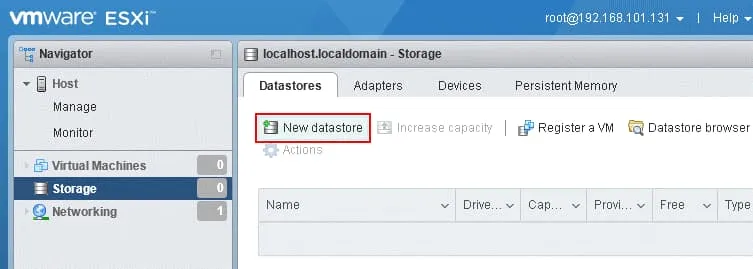
1) Nome del datastore
Selezionare Create a new VMFS datastore e specificare un nome per il nuovo datastore, ad esempio ds-nested01. Fare clic su Next in ogni passaggio per proseguire.
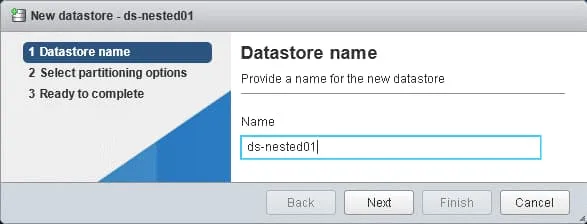
2) Selezionare le opzioni di partizionamento
Poiché è presente un solo disco virtuale libero, viene selezionato questo disco da 30 GB. Selezionare Use full disk e VMFS 6 dagli appositi elenchi a discesa.
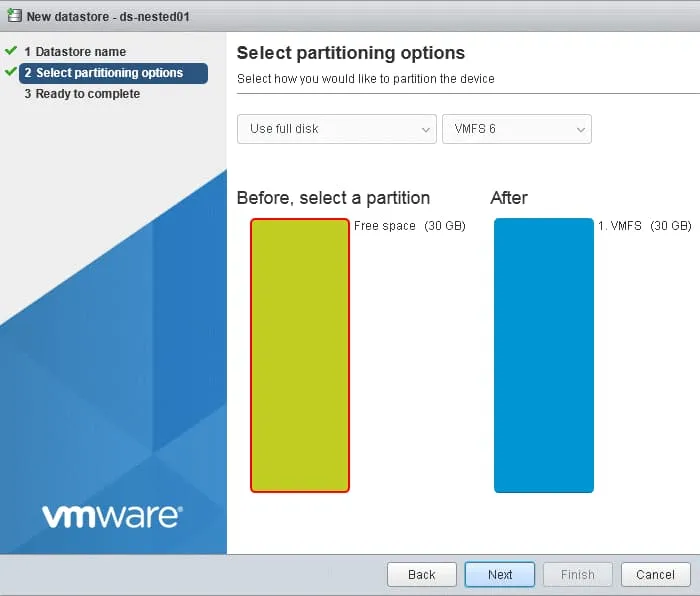
3) Pronti per il completamento
Verificare il riepilogo della configurazione dell’archivio dati e fare clic su Finish.

Viene creato un archivio dati. È possibile utilizzare questo archivio dati per ospitare una macchina virtuale annidata (ad esempio, una macchina virtuale con sistema operativo Windows) in un hypervisor virtuale VMware, ovvero ESXi 7.0.3 nel mio caso.
Caricamento dell’immagine ISO per la macchina virtuale annidata
Abbiamo quasi terminato i preparativi per la creazione di una macchina virtuale annidata su un Host VMware ESXi, al fine di illustrare come configurare la virtualizzazione annidata di VMware nella pratica. Installeremo Windows XP sulla macchina virtuale annidata poiché questo sistema operativo è leggero e le prestazioni dovrebbero essere sufficienti in un ambiente annidato. Tenete presenti gli aspetti relativi alla sicurezza e utilizzate l’ultima versione di Windows. È possibile installare qualsiasi altro sistema operativo guest supportato (un sistema operativo guest per il quale siano disponibili VMware Tools). Per installare un sistema operativo guest Windows, dobbiamo utilizzare il file immagine ISO di installazione di Windows. L’idea è quella di avviare il programma di installazione del sistema operativo e installare un sistema operativo guest sulla VM annidata.
Esistono due metodi principali per caricare l’immagine ISO di installazione di Windows.
- Caricare l’immagine ISO nell’archivio dati sull’host ESXi virtuale (l’archivio dati da 30 GB sulla VM ESXi 7.0.3 il cui indirizzo IP è 192.168.101.131 nel mio caso).
Host Device
Host device
datastore11
-
Datastores -
Files -
Upload files Open

- Selezionare l’opzione per utilizzare l’immagine ISO dall’archivio dati nelle impostazioni dell’unità CD/DVD della macchina virtuale Windows annidata.
-
Caricare l’immagine ISO nell’archivio dati di un host ESXi fisico. Montare questa immagine ISO sull’unità CD/DVD della macchina virtuale ESXi7 nelle impostazioni della macchina virtuale ESXi7-VM. Selezionare
CD/DVD drive 1 Datastore ISO filecollega l’unità CD/DVD virtuale di ESXi7-VM all’unità CD/DVD virtuale di una macchina virtuale annidata.Browsenel nostro caso) proprio come è stato fatto per il file immagine ISO di ESXi 7.0.3 in vSphere Client.
- .
Connected
Selezionare l’archivio dati necessario.Connect At Power On
Modifica le impostazioni della VM ESXi 7 (a tale scopo utilizziamo VMware vSphere Client).
nelle impostazioni della macchina virtuale Windows XP annidata durante la creazione di una nuova macchina virtuale annidata. L’opzione “Host Device” per un’unità CD/DVD utilizzata da una macchina virtuale abilita la modalità pass-through e collega la macchina virtuale a un’unità CD/DVD fisica dell’Host VMware ESXi fisico. Poiché il nostro Host VMware ESXi 7.0.3 è virtuale nel contesto della virtualizzazione annidata di VMware, l’opzione
Il vantaggio del secondo metodo è che non è necessario utilizzare lo spazio dell’archivio dati sulla VM ESXi, è possibile archiviare tutte le immagini ISO in un’unica ubicazione e le prestazioni complessive dovrebbero risultare leggermente migliori. In questa guida utilizzo il secondo metodo per spiegare la configurazione della virtualizzazione annidata ESXi.
Caricare il file immagine ISO di installazione di Windows XP nell’archivio dati (
Andare su

.
Selezionare l’opzione Virtual Machines .
Navigator Fare clic su Create / Register VM nella sezione Supporti CD/DVD e selezionare l’immagine ISO di Windows presente nell’archivio dati.
 Assicurarsi che le seguenti caselle di controllo siano selezionate:
, Create a new virtual machine.Next
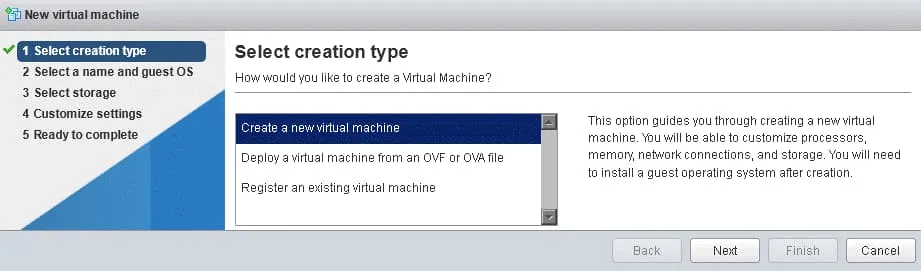
Creazione di una VM annidata
Accedere all’interfaccia web di VMware Host Client per un Host VMware ESXi 7 virtuale (
- 192.168.101.131
- nel mio caso).
Nome macchina virtuale:WindowsXP -
ESXi 7.0 U2 virtual machine


-
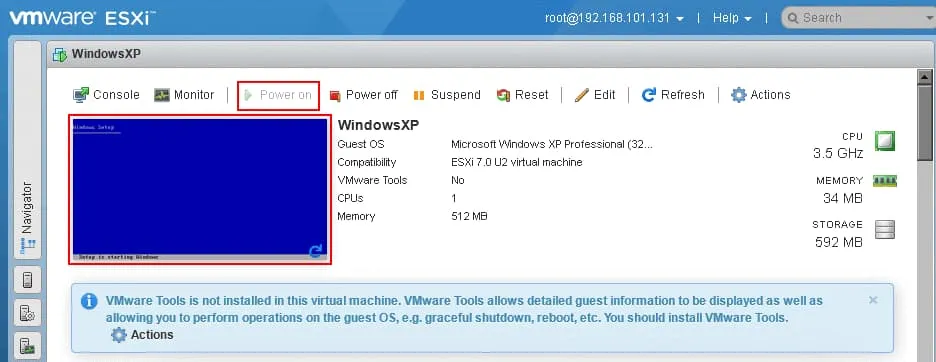
Compatibilità: Famiglia di sistemi operativi guest: Windows Versione del sistema operativo guest: Microsoft Windows XP Professional (32 bit) Se si desidera installare un altro sistema operativo guest su una macchina virtuale, selezionare il sistema operativo appropriato dalle opzioni. 3) Selezionare lo storage Selezionare l’archivio dati creato in precedenza sull’host ESXi virtuale. Io seleziono per archiviare i file della VM. 4) Personalizzare le impostazioni Configurare l’hardware della VM e le opzioni aggiuntive. XML-PH-0012@deepl.internal CPU: XML-PH-0013@deepl.internal 1 CPU XML-PH-0014@deepl.internal Memoria: XML-PH-0015@deepl.internal 512 MB XML-PH-0016@deepl.internal RAM: XML-PH-0017@deepl.internal 8 GB XML-PH-0018@deepl.internal Disco rigido: XML-PH-0018@deepl.internal 8 GB XML-PH-0019@deepl.internal Provisioning del disco: XML-PH-0020@deepl.internal Unità CD/DVD 1: XML-PH-0021@deepl.internal Dispositivo host XML-PH-0022@deepl.internal È possibile lasciare i valori predefiniti per le altre impostazioni. XML-PH-0023@deepl.internal 5) Pronti per il completamento Verificate la configurazione della VM annidata e, se tutto è corretto, cliccate su . Accendete la VM annidata su ESXi 7.0.3. La VM dovrebbe avviarsi dall’immagine ISO montata sulla VM virtuale ESXi 7.0.3. Installate un sistema operativo guest sulla VM annidata. È possibile fare clic sull’anteprima dello schermo della VM per aprire una console della VM e interagire con il sistema operativo ospite nell’interfaccia web. Una volta installato un sistema operativo ospite sulla VM annidata, installare VMware Tools. Se la distribuzione ESXi in uso non contiene immagini ISO con VMware Tools, è possibile scaricare le immagini di installazione di VMware Tools dal sito web ufficiale di VMware. Leggere questo articolo per informazioni dettagliate su . Dopo aver installato VMware Tools, la rete della VM annidata dovrebbe funzionare correttamente. Prova a eseguire il ping di una macchina virtuale annidata dal tuo host ESXi fisico e viceversa. Clonazione di macchine virtuali ESXi Dopo aver configurato ESXi su una macchina virtuale, potrebbe essere necessario distribuire altre macchine virtuali ESXi sul tuo server ESXi fisico. È inoltre possibile distribuire un vCenter Server Appliance annidato e una macchina virtuale con storage condiviso (ad esempio, ) per testare diverse funzionalità di vSphere, comprese quelle relative al clustering. È sempre possibile installare ESXi su una nuova macchina virtuale partendo da zero, ma potrebbe essere necessario eseguire questa operazione regolarmente durante l’implementazione se si devono distribuire più VM ESXi identiche. Ecco perché una soluzione migliore consiste nel configurare una VM ESXi e clonarla. Tuttavia, è necessario seguire alcuni passaggi aggiuntivi per creare cloni di VM attivi. Modificare l’indirizzo MAC del VMkernel tramite . Thin provisioned
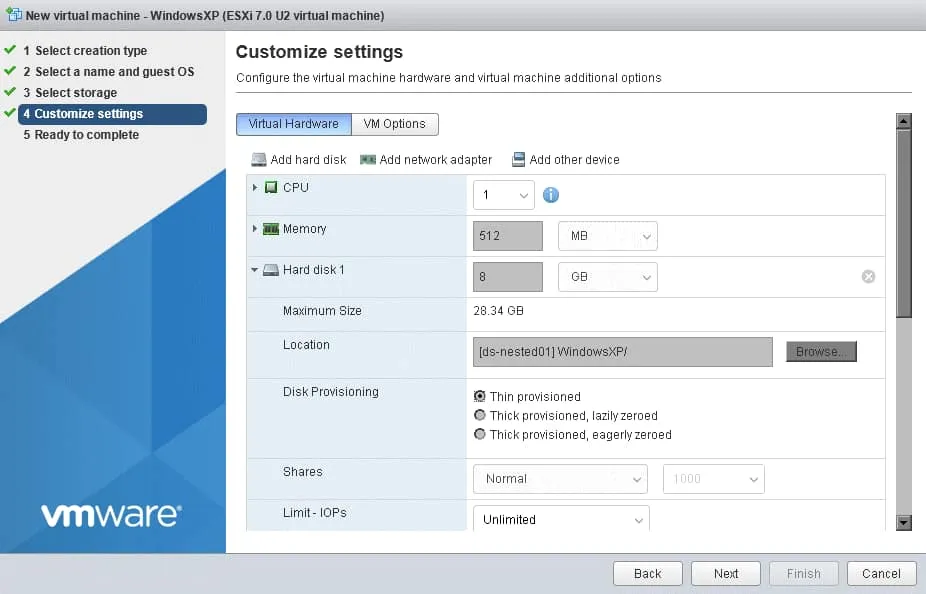
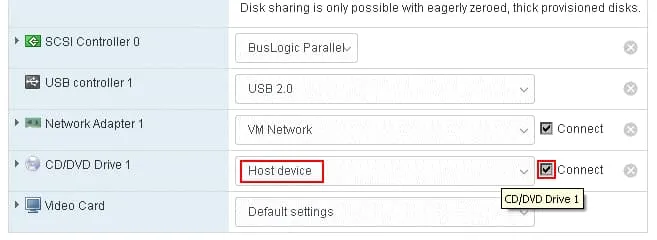
Finish
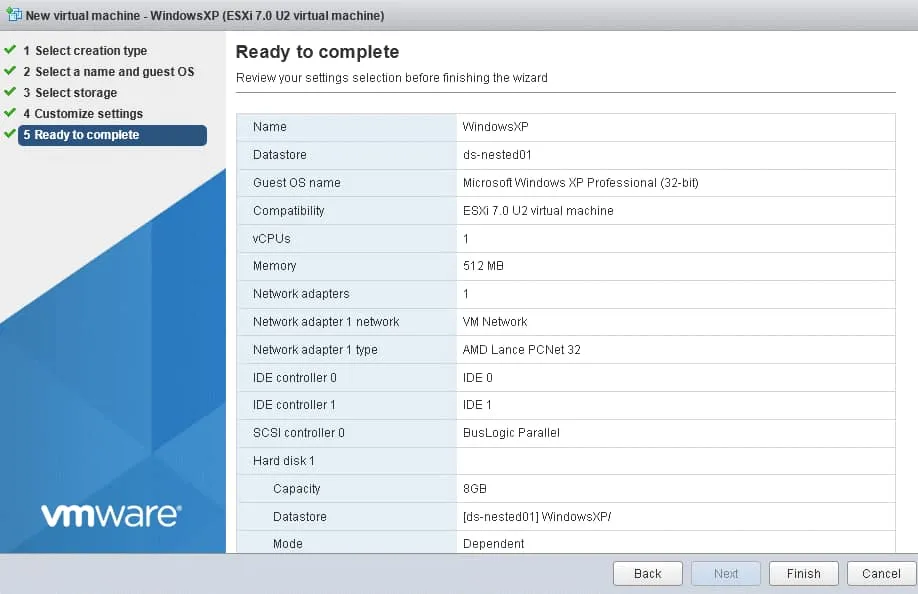

- eseguire il comando in ESXCLI
esxcli system settings advanced set -o /Net/FollowHardwareMac -i 1 - Eliminare il record UUID da
esx.confpoiché i valori UUID devono essere univoci sugli host.
Il record UUID di sistema è memorizzato in/etc/vmware/esx.conf - Aprire questo file ed eliminare la riga che inizia con
/system/uuid - Spegnere la VM ESXi originale. Ora è possibile clonare la VM ESXi. Alla successiva accensione di una VM (compresi i cloni), verrà generato un nuovo UUID. Una volta avviati i cloni della VM ESXi, modificare le impostazioni di rete su di essi (indirizzi IP, nomi host, ecc.).
Ora sapete come utilizzare la virtualizzazione annidata di VMware nella pratica e come effettuare l’implementazione di un ambiente virtuale con la virtualizzazione annidata di ESXi. Potete utilizzare lo stesso approccio per effettuare l’implementazione di ambienti annidati con altri hypervisor.
La virtualizzazione annidata su VMware Workstation è spiegata più approfonditamente nei post del blog relativi a Laboratorio domestico VMware 6.7 e VMware Home Lab 7.0.
Potete anche leggere informazioni su virtualizzazione annidata per Hyper-V e Come installare ESXi su una VM Hyper-V.
Scoprite di più sulla sicurezza basata sulla virtualizzazione Hyper-V e su come risolvere l’errore VMware non supporta la virtualizzazione annidata su questo host . È possibile distribuire Hyper-V su una macchina virtuale in esecuzione su ESXi ed eseguire macchine virtuali annidate su un server Hyper-V virtuale.
Conclusione
La virtualizzazione annidata è una funzione che consente di eseguire macchine virtuali all’interno di altre macchine virtuali. Questo post del blog ha trattato la virtualizzazione annidata di VMware e ha spiegato come effettuare l’implementazione di un Host VMware ESXi con una macchina virtuale Windows annidata. I passaggi più importanti per la configurazione della virtualizzazione annidata su ESXi consistono nell’esporre la virtualizzazione assistita dall’hardware a un hypervisor guest e nel configurare i criteri di sicurezza su uno switch virtuale per garantire il corretto funzionamento della rete. È possibile eseguire il backup delle macchine virtuali hypervisor e delle macchine virtuali annidate in esecuzione su macchine virtuali ESXi come di consueto. Se state cercando una soluzione affidabile per il backup delle macchine virtuali VMware, provate NAKIVO Backup & Replication.