Come configurare un laboratorio VMware ESXi – Guida completa
VMware è una delle migliori piattaforme di virtualizzazione al mondo, apprezzata dagli specialisti IT per la sua capacità di garantire velocità operativa, affidabilità, scalabilità, sicurezza e praticità.
VMware ESXi Server è un hypervisor di tipo 1 progettato per essere installato direttamente su server fisici, ovvero è un hypervisor bare metal. Gli hypervisor VMware di tipo 2 (VMware Player, workstation e Fusion), invece, possono essere installati su sistemi operativi esistenti in esecuzione su computer desktop e portatili.
Molti utenti potrebbero non disporre di uno o più server fisici liberi nell’inventario da utilizzare per provare la soluzione di virtualizzazione di livello aziendale ESXi e VMware vSphere. Tecnicamente, ESXi può essere installato sul proprio computer fisico. Tuttavia, potrebbe essere necessario integrare un pacchetto VIB nell’immagine del disco di installazione di ESXi se il programma di installazione di ESXi non riesce a rilevare alcuni dispositivi (i pacchetti VIB contengono i driver di periferica per ESXi).
Esaminiamo i requisiti per configurare VMware ESXi su un computer e tutti i passaggi necessari per un’installazione corretta.

Configurazione hardware per un laboratorio domestico VMware
In questo articolo utilizziamo VMware Workstation per implementare host ESXi come VM. Utilizzando la funzione virtualizzazione annidata di VMware, è possibile creare una VM in esecuzione all’interno di un’altra VM. In questo caso specifico, è possibile effettuare l’implementazione di una VM su un host VMware ESXi in esecuzione su una VM. Per lavorare comodamente con il laboratorio domestico VMware, è necessario un computer che soddisfi i requisiti hardware minimi per il laboratorio domestico VMware:
- Una CPU x64 multicore con velocità di clock di 1,3 GHz o superiore (prodotta nel 2011 o successivamente) che supporti le estensioni hardware di virtualizzazione Intel VT-x o AMD-V
- 32 GB di RAM
- Un disco rigido (HDD) con circa 200 GB di spazio libero. Gli SSD sono preferibili grazie alla loro maggiore velocità di lettura/scrittura, specialmente per le operazioni di lettura/scrittura casuali tipiche dell’archiviazione delle VM.
- Adattatore di rete Ethernet
- Sistema operativo Linux o Windows x64 (con interfaccia grafica) installato sul computer fisico
Esempi di configurazione hardware
Example 1: Computer desktop
- CPU AMD Ryzen 7 7800X3D (100-100000910WOF) 4,2 GHz Socket AM5
- Scheda madre Gigabyte B650E Aorus Master AMD B650 4xDDR5 6600 MHz, fino a 192 GB di RAM
- SSD Kingston KC600 2 TB Kit di upgrade (SKC600B/2048G) SATA
- HDD da 3,5″ WD Ultrastar DC HC320 da 8 TB (HUS728T8TALE6L4/0B36404) SATA
- RAM Kingston FURY da 16 GB DDR5 a 6400 MHz Renegade Silver RGB (KF564C32RSA-16) – 4 moduli (64 GB di RAM in totale)
- Alimentatore Be Quiet! Straight Power 11 Platinum 850 W (BN308)
- Scheda video AMD Radeon RX 7900 XT (100-300000071) Frequenza GPU: 2400 (Boost) MHz GDDR6 20 GB; Frequenza memoria: 20000 MHz; Bus: 320 bit PCI-Express 4.0 x16
Example 2: Computer desktop
- CPU Intel Core i7-14700K (BX8071514700K) 3,4 GHz Socket 1700
- Scheda madre ASUS Prime Z690-A Intel Z690 4xDDR5 6000 MHz, fino a 192 GB di RAM
- SSD Intel D3-S4620 1,92 TB SATA
- HDD da 3,5″ WD Gold Enterprise Class da 6 TB (WD6003FRYZ) SATA
- RAM Kingston FURY da 32 GB DDR5 a 6000 MHz Beast EXPO White (KF560C36BWE-32) – 4 moduli (64 GB di RAM in totale)
- Alimentatore Chieftec 1000W Proton (BDF-1000C)
- Scheda video GIGABYTE GeForce RTX 4090 WINDFORCE 24G (GV-N4090WF3-24GD)
Example 3: Portatile Portatile da gaming Acer Predator Helios 16 – GeForce RTX™ 4080 – PH16-71-948L
- Processore Intel® Core™ i9-13900HX a 2,20 GHz
- Scheda grafica NVIDIA® GeForce RTX™ 4080 con 12 GB di memoria dedicata
- 16″ WQXGA (2560 x 1600) 16:10 IPS 240 Hz
- 32 GB, DDR5 SDRAM
- SSD da 1 TB
Example 4: Portatile ASUS ProArt Studiobook 16 (H7600, Intel di 12ª generazione)
- Intel® Core™ i9-12900H
- NVIDIA® GeForce RTX™ 3080 Ti
- 64 GB di RAM DDR5 a 4800 MHz, 2 slot SO-DIMM
- Fino a 4 TB su due slot M.2 per SSD PCIe®
NOTA: Non è necessaria la scheda video più potente per configurare un laboratorio VMware. I componenti più importanti sono la CPU, la memoria e lo storage. A differenza dei processori AMD, quelli Intel consentono tecnicamente di eseguire VM macOS su VMware utilizzare hypervisor.
Software obbligatorio
In questo articolo viene utilizzato il seguente software per configurare un laboratorio VMware domestico:
- VMware Workstation 17 utilizzato come hypervisor desktop
- Hypervisor VMware ESXi 8.0 utilizzato come macchina virtuale (2 VM in totale)
- VMware vCenter Server 8.0 (1 VM, implementata come virtual appliance)
- FreeNAS 11.3 per la creazione di uno storage condiviso iSCSI (1 VM)
- Lubuntu 22 Linux o qualsiasi altro sistema operativo supportato per l’installazione su una VM annidata
Per imparare a creare un laboratorio domestico VMware, è necessario comprendere come è strutturato il laboratorio. Di seguito è possibile vedere il diagramma della struttura principale del laboratorio domestico VMware da implementare.

Motivazione dei requisiti
I requisiti hardware e software totali del laboratorio domestico VMware si basano sui seguenti requisiti minimi:
- VMware ESXi richiede almeno 4 GB di RAM per l’installazione (si consigliano 8 GB o più per l’esecuzione delle VM); 2 core della CPU.
- VMware vCenter Server 8.0 richiede almeno 14 GB di RAM; 2 core della CPU.
- FreeNAS: si consigliano 8 GB di RAM.
- Il sistema operativo host richiede almeno 4 GB di RAM per funzionare correttamente.
- VMware Workstation richiede almeno 2 GB di RAM (si consigliano 4 GB o più).
Licenze e prezzi
È possibile configurare un laboratorio VMware a casa gratuitamente per tutta la durata dei periodi di prova. Si consiglia di configurare tutti i componenti del laboratorio in un breve lasso di tempo (ad esempio, entro pochi giorni) per sfruttare appieno i 60 giorni di prova gratuita per ESXi e vCenter. Ad esempio, se installi vCenter un mese dopo aver installato ESXi, ti resterà solo un mese per testare VMware vSphere nel tuo laboratorio, dato che sono già trascorsi 30 giorni dalla tua licenza di prova gratuita di ESXi.
- VMware Workstation è disponibile con una prova gratuita di 30 giorni per i nuovi utenti. Alla scadenza del periodo di prova, VMware consiglia di acquistare una licenza. Se non si acquista una licenza, non sarà possibile avviare le macchine virtuali. Successivamente, è possibile utilizzare VMware Player per eseguire le macchine virtuali gratuitamente, ma VMware Player include meno funzionalità: ad esempio, manca l’Editor di rete virtuale.
NOTA: VMware Workstation e VMware Player può essere installato su un sistema operativo Linux completamente gratuito. Non è necessario acquistare un sistema operativo Windows per configurare il proprio laboratorio VMware a casa. Naturalmente, se si dispone già di un computer con Windows, è possibile utilizzarlo per l’installazione di VMware Workstation.
- VMware vCenter Server per vSphere 8.0 può essere utilizzato gratuitamente per un periodo di valutazione di 60 giorni con un set completo di funzioni, comprese le API per la protezione dei dati.
- FreeNAS è una soluzione software completamente gratuita basata sul sistema operativo FreeBSD che consente di configurare un file server (analogamente a un NAS) su qualsiasi macchina.
Installazione di VMware Workstation
Ora che l’hardware è pronto e il sistema operativo è installato, è possibile scaricare e installare VMware Workstation sulla macchina fisica. Per scaricare VMware Workstation per Linux o Windows, consultare questa pagina sul sito web di VMware.
Installazione di VMware Workstation su Linux
Per installare VMware Workstation su Linux, procedere come segue:
- Accedere alla directory in cui è stato salvato il file di installazione scaricato. In questo esempio, il programma di installazione di VMware Workstation si trova nella directory ~/ Downloads :
cd /home/user1/Downloads/ - Rendere il file di installazione eseguibile:
sudo chmod +x ./VMware-Workstation-Full-17.0.0-20800274.x86_64.bundle - Eseguire il programma di installazione di VMware Workstation per Linux:
sudo ./VMware-Workstation-Full-17.0.0-20800274.x86_64.bundle - Viene visualizzata la finestra della procedura guidata di installazione. Rispondere alle domande della procedura guidata e fare clic su
Nextper passare al passaggio avanti.- Accettare il contratto di licenza.
- Si desidera controllare se sono presenti aggiornamenti del prodotto all’avvio? Selezionare Sì oppure
No. - Si desidera partecipare al Programma di miglioramento dell’esperienza cliente VMware? Selezionare Sì oppure
No. - Immettere l’utente che si connetterà inizialmente al server Workstation. Digita il nome utente dell’account che stai utilizzando in Linux.
- Scegli una directory per le tue VM condivise, ad esempio: /var/lib/VMware/SharedVMs
- Inserisci la porta da utilizzare per l’accesso HTTPS a Workstation Server (443 per impostazione predefinita).
- Inserisci la chiave di licenza. Lasciare questo campo vuoto per la modalità di prova gratuita.
- Il prodotto è pronto per essere installato.
- Il compilatore GNU C deve essere installato prima di eseguire VMware Workstation. Per installare questo compilatore, eseguire il seguente comando:
sudo apt-get -y install gcc make linux-headers-$(uname -r) dkms
Le interfacce utente di VMware Workstation per Linux e per Windows sono identiche. Di seguito è possibile vedere la schermata dell’interfaccia di VMware Workstation 17 in esecuzione su Linux.

Anche VMware Player viene installato per impostazione predefinita quando si installa VMware Workstation.
Installazione di VMware Workstation su Windows
Accedere alla directory in cui è stato salvato il programma di installazione scaricato ed eseguire il file di installazione. Il nome del file è VMware-workstation-full-17.0.0-20800274.exe in questo caso. Analogamente all’installazione su Linux, si apre una procedura guidata intuitiva. Dopo aver configurato le opzioni, fare clic su Next per procedere.
- Nella schermata di benvenuto di , fare clic su
Next. - Accettare il contratto di licenza.
- Selezionare la destinazione di installazione.
- Selezionare le caselle di controllo se si desidera controllare se sono presenti aggiornamenti all’avvio e partecipare al Programma di miglioramento dell’esperienza cliente VMware.
- Selezionare i collegamenti che si desidera inserire nel sistema.
- Fare clic su
Installper avviare l’installazione. - La schermata finale di installazione consente di inserire una licenza (non necessaria per la modalità di prova gratuita).
Ora disponete di un’istanza installata di VMware Workstation sul vostro computer fisico.
Implementazione di una VM con ESXi in esecuzione su VMware Workstation
Per ulteriori esperimenti condotti nel laboratorio domestico VMware utilizzato per la stesura di questo post sul blog, è necessario utilizzare un computer con VMware Workstation 17 installato su Windows 10 (sul disco sono presenti le partizioni C: e D:). È possibile riprodurre tutte le azioni illustrate su una macchina Linux poiché VMware Workstation è una soluzione di virtualizzazione multipiattaforma (si noti che i percorsi sarebbero diversi su una macchina Linux). Il passo successivo consiste nell’installare ESXi su una VM.
Creazione di una VM
- Scarica il programma di installazione di ESXi 8.0 in formato ISO dal sito Sito web di VMware.
Potrebbe essere necessario creare un account VMware per scaricare l’immagine di installazione (gratuitamente).
- Creare una directory in cui archiviare le VM, ad esempio: D: VMware Home Lab
- Creare una sottodirectory D: VMware Home Lab ESXi8a in cui archiviare i file della prima VM ESXi.
- Creare una nuova VM in VMware Workstation. Fare clic su
File>New Virtual Machine. Viene visualizzata la Procedura guidata Nuova VM .- Nella schermata Benvenuto , selezionare
Custom (advanced). - Specificare la compatibilità hardware della VM.
Select Workstation 17.x.
- Installazione del sistema operativo guest . Selezionare
Installer disk image file (iso)e sfogliare il file ISO del programma di installazione di ESXi. Fare clic suNext. - Selezionare un sistema operativo guest . Selezionare
VMware ESX, quindi selezionareVMware ESXi 7nel menu a discesa e fare clic suNext.
- Assegnare un nome alla VM . Inserisci il nome della VM, ad esempio, ESXi8a . Seleziona la directory D: VMware Home Lab ESXi8a che hai creato in precedenza come ubicazione della VM.
- Configurazione del processore . Specifica i seguenti parametri:
- Numero di processori: 2
- Numero di core per processore: 1
Se utilizzi 1 CPU con 1 core, il programma di installazione di ESXi visualizzerà un errore durante l’installazione.

- Memoria per la VM . Specificare una quantità di memoria pari a
4096MB. In seguito, sarà possibile modificare le impostazioni e aumentare la quantità di memoria. - Tipo di rete . Selezionare
Use network address translation (NAT).
- Selezionare i tipi di controller I/O . Selezionare
Paravirtualized SCSI (Recommended). - Selezionare un tipo di disco . Selezionare
SCSI (Recommended)come tipo di disco.
- Selezionare un disco . Fare clic su
Create a new virtual disk. - Specificare la capacità del disco . Impostare
maximum disk sizesu15 GB. ESXi non occupa molto spazio su disco e un disco da 15 GB è sufficiente per un’installazione di ESXi. SelezionareStore virtual disk as a single file.
- Specificare il file del disco . Collocare il disco virtuale nella directory specificata come ubicazione della VM. In questo esempio, viene utilizzato il D: VMware Home Lab ESXi8aESXi8a.vmdk .
- Pronto per creare la VM . Verificare le impostazioni della VM e fare clic su
Finishper creare la VM.
- Nella schermata Benvenuto , selezionare
Installazione di ESXi sulla VM
Dopo aver completato la configurazione nella procedura guidata, accendere la nuova VM facendo clic sul pulsante “play” in VMware Workstation. La VM si avvia dall’immagine ISO e verrà visualizzata l’interfaccia di installazione di ESXi.
- Nella schermata di benvenuto, premere
Enter. - Leggere e accettare il Contratto di licenza con l’utente finale (EULA). Premere
F11per continuare. - Selezionare un disco su cui eseguire l’installazione o l’upgrade. Selezionare il disco virtuale da 15 GB creato in precedenza.

- Selezionare un layout di tastiera.
US Defaultè selezionato in questo esempio. - Immettere una password di root. Confermare la password di root.
- Nella schermata
Confirm Install, premereF11per avviare l’installazione.
NOTA: Leggi il nostro post sul blog per una Installazione interattiva e dettagliata di ESXi con schermate.
Modifica delle impostazioni della VM e configurazione della rete
Una volta installato ESXi, spegni la VM su cui è in esecuzione ESXi (fai clic su VM > Power > Shut Down Guest o premi Ctrl+E nell’interfaccia di VMware Workstation) e preparala per ulteriori configurazioni di rete e storage.
Creiamo il secondo disco virtuale che useremo per l’archivio dati della macchina virtuale (in seguito, su tale spazio di archiviazione potranno essere collocate macchine virtuali annidate). È inoltre necessario creare una seconda scheda di rete virtuale (NIC – network interface controller) che possa essere utilizzata per il teaming di schede di rete o per la connessione allo storage condiviso. Si noti che si consiglia di utilizzare una rete di storage separata per collegare lo storage condiviso agli host ESXi.
Aggiunta di un disco virtuale
- Per aggiungere un nuovo disco virtuale a una VM, fare clic su
VM>Settingse nella finestra Impostazioni VM fare clic suAdd>Hard Disk.
- Scegliere il tipo di disco virtuale: SCSI (consigliato).
- Creare un nuovo disco virtuale.
- Impostare la dimensione del disco su 40 GB e selezionare l’opzione
Store virtual disk as a single file. Se non si desidera utilizzare provisioning massiccio, non selezionare la casella di controllo Alloca tutto lo spazio su disco ora . È possibile impostare la dimensione massima del disco su un valore superiore a 40 GB se si dispone di spazio su disco sufficiente sul computer fisico. - Specificare l’ubicazione del file del disco virtuale. D: VMware Home Lab ESXi8aESXi8a-0.vmdk Viene utilizzato in questo esempio perché è comodo archiviare tutti i file della VM in un’unica directory.
Aggiunta di un adattatore di rete
Per aggiungere un secondo adattatore di rete, fare clic su Add > Network Adapter. Selezioniamo reti diverse per collegare tra loro gli host ESXi (rete NAT) e per collegare gli host ESXi allo storage condiviso (rete host-only).
- La rete
NAT networkconsente alle macchine virtuali di connettersi tra loro e a una macchina host, nonché a un host di connettersi alle macchine virtuali. Le macchine virtuali possono accedere a una rete esterna a cui ha accesso anche un host. - La rete
host-only networkconsente alle macchine virtuali di comunicare tra loro e con un host. Un host può comunicare con le VM. Le VM non hanno accesso alle reti esterne né a Internet.
VMware Workstation fornisce un editor di reti virtuali per configurare reti virtuali, come le reti NAT e le reti solo host. Inoltre, è possibile creare ulteriori reti NAT e solo host e assegnare loro indirizzi di rete, gateway virtuali e server DHCP virtuali.
Lo schema di connessione seguente può essere utilizzato nel laboratorio domestico VMware ESXi creato in questo post:

Modifica della configurazione della rete virtuale
- Aprire l’Editor delle reti virtuali facendo clic su
Edit>Virtual Network Editor. Definiamo la seguente configurazione di rete:VMnet8 (NAT network)- Indirizzo di rete: 192.168.101.0/24
- IP del gateway: 192.168.101.2
- Impostazioni DHCP: l’intervallo IP è 192.168.101.201 – 192.168.101.254; impostazioni predefinite per la durata del lease.
VMnet1 (Host-only)- Indirizzo di rete 192.168.105.0/24
- Impostazioni DHCP: l’intervallo IP è compreso tra 192.168.105.201 e 192.168.105.254
- Per modificare le impostazioni, selezionare la rete
VMnet8e premere il pulsanteNAT Settings.
- Impostare l’indirizzo IP del gateway e le impostazioni di rete avanzate. Fare clic su
OKper salvare le modifiche.
- Allo stesso modo, premere il pulsante
DHCP settingsper modificare la configurazione DHCP.
Allo stesso modo, è possibile modificare le impostazioni DHCP per
VMnet1e altre reti.
NOTA: È possibile utilizzare altri indirizzi IP nei propri laboratori VMware domestici. Se si desidera ricreare l’ambiente illustrato in questo post, è possibile utilizzare la stessa configurazione per maggiore comodità.
Implementazione di un secondo host ESXi tramite copia della VM
Abbiamo appena creato una VM, installato ESXi 8.0 e configurato la VM e le reti. Creiamo un’altra VM ESXi. È possibile creare la seconda VM ( ESXi8b ) da zero, nello stesso modo in cui abbiamo creato la prima VM ESXi (ESXi8a), oppure è possibile clonare la prima VM.
Per clonare una VM, procedere come segue:
- Apri il gestore di file, ad esempio Esplora risorse di Windows, e vai alla directory in cui si trova la tua prima macchina virtuale. In questo esempio, la directory è D: VMware Home Lab . La directory della prima macchina virtuale è D: VMware home lab ESXi8a .
- Creare una directory denominata ESXi8b in D: VMware Home Lab .
- Spegnere la VM su cui è in esecuzione ESXi ( ESXi8a ) e copiare tutti i file dalla directory ESXi8a alla directory ESXi8b .
Ora è possibile osservare in azione uno dei vantaggi della virtualizzazione hardware: non è necessario effettuare l’implementazione di una nuova VM da zero; è invece possibile copiare quella esistente per moltiplicare il numero di VM.
- Per evitare confusione, è possibile rinominare i dischi virtuali e il file di configurazione della VM nella directory ESXi8b:
ESXi8a.vmdk -> ESXi8b.vmdk
ESXi8a-0.vmdk -> ESXi8b-0.vmdk
ESXi8a.vmx -> ESXi8b.vmx
- Aprire il file VMX clonato (che è stato rinominato da ESXi8a.vmx a ESXi8b.vmx). Individuare tutti i valori ESXi8a e sostituirli con ESXi8b in questo file di configurazione VMX. Quindi, salvare il file di configurazione del clone della VM (VM clonata).
- Aprire la VM clonata in VMware Workstation. Fare clic su
File>Opene selezionare il file D: VMware Home Lab ESXi8bESXi8b.vmx . Andare suVM>Settings>Optionse assicurarsi che la VM sia stata rinominata in ESXi8b . - Accendere la seconda VM ESXi (
VM>Power>Power On). - VMware Workstation mostra un’avvertenza che il file del disco virtuale non è stato trovato. Selezionare
Browsee il file D: VMware Home Lab ESXi8bESXi8b.vmdk . Fare clic suOpen. Viene visualizzata nuovamente un’avvertenza relativa al secondo disco virtuale. Selezionare il file ESXi8b-0.vmdk . - Avanti, VMware Workstation segnalerà che questa VM potrebbe essere stata rimossa o copiata. Fare clic su
I Copied Ite la seconda VM dovrebbe essere caricata.Questa avvertenza viene visualizzata perché la macchina virtuale copiata ha lo stesso UUID (Universal Unique Identifier, ovvero un numero intero a 128 bit) della macchina virtuale di origine. L’UUID viene generato in base all’ubicazione della VM e viene utilizzato per generare l’indirizzo MAC (Media Access Control) della VM per un adattatore di rete virtuale. Se selezioni
I Moved It, l’UUID verrà mantenuto. Se selezioniI Copied It, verrà generato un nuovo UUID. Ogni macchina deve avere un UUID univoco, che costituisce l’impronta digitale della macchina stessa. Un esempio di UUID è 34 5e cb fa fd d4 a1 e1 72 3b 05 62 4d 3a 52 85 .
Ora disponete di due VM su cui sono installati i server ESXi.
Configurazione di base di ESXi
Accendete la prima VM su cui avete installato ESXi ( ESXi8a ) e premete F2 per personalizzare il sistema. Come potete vedere nella schermata, un server DHCP virtuale per la rete virtuale VMnet8 è attivo e l’indirizzo IP viene ottenuto automaticamente ( 192.168.101.202 ). Tuttavia, si consiglia di impostare manualmente gli indirizzi IP per i server; di seguito è possibile vedere come farlo:
- Nel menu Personalizzazione del sistema , selezionare
Configure Management Networke premereEnter.
- Nel menu Configura rete di gestione , selezionare l’opzione
Network Adapters.
- È possibile vedere la seconda scheda di rete aggiunta di recente alla VM. È preferibile abilitare la seconda scheda in un secondo momento nell’interfaccia web. Premere
Escper tornare al menuConfigure Management Network.
- Nel menu Configure Management Network , selezionare
IPv4 Configuration. In questo menu,Set static IPv4 address and network configuration.- Indirizzo IPv4: 192.168.101.101
- Maschera di sottorete: 255.255.255.0
- Gateway predefinito: 192.168.101.2
- Premere
Enterper applicare le modifiche (potrebbe essere necessario riavviare l’host).
NOTA: È possibile configurare le impostazioni IP per il secondo adattatore di rete in un secondo momento, quando ci si prepara a configurare lo storage condiviso. Disattivare IPv6 se non si intende utilizzare questo tipo di rete.
- Riavviare la VM ESXi dopo aver configurato le impostazioni di rete per applicare le modifiche.
È possibile modificare il nome host in System Customization > Configure Management Network > DNS Configuration. Nell’esempio corrente, ESXi01 è il nome del primo host ESXi virtuale per il laboratorio ESXi (il nome host predefinito è localhost ).
Configurazione dell’accesso per la gestione remota
Ora vai al menu System Customization , inserisci Troubleshooting Options, quindi abilita ESXi Shell e SSH. L’abilitazione di queste opzioni consente di gestire l’host ESXi con una console locale o in remoto tramite SSH.
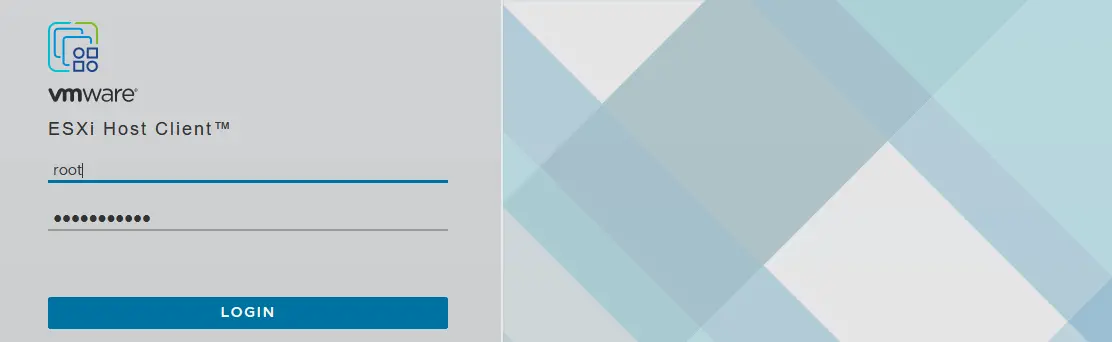
Apri il browser web e digita https://192.168.101.101 nella barra degli indirizzi. Conferma l’eccezione di sicurezza: verrà visualizzata la pagina di accesso di VMware Host Client, tramite la quale potrai gestire il tuo host VMware ESXi. Inserisci il nome utente e la password specificati durante l’installazione di ESXi.
Creazione di un nuovo archivio dati
Dopo aver effettuato l’accesso, VMware chiede se desideri contribuire al miglioramento di VMware Host Client. Spunta la casella di controllo se lo desideri e fai clic su OK.
Creiamo un nuovo archivio dati che utilizzerà il secondo disco virtuale da 40 GB. Questo tipo di archivio dati è denominato “directly attached storage” (DAS).Per creare un nuovo archivio dati, selezionare Storage nel Navigator (che si trova nel riquadro sinistro della finestra), quindi fare clic sul pulsante New Datastore .

Si apre la procedura guidata New archivio dati :
Select creation type. Selezionare come si desidera creare l’archivio dati. Fare clic suCreate new VMFS datastore.
Select device. Selezionare il dispositivo su cui si desidera creare un nuovo Partizione VMFS. A tale scopo viene selezionato un disco virtuale da 40 GB. Inserire il nome dell’archivio dati, ad esempio,datastore40.
- Selezionare le opzioni di partizionamento –
Use full diskeVMFS6. Ready to complete. Verificare il riepilogo della configurazione dell’archivio dati e selezionare il pulsanteFinishper completare la creazione dell’archivio dati.
L’archivio dati è stato creato.
Configurazione di una rete utilizzata per lo storage condiviso
Come ricorderete, è stata creata una seconda scheda di rete (NIC) per la macchina virtuale ESXi, ma non è stata configurata. Configuriamo la seconda interfaccia di rete che verrà utilizzata dall’host VMware ESXi per connettersi allo storage di rete condiviso.
Per stabilire questa connettività, è necessario creare un nuovo switch virtuale e una nuova scheda di rete VMkernel. Una scheda di rete VMkernel viene utilizzata per connettere VMware ESXi a una rete specificata tramite il vSwitch a cui è collegata questa scheda di rete VMkernel.
- Aprire VMware Host Client e andare su
Networking>Virtual switches, quindi selezionareAdd standard virtual switch. Si noti che esiste un vSwitch0 che viene creato automaticamente al momento dell’installazione di ESXi.
- Viene visualizzata la finestra Aggiungi switch virtuale standard . Immettere il
vSwitch name, ad esempio, vSwitch1 . Selezionarevmnic1nel menu a discesa come Uplink 1 . Modificare le altre impostazioni se necessario, quindi fare clic sul pulsanteAddper aggiungere un nuovo switch virtuale.
- Dopo aver creato un nuovo vSwitch, andare su
Networking>VMkernel NICs>Add VMkernel NICper creare una nuova scheda di rete VMkernel.
- Definire i seguenti parametri nella finestra Aggiungi scheda di rete VMkernel :
- Gruppo di porte: Nuovo gruppo di porte
- Nuovo gruppo di porte: Archiviazione
- Switch virtuale: vSwitch1
- Configurazione IPv4: Statica
- Indirizzo: 192.168.105.101
- Maschera di sottorete: 255.255.255.0
- Selezionare le caselle di controllo accanto ai servizi che si desidera autorizzare per questa scheda di rete VMkernel. È possibile impostare l’MTU (unità di trasmissione massima) a 9000 byte per l’utilizzo dei frame Jumbo in una rete di storage.
Fare clic sul pulsante
Create.
Ora è possibile eseguire il ping dell’indirizzo IP di VMkernel (192.168.105.101) dall’host su cui è installato VMware Workstation. Il primo host ESXi è configurato. Accendere la seconda macchina virtuale su cui è installato il server ESXi (questa macchina virtuale è stata clonata di recente) e configurare il secondo host ESXi in modo analogo a come è stato configurato il primo host ESXi, ad eccezione del nome host e degli indirizzi IP.
In questo esempio, per il secondo ESXi vengono utilizzati i seguenti parametri di rete:
- Adattatore di rete 1 (rete NAT): indirizzo IP 192.168.101.102, subnet mask 255.255.255.0, gateway 192.168.101.2
- Adattatore di rete 2 (rete solo host): Indirizzo IP 192.168.105.102, subnet mask 255.255.255.0
- Nome host: ESXi02
Installazione di vCenter Server
Dopo aver configurato due VM come host ESXi, si è pronti per l’implementazione di VMware vCenter Server per gestire centralmente il laboratorio ESXi. Scarica vCenter Server dal sito web di VMware. Il nome del file scaricato è VMware-VCSA-all-8.0.1-22088981.iso in questo esempio.
Aprire questo file ISO o montarlo su un’unità CD/DVD virtuale e copiare il file VMware-vCenter-Server-Appliance-8.0.1.00300-22088981_OVF10.ova dalla directory vcsa dell’immagine ISO in una directory personalizzata sul proprio computer fisico (vCenter Server Appliance è una distribuzione parzialmente configurata basata su Linux denominata Photon OS).
Implementazione del modello OVA
- Nell’interfaccia utente grafica di VMware Workstation, fare clic su
File>Opene selezionare il file estratto VMware-vCenter-Server-Appliance-8.0.1.00300-22088981_OVF10.ova .NOTA: In uno scenario di implementazione reale (non in un laboratorio virtualizzato), vCenter Server Appliance viene implementato come VM su un host ESXi. Il principio di installazione è simile.

- Viene visualizzata una finestra pop-up con l’EULA (Contratto di licenza con l’utente finale) (si apre la procedura guidata di importazione OVA). Selezionare la casella di controllo
I accept the terms of the license agreement. - Creare la directory D: VMware Home Lab vCenter8 sul computer su cui è in esecuzione VMware Workstation e definire questa directory come percorso di storage per la nuova VM. Inserire il nome della nuova VM, ad esempio vCenter8.
- Specificare un nome e un percorso di storage logico per la nuova VM. Il nome assegnato alla VM è vCenter8 , mentre l’ubicazione della VM è la stessa di quella delle VM create in precedenza – D: VMware Home Lab vCenter8 .

- Selezionare le opzioni di implementazione. Selezionare l’opzione
Tiny vCenter Server with Embedded PSC, che è sufficiente per un piccolo laboratorio domestico ESXi.
- Impostare le proprietà aggiuntive per questa VM. Questa schermata contiene diverse voci di menu che devono essere configurate. Dopo aver configurato una voce di menu, fare clic su un’altra voce per configurare i parametri rimanenti. Passare il mouse sull’icona
iper visualizzare i suggerimenti.Networking Configuration.- Famiglia di indirizzi IP della rete host: IPv4
- Modalità rete host: statica
- Indirizzo IP della rete host: 192.168.101.103
- Prefisso della rete host: 24. Nel formato binario, la maschera /24 è 11111111.11111111.11111111.00000000 (24 uno), che corrisponde a 255.255.255.0 in formato decimale.
- Gateway predefinito della rete host: 192.168.101.2
- Server DNS della rete host: 192.168.101.2
- Identità della rete host:
vcenter8.localdomain(inserire l’FQDN – un nome di dominio completo).

SSO Configuration. Inserire e confermare la password che verrà utilizzata per il Single Sign-On.
System Configuration. Inserire la password di root e confermarla. Questa password verrà utilizzata per l’accesso alla console.Upgrade Configuration. È necessario configurare i parametri di questo sottomenu se si desidera effettuare l’upgrade del VMware vCenter Server esistente. Saltare la configurazione di questa categoria di parametri se si sta effettuando l’implementazione di una nuova istanza di vCenter.Miscellaneous. È possibile saltare la configurazione di questa categoria di parametri.Networking Properties. Immettere il nome del dominio (lo stesso utilizzato dall’host VMware ESXi che è stato distribuito). In questo esempio viene utilizzato il nome predefinito del dominio locale .
- Premere
Importper avviare l’implementazione della VM vCenter dal modello OVA. Al termine dell’implementazione, la VM viene avviata automaticamente. L’interfaccia di gestione blu-grigia è simile a quella giallo-grigia di ESXi (vedere la schermata qui sotto). - La configurazione IP statica è già stata effettuata dall’utente tramite la procedura guidata di implementazione OVA. È possibile verificare la configurazione IP nella DCUI di vCenter per assicurarsi che le impostazioni di rete siano configurate correttamente all’interno della VM.

Per impostazione predefinita, l’adattatore di rete virtuale della VM su cui è in esecuzione vCenter potrebbe essere collegato a una rete distinta dalla propria rete NAT (ad esempio, la VM vCenter potrebbe essere collegata a una rete bridge VMnet0 che non viene utilizzata da nessuna delle proprie VM). Verifica le impostazioni di rete.
Nell’interfaccia di VMware Workstation, fai clic su VM > Settings. Nella scheda Hardware , seleziona il tuo adattatore di rete e NAT (come avevi configurato per la prima e la seconda VM con ESXi). Dopo averlo fatto, apri la console sulla tua macchina fisica ed esegui il ping dell’indirizzo IP del tuo vCenter Server (ping 192.168.101.103) per assicurarti che la rete funzioni correttamente per la tua VM su cui è in esecuzione vCenter. 
Completamento dell’implementazione di vCenter
Ora che hai implementato il tuo vCenter Server, devi completare la configurazione di VCSA (vCenter Server Appliance) per il tuo laboratorio ESXi. Assicurati che le VM su cui sono in esecuzione vCenter e gli host ESXi siano accesi e attivi. Inserisci l’indirizzo IP del tuo vCenter Server nella barra degli indirizzi del browser (in questo caso https://192.168.101.103:5480) per continuare la configurazione di vCenter.
Nella schermata Getting Started , fare clic sull’icona Setup per configurare questa appliance come nuovo vCenter Server. Si aprirà la procedura guidata di installazione della Fase 2:

Introduction. Fare clic suNextin ogni passaggio per continuare.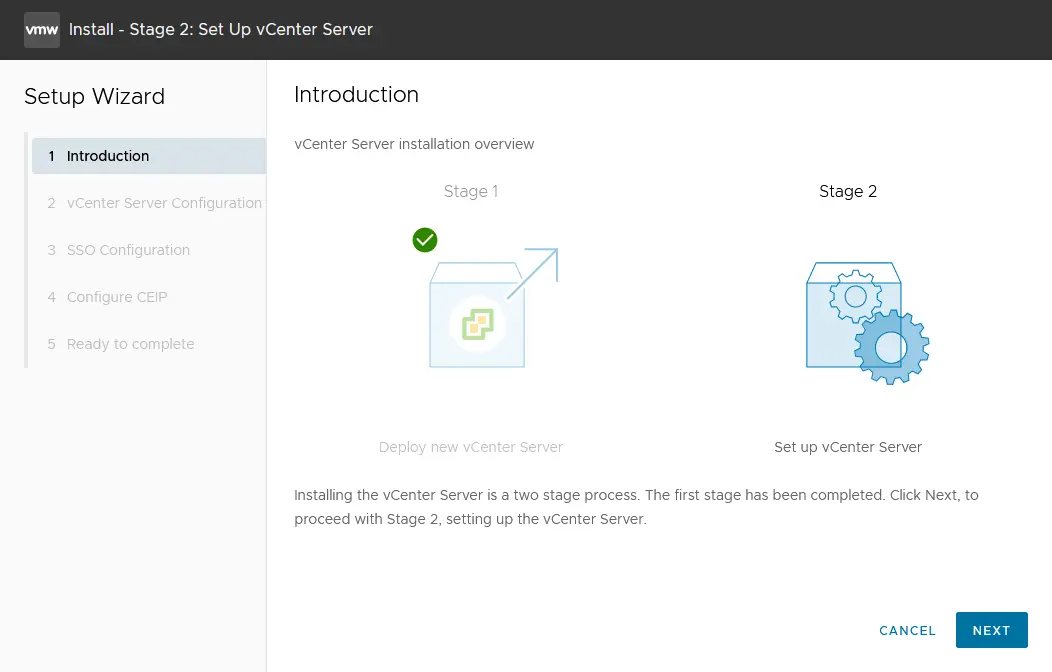
Appliance configuration. Impostare la configurazione di rete (vedere la schermata qui sotto). È possibile visualizzare la configurazione di rete impostata durante l’implementazione del modello OVA. Modificare le impostazioni se necessario.- Configurazione di rete: Assegna un indirizzo IP statico
- Versione IP: IPv4
- Nome del sistema: vcenter8.localdomain
- Indirizzo IP: 192.168.101.103
- Maschera di sottorete o lunghezza del prefisso: 255.255.255.0
- Gateway predefinito: 192.168.101.2
- Server DNS: 192.168.101.2
- Modalità di sincronizzazione dell’ora: Sincronizza l’ora con l’host ESXi
- Accesso SSH: Attivato

Se si verifica un ciclo infinito e l’installazione si blocca, provare a inserire l’indirizzo IP anziché il nome di dominio completo (FQDN) nella riga del nome del sistema. Tuttavia, è preferibile assicurarsi che la risoluzione dei nomi host funzioni correttamente.
SSO configuration. Fare clic suCreate a new SSO domain. È possibile utilizzare il nome di dominio predefinitovsphere.local. Impostare la password Single Sign On per l’amministratore di e confermare la password.Configure CEIP. Facoltativamente, selezionare la casella di controllo per aderire al VMware Customer Experience Program.Ready to complete. Verificare le impostazioni e fare clic suFinishper completare l’implementazione di vCenter. Osservare la barra di avanzamento e attendere che il processo di installazione termini.
NOTA: Durante l’installazione di vCenter potrebbero verificarsi degli errori. Rileva alcuni dei errori più comuni che si potrebbero incontrare e come risolverli.
Scadenza della password
Impostare la data di scadenza della password root per la gestione di vCenter Server. Abbiamo impostato la password in modo che non scada. Questo perché, se si dimentica di modificare la password o di aggiornare queste impostazioni prima della scadenza della password, potrebbero verificarsi problemi durante l’accesso all’interfaccia web di gestione di vCenter Server e la modifica della password scaduta.
Per impostare la data di scadenza:
- Aprire l’interfaccia web di gestione di vCenter Server. Apriamo 192.168.101.103:5480 in un browser web.
- Andare su
Administration, e nella sezione Impostazioni di scadenza della password , fare clic suEdit. - Fare clic su
Nonella sezione Impostazioni di scadenza della password e fare clic suSave.
Gestione centralizzata di vSphere con vCenter
Ora è possibile accedere a vCenter con VMware vSphere Client. Immettere l’indirizzo IP del proprio vCenter Server nella barra degli indirizzi del browser web (https:// 192.168.101.103 in questo caso). Viene caricata la pagina web introduttiva; fare clic su questa opzione: Launch vSphere Client (HTML5)
Utilizziamo vSphere Client in HTML5. Nella pagina Single Sign-On di VMware inserire il nome utente ( administrator@vsphere.local ) e la password specificata in precedenza.
Creare un nuovo datacenter
Una volta effettuato l’accesso a VMware vSphere Client, l’inventario di vCenter risulterà vuoto. Per prima cosa, è necessario aggiungere un nuovo datacenter, ovvero il contenitore logico (directory) in cui sono collocati gli host e i cluster. Per aggiungere un nuovo datacenter, fare clic su Actions > New Datacenter. Immettere il nome del datacenter, ad esempio, Datacenter1 .

Aggiunta di host ESXi all’inventario
Aggiungere il primo host ESXi al datacenter. Fare clic con il tasto destro del mouse sul nome del datacenter, quindi selezionare Add Host dal menu contestuale. La VM su cui è in esecuzione ESXi deve essere accesa.

Si apre la procedura guidata Aggiungi host.
Name and location. Immettere l’indirizzo IP dell’host ESXi che si desidera aggiungere. Nel nostro esempio, l’indirizzo IP dell’host aggiunto è 192.168.101.101 .
Connection settings. Selezionare il nome utente e la password specificati durante l’installazione di ESXi (in questo caso viene utilizzato l’utente root). Fare clic suYesse viene visualizzato un avviso di sicurezza relativo al certificato.Host summary. Esaminare il riepilogo dell’host.Host lifecycle. In vSphere 8.0 sono state apportate modifiche all’approccio di aggiornamento per gli host VMware ESXi. È necessario utilizzare le immagini di VMware vSphere Lifecycle Manager anziché le baseline di VMware vSphere Lifecycle Manager. VMware vSphere Update Manager è deprecato e potrebbe essere rimosso nelle future versioni di vSphere. Se si desidera utilizzare il vecchio approccio tradizionale, lasciare la casella di controllo deselezionata.
Assign the license. Nel laboratorio ESXi descritto in questo post, per tutti i prodotti VMware vSphere viene utilizzata la licenza di valutazione di 60 giorni. Pertanto, non è necessario modificare nulla in questa schermata.
Lockdown Mode. Selezionare l’opzione “Disabled” per poter gestire l’host ESXi senza vCenter Server.
VM location. Selezionare il datacenter in cui verranno archiviate le macchine virtuali dopo la creazione. Poiché al momento è presente un solo datacenter, non è necessario modificare nulla in questa schermata.
Ready to complete. Verifica il riepilogo della configurazione e fai clic suFinishper aggiungere l’host.
Attendi qualche secondo finché l’host ESXi non sarà connesso a vCenter Server. ESXi01 è ora aggiunto all’inventario di vCenter Server. Ripeti questi passaggi e aggiungi il secondo host ESXi ( ESXi02 ) al tuo vCenter.

Creiamo una nuova VM sull’Host VMware ESXi virtuale per il laboratorio domestico VMware. Questa VM sarà una VM annidata.
NOTA: Esistono tre metodi per creare una nuova VM:
- in vCenter utilizzando VMware vSphere Client
- utilizzando VMware Host Client (creazione di una nuova macchina virtuale tramite gli strumenti di gestione dell’host ESXi autonomo)
- collegandosi a VMware vCenter oppure a un host ESXi dall’interfaccia di VMware Workstation
Implementazione di una macchina virtuale annidata su un host ESXi virtuale
Inserire l’immagine ISO di installazione del sistema operativo che si desidera installare sul proprio host ESXi virtuale nell’unità CD/DVD virtuale della macchina virtuale che esegue ESXi. In questo esempio è possibile utilizzare il programma di installazione di Lubuntu 22.04 a 64 bit, poiché questa distribuzione Linux basata su Ubuntu è leggera (questo è importante quando le risorse hardware del proprio laboratorio domestico VMware sono limitate).
Per inserire l’immagine ISO di installazione in un’unità ottica virtuale:
- Selezionare la VM su cui è in esecuzione ESXi ( ESXi8a in questo caso), quindi fare clic su
VM>Settingsnell’interfaccia di VMware Workstation.
- Nella finestra Impostazioni VM , selezionare CD/DVD, scegliere l’opzione
Use ISO image filee selezionare l’immagine di installazione avviabile in formato ISO (fare clic suBrowseper navigare nel file system e selezionare il file ISO).
Una volta inserito il supporto di installazione ISO nell’unità ottica dell’host ESXi virtuale, aprire VMware vSphere Client e selezionare l’host ESXi nell’inventario di VMware vCenter. Right-click the ESXi host, quindi nel menu Actions selezionare New Virtual Machine.

Si aprirà la procedura guidata New VM :
Select a creation type. ScegliereCreate a new virtual machine.Select a name and folder. Inserisci il nome della tua VM, ad esempio, Lubuntu , seleziona il tuo datacenter (il Datacenter1 è l’unico datacenter disponibile al momento in questo esempio).Select a compute resource. Seleziona il tuo primo host ESXi ( ESXi01 che ha l’indirizzo IP192.168.101.101è selezionato in questo esempio).Select storage. Seleziona l’archivio dati che hai creato durante la configurazione dell’host ESXi. Nel nostro esempio, datastore40 è selezionato.
Select compatibility. Se si dispone di host ESXi con versioni precedenti alla 8.0 (7.0, 6.7, 6.5, ecc.), è necessario selezionare la compatibilità con la versione più vecchia di ESXi presente nel proprio ambiente virtuale. Per questo esempio, selezioniamo la compatibilità con ESXi 7.0 e versioni successive.Select a guest OS. Poiché Lubuntu 22 a 64 bit viene utilizzato come sistema operativo guest per la VM che si sta implementando, la famiglia del sistema operativo guest deve essere Linux e la versione del sistema operativo guest deve essere Ubuntu Linux (64 bit).Customize hardware. Questo passaggio comprende diverse impostazioni. Modificare le impostazioni come segue:- CPU: 1
- Memoria: 2 GB
- Nuovo disco rigido: 25 GB, Provisioning leggero (fare clic sul nuovo disco rigido per espandere l’elenco delle impostazioni).
- Nuovo lettore CD/DVD: Dispositivo host, Connetti all’accensione.

Ready to complete. Verifica la configurazione della tua nuova VM e clicca suFinish.
La tua VM è stata creata. Per installare un sistema operativo ospite, seleziona la VM e avviala (Actions > Power > Power On). Seleziona Launch Web Console per visualizzare l’immagine mostrata dal “monitor virtuale” collegato alla VM. Installa Lubuntu Linux sulla VM come di consueto. Dopo aver installato Linux, installa VMware Tools sul tuo sistema operativo guest. Apri il Terminale e verifica che il tuo sistema Linux abbia accesso a Internet con i seguenti comandi.
ifconfig
ping vmware.com

Possiamo vedere che l’adattatore di rete virtuale che ha ottenuto l’indirizzo IP tramite DHCP e la connessione a Internet funzionano correttamente per questa macchina virtuale annidata in esecuzione nel laboratorio VMware ESXi. Installa VMware Tools dai repository online utilizzando i seguenti comandi. Per Linux con sola interfaccia a riga di comando, utilizzare il comando:
apt-get install open-vm-tools
Per installare VMware Tools su Linux con l’interfaccia grafica, utilizzare il comando:
apt-get install open-vm-tools-desktop
Il comando deve essere eseguito con privilegi di root. Rispondere alle domande poste dalla procedura guidata della console del programma di installazione di VMware Tools per completare l’installazione. A volte, potrebbe essere necessario riavviare la macchina virtuale dopo aver eseguito il comando Installazione di VMware Tools. Aggiornare la pagina web del client VMware vSphere nel browser; a questo punto dovrebbero essere visibili la versione di VMware Tools e lo stato di esecuzione.
NOTA: Oltre alla console Web, è possibile connettersi alla macchina virtuale tramite VMware Workstation. Il vantaggio dell’utilizzo di VMware Workstation è che consente di impostare una risoluzione più alta per la visualizzazione remota di una macchina virtuale in esecuzione su un Host VMware ESXi (la risoluzione massima visualizzabile nella console Web del client VMware vSphere è 1152 x 864). Per connettersi a una macchina virtuale remota in esecuzione su un host ESXi, è necessario connettersi al server ESXi o a vCenter che gestisce quel particolare server ESXi facendo clic su File > Connect to server nell’interfaccia di VMware Workstation.
A questo punto, la maggior parte dei componenti del laboratorio domestico VMware è stata configurata:
- Reti virtuali
- ESXi01
- ESXi02
- vCenter
- Una macchina virtuale Linux ospite (una macchina virtuale annidata) in esecuzione su ESXi01
NOTA: Puoi consultare questo post sul blog per scoprire come migrare una VM da un host VMware ESXi a un altro utilizzando vCenter Server.
Collegamento di uno storage iSCSI condiviso a un host VMware ESXi
Il collegamento dello storage iSCSI condiviso rappresenta la fase finale della configurazione del laboratorio VMware per uso domestico. Il protocollo iSCSI fornisce l’accesso a livello di blocco allo storage condiviso trasmettendo istruzioni SCSI su una rete TCP/IP. Un host ESXi può accedere ai dati a livello di blocco in modo simile a come accede allo storage collegato direttamente. Il protocollo iSCSI è ampiamente utilizzato perché è conveniente (molti Dispositivi NAS supportano iSCSI) e facile da configurare rispetto ai sistemi SAN Fibre Channel. È possibile collegare il datastore iSCSI a un host ESXi quando lo storage collegato direttamente è pieno o quando è necessario effettuare l’implementazione di un cluster.
Installazione di TrueNAS
A questo punto, è necessario installare TrueNAS su una macchina virtuale e utilizzarlo per creare una destinazione iSCSI che dovrete collegare come datastore condiviso all’host ESXi. Consultate questo blog per scoprire come Installare e configurare TrueNAS durante la creazione di un laboratorio domestico VMware.
Aggiunta di un nuovo archivio dati iSCSI a un host ESXi
- Aprire Host VMware ESXi ed effettuare l’accesso a uno degli host ESXi su cui sono in esecuzione delle VM (ad esempio, ESXi02 – https://192.168.101.102 ). A tal fine, inserire l’indirizzo IP dell’host ESXi nella barra degli indirizzi del browser web.
- Nel pannello
Navigator, vai suStorage, quindi fai clic sulla schedaAdaptersnella parte principale della finestra. Dovresti vedere gli adattatori di storage esistenti (controllori disco).Per prima cosa, devi aggiungere un adattatore iSCSI software.

- Fai clic su
Software iSCSInella schedaAdapters. Nella finestra di configurazione iSCSI, imposta le seguenti impostazioni come nell’esempio qui sotto:iSCSI enabled: AbilitatoStatic targets. Destinazione: iqn.2005-10.org.freenas.ctl (il nome che hai memorizzato dopo aver configurato la destinazione iSCSI in FreeNAS). Indirizzo: 192.168.105.105 (l’indirizzo IP del tuo dispositivo FreeNAS). Porta 3260 (numero di porta TCP predefinito utilizzato per la connessione iSCSI).Dynamic targets. Indirizzo 192.168.105.105 . Porta 3260 .Fare clic su
Save configurationper creare un nuovo adattatore iSCSI.NOTA: Come ricorderete, nella sezione dedicata alla configurazione degli host ESXi (all’inizio di questo post), per ciascun ESXi è stata configurata la rete host-only 192.168.105.0/24 per la connessione allo storage condiviso.

- Nella scheda
Adapters, fare clic suRescaneRefresh. Successivamente, vedrete il nuovo adattatore software iSCSI che avete creato.
Ora aggiungiamo un archivio dati iSCSI condiviso all’host ESXi. Apri la scheda Datastores e fai clic su New datastore (come hai fatto quando hai aggiunto un archivio dati locale da 40 GB ai tuoi host ESXi). Viene visualizzata la finestra della procedura guidata.
Select creation type. Fai clic suCreate a new VMFS datastore.Select device. Seleziona un dispositivo su cui creare una nuova partizione VMFS. Inserisci un nome, ad esempio, archivio dati-iscsi . Seleziona il tuo disco iSCSI FreeNAS dall’elenco dei dispositivi non assegnati. Quindi fai clic suNext.
Select partitioning options. Seleziona l’opzioneUse full diske il file systemVMFS6. Fai clic suNext.Ready to complete. Verifica le impostazioni dell’archivio dati e selezionaFinishper creare l’archivio dati.
Ora, il secondo host ESXi è configurato per utilizzare un archivio dati iSCSI condiviso. Questo archivio dati viene visualizzato nella scheda Archivi dati della sezione Storage nell’interfaccia di VMware Host Client (vedere la schermata qui sotto). È possibile utilizzare questo archivio dati proprio come si utilizza un archivio dati collegato direttamente. Assicurarsi che il dispositivo NAS su cui è configurata la destinazione iSCSI (in questo caso una macchina virtuale con FreeNAS) sia in esecuzione prima di accendere gli host VMware ESXi.

Ripetere questi passaggi e aggiungere l’archivio dati condiviso creato su FreeNAS all’altro host ESXi. A questo punto, la configurazione di VMware vSphere sarà quasi pronta per l’implementazione di un cluster.
Altri esperimenti che è possibile condurre nel proprio laboratorio VMware domestico
A questo punto, si dispone di un laboratorio VMware domestico pienamente funzionante con due host ESX (uno dei quali esegue una macchina virtuale Linux annidata), vCenter Server e FreeNAS (utilizzato come destinazione iSCSI).
Non abbiamo trattato tutte le funzioni e le possibilità sopra descritte, poiché è possibile eseguire molte altre operazioni che potrebbero essere utilizzate in un ambiente di produzione, ad esempio:
- Esegui la migrazione della tua VM annidata ( Lubuntu22 in questo caso) dallo storage collegato direttamente allo storage condiviso ( datastore40-2 > datastore-iscsi ) con Storage vMotion e migrare le VM tra gli host con vMotion.
- Implementare un sistema ad alta disponibilità (HA) e Pianificatore delle risorse distribuite (DRS).
- Installare VMware PowerCLI per ottenere tutti i vantaggi della creazione di script e dell’automazione offerti da VMware.
- Configurare VMware vSAN.
- Crea modelli di VM; distribuire VM da modelli.
Prima di effettuare l’implementazione di VMware vSphere in un ambiente di produzione, è inoltre necessario prestare particolare attenzione alla protezione dei dati delle proprie VM. È possibile distribuire NAKIVO Backup & Replication su una macchina virtuale in esecuzione nel proprio laboratorio ESXi e verificare come il prodotto esegue il backup, la replica e il ripristino delle macchine virtuali VMware in esecuzione sugli Host VMware ESXi. NAKIVO Backup & Replication è una soluzione di protezione dei dati progettata per sfruttare le tecnologie native di VMware al fine di ottenere un backup più veloce ed efficiente. La soluzione offre diverse opzioni di ripristino: avvio completo istantaneo della macchina virtuale dal backup, ripristino multipiattaforma della macchina virtuale, ripristino istantaneo degli oggetti delle applicazioni, ecc.