Ubicazione delle VM VMware tramite indirizzo IP o MAC
In una grande infrastruttura VMware vSphere, può capitare di conoscere solo l’indirizzo IP di una macchina virtuale e di aver bisogno del nome, o viceversa. Ad esempio, potresti disporre dell’indirizzo IP grazie all’accesso remoto a un sistema operativo guest tramite SSH o Remote Desktop Protocol (RDP), ma aver bisogno del nome della macchina virtuale per individuarla su un host VMware ESXi ai fini della configurazione, della migrazione o del backup. È possibile eseguire queste operazioni con vSphere, ma non con un sistema operativo guest.
Inoltre, potrebbe essere necessario identificare l’indirizzo MAC di un adattatore di rete virtuale utilizzato da una VM. In questo post del blog spieghiamo come trovare l’indirizzo IP o MAC di una VM e come rilevare il nome di una VM quando si conosce l’indirizzo IP o MAC.

Verifica dell’indirizzo IP in VMware vSphere Client
Il modo più semplice per verificare l’indirizzo IP di una macchina virtuale in VMware vSphere è utilizzare VMware vSphere Client.
- In un browser web, digitare l’indirizzo IP del proprio vCenter Server nella barra degli indirizzi, aprire vSphere Client e inserire le credenziali per effettuare l’accesso.
- Vai su
Hosts and Clusters, seleziona la VM desiderata in base al nome e controlla la schedaSummary. Gli indirizzi IP VMware della VM vengono visualizzati nella sezioneIP addresses. Una VM può avere più adattatori di rete virtuali e più indirizzi IP. - Fai clic su
View all N IP addressesper visualizzare tutti gli indirizzi IP utilizzati dalla VM. - Nello screenshot qui sotto, puoi vedere un indirizzo IPv4 e un indirizzo IPv6 utilizzati da una VM VMware. VMware Tools È necessario che sia installato un sistema operativo guest (OS) per visualizzare gli indirizzi IP nell’interfaccia web di VMware vSphere Client. La VM deve essere accesa.

Verifica di un indirizzo MAC in vSphere Client
L’indirizzo MAC di una VM può essere utilizzato per la diagnostica di rete e per altri scopi.
- Per verificare l’indirizzo MAC, fare clic con il tasto destro del mouse sul nome della VM nel pannello
Navigatordi VMware vSphere Client e, nel menu contestuale, fare clic suEdit Settings. - Nella scheda
Virtual Hardwaredella finestraEdit Settings, fare clic sul nome dell’adattatore di rete per verificare l’indirizzo MAC dell’adattatore di rete virtuale utilizzato dalla VM.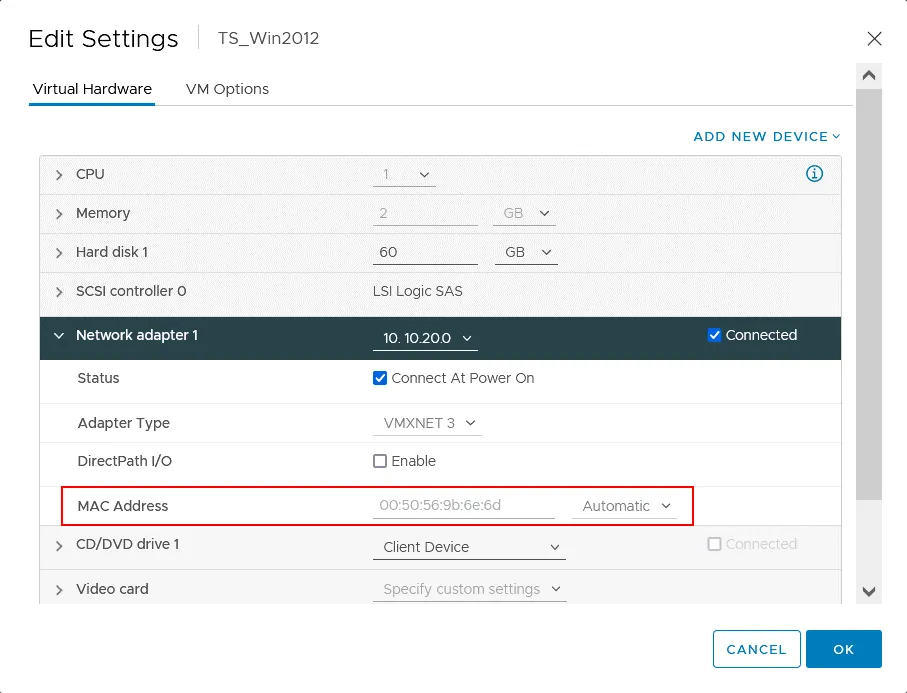
Verifica dell’indirizzo IP di una VM in VMware Host Client
Se si utilizza un Host VMware ESXi autonomo senza VMware vCenter, non è possibile utilizzare VMware vSphere Client per gestire l’ambiente virtuale. Ciò si verifica quando si utilizza ESXi Edizione gratuita su un server. In questa situazione, è possibile utilizzare VMware Host Client per gestire un host VMware ESXi tramite un’interfaccia web.
- Immettere l’indirizzo IP dell’host VMware ESXi nella barra degli indirizzi del browser web e inserire il nome utente e la password di un account amministratore VMware ESXi.
- Nel pannello
Navigator, fare clic suVirtual Machinese selezionare la macchina virtuale con l’indirizzo IP che deve essere identificato. Come nel caso dell’identificazione dell’indirizzo IP VMware di una macchina virtuale in VMware vSphere Client, la macchina virtuale deve essere avviata e VMware Tools deve essere installato sul sistema operativo guest. - Nella pagina contenente le informazioni sulla macchina virtuale, individuare la sezione con
General informatione fare clic suNetworkingper espandere il riquadro e visualizzare gli indirizzi IP utilizzati dalla macchina virtuale.
Verifica dell’indirizzo MAC di una VM in VMware Host Client
- Per verificare l’indirizzo MAC di una VM in VMware Host Client, selezionare la VM come si farebbe per verificare l’indirizzo IP.
- Scorrere la pagina verso il basso fino alla sezione
Hardware Configurationnell’interfaccia web. - Fare clic sull’adattatore di rete della VM per espandere le opzioni e individuare l’indirizzo MAC dell’adattatore di rete virtuale corrispondente.

Nota: In questo esempio, utilizziamo un host VMware ESXi gestito da vCenter Server, ma abbiamo effettuato l’accesso a VMware Host Client. Le VM sono state create in vCenter.
La ricerca delle VM in VMware vSphere consente di trovare una VM in base al nome, ma non in base all’indirizzo IP o all’indirizzo MAC.
Identificazione del nome della VM tramite l’indirizzo IP
È possibile identificare il nome della VM se si conosce l’indirizzo IP utilizzando vSphere PowerCLI.
- Connettersi a un host ESXi o a vCenter e inserire il nome utente e la password dell’account amministrativo:
Connect-VIServer ESXi_or_vCenter_IP -User root - Nel nostro caso, ci connettiamo all’host ESXi gestito da vCenter Server con il comando:
Connect-VIServer 10.10.10.74 -User root - Il comando più semplice per visualizzare una VM con un determinato indirizzo IP è:
Get-VM * |where-object{$_.Guest.IPAddress -match "192.168.17.137"}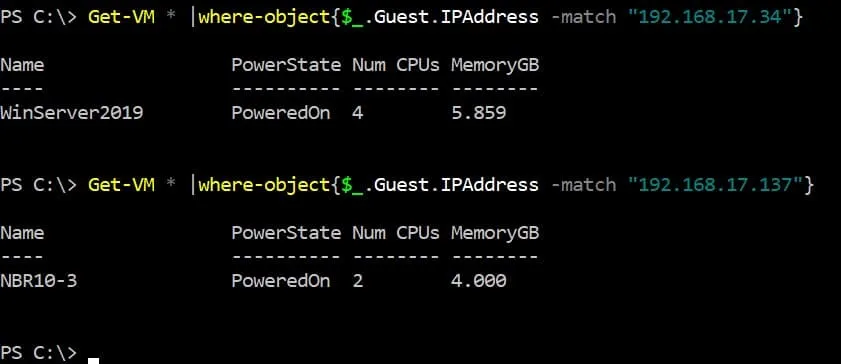
Esiste un altro metodo per identificare il nome della VM se si conosce l’indirizzo IP della stessa in PowerCLI. In questo caso, è necessario eseguire due comandi.
- Definire l’indirizzo IP della VM da identificare:
$vmIP="192.168.17.137" - Ottenere informazioni sulla VM:
Get-VM * |where-object{$_.Guest.IPAddress -eq $vmIP}|select Name, VMHost, PowerState,GuestId,@{N="IP Address";E={@($_.guest.IPAddress[0])}}|ft
- Se si conosce una parte dell’indirizzo IP, è possibile visualizzare tutte le VM con indirizzi IP che corrispondono al modello di ricerca.
$vmIP="192.168."
Get-VM * |where-object{$_.Guest.IPAddress -match $vmIP}|select Name, VMHost, PowerState,@{N="IP Address";E={@($_.guest.IPAddress[0])}} ,@{N="OS";E={$_.Guest.OSFullName}},@{N="Hostname";E={$_.Guest.HostName}}|ft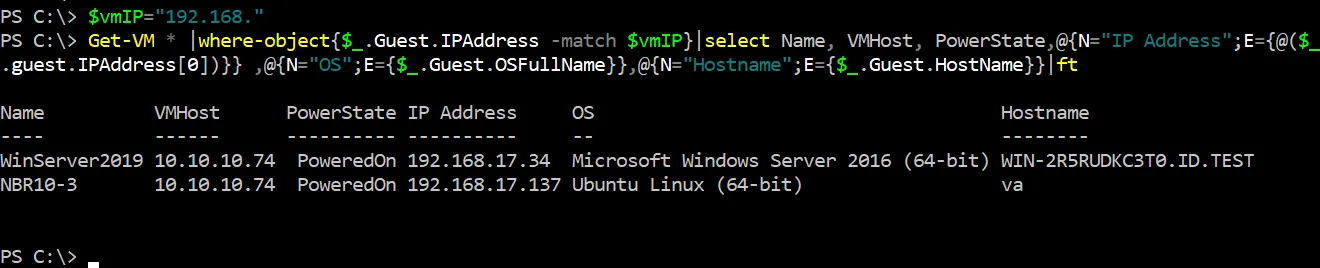
- Ecco un comando per ottenere un elenco di tutte le VM su un Host o un cluster e visualizzare gli indirizzi IP, ove possibile:
Get-VM | Select Name, @{N="IP Address";E={@($_.guest.IPAddress[0])}}
Lo svantaggio di questo metodo è che a volte l’indirizzo IP viene visualizzato solo parzialmente.
- Esiste anche un comando per visualizzare tutte le VM in un cluster (il nome del cluster contiene la stringa
“cluster”) e visualizzare gli indirizzi IP, ove possibile:
Get-Cluster "*cluster*" | Get-VM | Select Name, Host, @{N="IP Address";E={@($_.guest.IPAddress[0])}}Sostituisci[0]con[1]se desideri visualizzare il secondo indirizzo IP. È possibile eliminare questi caratteri dal comando per vedere la differenza nei risultati visualizzati.
Identificazione del nome della VM tramite l’indirizzo MAC
È inoltre possibile utilizzare VMware PowerCLI per identificare il nome di una VM se si conosce il suo indirizzo MAC.
- Connettersi a un host VMware ESXi o a vCenter in VMware PowerCLI. Nel mio esempio, mi connetto all’host ESXi menzionato nell’esempio precedente:
Connect-VIServer 10.10.10.74 -User root - Specificare l’indirizzo MAC della VM e individuare il nome di questa VM:
$vmMAC="00:50:56:84:C4:5F"
Get-VM | Get-NetworkAdapter | Where-Object {$_.MacAddress -eq $vmMAC } | Select-Object Parent,Name,MacAddress
- È possibile connettersi all’host ESXi tramite SSH e utilizzare l’interfaccia Riga di comando ESXi per identificare il nome della VM tramite il suo indirizzo MAC.
find /vmfs/volumes | grep .vmx$ | while read i; do grep -i "00:50:56:84:C4:5F" "$i" && echo "$i"; done
Indirizzi MAC delle VM negli ambienti VMware
Gli indirizzi MAC non vengono assegnati in modo casuale. La prima metà di un indirizzo MAC è solitamente associata al produttore dell’hardware o del software corrispondente.
Gli indirizzi MAC che iniziano con 00:50:56 sono indirizzi MAC VMware che appartengono a VM VMware, come si può vedere nei miei esempi precedenti in cui abbiamo identificato gli indirizzi MAC delle VM VMware.
Esistono quattro tipi di assegnazione per gli indirizzi MAC VMware: 00:50:56, 00:0C:29, 00:05:69, 00:1C:14. Diamo un’occhiata ad alcune categorie comuni di intervalli di indirizzi MAC VMware:
00:50:56– VMware Workstation, VMware vSphere, server VMware ESXi00:50:56:80:00:00 - 00:50:56:BF:FF:FF– vCenter, macchine virtuali VMware vSphere gestite da vCenter00:0C:29– Host VMware ESXi autonomi, VMware Horizon, VMware Workstation00:05:69– VMware ESXi, VMware GSX00:1C:14– VMware
Gli identificatori univoci dell’organizzazione (OUI) vengono utilizzati come prefissi per gli indirizzi MAC VMware secondo lo schema di assegnazione OUI di VMware. VMware vCenter oppure host ESXi utilizzano prefissi diversi per gli indirizzi MAC al fine di evitare conflitti tra gli indirizzi MAC nei casi in cui un host non sia connesso a vCenter Server ma possa esserlo in un secondo momento. Se un host ESXi è gestito da vCenter, vCenter genera gli indirizzi MAC VMware vSphere per le macchine virtuali VMware.
Quando l’indirizzo MAC di una macchina virtuale viene impostato manualmente (nelle impostazioni della macchina virtuale), il prefisso (i primi tre ottetti) viene mantenuto automaticamente. La seconda metà dell’indirizzo MAC può essere personalizzata.
Se si desidera impostare manualmente un indirizzo MAC per una macchina virtuale VMware, utilizzare questo modello: 00:50:56:XX:YY:ZZ
- Il valore esadecimale consigliato al posto di
XXè un numero compreso tra00e3F. - I numeri validi per i campi
YYeZZrientrano nell’intervallo compreso tra00eFF(l’intervallo completo).
Seguire queste raccomandazioni aiuta a evitare conflitti tra gli indirizzi MAC impostati manualmente, quelli generati automaticamente da VMware vCenter e quelli assegnati alle schede VMkernel. Si noti che il valore massimo per un indirizzo MAC VMware che può essere impostato manualmente è 00:50:56:3F:FF:FF se viene utilizzato il prefisso 00:50:56 (OUI). Questo approccio può anche aiutare a identificare gli indirizzi MAC VMware assegnati manualmente e automaticamente. Non dimenticare che tutti gli indirizzi MAC nella rete devono essere univoci.
Calcolo dell’ID univoco di vCenter
Esploriamo altri aspetti dell’identificazione di un indirizzo MAC di VMware vCenter.
Come spiegato sopra, un indirizzo MAC per vCenter viene assegnato dall’intervallo (00:50:56:80:00:00 - 00:50:56:BF:FF:FF) nel formato 00:50:56:XX:YY:ZZ .
In questo caso, il valore XX viene calcolato in base all’ID univoco di vCenter.
XX=80+vCenterID
Se si conosce l’indirizzo MAC di vCenter, è possibile calcolare l’ID univoco di vCenter Server (può essere compreso tra 0 e 63).
Vediamo un esempio in cui vCenter Server è implementato come macchina virtuale la cui interfaccia di rete ha un indirizzo MAC VMware:
00:50:56:9B:48:55
Sottraete 80 da 9B (in esadecimale). Potete utilizzare il calcolatore disponibile all’indirizzo HEX .
0x9B - 0x80 = 0x1B
Convertite il valore HEX in un valore decimale:
0x1B = 27
In questo caso, l’ID univoco di vCenter è 27 .
Indirizzi MAC VMware per le VM su host autonomi
Esaminiamo ora un esempio di generazione dell’indirizzo MAC per le VM su un host VMware ESXi autonomo, per vedere come vengono generati gli indirizzi MAC delle VM su un host VMware ESXi autonomo e comprenderne il principio di generazione. Gli ultimi sei caratteri dell’identificatore univoco universale (UUID) della VM vengono utilizzati per compilare gli ultimi tre ottetti dell’indirizzo MAC VMware della VM. I primi tre ottetti di un indirizzo MAC VMware per una VM creata su un Host VMware ESXi autonomo sono 00:0C:29.
Nello screenshot qui sotto, è possibile vedere una VM con i seguenti parametri:
Indirizzo MAC: 00:0C:29:B0:3E:1D
Nome della VM: Windows-VM

Verifichiamo l’UUID della VM e confrontiamo gli ultimi caratteri dell’UUID con quelli dell’indirizzo MAC della VM.
È possibile verificare l’UUID di una VM con questo comando in PowerCLI:
Get-VM Windows-VM | %{(Get-View $_.Id).config.uuid}
Nel nostro caso l’UUID è 564df9a2-261e-869e-5a1d-d118abb03e1d
e l’indirizzo MAC è <em>00:0C:29:B0:3E:1D</em>
Come si può vedere, la regola funziona. 
Conclusione
È possibile verificare l’indirizzo MAC e l’indirizzo IP di una macchina virtuale (VM) nell’interfaccia grafica di VMware vSphere Client e VMware Host Client. In alternativa, è possibile utilizzare la riga di comando ESXi o PowerCLI per individuare l’indirizzo MAC di una macchina virtuale, se se ne conosce il nome. È inoltre possibile utilizzare VMware PowerCLI per identificare il nome della VM, se se ne conosce l’indirizzo IP o MAC. Conoscere i principi di assegnazione degli indirizzi MAC VMware alle macchine virtuali e ad altre macchine in un’infrastruttura virtuale VMware può aiutare a distinguere i dispositivi VMware dagli altri dispositivi presenti in rete durante la verifica degli indirizzi MAC dei dispositivi connessi.
Non dimenticate di eseguire il backup delle vostre macchine virtuali in esecuzione su VMware vSphere. Utilizzate un software di backup VMware ESXi affidabile come NAKIVO Backup & Replication per una protezione dei dati robusta. La soluzione supporta il backup delle macchine virtuali, il backup dei server fisici, il backup dei database e il backup di Microsoft 365.