Come disabilitare Hyper-V in Windows
Microsoft Hyper-V è un hypervisor di tipo 1 che è possibile installare su Windows, inclusi Windows 10 e Windows Server 2019. In alcuni casi, potrebbe essere necessario disinstallare Hyper-V dal proprio computer Windows. Ad esempio, VMware Workstation e Hyper-V non sono compatibili quando è installato sullo stesso computer. Gli stessi problemi si verificano con altri hypervisor di tipo 2 come VirtualBox.
Qualunque sia il vostro caso, scoprite come disinstallare Hyper-V in Windows utilizzando due metodi: tramite la GUI (interfaccia grafica utente) e tramite la CLI (interfaccia a riga di comando).
Nota : Le procedure illustrate per Windows 10 sono applicabili anche a Windows 11. Le procedure illustrate per Windows Server 2019 funzionano anche per Windows Server 2022 e 2016.

Come disattivare Hyper-V in Windows 10 e 11 dal Pannello di controllo
L’utilizzo del Pannello di controllo per disinstallare Hyper-V è il metodo più pratico ed è quello preferito dalla maggior parte degli utenti di Windows 10 o 11. In questo modo, la funzione Hyper-V viene disinstallata completamente.
Per disinstallare Hyper-V, procedere come segue:
- Fare clic su
Start, digitareControl Panele aprirlo. PremereWin+R. Nel campo Esegui , digitareappwiz.cple premereEnter. - Nella finestra Pannello di controllo , fare clic su
Turn Windows features on or off. - Nella finestra Funzioni di Windows che si apre, deselezionare la casella di controllo
Hyper-V. Assicurarsi che le caselle di controllo nelle sottocartelle di Hyper-V siano deselezionate.
- Individuare e deselezionare
Virtual Machine PlatformeWindows Hypervisor Platform. - Premere
OKper salvare le impostazioni e avviare il processo di disinstallazione di Hyper-V. - Fare clic su
Restart nowper riavviare il computer, terminare la procedura e disinstallare Hyper-V.
Come disinstallare Hyper-V in Windows 10 e 11 tramite il prompt dei comandi
È possibile disinstallare Hyper-V dall’interfaccia della riga di comando (CLI) proprio come con il metodo precedente nell’interfaccia grafica utente (GUI). Questa procedura funziona sia in Windows 10 che in Windows 11.
Verifica lo stato di installazione di Hyper-V nella riga di comando prima di iniziare a disinstallarlo e per assicurarti che questo hypervisor sia stato rimosso dal tuo sistema Windows dopo la disinstallazione.
- Apri la riga di comando (CMD) come amministratore. Apri il menu Start di Windows, digita
cmd, fai clic con il pulsante destro del mouse sulla voce cmd e selezionaRun as administrator. - Eseguire
systeminfoper verificare se Hyper-V è installato.- Se Hyper-V non è installato, nella sezione Requisiti di Hyper-V verranno visualizzati i nomi delle tecnologie obbligatorie per l’installazione di Hyper-V e lo stato della loro disponibilità sul computer.
- Se Hyper-V è installato, nella riga “Requisiti di Hyper-V” dovrebbe essere visualizzato il seguente messaggio:
È stato rilevato un hypervisor. Le funzioni obbligatorie per Hyper-V non verranno visualizzate .
- In alternativa, è possibile eseguire
msinfo32.exeper verificare se Hyper-V è disinstallato nell’interfaccia grafica. Le informazioni necessarie si trovano nella sezione “Riepilogo del sistema” in fondo all’elenco degli elementi.
Ora, dopo aver verificato che Hyper-V sia installato, è possibile disinstallare Hyper-V in Windows 10 utilizzando la riga di comando.
- Aprire PowerShell con privilegi di amministratore (digitare
PowerShellnel menu Start, fare clic con il tasto destro del mouse su PowerShell e selezionareRun as administratorproprio come si fa per eseguire CMD). - Eseguire il seguente comando per rimuovere la funzione Hyper-V da Windows 10:
Disable-WindowsOptionalFeature -Online -FeatureName Microsoft-Hyper-V-All
- Si desidera riavviare il computer per completare questa operazione adesso?
Digita
Ye premiEnter. - Dopo l’esecuzione di questo comando è necessario riavviare il sistema. Puoi digitare
N(No) e riavviare Windows manualmente.
Rimozione di Hyper-V con DISM
DISM (Deployment Image Servicing and Management) è uno strumento per gestire le immagini di Windows (file .wim) e installare/disinstallare driver, funzioni e pacchetti di Windows.
Aprire PowerShell con privilegi di amministratore ed eseguire questo comando per disabilitare Hyper-V:
DISM /Online /Disable-Feature:Microsoft-Hyper-V

Potrebbe essere necessario disabilitare l’avvio sicuro (Secure Boot) nelle impostazioni UEFI/BIOS del computer per completare il processo di disinstallazione e rimuovere Hyper-V. La procedura per disabilitare l’avvio sicuro dipende dal vendor dell’hardware e varia a seconda dei diversi vendor e modelli di scheda madre.
Come disabilitare Hyper-V in BCDEDIT
È possibile modificare le opzioni di avvio di Hyper-V all’avvio di Windows senza disinstallare completamente Hyper-V. In questo caso, Hyper-V rimane installato ma inattivo. Hyper-V non viene avviato prima dell’avvio di Windows se lo si disabilita utilizzando la riga di comando bcdedit Bcdedit è lo strumento da riga di comando per gestire i dati di configurazione di avvio (Boot Configuration Data, BCD). L’archivio BCD viene utilizzato per descrivere i parametri di avvio delle applicazioni, aggiungere voci al menu di avvio, ecc.
Se si utilizza il BCD per disabilitare Hyper-V, la funzione Hyper-V viene disabilitata ma non disinstallata completamente da Windows. Come ricorderete, Hyper-V è un hypervisor di primo tipo che si avvia prima dell’avvio di Windows. L’idea alla base di questo metodo è quella di disabilitare Hyper-V nella configurazione di avvio.
Per utilizzare questo metodo per disabilitare Hyper-V, aprite il prompt dei comandi (CMD) come amministratore ed eseguite il seguente comando:
bcdedit /set hypervisorlaunchtype off

Nota : Se dovete riattivare Hyper-V, eseguite bcdedit /set hypervisorlaunchtype on
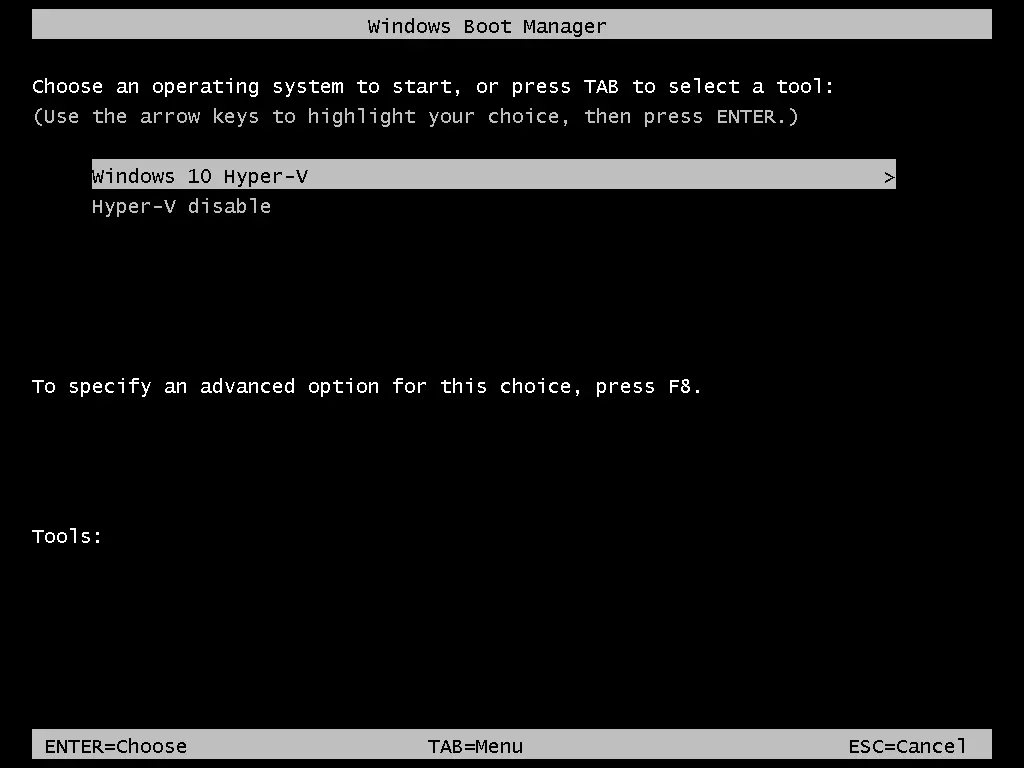
Per maggiore praticità, potete creare due voci di avvio per il vostro computer Windows. Una voce di avvio viene utilizzata per avviare il sistema operativo con Hyper-V, mentre l’altra viene utilizzata per avviare il sistema operativo senza Hyper-V.
- Esegui il seguente comando per copiare la configurazione di avvio predefinita nella nuova voce. “ Hyper-V disabilitato ” è il nome della nuova voce di avvio nel mio caso.
bcdedit /copy {default} /d "Hyper-V disable" - Viene visualizzato il seguente messaggio di output:
The entry was successfully copied to {xxxxxxxx-xxxx-xxxx-xxxx-xxxxxxxxxxxx}. - Esegui il comando per modificare le opzioni di avvio di Hyper-V per la nuova voce di avvio che hai creato. Copia il valore tra parentesi {} dal messaggio di output sopra riportato e incollalo in questo comando:
bcdedit /set {xxxxxxxx-xxxx-xxxx-xxxx-xxxxxxxxxxxx} hypervisorlaunchtype off
- Dovresti vedere il messaggio: L’operazione è stata completata con successo .
- Modifica il nome della voce di avvio predefinita con Hyper-V in “ Windows 10 Hyper-V ” per maggiore praticità:
bcdedit /set {default} description "Windows 10 Hyper-V" - Riavvia il computer.
Ora sono presenti due voci nel menu di avvio. Seleziona “ Hyper-V disabilitato ” per avviare Windows senza Hyper-V oppure seleziona “ Windows 10 Hyper-V ” per avviare Windows con Hyper-V.
Puoi anche guardare come disinstallare Hyper-V in Windows in questo video:
Come disinstallare Hyper-V su Windows Server 2019
La procedura di rimozione di Hyper-V in Windows Server 2019 è leggermente diversa rispetto a quella di Windows 10. In questa sezione, spieghiamo come disinstallare Hyper-V in Windows Server 2019. La procedura per disinstallare Hyper-V su Windows Server 2022 e 2016 è identica.
Utilizzo dell’interfaccia grafica
Se Windows Server è installato con l’esperienza grafica e dispone di un’interfaccia utente grafica (GUI), il modo più semplice per disinstallare Hyper-V è utilizzare Server Manager e la procedura guidata Rimuovi ruoli e funzionalità .
- Aprire Server Manager (
Start>Server Manager) e fare clic suManage>Remove Roles and Features.
Si apre la procedura guidata Rimuovi ruoli e funzioni .
Before You Begin. In questa fase non c’è nulla da configurare, ma è possibile selezionare l’opzioneSkip this page by defaultper evitare che questa pagina venga visualizzata in futuro. Fare clic suNextper continuare.Server Selection. Selezionarea server from the server poole selezionare il proprio server dall’elenco. Il nome del server è Hyper-V-Repl.test.net nel mio caso. Fare clic suNextin ogni fase della procedura guidata per continuare.
Server Roles. Deselezionare la casella di controllo Hyper-V nell’elenco dei ruoli per disinstallare Hyper-V.
- Si apre una finestra pop-up. Controlla le funzioni che stai per rimuovere. Seleziona
Remove management tools (if applicable)per rimuovere gli strumenti di Windows relativi a Hyper-V Manager. Fai clic suRemove Features.
Features. Non è necessario rimuovere le funzioni personalizzate quando disinstalli Hyper-V. Lascia la configurazione delle funzioni così com’è.
Confirmation. Controlla tutti gli elementi che verranno rimossi. Seleziona la casella di controllo se desideri che il server si riavvii automaticamente una volta rimosso il ruolo Hyper-V. Altrimenti, dovrai riavviare Windows manualmente affinché le modifiche abbiano effetto e per terminare la disinstallazione di Hyper-V. Fare clic suRemoveper terminare la disinstallazione di Hyper-V.
Utilizzo di PowerShell
Il comando PowerShell per disinstallare Hyper-V in Windows Server 2016, 2019 e 2022 non è lo stesso utilizzato in Windows 10.
- Aprire PowerShell come amministratore.
- Eseguire il seguente comando per disinstallare Hyper-V su Windows Server 2016:
Remove-WindowsFeature -Name Hyper-V
- Riavviare il server per terminare il processo di rimozione.
Problemi che possono verificarsi
A volte possono verificarsi dei problemi quando si tenta di disinstallare Hyper-V in Windows 10 e Windows Server 2016, 2019 o 2022. Di seguito illustriamo alcuni problemi comuni e forniamo consigli per aiutarvi a risolverli.
Caso 1
Se viene visualizzato un messaggio che indica che Windows non è in grado di disinstallare i componenti di Hyper-V, provate a controllare i file di sistema e la loro posizione di storage. Vengono visualizzati diversi codici di errore, ad esempio 0x800F0831, 0x80073701, ecc. Utilizzare gli strumenti da riga di comando per risolvere il problema. Aprire la riga di comando (CMD) con privilegi di amministratore ed eseguire i seguenti comandi:
Dism /Online /Cleanup-Image /RestoreHealth
Dism.exe /online /Cleanup-Image /StartComponentCleanup
sfc /scannow
Disable-WindowsOptionalFeature -Online -FeatureName Microsoft-Hyper-V-All
Dopo aver eseguito questi comandi, i log vengono salvati nei seguenti percorsi: CBS.log e dism.log . I log sono utili per la risoluzione dei problemi.
Caso 2
Hyper-V non viene disinstallato perché nel sistema Windows host è presente un adattatore di rete virtuale o uno switch virtuale creato da Hyper-V. Rimuovere gli adattatori di rete virtuali di Hyper-V e provare a disinstallare nuovamente Hyper-V. Ecco alcuni post su Hyper-V adattatori di rete e switch virtuali dal nostro blog.
Caso 3
Hyper-V è disabilitato ma, dopo il riavvio, Hyper-V viene riattivato. Una possibile causa potrebbe essere che un criterio di gruppo sia impostato per abilitare automaticamente Hyper-V all’accesso dopo ogni avvio. Un amministratore di sistema dovrebbe modificare la configurazione del criterio di gruppo per risolvere questo problema. Ricordate che Device Guard e Credential Guard sono funzioni che utilizzano Hyper-V per funzionare in Windows. Verificate Computer Configuration -> Administrative Templates -> System -> Device Guard nell’editor dei criteri di gruppo per assicurarvi che non vi siano impostazioni che impongano l’esecuzione di Device Guard su un computer Windows.
Conclusione
Hyper-V può essere disinstallato tramite un’interfaccia utente grafica o un’interfaccia a riga di comando in Windows 10 e 11 e in Windows Server 2016/2019/2022. La procedura varia a seconda che si tratti dei sistemi operativi Windows 10 o Windows Server. Se avete disinstallato Hyper-V, potete utilizzare un altro hypervisor per eseguire VM. Ricordatevi di eseguire il backup delle vostre VM per proteggere i vostri dati. NAKIVO Backup & Replication supporta backup delle macchine virtuali VMware oltre alle VM Hyper-V.