Come creare un laboratorio domestico vSphere 7.0: guida completa
A seguito del recente rilascio di VMware vSphere 7, molti di noi non vedono l’ora di provare vSphere 7 e verificare come funzionano le funzioni nuove e aggiornate. Tuttavia, non tutti hanno a disposizione alcuni computer su cui installare ESXi. Un’idea migliore è quella di testare vSphere 7 in un ambiente di prova prima di decidere se effettuare l’upgrade della versione attuale di vSphere a vSphere 7.0. In questo caso, è possibile effettuare l’implementazione di un laboratorio domestico VMware su uno dei computer esistenti senza cancellare alcun dato. Questo articolo del blog spiega come creare un laboratorio domestico vSphere 7 utilizzando l’hardware esistente su cui è installato VMware Workstation.

Spiegazione dell’idea
L’idea consiste nell’installare VMware Workstation su un computer esistente, installare ESXi su due VM di Workstation e effettuare l’implementazione di vCenter come macchina virtuale annidata sul primo host ESXi. A questo punto è possibile creare ulteriori VM annidate su un host ESXi e testare le funzioni di VMware vSphere 7. È possibile installare VMware Workstation su Linux o Windows. Se si utilizza macOS, è possibile installare VMware Fusion Pro, che è l’equivalente di VMware Workstation. Per ulteriori informazioni su VMware Workstation, consultare questi post del blog:
È possibile installare VMware Workstation come una normale applicazione su un computer senza disinstallare il sistema operativo Linux o Windows esistente. In questo modo, è possibile utilizzare il proprio laboratorio domestico VMware vSphere 7 senza interrompere le normali attività. Naturalmente, le prestazioni del computer risulteranno notevolmente ridotte nell’esecuzione di attività quali la modifica di documenti, immagini e video, la copia di file e così via, quando sono in esecuzione le VM utilizzate per un laboratorio domestico vSphere 7.
Requisiti e raccomandazioni
È possibile utilizzare il computer esistente se soddisfa i requisiti minimi:
- Il computer deve disporre di una CPU x86-64 compatibile.
- Una CPU (unità centrale di elaborazione) con 4 o più core compatibile con ESXi 7.0.
- 32 GB di RAM. Se si dispone di un portatile con 16 GB di RAM, il proprio laboratorio domestico VMware risulterà troppo lento e sarà difficile eseguire una macchina virtuale annidata su un Host VMware ESXi (in esecuzione come macchina virtuale VMware Workstation).
- 100 GB di spazio libero su disco. Si consiglia di utilizzare un SSD. Se non si dispone di un SSD, utilizzare dischi rigidi (HDD) ad alte prestazioni (ad esempio, WD Gold, Black). L’implementazione delle VM ESXi su dischi diversi aumenta le prestazioni.
Si consiglia di utilizzare un computer desktop. Tuttavia, se si dispone solo di un SSD da portatile, è possibile aumentare le prestazioni collegando un alloggiamento esterno USB 3.0 per HDD con un disco rigido (7200 RPM, 3,5″) ed eseguire le VM su dischi rigidi diversi.
Configurazione del nostro laboratorio domestico vSphere 7
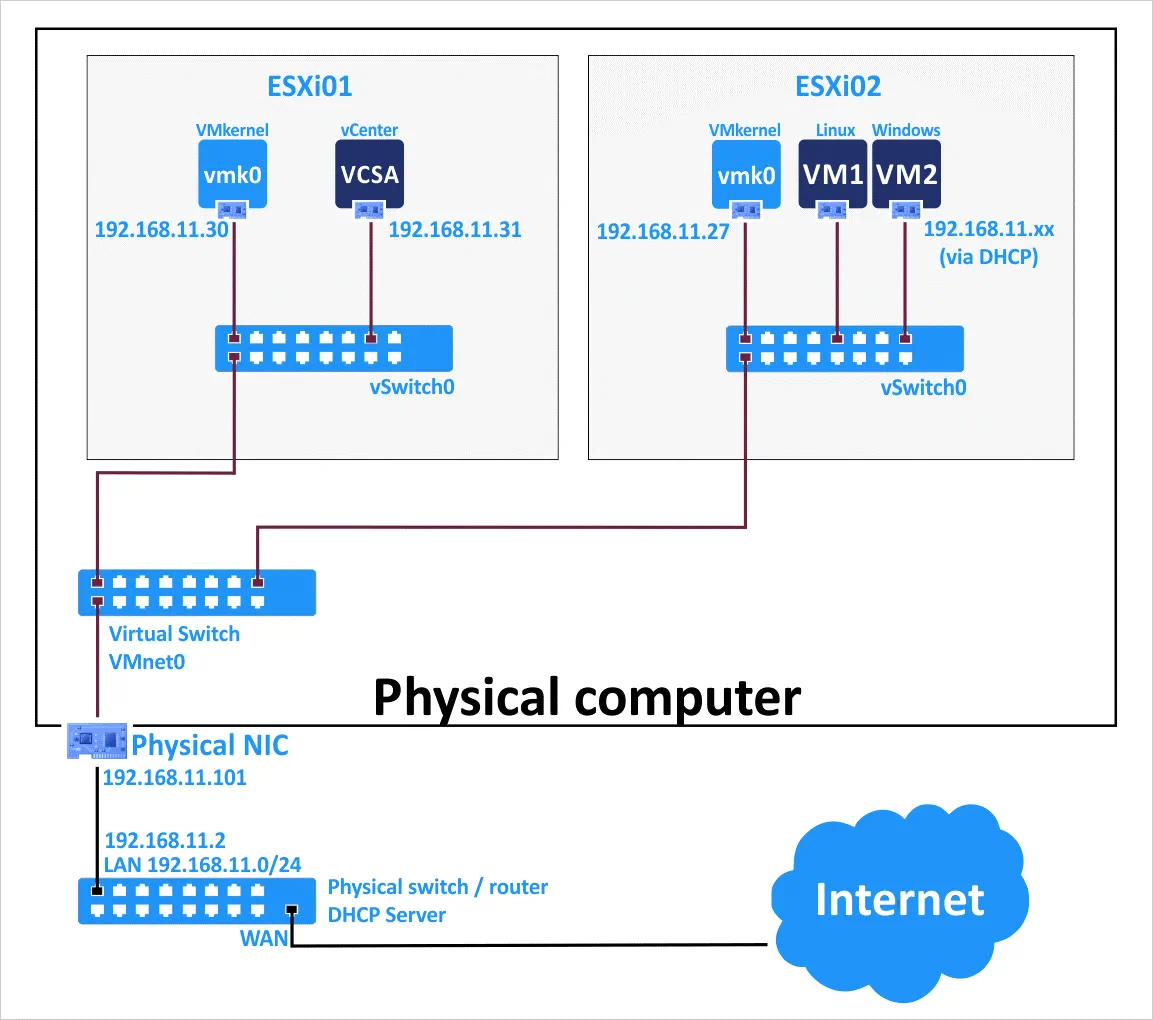
Diamo un’occhiata alla configurazione utilizzata nel nostro laboratorio domestico vSphere 7 che verrà implementato in questo post del blog. Utilizzeremo VMware Workstation 15 installato su un computer con Windows 10. Successivamente creeremo due VM su VMware Workstation e installeremo ESXi 7 su queste due VM. VMware vCenter 7 viene installato come vCenter Server Appliance (VCSA) su una macchina virtuale annidata residente nel primo host ESXi. Le schede di rete virtuali delle macchine virtuali di VMware Workstation sono collegate in modalità bridge alla stessa rete fisica a cui è collegato l’host (macchina fisica) su cui è installato VMware Workstation ( 192.168.11.0/24 ). Le macchine virtuali annidate create su macchine virtuali ESXi sono collegate alla stessa rete ( 192.168.11.0/24 ). Questa configurazione è semplice; in seguito sarà possibile creare configurazioni più complesse, aggiungere ulteriori adattatori di rete virtuali alle macchine virtuali ESXi e creare reti separate per le macchine virtuali, vMotion e così via.
Il vantaggio di utilizzare la connessione di rete in modalità bridge per le macchine virtuali VMware Workstation in un laboratorio domestico vSphere 7 è che è possibile utilizzare due laptop o computer desktop, installare VMware Workstation su di essi, distribuire una macchina virtuale ESXi su ciascuna macchina fisica e collegare tutte le macchine alla stessa rete. In questo caso, le VM in esecuzione su macchine fisiche diverse possono comunicare tra loro attraverso la rete. Una macchina fisica, le VM (ESXi) e le VM annidate sono collegate al gateway ( 192.168.11.2 ) e possono accedere alle reti esterne e a Internet. VMnet0 è il nome standard della rete in modalità bridge in VMware Workstation. Utilizzare un editor di reti virtuali per creare e modificare le reti in VMware Workstation.
Indirizzi IP utilizzati nel nostro laboratorio domestico VMware vSphere 7
L’indirizzo della rete fisica: 192.168.11.0/24
L’indirizzo IP del router fisico/server DNS/server DHCP: 192.168.11.2
L’indirizzo IP della macchina fisica su cui è installato VMware Workstation 15: 192.168.11.101
ESXi01
Nome della VM: ESXi+vC
Nome host: ESXi-30
Indirizzo IP: 192.168.11.30
ESXi02
Nome della VM: ESXi-27
Nome host: ESXi-27
Indirizzo IP: 192.168.11.27
vCenter (una VM annidata)
Nome della VM: vCenter7
Nome host: vCenter7
Indirizzo IP: 192.168.11.31
I componenti del nostro laboratorio vSphere 7 sono illustrati nel diagramma riportato di seguito. Leggi l’articolo VMware vSwitch per capire come funzionano le reti virtuali VMware.
Creazione della prima VM
Passiamo ora alla parte pratica e creiamo una VM su VMware Workstation per installare ESXi 7 su questa VM. La VM sarà il primo Host VMware ESXi nel nostro laboratorio domestico VMware.
Apri VMware Workstation, fai clic su File > New Virtual Machine (Ctrl+N).
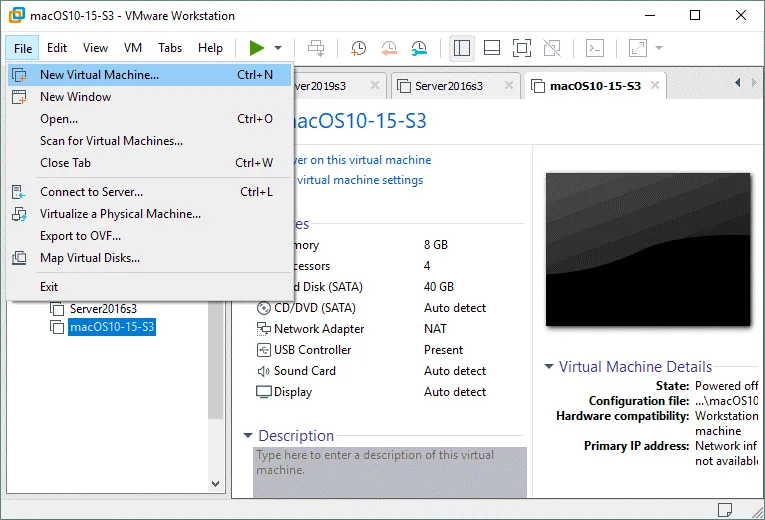
Si apre la procedura guidata per la creazione di una nuova VM.
What type of configuration do you want? Seleziona Custom. Fai clic su Next in ogni fase della procedura guidata per continuare. Choose the Virtual Machine Hardware Compatibility. Selezionare la versione più recente compatibile con l’hardware se non si intende migrare una VM ed eseguirla su un host con una versione precedente di VMware Workstation.

Guest Operating System Installation. Selezionare Installer disc image file (iso) e definire il percorso dell’immagine ISO di installazione di ESXi 7. È possibile Scarica scaricare l’immagine ISO di installazione di ESXi 7 dal sito web di VMware.
Name the Virtual Machine. Immettere il nome della VM, ad esempio, ESXi+vC . Impostare l’ubicazione sul disco in cui archiviare i file della VM. Selezioniamo H:VMs-blogESXi+vC per archiviare i file della VM.

Processor Configuration. Specificare 4 o più processori per questa VM.
Memory for the Virtual Machine. Selezionare 16 GB di memoria o più per questa VM, poiché in seguito su questa VM ESXi dovrà essere distribuita una VM vCenter annidata.

Network Type. Selezionare la prima opzione – Use bridged networking.
Select I/O Controller Types. Selezionare Paravirtualized SCSI per la macchina virtuale ESXi.

Select a Disk Type. Selezionare SCSI poiché si consiglia di utilizzare dischi SCSI per ESXi.
Select a Disk. Fare clic su Create a new virtual disk che configureremo nei passaggi successivi.

Specify Disk Capacity. Impostare la dimensione massima del disco su 20 GB. Questo disco virtuale verrà utilizzato per installare ESXi 7. Successivamente creeremo un secondo disco più capiente per archiviare i file delle macchine virtuali annidate. Selezionare Store virtual disk as a single file. Non selezionare Allocate all disk space now se non si dispone di un disco che funga da con scorte abbondanti disco virtuale.
Specify Disk File. Definire un percorso e un nome per il file del disco virtuale. In questo caso, salveremo il file del disco virtuale come H:VMs-blogESXi+vCdatastore1.vmdk . Questa è la directory in cui sono archiviati gli altri file delle macchine virtuali. È pratico archiviare i file dei dischi virtuali in un’unica directory insieme agli altri file delle macchine virtuali.

Ready to Create Virtual Machine. Controlla il riepilogo della configurazione della tua nuova VM e, se tutto è corretto, premi Finish. Possiamo deselezionare la casella di controllo Power on this virtual machine after creation perché creeremo il secondo disco virtuale che verrà utilizzato come archivio dati per archiviare i file delle VM annidate.

È stata creata una VM per l’installazione di ESXi 7. Fai clic su Edit virtual machine settings.

Nella scheda Hardware , fai clic sul pulsante Add e seleziona Hard Disk nella finestra Add Hardware Wizard . Fare clic su Next in ogni fase della procedura guidata per continuare.
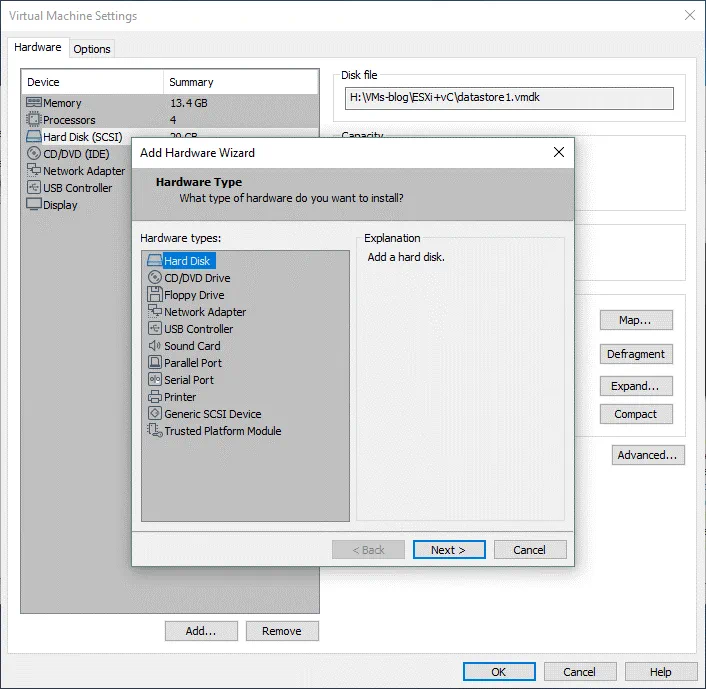
Select a Disk Type. Selezionare SCSI, analogamente a quanto fatto per la creazione del primo disco virtuale.
Select a Disk. Fare clic su Create a new virtual disk.

Specify Disk Capacity. Impostare 100 GB come dimensione massima del disco e selezionare Store virtual disk as a single file. Non selezionare la casella di controllo Alloca tutto lo spazio su disco ora .
Specify disk File. Impostare la directory in cui sono archiviati i file della macchina virtuale ESXi come directory in cui archiviare questo file del disco virtuale. È possibile impostare un nome file personalizzato per il file VMDK. Nel nostro esempio salviamo il secondo disco virtuale per questa VM ESXi come H:VMs-blogESXi+vCdatastore100.vmdk

Ora è possibile vedere il secondo disco virtuale nell’elenco dei dispositivi utilizzati dalla VM. Fare clic su OK per salvare le impostazioni di questa VM e tornare alla finestra principale di VMware Workstation.

Modifica il file VMX di questa VM e verifica il modello dell’adattatore di rete virtuale. Questo file VMX si trova nella directory configurata per archiviare i file della VM ( H:VMs-blogESXi+vC nel nostro caso). Se la macchina virtuale è configurata per utilizzare la scheda di rete virtuale e1000, ESXi 7.0 non è in grado di riconoscere questo modello di scheda legacy.
Individuare la riga nel file VMX:
ethernet0.virtualDev = "e1000"
Modificare questa riga e impostare la macchina virtuale in modo che utilizzi vmxnet3 come adattatore di rete:
ethernet0.virtualDev = "vmxnet3"

Salvare le modifiche nel file VMX e chiudere l’editor di testo.
Accendere la macchina virtuale per installare ESXi 7 e distribuire il primo host ESXi come macchina virtuale.
Leggi come installare ESXi 7 qui nella sezione 3.1. Installing the first ESXi host.
Se il programma di installazione di ESXi 7.0 segnala che si dispone di un processore obsoleto non più supportato, prova a utilizzare una maschera di identificazione della CPU (CPU Identification Mask) e a mascherare il CPUID in VMware Workstation per la macchina virtuale ESXi. Il vendor della CPU per la configurazione mascherata deve essere lo stesso (Intel o AMD).
Il formato del CPUID è generalmente:
cpuid.<leaf>.<register> = xxxx:xxxx:xxxx:xxxx:xxxx:xxxx:xxxx:xxxx
Un esempio di opzioni CPUID impostate nel file di configurazione VMX di una VM:
cpuid.0.ebx="0111:0101:0110:1110:0110:0101:0100:0111"
cpuid.0.edx="0100:1001:0110:0101:0110:1110:0110:1001"
cpuid.0.ecx="0110:1100:0110:0101:0111:0100:0110:1110"
cpuid.1.eax="0000:0000:0000:0001:0000:0110:0111:0001"
Assicurati che il programma di installazione di ESXi 7 rilevi il CPUID del processore supportato. Consulta la documentazione per individuare le maschere CPUID adatte al tuo caso. Dopo aver installato ESXi 7 su una VM, è possibile disabilitare le impostazioni CPUID per quella VM.
Dopo aver installato e configurato ESXi 7, creiamo un nuovo archivio dati su un disco virtuale da 100 GB, che abbiamo creato in precedenza. Vedi come creare un nuovo archivio dati qui nella sezione 3.3. Creating a datastore.
Una volta terminata la configurazione dell’host VMware ESXi, è possibile connettersi alla console diretta di ESXi utilizzando VMware Workstation.
Fare clic su File > Connect to Server.

Immettere l’indirizzo IP della prima VM ESXi 7 nel laboratorio domestico vSphere 7 ( 192.168.11.30 ), il Nome utente ( root ) e la password.

Se viene visualizzata un’avvertenza relativa ai certificati, fare clic su Connect Anyway per continuare.
Il tuo laboratorio domestico ESXi 7 è pronto, ma continua a leggere questo post sul blog per terminare l’installazione e ottenere una configurazione attiva dell’intero laboratorio domestico vSphere 7.
Installa vCenter come spiegato nella sezione 4. Deploying vCenter Server di questo post del blog . 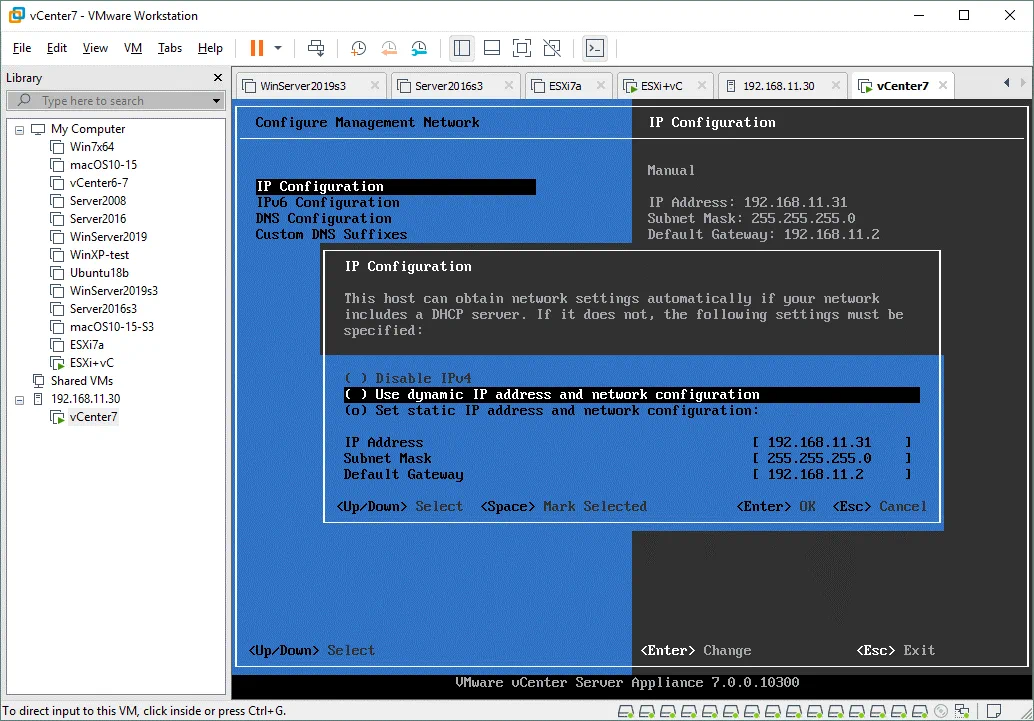
Dopo aver installato vCenter, è possibile connettersi all’host VMware ESXi ( 192.168.11.30 ) e a vCenter ( 192.168.11.31 ) in VMware Workstation utilizzando l’opzione Connect to Server nel menu File .

Il primo host ESXi ( 192.168.11.30 ) e una VM vCenter annidata ( 192.168.11.31 ) sono stati installati e configurati. Ora create la seconda VM in VMware Workstation e installate il secondo host ESXi 7 ( 192.168.11.27 ) sulla VM. Il processo di installazione è simile a quello del primo host VMware ESXi utilizzato nel nostro laboratorio domestico vSphere 7. Successivamente, è possibile creare macchine virtuali annidate su entrambi gli host VMware ESXi e migrare le macchine virtuali da un host all’altro. Digitare l’indirizzo IP di VMware vCenter in un browser web, accedere a VMware vSphere Client e gestire l’ambiente vSphere 7 nel proprio laboratorio domestico vSphere 7.
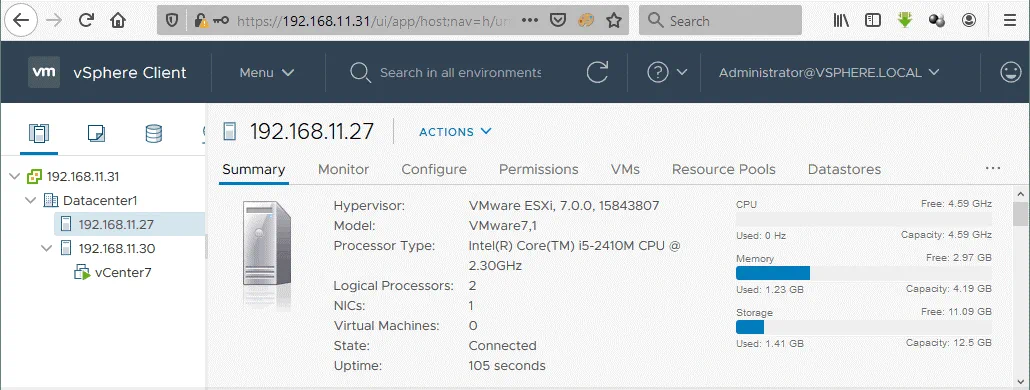
È possibile creare ulteriori reti Host-Only o NAT in VMware Workstation e configurare reti separate per vMotion e per le VM sui propri host VMware ESXi 7 virtuali, come spiegato nella guida post sul blog dedicato al laboratorio domestico VMware per la versione 6. Il prerequisito principale è che tutte le VM ESXi debbano essere in esecuzione su VMware Workstation sulla stessa macchina fisica.
Leggere anche Come eseguire l’upgrade da ESXi 6.x a ESXi 7.0 e il post del blog su utilizzare VMware Server a casa.
Conclusione
L’implementazione di un laboratorio domestico vSphere 7 è alla portata degli utenti e degli appassionati di informatica. È necessario disporre di un computer con un livello di prestazioni adeguato su cui sia installato VMware Workstation. Gli host ESXi vengono installati su VM in esecuzione su VMware Workstation e vCenter (vCenter Server Appliance) viene implementato come macchina virtuale annidata su uno degli host ESXi virtuali.
L’ampia gamma di opzioni di rete fornite da VMware Workstation consente di utilizzare diverse configurazioni di rete nel proprio laboratorio domestico vSphere 7. Provare vSphere 7 e le funzioni offerte nei laboratori domestici VMware permette di prendere la decisione giusta quando si tratta di effettuare l’implementazione di vSphere 7 su server fisici.
Si consiglia di implementare Software VMware per il backup e la replica per evitare la perdita di dati in caso di guasti. Installare NAKIVO Backup & Replication nel proprio ambiente su Linux, Windows o come appliance virtuale ed eseguire il backup delle macchine virtuali e fisiche.