Esecuzione degli aggiornamenti automatici e manuali di Office 365
Office 365 è una suite di servizi basati sul cloud che include applicazioni molto diffuse come Word, Excel, PowerPoint e Outlook. Tutte le applicazioni di Office 365 possono essere utilizzate tramite un browser web. Tuttavia, Word, Excel, PowerPoint, Outlook e OneNote sono applicazioni tradizionali che è possibile installare su un computer con sistema operativo Windows o macOS. Quando si utilizzano le versioni web delle app di Office 365, si utilizzano sempre le versioni più recenti con le funzioni più aggiornate. Le versioni autonome delle app di Office 365 offrono maggiore praticità e prestazioni migliori durante la modifica dei documenti, ma potrebbe essere necessario controllare se sono presenti aggiornamenti. Le vulnerabilità del software possono essere presenti in qualsiasi applicazione e Office 365 non fa eccezione.
Le vulnerabilità possono essere sfruttate da malintenzionati per sferrare attacchi malware o ransomware ai vostri computer. Microsoft corregge regolarmente le vulnerabilità appena individuate e le include negli aggiornamenti software di Office 365. Ecco perché si è più protetti se si utilizza il software Office 365 aggiornato. Questo articolo del blog illustra le impostazioni di aggiornamento di Office 365 e spiega come modificarle utilizzando diversi metodi.

Opzioni di aggiornamento nelle applicazioni di Office 365
Come aggiornare Office 365? Vediamo come aggiornare le applicazioni di Microsoft Office 365 installate su un computer utilizzando le opzioni di aggiornamento disponibili in queste applicazioni. È necessario che sul computer siano installate le applicazioni autonome della suite Office 365 e che si disponga di un abbonamento a Office 365 in abbonamento. Assicurarsi che il piano di abbonamento in uso includa le applicazioni Office autonome. Accedere a Office 365 in una delle applicazioni utilizzando un account attivo con la licenza assegnata.
- Aprire una delle applicazioni di Office 365 installate sul computer, ad esempio Microsoft Word 365.
- Nella barra dei menu della finestra di Word, fare clic su
File.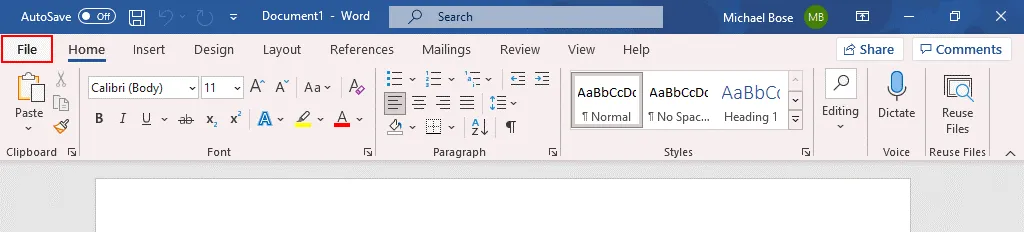
Si apre il menuFile. - Fare clic su
Account (More > Account).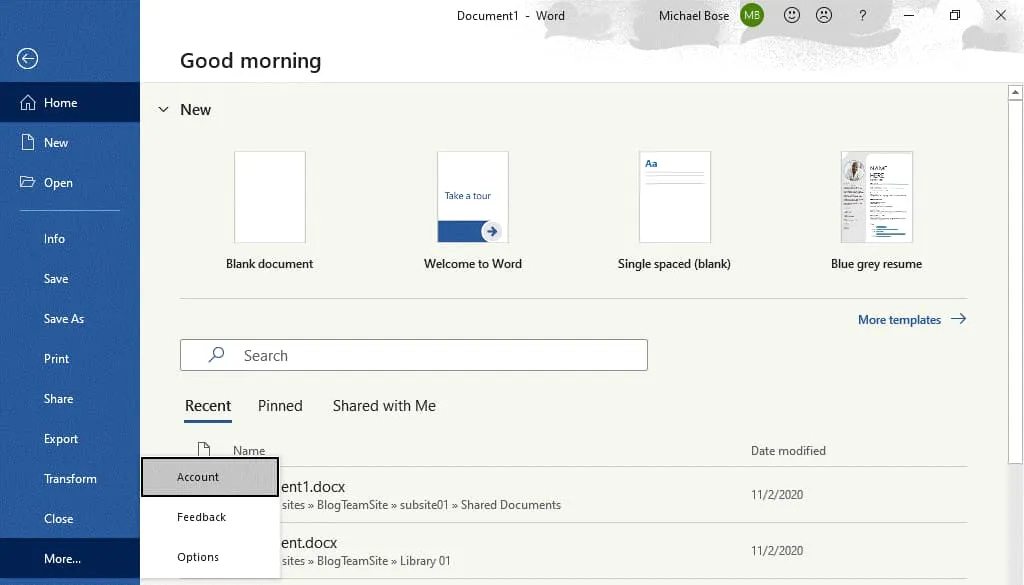
- Si apre la schermata
Account. Abbiamo già effettuato l’accesso a Office 365. Nella sezioneOffice Updates, fare clic suUpdate Options. Nel menu che si apre, sono disponibili quattro opzioni:
Update Now– questa è l’opzione per aggiornare Microsoft Office immediatamente.Disable Updates– utilizzare questa opzione se si desidera disattivare gli aggiornamenti di Office.View Updates– questa opzione apre una pagina web di Microsoft con le informazioni sugli aggiornamenti di Microsoft 365 e su ciascuna versione. È possibile verificare le modifiche apportate al software rispetto alla versione precedente.About Updates– fare clic su questa opzione per visualizzare la descrizione relativa agli aggiornamenti automatici di Microsoft 365.
- Per avviare il processo di aggiornamento, fare clic su
Update Now.
- Innanzitutto, Office 365 deve verificare la presenza di aggiornamenti di Office. Se sono disponibili aggiornamenti di Microsoft 365, questi vengono scaricati e installati. Durante l’aggiornamento di Microsoft Office 365 dovresti vedere quattro fasi:
- Controlla se sono presenti aggiornamenti: il software di Office 365 si connette ai server Microsoft per controllare se sono presenti aggiornamenti.
- Scarica gli aggiornamenti di Office: gli aggiornamenti di Microsoft Office vengono scaricati sul computer.
- Salva il lavoro prima di continuare: le applicazioni di Microsoft Office 365 aperte devono essere chiuse per poter procedere con l’installazione degli aggiornamenti. Se necessario, salva le modifiche ai file aperti e fai clic su
Continue. Le applicazioni di Office 365 vengono chiuse dopo aver fatto clic suContinue. - Applicazione degli aggiornamenti: gli aggiornamenti di Office 365 scaricati vengono installati sul computer.
- Durante l’aggiornamento di Microsoft Office 365, ad ogni fase viene visualizzata la finestra corrispondente.

- Una volta che l’aggiornamento di Microsoft 365 termina, sul computer dovrebbe essere disponibile l’ultima versione di Office 365. Ora è possibile riaprire le applicazioni di Office 365.
Canali di aggiornamento
Una delle funzioni di Office 365 è che le applicazioni Office installate, come Word, Excel e PowerPoint, vengono aggiornate con maggiore frequenza rispetto alle versioni tradizionali di Microsoft Office 2019, 2016, ecc. Microsoft mette a disposizione dei clienti diversi canali di aggiornamento. La frequenza degli aggiornamenti dipende dal canale di aggiornamento selezionato. Pertanto, è possibile controllare la frequenza con cui vengono installati gli aggiornamenti selezionando il canale di aggiornamento. Diamo un’occhiata ai canali di aggiornamento più utilizzati.
Canale semestrale. Gli aggiornamenti di sicurezza vengono forniti una volta al mese. Gli aggiornamenti non relativi alla sicurezza vengono forniti due volte all’anno. Le nuove funzioni vengono rilasciate a gennaio e a luglio. Le funzioni incluse nel Canale semestrale erano state precedentemente rilasciate nel Canale mensile. Questo canale è l’opzione di aggiornamento predefinita di Office 365 per Office 365 Pro Plus ed è generalmente l’opzione di base. Altri nomi di questo canale sono “Broad” e “Deferred”. Utilizza questo canale se desideri mantenere più a lungo la build supportata più vecchia ed evitare frequenti aggiornamenti importanti.
Canale semestrale (destinato). Questo canale di aggiornamento è simile al Canale semestrale, ma le nuove funzioni vengono rilasciate quattro mesi prima, a marzo e a settembre. Gli aggiornamenti di sicurezza e non di sicurezza vengono distribuiti mensilmente. Questo canale è considerato il canale di test poiché le nuove funzioni sono disponibili prima.
Canale mensile. Le funzioni più recenti vengono fornite non appena disponibili. Gli aggiornamenti di sicurezza e non di sicurezza vengono distribuiti mensilmente. Il Canale mensile (noto anche come Canale corrente) è l’opzione predefinita per i piani di abbonamento a Office 365 Business (come Office 365 Business Premium).
Canale mensile (mirato). Questo canale di aggiornamento è simile al Canale mensile, ma gli aggiornamenti vengono rilasciati con circa una settimana di anticipo. Questo canale era precedentemente noto come build “Insiders” ed è ora denominato build “Current Channel Preview”.
| Canale | Nome del canale nella configurazione |
| Canale semestrale | Channel=“Deferred” |
| Canale semestrale (mirato) | Channel=“FirstReleaseDeferred” |
| Canale mensile | Channel=“Current” |
| Canale mensile (mirato) | Channel=“FirstReleaseCurrent” |
Come verificare la versione di Microsoft Office e il canale di aggiornamento?
È necessario sapere come verificare la versione di Microsoft Office per capire se le applicazioni di Office sono aggiornate.
- Aprire una delle applicazioni di Office 365 installate sul computer, ad esempio Microsoft Word.
- Fare clic su
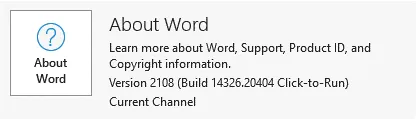
File > Accounte individuare la sezioneAbout Word. - In questa sezione vengono visualizzati il numero di versione, il numero di build e il nome del canale di aggiornamento. Nel nostro esempio, abbiamo Office 365 versione 2108, build 14326.20404. Il
Current Channelviene utilizzato per distribuire gli aggiornamenti di Office 365.
Metodi per modificare le opzioni del canale di aggiornamento
Esistono diversi metodi per cambiare il canale di aggiornamento di Office 365. Office 365 deve essere già installato quando si utilizzano la seconda, la terza e la quarta opzione:
- Utilizzo delle impostazioni nel Centro di amministrazione di Office 365
- Utilizzo del prompt dei comandi su un computer Windows su cui sono installate le applicazioni di Office 365
- Modifica delle impostazioni del Registro di sistema in Windows
- Modifica di un criterio di gruppo in Windows
- Utilizzo dello strumento di distribuzione di Office con una configurazione personalizzata
Nota: Quando si passa da un canale con un numero di build di Office 365 più elevato (ad esempio, Current Channel) a un canale con un numero di build inferiore (come Semi-Annual Channel), l’aggiornamento (la quantità di dati scaricati) potrebbe essere più consistente del solito. In questo caso, le funzioni disponibili solo nella versione più recente vengono rimosse.
Opzioni dei canali nel Centro di amministrazione di Office 365
- Aprire il Centro di amministrazione di Microsoft 365 (precedentemente denominato “Centro di amministrazione di Office 365”) nel browser Web. Per utilizzare il Centro di amministrazione e modificare le impostazioni di aggiornamento di Office 365, è necessario disporre di autorizzazioni di amministrazione per il proprio account utente di Office 365.
- Nel riquadro di navigazione del Centro di amministrazione, accedere a
Settings > Org settings. - Selezionare la scheda
Servicese fare clic suOffice installation options.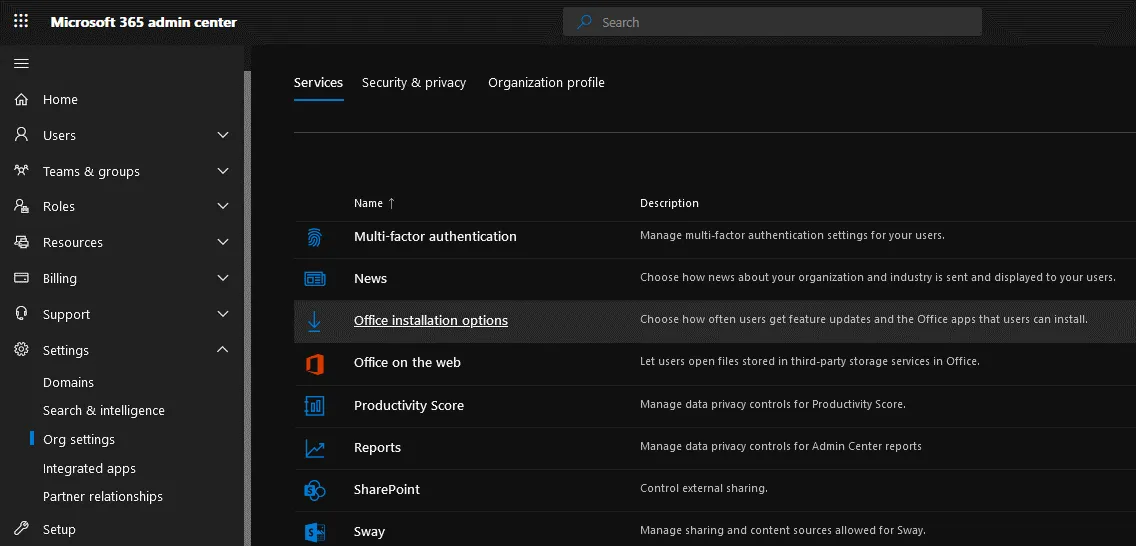
- Viene visualizzato il riquadro
Office installation options, in cui è possibile impostare la frequenza con cui gli utenti della propria organizzazione devono ricevere gli aggiornamenti di Office 365. Nella schedaFeature Updates, seleziona una delle opzioni di aggiornamento e il canale per aggiornare Microsoft Office 365:
- Non appena disponibili (Canale Current)
- Una volta al mese (Canale Enterprise mensile)
- Ogni sei mesi (Canale Enterprise semestrale)
- Per salvare le impostazioni di aggiornamento di Office 365, fai clic su
Save.

- È inoltre possibile configurare altre opzioni di aggiornamento di Office 365 nel Centro di amministrazione, come le preferenze di rilascio di Office 365. Nel riquadro di navigazione, andare su
Settings > Org settings, quindi selezionare la schedaOrganization profilee fare clic suRelease preferences.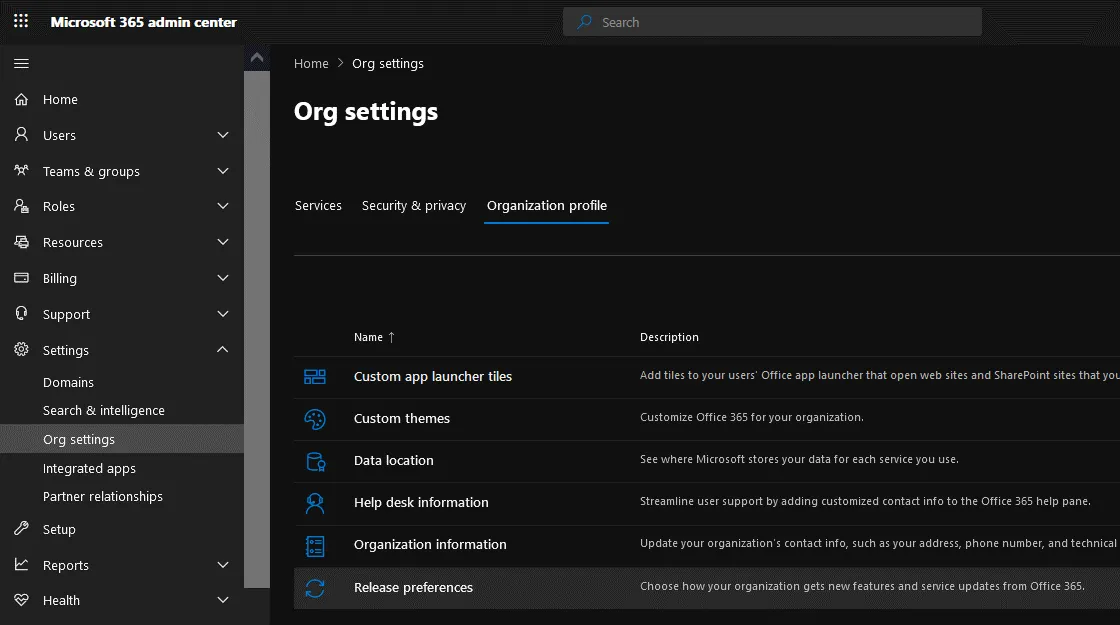
- Viene visualizzato il riquadro
Release preferences. - Scegliere in che modo l’organizzazione riceve le nuove funzioni e gli aggiornamenti del servizio da Office 365:
- Rilascio standard per tutti
- Rilascio mirato per tutti
- Rilascio mirato per utenti selezionati
- Per salvare la configurazione, fare clic su
Save.
Modifica del canale di aggiornamento di Office 365 dalla riga di comando
- Su un computer su cui sono installate le applicazioni di Office 365, aprire la riga di comando come amministratore. Per aprire la riga di comando (CMD), fare clic su
Start, digitarecmd, fare clic con il tasto destro del mouse sul collegamento cmd e, nel menu contestuale, fare clic suRun as Administrator. - Accedere alla cartella in cui si trova la ubicazione dello strumento di Office 365 necessario:
cd "C:Program FilesCommon FilesMicrosoft SharedClickToRun" - Eseguire il comando per modificare il canale di aggiornamento di Office 365. In questo esempio, si sta modificando il canale di aggiornamento da “Current” a “Semi-Annual”:
OfficeC2RClient.exe /changesetting Channel=Deferred - Aggiornare le impostazioni di aggiornamento di Office 365 per l’utente corrente:
OfficeC2RClient.exe /update user - Viene visualizzata una finestra simile a quella che appare durante il download degli aggiornamenti. Attendere che Office 365 venga riconfigurato e che gli aggiornamenti di Microsoft Office relativi alle modifiche selezionate vengano scaricati e installati.

- Il canale di aggiornamento di Office 365 è stato modificato con successo.
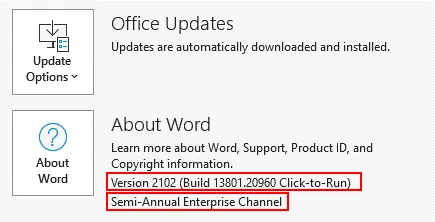
La versione di Microsoft Word è ora la 2101 (prima della modifica del canale era la 2108). Il canale di aggiornamento di Microsoft 365 è ora il Semi-Annual Enterprise Channel.
Utilizzo dell’Editor del Registro di sistema
- Aprire l’Editor del Registro di sistema in Windows. Premere
Win+Roppure aprireCMD, digitareregedite premereEnter. - Andare su
HKEY_LOCAL_MACHINESOFTWAREMicrosoftOfficeClickToRunConfiguration - Individuare la voce
CDNBaseUrlData” relativo al canale di aggiornamento di Office 365 attualmente selezionato.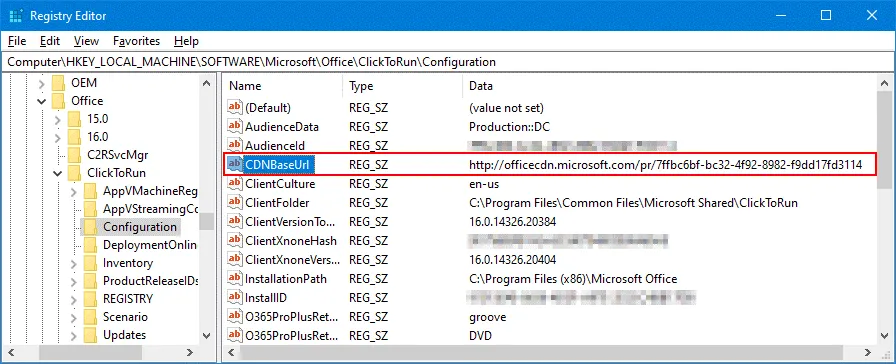
- Di seguito sono elencati gli URL dei diversi canali di Office 365.
- Canale semestrale :
http://officecdn.microsoft.com/pr/7ffbc6bf-bc32-4f92-8982-f9dd17fd3114 - Canale mensile (Canale corrente):
http://officecdn.microsoft.com/pr/492350f6-3a01-4f97-b9c0-c7c6ddf67d60 - Canale corrente (Anteprima):
CDNBaseUrl = http://officecdn.microsoft.com/pr/64256afe-f5d9-4f86-8936-8840a6a4f5be - Canale semestrale Enterprise (Anteprima):
CDNBaseUrl = http://officecdn.microsoft.com/pr/b8f9b850-328d-4355-9145-c59439a0c4cf - Canale Beta :
CDNBaseUrl = http://officecdn.microsoft.com/pr/5440fd1f-7ecb-4221-8110-145efaa6372f
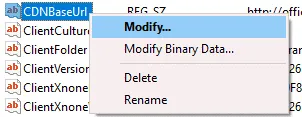
- Fare clic con il pulsante destro del mouse sulla voce “
CDNBaseUrl”. Nel menu contestuale, fare clic suModify.
- Nella stringa di modifica, inserire il nuovo valore che rappresenta il canale di aggiornamento di Office 365 che si desidera utilizzare. In questo esempio, si modifica il Canale semestrale in Canale mensile (Canale corrente) e si incolla l’URL:
http://officecdn.microsoft.com/pr/492350f6-3a01-4f97-b9c0-c7c6ddf67d60 - Fare clic su
OKper salvare le impostazioni.
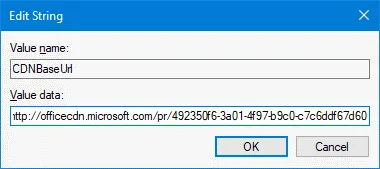
- Il nuovo valore è impostato.

Ora è possibile aggiornare Office 365 utilizzando il canale aggiornato selezionato nell’ultima configurazione.
- Aprire una delle applicazioni di Office 365 installate sul computer, ad esempio Microsoft Word. Vai su
File > Account > Update options > Update nowper avviare l’aggiornamento.

- Una volta che l’aggiornamento di Office 365 termina, puoi verificare la versione del prodotto e il nome del canale. Ora abbiamo la versione 2108 di Office 365 (Build 14326.20404) e per gli aggiornamenti viene utilizzato il Canale corrente. È installata l’ultima versione di Office 365 per il canale selezionato.
Utilizzo dell’Editor dei criteri di gruppo
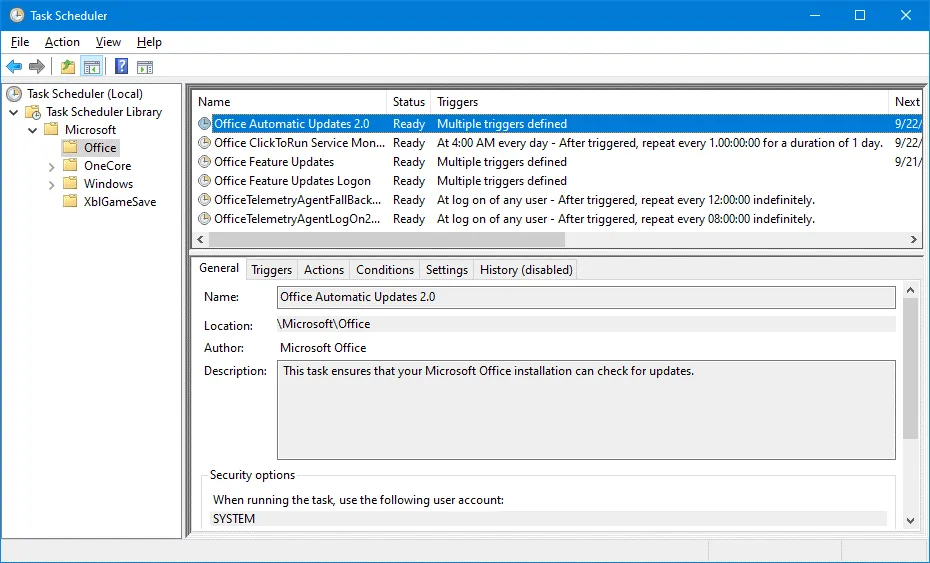
In Task Scheduler, assicurarsi che l’attività “Aggiornamenti automatici di Office 2.0” sia abilitata. Questa attività è obbligatoria per eseguire gli aggiornamenti automatici di Office 365. L’attività rileva le modifiche nei criteri e aggiorna il canale selezionato nella configurazione.
- Per aprire Windows
Task Scheduler, fare clic suWin+R, digitaretaskschd.msce fare clic suEnter. In alternativa, è possibile trovare il collegamento appropriato nel menuStarto nel Pannello di controllo. - Vai su
Task Scheduler Library > Microsoft > Officee cercaOffice Automatic Updates 2.0. - Nel nostro esempio, è tutto a posto: l’attività è presente. Ora possiamo configurare un criterio di gruppo per la selezione di un canale per gli aggiornamenti di Office 365.
- Per aprire Windows
Group Policy Editor, fai clic suWin+R, digitagpedit.mscnella finestraRune fai clic suEnter. - Manca il modello amministrativo necessario. Nella cartella non è presente la cartella Microsoft Office
Administrative Templatesche contiene i criteri necessari. Per questo motivo, è necessario aggiungere il modello amministrativo obbligatorio per modificare i criteri di gruppo relativi agli aggiornamenti di Office 365.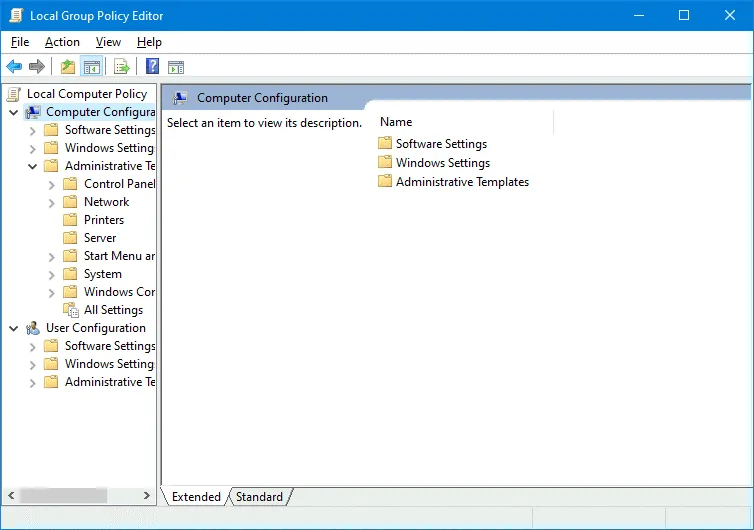
- È possibile chiudere
Group Policy Editorper il momento, mentre si aggiungono i modelli amministrativi mancanti. - Scarica i file dei modelli amministrativi per Office 365 utilizzando questo link:
https://www.microsoft.com/en-us/download/details.aspx?id=49030
A seconda della versione di Office 365 installata sul proprio computer Windows, selezionare la versione a 32 bit o a 64 bit. Noi utilizziamo la versione a 64 bit. - Eseguire il file scaricato:
admintemplates_x64_5224-1000_en-us.exe - Indicare la directory in cui devono essere estratti i file, ad esempio:
C:tempo365+ - I file ADMX vengono estratti nella directory selezionata. I file ADMX sono file di modelli amministrativi di Windows utilizzati per configurare le impostazioni modificando le voci del Registro di sistema. I file ADMX sono file basati su XML che possono essere creati e modificati con un editor che supporti il formato XML. Nota: L’estensione ADM è stata modificata in ADMX a partire da Windows Vista e Windows Server 2008.
- Controllare la sottodirectory
admxnella directory in cui sono stati estratti i file (C:tempo365+admxnel nostro caso). Sono presenti sottodirectory per diverse lingue. Noi utilizziamo l’inglese e abbiamo bisogno anche dei file presenti nella directoryen-us.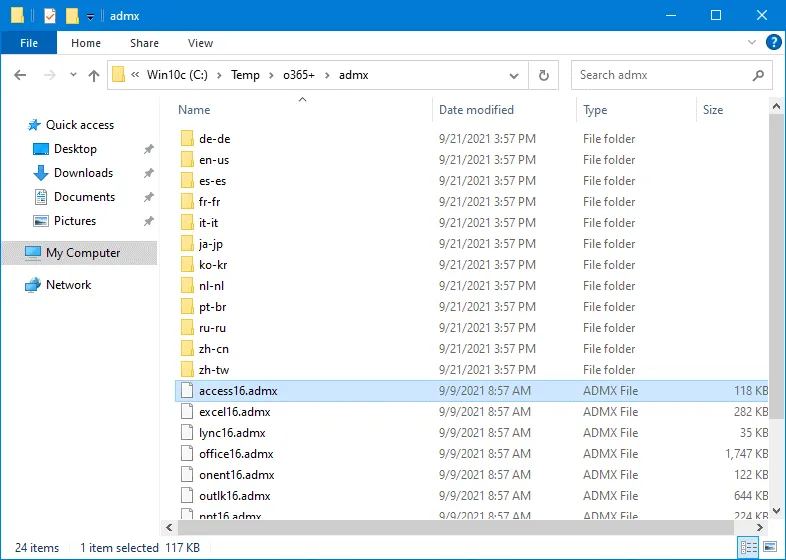
- I file dei modelli amministrativi di Windows (file ADMX) sono memorizzati in
C:WindowsPolicyDefinitions, doveC:Windowsè la directory di installazione predefinita di Windows. Questo percorso può essere definito come%systemroot%PolicyDefinitionsper qualsiasi nome della directory in cui è installato Windows.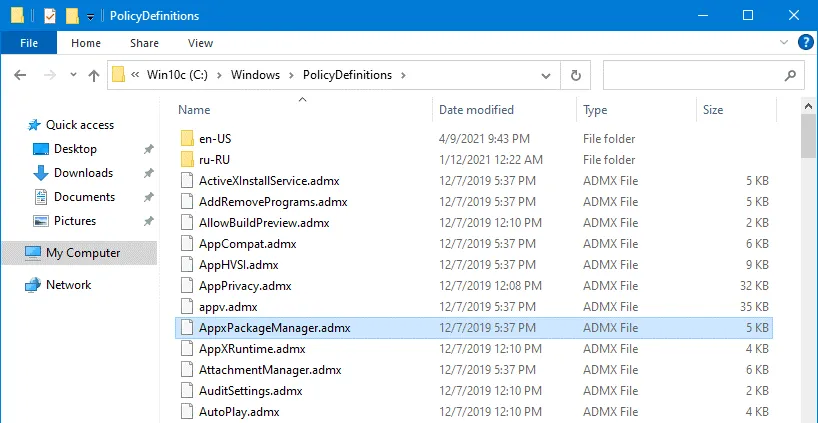
- Per aggiungere modelli amministrativi, è necessario copiare i file ADMX appropriati in
%systemroot%PolicyDefinitions, che è una cartella di sistema.Nella schermata qui sotto è possibile vedere il contenuto diC:WindowsPolicyDefinitions. Copiamo i file estratti daC:tempo365+admxeC:tempo365+admxen-usrispettivamente inC:WindowsPolicyDefinitionseC:WindowsPolicyDefinitionsen-us. - Eseguire
gpedit.msce aprire nuovamenteWindows Group Policy Editor.
Ora i modelli necessari sono disponibili. - Andare su
Computer Configuration > Administrative Templates > Microsoft Office 2016 (Machine) Updates. - Fare doppio clic sull’impostazione
Update Channel.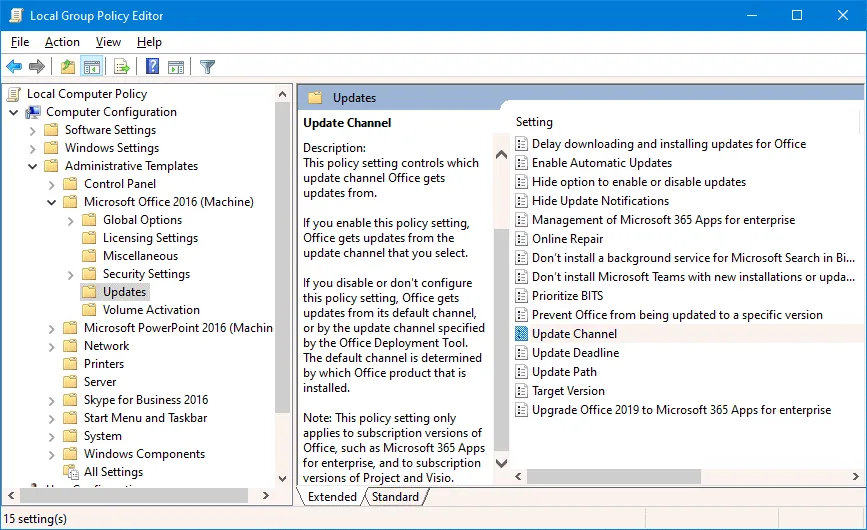
- Nella finestra dell’impostazione
Update Channel, selezionare il pulsante di opzioneEnabled. Quindi selezionare il nome del canale desiderato dall’elenco a discesa (ad esempio, Canale corrente). Fare clic suOKper salvare la configurazione e chiudere la finestra.
- Se si desidera aggiornare immediatamente le impostazioni dei criteri di gruppo, comprese quelle relative agli aggiornamenti di Office 365, eseguire il comando nella riga di comando:
gpupdate
Per impostazione predefinita, un criterio dovrebbe aggiornarsi automaticamente ogni 90 minuti. L’attività Office Automatic Update 2.0 dovrebbe essere eseguita dopo l’aggiornamento del criterio e l’esecuzione di gpupdate affinché le modifiche abbiano effetto.
Utilizzo dello strumento di implementazione di Office
L’utilizzo di Office Deployment Tool è stato illustrato nella guida post sul blog relativa a Office 365 ProPlus e alla configurazione del desktop remoto. Lo strumento viene utilizzato per avviare l’installazione di Office 365 con parametri personalizzati. Per definire il canale di aggiornamento di Office 365, Scarica ed estrarre lo strumento. Modificare o aggiungere quindi la seguente sezione al file di configurazione XML:
<Configuration>
<Updates Channel="MonthlyEnterprise" />
</Configuration>
Definire il canale di aggiornamento di Office 365, ad esempio:
<Updates Channel="Current" />
o
<Updates Channel=" Channel="Deferred" />
È possibile definire qualsiasi canale di aggiornamento supportato. Salvare il file di configurazione XML e distribuire Office 365.
La configurazione del canale di aggiornamento di Office 365 impostata nel criterio di gruppo (spiegata nella sezione precedente) ha la precedenza rispetto alla configurazione dell’Office Deployment Tool. Assicurarsi che il canale di aggiornamento non sia impostato nella politica di gruppo per configurare il canale di aggiornamento con l’Office Deployment Tool.
Conclusione
Gli aggiornamenti di Office 365 consentono di disporre di applicazioni aggiornate con correzioni di bug e nuove funzioni. È possibile personalizzare le opzioni di aggiornamento in base alle proprie esigenze e impostare la frequenza di ricezione degli aggiornamenti. A questo scopo vengono utilizzati diversi canali di aggiornamento di Office 365. È possibile utilizzare diversi metodi per definire il canale di aggiornamento. Gli aggiornamenti di Office 365 risolvono le vulnerabilità di sicurezza che possono essere considerate una potenziale minaccia per i vostri dati.
Pertanto, si raccomanda di eseguire il backup dei dati. NAKIVO Backup & Replication è una soluzione universale per la protezione dei dati che supporta il backup di Office 365 ed è in grado di proteggere macchine fisiche e VM.


