Configurazione dello switch distribuito VMware: una guida completa
Uno switch virtuale è l’equivalente software di uno switch di rete fisico e collega gli adattatori di rete virtuali delle VM a una rete al Livello 2 del modello OSI (Open Systems Interconnection). VMware fornisce vSwitch su tutte le sue piattaforme di virtualizzazione, ma la modalità di gestione dipende dal tipo scelto.
Uno vSwitch standard deve essere configurato manualmente su ogni Host VMware ESXi. In un ambiente di grandi dimensioni, questi switch condividono solitamente impostazioni identiche per i gruppi di porte, le reti locali virtuali (VLAN) e le reti collegate; pertanto, l’aggiunta di un singolo gruppo di porte supportato da una VLAN comporta la ripetizione degli stessi passaggi manuali su ogni singolo host. Ciò diventa rapidamente noioso e soggetto a errori.
Uno switch distribuito VMware risolve questo problema. Si tratta di uno switch logico definito una sola volta su vCenter Server e distribuito contemporaneamente a più host, eliminando la necessità di intervenire singolarmente su ciascun host ESXi. Questa guida spiega come funziona uno switch virtuale distribuito (chiamato anche dvSwitch o VDS) e illustra in dettaglio l’intera configurazione dello switch distribuito VMware in VMware vSphere.

Novità
Manteniamo questa guida aggiornata man mano che VMware vSphere si evolve. Dall’ultimo aggiornamento, l’abbiamo rivista per includere le funzioni più recenti e le procedure consigliate:
- Abbiamo aggiornato le schermate e le procedure relative all’interfaccia per allinearle alle attuali versioni dei client vSphere 8.0 e 9.0.
- Abbiamo aggiunto informazioni sull’offload tramite unità di elaborazione dati (DPU) introdotto in vSphere 8.0 e sul modello di licenza in abbonamento di vSphere 9.0 (VMware Cloud Foundation e vSphere Foundation).
- È stata ampliata la guida alla configurazione e sono state aggiunte le sezioni “Problemi comuni”, “Procedure consigliate” e “Domande frequenti”.
Che cos’è uno switch virtuale distribuito (VDS) di VMware?
Uno switch virtuale distribuito è uno switch logico creato su vCenter Server e applicato a ogni host VMware ESXi ad esso aggiunto. Come un interruttore fisico, uno switch virtuale fornisce connettività di rete di livello 2.
Uno switch virtuale distribuito funziona come un modello memorizzato in vCenter. Quando ne si crea uno, su tutti gli host ESXi aggiunti alla configurazione del VDS vengono creati vSwitch standard nascosti identici. Se si crea un gruppo di porte per una VLAN sul VDS, lo stesso gruppo di porte appare sul vSwitch di ogni host associato. È sufficiente crearlo una sola volta, il che rappresenta un vantaggio significativo. Il VDS gestito in vCenter costituisce il piano di controllo, mentre gli switch vSwitch standard nascosti sugli host costituiscono il piano I/O che trasporta il traffico di rete.
Quando una macchina virtuale (VM) migra da un host ESXi a un altro, rimane connessa alla stessa porta dello switch distribuito vSphere. Questa funzionalità è nota come network vMotion e garantisce la continuità della connettività di rete delle VM.
vCenter è il sistema di gestione per un ambiente vSphere, compreso il VDS. Se vCenter Server non è disponibile, non è possibile modificare la configurazione dello switch distribuito VMware, ad esempio ricollegando le VM ad altri gruppi di porte. La rete continua comunque a funzionare, poiché gli switch vSwitch standard nascosti (il piano I/O) gestiscono il funzionamento della rete. Tenere presente che vCenter non dovrebbe essere collegato a uno switch virtuale distribuito. Tecnicamente è possibile, ma farlo comporta un rischio eccessivo in termini di perdita di connettività e ripristino.
La configurazione del VDS risiede su vCenter Server, mentre gli host VMware ESXi aggiornano una copia memorizzata nella cache locale ogni cinque minuti. Questo stato memorizzato nella cache è conservato nel database VDS locale dell’host in /etc/vmware/dvsdata.db; è possibile leggerlo con l’utilità net-dvs situata nella sua ubicazione in /usr/lib/vmware/bin/, utile per la risoluzione dei problemi. La pagina memorizzata nella cache Configurazione dell’host ESXi consente a un host di continuare a utilizzare i propri switch quando vCenter è offline.
Vantaggi dello switch distribuito VMware rispetto allo vSwitch standard
Diverse funzionalità sono disponibili solo su uno switch virtuale distribuito, non su uno vSwitch standard:
- Controllo dell’I/O di rete: Modellazione del traffico in entrata e in uscita e prenotazioni di larghezza di banda.
- Mirroring delle porte: Invia copie dei frame rilevati su una porta dello switch a un’altra porta per il monitoraggio, l’analisi del traffico e il debug.
- Controllo dello stato della rete: Verifica ogni minuto, per impostazione predefinita, impostazioni quali VLAN, unità massima di trasmissione (MTU) e teaming delle schede di interfaccia di rete (NIC).
- Supporto dei protocolli: VLAN privata (PVLAN), Protocollo di controllo dell’aggregazione dei collegamenti (LACP), NetFlow e Protocollo di rilevamento del livello di collegamento (LLDP).
- Blocco delle porte delle VM: Blocca l’invio o la ricezione di dati su una porta selezionata, il che è utile per la sicurezza.
- Network vMotion: Mantiene l’adattatore di rete virtuale di una VM connesso alla stessa porta VDS; il VDS preserva lo stato della porta quando le operazioni di vCenter spostano una VM.
- API dello switch vNetwork: Fornisce interfacce per implementazioni di switch virtuali di terze parti.
- Backup e ripristino della configurazione di rete.
Requisiti per la configurazione dello switch distribuito VMware
La licenza assegnata deve supportare il VDS. Lo switching distribuito VMware è disponibile solo con la licenza vSphere Enterprise Plus per Host VMware ESXi in vSphere 8.0 e versioni precedenti. In vSphere 9.0, uno switch virtuale distribuito è incluso nelle licenze in abbonamento VMware Cloud Foundation e VMware vSphere Foundation. Una licenza di prova gratuita sblocca tutte le funzioni di vSphere, incluso il VDS, per un periodo di 60 giorni. Il Versione gratuita di ESXi edizione non supporta uno switch virtuale distribuito. Per ulteriori informazioni su Licenze vSphere consulta la nostra guida. Tieni presente che nell’inventario di vCenter deve essere presente un data center.
Nota: Nelle versioni precedenti, esisteva una distinzione che creava confusione tra il VDS standard e l’N-VDS gestito da NSX. NSX ora si integra direttamente con il VDS nativo (versione 7.0 o successive) e il supporto per gli N-VDS sugli host ESXi è stato rimosso a partire da NSX 4.0, la versione inclusa in VMware Cloud Foundation 9.
Configurazione dello switch distribuito VMware
Vediamo come creare e configurare uno switch distribuito VMware in VMware vSphere 8.0. In questo esempio viene utilizzato vCenter 8.0 e due host ESXi 8.0 sono gestiti da vCenter:
- ESXi1 – 192.168.101.31 (l’indirizzo IP dell’interfaccia di gestione)
- ESXi2 – 192.168.101.101
- vCenter – 192.168.101.103
La configurazione dello switch distribuito VMware in VMware vSphere 9.0 è identica.
Passaggio 1 – Creazione di uno switch distribuito VMware
Per creare uno switch virtuale distribuito, aprire il client VMware vSphere HTML5 e accedere alla sezione Host e cluster . Gli host ESXi devono trovarsi in un datacenter, l’unità organizzativa logica in vCenter. In questo esempio, gli host appartengono a Datacenter1 . Fare clic con il pulsante destro del mouse sul datacenter e selezionare Switch distribuito > Nuovo switch distribuito .
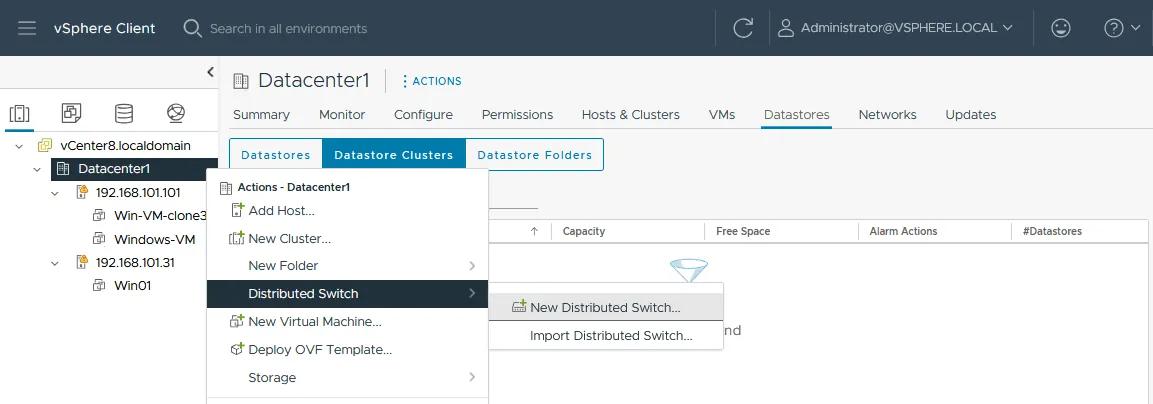
Si apre la procedura guidata Nuovo switch distribuito .
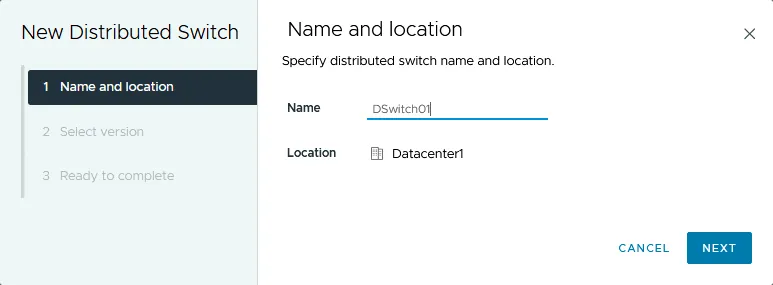
- Nome e posizione. Specificare il nome e la posizione dello switch distribuito. In questo caso, il nome del DVS VMware è DSwitch01 e la posizione è Datacenter1 . Fare clic su Avanti in ogni fase della procedura guidata per continuare.
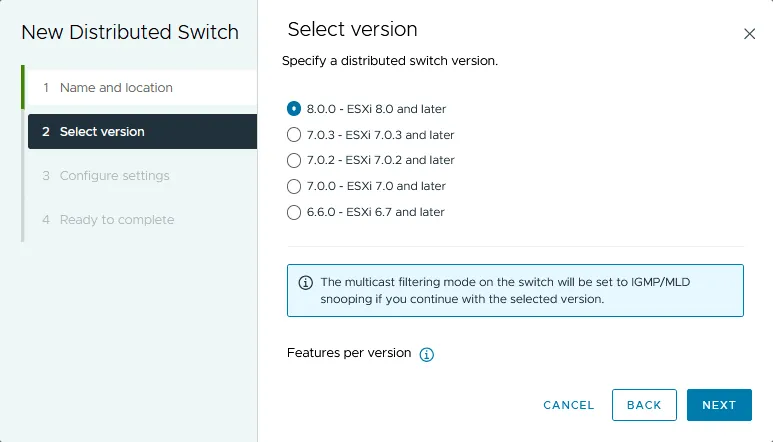
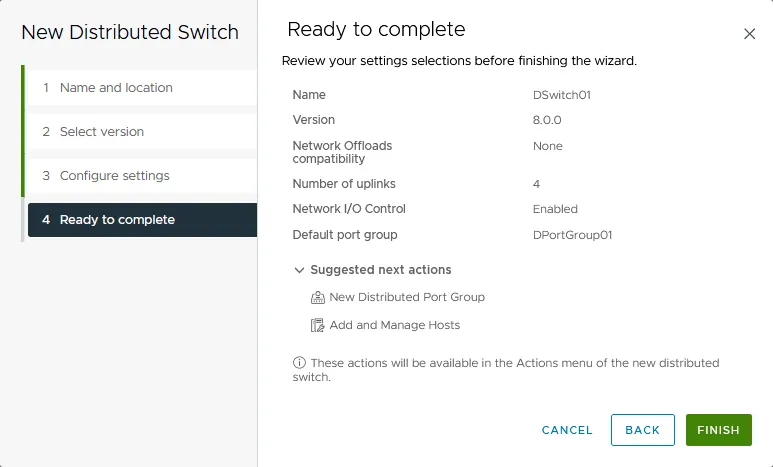
- Selezionare la versione. Specificare la versione dello switch virtuale distribuito (VDS). Poiché tutti gli host eseguono ESXi 8.0, utilizzare l’ultima versione di VDS, ovvero la 8.0.0. Se almeno un host esegue ESXi 6.7, è necessario selezionare la versione 6.6.0 di VDS per tutti gli host (scegliere sempre la versione più bassa). Le funzioni introdotte con VDS 7.0 e versioni successive non sono disponibili quando si seleziona la versione 6.6.0. Una versione precedente di VDS funziona comunque sugli host ESXi più recenti, quindi in caso di versioni miste, abbinare la versione all’host più vecchio. Ove possibile, aggiornare gli host più vecchi in modo che tutti gli host utilizzino la stessa versione.
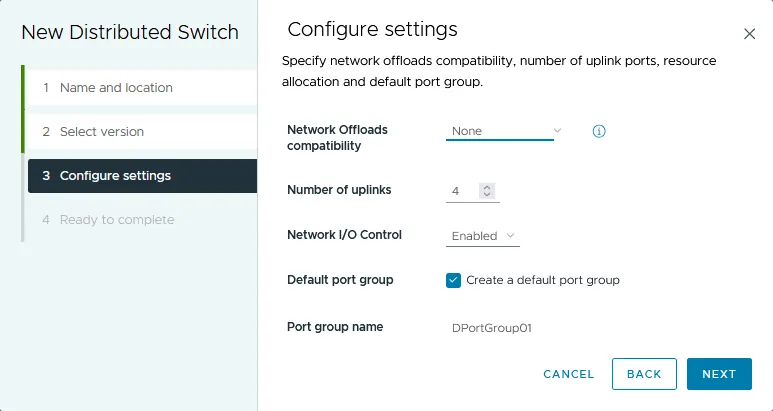
- Configurare le impostazioni. Specificare il numero di porte di uplink, impostare Controllo I/O di rete e selezionare Crea un gruppo di porte predefinito . Immettere il nome del gruppo di porte, ad esempio DPortGroup01
VMware vSphere 8 ha introdotto il supporto per le unità di elaborazione dati (DPU), come quelle di NVIDIA e AMD (Pensando). Durante la procedura guidata di creazione del VDS, è possibile trasferire le funzioni di rete (come NSX o il firewall) dalla CPU host alla DPU per migliorare le prestazioni. La versione 3 di Network I/O Control offre inoltre modelli di prenotazione e allocazione migliorati a livello di switch.
- Pronto per il completamento. Verificare le impostazioni del nuovo VDS e, se tutto è corretto, fare clic su Fine per creare lo switch.
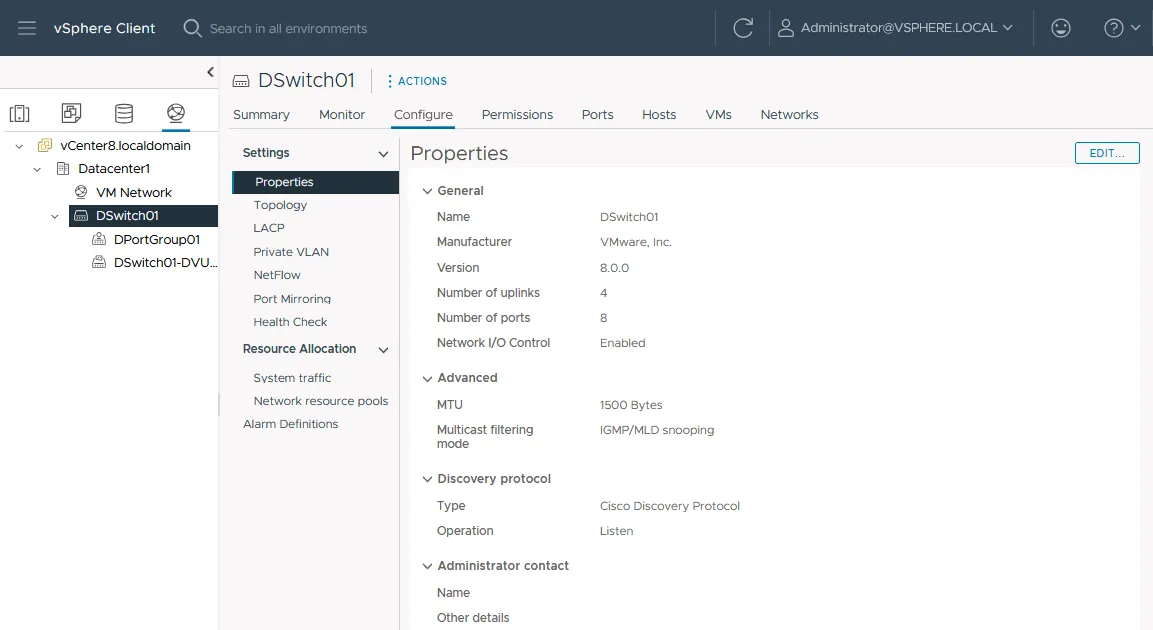
- Lo switch virtuale distribuito è ora stato creato. Vai su Rete > [your datacenter] > Rete VM per visualizzarlo ( DSwitch01 qui). Selezionare il VDS e aprire la scheda Configurazione per modificare la configurazione dello switch distribuito VMware.
Passaggio 2 – Aggiunta di host ESXi a uno switch distribuito VMware
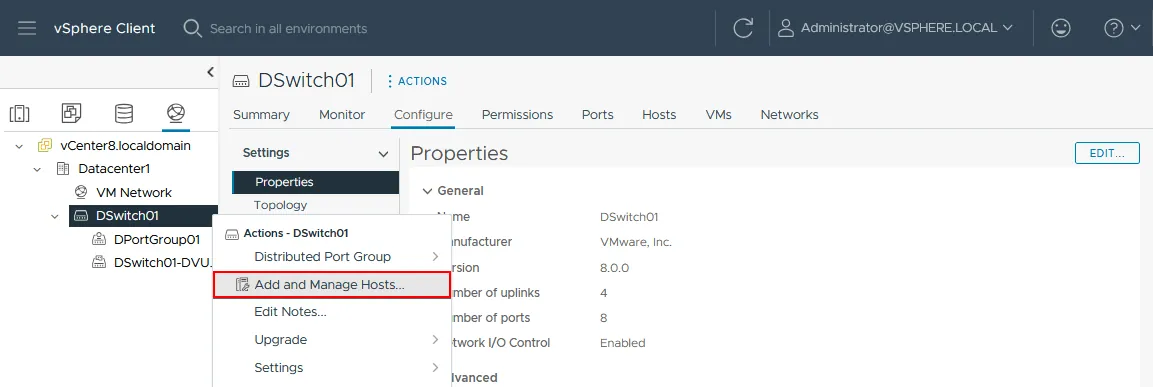
Dopo aver creato il VDS, è necessario aggiungere host ESXi alla sua configurazione affinché lo switch distribuito VMware funzioni. Nella sezione Rete , fare clic con il pulsante destro del mouse sul VDS e selezionare Aggiungi e gestisci host .
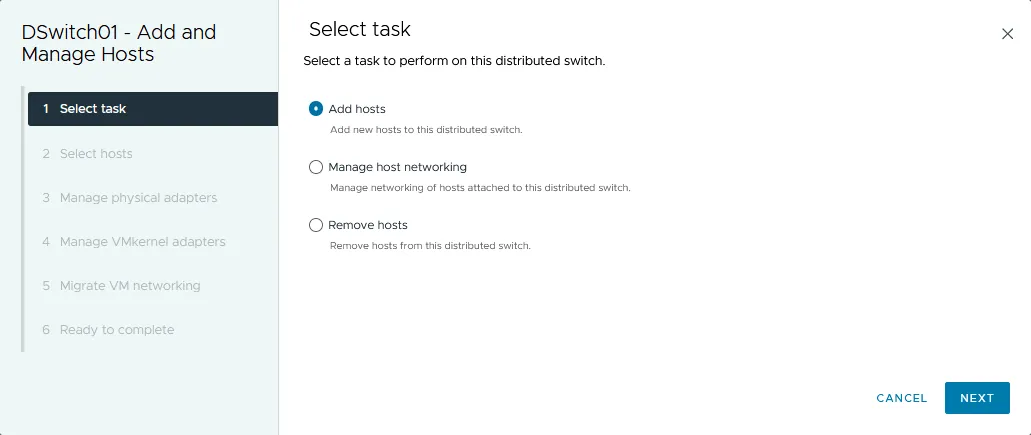
Si apre la procedura guidata Aggiungi e gestisci host .
- Selezionare l’attività. Poiché è necessario aggiungere host, selezionare Aggiungi host (la prima opzione).
- Selezionare gli host. Selezionare gli host VMware ESXi che parteciperanno alla commutazione distribuita e verificare la compatibilità nell’ultima colonna.
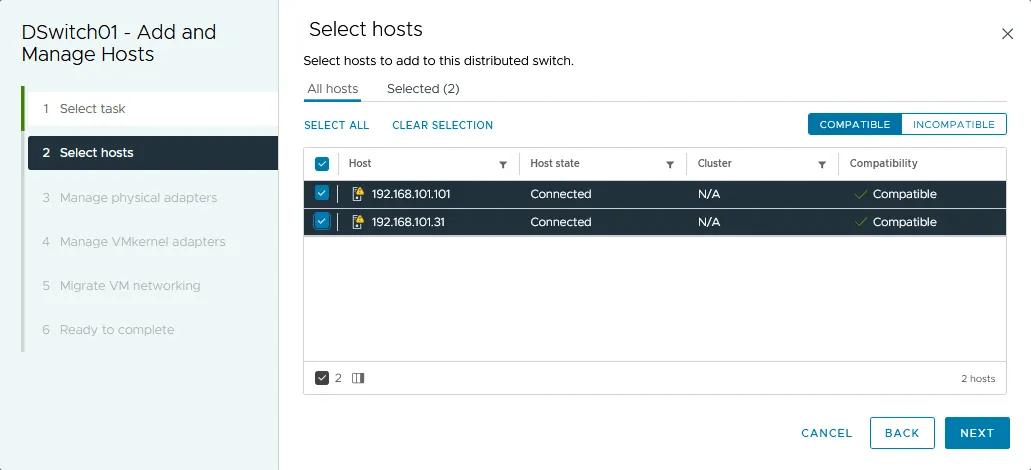
Gli host sono ora selezionati e il loro stato è Connettiti.
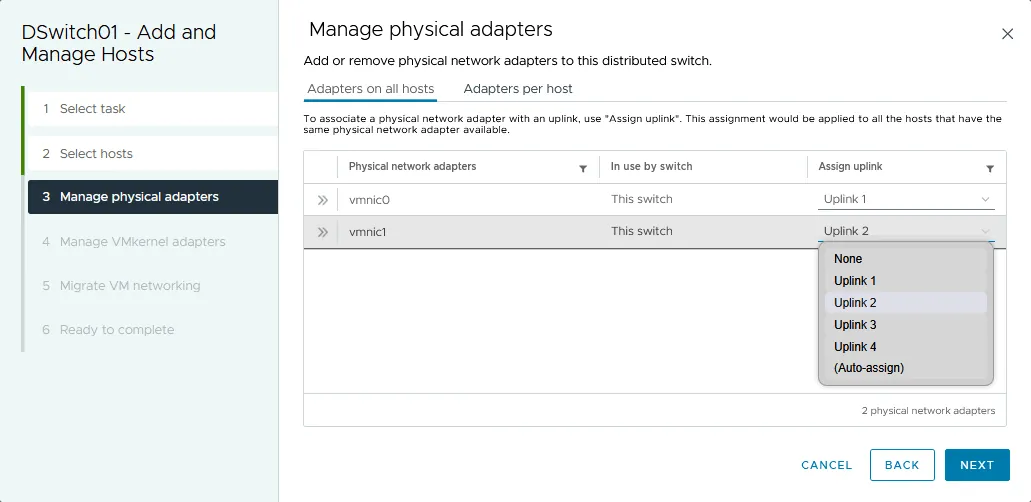
- Gestisci le schede di rete fisiche. Selezionare le schede di rete fisiche (NIC) e assegnare loro gli uplink. È possibile utilizzare sia la vista per singolo host sia la vista che copre tutti gli host.
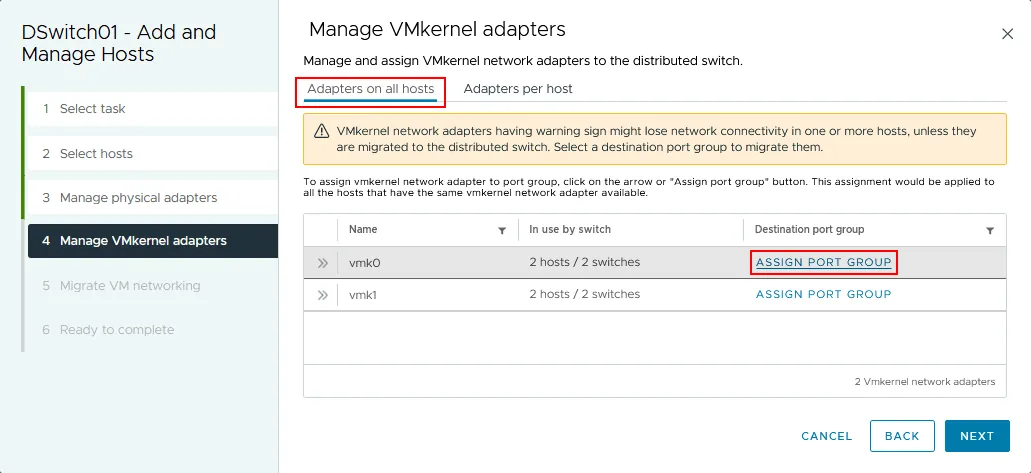
- Gestisci le schede VMkernel. In questo passaggio, assegnare le schede VMkernel allo switch distribuito. La vmk0 scheda è la scheda VMkernel predefinita utilizzata dallo vSwitch standard di ciascun host come interfaccia di gestione; in questo caso, le vmk0 schede rimangono connesse a vSwitch0 su ciascun host. Fare clic su Assegna gruppo di porte per ciascuna interfaccia VMkernel.
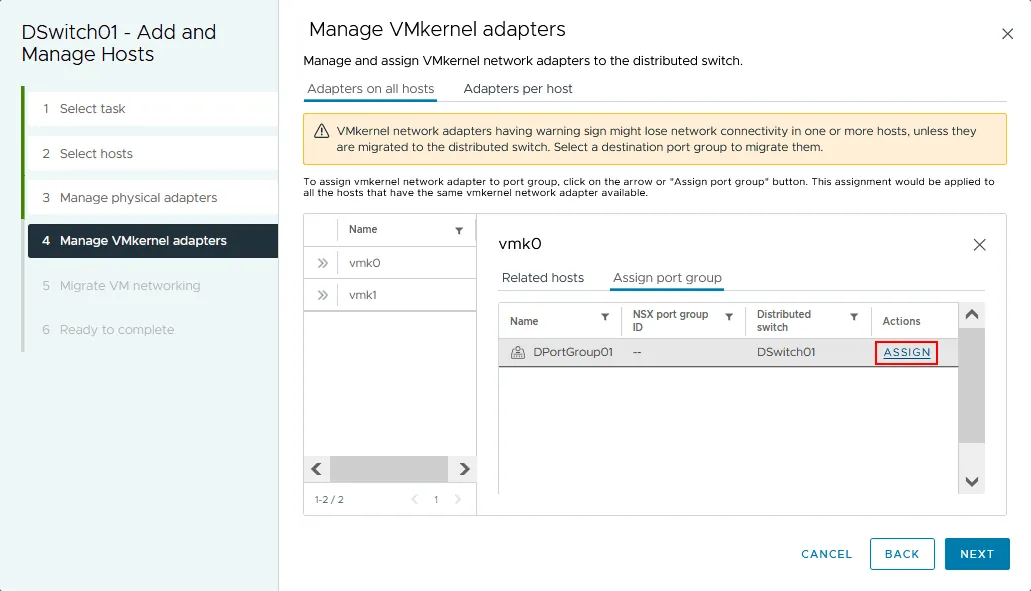
Nella scheda Assegna gruppo di porte , fare clic su Assegna per l’interfaccia VMkernel appropriata ( vmk0 ) e il gruppo di porte distribuito ( DPortGroup01 ). Una volta assegnati i gruppi di porte per tutte le interfacce VMkernel necessarie, procedere al passaggio successivo.
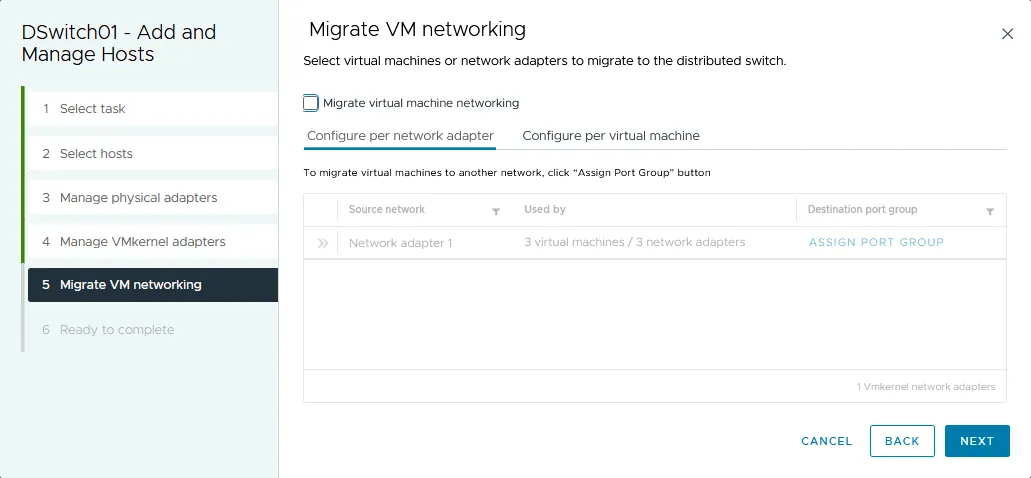
- Migrazione della rete delle VM. In questo passaggio, è possibile migrare le VM o altri adattatori di rete al VDS, se necessario. In questo esempio, non viene migrato alcun adattatore di rete.
- Pronti per il completamento. Verificate la configurazione e fate clic su Fine
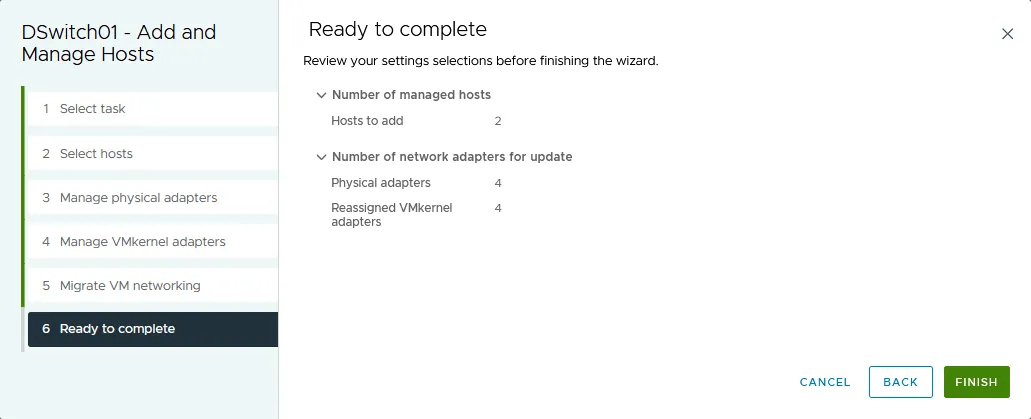
Gli host VMware ESXi sono ora aggiunti alla configurazione dello switch distribuito VMware. È possibile aggiungere adattatori di rete VMkernel a un gruppo di porte VDS per utilizzare funzioni quali vMotion. Aggiungiamo una scheda VMkernel a un gruppo di porte per la connettività vMotion.
Passaggio 3 – Aggiunta di schede VMkernel
Nella sezione Rete di vCenter, selezionare il proprio VDS e il gruppo di porte ( DPortGroup01 in questo caso). Fare clic con il pulsante destro del mouse sul nome del gruppo di porte e selezionare Aggiungi schede VMkernel .
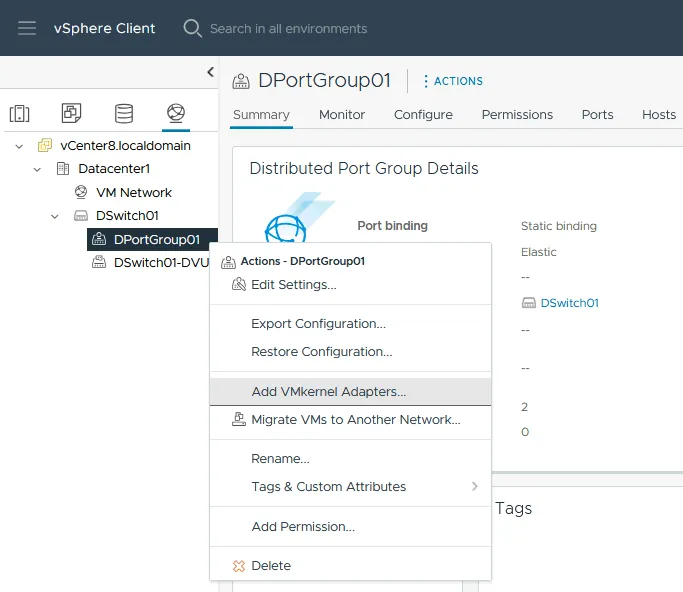
Si apre la procedura guidata Aggiungi schede VMkernel .
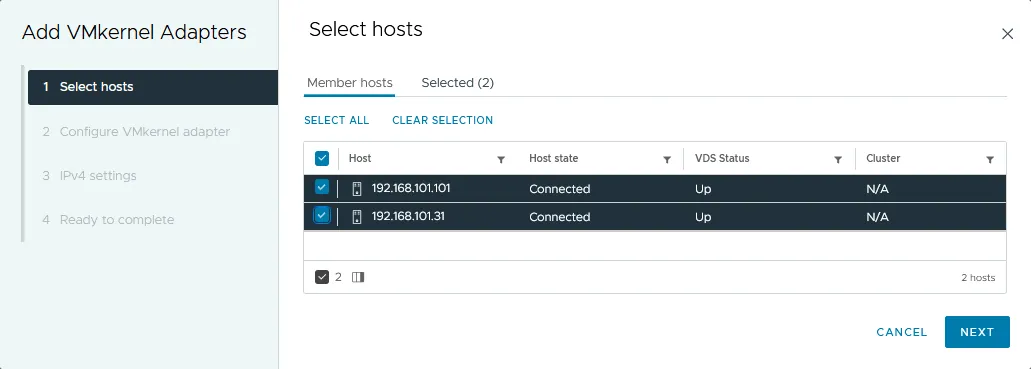
- Selezionare gli host. Selezionare gli host ESXi utilizzando le caselle di controllo oppure fare clic su Seleziona tutto per aggiungere tutti gli host.
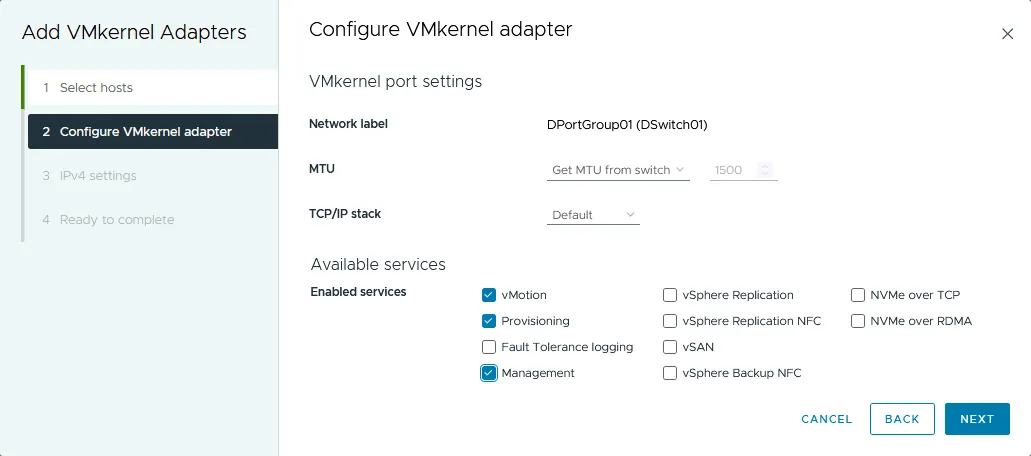
- Configurare l’adattatore VMkernel. È possibile modificare l’MTU del gruppo di porte da 1500 a 9000 byte per utilizzare i jumbo frame; per impostazione predefinita, il valore dell’MTU viene ereditato dalle impostazioni del VDS. Selezionare i servizi disponibili vMotion , Provisioning , Registrazione della tolleranza ai guasti oppure Gestione . Selezioniamo vMotion .
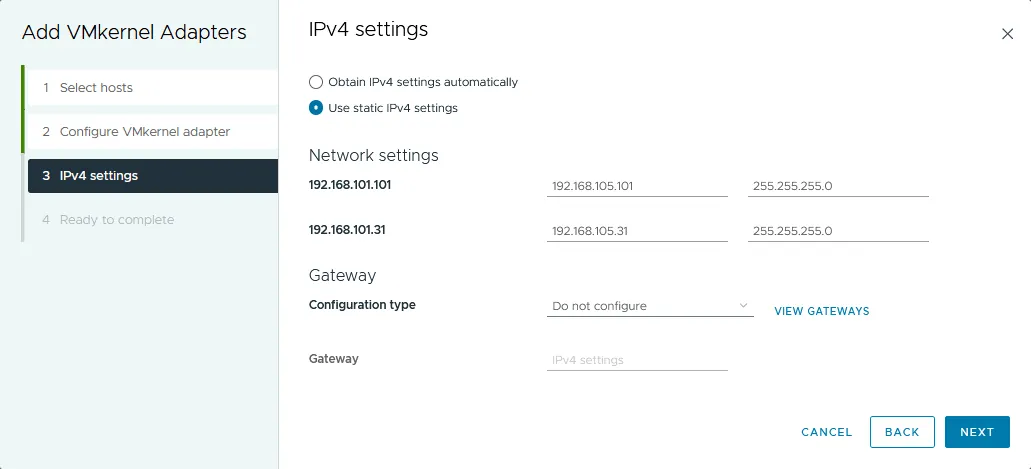
- Impostazioni IPv4. In questo passaggio, impostare gli indirizzi IP per le schede VMkernel. Per i server si consigliano generalmente indirizzi IP statici. In questo esempio, la nuova configurazione VMkernel è:
- ESXi1 – (192.168.101.31) 192.168.105.31
- ESXi2 – (192.168.101.101) 192.168.105.101
L’ultimo ottetto rimane lo stesso per comodità. La rete vMotion è 192.168.105.0/24 e il gateway è 192.168.105.1.
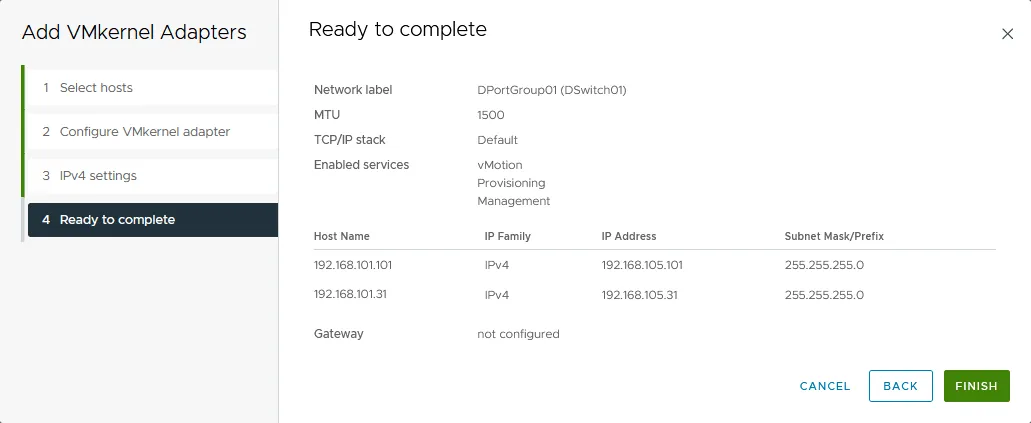
- Pronti per il completamento. Verificate la configurazione e fate clic su Termina .
Passaggio 4 – Verifica della configurazione del VMware DVS
Dopo aver configurato gli adattatori VMkernel, seleziona il tuo VDS e vai su Configura > Impostazioni > Topologia per visualizzare la topologia grafica del tuo VDS.
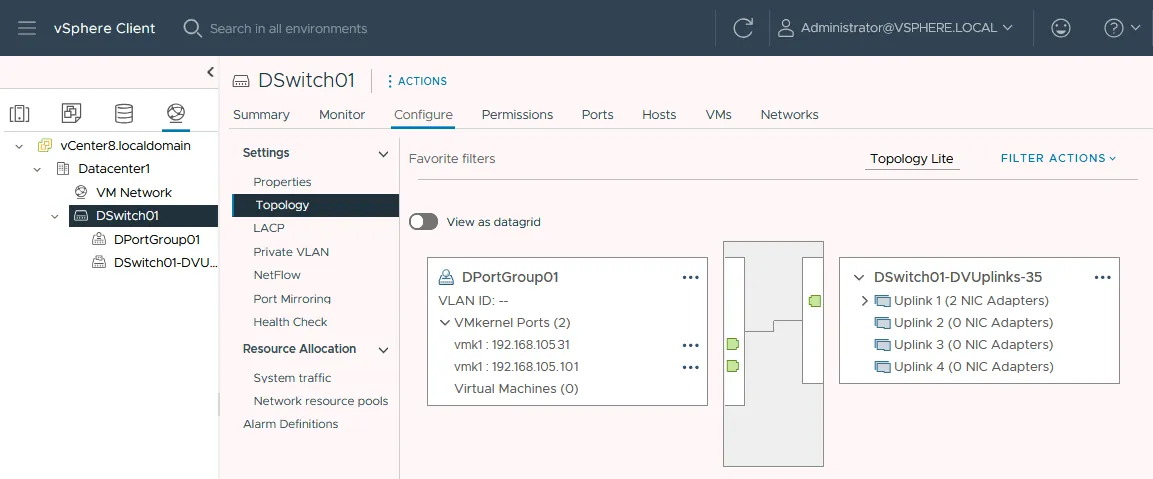
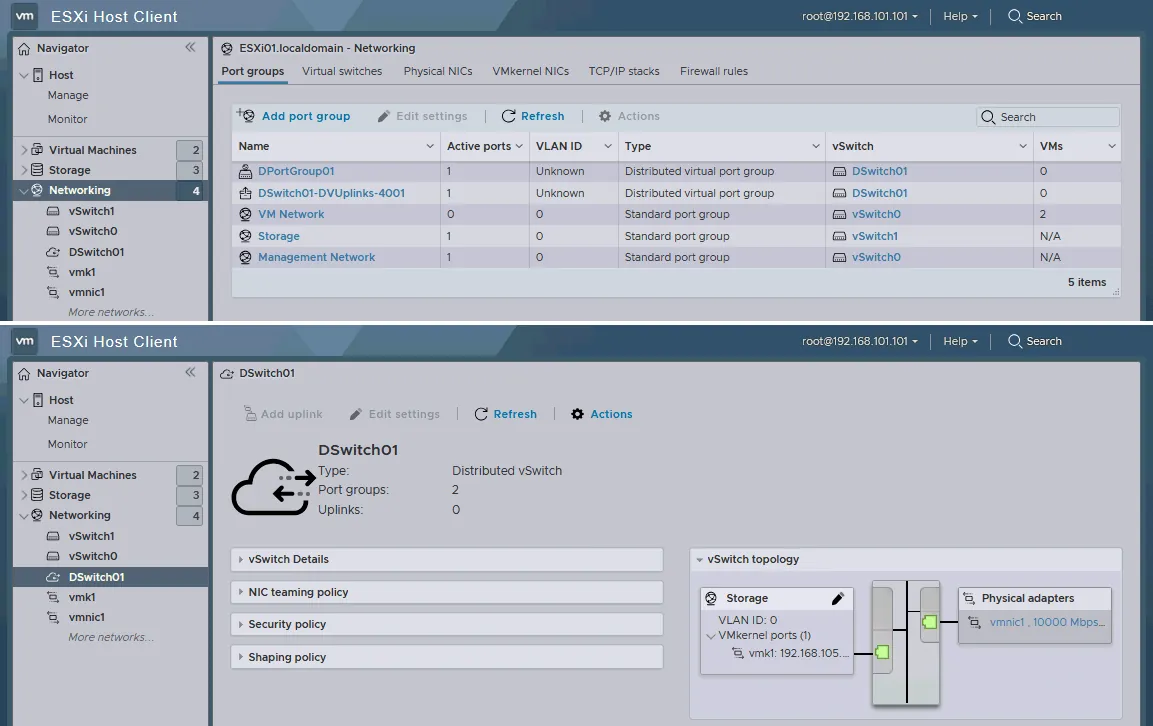
Ricorda che il VDS funge da modello applicato a ogni host ESXi ad esso aggiunto. Puoi controllare gli switch virtuali di ciascun host dopo aver creato e configurato il VDS in vCenter. Apriamo VMware Host Client e verifichiamo la configurazione di rete del primo host ESXi (192.168.101.101).
Nello screenshot riportato di seguito, sono già stati creati un nuovo switch virtuale e un nuovo gruppo di porte (nel Navigator , andare su Networking e aprire la scheda Gruppi di porte ). Selezionare il nome dello switch distribuito per visualizzarne la topologia. La topologia corrisponde a quella del VDS illustrata sopra.
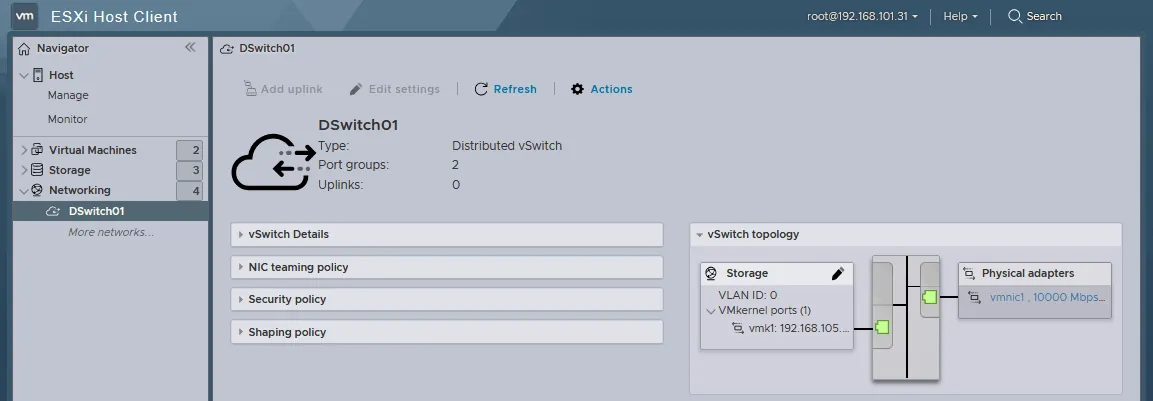
Se si accede al secondo host VMware ESXi (192.168.101.31 in questo esempio) tramite VMware Host Client, verrà visualizzata una topologia identica.
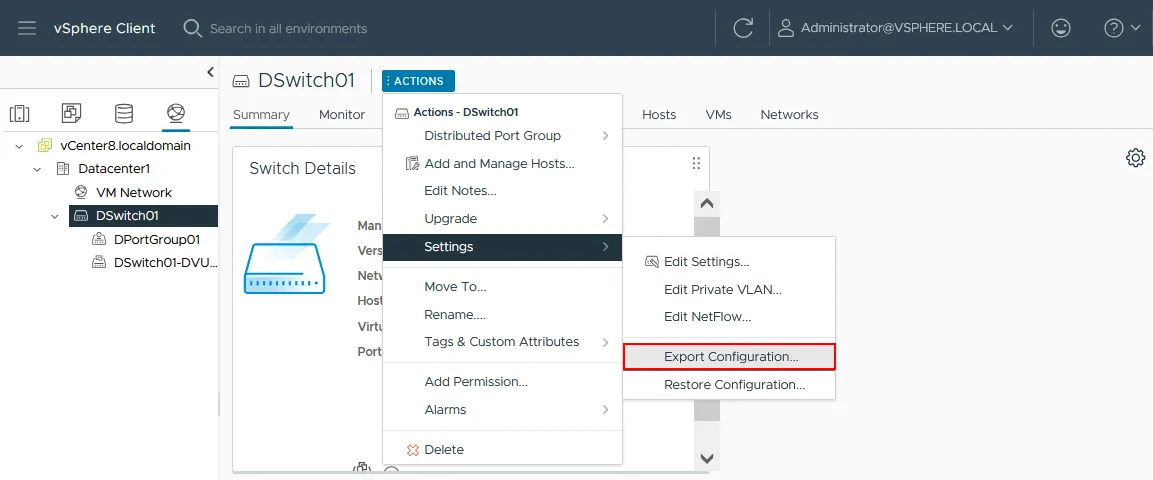
È possibile esportare e importare la configurazione dello switch distribuito VMware, il che consente di risparmiare tempo e di ripristinare rapidamente il VDS. Per esportare la configurazione, selezionate lo switch distribuito e fate clic su Azioni > Impostazioni > Esporta configurazione . Lo stesso menu contiene l’opzione Ripristina configurazione .
Oltre alle nozioni di base illustrate sopra, è possibile perfezionare il VDS: configurare l’aggregazione dei collegamenti, abilitare il traffic shaping, scegliere il protocollo di rilevamento e definire le VLAN, il binding delle porte e l’allocazione delle porte per i gruppi di porte. È inoltre possibile migrare gli vSwitch standard esistenti sugli host ESXi verso il VDS e gestire l’intera rete vSphere da un’unica postazione.
Problemi comuni nella configurazione dello switch distribuito VMware e come risolverli
Uno switch virtuale distribuito è una funzione complessa che dipende dagli host ESXi, da vCenter e dalla rete intermedia; pertanto, una configurazione errata di uno qualsiasi di questi elementi può causare errori. Di seguito sono riportati i problemi più comuni e le relative soluzioni.
Un host ESXi non riesce a unirsi allo switch distribuito
Sintomo: L’aggiunta di un host a un VDS non va a buon fine oppure l’host mostra uno stato VDS residuo o obsoleto anche dopo la rimozione.
Causa: Un database della cache VDS locale (dvsdata.db) danneggiato o obsoleto sull’host, spesso a seguito di un’interruzione di rete o di una rimozione incompleta dall’inventario di vCenter.
Risoluzione: Ripristinare il file dvsdata.db. Eseguire il backup di /etc/vmware/dvsdata.db sull’host interessato, quindi copiare lo stesso file da un Host VMware ESXi funzionante su quello problematico.
Il traffico non passa dopo la migrazione da uno switch standard a un VDS
Sintomo: Dopo aver migrato gli adattatori VMkernel o le schede di rete delle VM al VDS, si perde il traffico di gestione, vMotion o di storage, oppure funzionano solo alcuni host.
Cause:
- Errori di mappatura degli uplink (una scheda di rete della VM assegnata al dvUplink sbagliato).
- Una discrepanza VLAN tra il vecchio gruppo di porte vSphere Standard Switch (vSS) e il nuovo dvPortGroup.
- Una discrepanza MTU introdotta durante la migrazione.
Risoluzione (in ordine di rischio crescente):
- Verificare le mappature da dvUplink a scheda di rete fisica per ogni host.
- Verificare che la VLAN e la politica di sicurezza del dvPortGroup corrispondano al vecchio progetto.
- Controllare l’MTU da un’estremità all’altra fine (scheda di rete VMkernel > VDS > switch fisico).
- Utilizzare VDS Health Check per individuare eventuali discrepanze relative a VLAN/MTU/teaming.
Non è possibile collegare o spostare una macchina virtuale mentre vCenter è inattivo (trappola di associazione statica delle porte)
Sintomo: Non è possibile collegare o spostare una scheda di rete di una macchina virtuale a un dvPortGroup mentre vCenter non è disponibile; se si tenta di farlo, viene visualizzato un errore. Ciò accade spesso quando vCenter viene eseguito su una VM collegata al VDS, creando una dipendenza circolare.
Causa: Il dvPortGroup utilizza un binding statico (non effimero), che richiede che vCenter assegni le porte durante la riconfigurazione.
Risoluzione: Creare un dvPortGroup effimero sulla stessa VLAN della rete di gestione e spostarvi la VM bloccata (spesso la VM vCenter). Impostare un criterio di teaming che abbini il gruppo di porte originale agli uplink attivi appropriati, quindi migrare vCenter Server Appliance (VCSA) sul gruppo di porte effimero. Il binding statico va bene per i normali carichi di lavoro, ma è bene tenere pronta un’opzione di ripristino effimera per gli eventi di inattività di vCenter.
Procedure consigliate per VMware Distributed Switch
Seguire alcune procedure consigliate durante la configurazione di un VDS riduce il rischio di guasti e facilita il ripristino in caso di problemi.
- Prevedere l’indisponibilità di vCenter. Progettare l’infrastruttura in modo che la perdita di vCenter non blocchi mai il piano di gestione. Le VM già presenti su dvPortGroup statici (non effimeri) continuano a funzionare se la comunicazione tra vCenter e l’host si interrompe, ma di solito non è possibile spostare le VM su quei gruppi di porte senza vCenter per assegnare le porte.
- Tenere pronto un dvPortGroup effimero per le emergenze. Utilizzatelo per spostare una VM bloccata (di solito la VM di vCenter) e ripristinare la connettività di gestione. In alternativa a test di ripristino verificato , create uno vSwitch standard temporaneo su un host per ripristinare vCenter, quindi risolvete il problema del VDS e migratelo nuovamente.
- Standardizzate il criterio dei dvPortGroup. Definire VLAN, teaming/failover, sicurezza e shaping a livello di dvPortGroup e mantenere un solo dvPortGroup per tipo di traffico (gestione, vMotion, vSAN/iSCSI/NFS, reti delle VM). Ciò limita il rischio che “una singola modifica comprometta tutto”.
- Utilizzare VDS Health Check per individuare eventuali discrepanze relative a VLAN, MTU e teaming. Abilitarlo almeno durante l’implementazione e in caso di modifiche significative. Considerarlo uno strumento di convalida dell’implementazione: attivarlo, correggere eventuali discrepanze, quindi decidere se mantenerlo attivo. Se genera rumore, disabilitarlo solo dopo aver corretto l’incompatibilità sottostante.
- Eseguire il backup della configurazione VDS e modificarla in modo sicuro. Esportare la configurazione prima di qualsiasi modifica significativa, apportare modifiche ad alto impatto (VLAN, MTU, politica di uplink) durante una finestra di manutenzione e modificare un elemento alla volta in modo che il rollback sia evidente. Mantenere sempre un piano di ripristino.
- Mantenere l’MTU coerente ovunque. Se si modifica l’MTU, allinearlo su ogni switch e dispositivo di rete e verificare che le schede di rete e le apparecchiature supportino tale valore. Le discrepanze nell’MTU sono tra gli incidenti più comuni relativi al VDS (in particolare vMotion, vSAN e iSCSI); se si imposta un MTU pari a 9000 sulla scheda di rete VDS/VMkernel, assicurarsi che anche le porte fisiche dello switch e il percorso VLAN lo supportino.
Conclusione
Uno switch distribuito VMware offre un unico punto di gestione della rete per tutti gli host ESXi ad esso collegati. È sufficiente definire la configurazione una sola volta in vCenter, e vCenter la distribuisce sotto forma di vSwitch standard corrispondenti che ogni host crea automaticamente: la parte modificata funge da piano di controllo, mentre gli switch per singolo host costituiscono il piano di I/O che trasporta effettivamente il traffico.
Per ambienti di grandi dimensioni e cluster VMware vSphere, tale controllo centralizzato consente di risparmiare tempo e garantisce la coerenza della rete. Basta pianificare le licenze: uno switch distribuito richiede vSphere Enterprise Plus su vSphere 8.0 e versioni precedenti, ed è incluso negli abbonamenti a VMware Cloud Foundation e vSphere Foundation su vSphere 9.0.

Domande frequenti
Che cos’è uno switch distribuito VMware (VDS)?
Uno switch distribuito VMware (VDS) è uno switch virtuale che si configura una sola volta in vCenter e si applica contemporaneamente a più host ESXi. Funge da modello centrale, in modo che ogni host connesso riceva le stesse impostazioni di rete: un vantaggio fondamentale per garantire la coerenza degli ambienti vSphere di grandi dimensioni.
Qual è la differenza tra un vSwitch standard e uno switch distribuito?
Un vSwitch standard viene configurato separatamente su ciascun host ESXi. Uno switch distribuito viene definito centralmente in vCenter Server e applicato contemporaneamente a tutti gli host collegati, evitando così di dover ripetere manualmente la stessa configurazione. Ciò lo rende la soluzione più adatta per ambienti vSphere di grandi dimensioni.
Come si configura uno switch distribuito VMware?
Nel vSphere Client, fare clic con il pulsante destro del mouse su un data center e selezionare “Nuovo switch distribuito”, quindi impostare la versione, gli uplink e un gruppo di porte. Successivamente, fare clic con il pulsante destro del mouse sul nuovo switch e scegliere “Aggiungi e gestisci host” per collegare gli host ESXi, assegnare gli uplink e gli adattatori VMkernel e, se necessario, migrare la rete delle macchine virtuali. Infine, aggiungere gli adattatori VMkernel al gruppo di porte corrispondente.
Quali sono i requisiti per uno switch distribuito VMware?
È necessaria una licenza vSphere che includa la funzionalità di switch distribuito: vSphere Enterprise Plus su vSphere 8.0 e versioni precedenti, oppure un abbonamento a VMware Cloud Foundation o vSphere Foundation su vSphere 9.0. È inoltre obbligatorio vCenter Server; gli host ESXi e vCenter devono utilizzare versioni compatibili.