ESXi gratuito: restrizioni e limitazioni
VMware è leader di mercato nel settore delle soluzioni di virtualizzazione e VMware ESXi è un rinomato hypervisor di tipo 1. Sempre più spesso, sia gli utenti privati che le organizzazioni implementano server ESXi nei propri ambienti per eseguire VM. L’hypervisor ESXi è fornito come parte integrante di VMware vSphere, che a sua volta offre diverse opzioni di licenza a seconda dell’edizione. Ogni edizione di VMware vSphere ha un proprio prezzo, ma VMware offre anche una versione gratuita di ESXi.
Questo articolo del blog illustra le funzioni della versione gratuita di VMware ESXi, nonché le restrizioni e i limiti che dovrete affrontare se utilizzerete questa versione dell’hypervisor ESXi.

Applicazione di una licenza gratuita a VMware ESXi
Nel febbraio 2024, VMware ha annunciato la fine della disponibilità generale dell’hypervisor vSphere gratuito (ESXi 7.x e 8.x) a seguito dell’acquisizione da parte di Broadcom. Tuttavia, se avete ottenuto una licenza (Numero di serie) per ESXi 8.0 prima di tale data, potete comunque continuare a utilizzare questa implementazione gratuita di ESXi.
Nell’aprile dell’anno successivo è stato rilasciato VMware vSphere 8.0 Update 3e e Broadcom ha fornito un’edizione gratuita di questa versione. Nel 2024, gli utenti dovevano inserire manualmente una chiave di licenza per l’hypervisor ESXi gratuito dopo aver installato ESXi dall’immagine di installazione standard in esecuzione in modalità di prova gratuita, proprio come qualsiasi altra chiave di licenza. Tuttavia, nel 2025, la nuova versione di Free ESXi 8.0U3e è stata rilasciata come immagine ISO separata con una chiave di licenza Free ESXi incorporata. L’insieme delle funzioni di Free ESXi 8.0U3e è lo stesso di quello di Free ESXi 8.0.0, che era disponibile prima della sua dismissione.
Tecnicamente, è possibile copiare la propria chiave di Free ESXi 8.0U3e e utilizzarla su un altro host ESXi installato in modalità di prova gratuita o con una licenza a pagamento. Tuttavia, non è possibile utilizzare la modalità di prova gratuita su Free ESXi 8.0U3e installato dall’immagine ISO con una chiave di licenza Free ESXi incorporata. È possibile installare una chiave di licenza di un’edizione a pagamento di VMware vSphere su un ESXi installato dall’immagine ISO di ESXi gratuito (in questo caso verranno sbloccate tutte le funzioni a pagamento di una specifica licenza). In questo modo, è possibile utilizzare le immagini ISO personalizzate per Dell, HP e altri vendor, ma è sempre necessario verificare prima l’ultima versione del contratto di licenza.
È possibile scaricare l’immagine ISO del programma di installazione di ESXi da Portale web Broadcom, per cui è necessario disporre di un account Broadcom. Il file di installazione per una versione specifica (ad esempio, 8.0U3e) di un hypervisor ESXi differisce da quello della versione di prova. Una volta applicata la licenza appropriata, viene definito un diverso insieme di funzionalità e capacità. Esistono due immagini diverse per il programma di installazione di ESXi 8.0U3e con numeri di build diversi:
- ESXi Free Edition –
VMware-VMvisor-Installer-8.0U3e-24677879.x86_64.iso - ESXi (Valutazione/A pagamento/Con licenza) –
VMware-VMvisor-Installer-8.0U3e-24674464.x86_64.iso
Dopo aver installato ESXi come di consueto, ha inizio un periodo di valutazione di 60 giorni con funzionalità complete. Durante il periodo di valutazione di 60 giorni è possibile utilizzare tutte le funzioni disponibili nell’edizione Enterprise Plus. Se si applica la licenza prima della scadenza del periodo di valutazione, sarà possibile utilizzare solo le funzioni consentite dalla propria licenza. vCenter Server Se sono trascorsi i 60 giorni e non è stata applicata alcuna licenza, tutte le funzionalità avanzate vengono disabilitate; le VM in esecuzione continuano a funzionare, ma non è possibile avviare quelle spente. In questo caso, gli host ESXi connessi a
vengono disconnessi. È necessario assegnare una licenza (gratuita o a pagamento) per rendere nuovamente operativo il server ESXi.
Broadcom Support Portal Dove è possibile ottenere una chiave di licenza gratuita? Dopo la registrazione sul sito web di Broadcom, è possibile scaricare l’immagine ISO contenente la chiave di licenza gratuita incorporata per ESXi. Su Free Downloads, andare su VMware vSphere Hypervisor e fare clic su VMware vSphere Hypervisor. Quindi, fare nuovamente clic su 8.0U3e . XML-PH-0006@deepl.internal come nome della versione. Accettare i termini e le condizioni.

Dopo aver scaricato il programma di installazione con la chiave di licenza gratuita di ESXi incorporata, è possibile installare il server ESXi.
- Una volta installato il server ESXi, aprire il browser Web e digitare l’indirizzo IP dell’host VMware ESXi per aprire VMware Host Client.
- Digitare root come nome utente e la password specificata durante l’installazione di ESXi per effettuare l’accesso.
- Nel riquadro di sinistra (Host Navigator), selezionare
Host > Managee quindi selezionare la schedaLicensing.
Come si può vedere nella schermata seguente, il nome della licenza è vSphere 8 Hypervisor (ESXi gratuito) e la chiave di licenza incorporata è visualizzata sotto. Nella colonna delle funzioni è visualizzata la stringa “Up to 8-way virtual SMP”. SMP sta per Symmetric Multi-Processing (multiprocessing simmetrico), una funzione che definisce il numero di core che l’host può pianificare per una macchina virtuale da utilizzare simultaneamente (8 core/processori virtuali nel caso di utilizzo di una licenza gratuita). La data di scadenza è impostata su Mai poiché la licenza è perpetua.

Non è possibile utilizzare 00000-00000-00000-00000-00000, che è la chiave di licenza di prova, se ESXi è stato installato dall’immagine di installazione di ESXi gratuito. Tuttavia, se avete installato ESXi in modalità di prova da una normale immagine di installazione di ESXi, la licenza di prova e il set completo di funzionalità vengono visualizzati nella scheda Licenze.

Come mostrato nella schermata sopra, un host è in esecuzione in modalità di valutazione. Nell’esempio attuale, ESXi è stato installato il 23 settembre e la data di scadenza è il 22 novembre. Un elenco completo delle funzionalità disponibili per il periodo di valutazione di 60 giorni viene visualizzato in questa pagina nella sezione delle funzionalità. In questo caso, la chiave di licenza viene visualizzata come una stringa composta da 25 zeri.
Assegniamo una chiave di licenza gratuita per VMware ESXi. Fare clic su Assign License e inserire la chiave (25 caratteri). Fai clic sul pulsante Check License e, se la tua chiave di licenza è valida, fai clic su Assign license.
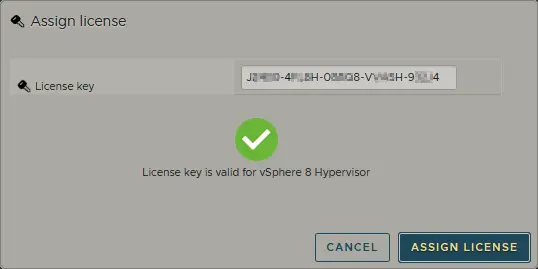
La licenza è stata modificata in vSphere 8 Hypervisor (Free ESXi).
Come verificare le funzioni disponibili con una licenza gratuita
La prima differenza visiva che potresti notare è quella mostrata nelle schermate qui sopra. Per visualizzare informazioni più dettagliate sulla licenza, utilizza una console. In questo esempio, si utilizza PuTTY per accedere in remoto a Console ESXi tramite SSH. Assicurati che l’accesso SSH sia abilitato nelle impostazioni di ESXi. Inserisci il seguente comando per visualizzare la tua licenza e le funzioni disponibili:
vim-cmd vimsvc/license --show
Nello screenshot qui sotto, puoi vedere l’output di questo comando sia per ESXi in modalità gratuita che per ESXi in modalità di valutazione. L’elenco delle funzioni disponibili è molto più lungo per il server ESXi in modalità di valutazione.

Elenco delle restrizioni per ESXi gratuito
Ora esaminiamo più da vicino le restrizioni relative all’utilizzo di un server ESXi versione 8.0U3e con licenza gratuita. A seconda dell’ambiente, alcune restrizioni potrebbero passare inosservate, mentre altre possono essere critiche:
- Nessun supporto ufficiale VMware
- Massimo 8 vCPU per VM
- Non gestibile con vCenter
- vStorage API non disponibile
Nessun supporto ufficiale VMware
VMware non fornisce alcun supporto tecnico commerciale per ESXi gratuito. È possibile chiedere assistenza alla comunità VMware e, con un po’ di fortuna, trovare una soluzione al proprio problema. Mentre il supporto tecnico commerciale VMware è attivo 24 ore su 24, 7 giorni su 7, e in genere fornisce risposte rapide, l’assistenza da parte della comunità VMware potrebbe richiedere più tempo. Il supporto commerciale di VMware include anche gli upgrade software.
Massimo 8 vCPU per macchina virtuale
Se si crea una macchina virtuale con più di 8 processori virtuali (ad esempio, una macchina virtuale con 9 processori virtuali a un core o una macchina virtuale con 5 processori virtuali a due core), è probabile che la macchina virtuale non riesca ad avviarsi su ESXi gratuito, visualizzando l’errore “Non ci sono licenze sufficienti per completare questa operazione”. Allo stesso tempo, con le edizioni Evaluation o Enterprise Plus, è possibile creare una VM con un massimo di 128 vCPU (unità centrali di elaborazione virtuali) assegnate. La limitazione a 8 vCPU potrebbe non comportare svantaggi significativi, a differenza delle due limitazioni che seguono.
Impossibile gestirla con vCenter
La versione gratuita di un server ESXi non può essere gestita con vCenter, il server centralizzato per la gestione di host e VM. Se si tenta di aggiungere un host ESXi con licenza gratuita a vCenter Server, è probabile che venga visualizzato l’errore: “Licenza non disponibile per eseguire l’operazione”. Pertanto, non è possibile migrare le macchine da un host ESXi gratuito a un altro, né è possibile utilizzare le funzioni di raggruppamento , poiché per eseguire queste operazioni è necessario vCenter Server. Questo rappresenta uno svantaggio significativo se si prevede di utilizzare più host ESXi.
vStorage API non è disponibile
VMware fornisce un framework di protezione dei dati denominato vStorage API (Application Programming Interface) per consentire il backup centralizzato delle VM a livello di host. vStorage API consente alle soluzioni di terze parti Soluzioni di backup di VMware di eseguire i backup in modo più efficiente, oltre a alleggerire il carico sulle risorse di CPU, rete e storage. La versione gratuita di ESXi Server non consente alle applicazioni di interagire con il server ESXi tramite le API vStorage; di conseguenza, non è possibile eseguire il backup delle VM dalla versione gratuita di ESXi a livello di host. In questo caso, il software di backup dovrebbe visualizzare un messaggio di errore. È possibile eseguire solo un backup legacy delle VM in esecuzione sulla versione gratuita dell’host ESXi, che richiede l’installazione di un agente sul sistema operativo guest.
Funzionalità non limitate nella versione gratuita di ESXi
Ora che abbiamo esaminato gli svantaggi e le limitazioni, passiamo in rassegna le funzionalità non limitate e i vantaggi della versione gratuita di ESXi.
Numero illimitato di CPU fisiche per host
La licenza gratuita di ESXi consente di utilizzare un numero illimitato di processori fisici per un host ESXi (VMware vSphere Hypervisor). Nelle versioni precedenti di ESXi, la licenza gratuita era limitata all’uso di un massimo di 2 processori fisici. Nel caso della virtualizzazione hardware, il processore viene virtualizzato ma non emulato ed è uno dei suoi componenti principali.
Numero illimitato di core per CPU
La licenza gratuita di ESXi non limita il numero di core per CPU fisica. Questa funzione consente di sfruttare in modo razionale le prestazioni hardware della CPU. Un core della CPU può essere utilizzato come un processore virtuale o come un core di processore virtuale per una VM.
Memoria fisica illimitata
Analogamente alle CPU fisiche e ai core dei processori, la memoria fisica non è limitata in un server ESXi dotato di licenza gratuita. Insieme alle CPU e ai core illimitati, questa funzione consente di effettuare l’implementazione di un potente server fisico con 4, 6 o più CPU multicore dotate di grandi quantità di RAM.
Nessuna data di scadenza
È sufficiente ottenere una licenza ESXi gratuita una sola volta, poiché non scade mai. Ciò significa che è possibile utilizzare la versione gratuita del server ESXi per tutto il tempo che si desidera. Se hai bisogno di assegnare una licenza commerciale, puoi farlo in qualsiasi momento senza reinstallare il tuo server ESXi. Basta aprire le opzioni di licenza nel client dell’host VMware o nel client VMware vSphere e inserire la nuova licenza.
Conclusione
VMware ha modificato il proprio criterio di licenze. Tuttavia, dopo un intervallo di 14 mesi, puoi iniziare a esplorare il mondo della virtualizzazione hardware con VMware ESXi gratuito, noto anche come VMware vSphere Hypervisor. La possibilità di utilizzare risorse hardware illimitate (CPU, core di CPU, RAM) consente di eseguire un gran numero di VM sull’host ESXi gratuito, con il limite di 8 processori virtuali per VM (un core di processore fisico può essere utilizzato come CPU virtuale).
Gli svantaggi principali dell’utilizzo di VMware ESXi gratuito sono l’impossibilità di utilizzare le API vStorage e, di conseguenza, l’impossibilità di utilizzare applicazioni di backup native per il backup delle macchine virtuali a livello di host, nonché l’accesso limitato alla gestione centralizzata tramite VMware vCenter Server. Nonostante le limitazioni, l’utilizzo di ESXi gratuito in un ambiente di produzione non è vietato dal contratto di licenza.