Come installare VMware Tools su Linux, Windows, MacOS, FreeBSD e Solaris
Se avete mai effettuato l’implementazione di una VM VMware su VMware ESXi, VMware Workstation, VMware Player o VMware Fusion, avrete probabilmente notato che, dopo aver installato un sistema operativo guest (OS), vi viene richiesto di installare VMware Tools. In questo post del blog spiegheremo cos’è VMware Tools e illustreremo la procedura di installazione di VMware Tools su diversi sistemi operativi, tra cui Linux, Windows, macOS, FreeBSD e Solaris.

Che cos’è VMware Tools?
VMware Tools è un insieme di driver e utilità che vengono installati su un sistema operativo ospite (OS) e ne migliorano le prestazioni. VMware Tools consente la sincronizzazione temporale tra l’host e l’ospite e migliora l’esperienza utente offrendo migliori prestazioni del mouse (senza ritardi), migliori prestazioni grafiche, un appunti condiviso, la possibilità di trascinare e rilasciare file e la creazione di script per automatizzare le attività all’interno di una macchina virtuale.
Come forse ricorderete, quando si crea una VM, è necessario selezionare la versione hardware. Le VM utilizzano hardware emulato. I driver per questo hardware emulato vengono installati insieme a VMware Tools. Una VM può funzionare senza VMware Tools, ma in tal caso si perderanno la maggior parte delle funzioni e dei vantaggi derivanti dall’uso delle VM. Si raccomanda vivamente di installare VMware Tools sui sistemi operativi ospiti in esecuzione su VM VMware.
L’insieme delle funzionalità disponibili dopo l’installazione di VMware Tools varia a seconda del sistema operativo; ad esempio, alcune funzionalità abilitate per gli ospiti Windows non sono disponibili per quelli Linux. La modalità Unity non è disponibile per gli ospiti Linux nelle ultime versioni degli hypervisor desktop VMware. Gli appunti condivisi sono limitati per le VM in esecuzione su Host VMware ESXi. È inoltre necessario installare VMware Tools dopo la conversione di un server fisico in una VM ( Migrazione P2V ).
Requisiti
Esistono alcuni requisiti per l’installazione di VMware Tools:
- Il sistema operativo guest deve figurare nell’elenco dei sistemi operativi supportati.
- La macchina virtuale deve essere in esecuzione per avviare l’installazione di VMware Tools e il sistema operativo guest deve essere avviato.
In alcune distribuzioni Linux, potrebbe essere necessario installare manualmente i pacchetti obbligatori per l’installazione di VMware Tools, come le intestazioni del kernel e gli strumenti necessari per compilare VMware Tools durante l’installazione. Nelle distribuzioni basate su Debian, è possibile installare i pacchetti necessari con il comando:
apt-get install binutils cpp gcc make psmisc linux-headers-$(uname -r)
Nelle altre distribuzioni Linux, utilizzare i gestori di pacchetti appropriati, quali zypper in SUSE e yum nelle distribuzioni basate su Red Hat.
Come installare VMware Tools su Linux
La procedura di installazione di VMware Tools è simile per le VM in esecuzione su VMware ESXi, VMware Workstation, VMware Player e VMware Fusion. Vediamo come installare VMware Tools su una VM con Ubuntu 18. Per la stesura di questo articolo del blog, nel nostro laboratorio utilizziamo ESXi 6.5 e VMware Workstation 15. Il flusso di lavoro per le versioni più recenti dei sistemi operativi in esame, VMware Workstation e VMware Tools è simile.
Il metodo tradizionale per installare VMware Tools
Questo metodo prevede l’inserimento di un’immagine disco ISO virtuale contenente il programma di installazione di VMware Tools in un’unità DVD virtuale della macchina virtuale, l’esecuzione del file eseguibile del programma di installazione autonomo e l’installazione di VMware Tools. Il metodo tradizionale può essere utile quando è necessario installare VMware Tools su versioni precedenti di Linux.
Le immagini ISO per i diversi sistemi operativi guest sono archiviate nelle seguenti ubicazioni:
- Su
ESXi: /vmimages/tools-isoimages/ - Su
Windows, l’ubicazione predefinita è C:Program Files (x86)VMwareVMware WorkstationLe immagini ISO sono archiviate nella directory di installazione di VMware Workstation su Windows.
- Su
Linux: /usr/lib/vmware/isoimages/
Se sulla macchina che esegue l’hypervisor VMware mancano le immagini ISO con VMware Tools, è possibile scaricare l’immagine ISO necessaria con VMware Tools dal sito web di VMware:
- https://softwareupdate.vmware.com/cds/vmw-desktop/ws/17.5.2/23775571/windows/packages/
- https://softwareupdate.vmware.com/cds/vmw-desktop/ws/17.5.2/23775571/linux/packages/
- https://softwareupdate.vmware.com/cds/vmw-desktop/fusion/10.0.0/6665085/packages/
Poiché Broadcom ha acquisito VMware, è anche possibile scaricare VMware Tools dal sito web di Broadcom dopo essersi registrati:
https://support.broadcom.com/gruppo/ecx/productdownloads?subfamily=VMware%20Tools
Per installare VMware Tools su Linux, procedere come segue:
- Inserire l’immagine DVD virtuale contenente il programma di installazione di VMware Tools.
Se la macchina virtuale è in esecuzione su VMware ESXi gestito da vCenter, aprire VMware HTML5 vSphere Client e selezionare la macchina virtuale in Host e cluster . Se VMware Tools non è installato su quella macchina virtuale, verrà visualizzata una notifica e un pulsante cliccabile Installa VMware Tools . È inoltre possibile avviare manualmente l’installazione di VMware Tools facendo clic su
Actions>Guest OS>Install VMware Tools(vedere la schermata qui sotto).
Successivamente, VMware vSphere Client avvisa che la VM con il sistema operativo guest deve essere in esecuzione per poter montare l’immagine ISO e installare VMware Tools sul sistema operativo guest. Se il sistema operativo guest non è in esecuzione, è necessario avviare prima la VM, attendere che il sistema operativo guest si avvii, quindi montare l’immagine ISO con VMware Tools installato. Quando sei pronto, fai clic su
Mount.
Se la tua macchina virtuale è in esecuzione su VMware Workstation o su un Host VMware ESXi, ma gestisci una macchina virtuale in esecuzione su ESXi tramite VMware Workstation, inserisci l’immagine ISO di installazione di VMware Tools.
- Seleziona la macchina virtuale in esecuzione su cui devi installare VMware Tools.
- Fai clic su
VM>Install VMware Tools.
NOTA: Se su una macchina virtuale sono installati due sistemi operativi guest, è necessario installare VMware Tools su entrambi i sistemi operativi.
- Ora l’immagine disco contenente il programma di installazione di VMware Tools è inserita nell’unità CD/DVD virtuale. In Ubuntu 18, il disco DVD virtuale viene montato automaticamente ed è possibile visualizzarne il collegamento sul desktop. Fare clic con il tasto destro del mouse sul collegamento e digitare
Opennel Terminale.
NOTA: Se il disco DVD non viene montato automaticamente sulla propria distribuzione Linux, è possibile montarlo manualmente.
- Accedere alla directory /mnt/:
cd /mnt/ - Creare la /mnt/cdrom/ directory se questa non esiste:
mkdir cdrom - Montare il CD-ROM nella /mnt/cdrom/ directory:
mount /dev/cdrom /mnt/cdrom - Andare alla /tmp/ directory:
cd /tmp/ - Estrarre i file dall’archivio di installazione di VMware Tools (il numero della versione potrebbe variare):
tar zxvf /mnt/cdrom/VMwareTools-10.1.0-4449150.tar.gz - Smontare il dispositivo CD-ROM:
umount /dev/cdrom
- Accedere alla directory /mnt/:
- Assicurarsi che il comando
ifconfigsia disponibile nella console. In caso contrario, installare manualmentenet-toolsche include i ifconfig prima di installare VMware Tools sul sistema guest Ubuntu:apt-get install net-tools - Dopo aver aperto il collegamento nel Terminale, è possibile visualizzare la directory dell’immagine del disco DVD virtuale, che ora costituisce la directory corrente nella console. Nel nostro caso, il contenuto del disco DVD virtuale di installazione di VMware Tools è disponibile in /media/user1/VMware Tools/
Dove user1 è il nome del nostro account utente in Linux.
È possibile visualizzare il contenuto di questa directory e vedere l’archivio con il programma di installazione di VMware Tools per Linux.
cd /media/user1/VMware Tools/ls -alIl nome dell’archivio è VMwareTools-10.1.0-4449150.tar.gz in questo caso.
Copiare l’archivio nella directory per la quale si dispone dei permessi di scrittura, ad esempio nella
~/Downloads/directory. In alternativa, è possibile utilizzare la directory/tmp/:cp VMwareTools-10.1.0-4449150.tar.gz ~/Downloads - Accedere alla directory in cui è stato copiato l’archivio contenente VMware Tools:
cd ~/Downloads - Decomprimere i file di installazione dall’archivio:
tar -zxvf VMwareTools-10.1.0-4449150.tar.gz
- Accedere alla directory vmware-tools-distrib che contiene il file eseguibile di installazione:
cd vmware-tools-distrib/ - Eseguire il file di installazione come root:
sudo ./vmware-install.pl
Il programma di installazione è scritto in Perl. Dopo aver eseguito il programma di installazione di VMware Tools, è necessario rispondere alle domande visualizzate nella console. Premere Inserire per utilizzare il valore predefinito indicato tra parentesi. È possibile utilizzare il valore predefinito per la maggior parte delle opzioni. Prestare attenzione quando vengono visualizzate le domande relative all’abilitazione delle cartelle condivise e del trascinamento (vedere la schermata qui sotto). Inserire
Y(sì) per abilitare tali funzioni, poiché la risposta predefinita è [no].
Se l’installazione di VMware Tools va a buon fine, verrà visualizzato un messaggio come mostrato nella schermata. Potrebbe essere necessario riavviare il sistema Linux ospite per applicare tutte le modifiche di sistema dopo l’installazione di VMware Tools.

- Una volta installato VMware Tools su Linux, è possibile verificare la versione installata con il comando:
vmware-toolbox-cmd -vNOTA: In OpenSuSE Linux, è possibile scaricare un nuovo pacchetto di installazione di VMware Tools (Open VM Tools) nel formato ymp (metapacchetto YaST) oppure scaricare direttamente i pacchetti binari nel formato rpm dal sito Sito web di OpenSUSE.
Installazione di VMware Tools tramite repository software (consigliata)
VMware consiglia di installare VMware Tools per Linux dai repository software online utilizzando il gestore di pacchetti di Linux. Il vantaggio di questo metodo è che si ottiene sempre l’ultima versione di VMware Tools. Inoltre, questo processo di installazione è più veloce e semplice poiché non è necessario copiare i file di installazione ed eseguire configurazioni manuali.
VMware ha realizzato una versione open source di VMware Tools per Linux denominata Open VM Tools (il codice sorgente è disponibile all’indirizzo qui). Vediamo come installare VMware Tools su Linux dai repository online utilizzando Ubuntu 18 come esempio. Il sito Installazione completa di Ubuntu 18.04 viene utilizzato per illustrare il processo di installazione di VMware Tools (Open VM Tools) in ciascun esempio.
NOTA: Il principio di installazione per le altre distribuzioni Linux è lo stesso.
- Aggiorna l’elenco dei pacchetti disponibili nei repository software per il tuo gestore di pacchetti.
apt-get update - Se utilizzi Linux senza un’interfaccia utente grafica (GUI) e disponi solo dell’interfaccia a riga di comando, installa VMware Tools con il comando:
apt-get install open-vm-toolsSe utilizzi Linux con l’interfaccia grafica, installa VMware Tools ottimizzati per l’esperienza desktop, che offrono funzioni quali cartelle condivise, appunti condivisi e trascinamento della selezione.
apt-get install open-vm-tools-desktopNOTA: Esistono inoltre due pacchetti alternativi di Open VM Tools che possono essere installati dai repository software online.
open-vm-tools-develè un pacchetto esteso di open-vm-tools che contiene librerie aggiuntive dello spazio utente per lo sviluppo di applicazioni.open-vm-tools-debuginfoè un pacchetto alternativo con binari e codice sorgente che può essere utilizzato per il debug di open-vm-tools. - Ora è possibile verificare la versione di VMware Tools installata.
vmware-toolbox-cmd -v
Installazione automatica di VMware Tools su Linux
VMware Tools può essere installato automaticamente se si installa Ubuntu 19 o versioni successive. Anche se si seleziona Installazione minima nella procedura guidata di installazione di Ubuntu (Aggiornamenti software e altro software), VMware Tools (open-vm-tools-desktop) verrà scaricato e installato automaticamente dai repository software online (è necessaria una connessione a Internet). Potrebbe essere necessario configurare la funzione “trascina e rilascia” in seguito.
In questo modo, è possibile risparmiare tempo nell’installazione di VMware Tools e degli aggiornamenti di sistema. Ubuntu 19 diventa più intuitivo per un ambiente virtuale VMware. Se avete già installato Linux su una VM, utilizzate uno dei metodi spiegati sopra e installate VMware Tools o Open VM Tools.
NOTA: Se installate le ultime versioni di OpenSUSE Linux con una connessione Internet attiva e attivate i repository online, Open VM Tools viene installato automaticamente.
Se utilizzate VMware Easy Install per creare una macchina virtuale Linux, VMware Tools viene installato automaticamente, ma è preferibile l’installazione manuale di Linux con l’opzione “installazione degli aggiornamenti”, poiché in questo caso è possibile configurare più parametri.

Risoluzione dei problemi relativi al trascinamento (drag and drop)
Se si esegue una VM Linux con VMware Tools installato su VMware Workstation/Player e il trascinamento non funziona, verificare le seguenti impostazioni quando la VM è spenta:
Andare su VM > Settings, selezionare la scheda Options , quindi selezionare Guest Isolation. Assicurati che queste due opzioni siano abilitate:
- Abilita il trascinamento (drag and drop)
- Abilita copia e incolla

Se queste impostazioni non risolvono il problema e il trascinamento continua a non funzionare, prova a eseguire i comandi nel sistema Linux guest come indicato di seguito:
- Controlla il processo relativo a VMware Tools (in questo esempio viene utilizzato Open VM Tools):
ps -ef | grep toolsPrendi nota dell’ID del processo di /usr/bin/vmtoolsd -n vmusr –– blockFd 3
In questo esempio, il PID è 1891.
- Elenca i file aperti relativi a quel processo (1891):
lsof -p 1891 | grep -i plugins
- Abilita il servizio VMware vmblock fuse mount obbligatorio per utilizzare il trascinamento.
systemctl enable run-vmblockx2dfuse.mount - Verifica lo stato del servizio.
systemctl status -l run-vmblockx2dfuse.mount
Si noti che la funzione di trascinamento è disabilitata per le VM in esecuzione su ESXi, ma è possibile provare a configurare la funzione di appunti condivisi come illustrato di seguito.
Come abilitare gli appunti condivisi sulle VM ESXi
Per impostazione predefinita, gli appunti condivisi sono disabilitati sulle VM in esecuzione su Host VMware ESXi anche se VMware Tools è installato. Ciò è dovuto a motivi di sicurezza. È possibile abilitare manualmente gli appunti condivisi per le VM ESXi. Per farlo, è necessario modificare la configurazione della VM. È possibile farlo dall’interfaccia di VMware vSphere Client oppure manualmente modificando il file VMX della VM nell’archivio dati.
Modifichiamo manualmente il file di configurazione VMX utilizzando l’accesso SSH al server ESXi su cui risiede la nostra VM:
- Spegnete la VM di cui intendete modificare la configurazione.
- Connettetevi all’host ESXi su cui risiede la VM tramite un client SSH. Accesso SSH deve essere abilitato sul vostro host ESXi. Accedete alla directory nell’archivio dati in cui sono archiviati i file della vostra VM Linux. In questo esempio, andiamo in questa directory:
cd /vmfs/volumes/SSD2/Ubuntu-VMT/ - Nel nostro caso, dobbiamo modificare il file Ubuntu-VMT.vmx che si trova nella directory della macchina virtuale. È possibile eseguire un backup del file di configurazione della macchina virtuale prima di modificarlo. Aggiungere le seguenti due stringhe alla fine del file:
isolation.tools.copy.disable = "FALSE"isolation.tools.paste.disable = "FALSE"
Queste impostazioni sovrascrivono quelle effettuate con VMware Tools all’interno di una macchina virtuale.
La funzione di appunti condivisi per le macchine virtuali ESXi presenta alcune limitazioni. Per la funzione copia/incolla, il limite è di 64 KB di testo semplice; non è possibile copiare/incollare immagini, audio e altri contenuti copiati negli appunti, né copiare/incollare file, compresi quelli di testo.
Come installare VMware Tools su FreeBSD
Le ultime versioni di VMware Tools sono distribuite esclusivamente come Open VM Tools, un’implementazione open source di VMware Tools. Ciò ha lo scopo di migliorare il processo di installazione e consentire l’aggiornamento di VMware Tools in concomitanza con l’aggiornamento del sistema operativo.
Con le ultime versioni di FreeBSD (10.x e successive), si raccomanda di installare Open VM Tools dai repository software online anziché VMware Tools tramite i programmi di installazione autonomi inclusi nelle immagini ISO. L’ultima versione di VMware Tools per FreeBSD distribuita come immagine ISO è la 10.1.15. Per questo motivo, in questo post del blog viene illustrato solo il metodo moderno di installazione di VMware Tools (Open VM Tools) dai repository. Si noti che se si dispone di VMware Tools installato da un’immagine ISO e si desidera installare l’ultima versione di Open VM Tools, è necessario prima disinstallare la vecchia versione di VMware Tools prima di installare Open VM Tools.
Metodo 1: Utilizzo del gestore di pacchetti
È possibile installare VMware Tools su FreeBSD tramite il gestore di pacchetti.
- Per prima cosa, cercare i pacchetti disponibili per il proprio sistema:
# pkg search open-vmNel nostro caso, sono disponibili questi due pacchetti:
open-vm-tools-10.3.0_1,2 VMware Tools per macchine virtuali VMware su FreeBSD
open-vm-tools-nox11-10.3.0_1,2 VMware Tools per macchine virtuali VMware su FreeBSD

- Poiché il sistema FreeBSD utilizzato nell’esempio attuale non dispone di un’interfaccia grafica, viene installata la versione “nox” di VMware Tools:
# pkg install open-vm-tools-nox11-10.3.0_1,2Il sistema segnala che è necessario installare alcuni pacchetti aggiuntivi. Procedere con questa operazione: digitare
Ye premereEnterper continuare.
Viene visualizzato un messaggio che indica che, per utilizzare fusefs-libs , è necessario installare il modulo del kernel fuse.

Questo modulo del kernel può essere installato con i comandi:
Installa il port:
cd /usr/ports/sysutils/fusefs-libs3/ && make install cleanInstalla il pacchetto:
pkg install fusefs-libs3 - Dopo aver installato VMware Tools (Open VM Tools), riavvia la macchina virtuale con FreeBSD in esecuzione:
shutdown -r now
Metodo 2: Installazione di VMware Tools dai port
È anche possibile installare VMware Tools su FreeBSD dai port. Per farlo:
- Vai alla directory dei port:
cd /usr/ports/emulators/open-vm-tools - Installare Open VM Tools:
make install cleanrehash - Riavviare la VM con FreeBSD:
shutdown -r nowNOTA: Se si utilizza FreeBSD senza il sistema X Window (senza interfaccia grafica), al punto 1, accedere alla directory:
cd /usr/ports/emulators/open-vm-tools-nox11
Come installare VMware Tools su Solaris
Oracle Solaris (noto anche come SunOS) è un altro sistema operativo supportato da VMware come sistema operativo guest. Come per i sistemi operativi descritti in precedenza, si consiglia vivamente di installare VMware Tools su Solaris. La procedura di installazione di VMware Tools su Solaris è simile a quella su Linux e FreeBSD a partire dall’immagine ISO del disco di installazione.
Vediamo come installare VMware Tools su Solaris 11.4:
- Montare l’immagine ISO contenente il programma di installazione di VMware Tools sulla VM con Solaris, come illustrato in precedenza per le VM Linux. Se l’immagine non può essere montata automaticamente, Scarica scaricare il programma di installazione dal sito web VMware o Broadcom e montare manualmente l’immagine ISO di installazione per Solaris sulla VM.
Attendere qualche istante affinché l’immagine venga montata automaticamente sul CD-ROM nel sistema operativo guest.
- Una volta montata l’immagine ISO sull’unità CD/DVD virtuale della VM, visualizzare i file presenti su quel disco.
ls -al /cdromNOTA: Se il CD-ROM non è montato in /cdrom/vmwaretools/, provare a riavviare il gestore dei volumi:
/etc/init.d/volmgt stop
/etc/init.d/volmgt start
- Copiare l’archivio contenente il programma di installazione di VMware Tools nella directory temporanea, ad esempio in /tmp/
cp /cdrom/vmwaretools/vmware-solaris-tools.tar.gz /tmp - Accedere alla directory /tmp/ :
cd /tmp
- Decomprimere i file dall’archivio:
gunzip vmware-solaris-tools.tar.gz - Decomprimere i file:
tar xvf vmware-solaris-tools.tar - Verificare che i file siano stati estratti:
ls -alCome si può vedere, i file sono stati estratti nella sottodirectory vmware-tools-distrib .
- Accedere a tale sottodirectory:
cd vmware-tools-distrib/Ora ci si trova nella directory /tmp/vmware-tools-distrib/ .
- Eseguire il file vmware-install.pl per avviare il programma di installazione e installare VMware Tools su Solaris.
./vmware-install.plNOTA: Il programma di installazione di VMware Tools è scritto in Perl. Per eseguire correttamente il programma di installazione, è necessario che Perl sia installato nel sistema operativo.

- Rispondere alle domande poste dal programma di installazione di VMware Tools. Nella maggior parte dei casi è possibile utilizzare le impostazioni predefinite. Prestare particolare attenzione alle domande relative a VMware Host-Guest Filesystem e vmblock per abilitare le cartelle condivise, gli appunti condivisi e le funzioni di trascinamento della selezione.

- Riavvia la macchina virtuale Solaris affinché le modifiche abbiano effetto.
init 6 - Verifica lo stato di VMware Tools dopo il riavvio.
/etc/init.d/vmware-tools status
Se tutto è a posto, l’output dovrebbe apparire così:
vmtoolsd è in esecuzione
Come installare VMware Tools su Windows
Per installare VMware Tools su Windows, procedi come segue:
- Inserisci un’immagine disco ISO virtuale contenente il programma di installazione di VMware Tools nell’unità DVD virtuale di una macchina virtuale. Nell’esempio attuale, Windows Server 2008 R2 (x64) è in esecuzione sulla macchina virtuale su cui verranno installati VMware Tools.
- Se la macchina virtuale è in esecuzione su un host ESXi e si utilizza VMware vCenter per gestire gli host ESXi, aprire VMware vSphere Client, selezionare la macchina virtuale nel menu Host e cluster , quindi fare clic su
Actions>Guest OS>Install VMware Tools.
Come ricorderai, le immagini ISO con i programmi di installazione di VMware Tools si trovano su un Host VMware ESXi nella directory /vmimages/tools-isoimages/ . Se le immagini ISO non sono presenti sul tuo Host VMware ESXi, puoi Scarica e installare
VMware ToolsOffline VIB Bundlesul tuo Host VMware ESXi. Questo pacchetto contiene una nuova versione di VMware Tools per i sistemi operativi guest supportati. È inoltre possibile copiare manualmente le immagini ISO dal proprio computer locale in quella directory sull’host VMware ESXi utilizzando un client SCP.Se si utilizza VMware Workstation per gestire una VM in esecuzione sul proprio computer locale o su un host VMware ESXi remoto, fare clic su
VM>Install VMware Tools.
Successivamente, l’immagine del disco ISO virtuale contenente il programma di installazione di VMware Tools viene montata su un sistema operativo guest. Per impostazione predefinita, le immagini ISO di installazione di VMware Tools si trovano nella directory in cui è installato VMware Workstation. Nel nostro caso, su un computer Windows questa directory è: C:Program Files (x86)VMwareVMware Workstation
I nomi dei file ISO sono:
windows.iso – l’immagine per le versioni più recenti di Windows a partire da Vista
winPre2k.iso – l’immagine per le vecchie versioni di Windows rilasciate prima di Windows 2000
winPreVista.iso – l’immagine per le versioni di Windows precedenti a Windows Vista (Windows 2000, 2000 Server, XP, XP x64)
Se, per qualche motivo, queste immagini ISO non fossero disponibili, è possibile scaricare il programma di installazione di VMware Tools per Windows dal sito Il sito web di VMware.
- Se l’esecuzione automatica è abilitata sul sistema Windows ospite, verrà visualizzata la finestra di riproduzione automatica con il suggerimento di eseguire setup64.exe (poiché come sistema operativo ospite viene utilizzata una versione a 64 bit di Windows).
Se l’esecuzione automatica è disabilitata, aprire l’unità ottica in cui è inserita l’immagine disco ISO virtuale nel sistema operativo ospite Windows, quindi selezionare il file di installazione appropriato: setup.exe per i sistemi operativi a 32 bit oppure setup64.exe per i sistemi operativi a 64 bit. Eseguire il programma di installazione come amministratore.

- Si aprirà la procedura guidata di installazione di VMware Tools.
- Nella prima schermata, leggere l’introduzione. Fare clic su Avanti per continuare.
- Scegliere il tipo di installazione . L’opzione è sufficiente nella maggior parte dei casi. È possibile selezionare questo tipo e proseguire con l’installazione.

- Pronti per l’installazione . Se si desidera modificare il tipo di installazione, fare clic su Indietro . Se tutto è corretto, fare clic su Installa per avviare il processo di installazione. Attendere qualche istante fino al completamento dell’installazione di VMware Tools.
- Completata la procedura guidata di configurazione di VMware Tools . Se VMware Tools è stato installato correttamente, dovrebbe apparire questa schermata. Fare clic su Termina per chiudere la finestra.
- Una volta installato VMware Tools sul sistema guest Windows, è necessario riavviare il sistema affinché le modifiche di configurazione apportate a VMware Tools abbiano effetto. Nella finestra visualizzata, fare clic su
Yesper riavviare subito.
Ora è possibile utilizzare le funzioni rese disponibili dall’installazione di VMware Tools.
Installazione di VMware Tools su Windows Server Core in PowerShell
Se si utilizza Windows Server Core che dispone solo dell’interfaccia a riga di comando e non presenta l’interfaccia grafica, il principio di installazione di VMware Tools è simile. È possibile eseguire il programma di installazione di VMware Tools in PowerShell.
- Inserire l’immagine disco ISO virtuale contenente il programma di installazione di VMware Tools in un’unità DVD-ROM virtuale della macchina virtuale.
VM>Install VMware Tools - In PowerShell, eseguire il comando per visualizzare la lettera dell’unità ottica assegnata al sistema Windows in esecuzione sulla VM.
Get-Psdrive - Accedere a tale unità (in questo esempio D: è l’unità ottica utilizzata dalla VM Windows):
d: - Eseguire il programma di installazione:
.setup64.exe - Segui i passaggi della procedura guidata di installazione per completare l’installazione di VMware Tools.
- Riavvia la tua macchina virtuale Windows
shutdown -r -t 0
Come installare VMware Tools su macOS
macOS può essere installato su VM in esecuzione su VMware Workstation/Player, VMware Fusion e VMware ESXi. Installazione di macOS su VMware ESXi e Workstation richiede alcune regolazioni. L’installazione di VMware Tools su macOS è diversa da quella su altri sistemi operativi, ma è necessario disporre dell’immagine ISO contenente il programma di installazione di VMware Tools e montare l’immagine ISO su un’unità DVD virtuale della macchina virtuale come se fosse un disco DVD. Vediamo come installare VMware Tools su macOS Mojave (Mac OS X 10.14):
- Scarica l’archivio che contiene l’immagine ISO darwin necessaria. Selezionare
VMware Tools packages for Solaris and OS X. È possibile scaricare un archivio zip o tar.gz . Al momento della stesura di questo post, la versione più recente di VMware Tools è la 10.3.2. - Estrarre l’archivio. È necessario il file darwin.iso . È possibile copiare darwin.iso nella directory in cui sono memorizzate altre immagini ISO con VMware Tools. Se si utilizza VMware Workstation, questa directory è la directory di installazione di VMware Workstation su Windows e /usr/lib/vmware/isoimages/ su Linux (Ubuntu). La directory in cui archiviare le immagini ISO con VMware Tools su ESXi è /vmimages/tools-isoimages/
- Montare l’immagine ISO con VMware Tools sull’unità DVD virtuale della macchina virtuale. Se l’immagine di VMware Tools è stata copiata nella directory standard di VMware Tools e si gestisce la macchina virtuale in VMware Workstation, è possibile fare clic su
VM>Install VMware Toolsquando la macchina virtuale è in esecuzione. Non dimenticare di espellere dall’unità DVD virtuale il disco utilizzato in precedenza, ad esempio il supporto di installazione di macOS.
Tuttavia, è sempre possibile montare manualmente l’immagine ISO con VMware Tools nelle impostazioni della macchina virtuale quando questa è spenta.

- Ora è possibile vedere l’icona del DVD-ROM con il disco di VMware Tools inserito in un sistema macOS in esecuzione. Per impostazione predefinita, l’esecuzione automatica è abilitata e nella finestra aperta dovrebbero essere visibili due opzioni: Installa VMware Tools e Disinstalla VMware Tools . Fare clic su
Install VMware Tools.
- Si aprirà la procedura guidata di installazione di VMware Tools per macOS.
Introduzione . Leggere le informazioni e fare clic su
Nextper continuare.Selezionare la destinazione . Se nel sistema operativo ospite sono presenti più utenti macOS, è possibile scegliere di installare VMware Tools per tutti gli utenti o solo per l’utente corrente.
Tipo di installazione . In questa fase, è possibile modificare l’ubicazione di installazione, se necessario. Una volta configurate tutte le impostazioni, premere il pulsante
Install. Nella finestra di notifica a comparsa, fare clic suContinue Installatione inserire nome utente e password per installare il software.
Installazione . Attendere qualche istante fino a quando tutti i pacchetti necessari non saranno stati installati.
Dopo aver decompresso i file di VMware Tools, vedrai l’avvertenza Estensione di sistema bloccata nella finestra pop-up di macOS Mojave. Clicca su
Open Security Preferencese modifica le impostazioni: NON cliccare su OK.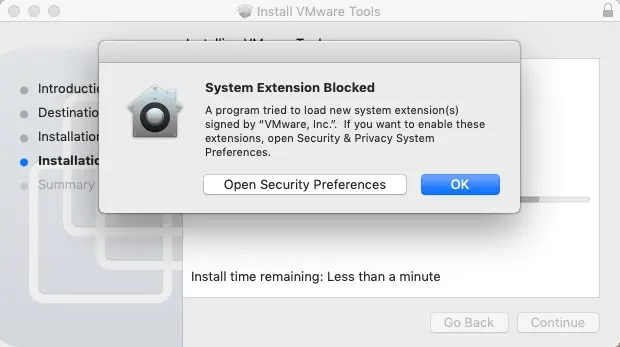
Si aprirà ora la finestra Sicurezza e privacy. Nella scheda Genera l, vedrai questa notifica: Il caricamento del software di sistema dello sviluppatore “VMware, Inc.” è stato bloccato .
Clicca sul pulsante
Allowper sbloccare VMware Tools su macOS. Dopodiché, è possibile chiudere la finestra.
Se viene visualizzato un messaggio di avvertenza a comparsa relativo all’estensione di sistema, fare clic su
OK.Riepilogo . Nella procedura guidata Installa VMware Tools , è ora possibile verificare che l’installazione sia stata completata con successo. Premere il pulsante
Restarte riavviare la VM con macOS in esecuzione.
- Una volta riavviato macOS, si aprirà una nuova finestra a comparsa e verrà visualizzata una notifica: Estensione di sistema bloccata . Dovresti ricordare di aver visto la stessa notifica durante il processo di installazione di VMware Tools. Fai clic su
Open Security Preferences,come hai fatto in precedenza.
Anche la notifica nella finestra Sicurezza e privacy è la stessa: Il caricamento del software di sistema dello sviluppatore “VMware, Inc.” è stato bloccato . Fai clic su
Allowper sbloccare le estensioni VMware.Fai clic su
OKse viene visualizzato il messaggio di avvertenza relativo alle estensioni di sistema.Ora puoi verificare se le funzioni relative a VMware Tools funzionano correttamente. Prova a copiare e incollare del testo, a trascinare e rilasciare file e ad accedere alla modalità a schermo intero. Tieni presente che potrebbero esserci delle limitazioni al trascinamento dei file se la tua macchina virtuale con macOS è in esecuzione su un Host VMware ESXi.
- Quando provi a trascinare e rilasciare file dalla macchina host su cui è installato VMware Workstation, VMware Player o VMware Fusion, verrà visualizzata l’avvertenza relativa all’accessibilità: “vmware-tools-daemon” desidera controllare questo computer utilizzando le funzioni di accessibilità . Fai clic sul pulsante
Open System Preferencesper modificare le impostazioni.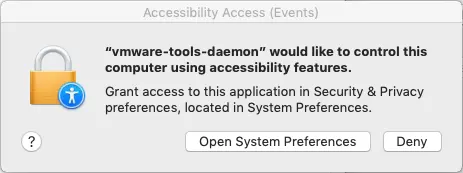
Si riapre la finestra “Sicurezza e privacy”, ma ora è visibile la scheda “Privacy”. Devi selezionare la casella di controllo relativa alla stringa vmware-tools-daemon , ma al momento questa stringa è disattivata. Nell’angolo in basso a sinistra della finestra, fai clic sul lucchetto per apportare le modifiche.
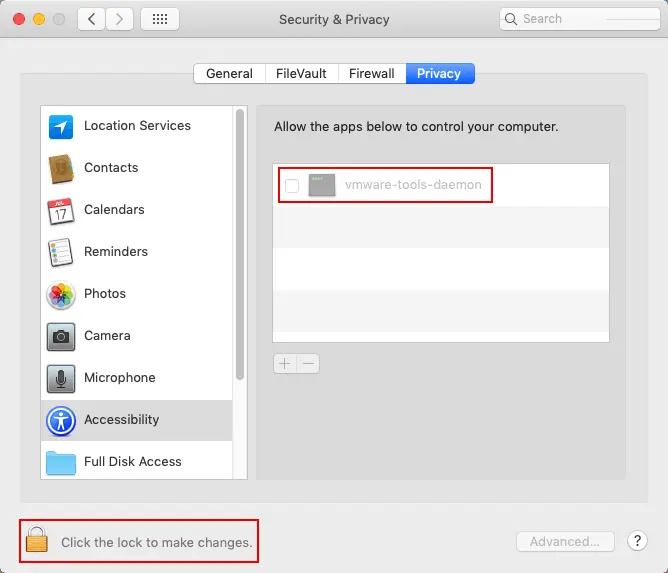
Inserisci il tuo nome utente e la password per confermare. Ora le impostazioni sono modificabili. Selezionare la casella di controllo vmware-tools-daemon .

Ora tutto dovrebbe funzionare correttamente e le funzioni che si basano su VMware Tools dovrebbero funzionare sul sistema operativo ospite macOS. Se le funzioni avanzate obbligatorie dopo l’installazione di VMware Tools non funzionano sulla macchina virtuale macOS, provare a reinstallare VMware Tools.
Conclusione
Il principio di installazione di VMware Tools è molto simile su Linux, FreeBSD e Solaris. Inoltre, è possibile installare Open VM Tools, un’implementazione open source di VMware Tools, su Linux e FreeBSD dai repository online utilizzando un gestore di pacchetti disponibile nel proprio sistema operativo.
VMware Tools dovrebbe essere installato su una macchina virtuale per eseguire snapshot della macchina virtuale in esecuzione, mettere in stato di sospensione il file system nella macchina virtuale per rendere lo stato della macchina virtuale idoneo ai backup e mantenere i dati della macchina virtuale coerente. Le istantanee delle macchine virtuali vengono utilizzate anche per eseguire backup incrementali e la replica delle macchine virtuali. NAKIVO Backup & Replication è una soluzione completa per la protezione dei dati che sfrutta le API VMware e le funzioni native per consentire la creazione di backup incrementali e repliche delle macchine virtuali VMware vSphere a livello di host.



