VMware Workstation Pro vs VMware Workstation Player: una guía completa al confronto
In qualità di leader nel mercato della virtualizzazione, VMware offre prodotti destinati a un’ampia gamma di utenti. La sua linea di prodotti di livello aziendale comprende soluzioni VMware vSphere come ESXi, che è un hypervisor di tipo 1. VMware offre inoltre hypervisor di tipo 2 come VMware Workstation Player (o VMware Player) e VMware Workstation Pro (o VMware Workstation).
Gli hypervisor di tipo 2 vengono installati sul sistema operativo host sottostante in esecuzione sulla macchina fisica. Questi differiscono dagli hypervisor di tipo 1 come vSphere e Microsoft Hyper-V, che vengono installati direttamente sulla macchina fisica. Il formato delle macchine virtuali in Workstation e Player è lo stesso, ma differisce dal formato delle macchine virtuali utilizzato in ESXi.
In questo post del blog, esaminiamo le principali somiglianze e differenze tra VMware Player e VMware Workstation Pro analizzando diversi parametri e impostazioni. Si noti che in questo articolo utilizziamo la versione 15.1 per il confronto, ma i punti principali e i passaggi di configurazione sono identici per le versioni più recenti, come la 17.5.

Requisiti
I requisiti per l’installazione di VMware Player e VMware Workstation Pro sono gli stessi. Tali requisiti sono:
CPU . Un processore Intel o AMD a 64 bit con velocità di clock pari o superiore a 1,3 GHz, ad eccezione di alcuni modelli Intel Atom e dei processori AMD Hondo, Ontario, Zacate e Llano. Si raccomandano vivamente i processori prodotti dopo il 2011, poiché devono supportare le istruzioni Intel VT-x o AMD-V. Un elenco dettagliato e aggiornato della compatibilità delle CPU è disponibile sul sito web di VMware.
RAM . La memoria obbligatoria è di almeno 2 GB, sebbene se ne raccomandino 4 GB o più. Tenete presente che dovete disporre di memoria sufficiente per il corretto funzionamento del sistema operativo host, comprese le applicazioni in esecuzione su di esso, e per le VM, compresi i sistemi operativi guest e le applicazioni in esecuzione su di esse.
Spazio su disco . Per l’installazione dell’applicazione sono necessari circa 1,2 GB di spazio libero su disco. VMware Workstation 15 occupa circa 700 MB di spazio su disco dopo l’installazione, mentre VMware Player 15 ne occupa circa 250 MB. È inoltre necessario disporre di spazio su disco sufficiente per creare VM e archiviare i relativi file.
Sistema operativo host . È obbligatoria una distribuzione Linux o Windows a 64 bit con interfaccia utente grafica (GUI).
Sistemi operativi guest supportati
L’elenco dei sistemi operativi guest supportati è lo stesso sia per VMware Player che per VMware Workstation Pro. I sistemi operativi ospiti più comuni che possono essere eseguiti su VMware Workstation Pro e VMware Workstation Player sono:
- Famiglia Linux: basati su Debian (Debian, Ubuntu, Kubuntu, Xubuntu, Lubuntu, Mint), basati su Red Hat (Red Hat, CentOS, Fedora, Oracle Linux, TurboLinux), SUSE (OpenSUSE, SLES), Mandriva ecc.
- Famiglia Windows: Windows 3.1, NT, Millennium, 95, 98, 2000, XP, Vista, 7, 8, 8.1, 10; Windows Server 2000, 2003, 2008, 2012, 2016.
- Solaris 10 e 11
- FreeBSD
- Novell NetWare
- MS-DOS
- VMware ESXi
È inoltre possibile installare macOS su VMware Workstation Player o VMware Workstation Pro, poiché questo sistema operativo non è supportato di default. Per farlo, è necessario Configura il tuo computer per consentire l’installazione di macOS su una VM VMware.
Limiti delle impostazioni delle VM
È possibile creare VM di grandi dimensioni e potenti (16 processori virtuali, 64 GB di RAM, 3 GB di RAM video) sia su VMware Workstation Player che su VMware Workstation Pro. Se il sistema operativo guest installato su una VM ha un’architettura a 32 bit, nella maggior parte dei casi non può utilizzare più di 4 GB di RAM. Questo è il limite dell’architettura a 32 bit, non dei prodotti VMware.
NOTA : Windows Server 2003 a 32 bit può utilizzare più di 4 GB di RAM grazie alla tecnologia PAE (Physical Address Extension), ma con limitazioni di memoria per l’esecuzione delle applicazioni. Per impostazione predefinita, è possibile indirizzare un massimo di 2 GB di memoria per ciascuna applicazione, ma queste impostazioni dello spazio di indirizzamento di memoria dell’applicazione possono essere aumentate fino a 3 GB.
Per le versioni precedenti di VMware Player e VMware Workstation installabili su un sistema operativo host a 32 bit, se il computer dispone di più di 4 GB di RAM ma il sistema operativo host ne riconosce solo 4 GB, non sarà possibile utilizzare la memoria inutilizzata per le VM in esecuzione su VMware Workstation o Player.
VMware Workstation Pro offre le seguenti funzioni e opzioni per le VM che non sono disponibili in VMware Player:
- AutoProtect crea automaticamente snapshot della VM a intervalli regolari specificati quando la VM è accesa. Gli snapshot di AutoProtect non sono disponibili per le VM in esecuzione su VMware Player, anche se la VM è stata creata e configurata in VMware Workstation Pro.
- Isolamento guest . È possibile abilitare o disabilitare l’uso delle funzioni di trascinamento e copia/incolla dall’host al guest e viceversa. Disabilitare queste funzioni e disabilitare la rete se si desidera che la VM sia completamente isolata dal sistema operativo host. VMware Tools deve essere installato su un sistema operativo guest affinché la funzione di isolamento guest sia disponibile.
- Connessioni VNC . È possibile utilizzare questa funzione integrata in VMware Workstation Pro per connettersi in remoto alla VM tramite il client VNC senza installare il server VNC sulla VM. Il client VNC deve essere installato sul computer dal quale ci si connette alla macchina virtuale. Per connettersi a una macchina virtuale, è necessario specificare l’indirizzo IP e la porta del computer host su cui è installato VMware Workstation Pro. Si tenga presente che esistono alcune limitazioni quando ci si connette a una macchina virtuale tramite VNC; ad esempio, non è possibile modificare le impostazioni della macchina virtuale, cambiarne lo stato, copiare/incollare dati, ecc.
- Le opzioni avanzate offrono alcune opzioni aggiuntive, tra cui il tipo di firmware (BIOS/UEFI), la raccolta di informazioni di debug, le priorità dei processi, ecc.

Esecuzione simultanea di più macchine virtuali
VMware Workstation Pro consente di eseguire più macchine virtuali contemporaneamente. È possibile passare da una scheda all’altra in un’unica finestra dell’interfaccia di VMware Workstation e gestire ciascuna macchina virtuale in esecuzione o arrestata. Esegui tutte le VM che desideri, ma assicurati che il tuo computer fisico disponga di risorse hardware sufficienti per supportarle.
VMware Workstation Player non offre un’interfaccia con schede e, quando nessuna VM è in esecuzione, è possibile selezionarne solo una nella finestra di VMware Player. Puoi provare a eseguire più istanze di VMware Workstation Player avviando la prima VM in un’istanza e la seconda in un’altra. Di conseguenza, ogni VM verrà eseguita in finestre separate di VMware Player.
Snapshot delle VM
Gli snapshot delle VM ti consentono di salvare lo stato di una VM in un determinato momento e di ripristinare tale stato dopo aver apportato modifiche alla VM. Quando viene acquisita un’istantanea, viene creato un disco virtuale differenziale e tutte le modifiche apportate nella VM da quel momento in poi vengono scritte su quel disco virtuale differenziale. I dati della VM non vengono copiati né duplicati quando viene acquisita un’istantanea. Di conseguenza, Snapshot delle VM non sostituiscono i backup.
VMware Workstation Pro supporta le istantanee. È possibile creare più istantanee, ripristinare qualsiasi istantanea ed eliminare quelle non necessarie. Una gerarchia complessa di istantanee spesso assomiglia a un albero con rami. È possibile visualizzare tutte le istantanee acquisite in Snapshot Manager . Acquisire un snapshot è semplice: basta fare clic su un pulsante nell’interfaccia grafica o selezionare VM > Snapshot > Take Snapshot dal menu. È possibile acquisire un snapshot quando una VM è accesa, spenta o sospesa.
VMware Workstation Player non supporta le istantanee e non troverete l’opzione nell’interfaccia utente di VMware Player. L’unica azione che è possibile eseguire al posto dell’acquisizione di uno snapshot è sospendere (mettere in pausa) la macchina virtuale quando è in esecuzione e copiare i file della macchina virtuale in un’altra ubicazione. Se si verifica un problema con la macchina virtuale principale che era stata temporaneamente sospesa, è possibile aprire la copia della macchina virtuale oppure sovrascrivere i file della macchina virtuale di origine con quelli della copia. Se la macchina virtuale originale è spenta, è sufficiente copiare i file della macchina virtuale e utilizzare questa copia nel caso in cui si verifichino problemi con la macchina virtuale originale.
NOTA : Se sono già state create delle istantanee della macchina virtuale in VMware Workstation Pro e si apre tale macchina virtuale in VMware Player, non è possibile ripristinare tali istantanee né eliminarle. La macchina virtuale verrà avviata dall’ultimo stato registrato in VMware Workstation. Se in VMware Workstation è stato ripristinato uno snapshot della macchina virtuale e successivamente questa è stata aperta in VMware Player, la macchina virtuale verrà aperta nello stato corrispondente a quello snapshot.
Clonazione di macchine virtuali
VMware Workstation Pro dispone di una funzione di clonazione integrata che consente di clonare una VM dallo stato corrente della stessa o da uno snapshot esistente. È possibile creare un clone collegato di una VM e un clone completo.
Un clone collegato è un riferimento alla VM di origine (genitore) e i dischi virtuali della VM di origine sono condivisi con il clone della VM. Quando si crea un clone collegato, viene acquisito uno snapshot della VM genitore. Tutte le modifiche apportate alla VM genitrice e al clone della VM vengono registrate nel corrispondente disco virtuale di differenziazione. Pertanto, le modifiche apportate a un clone collegato non influiscono sulla VM genitrice e viceversa. Un clone collegato deve avere accesso alla VM genitrice, altrimenti non può essere utilizzato. Lo scopo principale dell’utilizzo dei cloni collegati è il risparmio di spazio su disco.
Un clone completo è una copia completa di una VM genitrice nel suo stato attuale. Un clone completo creato da un clone collegato è una macchina virtuale completamente indipendente e non richiede la disponibilità di una macchina virtuale madre. Un clone completo occupa più spazio su disco ma offre prestazioni superiori. In VMware Workstation Pro, è possibile creare un clone di una macchina virtuale andando su Macchina virtuale > Gestisci > Clona . Se i file della macchina virtuale, come i dischi virtuali, si trovano in directory diverse, VMware Workstation Pro individuerà automaticamente e includerà tutti i dati necessari nel clone della macchina virtuale.
L’esportazione di una macchina virtuale in un modello OVF è disponibile di serie in VMware Workstation Pro, ma non in VMware Workstation Player. OVF è il formato di virtualizzazione aperto, indipendente dalla piattaforma, che può essere utilizzato per l’implementazione di massa di VM preconfigurate.
VMware Workstation Player non dispone di alcuna funzionalità di clonazione delle VM. È possibile creare un clone completo della macchina virtuale copiando manualmente tutti i file della macchina virtuale. Spegnere la macchina virtuale, quindi accedere alla directory in cui sono memorizzate le VM e copiare la directory contenente tutti i file della macchina virtuale in questa ubicazione o in un’altra. Successivamente, nel menu di VMware Workstation Player, selezionare Player > File > Apri e aprire il clone della macchina virtuale creato manualmente senza strumenti specifici. Rinomina il clone della VM aperto per evitare confusione. Se i dischi virtuali della tua VM si trovano in directory diverse, potrebbe non essere pratico clonare la VM manualmente.
Se devi esportare una VM in formato OVF modello, devi scaricare e installare manualmente l’Open Virtualization Format (OVF) Tool, un’utilità con interfaccia a riga di comando.
Condivisione delle macchine virtuali
VMware Workstation Pro offre un’ottima funzione per condividere le macchine virtuali con altri utenti che hanno VMware Workstation Pro o VMware Fusion Pro installato sui propri computer. La condivisione delle macchine virtuali consente di evitare la clonazione delle macchine virtuali se si dispone di una buona connessione di rete e ci si connette alle macchine virtuali da remoto.
Alcuni svantaggi dei cloni delle macchine virtuali sono che richiedono spazio su disco aggiuntivo e la sincronizzazione dei cloni tra i computer. Un vantaggio della condivisione delle macchine virtuali è l’uso razionale delle risorse. È possibile assemblare un computer potente, installare VMware Workstation Pro, eseguire più VM condivise su quel computer e connettersi a tali macchine da remoto tramite laptop che non dispongono di prestazioni sufficienti per l’esecuzione delle VM (è necessario definire l’indirizzo IP di un computer host di destinazione su cui sono condivise le VM). Un altro caso d’uso in cui è opportuno utilizzare la condivisione delle VM è l’impossibilità di utilizzare protocolli di accesso remoto standard quali SSH, RDP, VNC/RFB, ecc. Una volta condivisa una VM, VMware Workstation Pro funziona come VMware Workstation Server. È possibile condividere una VM in VM > Gestione > Condividi .
VMware Workstation Player non offre alcuna funzione di condivisione delle VM.
Connessione a server remoti
VMware Workstation Pro può essere utilizzato per connettersi a host ESXi, server vCenter e server Workstation. La connessione a server vCenter e server ESXi consente di modificare ruoli e autorizzazioni, gestire le azioni di alimentazione delle macchine virtuali, attivare la modalità di manutenzione per un server ESXi oppure riavviare o spegnere il server, oltre a creare una nuova macchina virtuale su un host ESXi (senza utilizzare vSphere Client). È possibile gestire le macchine virtuali remote in modo simile a come si gestiscono quelle in esecuzione sulla macchina host su cui è installato VMware Workstation.
VMware Workstation Player non può connettersi a un server vCenter remoto, a un host ESXi oppure a un server Workstation. VMware Player può connettersi solo a VMware Horizon FLEX Server.
Impostazioni di rete virtuale
Per le macchine virtuali aperte sia in VMware Workstation Pro che in VMware Workstation Player, è possibile modificare le impostazioni di rete della macchina virtuale. È possibile aggiungere adattatori di rete virtuali e configurarli per funzionare in reti Bridged, NAT e Host-Only. Per impostazione predefinita, la rete NAT è denominata VMnet8, la rete Host-Only è denominata VMnet1 e la rete Bridged è denominata VMnet0. VMware Workstation Pro include l’Editor di reti virtuali con cui è possibile modificare le reti virtuali: cambiare le sottoreti, modificare gli indirizzi IP dei gateway virtuali e dei server DHCP, oltre a modificare l’intervallo degli indirizzi assegnati tramite DHCP. Inoltre, con l’Editor di reti virtuali è possibile creare più reti e configurarle in base alle proprie esigenze. Ad esempio, è possibile creare VMnet5 come rete NAT, VMnet6 come rete «Host-Only» e VMnet10 come rete «Bridged». Ogni rete «Bridged» può essere collegata a diversi adattatori di rete fisici. In VMware Workstation Pro, è possibile selezionare un adattatore di rete fisico da collegare nell’Editor di rete virtuale. L’Editor di rete virtuale si trova nel menu: Modifica > Editor di rete virtuale .
VMware Workstation Player non offre opzioni aggiuntive per la modifica delle reti. Non è presente l’Editor di rete virtuale. Non è possibile modificare gli indirizzi IP delle reti virtuali, inclusi quelli dei gateway virtuali, dei server DHCP, ecc. Per quanto riguarda il collegamento in bridge, è possibile selezionare un adattatore di rete fisico da collegare in bridge nelle impostazioni della macchina virtuale dopo aver selezionato la rete in bridge, premendo il pulsante Configura schede di rete .
Macchine virtuali con restrizioni/crittografate
VMware Workstation Pro dispone di una funzione di controllo degli accessi integrata, che può essere utilizzata per la crittografia e l’applicazione di restrizioni alle VM. L’abilitazione della crittografia impedisce l’accesso non autorizzato alla VM, come la lettura dei dati dai dischi virtuali, la lettura e la modifica dei file di configurazione, ecc. Dopo aver inserito la password di crittografia, la VM diventa disponibile.
L’attivazione delle restrizioni protegge una VM da modifiche indesiderate alla configurazione e consente di impostare la data di scadenza per una VM (dopo tale data, la VM non si avvierà più). Una VM deve essere crittografata prima di attivare le restrizioni. La password di crittografia e quella delle restrizioni possono essere diverse.
In VMware Workstation Pro è possibile abilitare/disabilitare la crittografia e le restrizioni per le VM, nonché configurarne i parametri. Se si desidera impostare il controllo degli accessi, andare su Modifica > Impostazioni macchina virtuale , selezionare la scheda Opzioni , quindi selezionare Controllo degli accessi .
VMware Workstation Player può aprire le VM crittografate dopo aver inserito la password di crittografia. A quel punto, è possibile modificare le impostazioni della macchina virtuale e avviarla. VMware Player non consente di modificare le impostazioni di crittografia e restrizione: non è possibile crittografare una VM né disabilitare la crittografia impostata in VMware Workstation Pro. Le VM soggette a restrizioni possono essere aperte solo da una versione con licenza di VMware Player. Per ulteriori dettagli, consultare la sezione relativa alle licenze riportata di seguito.
Mappatura dei dispositivi raw
Entrambe VMware Workstation Pro e VMware Workstation Player consentono di utilizzare un disco fisico o una sua partizione della macchina host all’interno di una VM. Questa funzione è denominata mappatura dei dispositivi raw (RDM) e può essere utilizzata quando una VM necessita di un accesso diretto al disco fisico della macchina host. Ad esempio, è possibile utilizzare l’RDM quando un disco fisico contiene una grande quantità di dati e non si desidera creare un nuovo disco virtuale per copiare tutti quei dati. Questo particolare disco mappato è denominato disco RDM.
Virtualizzazione annidata
Quando si confrontano VMware Workstation Pro e Player nel contesto di virtualizzazione annidata, è necessario menzionare che entrambe le soluzioni supportano la virtualizzazione annidata e possono eseguire una VM all’interno di un’altra VM. Per eseguire una VM annidata, è necessario aprire la VM principale, modificare le impostazioni della VM e, nelle impostazioni del processore della scheda Hardware , selezionare la casella di controllo Virtualizza Intel VT-x/EPT o AMD-V/RVI .
Altre funzioni disponibili sia per VMware Player che per Workstation
Accelerazione 3D in una macchina virtuale . È possibile eseguire applicazioni che utilizzano un motore 3D, ad esempio applicazioni Windows che richiedono DirectX o applicazioni Linux/Windows che utilizzano OpenGL.
Accesso automatico . Questa opzione consente di evitare di inserire manualmente nome utente e password dopo aver caricato il sistema operativo su una macchina virtuale.
Cartelle condivise e trascinamento della selezione consentono di scambiare file tra il sistema operativo host e quello guest. Testo, immagini e altre informazioni utilizzate dalle applicazioni possono essere copiate da un sistema operativo ospite e incollate nel sistema operativo host e viceversa.
Integrazione perfetta del desktop (modalità Unity). Le finestre delle applicazioni ospiti possono essere visualizzate tra le finestre delle applicazioni del sistema operativo host, proprio come se si eseguissero le applicazioni del sistema operativo ospite nel sistema operativo host. Unity funziona solo con i sistemi operativi Windows nelle ultime versioni di VMware Workstation Pro e VMware Player.
Differenze nell’interfaccia utente
Come potete immaginare dopo aver letto la sezione sull’esecuzione simultanea di più VM, le interfacce grafiche utente (GUI) di VMware Workstation Pro e VMware Player sono piuttosto diverse. VMware Workstation Pro offre in genere più funzioni e altre opzioni, il che si traduce in un’interfaccia utente più dettagliata, con un maggior numero di menu e pulsanti.
VMware Workstation Pro
Dopo aver spento un sistema operativo ospite in una macchina virtuale, la scheda della macchina virtuale nella finestra di VMware Workstation Pro e la finestra principale dell’applicazione non si chiudono. È possibile chiudere manualmente le schede delle macchine virtuali anche se una macchina virtuale è in esecuzione. È possibile osservare una macchina virtuale in esecuzione nell’elenco delle macchine virtuali nel riquadro sinistro della finestra di VMware Workstation Pro.
Nello screenshot qui sotto, è possibile vedere anche una macchina virtuale che si trova in uno stato sospeso (in pausa). I parametri della macchina virtuale e il suo stato vengono visualizzati nella scheda “VM” dell’interfaccia di VMware Workstation Pro. Quando una macchina virtuale è sospesa, l’anteprima dell’interfaccia della macchina virtuale viene salvata in uno screenshot acquisito nel momento in cui si invia il comando di sospensione.

Nel riquadro sinistro della finestra di VMware Workstation Pro sono elencate le macchine virtuali aperte e viene visualizzato il loro stato (arrestata, in esecuzione, sospesa). Questo riquadro è denominato “Libreria delle macchine virtuali”. È possibile fare clic sul nome della VM nell’elenco per aprirla nella scheda. Fare clic con il tasto destro del mouse sulla VM per visualizzare ulteriori opzioni nel menu contestuale. Queste possono essere utilizzate per rimuovere una VM dall’elenco, rinominarla, aprire le impostazioni della VM, aprire una cartella della VM, ecc.
Quando una VM è in esecuzione, è possibile passare alla scheda della VM e visualizzare l’interfaccia utente del sistema operativo ospite su uno schermo virtuale con scalabilità al 100%. Nella parte superiore della finestra sono visibili una barra dei menu e il pulsante di modifica dello stato della VM. Premere tale pulsante equivale a premere Ctrl+Alt+Canc in un sistema operativo ospite. Sono presenti tre pulsanti per gestire gli snapshot delle VM ( Crea uno snapshot , Ripristina una VM dallo snapshot , Gestisci gli snapshot ). Dopo i pulsanti relativi agli snapshot, si trovano i pulsanti per la gestione dell’interfaccia utente: Mostra o nascondi la libreria , Mostra o nascondi la barra delle miniature , Entra in modalità a schermo intero (per una VM), Entra in modalità Unity ; Mostra o nascondi la vista della console , Mantieni proporzioni / Allunga liberamente .

Nell’angolo in basso a destra della finestra di VMware Workstation Pro, gli indicatori dei dispositivi virtuali si trovano nella barra di stato (vedi la schermata sopra).
LED HDD . L’indicatore è attivo quando è attivo un disco rigido virtuale. Se sono presenti due dischi rigidi virtuali, vengono visualizzati due indicatori HDD, e così via. Questa regola vale anche per gli altri dispositivi visualizzati nel pannello degli indicatori della barra di stato. È possibile fare clic sull’icona dell’indicatore e modificare le impostazioni del dispositivo.
Unità CD/DVD . Se vengono eseguite operazioni di lettura da un’unità CD/DVD fisica o da un’unità CD/DVD virtuale con un’immagine ISO, questo indicatore è attivo (analogamente a un LED sul pannello frontale di un’unità ottica fisica).
Rete . L’indicatore di un adattatore di rete virtuale di una VM lampeggia in modo simile a come farebbe il LED vicino alla porta Ethernet dell’adattatore di rete fisico quando l’adattatore è connesso alla rete e vengono inviati e ricevuti dati.
Stampante . È possibile connettersi a una stampante virtuale se le stampanti virtuali sono abilitate in Preferenze.
Dispositivo audio . La scheda audio della macchina host può essere utilizzata per l’ingresso e l’uscita audio nella VM.
Dispositivo USB 1 . Tutti i dispositivi USB collegati alla macchina fisica possono essere collegati direttamente a una VM grazie alla funzione di passthrough USB degli hypervisor VMware (in questo caso, un dispositivo USB verrà scollegato dal sistema operativo host fino a quando non lo si scollegherà dalla VM). Nell’esempio attuale, due dispositivi USB sono collegati alla macchina host e vengono visualizzati due indicatori USB grigi. Se, ad esempio, si collega una webcam USB a una VM, l’icona USB grigia verrà sostituita dall’icona della webcam.
Dispositivo USB 2 . Vedi il punto precedente.
Registro dei messaggi . È possibile consultare il registro dei messaggi relativo alla macchina virtuale corrente. Se alcuni dispositivi vengono scollegati da una macchina virtuale, se alcune funzioni sono disabilitate o se vengono visualizzate avvertenze, è possibile trovare queste informazioni nel registro dei messaggi.
VMware Player
L’interfaccia utente grafica di VMware Player è molto più semplice. Nel riquadro sinistro della finestra non viene visualizzato alcun elenco delle VM in uso e non sono presenti schede relative alle VM. Nella barra degli strumenti superiore è possibile vedere il Player menu, il pulsante di modifica dello stato della VM , Invia Alt+Ctrl+Canc alla VM , Connettiti a VMware Horizon FLEX Server , Entra in modalità a schermo intero , Entra in modalità Unity .
Il pulsante Connettiti a VMware Horizon FLEX Server è presente solo nell’interfaccia grafica di VMware Workstation Player ed è assente in quella di VMware Workstation Pro. Questa opzione è necessaria per scaricare una VM se questa si trova su un server Horizon FLEX. VMware Player può essere utilizzato come client VMware Horizon FLEX. Per ulteriori informazioni su VMware Horizon, consultare questo post sul blog.
È possibile fare clic con il tasto destro del mouse sulla macchina virtuale per accenderla, modificarne le impostazioni, rinominarla, rimuoverla dalla libreria o eliminarla da un disco.

Quando si accende la macchina virtuale, viene visualizzato un BIOS virtuale e, una volta caricato, l’interfaccia utente del sistema operativo guest; tuttavia, l’elenco delle macchine virtuali nella Libreria delle macchine virtuali non è più disponibile. Al momento non è possibile creare una nuova macchina virtuale in questa finestra di VMware Player né modificare le impostazioni di altre macchine virtuali.
Gli indicatori simili a quelli di VMware Workstation Pro si trovano nell’angolo in alto a destra (si noti che è necessario espandere il pannello degli indicatori).

Dopo aver spento un sistema operativo ospite (o spento una macchina virtuale), la finestra di VMware Player viene chiusa automaticamente. Se si chiude la finestra di VMware Player, la macchina virtuale viene sospesa per impostazione predefinita (è possibile modificare questa impostazione).
Interfaccia a riga di comando
L’interfaccia a riga di comando (CLI) può essere utilizzata sia con VMware Workstation Pro che con VMware Player, ma esistono delle differenze tra le due versioni.
VMware Workstation Pro
In VMware Workstation Pro, la CLI è abilitata di default ed è possibile utilizzare lo vmrun strumento di gestione VMware a riga di comando subito dopo l’installazione di VMware Workstation Pro. In Windows, è necessario aprire CMD e accedere alla directory di installazione di VMware Workstation per eseguire i comandi con vmrun . Si noti che C:Program Files (x86)VMwareVMware Workstation viene utilizzata per impostazione predefinita e che vmrun.exe ha la sua ubicazione in quella posizione. È possibile aggiungere questo percorso alla variabile d’ambiente PATH per consentire l’esecuzione di vmrun da qualsiasi directory.
Si considerino questi esempi di utilizzo di vmrun in VMware Workstation Pro:
Per elencare i snapshot esistenti per una macchina virtuale:
vmrun -T ws listSnapshots "C:VirtualServer2016Windows Server 2016.vmx "
Per elencare solo le macchine virtuali in esecuzione:
vmrun -T ws list
Dove -T ws indica che si sta utilizzando VMware Workstation Pro.

VMware Player
Se si utilizza VMware Player per eseguire vmrun , è necessario installare manualmente l’API VMware VIX, che non viene installata automaticamente durante l’installazione di VMware Player. A differenza di VMware Workstation Pro, VMware Workstation Player non include l’API VMware VIX per impostazione predefinita dopo l’installazione. L’API VMware VIX è un’API (interfaccia di programmazione dell’applicazione) speciale che consente di automatizzare la gestione degli hypervisor VMware e di controllare le VM tramite script. L’API VMware VIX include l’utilità da riga di comando vmrun .
- Scarica gratuitamente l’API VMware VIX per Linux o per Windows dal sito ufficiale di VMware e installala.
NOTA: Se dopo aver installato l’API VMware VIX su Windows, vmrun non funziona a causa della mancanza del file MSVCR120.dll e si verifica un errore, è necessario installare un pacchetto ridistribuibile C++ che contiene una serie di librerie di collegamento dinamico. Il testo esatto visualizzato nella finestra di errore è: Il computer non può avviarsi perché manca il file MSVCR120.dll. Prova a reinstallare il programma per risolvere il problema (vedi la schermata qui sotto).

- Scarica Programmi di installazione a 32 bit e a 64 bit del pacchetto ridistribuibile C++ . Si consiglia di installare entrambi i pacchetti, a 32 bit e a 64 bit, su Windows a 64 bit. Nel nostro esempio vengono utilizzati Windows 7 a 64 bit e VMware Workstation Player 15.1.0.
- Installare il pacchetto ridistribuibile C++. Se ciò non risolve il problema e si continua a ricevere lo stesso errore, provare a rinominare alcuni file di sistema.
Avvertenza : Eseguire tutte le azioni seguenti, comprese quelle relative ai file di sistema, a proprio rischio e pericolo. Improprie manipolazioni dei file di sistema possono danneggiare il sistema.
- Rinominare msvcr120_clr0400.dll in msvcr120.dll nelle directory C:WindowsSystem32 e C:WindowsSysWOW64 .
- Prova ora a eseguire vmrun . Ad esempio, possiamo avviare una macchina virtuale Ubuntu esistente:
vmrun -T player start "C:tempVirtual MachinesUbuntuUbuntu.vmx"Dove -T player indica che viene utilizzato VMware Player (questo parametro è diverso per VMware Workstation Pro e VMware Workstation Player).
- Potresti ricevere un errore quando utilizzi vmrun per avviare una VM su VMware Player:
Impossibile connettersi all’host.
Errore: la versione specificata non è stata trovata.

Per risolvere questo errore, modifica il file vixwrapper-config.txt che si trova nella directory di installazione di VMware VIX ( C:Program Files (x86)VMwareVMware VIX per impostazione predefinita). La visualizzazione predefinita del file nel nostro caso è mostrata nella schermata qui sotto.

- Modificare 19 in 20 e 14.0.0 in 15.0.0 nel testo come segue:
# Workstation 15.0.0
ws 20 vmdb 15.0.0 Workstation-15.0.0
player 20 vmdb 15.0.0 Workstation-15.0.0
# ultima versione senza numero di versione
ws 20 vmdb e.x.p Workstation-15.0.0
player 20 vmdb e.x.p Workstation-15.0.0
# EOF
Dove:
15.0.0 è la versione di VMware Workstation Player che si desidera utilizzare con lo strumento da riga di comando vmrun .
Workstation-15.0.0 è il nome della directory.
20 è 19+1 (viene aggiunto un punto, analogamente a come la versione 14 + 1 corrisponde alla versione 15).
- Rinominare la sottodirectory Workstation-14.0.0 in Workstation-15.0.0 nella directory di installazione di VMware VIX ( C:Program Files (x86)VMwareVMware VIX per impostazione predefinita).

- Ora provare a utilizzare vmrun per VMware Player. Nel nostro caso, vmrun ora funziona correttamente e abbiamo utilizzato l’interfaccia a riga di comando per avviare la macchina virtuale in VMware Player.

- Ora è possibile aggiungere una directory in cui si trova vmrun.exe alla variabile d’ambiente PATH per eseguire vmrun da qualsiasi ubicazione nel sistema Windows.
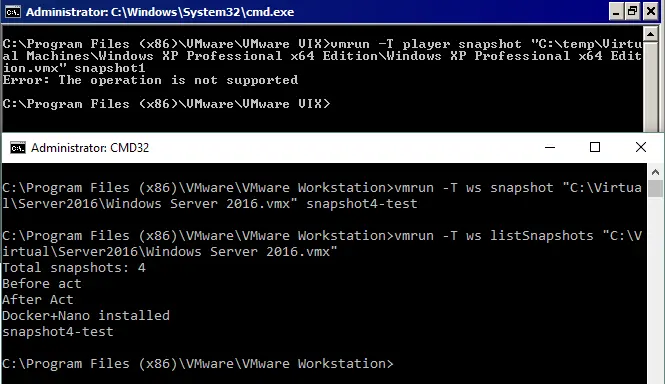
Sia in VMware Workstation Pro che in VMware Workstation Player, è possibile elencare i comandi disponibili con il comando vmrun --help . L’output di questo comando è identico per entrambi i prodotti VMware, ma non provate a barare. Ad esempio, non è possibile acquisire uno snapshot della macchina virtuale se è installato solo VMware Player, nonostante le opzioni relative agli snapshot vengano visualizzate da vmrun . Se si tenta di utilizzare funzioni non supportate da VMware Player, verrà visualizzato un messaggio di errore.
Nella schermata è possibile vedere l’output dello stesso comando per VMware Player (errore) e VMware Workstation Pro (nessun output, ma il comando è stato eseguito con successo ed è stata creata una snapshot).
Licenze
VMware Workstation Player è un prodotto gratuito per uso personale e non commerciale. Si noti che l’utilizzo di VMware Player in organizzazioni senza scopo di lucro è considerato uso commerciale. Le università possono installare VMware Player gratuitamente per i propri studenti se l’università è membro del VMware Academic Program. In base alle regole, le università possono utilizzare i prodotti VMware dotati di licenza accademica per la ricerca, la didattica e il rilevamento, ma non per la creazione dell’infrastruttura virtuale dell’università o dell’intero campus, né per usi senza scopo di lucro o fini non accademici. Gli utenti privati possono utilizzare una versione gratuita di VMware Player senza alcuna preoccupazione. VMware Player è disponibile all’indirizzoScaricato dal sito ufficiale di VMware:
. Gli utenti che necessitano di installare VMware Player per uso commerciale devono acquistare una licenza. Dopo aver applicato una licenza, è possibile eseguire VM con restrizioni in VMware Player (si noti che le VM con restrizioni possono essere create solo in VMware Workstation). Il prezzo di una licenza commerciale di VMware Player 17 è di 150 $ per le nuove installazioni. Gli utenti che desiderano effettuare l’upgrade della loro versione precedente di VMware Workstation Player a VMware Workstation Player 17 possono farlo al costo di 80 $. È possibile trovare il prezzo aggiornato sul sito web di VMware/Broadcom.
VMware Workstation Pro può essere utilizzato in modalità di prova gratuita subito dopo l’installazione per un periodo di prova di 30 giorni. Una volta scaduto il periodo di prova, è necessario applicare una licenza. Il prezzo di una nuova licenza per VMware Workstation Pro 15 è di 250 $ al momento della stesura di questo articolo. L’upgrade da una versione precedente di VMware Workstation all’ultima versione costa 150 $. Ad esempio, gli utenti che possiedono le versioni 12 e 14 possono effettuare l’upgrade alla versione 15 (o dalla versione 15 alla 17). Tutti i dettagli relativi alle licenze sono disponibili sul sito web di VMware, dove è anche possibile Scarica il programma di installazione. Lo sconto accademico è disponibile per gli utenti e le organizzazioni che aderiscono al VMware Academic Program.
Durante l’installazione di VMware Workstation Pro, viene installato automaticamente anche VMware Workstation Player. Quando si applica una licenza per VMware Workstation Pro, VMware Player viene attivato come versione commerciale.
VMware Player e Workstation non includono licenze per sistemi operativi guest come Windows.
Riepilogo
VMware Workstation Pro è una potente applicazione destinata a un’ampia gamma di utenti, tra cui appassionati di informatica, amministratori di sistema, tester, programmatori e altri specialisti. La comoda integrazione con VMware vSphere consente di gestire le VM in esecuzione su host ESXi senza utilizzare VMware vSphere Client. La condivisione delle VM e la connessione ad altri server Workstation su cui sono condivise le VM aggiungono maggiore flessibilità e consentono di utilizzare le risorse in modo razionale. VMware Workstation Pro consente di distribuire una serie di VM collegare a reti virtuali personalizzate, eseguirle contemporaneamente, creare snapshot, effettuare la crittografia delle macchine virtuali, ecc.; ad esempio, è possibile effettuare l’implementazione di un Cluster Kubernetes. Se state cercando un potente hypervisor desktop, VMware Workstation Pro è la soluzione definitiva.
Gli utenti privati, per i quali è sufficiente creare ed eseguire macchine virtuali nonché modificare le impostazioni di base delle stesse, possono utilizzare VMware Player e risparmiare denaro, poiché VMware Player è gratuito per uso non commerciale. Se il vostro budget è limitato, ma avete bisogno di lavorare con macchine virtuali per uso commerciale, scegliete VMware Player e risparmiate sui costi.
Sia VMware Player che Workstation possono essere gestiti tramite la CLI, ma per utilizzare la CLI con VMware Player è obbligatoria una configurazione manuale del sistema.
Riassumiamo tutte le opzioni esaminate in un’unica tabella di confronto tra VMware Workstation Pro e Player.
| VMware Workstation Pro | VMware Player | |
| Creazione di VM | + | + |
| Supporto per VM di grandi dimensioni | + | + |
| Isolamento degli ospiti | + | – |
| Connessioni VNC | + | – |
| Opzioni avanzate delle VM | + | – |
| Esecuzione di più VM | + | –* |
| Snapshot delle VM | + | – |
| Protezione automatica degli snapshot delle VM | + | – |
| Clonazione delle VM | + | –* |
| Condivisione di macchine virtuali | + | – |
| Connessione a server remoti | + | – (eccetto Horizon FLEX) |
| Pass-through USB | + | + |
| Impostazioni dell’adattatore di rete della VM | + | + |
| Editor di rete virtuale | + | – |
| Creazione di macchine virtuali con restrizioni/crittografate | +/+ | –/– |
| Esecuzione di macchine virtuali con restrizioni/crittografate | +/+ | +(gratuito)/+*(solo con licenza) |
| Mappatura di dispositivi raw (HDD) | + | + |
| Virtualizzazione annidata | + | + |
| Accelerazione 3D in una macchina virtuale | + | + |
| Accesso automatico | + | + |
| Cartelle condivise e trascinamento del mouse | + | + |
| Integrazione perfetta con il desktop | + | + |
| Interfaccia utente grafica | + | + |
| Interfaccia a riga di comando | + | +* (API VIX obbligatoria) |
| Licenze | Prova gratuita di 30 giorni/250 $ | Gratuito (uso non commerciale)/150$ |
*Operazioni simili (ma non identiche) possono essere eseguite manualmente.
Conclusione
Speriamo che queste informazioni possano aiutarti a fare la scelta giusta e a installare l’hypervisor più adatto alle tue esigenze. Puoi anche leggere le nostre guide completeConfronto tra VMware e VirtualBoxeVirtualBox contro Hyper-V.