Spiegazione della virtualizzazione nidificata Hyper-V
La virtualizzazione annidata di Hyper-V è una funzione introdotta per la prima volta con Windows Server 2016 e Windows 10, disponibile sia sulle workstation che sui server. Con l’introduzione di questa funzione, l’ambito di applicazione dell’hypervisor Microsoft Hyper-V è stato ampliato. Questo articolo del blog spiega cos’è la virtualizzazione annidata, nonché i casi d’uso, i requisiti e le limitazioni della virtualizzazione annidata in Microsoft Hyper-V.

Che cos’è la virtualizzazione annidata?
La virtualizzazione annidata in Microsoft Hyper-V è una funzione che consente di creare VM all’interno di altre VM Hyper-V in esecuzione su un host Hyper-V. Queste VM in esecuzione all’interno di altre VM sono denominate VM annidate. Si noti che La virtualizzazione annidata può essere configurata anche in VMware ambienti.

Casi d’uso
Di seguito sono riportati alcuni casi d’uso della virtualizzazione annidata negli ambienti virtuali:
Creating isolated environments. È possibile utilizzare questa funzione per creare VM annidate collegate tra loro tramite una rete virtuale isolata. In questo modo, è possibile creare un ambiente completamente isolato, che non ha alcun impatto sulle normali VM e sulla rete.Training/testing/development. La formazione è utile per familiarizzare i nuovi utenti o amministratori con il software (o per far familiarizzare gli utenti o amministratori esistenti con un nuovo software). Tuttavia, la formazione in ambienti di produzione può causare instabilità o addirittura guasti. Grazie alla virtualizzazione annidata, è possibile simulare l’ambiente di produzione su VM annidate senza alcun impatto sull’ambiente di produzione reale.Oltre alla formazione per gli amministratori, anche gli specialisti del controllo qualità (tester) e gli sviluppatori potrebbero aver bisogno di questo tipo di ambiente a fini di test o sviluppo. Il vantaggio è che è possibile utilizzare VM annidate in ambienti virtuali esistenti per questi scopi senza la necessità di acquistare hardware dedicato aggiuntivo.
Building a private cloud. L’implementazione di un vero e proprio cloud privato con un portale Self-service per gli utenti può essere costosa e richiedere molto lavoro. Con la virtualizzazione annidata, è possibile implementare un cloud pseudo-privato con funzionalità identiche a quelle di quel tipo di cloud. Ad esempio, è possibile creare una VM con Hyper-V Server installato e allocare 256 GB di RAM.Gli utenti possono creare e configurare VM annidate all’interno della VM con Hyper-V installato in base alle proprie esigenze, ma non possono superare il limite di memoria né utilizzare più di 256 GB di RAM. È possibile aggiungere memoria e adattatori di rete virtuali alle VM su cui è installato Hyper-V tramite la funzione di aggiunta a caldo senza alcun tempo di inattività.
Requisiti e limitazioni
Per implementare la virtualizzazione annidata in Hyper-V è necessario soddisfare i seguenti requisiti:
- Il sistema operativo host deve essere Windows Server 2016 o Windows 10 (aggiornamento Anniversary) o versioni successive.
- La VM Hyper-V deve essere versione 8 o superiore.
- Il server fisico deve disporre di una CPU compatibile che supporti le funzioni di virtualizzazione appropriate.
- Solo i processori Intel dotati delle tecnologie VT-x ed EPT supportano la virtualizzazione annidata in Windows Server 2016, Windows Server 2019 e Windows 10.
- Se si dispone di processori AMD con funzioni di virtualizzazione AMD-V, è necessario utilizzare Windows Server 2022 o Windows 11 per avere il supporto per la virtualizzazione annidata Hyper-V.
- Le versioni più recenti di Windows supportano sia i processori AMD che quelli Intel.
- È necessario disporre di memoria fisica sufficiente per l’esecuzione delle VM.
- La VM non deve essere Utilizzo della memoria dinamica.
- Sebbene non sia un requisito, si consiglia di utilizzare dischi SSD per migliorare le prestazioni delle VM, poiché basse velocità del disco riducono significativamente le prestazioni.
Alcune limitazioni si applicano alle VM che ospitano VM annidate (le VM annidate possono essere indicate come “ospiti più interni”):
- Punti di controllo non può essere applicato a una VM in esecuzione.
- La migrazione live non va a buon fine per la VM.
- Il ridimensionamento della memoria in fase di esecuzione non funziona.
Nota: Le funzioni associate alle tre limitazioni sopra indicate possono essere utilizzate per gli ospiti più interni.
Che cos’è il VT-x/AMD-V annidato?
Intel VT-x e AMD-V sono set di istruzioni per processori che consentono la virtualizzazione hardware. Quando si utilizza la virtualizzazione annidata, è necessario abilitare una di queste funzioni per la VM utilizzata per l’annidamento. Solo in questo modo una VM può utilizzare le funzioni di virtualizzazione hardware del processore per eseguire VM annidate.
Come abilitare la virtualizzazione annidata di Hyper-V e creare una VM annidata
Questa sezione illustra le azioni necessarie per configurare la virtualizzazione annidata di Hyper-V in Windows Server 2019. Il processo di configurazione è lo stesso per Windows Server 2016 e Windows Server 2022.
Configurazione dell’host Hyper-V
Primo, è necessario configurare l’host Hyper-V:
- Preparare un server fisico dotato di una CPU compatibile, memoria sufficiente e capacità di storage adeguata.
- Verifica che le funzioni di virtualizzazione della CPU, come Intel VT-x, siano abilitate nel BIOS.
- Installare Hyper-V Server 2019, Windows Server 2019 o il sistema operativo Windows 10.
- Aggiungere il ruolo di server Hyper-V se si utilizza un sistema operativo Windows completo (oppure Abilitare Hyper-V in Windows 10). È inoltre possibile utilizzare l’interfaccia utente grafica (GUI) e Server Manager.
Implementazione di una VM ospite
Avanti, è necessario creare una VM e installare un sistema operativo ospite:
- Creare una VM Hyper-V in Windows Server oppure creare una VM in Windows 10.
- Installare un sistema operativo che supporti la virtualizzazione annidata per Hyper-V sulla VM ospite, ovvero installare Windows 10 Anniversary Update o versioni successive oppure Windows Server 2016 o versioni successive.
Ai fini di questa guida pratica viene utilizzato Windows Server 2016. È possibile utilizzare versioni più recenti di Windows.
Configurazione della VM ospite
Per impostazione predefinita, il supporto per la virtualizzazione hardware è disabilitato per una VM ospite. Il sistema operativo visualizza un errore se si tenta di aggiungere il ruolo Hyper-V alla VM.

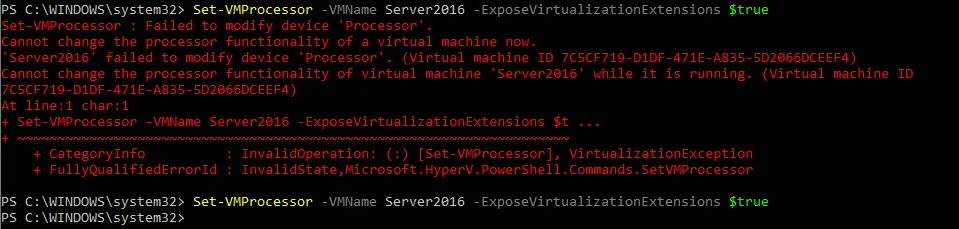
È possibile abilitare la virtualizzazione hardware per un hypervisor ospite solo utilizzando PowerShell. Si noti che la VM ospite deve essere spenta per poter applicare i comandi seguenti.
- Verificare innanzitutto se la virtualizzazione hardware è abilitata per la VM ospite. Eseguire il seguente comando sul sistema operativo host (installato sulla macchina fisica):
Get-VMProcessor -VMName vm_name | fl *Sostituire vm_name con il nome della propria macchina virtuale. Nel nostro esempio, il nome della macchina virtuale è Server2016. WIN2018 è il nome del computer che rappresenta la macchina fisica su cui è installato Windows insieme al ruolo Hyper-V.

- Per abilitare la virtualizzazione hardware all’interno della VM ospite, arrestare prima la VM ed eseguire il seguente comando:
Set-VMProcessor -VMName vm_name -ExposeVirtualizationExtensions $trueSe tutto è a posto, dopo aver immesso il comando non dovrebbe essere visualizzato alcun messaggio. Se la VM è in esecuzione, viene visualizzato il seguente messaggio di errore:
Connessione di rete della VM
Ora è necessario configurare le impostazioni di rete per la propria VM. Esistono due modi per connettere le VM annidate alla rete: MAC spoofing e NAT.
- Se la rete per le VM annidate viene configurata fornendo l’accesso a una rete locale (LAN) reale, allora un adattatore di rete sulla macchina host avrebbe più indirizzi MAC – il che potrebbe potenzialmente causare problemi di rete. Ecco perché l’opzione
MAC address spoofingdeve essere attivata (questa opzione è disabilitata per impostazione predefinita). - Se viene implementato un cloud pseudo-privato, lo spoofing dell’indirizzo MAC non può essere utilizzato per il networking delle VM e, in questo caso, è necessario configurare
NAT.
Nota: Entrambi i metodi sono descritti di seguito, ma utilizzeremo il metodo NAT per configurare la nostra VM in modo che utilizzi la virtualizzazione annidata di Hyper-V.
Configurazione dello spoofing dell’indirizzo MAC
Se si utilizza lo spoofing dell’indirizzo MAC, abilitarlo sull’adattatore di rete dell’host virtuale Hyper-V:
- Sulla macchina fisica su cui è installato Hyper-V Server, immettere il seguente comando per abilitare lo spoofing dell’indirizzo MAC:
Get-VMNetworkAdapter -VMname vm_name | Set-VMNetworkAdapter -MacAddressSpoofing OnInserire il nome della propria VM al posto di
vm_name. Nel nostro caso, èServer2016, come indicato sopra.
- Se si preferisce l’interfaccia grafica, andare su
VM Settings>Network adapter>Advanced featurese selezionare la casella di controlloEnable MAC address spoofing, quindi fare clic su OK.
Configurazione del NAT
Il NAT può essere abilitato solo tramite PowerShell. Mentre i comandi precedenti sono stati eseguiti sul sistema operativo host, i comandi seguenti devono essere eseguiti sul sistema operativo guest.
Per abilitare il NAT per la connessione di rete della VM:
- Innanzitutto, creare un nuovo switch virtuale.
New-VMSwitch -Name "SwitchName" -SwitchType InternalUtilizza il nome del tuo switch al posto di
SwitchName. In questa procedura guidata utilizziamoNAT-Switch.
- Definisci la sottorete dietro il NAT e abilita il NAT. L’indirizzo di rete non deve coincidere con gli indirizzi IP presenti nella tua rete esistente. In questo esempio, il nome della rete è
NAT-nete l’indirizzo di rete è192.168.2.0/24New-NetNat -Name "network_name" -InternalIPInterfaceAddressPrefix 'ip-address/netmask'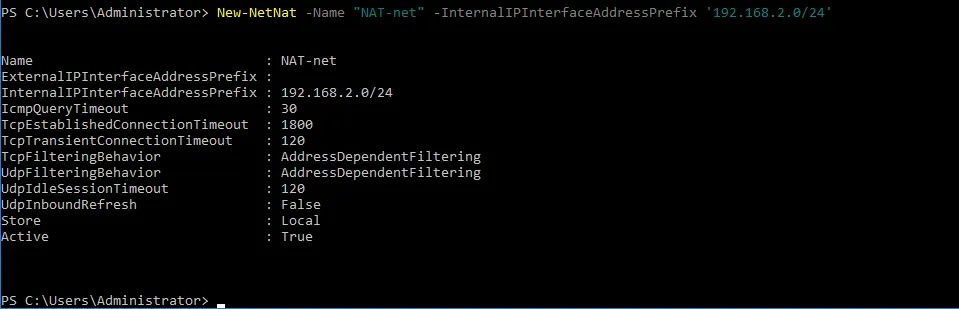
- Assegnare quindi l’indirizzo IP all’interfaccia su cui è abilitato il NAT.
Generare un elenco delle schede di rete disponibili per verificarne i nomi con il seguente comando:
Get-NetAdapter | ft -Autosize
In questo esempio, il nome dell’adattatore di rete virtuale collegato allo switch virtuale creato in precedenza è
vEthernet (NAT-Switch).
- A questo punto è necessario definire l’indirizzo IP per questo adattatore di rete virtuale, che deve appartenere alla rete creata. Le macchine virtuali annidate utilizzeranno l’indirizzo IP di questa interfaccia di rete come gateway. Nel nostro esempio, questo indirizzo IP è 192.168.2.1 – appartiene alla rete 192.168.2.0/24
Get-NetAdapter "adapter_name" | New-NetIPAddress -IPAddress ip_address -AddressFamily IPv4 -PrefixLength mask_number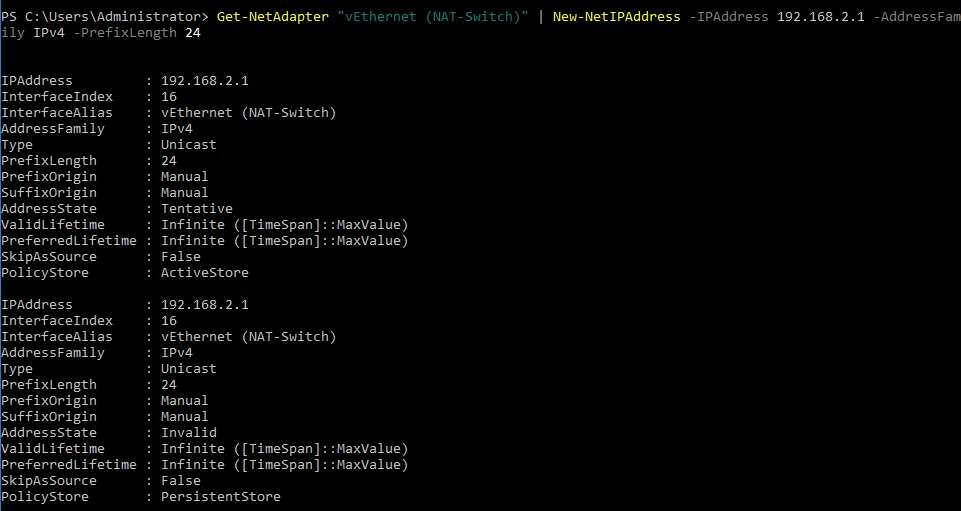
Configurazione di una macchina virtuale annidata
Ora è possibile creare e configurare una macchina virtuale annidata. In questa guida passo passo, come VM annidata viene utilizzata una VM con Windows Server 2016.
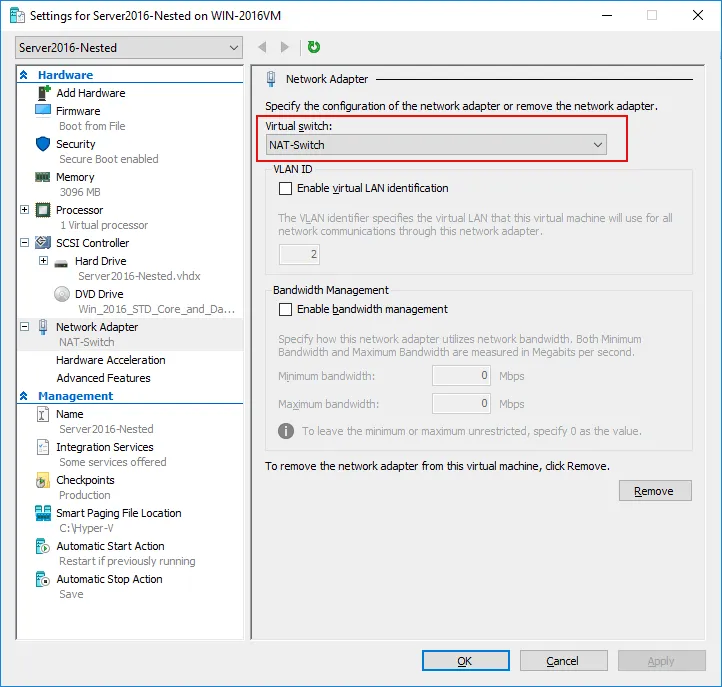
- Selezionare lo switch virtuale (appena creato) nelle impostazioni di rete della VM in Gestione Hyper-V.
- Configurare le impostazioni TCP/IP in
Network Adapter Propertiesdella VM annidata. Se nella rete virtuale non sono presenti server DHCP, assegnare manualmente l’indirizzo IP, la Maschera di sottorete, il gateway predefinito e il server DNS.

Nota: Controlla le impostazioni del firewall, poiché i firewall possono bloccare le connessioni di rete.
La tua VM annidata ora dispone di una rete configurata ed è pronta per l’esecuzione. 
Protezione delle macchine virtuali con NAKIVO Backup & Replication
È necessario eseguire il backup di tutte le macchine virtuali, comprese quelle annidate, per garantire l’affidabilità dell’ambiente virtuale Hyper-V. NAKIVO Backup & Replication offre backup affidabile di Hyper-V backup incrementali veloci basati su immagini che sfruttano la tecnologia nativa Resilient Change Tracking (RCT) di Hyper-V. Grazie ai backup, è possibile ripristinare oggetti e file delle applicazioni, avviare istantaneamente le macchine virtuali o ripristinare le macchine virtuali Hyper-V come macchine virtuali VMware vSphere, oltre ad altre opzioni di ripristino.



