VMware ESXi 主機的初始設定
安裝完成後的 ESXi 初始設定,是確保主機功能性正常的重要步驟,使其準備好作為獨立主機運作,或作為 vCenter 叢集的一部分。在上一篇文章中,我們說明了 互動式 ESXi 安裝 逐步操作。
安裝完成後,您需要在直接主控台使用者介面 (DCUI) 和內建的 VMware Host Client 中完成一些 ESXi 的初始設定。

如何在 DCUI 中逐步設定 ESXi 主機伺服器
安裝 ESXi 後重新啟動伺服器時,會顯示伺服器的直接主控台使用者介面 (DCUI)。開機畫面會顯示硬體(CPU 和記憶體)的基本資訊,以及 ESXi 版本號、IP 位址等。
DCUI 是一個基於選單的介面,用於進行初始設定變更,以建立主機的網路連線。這讓您可以透過主機網頁 UI(使用者介面)或使用 VMware vSphere Client 執行配置中的其他必要步驟,例如在主機上設定儲存空間。

DCUI 在設定過程中至關重要,因為截至目前為止,您可能還無法透過網路連線至 ESXi 主機。此介面可讓您建立基本的連線能力,以便繼續進行後續操作。您可能需要設定 IP 位址、VLAN 或其他連線相關設定。
DCUI 入門指南
- 要登入 DCUI 介面,請按下
F2 Customize System/View Logs,系統將提示您使用在 ESXi 安裝過程中指定的 root 帳戶登入。 - 登入後,您將看到
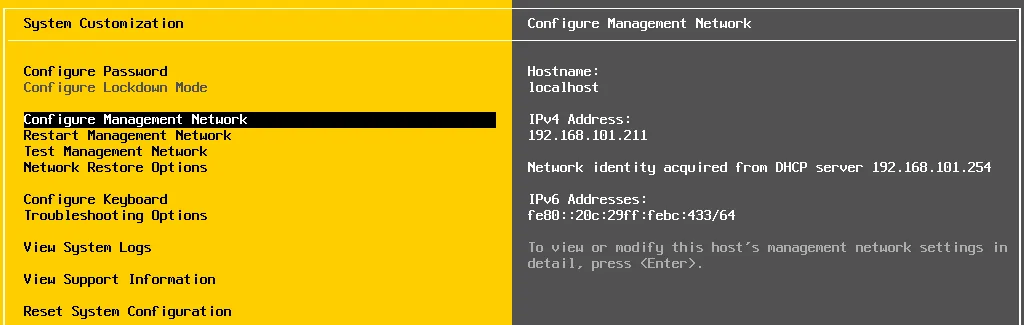
System Customization選單,您可以在這裡設定網路的大部分基本設定,並開啟 疑難排解選項 以及 V檢視系統日誌.
- 選擇
Configure Management Network選單項目。在此畫面中,您可以選取"網路介面卡"和"VLAN",並設定 IPv4/IPv6 位址、DNS 以及自訂後綴。

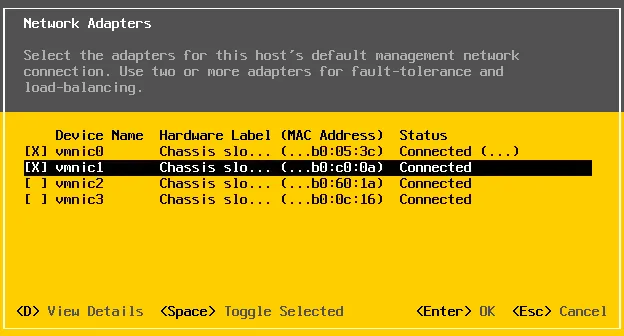
Network Adapters 此區段可讓您選擇要用於管理網路的網路介面卡: Configure Management Network > Network Adapters. ESXi 主機與任何外部管理軟體之間的流量,會透過主機上用於管理網路的乙太網路網卡進行傳輸。- 按下空格鍵,在您要納入預設管理網路連線的轉接器旁標記一個"X"。
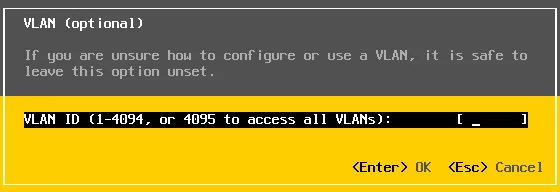
ESXi VLAN setup. 此處亦可設定 VLAN 標籤:Configure Management Network>VLAN (Optional). VLAN(虛擬區域網路)可透過在乙太網路幀標頭中加入 VLAN 標籤,讓我們在相同的實體基礎架構(如交換器等)上邏輯性地分離區域網路。此標頭用於識別流量所經過的 VLAN。 ESXi 管理流量可配置在與其他流量不同的 VLAN 上。若屬此情況,此 ESXi 設定需填入正確的 VLAN 資訊。若未為管理流量設定專用 VLAN,則可安全地將此選項留空。
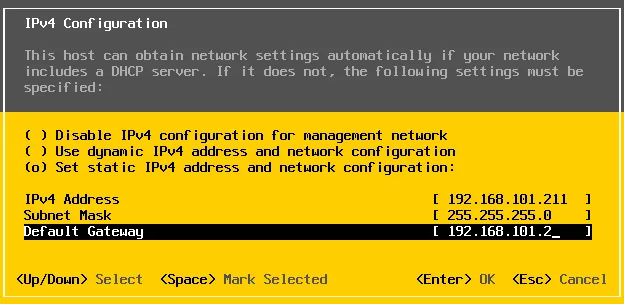
- 返回主頁 系統客製化 在該頁面中,您可以設定管理網路的網際網路位址:
Configure Management Network>IPv4 Configuration. 此為用於透過 vSphere Client 或內建的 VMware Host Client 進行連線,以完成 ESXi 設定的位址。
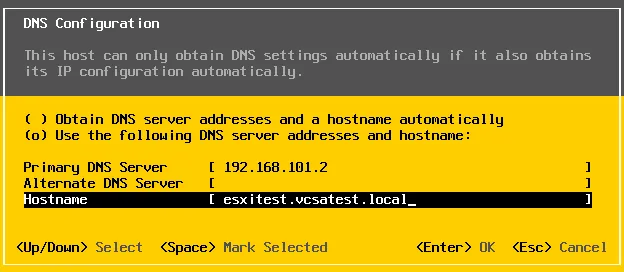
- DNS 設定亦可透過 系統客製化 畫面:
Configure Management Network>DNS Configuration.
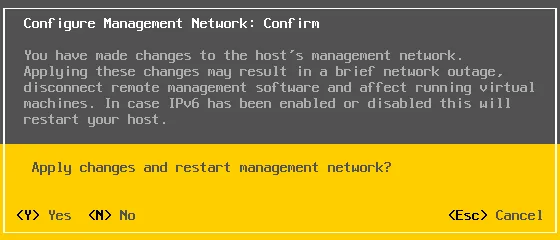
- 完成管理網路的設定後,您應重新啟動管理網路以使變更生效。當您點擊
Esc要退出 設定管理網路 畫面中會提示您重新啟動管理網路。 - 新聞
Y(是)以套用變更並重新啟動管理網路。
- 管理網路重新啟動後,您會看到網路位址和主機名稱的變更顯示在 系統客製化 請在螢幕上進行驗證。
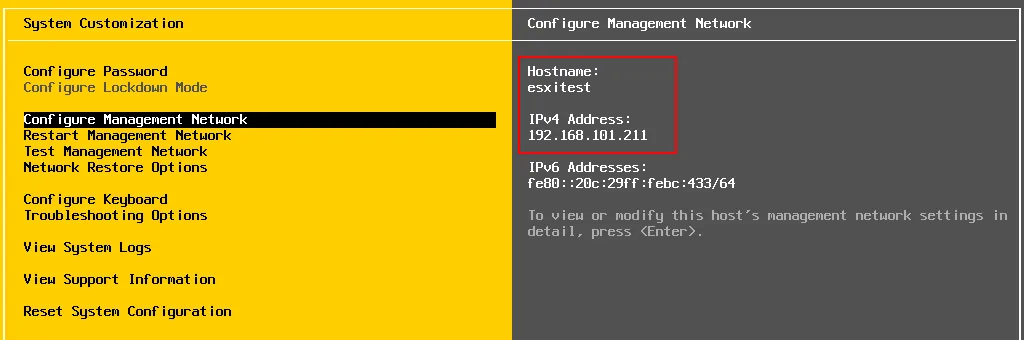
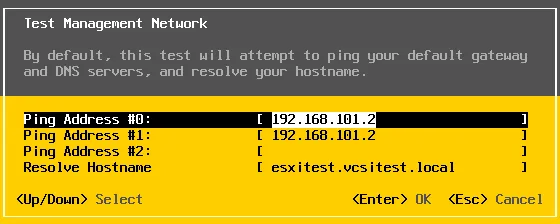
- 在完成管理網路的設定後,一個值得使用的工具是
Test Management Network此選項將對您的閘道器、DNS 伺服器進行 ping 測試,並透過 DNS 解析您為主機所設定的主機名稱。
- 另一個實用的選單是
Troubleshooting Options.
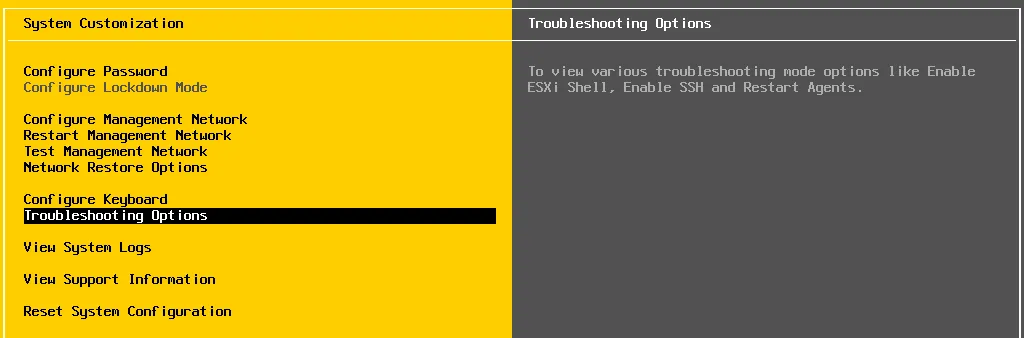
- 在 疑難排解選項, 您可以啟用 ESXi 命令列介面及遠端 SSH 存取(在 ESXi 上啟用 SSH 伺服器),並重新啟動管理代理程式。這些都是在排除連線問題及其他問題時非常實用的選項。

在 ESXi 主機設定中連線至您的主機
您首先需要做的其中一件事,就是連線至您的 ESXi 主機,以完成 ESXi 的初始設定,包括設定儲存裝置以及 授權 如果您現在選擇這麼做。要連線至 ESXi 主機,只需在網頁瀏覽器中透過 HTTPS 連至您的主機 IP 位址: https://〈your-host-IP〉/
這將引導您進入資訊性起始頁面,其中包含有助於繼續進行 ESXi 安裝的有用連結。螢幕截圖中顯示了兩個值得特別注意的連結。
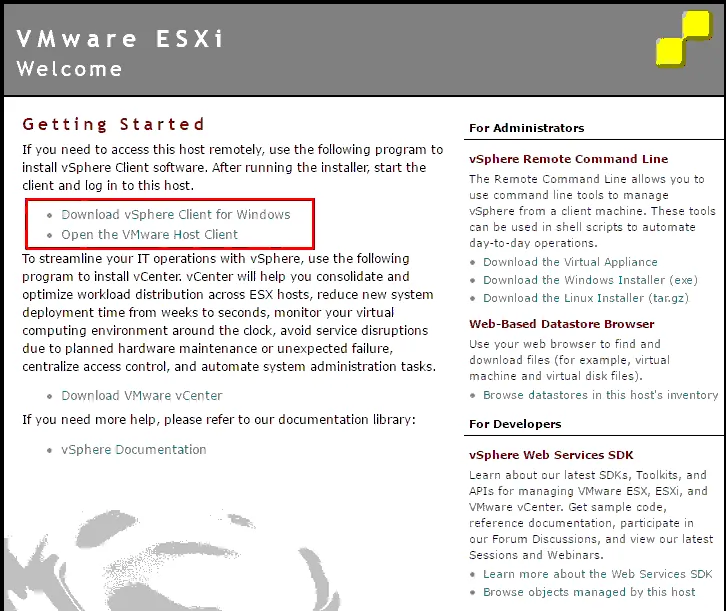
註: 若您使用的 ESXi 版本高於 ESXi 6.0,開啟此頁面 (https://〈您的主機 IP〉/) 後,系統會直接將您導向 VMware Host Client 網頁介面的登入畫面,而不會顯示歡迎畫面。
Windows 版 vSphere Client 是 vSphere Client 的"完整"安裝版本,可管理 ESXi。然而,VMware 已將獨立的 Windows 版 VMware vSphere Client 列為過時產品,因為 VMware 已推出可在網頁瀏覽器中使用的跨平台 HTML5 vSphere Client。
VMware Host Client 是獨立 Windows 版 vSphere Client 的網頁介面對應版本。若要直接存取網頁介面,您可以導航至 https://〈your-host-IP〉/ui
讓我們使用嵌入式 VMware Host Client 的網頁介面,並以 root 帳戶登入該網頁介面。
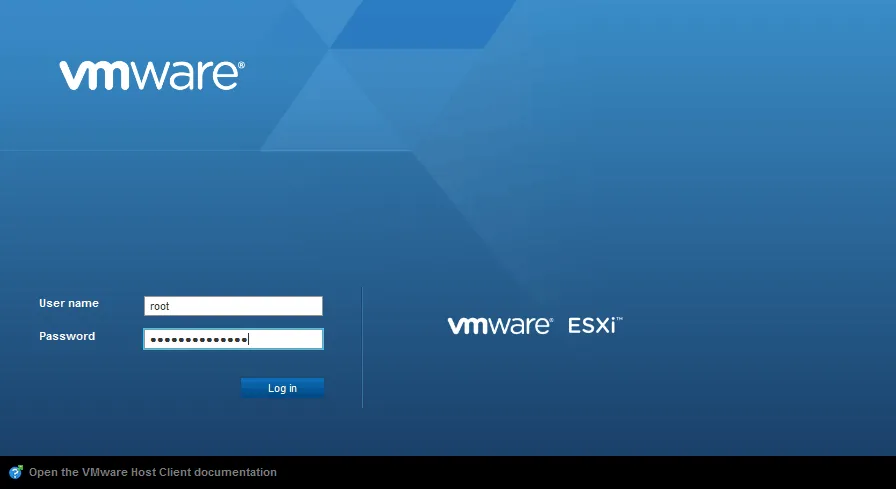
設定本地儲存空間
以下步驟說明如何在 ESXi 主機上設定本機儲存區。資料存放區的設定方式與本機及 遠端儲存裝置,例如 iSCSI 或其他目標。您可能不希望建立本機 VMFS 資料存放區 在您的 ESXi 主機上,尤其是當它將成為 vSphere 叢集 並結合 vCenter 進行操作。不過,讓我們先設定一個本機資料存放區,以了解如何配置資料存放區來儲存虛擬機器檔案。
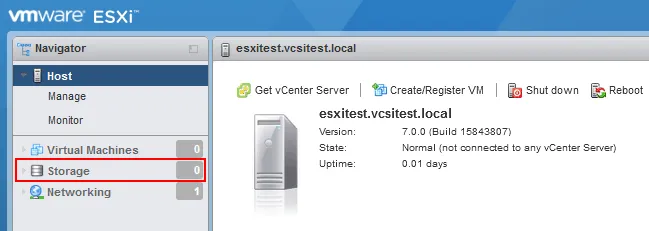
- 登入主機的網頁使用者介面,然後點擊
Storage左側的連結 導航員 請前往該面板以設定主機的儲存。
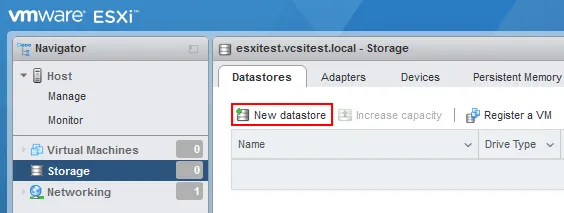
- 前往
Storage>Datastores然後點擊New Datastore.
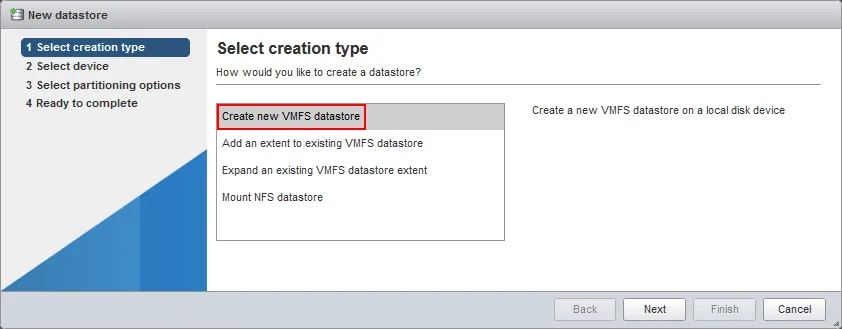
- 該 新的資料存放區 "建立精靈"視窗隨即開啟。請選擇
Create new VMFS datastore. 點擊Next在精靈的每個步驟中,請點擊"繼續"。
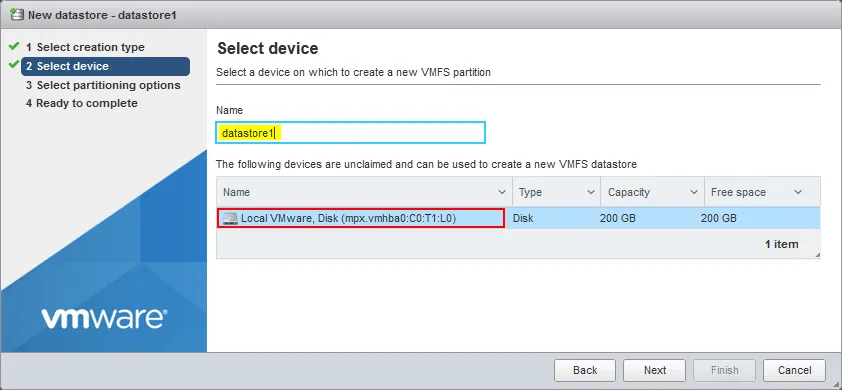
- 請選擇您要配置儲存空間的磁碟裝置,並輸入資料存放區名稱。
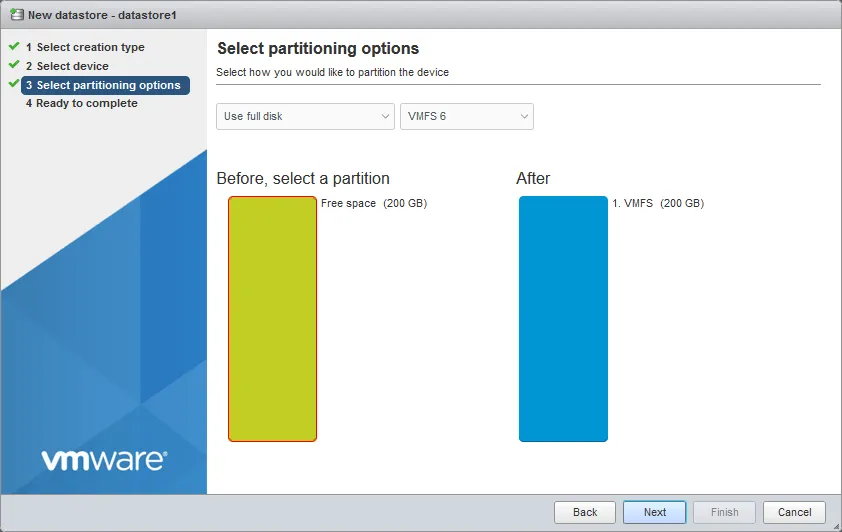
- 現在請選擇分割方案,以 VMFS 格式對該磁區進行分割與格式化。您可以選擇
Use Full Disk或選擇一個Custom分區方案。我們選擇 VMFS 6 作為目前最新的 VMware 檔案系統版本。
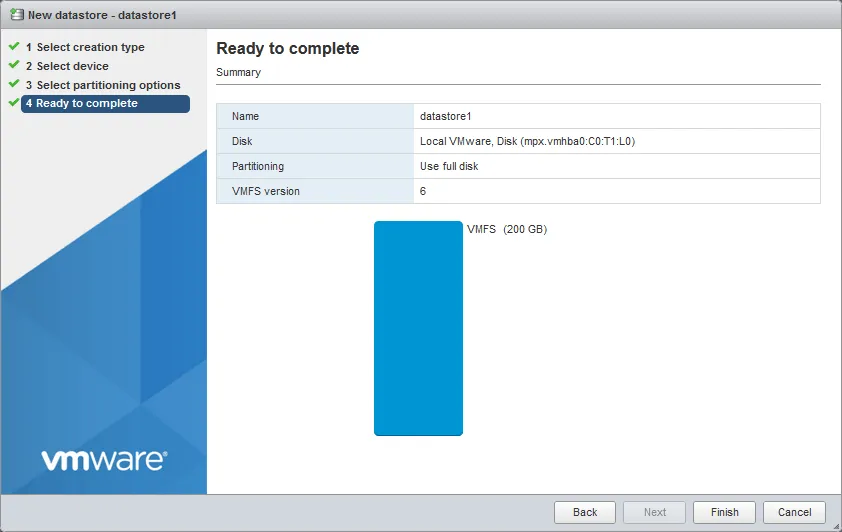
- 現在,您可以完成 VMFS 資料存放區的建立程序了。
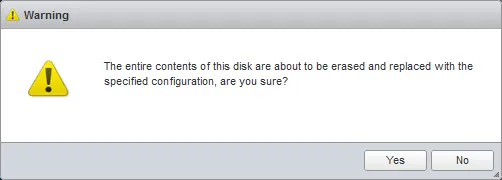
- 您會看到一則警告,指出刪除此磁碟區可能會導致資料遺失。請點擊
Yes刪除該磁區並繼續。
- 新建立的資料存放區已可在我們的 ESXi 主機上使用。
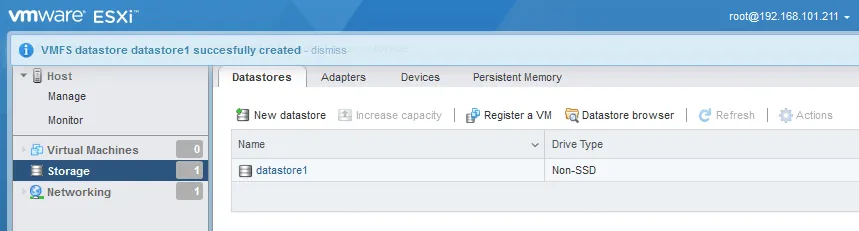
我們已經完成了 ESXi 的基本安裝與設定。現在我們可以建立虛擬機器、設定 虛擬交換器, 虛擬機器網路, ESXi 儲存網路,並進行設定 VMware 虛擬機器備份 使用專用的備份解決方案,例如 NAKIVO Backup & Replication.