如何將 VMware 虛擬機器遷移至 Nutanix
Nutanix 是一個用於執行虛擬機器的超融合虛擬化平台。它既可作為補充基礎架構,也可作為 VMware vSphere 和 Microsoft Hyper-V 的替代方案。如需更多資訊,請參閱此處 VMware 對比 Nutanix 比較。您可以將 VMware 虛擬機器 (VM) 從 ESXi 主機和叢集遷移至 Nutanix 叢集。請閱讀這份《VMware 至 Nutanix 遷移指南》,了解如何正確設定遷移流程。

規劃從 VMware 遷移至 Nutanix
Nutanix 提供 Nutanix Move,這是一款專用的 VMware 遷移工具,可讓您更順暢地遷移虛擬機器,並避免在資料傳輸、虛擬機器遷移前的預先設定以及遷移後的後續設定過程中進行大量手動操作。 Nutanix Move 以虛擬磁碟檔的形式提供,用於在 Nutanix 叢集中部署 VA (virtual appliance)(VA 是指為特定目的而預先進行部分配置的虛擬機器)。此工具可協助管理員將 VMware 遷移至 Nutanix,並將停機時間降至最低,這對於企業工作負載而言尤為重要。需求:
- VMware 工具 必須安裝在原始的 VMware 虛擬機器上。
- 來源虛擬機器所在的 VMware ESXi 主機(叢集)與 Nutanix Move 虛擬機器所在的 Nutanix 叢集之間,必須具備網路連線。
安裝 Nutanix Move 以進行 VMware 虛擬機器遷移
首先,您需要下載並安裝 Nutanix Move,才能執行從 VMware 到 Nutanix 的遷移。
- 從 Nutanix 網站下載 Nutanix Move:
https://portal.nutanix.com/page/downloads?product=move
下載連結僅限於在 Nutanix 網站上擁有帳戶的 Nutanix 客戶使用。
導航至”為 AHV 移動 QCOW2 檔案”(由於 Nutanix 開發人員會定期更新其產品,包括 Nutanix Move,因此您的情況下可能會顯示較新版本),然後點擊
Download. 儲存已下載的 QCOW2 檔案,此為 Nutanix Move VA 的虛擬磁碟檔案。註: QCOW2(寫入時複製)是一種廣泛應用於 QEMU/KVM、Proxmox 以及 Nutanix 虛擬化平台。

- 上傳已下載的 Nutanix Move 映像檔(例如 move-5.3.0.qcow2) 至 Nutanix 資料存放區。按一下
SettingsNutanix Prism 中央網頁介面右上角的圖示,點擊Image configuration在左側窗格中,然後按下Upload Image按鈕。
- 請為上傳的 Nutanix Move VA (virtual appliance) QCOW2 映像檔指定名稱、註解及映像檔類型。請選擇您要上傳檔案的儲存容器。
點擊
Upload a file, 點擊Browse,然後選擇您先前下載的檔案,例如move-5.3.0.qcow2在您的電腦上。點擊
Save. 請等待檔案上傳完成,並在 Nutanix 儲存裝置上建立影像。
- 前往
VM在 Nutanix Prism 網頁介面的選單中。我們需要根據已下載的 QCOW2 映像檔,建立一台基於該映像檔的虛擬機器。
- 點擊
Create VM位於網頁介面的右上角。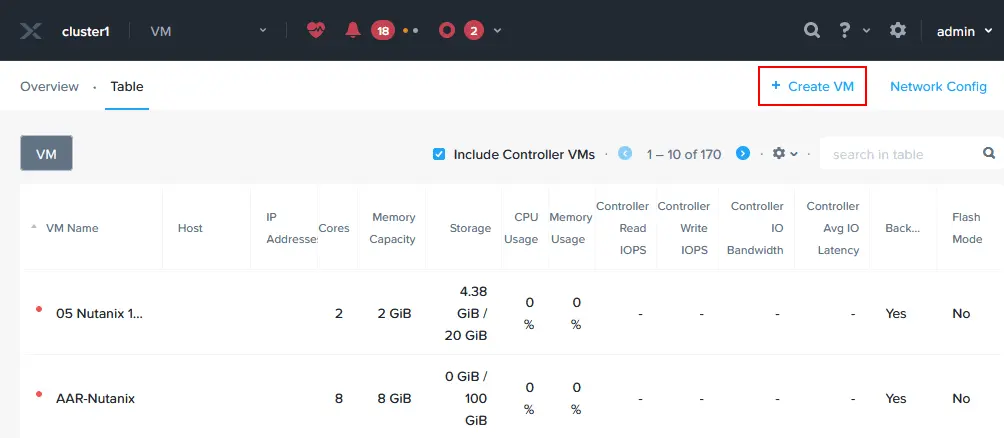
- 請為您目前正在部署的 Nutanix Move VA 定義虛擬機器設定:
Name: 請指定一個明確的名稱,例如 Nutanix Move。Description: 請輸入虛擬機器描述,例如”從 VMware 遷移至 Nutanix”。Timezone: 請設定您的時區。vCPU(s): 請根據 Nutanix Move 虛擬機的預估負載來設定虛擬處理器的數量。同時遷移的虛擬機數量越多,可能就需要增加更多的虛擬處理器/CPU 核心。在此範例中,我們選擇 2 個 vCPU。Number of Cores per vCPU: 設定 VA 要使用的 CPU 核心數。我們選擇每個 vCPU 配置 2 個核心。Memory: 請根據預期的負載來指定 RAM 的容量。我們設定了 8 GB 的記憶體。Boot Configuration: 選擇虛擬機器的開機模式為 BIOS 或 UEFI。我們選擇 BIOS。

- 點擊
Add New Disk若要新增先前從 Nutanix 網站下載並上傳至 Nutanix 叢集儲存空間的虛擬磁碟映像檔,請在”新增磁碟”視窗中選取您的 Nutanix Move 映像檔:- 類型:磁碟
- 操作:從影像服務複製
- 匯流排類型:SCSI
- 圖片:選擇您先前匯入至 Nutanix 叢集的圖片(Nutanix Move 5-3-0 (在我們的範例中)。
點擊
Add. - 新增虛擬磁碟後,請按一下
Add New NIC在 網路介面卡 (NIC) 此節,因為從 VMware 遷移至 Nutanix 需要網路連線。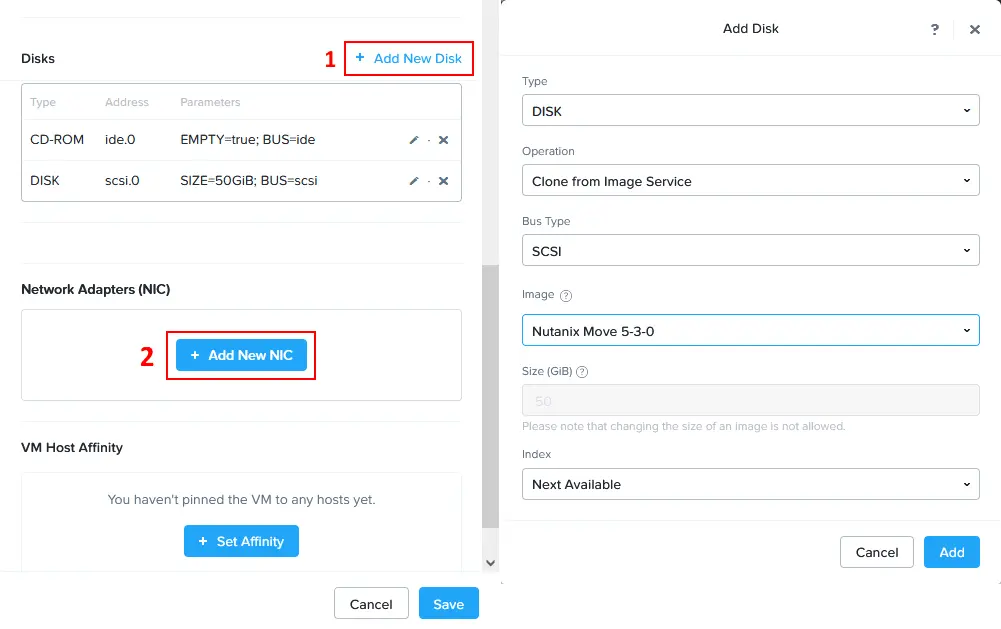
- 在 建立 NIC 視窗, 從下拉式清單中選取子網名稱,並選取網路連線狀態(此處為”已連線”)。按下
Add.註: 若要讓 Nutanix Move VA 自動取得 IP 位址,您必須在相應的網路中設定好 DHCP 伺服器。

- 現在,新增的虛擬磁碟映像檔和網路介面卡會顯示在 建立虛擬機器 視窗。當所有必要的虛擬機器選項都設定完畢後,請按下
Save.
- 一旦將 Nutanix Move VA 部署為虛擬機器後,請右鍵點擊此
Nutanix Move在虛擬機器清單中選取該 VM,然後點擊Power On在快顯選單中。
- 若要監控虛擬機器的啟動過程,請右鍵點擊
Nutanix MoveVM 與命中Launch Console.
- Nutanix Move VA 基於 Linux 系統。請等待虛擬機器完成開機。

設定 Nutanix Move 以進行 VMware 遷移
Nutanix 虛擬機器啟動後,請檢查該虛擬機器的已分配 IP 位址(尤其是當 IP 位址是透過 DHCP 取得時)。您可以在 Nutanix Prism 網頁介面中開啟虛擬機器清單,於”IP 位址”欄位中找到該虛擬機器的 IP 位址。以本例而言,Nutanix Move 虛擬機器的 IP 位址是 10.10.24.81.
- 開啟網頁瀏覽器,並輸入您的 Nutanix Move 虛擬機器(VA (virtual appliance))的 IP 位址。在本例中,我們前往 https://10.10.24.81 在網頁瀏覽器中。
- 請仔細閱讀 Nutanix 最終使用者授權協議,並選擇
I have read and agree to terms and conditions勾選方塊,然後按下Continue.
- 點擊
OK當顯示有關 Nutanix 客戶體驗計畫的通知訊息時。 - 請輸入新密碼,並再次輸入此密碼,以設定 Nutanix Move 網頁介面的新密碼。

- 請輸入先前設定的密碼,以登入 Nutanix Move 網頁介面。

- 請選擇一個
VM作為一種遷移類型並取得成功Continue.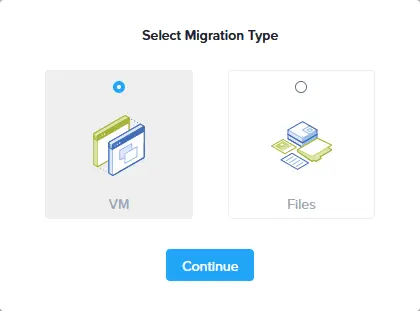
- 選擇
VMware ESXi在 選擇環境類型 位於的下拉式清單 新增環境 用於設定 VMware 遷移至 Nutanix 的視窗。如您所見,Nutanix Move 不僅是 VMware 遷移工具——它也能從 Microsoft Hyper-V、Azure 及 AWS 環境進行遷移。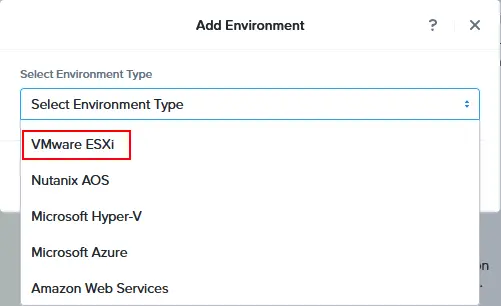
- 請輸入將顯示於 Nutanix Move 網頁介面中的環境名稱。例如:VMware vCenter 70.
- 請輸入 ESXi 主機的 IP 位址,或 vCenter Server 您在 VMware vSphere 中用來執行來源(原始)虛擬機器(VM)的環境。
- 請輸入前一欄位中設定的 ESXi 主機或 vCenter Server 的管理員使用者名稱與密碼。
點擊
Add.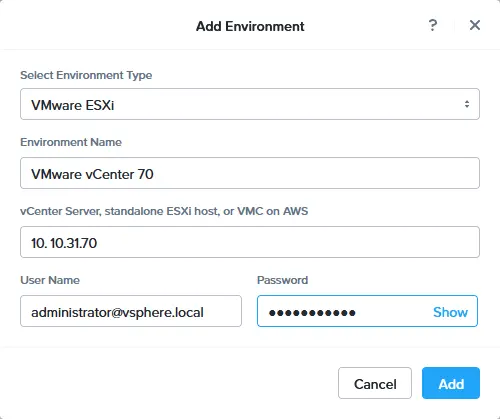
- 新增來源 VMware vSphere 環境後,您必須新增目標 Nutanix 環境,以便進行 VMware 遷移。請按一下
Add Environment位於 Nutanix Move 網頁介面的左上角。 - 在 選擇環境 的類型下拉式清單 新增環境 視窗,選取
Nutanix AOS.
- 請指定將在介面中顯示的環境名稱,例如, Nutanix 2024.
- 輸入 Nutanix 環境的 IP 位址(10.10.24.11 (就我們的情況而言)。
- 請輸入 Nutanix 管理帳戶的使用者名稱和密碼。
點擊
Add.
VMware vCenter(包含 ESXi 主機)以及 Nutanix 已分別新增為來源與目標環境。您也可以查看每個虛擬環境中的虛擬機器數量。
若要從 ESXi 主機複製虛擬磁碟,必須使用 VDDK 函式庫。虛擬磁碟開發套件(VDDK)是一組包含 C 語言函式庫、公用程式及程式碼範例的工具集,用於存取 VMware 虛擬磁碟儲存空間。VDDK 讓開發人員能夠建立可操作虛擬磁碟的應用程式,而這正是我們執行 VMware 至 Nutanix 遷移所需的工具。這也是 Nutanix Move 為何需要 VDDK 的原因。
- 點擊
Upload VDDK在已新增至 Nutanix Move 環境中的 VMware 環境下。
- 您可以查看所需的 VDDK 版本。 下載 請從 VMware/Broadcom 網站下載適用的 VDDK 版本,並將檔案儲存至您的電腦。此下載連結僅供已在 VMware/Broadcom 網站註冊的用戶使用。
在此範例中,我們下載 VMware-vix-disklib-7.0.3-19513565.x86_64.tar.gz 因為 Nutanix Move 需要 VDDK-7.0.3.1(請參閱下方的螢幕截圖)。下載所需的 VDDK 套件後,請按一下
Upload, 瀏覽該檔案,然後按下Open.
- VDDK-7.0.3.1 套件已上傳。我們可以繼續
Back to DashboardNutanix Move 的。
執行 VMware 遷移至 Nutanix
來源與目標環境已針對 VMware 至 Nutanix 的遷移進行配置,且所有需求均已滿足。
- 點擊
Create a Migration Plan以設定 VMware 遷移。
- 請在 新移民計畫 視窗。例如,
VMware migration to Nutanix01. 接著,按下Proceed.
- VMware 遷移至 Nutanix 的設定精靈隨即開啟:
Source & TargetSelect a source. 選擇先前已新增至 Nutanix Move 環境清單中的 VMware vSphere 環境作為來源。我們選擇 VMware vCenter 70 在此範例中。Select a target. 選擇先前已新增的 Nutanix 環境作為目標環境。在本範例中,此環境的名稱為 Nutanix 2024。Target container. 在您的 Nutanix 叢集中選取一個目標容器。在本例中,此容器是 測試.
點擊
Next繼續並進入 VMware 遷移至 Nutanix 精靈的下一步驟。
Select VMs. 選取您要從 VMware vSphere 遷移至 Nutanix 的虛擬機器(VM)。建議虛擬機器處於運行狀態,且其客體作業系統中已安裝 VMware Tools。在此範例中,我們選取 Ubuntu22-temp01.
Network configuration. 檢查已遷移虛擬機器的來源與目標網路。您可選擇指定一個測試網路,但我們在此省略此步驟。
VM Preparation. 在將虛擬機器從 VMware 遷移至 Nutanix 的過程中,會卸載 VMware Tools。您可以選擇手動或自動的準備模式。若使用自動模式,Nutanix Move 將自動執行大部分操作,包括從虛擬機器中卸載 VMware Tools、在目標虛擬機器上安裝 Nutanix VirtIO 驅動程式,以及配置網路設定(您只需提供客體作業系統的憑證)。 若您要遷移 Linux 虛擬機器,該 Linux 使用者必須屬於 sudoers 群組,才能以 root 身分執行指令。來源端的 Linux 虛擬機器上必須已安裝 SSH 伺服器。請輸入該 Linux 使用者的使用者名稱與密碼。至於 Windows 虛擬機器,您需要提供具有管理員權限的使用者憑證。

VM settings. 設定 Nutanix 叢集內目標虛擬機器的設定。您可以設定虛擬機器的優先級、時區及其他設定,包括:- 保留來源虛擬機器(VM)的 MAC 位址
- 跳過在目標虛擬機器上安裝 CD-ROM
- 啟用記憶體超額分配
VM migration type. 您可以設定目標虛擬機器的屬性,或保留來源虛擬機器的屬性。

Summary. 檢查 VMware 遷移設定摘要,若一切無誤,請按一下Save and Start.
- 遷移計畫正在進行中。請等待 VMware 至 Nutanix 遷移的所有必要階段完成。您可以點擊
In Progress以顯示更多資訊。
- 在所有虛擬磁碟資料傳輸至目標 Nutanix 虛擬機器後,系統會持續進行定期資料同步,直到您執行虛擬機器切換為止。當您執行虛擬機器切換時,來源虛擬機器將在 VMware ESXi 主機或叢集中停止運作,而目標虛擬機器則會在 Nutanix 叢集中啟動。請選取
Ready to Cutover標籤頁中,選取所需的虛擬機器,然後點擊Cutover準備好時。
- 確認視窗隨即開啟: 您確定要切換所選的虛擬機器嗎??
一旦您繼續操作:
來源虛擬機器將關機
來源虛擬機器的虛擬網路介面卡將被斷開連接
每台來源虛擬機器都會新增一則備註,其中載有遷移的詳細資訊
在來源虛擬機器(VM)的對應註記欄位中已新增一則註記,用以告知您 VMware 虛擬機器已遷移至 Nutanix。請點擊
Continue繼續。
- VMware 遷移至 Nutanix 的後續階段如下:
- 準備進行系統切換
- 讓來源虛擬機器進入休眠狀態
- 來源虛擬機器清理
請等待這些階段結束,並待整個遷移流程完成。您應該會看到
Completed虛擬機器遷移完成後的狀態。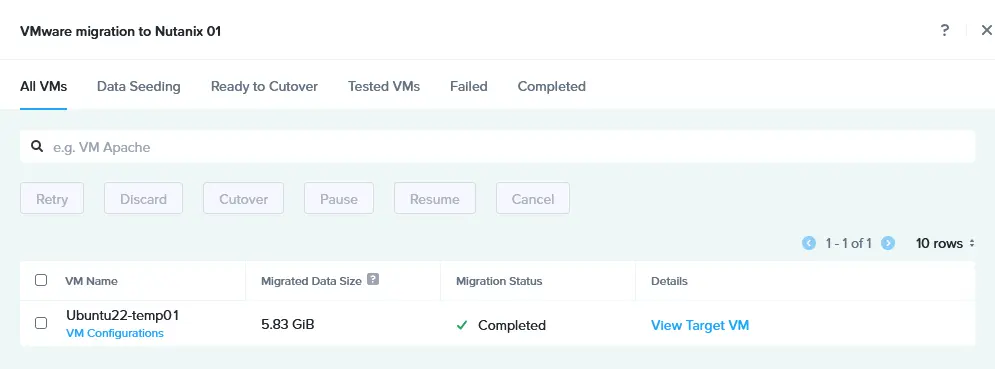
- 從 VMware vSphere 遷移至 Nutanix AHV 後,目標虛擬機器即會啟動。完成虛擬機器遷移後,您可在 Nutanix Prism 網頁介面的”虛擬機器”頁面中查看該目標虛擬機器。

- 您可以右鍵點擊目標 Nutanix 虛擬機器,然後按下
Launch console以開啟在虛擬機器上執行的客體作業系統的使用者介面。原始虛擬機器已在來源 ESXi 主機上關機,並顯示一則提示訊息(請參閱下方的螢幕截圖)。
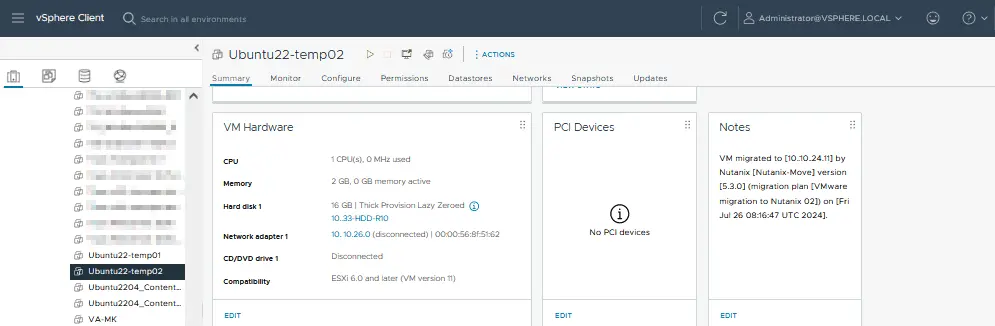
註: 如果因任何原因導致來賓作業系統無法在目標虛擬機器上開機,請嘗試在虛擬機器設定中變更虛擬磁碟控制器。
您可以觀看以下影片,了解如何將 VMware 虛擬機器遷移至 Nutanix AHV:
Nutanix 上的 VMware 遷移後最佳實踐
將虛擬機器 (VM) 從 VMware vSphere (ESXi) 遷移至 Nutanix 後,務必遵循最佳實踐,以確保虛擬機器在新環境中能高效且安全地運作。這些遷移後的步驟有助於驗證遷移是否成功、優化效能,並保護新環境的運作。
驗證遷移是否成功
VM functionality. 確保所有虛擬機器均能在 Nutanix 平台上正常運作。檢查虛擬機器內的服務和應用程式是否如預期般運作。Data integrity. 驗證所有資料是否已準確遷移。比較來源環境與目標環境間的關鍵資料點、檔案及資料庫,以確認其一致性。Network configuration. 請確認 Nutanix 環境中的網路設定(包括 IP 位址設定、VLAN 及防火牆規則)是否已正確設定。
效能調校
Resource allocation. 檢視並調整分配給各虛擬機器的 CPU、記憶體及儲存資源。Nutanix 採用的資源管理機制與 vSphere 不同,因此針對新平台進行資源優化至關重要。Storage optimization. Nutanix 採用分散式儲存架構。請確保儲存政策(包括重複資料刪除、壓縮及資料本地化)已正確設定,以充分發揮 Nutanix 的功能。Networking optimization. 微調網路設定,包括負載平衡、虛擬網路介面及 QoS 設定,以優化效能。
備份與災難還原
Implement backup solutions. 設定與 Nutanix 相容的備份解決方案,以保護新環境中的虛擬機器。確保備份排程、 資料保留政策,且已建立相關還原程序。Create a disaster recovery plan. 請根據從 VMware 遷移至 Nutanix 後虛擬基礎架構的變更,調整您的災難還原計畫。Test recovery procedures. 執行災難還原測試,以確保能從備份中成功還原虛擬機器。驗證還原點目標與還原時間目標(PROs 與 RTOs) 滿足業務需求。
NAKIVO Backup & Replication 是一款通用的資料保護解決方案,支援 VMware vSphere 備份以及 Nutanix 備份 具備先進的虛擬機器資料保護特點。透過 NAKIVO 解決方案,您可以設定虛擬機器備份,並建立一套全面的、具有勒索軟體韌性的資料保護策略。


