如何使用 vSphere Client 7.0 建立虛擬機器
VMware 已發布 vSphere 7 2020 年 4 月。VMware ESXi 7 和 VMware vSphere Client 7 是此更新版虛擬化平台的核心組件。 建立新的虛擬機器是虛擬化中的常見操作,但 VMware vSphere 7 與之前的 vSphere 版本之間是否有任何差異?這篇部落格文章將逐步說明如何在 VMware vSphere Client 7.0 中建立新的虛擬機器。
在 VMware vSphere 中使用虛擬機器的優勢之一,在於備份操作的簡易性。善用現代化的 VMware 異地備份解決方案,例如 NAKIVO Backup & Replication. 此解決方案提供全面的資料保護功能,支援 VMware vSphere 7,即使虛擬機器在叢集中運行且具備容錯能力,仍可在主機層級進行備份。

如何在 vSphere Client 7.0 中建立虛擬機器
在本文所舉的例子中,多個 ESXi 主機 由……管理 VMware vCenter Server.
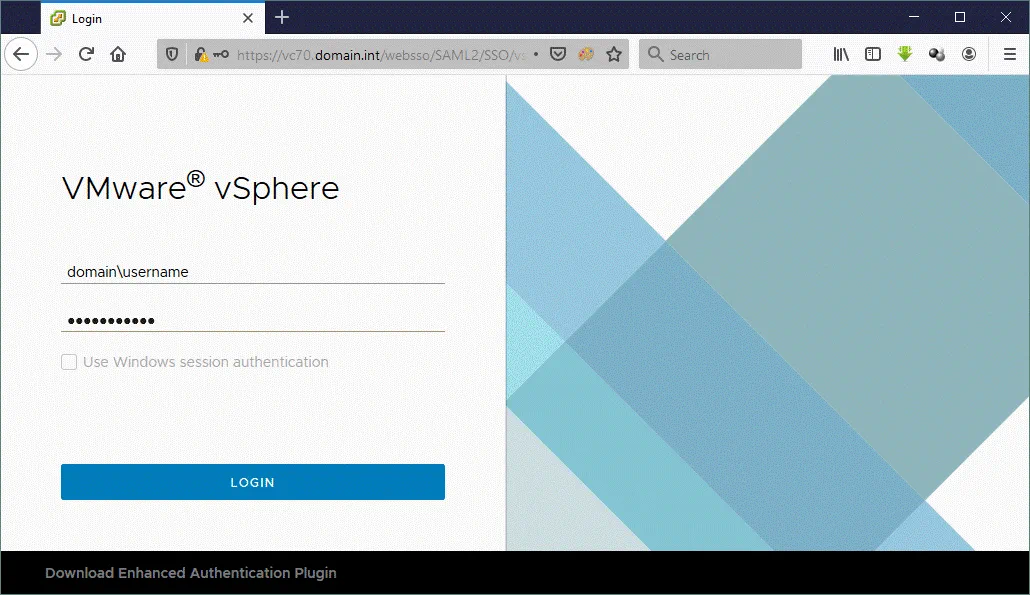
開啟您的網頁瀏覽器,並輸入 VMware vSphere Client 7 的 IP 位址。在此範例中,vCenter 的 IP 位址為 10.10.20.7. 點擊 Launch vSphere Client (HTML5).
請在 網域名稱 格式,然後輸入您的密碼。您可以使用管理員帳戶,或另一個具備足夠 權限 要在 vCenter 中建立虛擬機器,請按一下 Login.
登入 vCenter 7 後,請按一下 Hosts and Clusters,選擇您的資料中心,然後點選您要建立新虛擬機器的那台 ESXi 主機。在本例中,我們將在 IP 位址為 10.10.20.86. 選取 ESXi 主機後,請確認是否有足夠的可用資源,例如 CPU、記憶體和儲存空間。點擊 Actions > New virtual machine 開始使用 VMware vSphere Client 在選定的 ESXi 主機上建立新的虛擬機器。

"新增虛擬機器精靈"
一個新的虛擬機器精靈視窗將開啟。
1. Select a creation type. 點擊 Create a new virtual machine 因為您需要從頭開始建立一台新的虛擬機器。如果您需要克隆虛擬機器或從範本部署虛擬機器,請選擇其他選項之一。點擊 Next 在每個步驟中繼續。

2. Select a name and folder. 請輸入新虛擬機器的名稱。由於我們將在新的虛擬機器上安裝 Ubuntu Linux,因此本範例中使用的虛擬機器名稱是 部落格-Ubuntu1. 接著選擇虛擬機器的位置。我們將把這台新的虛擬機器儲存於 品質保證 資料中心.

3. Select a compute resource. 選擇要執行新虛擬機器的 ESXi 主機。由於我們希望在 IP 位址為 10.10.20.86, 我們在清單中選取此主機。 相容性檢查成功 表示一切正常,您可以繼續。

4. Select storage. 請選擇一個資料存放區,用來存放虛擬機器檔案(包括虛擬磁碟檔案)。請確保所選資料存放區有足夠的可用空間。在此範例中,該 86-HDD-R1 已選取資料存放區。

5. Select compatibility. 請根據您環境中使用的 ESXi 主機,為此虛擬機器選取相應的相容性。VMware vCenter 7.0 可設定為管理 ESXi 7.0、ESXi 6.7 及 ESXi 6.5 主機。ESXi 相容性等級定義了虛擬機器的硬體版本。ESXi 7.0 相容性等級適用於虛擬機器硬體版本 17,並支援所有 vSphere 7 特點。
可用選項如下:
- 硬體版本 16 – VMware 工作站 15 與 ESXi 7.0
- 硬體版本 15 – ESXi 6.7 U2 及後續版本
- 硬體版本 14 – ESXi 6.7 及後續版本
- 硬體版本 13 – ESXi 6.5 及後續版本
如果您擁有較舊的 ESXi 主機(ESXi 6.5、ESXi 6.7),請選擇最低的 ESXi 版本,以便能將虛擬機器從執行 ESXi 7 的主機遷移至這些 ESXi 主機。在此範例中,我們選擇最新的相容性選項,因為我們不打算將此虛擬機器遷移至較舊的 ESXi 主機。

6. Select a guest OS. 請選擇一個客體作業系統家族,然後選擇一個客體作業系統版本。在此範例中,安裝的是 Ubuntu Linux 19 x64。
客體作業系統家族: Linux
客體作業系統版本: Ubuntu Linux (64 位元)
在清單中選取正確的客體作業系統,可讓精靈提供適合的虛擬機器預設設定,以便在虛擬機器上安裝作業系統。

7. Customize hardware. 為虛擬機器設定虛擬硬體。按一下硬體類型以展開設定。在大多數情況下,您可以保留預設設定,但以下情況除外:
CPU – 選擇處理器數量及 CPU 核心數。
Memory – 設定記憶體容量。

New Hard disk – 選擇虛擬硬碟的大小及配置類型。您可以選擇 Thin Provision, Thick Provision Lazy Zeroed,或 Thick Provision Eager Zeroed. 請參閱 部落格文章. 若您的新虛擬機器需要使用多個虛擬磁碟,您可以點擊 Add New Device > Hard disk. 同理,您也可以新增網路介面卡、光碟機及其他裝置。建立虛擬機器後,仍可編輯其設定。 精簡配置 在目前的範例中使用。
New Network. 選擇虛擬機器(VM)的虛擬網路介面卡必須連線到的網路。如需進一步了解虛擬交換機和虛擬網路,請參閱 這篇部落格文章. 在此範例中,我們將新虛擬機器連接到 10.10.23.0/24 網路。
New CD/DVD Drive. 您需要設定 CD/DVD 光碟機,以便從作業系統安裝媒體開機並安裝作業系統。有多種選項可供選擇。
客戶端裝置 – 將光碟插入客戶端電腦的 CD/DVD 光碟機中,用以啟動作業系統安裝程式。您需要將光碟插入正在使用 VMware vSphere Client 的電腦的 DVD-ROM 光碟機中。
資料存放區 ISO 檔案. 將安裝光碟的 ISO 映像檔上傳至您正在建立新虛擬機器並準備安裝作業系統的 ESXi 主機所連接的資料存放區。接著,選取已上傳至該資料存放區的 ISO 檔案。
內容庫 ISO 檔案. 從內容庫中選取所需的 ISO 映像檔。您必須先將 ISO 檔案上傳至內容庫,才能選取該映像檔。
針對 Status,請選取"Connect At Power On” 核取方塊。

8. Ready to complete. 檢查新虛擬機的設定,然後按下 Finish 以建立新的虛擬機器。若您忘記設定某些設定,請返回並編輯所需的設定。

啟動新的虛擬機器
現在您可以在 vSphere Client 中看到已建立了一台新的虛擬機器。選取該虛擬機器並啟動它。點擊 Play 按鈕或點擊 Actions > Power > Power On 以啟動虛擬機器。虛擬機器啟動後,您可以在 VMware vSphere Client 的介面中預覽虛擬機器的虛擬顯示畫面。若要以全解析度開啟虛擬顯示畫面,您需要啟動 Web 主控台或遠端主控台。

點擊 Launch Web Console 使用 VMware vSphere Client 在瀏覽器的新分頁中開啟 Web 主控台。此外,您也可以安裝 VMware Remote Console (VMRC),這是一款獨立應用程式,可用於連線至虛擬機器畫面,並透過鍵盤和滑鼠等輸入裝置來管理該虛擬機器。您可以從 VMware 網站. 也可以使用 VMware 工作站 用於連線至虛擬機器及管理虛擬機器,而非使用 Web 控制台或 VMware 遠端控制台。若已安裝 VMware 工作站或 VMware 遠端控制台,請按一下 Launch Remote Console 將啟動相應的應用程式。若兩款應用程式皆已安裝,您可選擇要執行哪一款,以便連線至虛擬機器進行管理。
若您點擊正在運行的虛擬機器的預覽畫面,系統將顯示一個包含兩個選項的視窗。請選擇 Web Console 或 VMware Remote Console 與上文所述相同。

在此範例中,我們使用網頁瀏覽器中的 Web 控制台(請參閱下方的螢幕截圖)。建立新的虛擬機器、啟動虛擬機器並從安裝媒體開機後,您應安裝作業系統。本範例中安裝的是 Ubuntu 19 x64。安裝流程與一般 Ubuntu Linux 作業系統相同,因此本文將不詳述 Ubuntu 的安裝細節。

在下一個螢幕截圖中,您可以看到如何在 VMware 工作站中管理於 ESXi 7 上執行的虛擬機器。

安裝 VMware Tools
在新的虛擬機器上安裝完作業系統後,您必須安裝 VMware Tools。VMware Tools 是一組驅動程式和實用工具,可提升虛擬機器的效能與使用者體驗。請參閱如何在不同的客體作業系統上安裝 VMware Tools 這篇部落格文章.
您會在 VMware vSphere Client 的網頁介面中看到一則警告訊息,指出此虛擬機器尚未安裝 VMware Tools。如果您點擊 Install VMware Tools 在此頁面中,一個包含 VMware Tools 安裝程式的虛擬 ISO 磁碟將被掛載至虛擬機器。

若您點擊,系統將顯示確認訊息 Install VMware Tools.

由於我們在虛擬機器上使用 Linux 作為客體作業系統,建議從當前 Linux 發行版(此處為 Ubuntu)的線上軟體儲存庫安裝 VMware Tools。線上儲存庫中提供最新版本的 VMware Tools。
執行以下指令,為 Ubuntu 安裝具備圖形使用者介面(GUI)的 VMware Tools:
sudo apt-get install open-vm-tools-desktop
如果您的 Ubuntu Linux 系統中僅有命令列介面,請執行以下指令:
sudo apt-get install open-vm-tools
安裝 VMware Tools 後,建議重新啟動虛擬機器。如此一來,您即可查看 VMware Tools 的執行狀態及版本資訊。
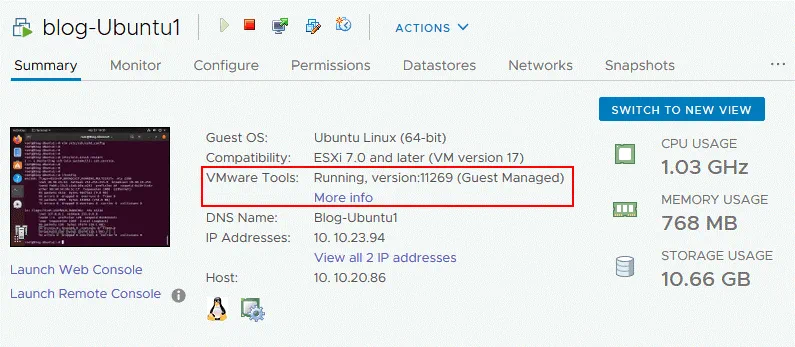
使用 VMware vSphere Client 7 在 ESXi 7 上建立新虛擬機器的操作已完成。
結論
在 vSphere 7 提供的 VMware vSphere Client 7 中建立新的虛擬機器,其操作方式與在先前版本的 vSphere(例如 vSphere 6.7 和 vSphere 6.5)中建立新虛擬機器的流程相似。您也可以在連線至 vCenter Server 或 ESXi 主機後,透過 VMware 工作站在 ESXi 主機上建立新的虛擬機器。 另一種方法是透過網頁瀏覽器連接至 ESXi 主機,並使用 VMware Host Client(若該 ESXi 主機由 vCenter 管理,則必須獲得 vCenter 的授權)。VMware PowerCLI 若您需要建立大量虛擬機器並自動化此流程,可利用此功能在 ESXi 主機上建立新的虛擬機器。