VMware vCenter 安裝指南與最佳實踐
VMware vCenter 是 VMware vSphere 虛擬基礎架構的重要組件,可讓您使用 VMware 的進階特點。安裝 vCenter 最常見的方法是部署 vCenter Server Appliance (VCSA) 作為 ESXi 主機上的虛擬機器。
這篇部落格文章說明如何將 VMware vCenter 安裝為 VA (virtual appliance),以便在您的 vSphere 環境中使用 Enterprise 特點。

什麼是 VMware vCenter Server?
VMware vCenter 是用於集中管理 vSphere 環境並啟用 Enterprise 特點的核心產品。這些特點包括(但不限於):
- 集中式管理,包括單一登入(
SSO) 驗證 - 集中式權限管理
- 任務與事件的集中式記錄
- 資源管理
- 用於在各 ESXi 主機上執行管理與行政任務的中央位置
High AvailabilityDistributed Resource SchedulingFault Tolerance- 集中式 透過更新管理員進行更新
- 用於解鎖其他 VMware 產品的中央功能性,包括
vRealize產品套件,站點還原管理員 (SRM),NSX網路虛擬化,以及其他
雖然您可以使用 免費 ESXi 在安裝過程中,若要存取 Enterprise 特點(特別是在關鍵任務環境中),必須安裝 vCenter Server。VMware 的大部分(即使不是全部)其他附加產品都需仰賴 vCenter。因此,現在讓我們來看看 VMware vCenter Server 的安裝指南。
VMware vCenter 的安裝與選項
傳統上,部署 vCenter Server 有兩種選項:
- 在 Windows Server 上——無論是實體伺服器還是虛擬伺服器
- 透過使用一個
OVA位於虛擬環境內的 Linux 裝置。該裝置稱為vCenter Server Virtual Appliance或VCSA.
在 vCenter 問世初期,通常建議安裝於 Windows 伺服器上,因為當時這是 vCenter 效能較佳的平台。然而,隨著 VA (virtual appliance) 的開發日趨成熟,VMware 宣布該 VCSA 其穩定性與 Windows 裝置同樣出色。事實上,據觀察,VMware 僅使用 VCSA 用於內部管理其自身的虛擬機器資源。
自 vCenter 6.7 起,已不再支援在 Windows 上安裝 vCenter。VMware vCenter 7.0 不支援在 Windows 上安裝,僅可作為基於 Linux 的系統進行安裝(Photon OS) VA (virtual appliance),亦稱為 VCSA。因此,在本份 VMware vCenter 伺服器安裝指南中,我們將 vCenter 作為 VA 部署於 ESXi 主機上。本 vCenter 安裝操作指南適用於 vCenter 7 及 8 版本。
若要在 vSphere 環境中安裝 vCenter 7.0 或更高版本,您必須先準備一台 ESXi 主機。
VMware vCenter 裝置 安裝
讓我們來看看如何部署一個典型的 vCenter Server Virtual Appliance (VCSA) 在我們的虛擬環境中:
- 下載 從 VMware 網站下載 vCenter 安裝套件。請注意,此下載連結僅供已註冊的 VMware 使用者使用。下載後的
VCSA處於一個ISO格式,而不是一個OVA檔案. - 將此安裝
ISO將映像檔安裝至 Windows 電腦,並在圖形使用者介面 (GUI) 中執行 vCenter 安裝程式。
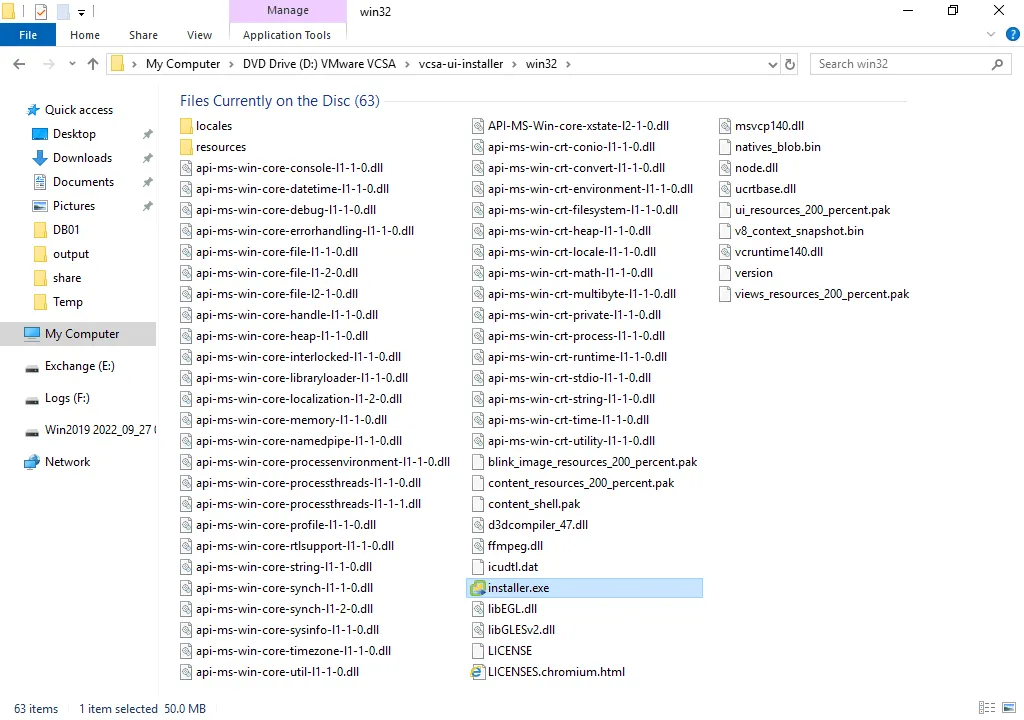
如下方截圖所示,我們已掛載了 ISO 映像檔,現在我們可以檢視其內容了。我們需要啟動該 installer.exe 透過 Windows 檔案總管開啟的檔案。這個適用於 Windows 的啟動檔儲存於 D:vcsa-ui-installerwin32 目錄,其中 D: 這是我們將 vCenter 掛載到的虛擬 DVD 光碟機 ISO 安裝映像檔。您的磁碟機代號可能與此不同。請雙擊該檔案以啟動安裝程式。
同樣地,您可以在以下位置找到可在 Linux 和 macOS 作業系統上執行的安裝程式: lin64 以及 mac 分別位於以下子目錄中:
請注意,您可找到 OVA 範本檔案,該檔案亦可用於在虛擬機器上部署 vCenter:
D:vcsaVMware-vCenter-Server-Appliance-7.0.0.10300-16189094_OVF10.ova
這 OVA 若您在以下環境中部署 vCenter,此檔案可能會派上用場: VMware 家庭實驗室. 此外,也可以安裝 VCSA 在命令列介面中 (CLI).
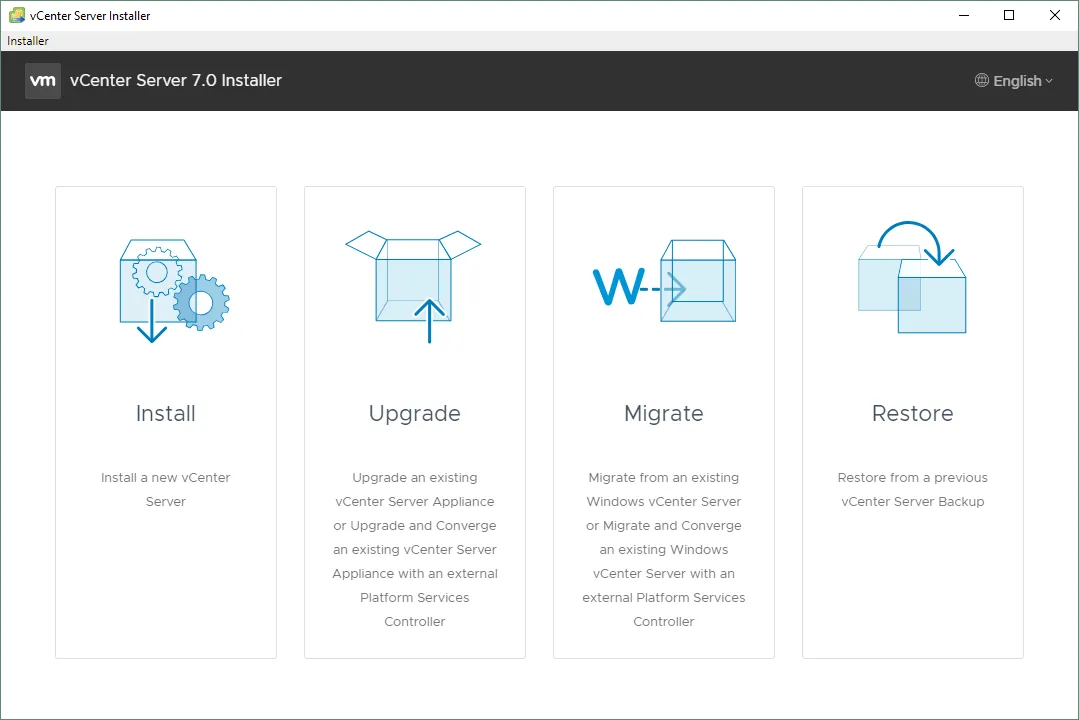
- 當 vCenter 安裝程式視窗開啟後,您會看到一個頁面,您可以在該頁面中選擇
Install,Upgrade,Migrate,或RestorevCenter Server 裝置。
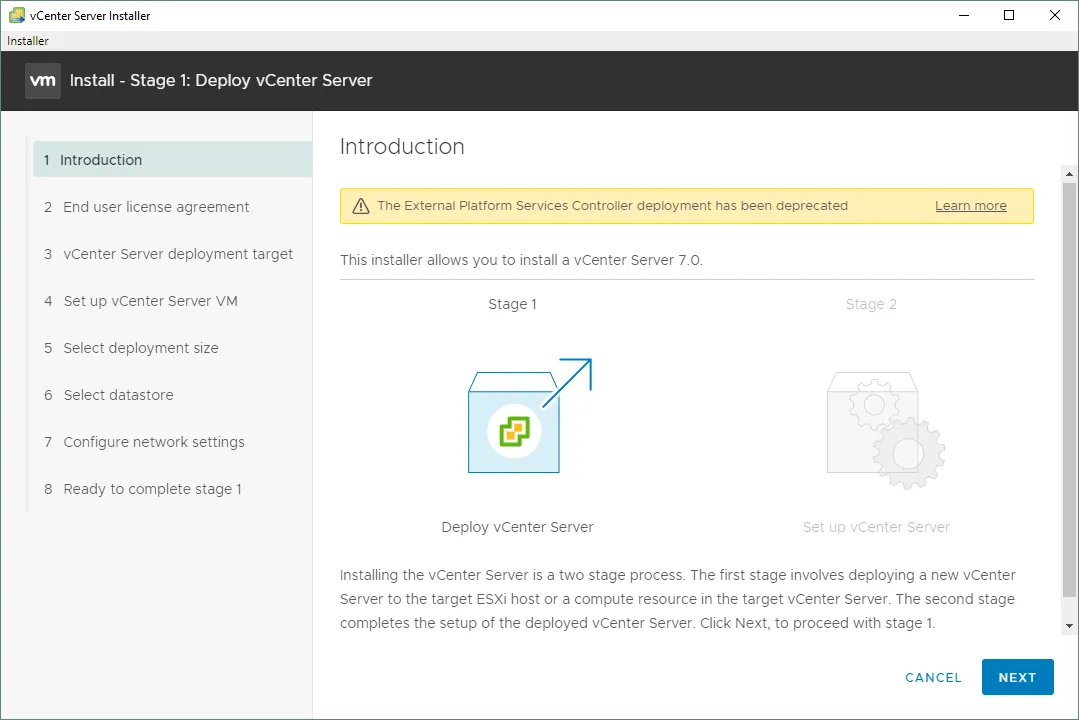
Install 要安裝一台新裝置。該 vCenter Server Installer 安裝程式視窗中會開啟精靈,並以以下內容開始: Stage 1: Deploy vCenter Server. VMware vCenter 伺服器的安裝分為兩個階段。第 1 階段:部署 vCenter Server
Introduction. 請閱讀此螢幕上顯示的資訊,包括關於Platform Services Controller.點擊Next請在精靈的每個步驟中點選以繼續。在 VMware vSphere 6.x 中,可以透過
External Platform Services Controller. 從 vSphere 7.0 開始,該External Platform Services Controller部署功能已不再支援,您只能使用內嵌式Platform Services Controller.The Platform Services Controller包含單一登入、授權及憑證管理等共用服務。您可以選擇將所有這些服務部署在同一台裝置上(vCenter 伺服器與平台服務控制器)。
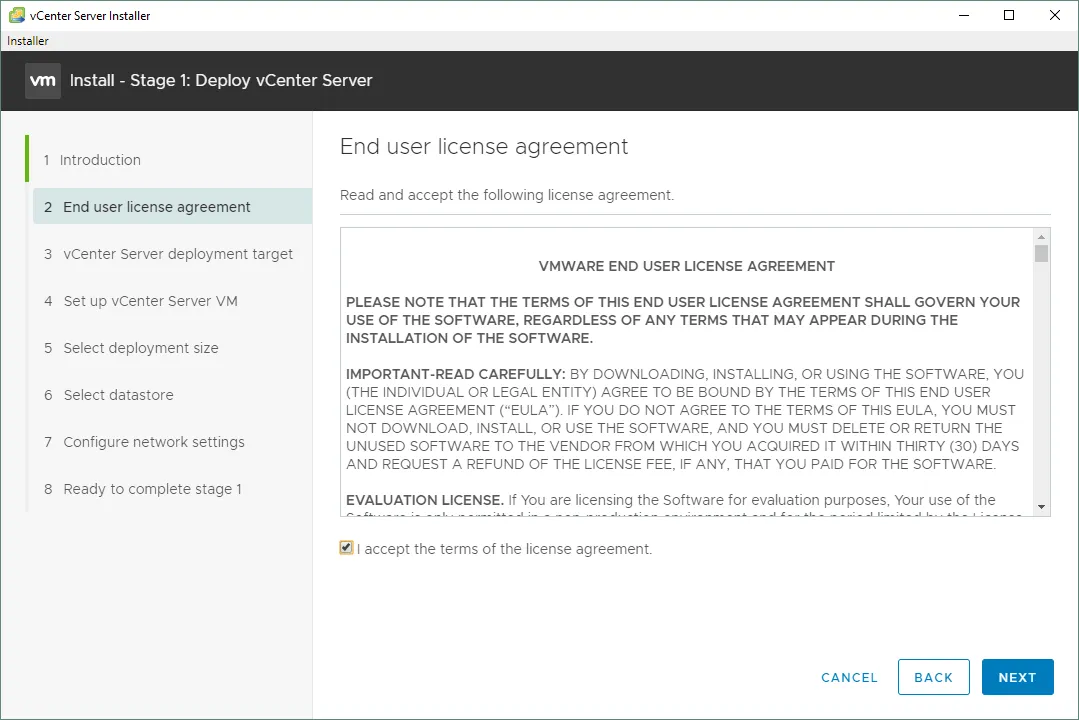
End user license agreement. 接著出現的第二個分頁是 EULA(最終使用者授權合約)。請勾選位於I accept the terms of the license agreement訊息並點擊Next.
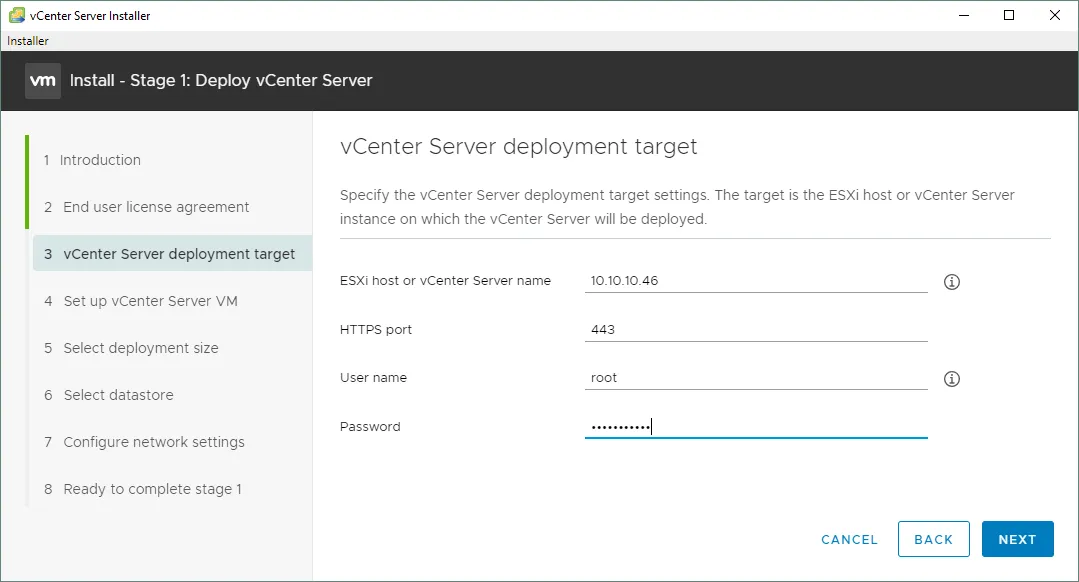
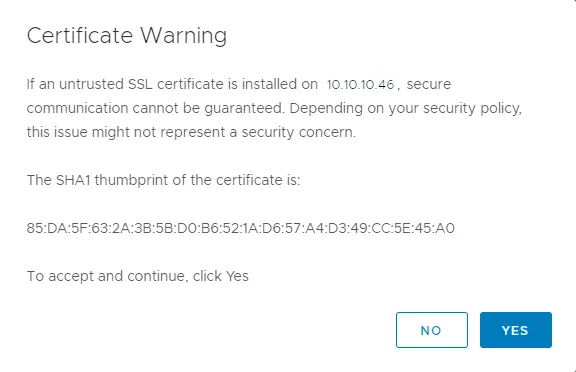
vCenter Server deployment target. 下一頁是 vCenter Server 部署目標設定畫面。此畫面會提示您填寫連線資訊,以便連線至 ESXi 主機伺服器;該主機即為實際部署裝置虛擬機的主機。您可以輸入 IP 位址或FQDN(完全限定網域名稱),然後新增連線至該主機所需的用戶憑證。
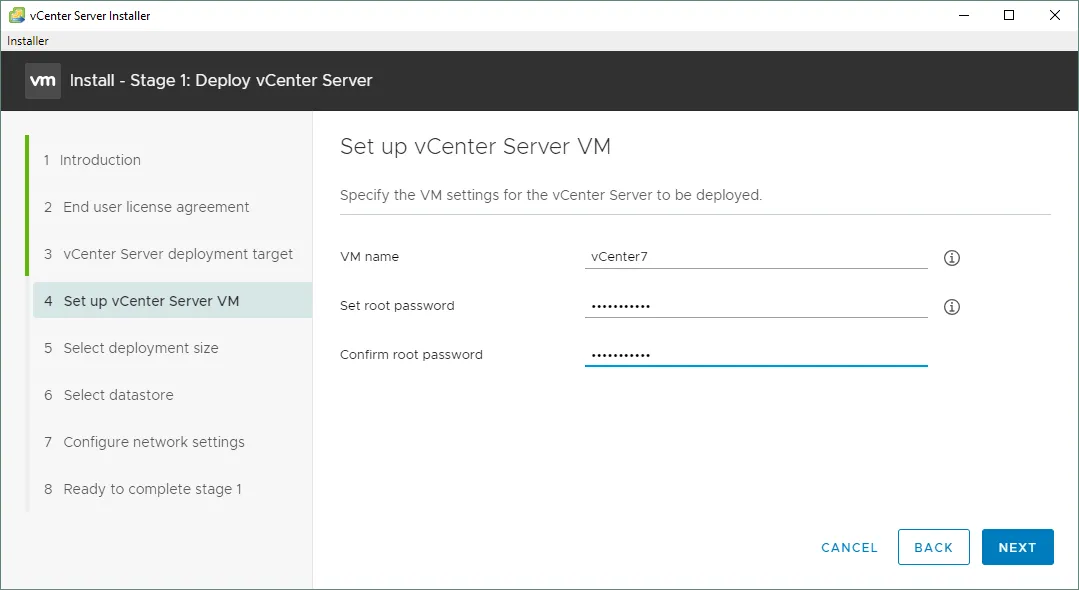
Set up vCenter Server VM. 現在您可以更深入地了解如何使用 vCenter 本身來設定虛擬機器。在此處,您將設定裝置名稱(虛擬機器名稱)以及 root使用者(基於 Linux 的系統上的 root使用者)的作業系統密碼Photon OS用於VCSA).
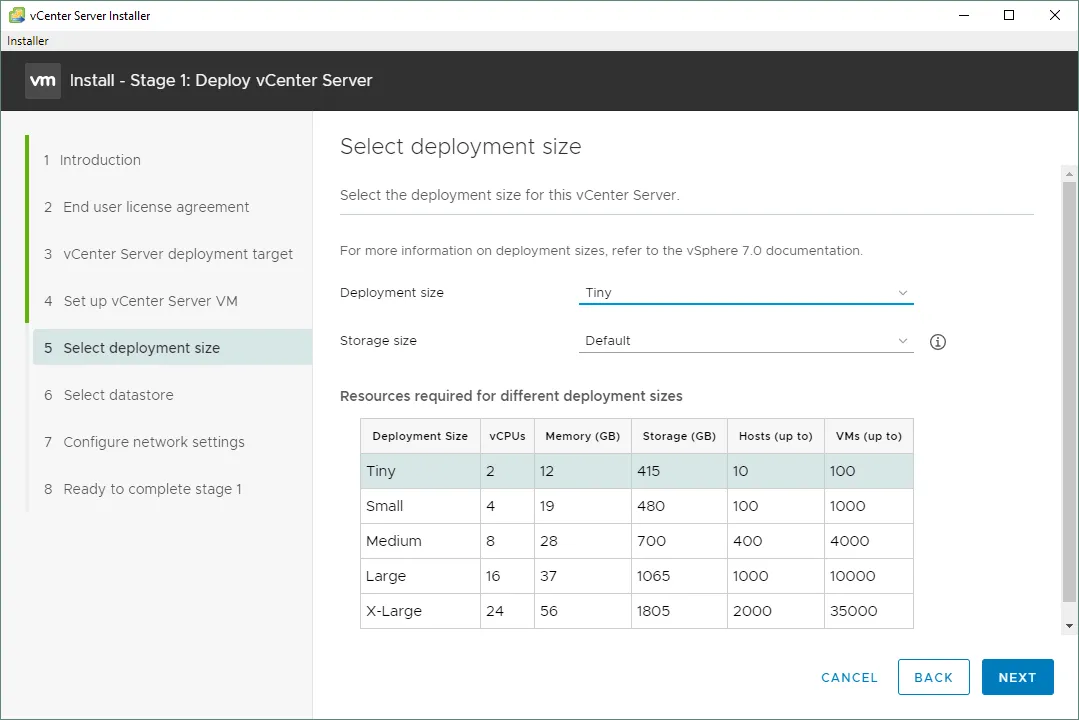
Select deployment size. 此步驟是設定流程中的關鍵環節。下方顯示下拉式選單,供您查看可用選項。透過選取不同的選項,系統會為 vCenter 所配置的虛擬機器分配不同數量的資源。- 小型方案(最多 10 台主機、100 台虛擬機器)
- 小型(最多 100 台主機、1000 台虛擬機器)
- 中型(最多 400 台主機、4000 台虛擬機器)
- 大型(最多 1000 台主機、10000 台虛擬機器)
- 特大號(最多 2000 台主機、35000 台虛擬機器)
我們選取
Tiny本《VMware vCenter Server 安裝指南》中的選項。
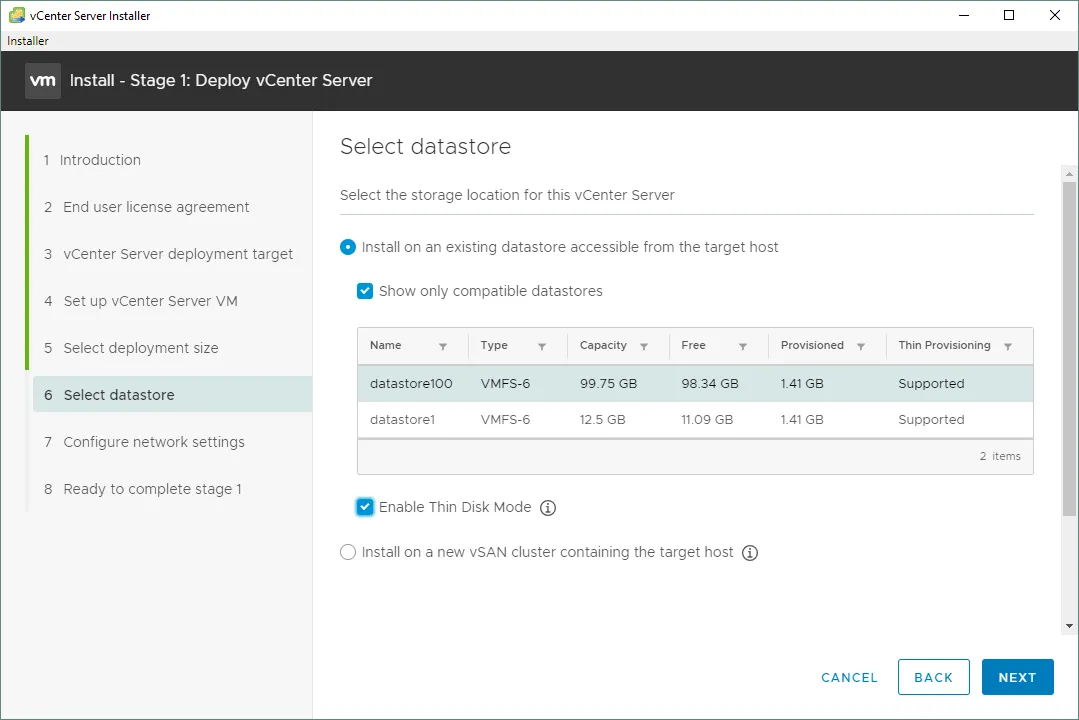
Select datastore. 這些是您需要為 ESXi 主機進行設定,以便為虛擬機器進行配置的選項。在此處,您將設定 vCenter 裝置將部署到的目標資料存放區。請選擇包含足夠可用儲存空間的所需資料存放區。您可以
Enable Thin Disk Mode使用 精簡配置的虛擬磁碟 關於VCSA虛擬機器(VM)可節省儲存空間。
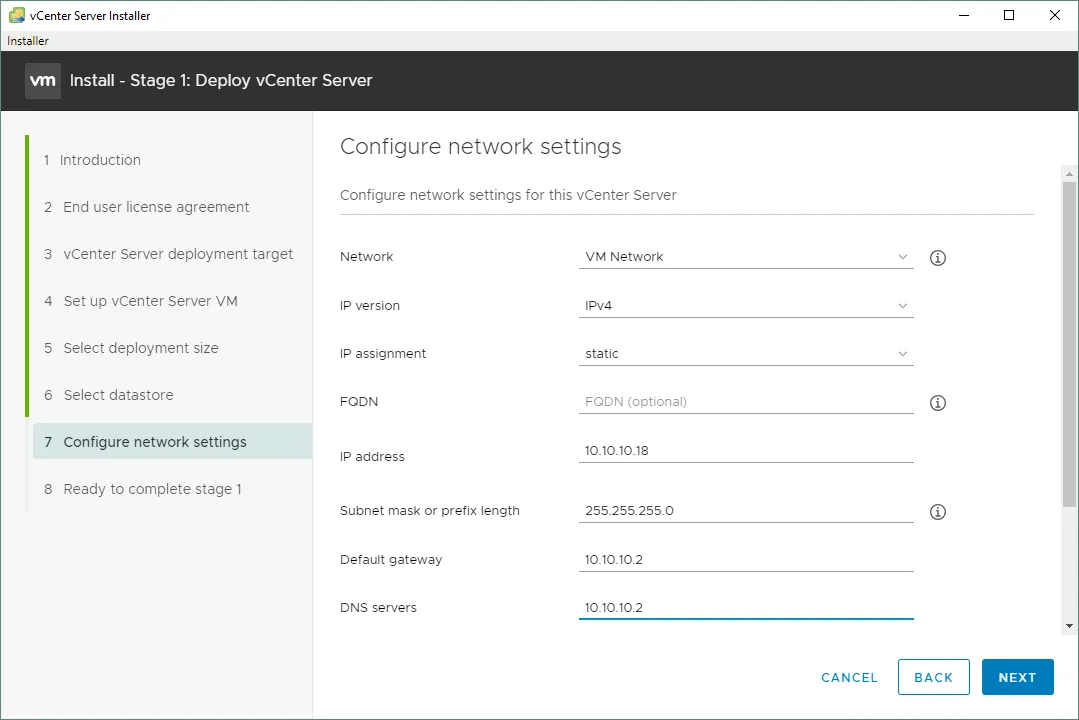
Configure network settings. 請使用靜態 IP 設定。確保您的系統名稱擁有可正常運作的 DNS 記錄至關重要FQDN, 因為如果FQDN此問題無法解決。請務必在繼續之前確認這一點。
Ready to complete stage 1. 這是用於配置裝置虛擬機的 vCenter 部署設定及需執行的操作摘要。請檢查參數,然後點擊Finish以完成第一階段。
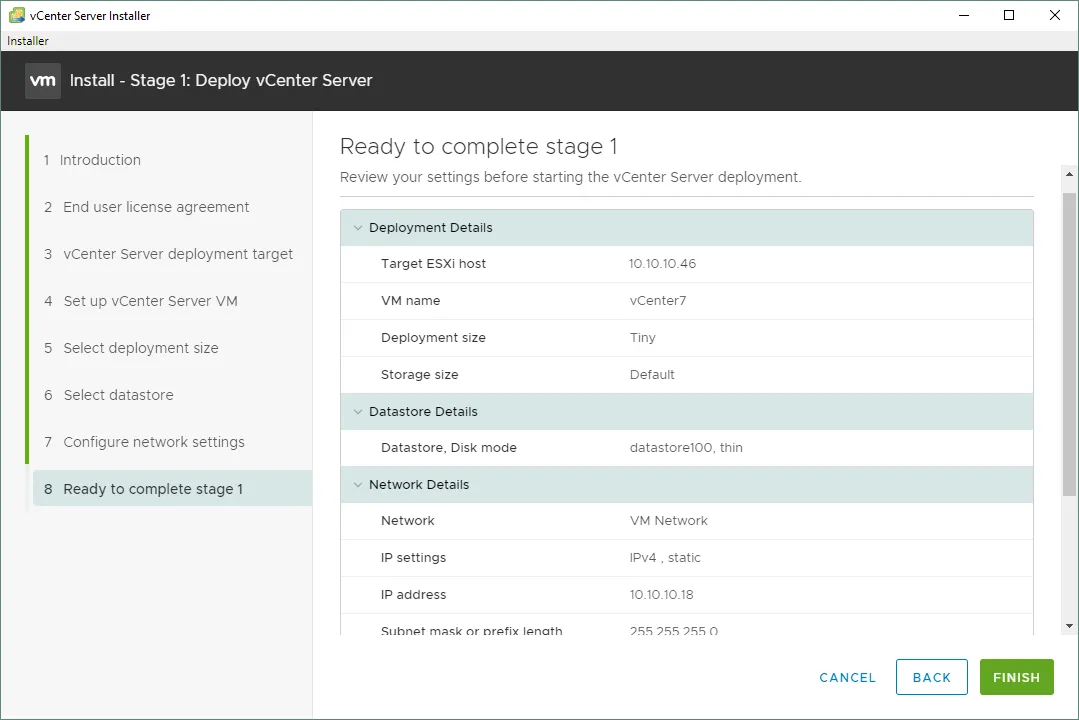
Finish,用於部署該 OVA 對您的 ESXi 主機的安裝程序將開始,您將看到進度指示器開始移動。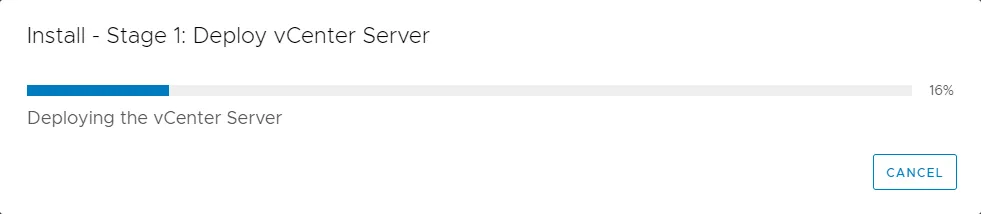
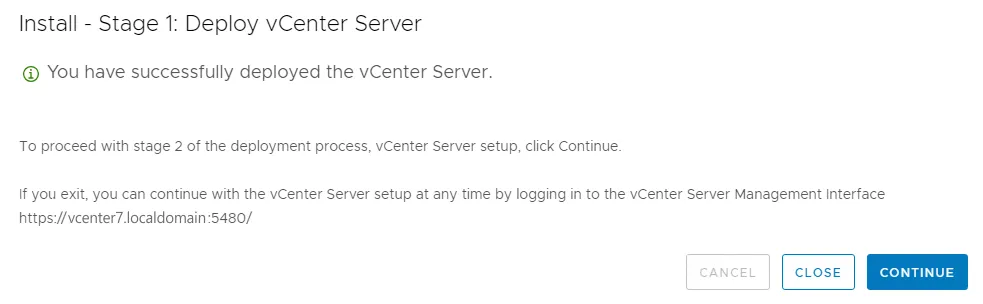
- 如果 vCenter 的部署過程沒有問題,尤其是 DNS 方面,您最終應會收到一則關於該裝置已成功部署的訊息。
點擊 繼續 以進入第二階段。
第一階段已完成,現在您需要透過 vCenter Server 裝置的設定來完成第二階段。請注意指向 vCenter Server Management Interface,例如 https://vcenter7.localdomain:5480/ 就我們的情況而言。如果您因任何原因關閉了精靈,也可以使用此連結繼續進行 vCenter 安裝的第 2 階段。
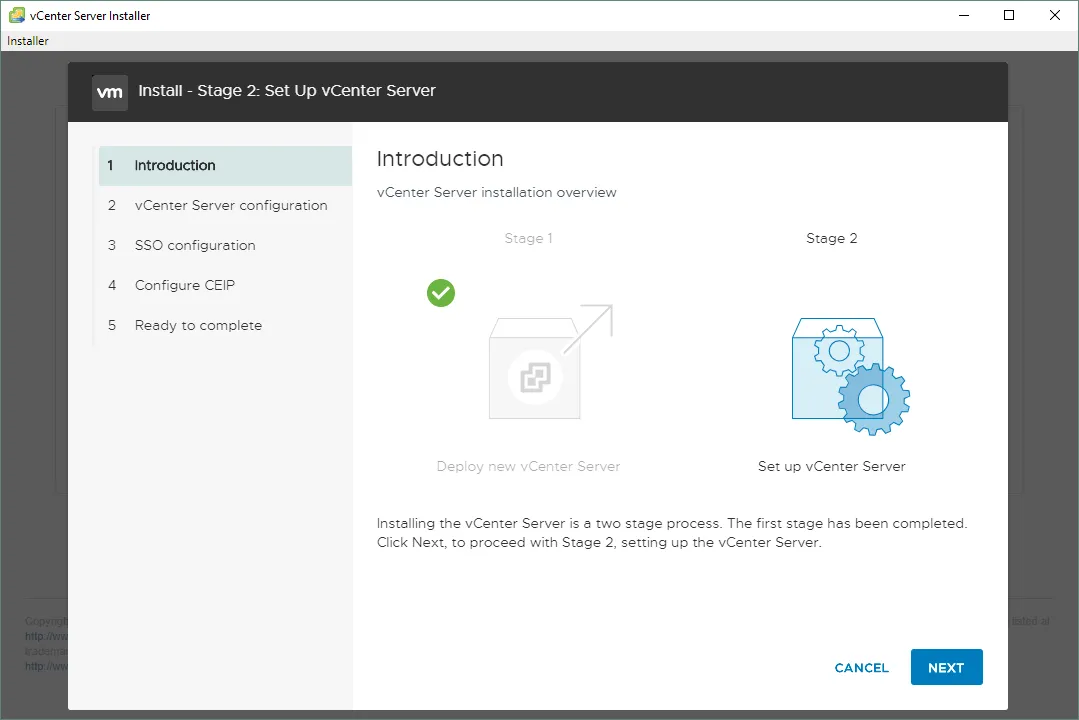
第 2 階段:設定 vCenter Server
Introduction. 系統通知您,VMware vCenter Server 安裝的第 2 階段已開始。請按一下Next繼續。
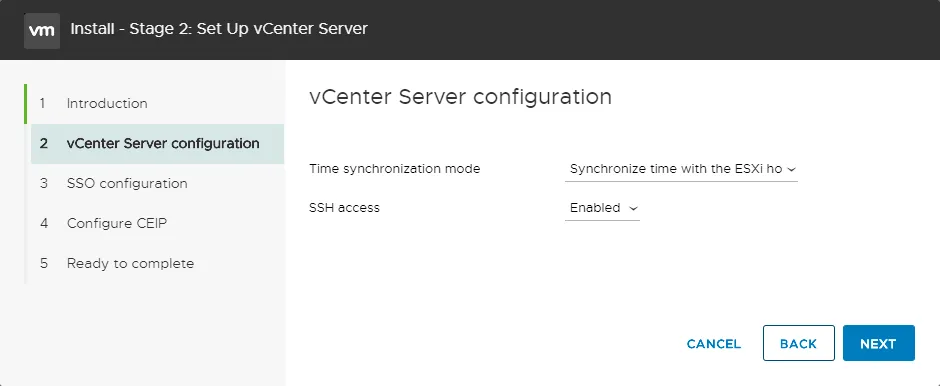
vCenter Server configuration. 選擇時間同步模式並啟用SSH存取vCenter Server Appliance.
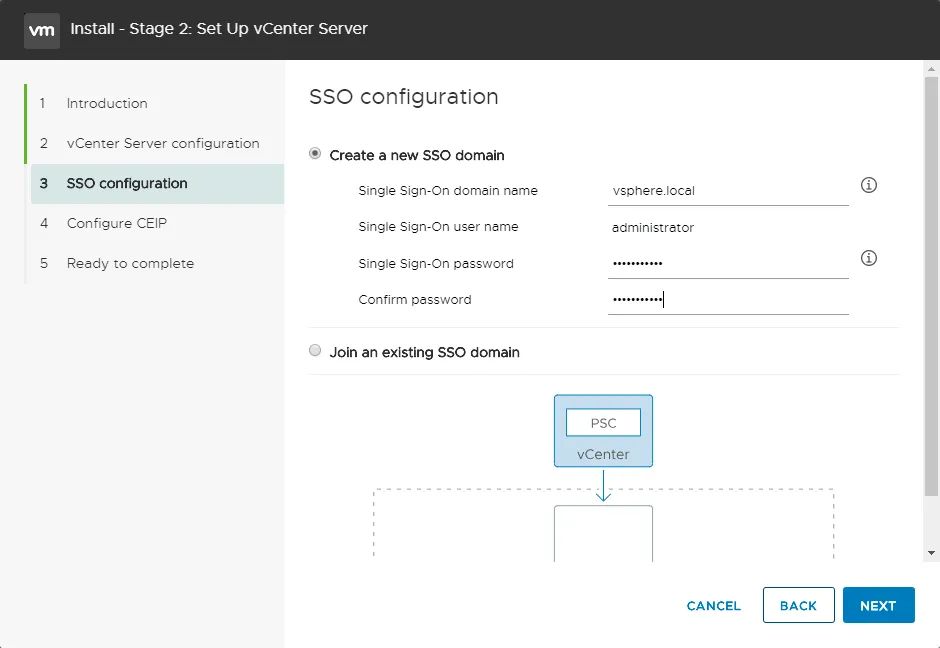
SSO configuration. 該SSO此設定可讓 vSphere 針對使用者工作階段,向多種不同的安全性驗證服務進行驗證,包括 Active Directory、本機安全性,或其他SAML安全性驗證服務。即使您不打算使用這些其他來源,也必須設定SSO以安裝 vCenter。此外,請確保您的SSO此網域與您的 Active Directory 網域名稱不同。您可以使用預設的
vsphere.localSSO網域名稱.
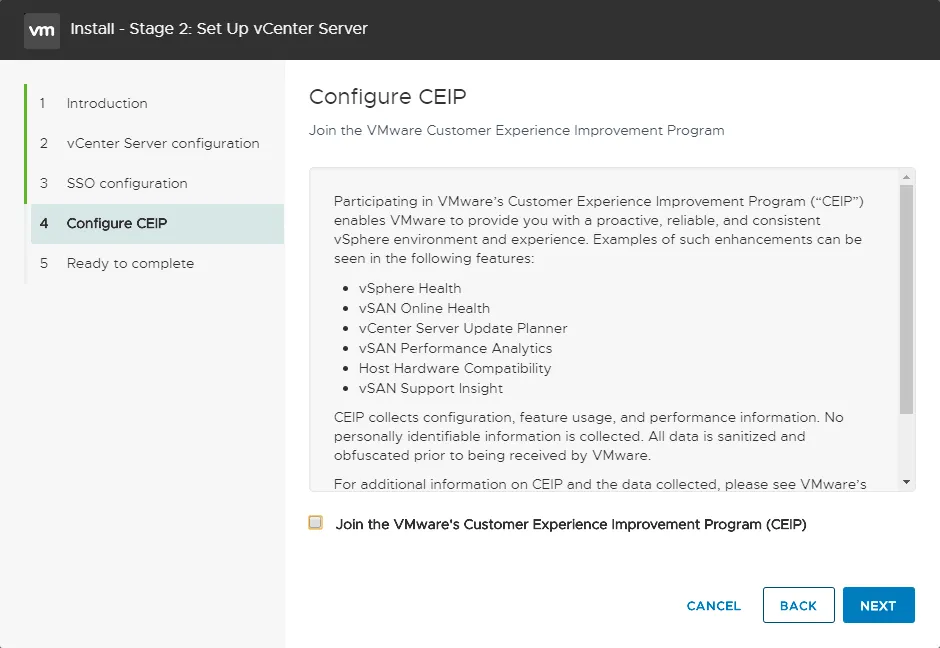
Configure CEIP. 接下來,您可以選擇參加 VMware 客戶體驗改善計畫。在此範例中,我們在 VMware vCenter 伺服器安裝指南的此步驟中取消勾選了該核取方塊。
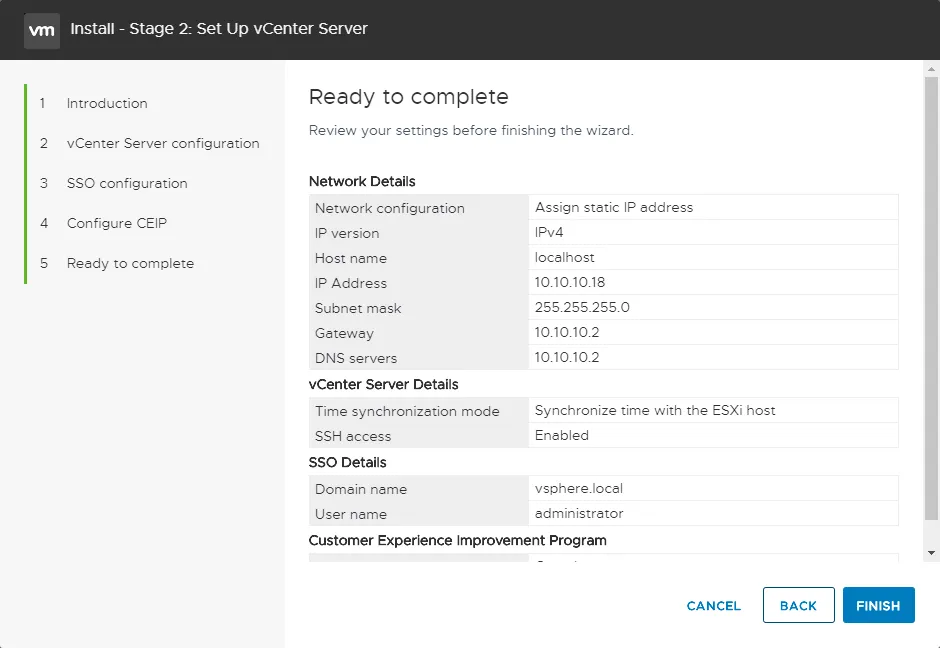
Ready to complete. 檢查您的設定,然後點擊Finish如果一切無誤,即可完成第二階段。
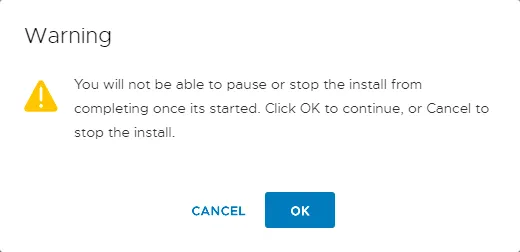
- 請閱讀警告訊息,並注意您無法停止或暫停 VMware vCenter 伺服器的安裝程序。請按一下
OK繼續。
- 請等待 VMware vCenter 伺服器的安裝程序完成。
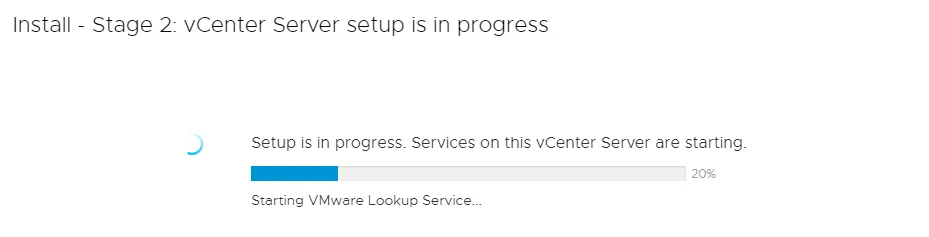
- 完成 vCenter 的安裝後,您可以開啟網頁瀏覽器並登入至
VMware vSphere Client透過輸入 VMware 的 IP 位址VCSA您在 vCenter 安裝過程中所設定的。我們前往https://10.10.10.18在網頁瀏覽器中並使用administrator@vsphere.local作為使用者名稱。請注意,目前僅提供 HTML5 版 vSphere Client。 - 如果您已經購買了 vCenter 授權,您可以輸入 vCenter 授權 關鍵步驟:將 ESXi 主機新增至 vCenter 清單中, 建立虛擬機器, 設定叢集,並執行其他操作。您有 60 天的完整特點試用期來套用授權。
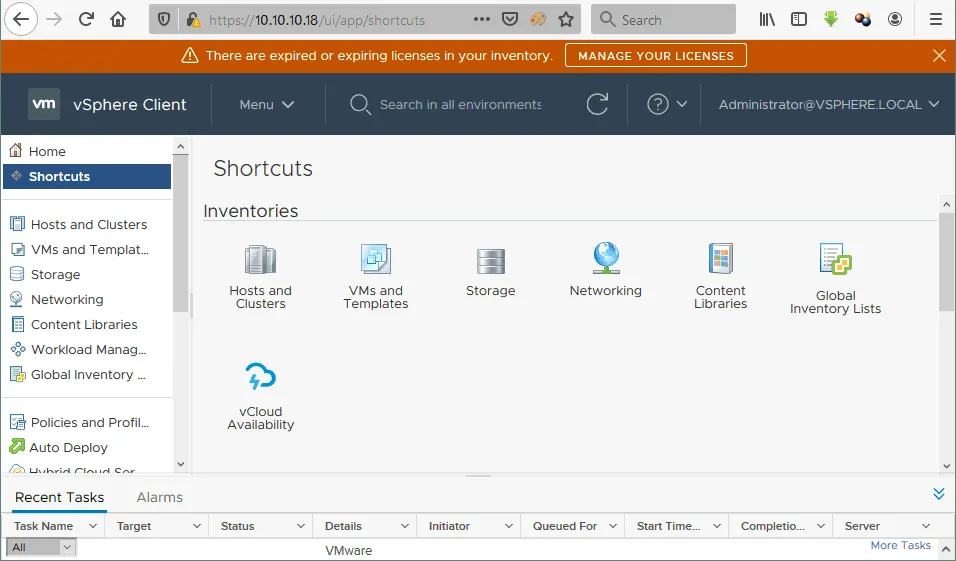
- 前往
https://在您的網頁瀏覽器中,於管理設定中設定根密碼的到期日期(:5480 https://10.10.10.18(就我們而言)。如果您的密碼已過期,您將無法登入https://其中包含一些重要的:5480 VCSA設定.
進一步了解 vSphere 的安裝與設定.
VMware vCenter Server 安裝最佳實踐
在本指南中,我們建議您在部署 vCenter 時遵循以下最佳實踐:
- 請確保您的 ESXi 目標主機已正確配置,並具備可存取的資料存放區、網路連線等,因為這些是透過精靈程序部署 vCenter 的先決條件。
- 請務必在安裝前確認您已備妥 SSO 網域及所有需求資訊。這些資訊必須與您的 Active Directory 網域名稱不同。
- 建議為 vCenter Server 設定靜態 IP 位址。
- 在安裝 vCenter 之前,請先考量容量需求與資源需求。
- 請考慮您打算採用哪種資料庫類型(內部 PostgreSQL、外部 Oracle 資料庫,或是 MS SQL Server 上的資料庫)。這方面的選項相當多,即使在 Linux 與 Windows 安裝環境之間也是如此。
- 此外,如果您使用的是 Microsoft SQL Server,請考慮您打算採用 SQL Express 安裝版本,還是完整的 SQL Server 版本。
- 請確保已正確設定 DNS,以便解析您計劃設定的 vCenter 伺服器名稱的完全合格網域名稱 (FQDN)。若此設定不正確,安裝程序將會失敗。
- 在將 vCenter 安裝為虛擬機器 (VM) 裝置時,務必考量該虛擬機的高可用性,因為在虛擬環境中運行 vCenter 時,您實質上正處於"雞生蛋、蛋生雞"的困境。請確保您具備一套全面的 ESXi 備份解決方案,以確保 vCenter 所管理及獨立運作的 ESXi 工作負載皆能獲得資料保護。請將 vCenter 伺服器的副本安全地儲存於其他地點(例如災難復原設施等)。
- 請選擇一個高效能的資料存放區,例如基於 SSD 儲存裝置的資料存放區,以確保 vCenter 具備高效能。
結論
VMware vCenter 讓 ESXi 主機與虛擬機的管理既高效又便捷。請務必定期備份 vSphere 環境中的虛擬機。NAKIVO 備份解決方案可協助您優化備份流程,並保護所有由 vCenter 管理的虛擬機,包括叢集中的虛擬機。