什麼是 VMFS?VMware 檔案系統概覽
VMware vSphere 是資料中心中最常部署的虛擬化平台。它提供廣泛的 Enterprise 特點,用於執行虛擬機器 (VM)。為了提供可靠且高效、並與 vSphere 功能相容的儲存解決方案,VMware 開發了專屬的檔案系統,名為 VMFS.
這篇部落格文章介紹了 VMware VMFS 各項特點、它們如何與其他 vSphere 功能協同運作,以及其優勢 VMFS 用於儲存虛擬機器檔案及執行虛擬機器。

什麼是 VMFS?
Virtual Machine File System (VMFS) 這是一個針對儲存虛擬機器檔案(包括 VMware vSphere 中的虛擬磁碟)而進行優化的叢集檔案系統。其開發目的在於提升虛擬機器的儲存虛擬化效率。 VMFS 這是一款高效能且可靠的專有檔案系統,旨在於可擴展的環境中運行虛擬機器(VM)——從小型到大型,乃至超大型資料中心皆適用。 VMware vSphere VMFS 其功能性為卷管理器,並允許您將虛擬機器檔案儲存於稱為 VMFS 資料存放區。
該 VMFS 可在以下位置建立檔案系統: SCSI– 基於磁碟的儲存裝置(直接連接 SCSI 以及 SAS 磁碟)以及透過儲存設備 iSCSI, Fibre Channel (FC), 和 Fibre Channel over Ethernet (FCoE). VMFS 可在連接至 ESXi 伺服器的磁碟上運作,但無法在執行 VMware Workstation 或 VMware Player.

VMFS 版本
VMware VMFS 自第一版本發布以來,該軟體已有了顯著的演進。以下是簡要概述: VMFS 版本,用以追蹤主要變更與特點。
VMFS 1曾用於 ESX Server 1.x。此版本的 VMwareVMFS不支援叢集特點,且每次僅能在一台伺服器上運作。不支援多台伺服器同時存取。VMFS 2曾用於 ESX Server 2.x,有時也用於 ESX 3.x。VMFS 2沒有目錄結構。VMFS 3曾用於 vSphere 中的 ESXi Server 3.x 和 ESXi Server 4.x。此版本新增了對目錄結構的支援。檔案系統的最大大小為 50 TB。最大logical unit number (LUN)容量為 2 TB。 ESXi 7.0 不支援VMFS 3.VMFS 5自 VMware vSphere 5.x 起開始使用。卷(檔案系統)的大小已增加至 64 TB,而 VMDK 檔案的最大大小則增加至 62,適用於VMFS 5. 然而,ESXi 5.5 對 VMDK 虛擬磁碟大小的支援上限為 2 TB。對GPT已新增分區佈局。兩者皆GPT以及MBR受支援(先前VMFS僅支援以下版本MBR).VMFS 6該功能於 vSphere 6.5 版本中發布,並應用於 vSphere 6.7 中, vSphere 7.0,以及較新版本,例如 vSphere 8.
VMFS 功能
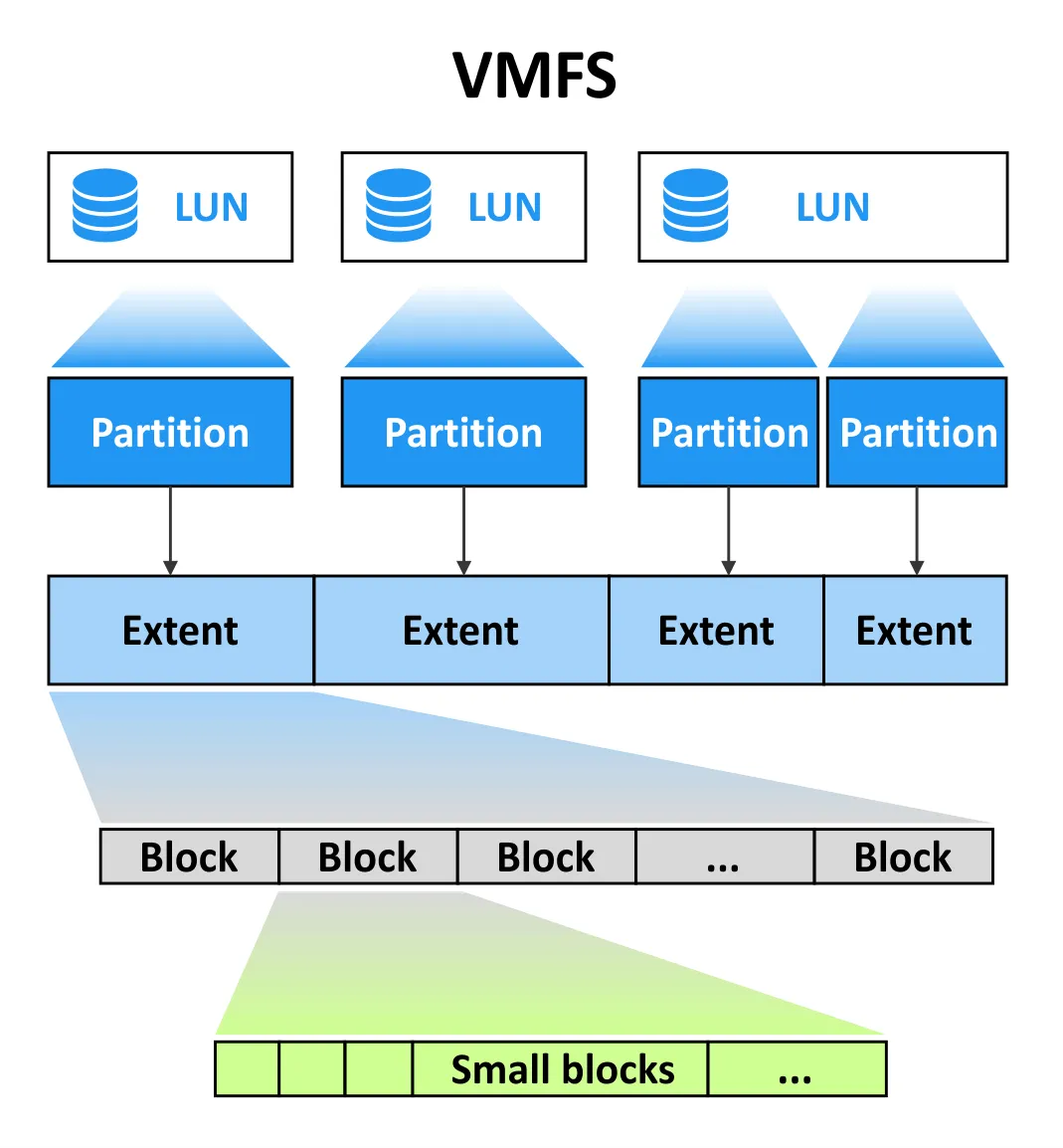
VMware VMFS 因為……,因此它針對儲存大型檔案進行了優化,因為 VMDK 虛擬磁碟通常會佔用大量儲存空間。一個 VMFS 資料存放區是一種使用 VMFS 用於在基於區塊的儲存裝置上儲存檔案的檔案系統,或 LUN. 資料存放區是建構在儲存體之上運作的。一個 VMFS volume 可透過使用一個或多個 extents. 儲存區取決於底層的分區。
VMware VMFS 區塊大小
VMFS 5 以及 VMFS 6 使用 1 MB 的區塊大小。區塊大小會影響檔案的最大大小,並決定檔案所佔用的空間。您無法變更此檔案的區塊大小,因為 VMFS 5 以及 VMFS 6.
VMware 採用 sub-block allocation 適用於小型目錄及檔案,且 VMFS 6 以及 VMFS 5. Sub-blocks 在儲存小於 1 MB 的檔案時,有助於節省儲存空間,以免這些檔案佔滿整個 1 MB 的區塊。一個 sub-block 為 64 KB,適用於 VMFS 6 以及 8 KB 用於 VMFS 5.
VMFS 6 引入了一種使用小檔案區塊與大檔案區塊的新概念。請勿將小檔案區塊與預設的 1 MB 區塊混為一談。其大小為 small file blocks (SFB) 之內 VMFS 6 是 1 MB。 VMFS 6 也可以使用 large file blocks (LFB),其大小為 512 MB,用以提升建立大型檔案時的效能。 LFBs 主要用於建立厚式配置磁碟和暫存檔。配置磁碟中無法容納的部分 LFBs, 位置在 SFBs. SFBs 用於 精簡配置磁碟.
檔案碎片化
碎片化是指一個檔案的區塊分散在磁碟區各處,且彼此之間存在空隙。這些空隙可能是空的,也可能是被其他檔案的區塊佔用的。出現碎片的檔案會降低磁碟的讀寫效能。 要恢復效能,必須進行"除碎",即重新整理儲存於磁碟上的資料片段,使其在磁碟上的位置集中(將同一檔案所使用的區塊連續排列)。這樣一來,硬碟的讀寫頭在讀寫這些區塊時,便無需進行額外的頭部移動。
VMware VMFS 不易發生嚴重的檔案碎片化。碎片化與的效能無關 VMFS 因為使用了大型區塊。該 VMware VMFS 如前所述,區塊大小為 1 MB。舉例來說,Windows 的 NTFS 檔案系統使用 4 KB 的區塊,若檔案系統的位置在硬碟上,應定期進行碎片整理。儲存於 VMFS 不過,佔用大量空間的通常是大檔案——例如虛擬磁碟檔案、暫存檔以及安裝映像檔。如果檔案之間存在空隙,該空隙通常也相當大;當硬碟需要尋道以讀取用來儲存檔案的多個區塊時,這種影響可忽略不計。事實上,一個 VMFS 無法對該磁碟區進行碎片整理,而且也沒有這個必要。

請勿在客體作業系統(OS)中對該客體作業系統所使用的磁碟執行碎片整理。從客體作業系統執行碎片整理並無助益。這是因為虛擬機器(VM)的儲存效能取決於 input/output (I/O) 在物理儲存陣列上的負載強度,該陣列儲存了多個虛擬機器(包括以 VMDK 檔案形式的虛擬磁碟),且這些虛擬機器可透過不同方式使用此儲存陣列 I/O 大量。此外,若您從來賓作業系統開始對位於精簡配置磁碟上的分割區進行碎片整理,區塊將會被移動,儲存位置 I/O 負載增加,這些薄磁碟的容量也會隨之增大。
對連結克隆虛擬機器及具有快照的虛擬機器進行磁碟重組,會導致重做日誌增加,進而佔用更多儲存空間。如果您 使用某種解決方案備份 VMware 虛擬機器 依賴於 變更區塊追蹤, 磁碟重組也會增加已變更區塊的數量,且由於需要備份的資料量增加,備份時間也會隨之延長。在執行時,從來賓作業系統進行磁碟重組會產生負面影響 Storage vMotion 將虛擬機器移至其他資料存放區。

資料存放區的延伸區塊
A VMFS volume 位於一個或多個 extents. 每個 extent 佔用了一個分割區,而該分割區的位置則位於底層的 LUN. Extents 為……提供額外的可擴展性 VMFS volumes. 當您建立一個 VMFS volume, 您至少要使用一個 extent. 您可以再新增一些 extents 至現有的 VMFS volume 以擴充磁碟區容量。延伸區塊與 RAID 0 striping.
- 若您發現其中一個已連接的範圍已離線,您可以辨識出該卷中的哪個範圍處於離線狀態。只需輸入以下指令:
vmkfstools -Ph /vmfs/volumes/iscsi_datastore/The result displays the SCSI identifier (NAA id) of the problematic LUN.
- 若其中一個範圍發生故障,則
VMFS volume仍可保持線上狀態。但如果虛擬機器的虛擬磁碟中有至少一個區塊位於已故障的延伸區內,該虛擬機器的虛擬磁碟將無法存取。 - 如果某個
VMFS volume一旦該資料存放區離線,整個 VMFS 資料存放區將會處於非活動狀態,因為位址解析資源的位置位於第一個延伸區。因此,請使用VMFS extents以建立並擴大VMFS volumes如果沒有其他方法可以增加音量。
請定期備份 VMware vSphere,以保護虛擬機器資料,並避免因以下原因可能引發的問題: VMFS volumes 有多個 extents 儲存 VM 檔案。
日誌記錄
VMFS 使用磁碟上的分散式日誌來更新檔案系統的元資料。建立一個 VMFS 檔案系統、VMware VMFS 分配儲存空間以儲存日誌資料。日誌記錄用於追蹤尚未提交至檔案系統的變更。
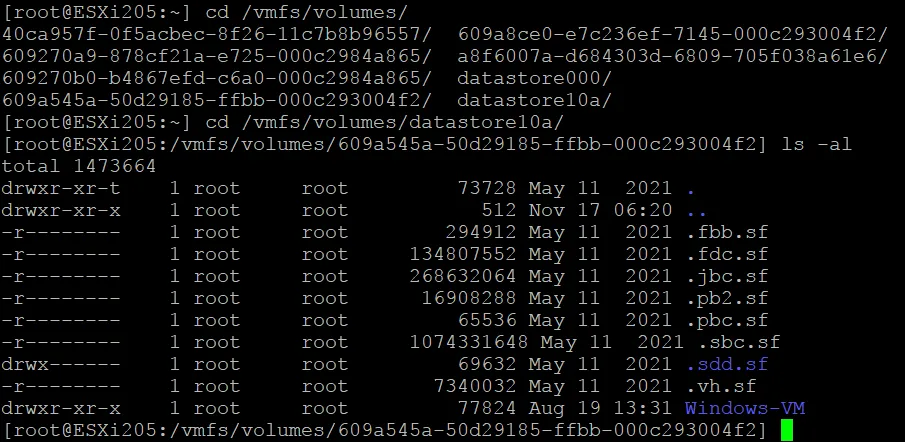
將變更寫入檔案系統元資料中的日誌,可提高在發生意外關機或系統當機時,成功還原檔案最新版本的可能性。日誌記錄有助於重播自上次成功提交以來的變更,從而重建 VMFS 檔案系統資料。日誌式檔案系統在發生故障後,無需執行完整的檔案系統檢查來驗證資料一致性,因為您可以檢查日誌。有 .sf 位於根目錄中的檔案 VMFS 用於儲存 VMFS 檔案系統元資料的磁碟區。每個連接到該的 ESXi 主機 VMFS 資料存放區可存取此元資料,以取得資料存放區中每個物件的狀態。
VMFS 元資料包含檔案系統描述符:區塊大小、卷容量、延伸區數量、卷標、 VMFS 版本,以及 VMFS UUID. VMFS 元資料對於……可能有所幫助 VMFS 還原.
目錄結構
建立虛擬機器時,所有虛擬機器檔案(包括 VMDK 虛擬磁碟檔案)都會存放於資料存放區上的單一目錄中。該目錄名稱與虛擬機器名稱相同。若需將特定的 VMDK 檔案儲存至其他位置(例如,存放在另一個 VMFS 資料存放區),您可以手動複製 VMDK 檔案,並在虛擬機器設定中開啟該虛擬磁碟以掛載磁碟。結構化的架構可簡化備份與 災難還原 因為在進行虛擬機器備份時,應將目錄中的內容一併複製,以便在原始虛擬機器發生資料遺失時能夠進行還原。
精簡配置
精簡配置是一種 VMFS 這項特點可優化儲存空間利用率,並有助於節省儲存空間。您可以在虛擬磁碟層級(針對虛擬機器中的特定虛擬磁碟)設定薄配置。 當資料寫入薄式配置的虛擬磁碟時,該虛擬磁碟的大小會隨之動態擴增。薄式虛擬磁碟的優勢在於,僅會根據磁碟在任何時刻的實際需求,使用相應的儲存空間。
舉例來說,您建立了一個大小為 50 GB 的薄式配置虛擬磁碟,但該虛擬磁碟實際僅佔用 10 GB 的儲存空間。虛擬磁碟檔案的大小(*-flat.vmdk) 在此情況下為 10 GB。客體作業系統偵測到磁碟的最大容量為 50 GB,並將已使用空間顯示為 10 GB。
您可以確保薄式配置依賴於 VMFS 檔案系統——若您嘗試複製一個採用精簡配置的虛擬磁碟(.vmdk 以及 -flat.vmdk 虛擬磁碟檔案)至格式化為 NTFS 的本機磁碟,或 ext4 檔案系統。複製虛擬磁碟後,該虛擬磁碟的大小將等於最大預配磁碟大小(而非該薄預配磁碟在 VMFS 資料存放區).
註: VMware vSphere 亦支援建立資料存放區,包括位於 NFS 檔案系統,並支援精簡配置。
閒置空間的重新利用
自動空間回收(自動 SCSI UNMAP) 來自 VMFS 6 以及客體作業系統,使儲存陣列能夠從 VMFS 資料存放區。在 VMware vSphere 6.0 以及 VMFS 5, 空間回收作業是透過手動方式,使用 esxcli storage vmfs unmap 指令:
空間回收特點可協助您解決以下問題:當底層儲存裝置未能偵測到檔案系統中已刪除的檔案時,必須釋放相應的實體儲存空間(磁碟上的區塊)。此特點對於薄配置磁碟特別有用。當來賓作業系統刪除薄配置虛擬磁碟內的檔案時,該磁碟的已用空間會減少,且檔案系統將不再使用對應的區塊。 在此情況下,檔案系統會告知儲存陣列這些區塊現已閒置,儲存陣列隨即釋放選定的區塊,這些區塊便可被用於寫入資料。

讓我們更仔細地探討一下,在使用虛擬化與虛擬機器時,儲存裝置中的資料是如何被刪除的。假設有一台虛擬機器,其客體作業系統使用了一個採用 NTFS 等檔案系統的虛擬磁碟, ext4,或另一個檔案系統。此薄配置虛擬磁碟儲存於一個具備 VMFS 檔案系統。該 VMFS 檔案系統正在使用底層的分區,並且 LUN 位於儲存陣列上。
- 在虛擬磁碟上運行且採用某種檔案系統(例如 NTFS)的客體作業系統中,刪除了一個檔案。
- 來賓作業系統啟動
UNMAP. - 位於
VMFS資料存放區縮小(虛擬磁碟的大小減少)。 - ESXi 啟動
UNMAP至實體儲存陣列。
UNMAP 由……發布 ESXi 附有 VMFS 當檔案從資料存放區中刪除或移動時 VMFS 資料存放區(VMDK 檔案、快照檔案、暫存檔、ISO 映像檔等),當從客體作業系統縮小分割區時,以及當虛擬磁碟內的檔案大小減少時。
自動 UNMAP 因為 VMware VMFS 6 從 ESXi 6.5 開始,此過程為非同步。可用空間的回收不會立即發生,但該空間最終會在無需使用者介入的情況下被回收。
非同步 UNMAP 具有一些優點:
- 避免硬體儲存陣列立即過載,因為
UNMAP請求是以恆定速率發送的。 - 必須釋放的區域會被分批處理,並一併從映射中移除。
- 這不會對輸入/輸出效能及其他運作造成任何負面影響。
究竟是怎麼 UNMAP 在較早版本的 ESXi 中能運作嗎?
- ESXi 5.0 –
UNMAP是自動且同步的 - ESXi 5.0 Update 1 –
UNMAP是透過以下方式執行的: vmkfstools 在command line interface (CLI) - ESXi 5.5 與 ESXi 6.0 – 手冊
UNMAP在以下環境中執行時,其效能已獲得提升:ESXCLI - ESXi 6.0 –
EnableBlockDelete允許VMFS發布UNMAP若從虛擬機器內部縮小 VMDK 虛擬磁碟檔案,則會自動執行UNMAP.
快照與稀疏虛擬磁碟
您可以選擇 VMware 中的虛擬機器快照 vSphere 會儲存當前的虛擬機器狀態以及虛擬磁碟的狀態。當您建立虛擬機器快照時,系統會在 VMFS 資料存放區 (a -delta.vmdk 檔案)。此快照檔案稱為"增量磁碟"或"子磁碟",代表虛擬機器當前狀態與擷取快照時的先前狀態之間的差異
在 VMFS 在資料存放區中,增量磁碟是一種稀疏磁碟,它採用"寫入時複製"機制,在建立快照後寫入新資料時可節省儲存空間。根據底層的設定,稀疏格式可分為兩種類型: VMFS 資料存放區: VMFSsparse 以及 SEsparse.
VMFSsparse用於VMFS 5以及容量小於 2 TB 的虛擬磁碟。此快照技術是建基於VMFS因為重做日誌在啟動時是空的,並會在快照擷取後寫入資料時逐漸增長。SEsparse用於容量大於 2 TB 的虛擬磁碟,以VMFS 5以及位於VMFS 6. 此格式以 VMFSsparse 格式為基礎,但進行了一系列增強,例如支援空間回收,這使得 ESXi 虛擬化平台能夠UNMAP在客體作業系統刪除資料或刪除快照檔案後,剩餘的未使用區塊。
註: 在 ESXi 6.7 中,搭配 VMFS 6, UNMAP 因為 SEsparse 磁碟(針對精簡配置磁碟的快照磁碟)會自動啟動,因為該磁碟上存在 2 GB 的閒置空間(資料已被刪除但尚未被回收), VMFS 檔案系統。例如,若您從客體作業系統刪除多個檔案(假設是四個 512 MB 的檔案),則異步 UNMAP 已啟動。您可以觀看即時 UNMAP 在…中更新統計資料 esxtop 按下 v 若要啟用虛擬機器檢視,請按下 f 以選擇欄位順序,並按下 L 以顯示 UNMAP 統計資料。預設值為 2 GB,不過您可以在 CLI. 在 ESXi 7.0 U3 中,由 VMFS 是 2 GB。
RAW Device Mapping
整合 Raw Device Mapping (RDM) 磁碟至 VMware VMFS 此架構在處理虛擬機器儲存時,能為您提供更大的彈性。共有兩種 RDM VMware vSphere 中的相容性模式。
RDM處於虛擬相容模式的磁碟. 會在一個VMFS資料存放區 (*-rdmp.vmdk) 來映射一個實體LUN在儲存陣列上將儲存空間映射至虛擬機器。使用此方法將實體儲存空間映射至虛擬機器時,有幾項特定注意事項。主要儲存管理操作,例如
Open以及其他SCSI指令會透過 ESXi 虛擬化程式管理器的虛擬化層傳遞,但Read and Write指令會直接傳送至儲存裝置進行處理,並繞過虛擬化層。
這表示虛擬機器可以與已映射的
RDM SCSI雖然它僅作為儲存裝置使用,但多數 vSphere 特點(例如快照)仍可使用。
RDM處於實體相容模式的磁碟. ESXi 主機會在一個VMFS資料存放區,但SCSI指令會被處理為一個LUN直接存取裝置,從而繞過虛擬化管理程式的虛擬化層(除了LUNReport(指令)。這是一種虛擬化程度較低的磁碟類型。不支援 VMware 快照。
特點聚類
Clustering and concurrent access對資料存放區上的檔案進行操作,是另一項特點VMware VMFS. 與傳統檔案系統不同,VMware VMFS允許多台伺服器在任何時刻讀取及寫入檔案中的資料。透過鎖定機制,多個 ESXi 主機可同時存取虛擬機器檔案,且不會造成資料損毀。每個 VMDK 檔案皆會加設鎖定機制,以防止兩台虛擬機器或兩個 ESXi 主機同時對已開啟的 VMDK 檔案進行寫入操作。VMware 在 VMFS 中共享儲存裝置中支援兩種檔案鎖定機制。Atomic test and set (ATS)"only"僅適用於支援儲存設備T10標準vStorage API for Array Integration (VAAI)規格。此鎖定機制亦稱為"硬體輔助鎖定"。該演算法採用針對每個磁碟區塊的離散鎖定方式。預設情況下,所有使用VMFS 5以及VMFS 6使用ATS但前提是底層儲存裝置必須支援此鎖定機制,且未使用SCSI預約。ATS用於透過多個延伸區所建立的資料存放區,且 vCenter 會過濾掉non-ATS儲存裝置。ATS + SCSI reservations. 如果ATS失敗,SCSI會使用保留字。與……不同的是ATS,SCSI當需要對修改元資料的相關操作進行元資料保護時,預留會鎖定整個儲存裝置。此操作完成後,VMFS發布預留空間,以便其他操作能夠繼續進行。從VMFS 3繼續使用該ATS+SCSI機制。
VMware VMFS 6 支援在 vSphere 中將虛擬機器虛擬磁碟檔案 (VMDK) 與最多 32 台 ESXi 主機共享。
支援 vMotion 以及 Storage vMotion
VMware vMotion 這是一項用於在 ESXi 主機之間執行虛擬機器即時遷移的特點(虛擬機器的 CPU、RAM 及網路元件皆會進行遷移),且不會中斷其運作。 Storage vMotion 這是一項特點,可將虛擬機器檔案(包括虛擬磁碟)從一個資料存放區遷移至另一個資料存放區,即使虛擬機器處於運行狀態,也能在不造成停機的情況下完成。該 VMFS 檔案系統是讓即時遷移得以運作的主要要素之一,因為有多台 ESXi 主機會從正在遷移的虛擬機器檔案中讀取或寫入資料。
支援 HA 以及 DRS
Distributed Resource Scheduler (DRS), High Availability (HA), 以及 Fault Tolerance 基於 VMFS 的檔案鎖定機制、即時遷移及叢集特點運作。當您啟用此特點時,發生故障的虛擬機器會自動在另一台 ESXi 主機上重新啟動 HA 執行此操作,並在您使用時啟動虛擬機器即時遷移以平衡叢集 DRS. 您可以使用 HA 以及 DRS 一起。
支援 Storage DRS. 支援使用 VMFS 5 以及 VMFS 6 在同一個資料存放區群集內,將虛擬機器檔案在不同資料存放區之間進行遷移。請使用同質儲存裝置來 VMware vSphere Storage DRS.
增加 VMFS 卷數
您可以增加一個 VMFS 在虛擬機器運行期間變更資料存放區,並使用該資料存放區的位置上的虛擬機器檔案。第一種方法是增加 LUN 由您現有的資料存放區所使用。增加 LUN 發生在儲存系統中(而非 vSphere)。然後,您可以擴展一個分割區並增加 VMFS 音量。
您也可以將 VMFS 透過將多個磁碟或 LUN 彙整在一起來建立卷。會新增 VMFS 區段以增加一個 VMFS 在此情況下,指的是"卷"。使用多個磁碟的擴展資料存放區,亦稱為"跨磁碟資料存放區"。必須使用同質的儲存裝置。例如,若某個資料存放區使用的第一個儲存裝置是 512n, 那麼新新增的儲存裝置必須 512n-block 裝置。此特點可協助繞過最大 LUN 當支援的最大資料存放區大小高於最大值時,即會觸發此限制 LUN 大小。
範例: 對於一個 LUN,且您需要在單一虛擬機器資料存放區上建立一個具備 3 TB 虛擬磁碟的虛擬機器。透過使用兩個各為 2 TB 的延伸區,即可解決此問題。您必須使用 GPT 分區方案,用以建立容量超過 2 TB 的分區和資料存放區。
遞減 VMFS 卷數
將 a 簡化為 VMFS 不支援音量功能。若您想降低 VMFS volume 大小,您需要將所有檔案從 VMFS volume 你想簡化為另一個 VMFS 資料存放區。接著,您需要刪除要縮減的資料存放區,並建立一個新的 VMFS volume 並設定較小的容量。當已建立的卷上準備好一個較小的資料存放區時,請將虛擬機器檔案遷移至此新資料存放區。
VMFS 資料存放區升級
您可以進行升級 VMFS 3 至 VMFS 5 直接進行,無需遷移虛擬機器檔案並重新建立一個新的 VMFS 5 資料存放區。支援 VMFS 3 至 VMFS 5 可在虛擬機器運行時進行即時升級,無需關機或遷移虛擬機器。升級完成後, VMFS 5 保留了所有 VMFS 3 先前曾使用過的設定。例如,區塊大小仍維持 64 KB 而非 1 MB,且對於不超過 2 TB 的分割區,仍會保留 MBR。
然而,升級時 VMFS 5 以及較舊的版本 VMFS 資料存放區至 VMFS 6 不支援直接操作。您需要將檔案從(即將升級的)資料存放區遷移至安全位置,然後刪除該 VMFS 5 資料存放區,建立一個新的 VMFS 6 資料存放區,然後將檔案複製回新的 VMFS 6 資料存放區。
若將 ESXi 升級至 ESXi 6.5 或更新版本,您仍可繼續使用 VMFS 3 以及 VMFS 5 在 ESXi 升級之前建立的資料存放區。您無法建立 VMFS 3 ESXi 6.5 及後續版本中的資料存放區。
閱讀詳細內容 VMFS 5 vs VMFS 6 比較並了解如何升級至最新版本 VMFS 版本。在某些情況下,您可以 在 Linux 中掛載 VMFS.
結論
VMware VMFS 這是一個可靠、可擴展且經過優化的檔案系統,用於儲存虛擬機器檔案。 VMFS 支援多個 ESXi 主機的並行存取、精簡配置, Raw Device Mapping, 虛擬機器即時遷移、日誌記錄、採用"進階格式"的實體磁碟,包括 512e 以及 4Kn, 該 GPT 分割方案、虛擬機器快照、可用空間回收,以及其他實用特點。由於區塊大小為 1 MB,最新的 VMFS 這些版本控制不易因檔案碎片化而導致效能下降。將虛擬機器檔案儲存於 VMFS 在 VMware vSphere 中,資料存放區 (datastores) 是儲存虛擬機器 (VM) 的建議方式。
無論您使用何種檔案系統來儲存虛擬機器,都必須定期備份資料,以防發生故障、中斷或其他干擾時導致資料遺失。請考慮 NAKIVO Backup & Replication,這是一套能讓您進行資料保護並快速恢復的解決方案 vCenter-受管理及獨立運作的 ESXi 工作負載。