VMFS 5 與 VMFS 6 的差異及遷移方法
VMware VMFS 是一種可靠的 叢集檔案系統 專為儲存虛擬機器檔案而優化。VMware VMFS 的最新版本——VMFS 5 和 VMFS 6——在 VMware vSphere 環境中被廣泛採用。然而,VMFS 6 與舊版有顯著差異,其設計旨在滿足最先進的虛擬化需求。
在這篇文章中,我們將比較這兩版的特點,並說明如何將 VMFS 5 升級至 6。

VMFS 5 與 VMFS 6 特點比較
讓我們先看看 VMFS 5 與 6 的比較表,然後來複習本文中使用的縮寫詞和術語。
| 特點 | VMFS 5 | VMFS 6 |
| ESXi 6.0 和 5.x 的存取權限 | 是的 | 不 |
| 適用於 ESXi 6.5 及後續版本 | 是的 | 是的 |
| 512e 儲存裝置 | 是的,但不支援在本地磁碟上使用 | 是的,預設情況下 |
| 512n 儲存裝置 | 是的 | 是的,預設情況下 |
| 4Kn 儲存裝置 | 不 | 是的 |
| 每個 ESXi 主機的資料存放區 | 512 | 512 |
| MBR 分區方案 | 是的 | 不 |
| GPT 分區方案 | 是的 | 是的 |
| 在 ESXCLI 中手動釋放空間 | 是的 | 是的 |
| 自動空間回收 | 不 | 是的 |
| 從客體作業系統回收空間 | 限量版 | 是的 |
| 快照機制 | SEsparse 適用於大於 2 TB 的虛擬磁碟
適用於小於 2 TB 的虛擬磁碟的 VMFSsparce |
SEsparse |
| 區塊大小 | 1 MB | 1 MB |
| 虛擬磁碟模擬類型 | 512n | 512n |
| RDM | 是(最多 62 TB) | 是(最多 62 TB) |
- 邏輯單元號 (LUN) LUN 用於透過以下位址方案識別 SCSI 磁碟上的邏輯單元:匯流排 (Bus) 識別碼 ( > ) 位址 (ID) 識別碼 ( > ) LUN。LUN 是磁碟或磁碟陣列上受限的儲存空間,並以透過 SCSI 存取的區塊儲存裝置形式呈現。LUN 是在儲存系統端建立的邏輯裝置,可讓您透過單一位址識別多個裝置。 一個 LUN 可以佔用整個基於 SCSI 的儲存陣列或一個實體磁碟機,而一個磁碟機可以包含多個 LUN。分區和 VMFS 資料存放區(VMFS 卷宗)是在 LUN 上建立以儲存檔案。不建議在單一 LUN 上建立多個 VMFS 資料存放區,且無法在 VMware vSphere Client 以及 VMware Host Client。LUN 一詞常與"磁碟"或"磁碟機"這兩個詞互換使用。
512n. 傳統上,硬碟(HDD)支援 512 位元組大小的實體磁區。當實體磁區與邏輯磁區對齊時,無需採取任何額外措施。這種 512 位元組的磁區大小被稱為傳統磁區大小。512e後來,儲存設備供應商在其生產的磁碟中導入了"進階格式"(Advanced Format),並將磁區大小增加至 4 千位元組。透過增加磁區大小,供應商得以在適當區段(間隙、錯誤校正碼(ECC)、同步區、位址標記)中,以較少的空間儲存每個磁區的服務資訊,從而提升大容量硬碟(4 TB 及以上)的儲存效率。 此設計同時考量了磁碟片上磁區幾何尺寸的縮小,以及維持錯誤校正效率的需求。為確保與現有硬體及軟體(包括作業系統)的相容性,硬碟與固態硬碟(SSD)會透過實體 4 KB 磁區來模擬 512 位元組的磁區。其缺點在於,舊版作業系統不支援採用"進階格式"磁碟的磁區對齊功能。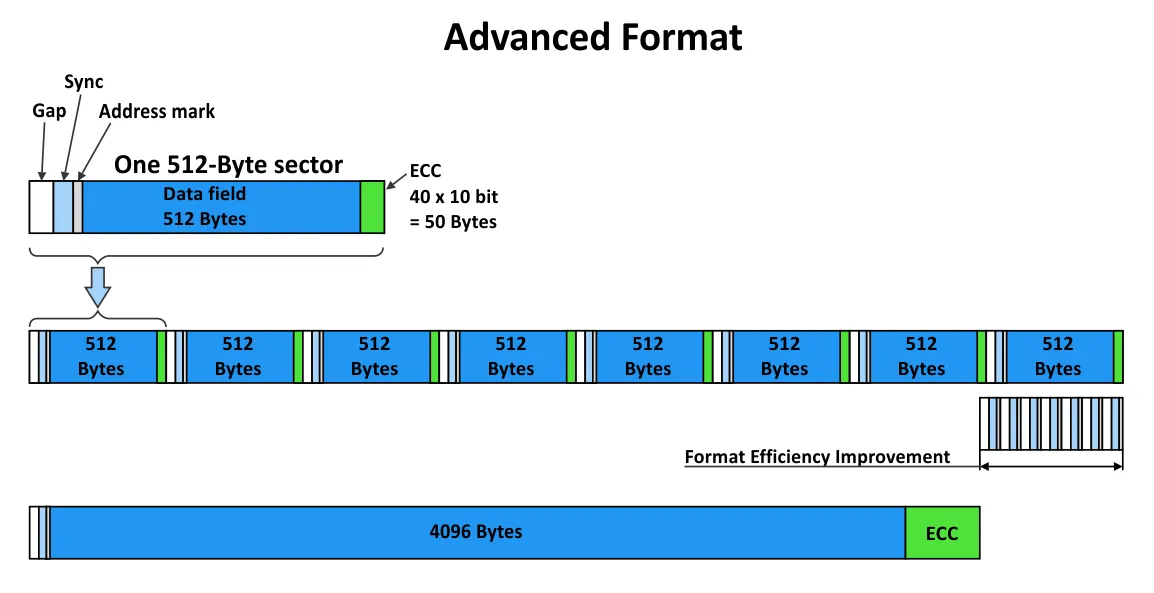
4Kn. 原生 4K 硬碟不會模擬 512 位元組的磁區。其物理與邏輯磁區的大小皆為 4096 位元組。與 4K 硬碟協同運作的硬體(包括儲存控制器,例如 RAID 控制器)及軟體(作業系統或虛擬化平台、裝置驅動程式以及檔案系統)必須支援原生 4K 磁區。此規則同樣適用於 VMware ESXi 和 VMFS。自 v6.7 起,VMware vSphere 已支援 4Kn 磁碟機。使用 4Kn 磁碟機的優勢在於無需耗費資源來模擬 512 位元組的磁區,因此效能得以略為提升。
Master Boot Record (MBR)是一種用於容量不超過 2.2 TB 的磁碟機的分區表格式。MBR 支援在單一磁碟上建立最多四個主要分區。GUID Partition Table (GPT)是一種新的分割表格式,支援建立大於 2 TB 的分割區,並允許您建立超過四個主要分割區。Raw Device Mapping (RDM)這是一項特點,可讓您直接將實體儲存裝置或 LUN 連接至虛擬機器。
從 VMFS 5 與 VMFS 6 的比較中可以看出,升級至較新的檔案系統版本是有其理由的,至少就磁碟上的自動空間回收功能所帶來的改進而言。
如何透過資料存放區遷移將 VMFS 5 升級至 VMFS 6
若要將 VMFS 5 轉換為 6 或執行 VMFS 5 至 6 的升級,您需要將資料從 VMFS 5 資料存放區移轉至 VMFS 6 資料存放區。系統不支援線上或離線的檔案系統升級。這是因為 VMFS 6 採用了另一種元資料結構,以使此檔案系統對齊至 4K 位元組。
因此,將 VMFS 5 升級至 6 的唯一方法是從儲存卷中刪除舊的 VMFS 5 資料存放區,並在其位置建立新的 VMFS 6 資料存放區。實際上,正在使用的資料存放區並非空的,其中包含虛擬機器檔案及其他檔案。因此,必須將虛擬機器及其他檔案從舊的 VMFS 5 資料存放區遷移至另一個資料存放區。
在我們的範例中,我們有一個 vCenter Server 以及 ESXi 主機 由此 vCenter 管理。我們有一個 VMFS 5 資料存放區(DS01) 搭配虛擬機器,以及另一個 VMFS 6 資料存放區 (DS02) 且具備足夠的可用空間。這些資料存放區已連接至 ESXi 主機 192.168.101.208. 我們將在此環境中執行 VMFS 5 至 6 的升級作業。
讓我們來檢視圖形使用者介面 (GUI) 中的工作流程步驟。
- 請確認您的 vCenter Server 版本為 6.5 或更高版本。請確認您欲將資料存放區從 VMFS 5 升級至 VMFS 6 的主機上,其 ESXi 版本為 6.5 或更高版本。若有多台 ESXi 主機共用同一個 VMFS 資料存放區,則所有主機都必須執行 ESXi 6.5 或更高版本。 註: 如果至少有一台使用共用 VMFS 5 資料存放區的 ESXi 主機正在執行 6.0 或更早版本,請勿將 VMFS 5 升級至 6.0。此舉可能會導致資料遺失。
- 要檢查 VMFS 版本,請在 VMware vSphere Client,在
Datastores章節並查看Summary分頁(請參閱下方的螢幕截圖)。您也可以使用 VMware Host Client 來執行此操作。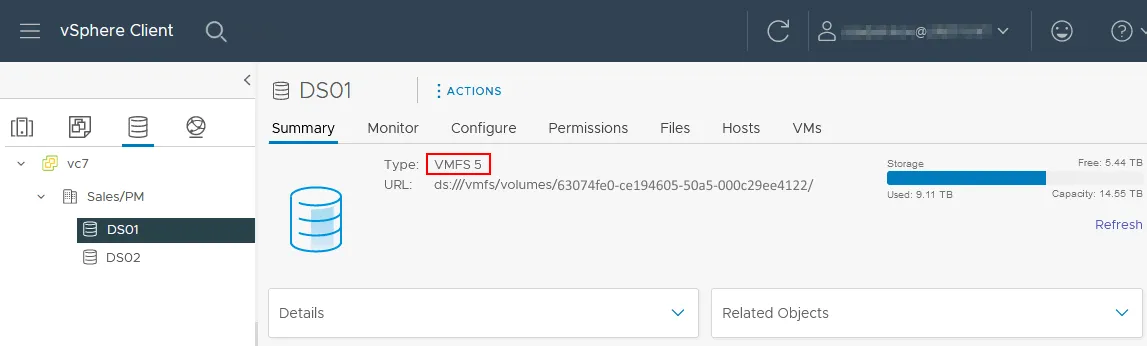
- 檢查第二個資料存放區的可用磁碟空間,該資料存放區必須為 VMFS 6 資料存放區(
DS02(在我們的情況下)。請確保有足夠的可用空間,以便將虛擬機器從第一個資料存放區遷移出來。您可以在 VMware vSphere Client 的圖形化使用者介面中,透過前往Inventory > Datastores,選取所需資料存放區並檢視資訊Summary標籤頁(請參閱上方截圖的右側)。若要檢查儲存於資料存放區中的檔案,請開啟Files分頁。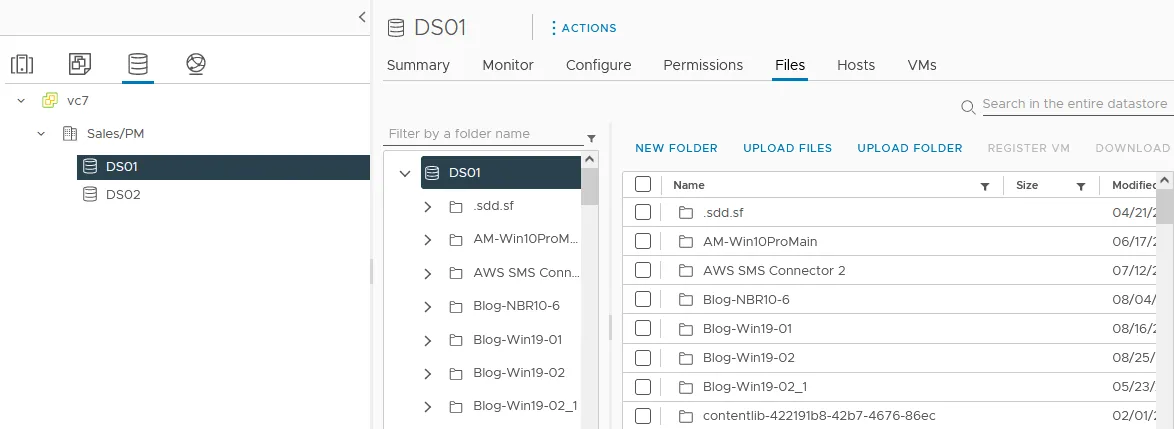
註: 若您要對掛載至同一台 ESXi 主機的資料存放區執行操作,亦可使用內建 VMware Host Client 的圖形化使用者介面。
- 請列出所有檔案儲存於 VMFS 5 資料存放區的虛擬機器。若要升級 VMFS 版本,您必須將這些虛擬機器從該資料存放區遷移出去。
- 在 VMware vSphere Client 中選取要遷移的虛擬機器(使用
Hosts and Clusters(檢視)。您可以使用 CTRL 鍵選取多個虛擬機器。不過,建議您一次只遷移一個虛擬機器,以避免效能下降,特別是在遷移正在運行的虛擬機器時。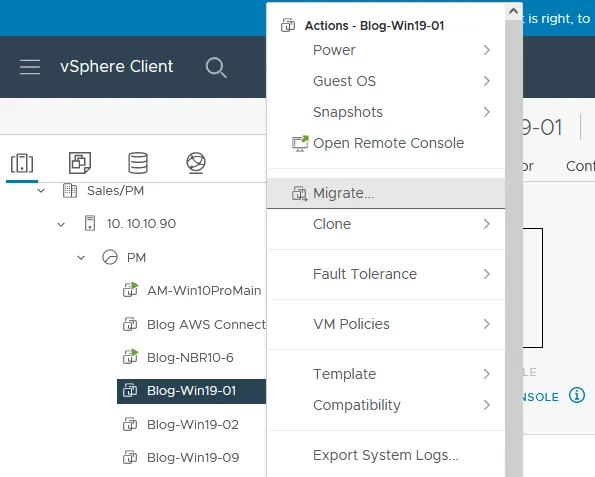
- 右鍵點擊選中的虛擬機器,並在彈出的選單中點選
Migrate. 遷移精靈隨即開啟。Select a migration type. 選擇Change storage only. 在某些情況下,您也可以同時變更運算資源和儲存。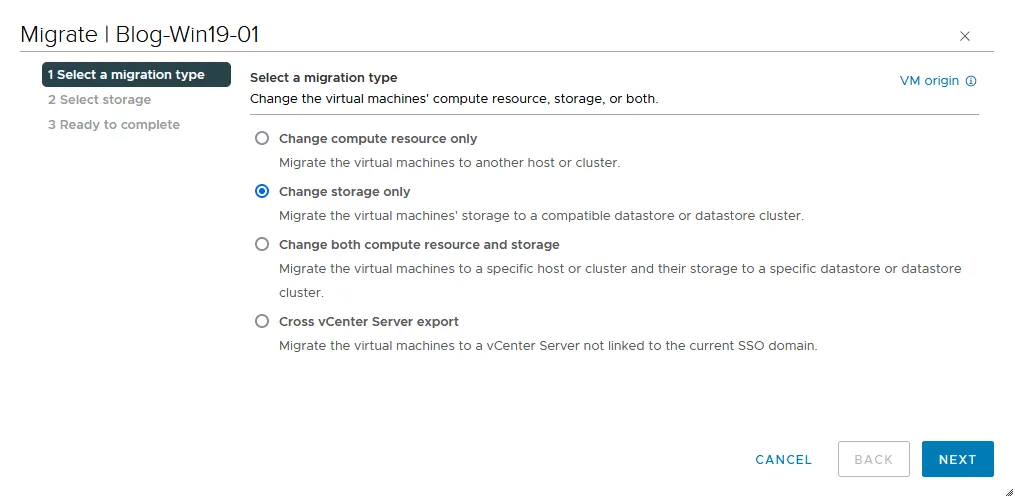
Select storage. 選取您要將虛擬機器遷移至的 VMFS 資料存放區。Ready to complete. 檢查摘要並完成遷移程序。若要複製未註冊的虛擬機器檔案及其他檔案,請使用 ESXi 命令列介面或FilesVMware vSphere Client 中某個資料存放區的"標籤頁"(相關指令將於本文後續部分說明)。
- 請確保
DS01該 VMFS 5 資料存放區目前為空,所有所需檔案均已從該處複製完成。請僅在該資料存放區為空時繼續操作,因為在 VMFS 5 升級至 6 的過程中,後續操作將會清除此 VMFS 5 資料存放區上的資料。 - 卸載 VMFS 5 資料存放區 (
DS01) 從所有已掛載此資料存放區的 ESXi 主機中移除。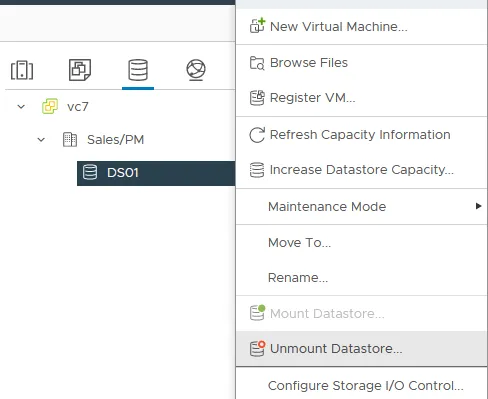
- 刪除 VMFS 5 資料存放區 (
DS01)。右鍵點擊資料存放區名稱,然後在快顯功能表中,點擊Delete Datastore. - 在原先 VMFS 5 資料存放區的位置上建立一個新的 VMFS 6 資料存放區(
DS01(在我們的範例中)。選擇您的資料中心,然後點擊Actions > Storage > New Datastore.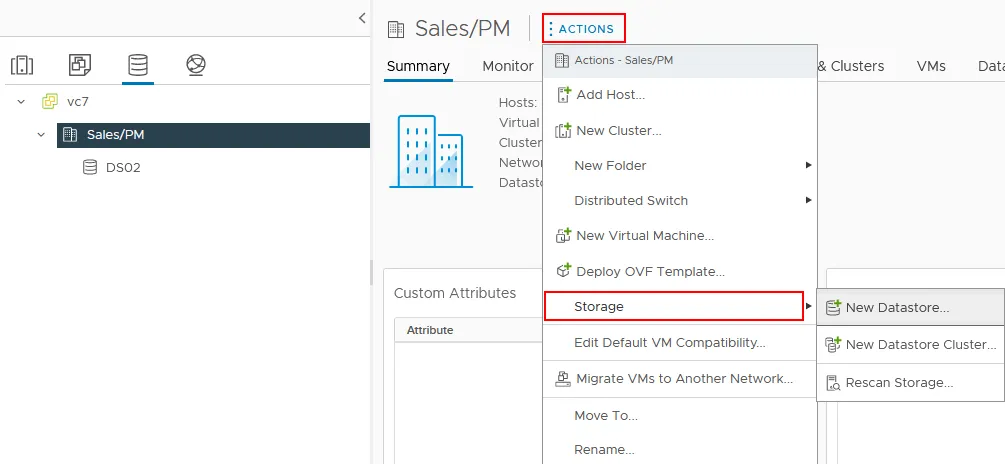
請按照以下五個步驟 新的資料存放區 精靈。
Type. 選取VMFS選項。Name and device selection. 輸入您的資料存放區名稱 (DS01(在我們的情況下)並選取先前由舊版 VMFS 5 資料存放區所使用的適當磁碟/LUN。VMFS version. 選擇 VMFS 6 (因為您將 VMFS 5 升級至 6)。Partition configuration. 設定您的分割區配置,包括 VMFS 6 資料存放區的空間回收選項。Ready to complete. 檢查設定並按下 完成.
- 在所有 ESXi 主機上啟動儲存裝置重新掃描。選擇您的資料中心,然後按一下
Actions > Storage > Rescan Storage. - 請檢查您剛建立的 VMFS 資料存放區(用於將 VMFS 5 升級至 6),並確認該檔案系統目前已為 VMFS 6。
- 當新的 VMFS 6 資料存放區建立並掛載後,請將虛擬機器從
DS02. 遷移虛擬機器的步驟與上述說明的步驟類似。 - VMFS 5 至 VMFS 6 的資料存放區升級已完成。
如何透過命令列將 VMFS 5 升級至 6
VMware vSphere 的圖形化使用者介面雖然方便,但有時您可能需要使用命令列介面來執行 VMFS 5 至 6 的升級。讓我們來了解命令列中的操作流程。
- 請檢查資料存放區上的 VMFS 版本。請使用以下其中一個指令來執行此操作:
- 在 vSphere PowerCLI:
Get-Datastore | Select Name, FileSystemVersion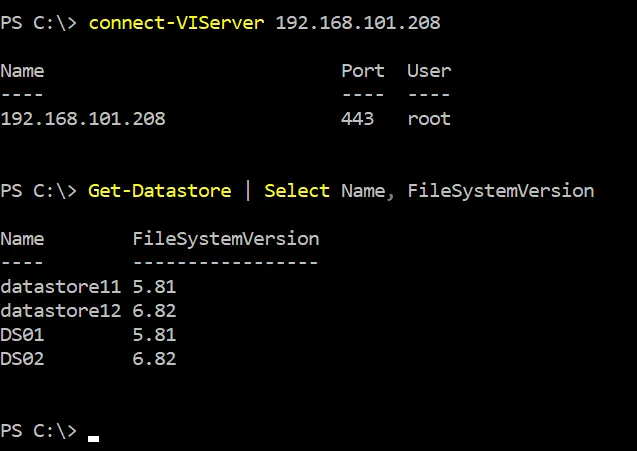
- 在 ESXi 命令列介面 (ESX CLI) 中,請使用以下指令:
esxcli storage filesystem list註: 若要更方便地操作,請使用 SSH 客戶端 在 ESXCLI 中操作.
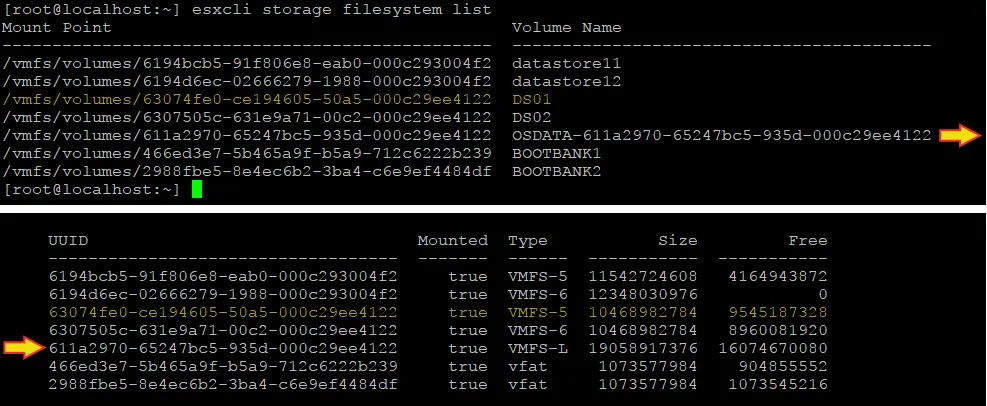
- 您也可以取得資料存放區的清單,並檢查裝置識別碼 (ID):
esxcfg-scsidevs -m我們記錄了磁碟裝置識別碼
mpx.vmhba0:C0:T4:L0:1以及該資料存放區的 UUID,即63074fe0-ce194605-50a5-000c29ee4122.
- 在 vSphere PowerCLI:
- 檢查 VMFS 6 資料存放區的可用磁碟空間,以及 VMFS 5 資料存放區的已用磁碟空間。在命令列中,請使用
df -h此指令可查看資料存放區中已使用與未使用的磁碟空間。您可以前往該資料存放區,查看其中儲存的資料夾和檔案:cd /vmfs/volumes/DS01/(其中DS01(此處為資料存放區名稱)。系統會自動將選取的資料存放區 ID 置於選取的路徑中,而非資料存放區名稱(63074fe0-ce194605-50a5-000c29ee4122(就我們的情況而言)。請使用ls -al用來列出目錄內容的指令。
- 透過命令列介面,您可以複製虛擬機器檔案,包括虛擬磁碟、其他檔案及目錄。
- 使用 vMotion 和 Storage vMotion 遷移虛擬機的指令是
Move-VM,但此功能僅在 vSphere PowerCLI 中有效。您可以在 此命令的語法 在 VMware 網站上。 - 複製目錄及其所有子目錄和檔案的指令如下。我們將複製 ISO 安裝映像檔:
cp -R /vmfs/volumes/DS01/ISO /vmfs/volumes/DS02如果您使用
cp用於複製 VMDK 檔案的指令 薄配置磁碟, 薄配置格式將不會被保留,而目標檔案將成為一個厚配置磁碟。關鍵在於 VMDK 標頭的複製方式(即是否保留舊標頭,或是產生新的標頭)。 - 若要複製薄配置磁碟,請使用
vmkfstools以及以下指令:vmkfstools -i-d thin 例如:
vmkfstools -i /vmfs/volumes/datastore11/Windows-VM/Windows-VM.vmdk -d thin /vmfs/volumes/DS02/Windows-VM/Windows-VM.vmdk註: 在使用上述指令複製虛擬磁碟之前,必須先建立目標目錄。
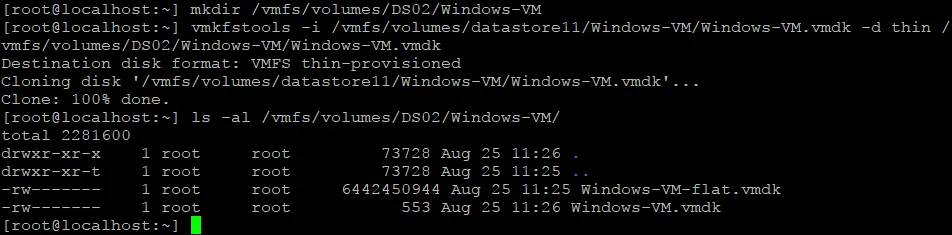
- 您需要在命令列介面中將虛擬機器複製為檔案後,再進行註冊。此操作應在您完成 VMFS 5 至 6 的升級,並最終將虛擬機器檔案儲存至 VMFS 6 資料存放區之後進行。
- 使用 vMotion 和 Storage vMotion 遷移虛擬機的指令是
- 我們已將所有必要的檔案從舊的 VMFS 5 資料存放區中移出(
DS01).警告: 執行下一步後,VMFS 資料存放區上的所有資料都將被刪除!請務必在將此資料存放區格式化以將 VMFS 5 升級至 6 之前,先將 VMFS 5 資料存放區中的所有必要資料備份出來。
- 在命令列中,您可以使用以下指令格式化磁碟分割區/LUN:
vmkfstools -C vmfs6 /vmfs/devices/disks/在哪裡
esxcfg-scsidevs -m指令。在我們的情況下,該指令是:vmkfstools -C vmfs6 /vmfs/devices/disks/mpx.vmhba0:C0:T4:L0:1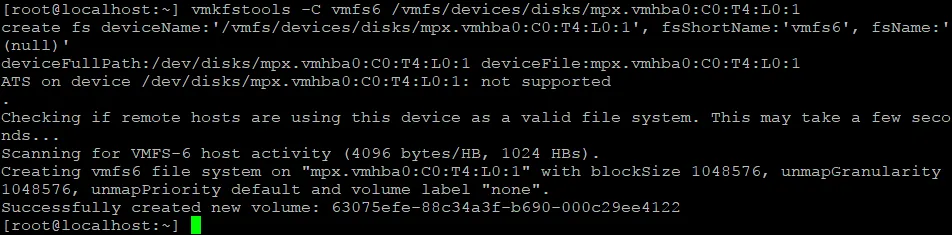
- 請檢查 VMFS 5 升級至 VMFS 6 是否已成功完成:
esxcli storage filesystem list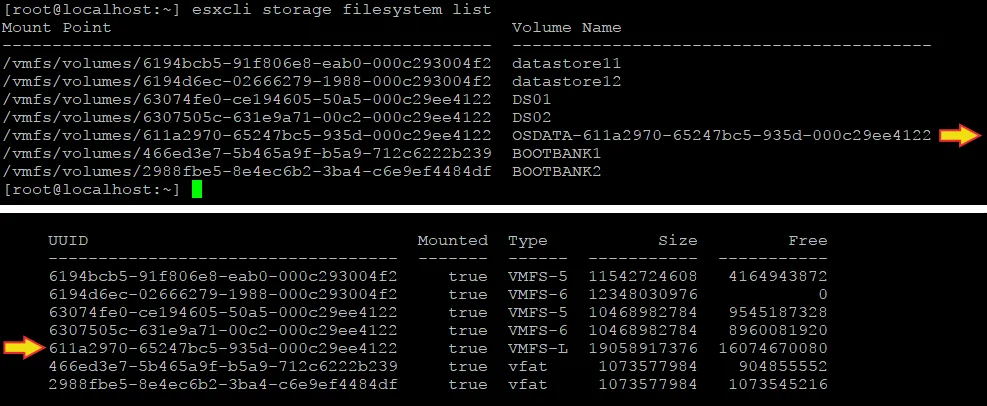
資料存放區的名稱與其 UUID 相同。請設定應使用的資料存放區名稱 DS01 在我們的使用情境下,最好將已升級至 VMFS 6 的資料存放區重新命名。
若 ESXi 主機未由 vCenter 管理,最簡單的方法是使用 VMware Host Client;若 ESXi 主機由 vCenter 管理,則請使用 VMware vSphere Client。只需右鍵點擊資料存放區名稱,然後按下 Rename 在右鍵選單中。
結論
VMFS 5 與 6 的比較顯示了新版 VMFS 的各項優勢。相較於 VMFS 5,VMFS 6 支援自動回收可用空間及資料存放區,並擴大了相關限制。若 VMFS 5 資料存放區內含有檔案,則無法直接將其升級至第六版本。 若要將 VMFS 5 升級至 6,您需要先將所有虛擬機器遷移至其他位置,並將檔案複製到另一個資料存放區,接著刪除 VMFS 5 資料存放區,並建立新的 VMFS 6 資料存放區。您可以透過 VMware vSphere Client 或 VMware Host Client 的圖形化使用者介面 (GUI),或透過命令列介面執行 VMFS 升級程序。
建議在執行任何與虛擬機器儲存相關的操作前,先備份虛擬機器,以避免資料遺失。請考慮 NAKIVO Backup & Replication 這是一套可靠的解決方案,可保護 VMware 虛擬機器及其他工作負載。



