如何從 USB 隨身碟執行互動式 ESXi 安裝
若要在實體伺服器上執行虛擬機器,您必須先安裝虛擬化平台軟體。就 VMware vSphere 而言,虛擬基礎架構的基礎元件是 ESXi。VMware ESXi 是一款裸機虛擬化平台,可在 VMware vSphere 生態系統中實現實體硬體的虛擬化。
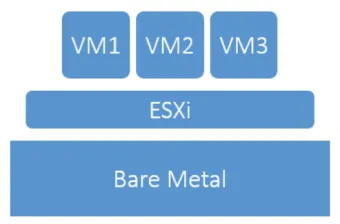
請閱讀這篇部落格文章,了解互動式 VMware ESXi 伺服器安裝的基礎知識。 我們將探討如何以互動式方式安裝 ESXi 6.0,內容涵蓋實體硬體的考量事項、硬體相容性以及安裝媒體的建立。

ESXi 超級管理器安裝選項
就 ESXi 伺服器安裝而言,有四種可以使用的辦法來安裝 ESXi 超級管理器:
- 互動式安裝
- 腳本式 ESXi 安裝
- 自動部署 ESXi 安裝
- 使用 ESXi 映像建構 CLI 的自訂安裝
以上的每種安裝方式都有不同的使用情境。然而,由於互動式的安裝方法對於大多數的部署來說是偏好的選擇,我們將涵蓋 ESXi 的互動式安裝。正如您所想,互動式安裝方法使用可掛載的媒體在實體硬體上,然後提供提示來幫助您在安裝超級管理器的過程中做出決策。
讓我們一步一步來了解如何安裝 ESXi 伺服器。
1. 檢查硬體相容性
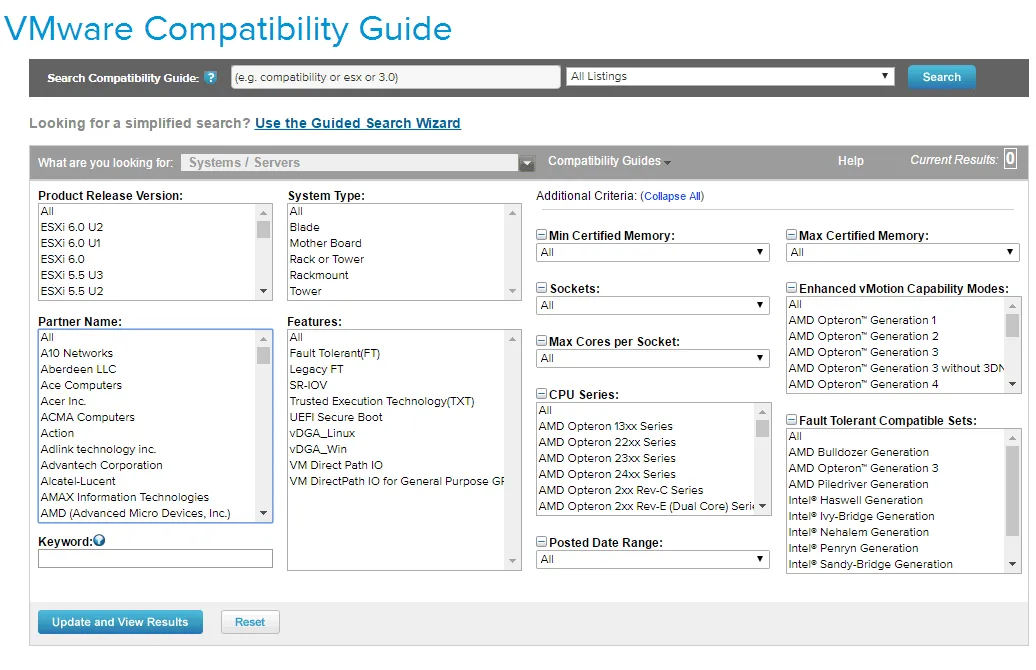
考慮 ESXi 安裝時,您應確保硬件列入 VMware的硬件相容性清單(HCL)。VMware 提供了一個方便的基於網頁的搜尋工具,允許您在系統和組件等級進行相容性搜尋,以檢查某些硬體是否支援 ESXi 發布。如果您對系統相容性有任何疑問,請檢查 VMware 的 HCL。
2. 獲取正確的媒體
為了能夠成功安裝並在過程中遇到最少問題,您需要获取正常的安裝媒體。大多數知名供應商,像是 Dell 或 Hewlett-Packard(HP),都提供 customized ISO images。這些映像包含了所有針對特定硬體伺服器正確運作所需的硬體驅動程式。如果您手邊沒有,還有幾種方法可以获取自訂的映像。
您可以直接訪問硬體供應商的網站,並下載其可用的 ESXi 自訂 ISO,或者您可以 下載 許多這些映像在 VMware 網站(此時您需要擁有 VMware 帳戶):
- 去
Downloads > Product Downloads,並在 VMware 網站上點選vSphere. - 在
Download VMware vSphere下,選擇版本和Custom ISOs。在這裡,您應該能看到OEM Customized Installer CDs列表。 - 下載所需的 ESXi 伺服器安裝映像。
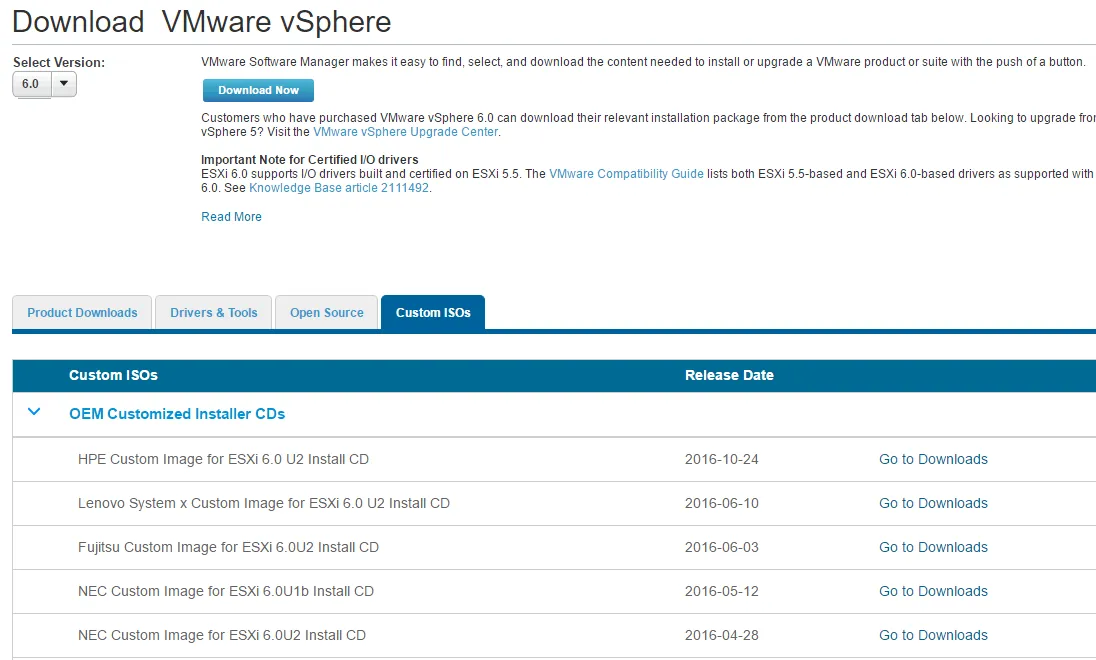
在下載ISO文件後,您可以使用此映像將其燒錄到CD/DVD 上或創建可開機 USB 裝置。
3. 創建一個可開機 USB 安裝磁碟
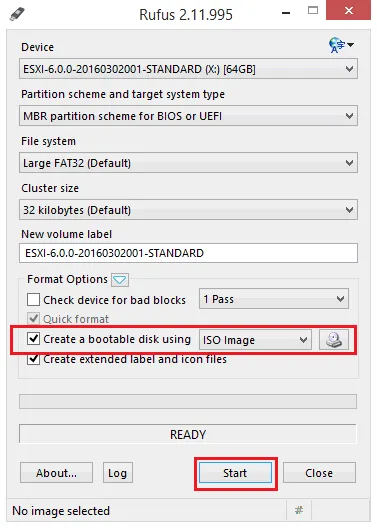
從 USB 磁碟安裝 ESXi 是最簡單快速的方法之一。 要快速建立可啟動的 USB 磁碟,您可以使用一個名為 魯弗斯 的工具(還有其他工具可以使用)。此工具允許您找到 ISO 映像檔並從該映像檔建立可啟動的 USB 磁碟。當您運行該可執行檔時:
- 將 USB 隨身碟插入到伺服器的 USB 連接埠。
- 開始運行 Rufus。
- 從
Device菜單中選擇一個 USB 磁碟機。 - 選擇
Create a bootable disk using選項並選擇ISO Image。 - 點擊 ISO 映像旁的按鈕來選擇您電腦上的實際 ISO 檔案。
- 現在,您可以瀏覽以查找 ISO 檔案:
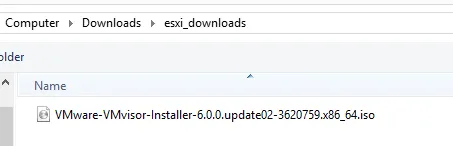
<ol start=”7″>
<li> 點擊 Start 按鈕開始過程。將顯示關於擦除 USB 隨身碟上現有數據的通知消息。點擊 OK 以確認並允許 Rufus 開始將 ISO 映像寫入 USB 磁碟。
4. 互動式 VMware ESXi 伺服器安裝
現在您已創建了一個可啟動的安裝介質,讓我們繼續互動式 ESXi 伺服器安裝。
- 將可啟動的 USB 隨身碟插入您想要安裝 ESXi 的實體伺服器。
- 開啟伺服器電源並從 USB 安裝介質啟動。
- 從安裝介質(ISO、USB 隨身碟或 CD/DVD)啟動後,您應看到安裝程序啟動菜單。選擇
ESXi standard installer或讓超時自動為您選擇。
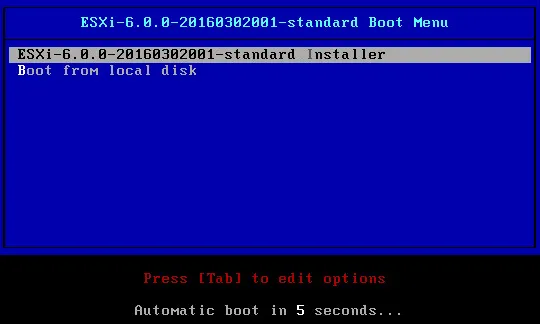
- ESXi 啟動安裝環境已加載,然後您可以繼續。
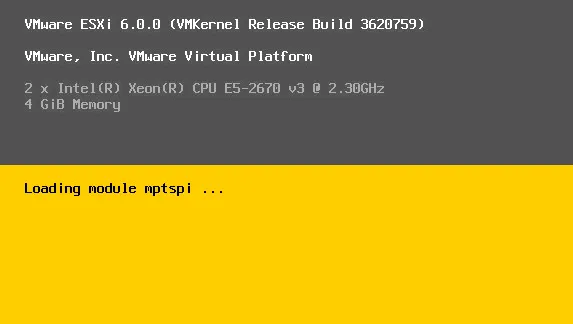
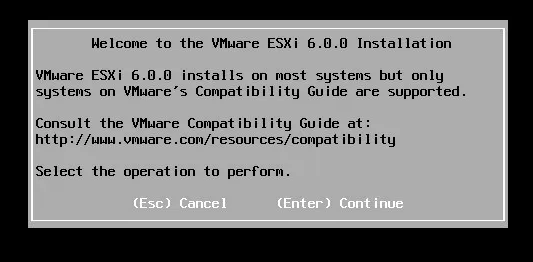
- 當出現
Welcome屏幕時,按Enter繼續。
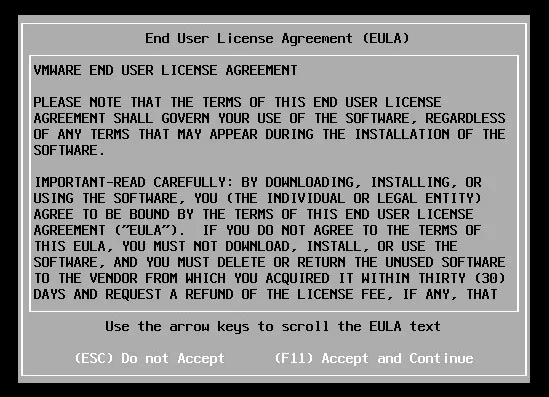
- 按下
F11以接受最終用戶許可協議 (EULA)。
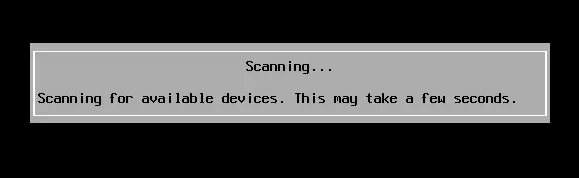
- ESXi 安裝設置正在掃描可用的目標裝置(磁碟驅動器)以安裝 ESXi。
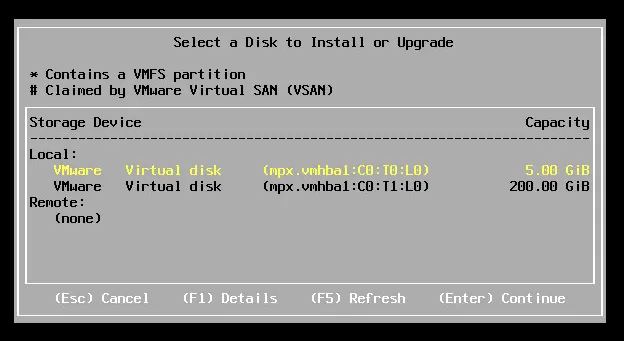
- 您可以從安裝程序認為可用的磁碟中選擇。在下方的截圖中,當在虛擬機器上安裝 ESXi 用於演示時,您可以看到顯示的兩個虛擬磁碟。按下
Enter繼續。
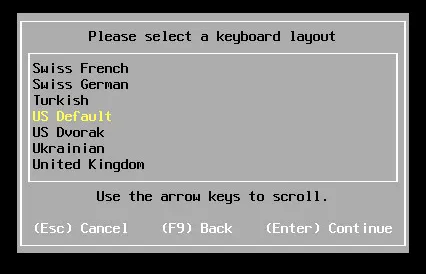
- 接下來,選擇安裝語言。我們選擇
US Default (English)。
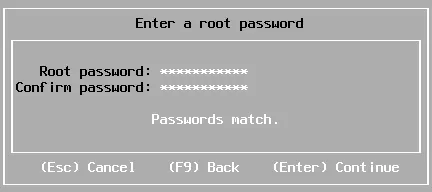
- 輸入並確認您的 ESXi 主機的 root 密碼。
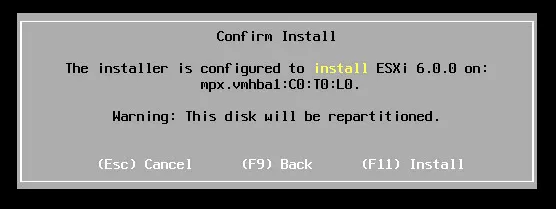
- 安裝程序顯示一條消息以確認安裝。 您可以看到用於安裝 ESXi 的磁碟,以及關於該磁碟將被重新分割的警告。確認無誤後,請按下
F11。
- VMware ESXi 伺服器的安裝已開始。

- 由於這是將虛擬化平台安裝至硬體上的精簡安裝,因此 ESXi 的安裝過程不會花費太久。安裝完成後,您將看到確認畫面,提示您移除安裝媒體並重新開機。
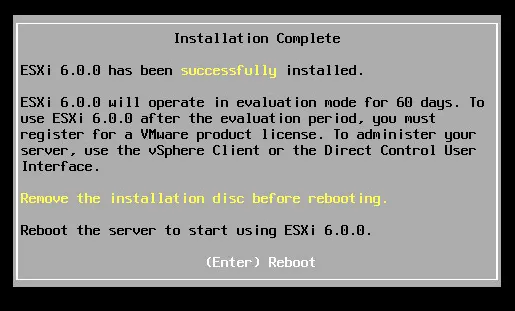
- 按下 Enter 鍵以重新啟動伺服器。
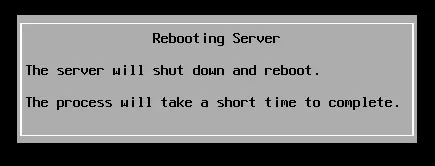
重新啟動伺服器後,ESXi 伺服器在您的實體硬體上的安裝程序即告完成。在本系列的下一部分中,我們將透過直接主控台使用者介面 (DCUI) 來檢視 ESXi 的初始設定 。
結論
現在您已了解如何透過 USB 隨身碟安裝 VMware ESXi。在伺服器上安裝完 ESXi 後,您即可建立虛擬機器。 請勿忘記保護您的虛擬機器並備份虛擬機器資料。立即下載 NAKIVO Backup & Replication 免費版本——這是一款用於保護您的 VMware 環境的全面解決方案,讓您能存取進階的虛擬機器資料保護與還原功能。