在 vSphere 中設定 ESXi 儲存網路
ESXi 主機支援透過網路連接的儲存裝置(例如 NAS 和 SAN),以及直接連接的儲存裝置。基於網路的儲存可提升伺服器儲存子系統的可擴展性。若要使用此類儲存裝置,您需要在環境中正確設定網路,並在 ESXi 主機上配置網路設定。
請繼續閱讀,了解如何在 ESXi 主機上配置主機上所需的各種核心網路。本文將說明如何在 ESXi 主機上為 iSCSI 儲存流量配置 ESXi 儲存網路。

用於設定 ESXi 儲存網路的工具
若要設定儲存網路,您可以使用 VMware 內建主機客戶端來管理獨立的 ESXi 主機,以及任何未受 vCenter 限制的、由 vCenter 管理之 ESXi 主機。若您的 ESXi 主機由 vCenter Server 管理,您也可以使用 VMware vSphere Client 來設定 ESXi 儲存網路。在此情況下,您可以享受 分散式虛擬交換器 一次為多個 ESXi 主機設定儲存網路。
在這篇文章中,我們將說明如何在 VMware Host Client 中設定 ESXi 儲存網路,此設定可讓 ESXi 7.0 建立連線。
建立虛擬交換器
首先,讓我們建立一個新的虛擬交換器。
- 請登入 VMware Host Client 來管理 ESXi 主機。
- 檢查可用的實體網路介面卡。按一下
Networking"導覽窗格"的位置位於網頁介面左側。接著點擊Physical NICs分頁。我們的 ESXi 伺服器上共有 6 個實體網路介面控制器 (NIC)。
- 接下來,我們建立 vSphere 標準交換器,它將負責處理我們的 iSCSI 網路的網路流量。前往
Networking在 Navigator 中。選取Virtual switches分頁,然後點擊Add standard virtual switch.
- 該 新增標準虛擬交換器 視窗開啟。請輸入所需的設定:
- 請輸入虛擬交換機名稱,例如, vSwitch-st1.
MTU為提升效率與效能,應將最大傳輸單位 (MTU) 從 1500 位元組(預設值)調整為 9000 位元組。在變更數值前,請務必確認基礎架構中的交換器是否支援較大的 MTU,以免引發問題。- 選擇
uplink(一個將連接至此虛擬交換器的實體網路介面卡)。我們選擇 vmnic2 作為上行鏈路 1。您的情況下,名稱和編號可能會有所不同。 - 至於其他設定,您可以保留預設值。
點擊
Add以完成虛擬交換器的建立。
- 已新增一個標準虛擬交換機,您可以在
Networking>Virtual switches. 點擊此虛擬交換器以開啟 vSwitch 設定 (vSwitch-st1 (就我們的情況而言)。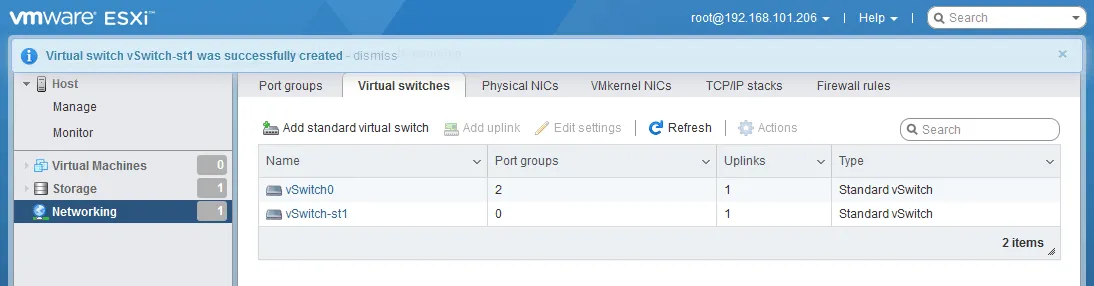
- 點擊
Add uplink新增第二條上行鏈路,並將第二個實體網路介面卡連接到虛擬交換器,以實現冗餘。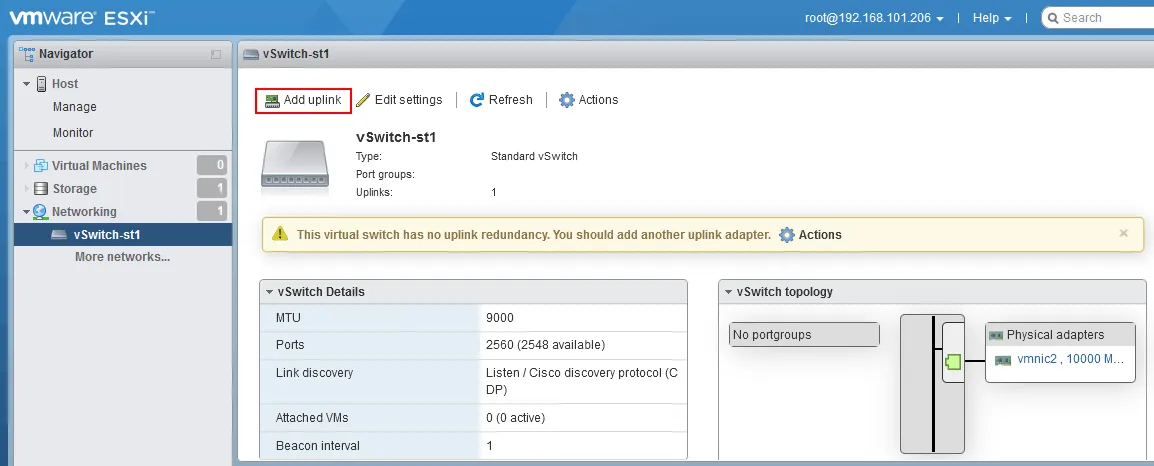
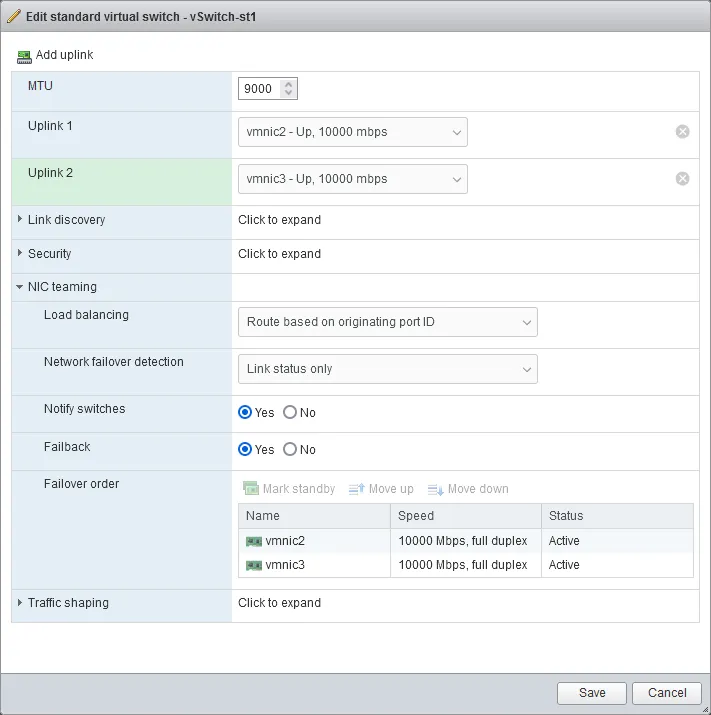
- 該 編輯標準虛擬交換器 視窗開啟。
- 請為上行鏈路 2 選取一個實體網路介面卡。這是 vmnic3 就我們的情況而言。
- 選擇網卡綑紮選項。我們稍後將為虛擬交換器的埠群組設定故障移轉與故障恢復設定。
點擊
Save以儲存虛擬交換機的設定。請注意,若您尚未變更 MTU 值,現在即可進行調整。 我們需要在新的 vSwitch 以及每個新的埠組上啟用巨型幀。iSCSI 的效能會因使用巨型幀而大幅提升。巨型幀是指有效載荷大於最大傳輸單位 (MTU) 值 1500 位元的乙太網路幀。通常在 iSCSI 及其他使用情境中,我們會使用 9000 位元的 MTU 值。
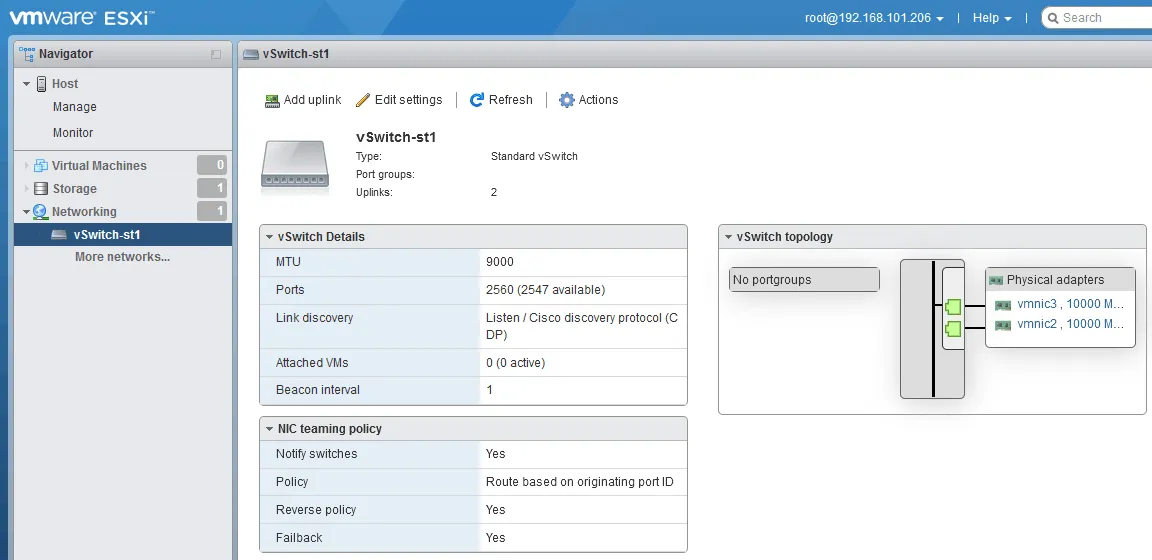
- 已新增第二條(冗餘)上行鏈路。您可以查看包含 vSwitch 拓撲的更新方案。但目前尚無任何埠群組。
新增 VMkernel 網路介面卡與埠群
現在,我們需要建立一個埠組,並為虛擬交換器建立一個 VMkernel 網路介面控制器。
- 前往
Networking>VMkernel NICs,然後點擊Add VMkernel NIC.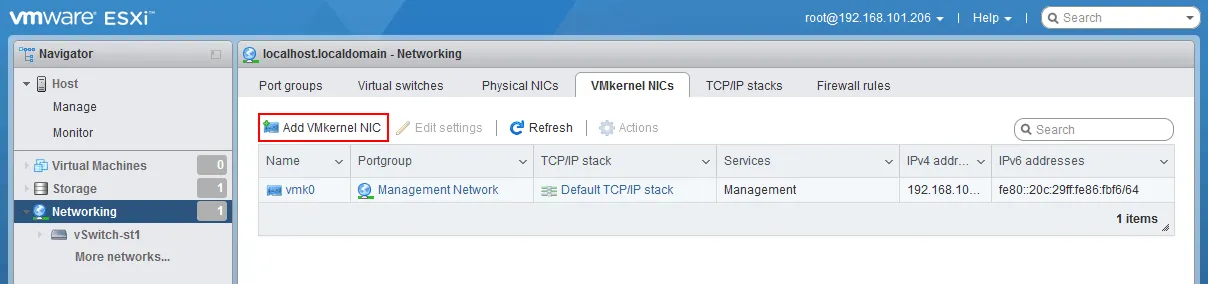
- 選擇 VMkernel 網路介面卡所需的參數。我們將參數設定如下:
Port group: 新的埠群New port group name: iSCSI1Virtual switch: vSwitch-st1VLAN ID: 0(若使用 VLAN,請設定所需的 ID)MTU: 9000
IPv4 設定:
Configuration: 靜態Address: 192.168.105.11Subnet mask: 255.255.255.0
點擊
Create.
對於 iSCSI,我們需要建立多個埠群組。這樣做是為了確保冗餘性和良好的效能。我們會為埠群組設定網路標籤,以及任何想要指派的 VLAN ID。此步驟屬選用項目,在您的環境中可能不需要或不希望使用。
在埠群組層級設定 VLAN 稱為
Virtual Switch Tagging或 VST。在許多 VMware 環境中,若您擁有專用的儲存交換器,其埠口設定將為untagged模式。這表示實體交換器負責執行所有標記操作,而虛擬交換器並不知情。這稱為External Switch Tagging或 EST。每個環境各不相同,這將決定您環境中各埠群組的 VLAN 設定方式。
- 讓我們再新增一個埠組,以便調整 vmnic 的指派設定。
前往
Networking>VMkernel NICs,然後點擊"新增"VMkernel NIC.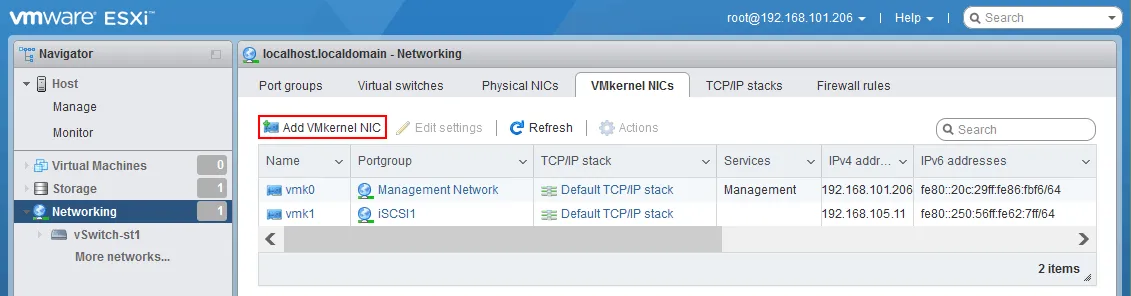
- 在同一台 vSwitch 上新增一個新的埠組 (iSCSi2 至 vSwitch-st1 (就我們的情況而言)。
我們需要在與其他儲存 VMkernel 埠相同的子網中,指派一個不同的靜態 IP 位址。完成後,我們將有兩個 (2) VMkernel 埠指派給負責傳輸 iSCSI 流量的全新 vSwitch。
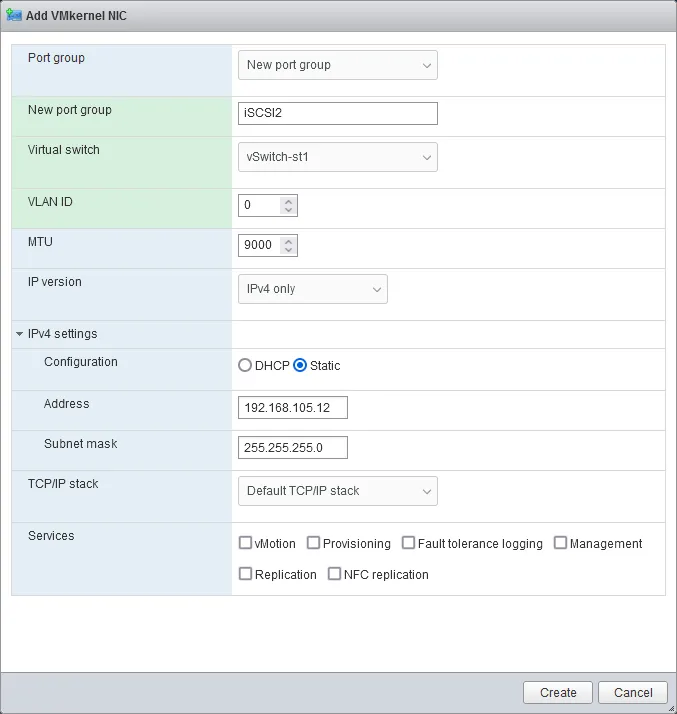
- 現在,我們已建立了一個虛擬交換器,並在其中配置了第二個 iSCSI VMkernel 連接埠。接下來,讓我們編輯虛擬交換器第一個連接埠群組中的網路故障移轉選項。
此外,設定
NIC Teaming屬性。我們需要停用Failback以及Override the switch failover order針對每個埠群組。此外,我們將第二個 vmnic 在 未使用 在每個埠群上設定此狀態。此舉可防止 VMkernel 埠在發生故障時在各上行鏈路上漂移。原因在於,若實體網路介面卡(NIC)失去連線,應將其視為儲存路徑故障,而非網路故障。我們希望 VMkernel 中的可插拔儲存架構 (PSA) 能處理此事件,並切換至備用路徑以維持與儲存裝置的連線。此方法可透過多條通往儲存裝置的路徑來確保儲存韌性,而非僅依賴單一儲存路徑上可用的 ESXi 儲存網路數量。
- 前往
Networking>Port groups,選取所需的埠組(本例中為 iSCSI1),然後按一下Edit settings.實際上,此故障移轉方法體現在以下埠群組設定中:
- 故障恢復:
No - 覆寫故障移轉順序:
Yes - 將第二個網路介面卡 (vmnic3) 標記為未使用。點擊第二個 vmnic (vmnic3 (以我們的情況為例),然後點擊
Mark unused按鈕。
點擊
Save以儲存埠群組設定。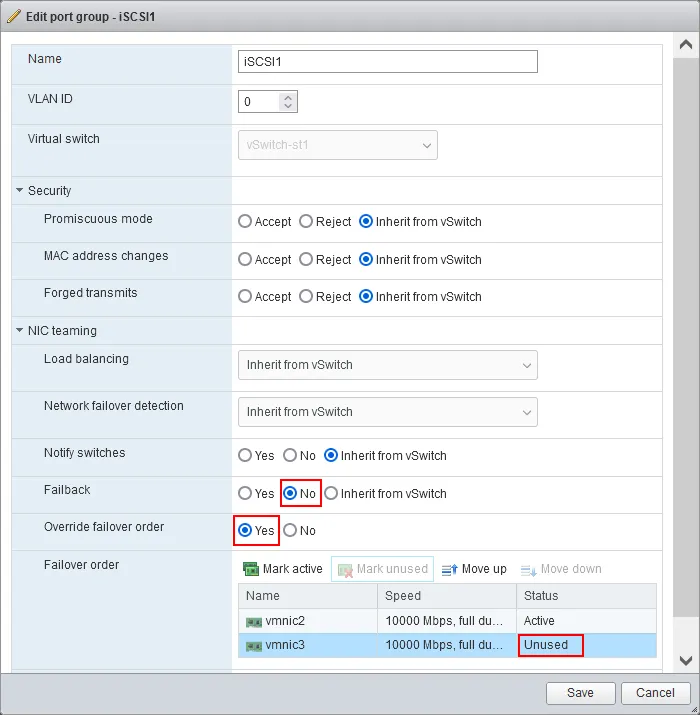
- 故障恢復:
- 對第二個埠群也執行相同的操作。
新增軟體 iSCSI 適配器和 iSCSI 目標
完成虛擬交換機、VMkernel 埠與埠群組的設定,以及網路介面卡(NIC)綑綁與巨型幀(Jumbo frames)的設定後,我們即可設定軟體 iSCSI,透過網路將 iSCSI 儲存裝置連接至 ESXi 主機。
- 前往
Storage>Adapters,然後點擊Software iSCSI.
- 該 設定 iSCSI 視窗開啟。
點擊
Enabled在已啟用 iSCSI 的行中。點擊
Add port binding在 網路埠綁定 章節。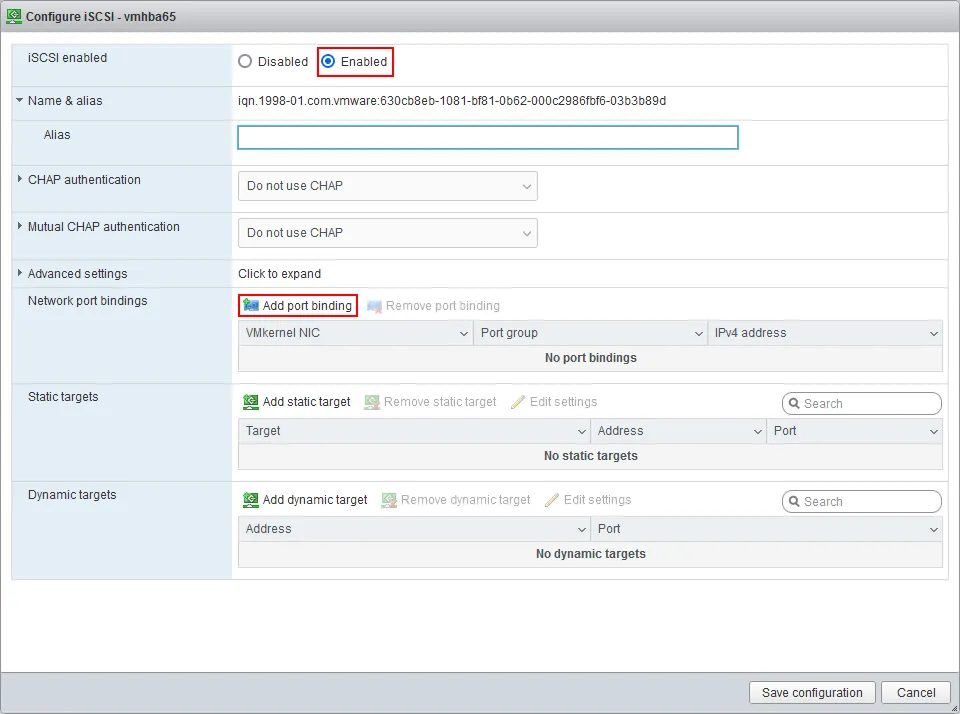
- 選擇一個用於連接網路儲存的 VMkernel 介面卡,例如 vmk1,然後點擊
Select.
- 點擊
Add dynamic target並輸入已設定為 iSCSI 目標伺服器的伺服器 IP 位址。在本範例中,iSCSI 目標的 IP 位址為 192.168.105.170。點擊
Save configuration.
- 前往
Storage>Adapters然後點擊Rescan.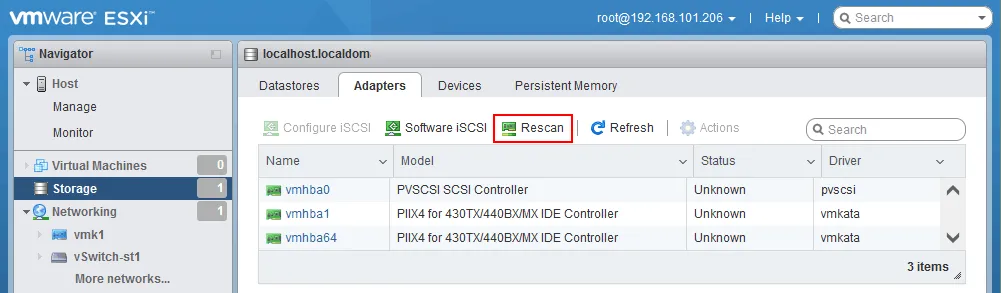
- 選取刷新後顯示的新 iSCSI 介面卡,然後按一下
Configure iSCSI要開啟轉接器的屬性 (vmhba65 (就我們的情況而言)。您可以看到,在我們輸入動態目標的 IP 位址後,系統已找到並新增了一個靜態目標(iqn.1991-05.com.microsoft:win2019-vm-data-target (在此情況下)。
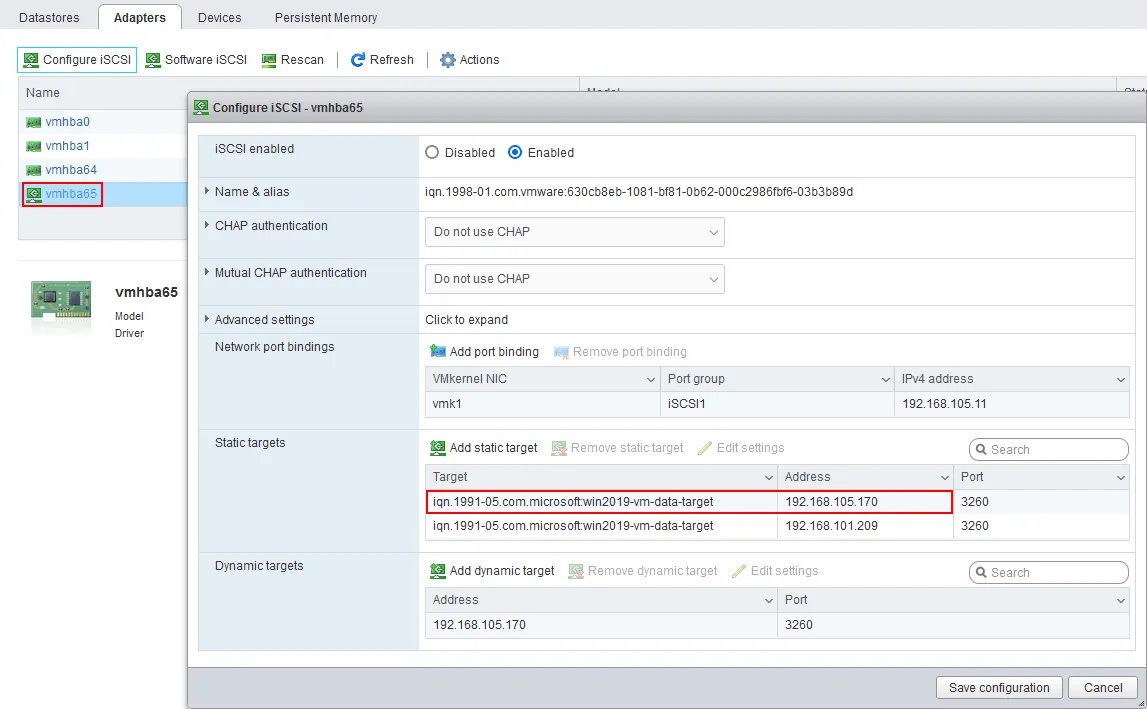
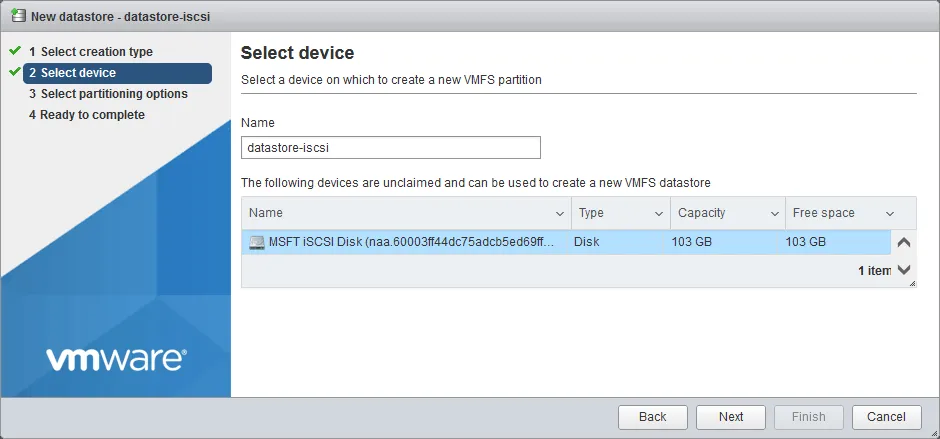
現在,您可以在已連線的 iSCSI 目標上建立新的 VMFS 資料存放區。在選擇儲存裝置以建立資料存放區時,請選取適當的 iSCSI 磁碟。
結論
當您將虛擬機器儲存於直接連接儲存裝置(DAS)或網路連接儲存裝置(NAS)時,請務必定期備份這些虛擬機器。NAKIVO 資料保護解決方案支援 VMware vSphere 及其他環境,可實現快速備份與還原。