VMware 遠端主控台:如何在 Windows 和 Linux 上安裝
VMware 提供數種管理虛擬機器以及在虛擬機器上執行的客體作業系統的方法。在較新的 vSphere 版本中,您可以使用 VMware Web Console 的 Web 介面(自 vSphere 5.1 起),或安裝獨立的 VMware Remote Console 應用程式。在這篇部落格文章中,我們將說明 VMware Remote Console 是什麼,以及如何啟動 VMware Remote Console 來設定虛擬機器選項,並管理 vSphere 中的客體作業系統。
什麼是 VMware Console?
VMware Web Console 是在 vSphere 6.x、vSphere 7.0 和 vSphere 8.0 中管理虛擬機器上 vSphere 客體作業系統的預設選項。另一個選項是在您的電腦上安裝 VMware Remote Console。在這些版本中,您可以使用提供 Web 介面的 HTML 5 vSphere Client 和 VMware Host Client,在 Web 介面中開啟這兩個主控台。
較早 vSphere 版本(例如 vSphere 4.x 和 vSphere 5.x)的使用者,熟悉用來管理 ESXi 主機和虛擬機器的獨立 VMware vSphere Client 應用程式(以 C# 撰寫)。適用於 Windows 的 C# vSphere Client 可在用戶端視窗中管理客體作業系統(OS)。
請勿將用於在 GUI 中管理客體的 VMware 主控台,與 {1} 和 {2} 等命令列(主控台)介面混淆。VMware 主控台會顯示客體作業系統的使用者介面,這類似於您在連接至電腦的實體螢幕上看到主機作業系統介面的方式。在詳細說明 VMware Remote Console 之前,我們將先簡要介紹 VMware Web Console。
VMware Web Console
VMware vSphere Client 和 VMware Host Client 的 HTML5 版本可讓您在 Web 介面中開啟 VMware Web Console,以管理正在執行的虛擬機器的客體作業系統,而不必安裝其他應用程式(請參閱下方的螢幕擷取畫面)。在 VMware Host Client 中,您可以在相同索引標籤中將 Web Console 開啟為視窗,或在新的索引標籤中開啟。

在 VMware vSphere Client 中,VMware Web Console 總是在 Web 瀏覽器的新索引標籤中開啟。在下方的螢幕擷取畫面中,您可以看到從 VMware vSphere Client 開啟的 NAKIVO Backup & Replication 虛擬裝置介面,該介面是在 Web 瀏覽器的新索引標籤中開啟的 VMware Web Console。NAKIVO Backup & Replication VA (virtual appliance) 是預先設定的 VMware vSphere 虛擬機器,其中已安裝 NAKIVO 資料保護解決方案的選定元件。


什麼是 VMware Remote Console
VMware Remote Console (VMRC) 是獨立應用程式,您可以將其安裝在執行 Linux、Windows 和 macOS 的電腦上,以管理 VMware vSphere 虛擬機器,以及在這些虛擬機器上執行的客體作業系統。VMRC 是 VMware Web Console 的替代方案,可用於客體管理,並提供更佳的效能和穩定性。您可以使用 VMware 工作站(或在 macOS 上使用 {20})來取代 VMware Remote Console,,但 VMware Remote Console 的優點是您不需要購買授權。VMware Remote Console 並未預先安裝,應手動安裝。
VMRC 功能
VMware Remote Console 提供客體作業系統和虛擬機器裝置的遠端存取功能,並允許您編輯虛擬機器設定。您可以新增虛擬處理器、記憶體、虛擬磁碟、虛擬軟碟機、CD/DVD 光碟機,將 ISO 映像插入 CD/DVD 光碟機,管理虛擬網路介面卡等。您可以變更現有設定以及變更虛擬機器的名稱。
使用 VMRC,您可以將連接至本機的可移除 USB 裝置(例如 USB 隨身碟或 USB HDD)連接至在 ESXi 主機上執行的遠端虛擬機器。此功能可透過 USB 直通功能 功能使用。
其他 VMRC 功能包括:
VMware Remote Console支援在網路組態中使用 Proxy 來連接至 ESXi 主機和虛擬機器。- 您可以從
VMware Tools開始安裝VMware Remote Console。 - 當您變更
VMRC的解析度時,VMware Remote Console Window可以配合客體作業系統的螢幕解析度。 VMRC是免費應用程式。
如何下載 VMware Remote Console
Broadcom 於 2024 年收購 VMware 後,下載 VMware Remote Console 的步驟有所變更。請依照以下步驟從官方網站下載 VMRC:
- 前往 博通 網站上的 VMware 下載頁面。您必須在此網站上註冊才能繼續。
- 按一下頁面頂端的
Drivers & Tools。 - 輸入"
console"以篩選所需項目,尋找獨立版 VMwareRemote Console Client。 - 下載適用於所需平台的
VMRC,並將應用程式安裝在電腦上。
下載 VMRC 的替代連結為 https://softwareupdate.vmware.com/cds/vmw-desktop/vmrc/12.0.5/22744838/
Windows 的 VMware Remote Console 安裝程式以 ZIP 壓縮檔形式提供,其中包含 EXE 檔案。Linux 的 VMRC 以 .bundle 安裝檔形式提供。在我們的範例中,我們下載 VMRC 版本 12 的安裝程式檔案。本文著重介紹如何在 Linux 和 Windows 上安裝及設定 VMRC。macOS 使用者應前往 Apple Store 取得 VMware Remote Console。
在 Linux 上安裝 VMRC
以下說明如何在 Ubuntu Linux 上安裝 VMware Remote Console:
- Ubuntu 上的
VMRC應用程式相依於 libaio1 套件。如果缺少必要套件,您可以使用以下命令安裝libaio1(您需要 root 權限):sudo apt-get install libaio1 - 前往您儲存下載的
VMware Remote Console安裝程式套件檔案的目錄。編輯權限以允許執行套件檔案。本教學中說明的操作需要 root 權限(您使用的版本號碼可能不同)。
sudo chmod +x ./VMware-Remote-Console-12.0.0-17287072.x86_64.bundle注意:
VMRC不適用於 Linux 軟體儲存庫。因此,您需要使用下載的安裝套件來安裝VMRC。
- 設定權限後,執行
VMRC安裝程式:sudo ./VMware-Remote-Console-12.0.0-17287072.x86_64.bundleVMware Remote Console Installer的圖形使用者介面會在新視窗中開啟。您應該會看到安裝精靈。 - 在
VMware Remote Console Installer精靈中完成所有步驟:- 在
Welcome to the VMware Remote Console installer畫面上,選取I accept the terms in the license agreement。在每個畫面上按一下Next以繼續。
- 根據您是否想要在啟動時檢查產品更新,按一下 是
或No。在本教學中,我們選取No,因為我們不想自動安裝更新。 - 根據您是否要加入 並將統計資料發送給 VMware,按一下
Yes或NoVMware Customer Experience Improvement Program (CEIP)。在本逐步示範中,我們選取No。 - 產品已準備好安裝。按一下
Install。等待安裝程序完成。
- 在
如果您看到 Installation was successful,可以關閉 VMRC 安裝程式的視窗。
如何在 Linux 中啟動 VMware Remote Console
雖然您可以在 Ubuntu 圖形使用者介面中按一下 VMware Remote ConsoleStart 按鈕後,在搜尋面板中找到 項目,但您無法直接啟動 VMware Remote Console。您需要在 VMware vSphere Client 或 VMware Host Client 中按一下連結,並在 VMware Remote Console 中開啟此連結。
接下來說明如何在 Linux 中啟動 VMRC,以管理在 ESXi 主機上執行的虛擬機器。在此範例中,我們使用 VMware Host Client 存取 ESXi 主機。
- 在網頁瀏覽器中輸入 ESXi 主機的 IP 位址,然後登入 VMware Host Client。
- 在
Navigator窗格中,按一下Virtual Machines,然後選取所需的虛擬機器。
- 按一下
Monitor圖示,以開啟包含用於管理此虛擬機器客體作業系統之VMware Console選項的功能表。此時會顯示包含多個VMware Console選項的功能表。- 前三個選項用於在網頁瀏覽器中開啟
VMware Web Console。 -
Launch remote console選項用於在您先前已安裝於電腦上的 VMware Remote Console 應用程式中開啟客體作業系統的介面。 -
Download VMRC選項用於取得VMRC下載連結並安裝VMware Remote Console。
- 前三個選項用於在網頁瀏覽器中開啟
- 按一下
Launch remote console。
按一下
Launch remote console後,網頁瀏覽器中的地址列下方會顯示快顯窗格。您需要選取應用程式以開啟VMRC連結。 - 按一下
Choose Application.。您可以選取核取方塊,以始終允許您的 ESXi 主機為此 IP 位址開啟VMRC連結。
- 選擇應用程式以開啟
VMRC連結。如果您的電腦上只安裝了VMware Remote Console,則預設會選取此應用程式。如果您的電腦上安裝了 VMware Workstation,則預設會選取 VMware Workstation。您可以按一下
Choose,然後選取所需的應用程式。您無法在同一部 Linux 機器上安裝VMware Remote Console和 VMware Workstation,因為兩者共享操作所需的特定元件。 - 選取
VMware Remote Console後,按一下Open Link。
- 此時會顯示憑證警告。按一下
Connect Anyway以繼續。選取 Always trust this host with this certificate核取方塊,以便在日後連線至此 ESXi 主機上的虛擬機器時跳過此訊息。
現在,您已連線至在 ESXi 主機上執行之所選虛擬機器的客體作業系統使用者介面。

您可以連線至多個虛擬機器,並啟動 VMware Remote Console. 的多個執行個體
在 Windows 中安裝 VMRC
在此範例中,我們將安裝適用於 Windows 的 VMware Remote Console 12.0 0。若要安裝適用於 Windows 的 VMware Remote Console,我們會解壓縮先前下載的 ZIP 封存檔,並擷取安裝程式 EXE 檔案。在此案例中,檔案名稱為 <em>VMware-VMRC-12.0.0-17287072.exe</em>,然後啟動 EXE 檔案。
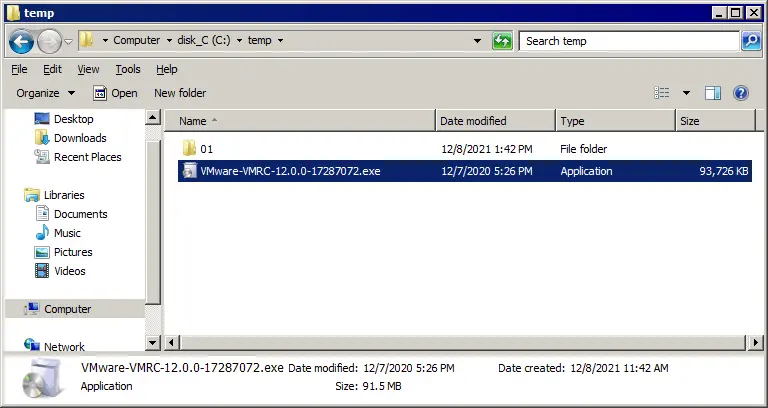
VMware Remote Console Setup 精靈會在新視窗中啟動。請依照精靈中的步驟操作:
- 精靈的第一個步驟是歡迎畫面。您不需要在此畫面上進行任何設定。在每個步驟中按一下
Next以繼續。
- 閱讀並
accept終端使用者許可協議。 - 選取安裝目的地和任何其他特點。
按一下
Change,如果您不想使用預設安裝路徑,請選取要安裝應用程式的目錄。
- 選取使用者體驗設定。如果您不想啟用自動更新並將其他資訊傳送給 VMware,可以取消選取核取方塊:
- 在啟動時檢查產品更新
- 加入 VMware 客戶體驗改進計畫
我們針對這兩個選項都選取
No。 - 準備安裝。按下
Install開始安裝。等待精靈在您的電腦上安裝
VMware Remote Console。 - 安裝完成後,按一下
Finish關閉安裝程式視窗。 - 您必須重新啟動作業系統。按一下
Yes立即重新啟動,或按一下No以便稍後手動重新啟動。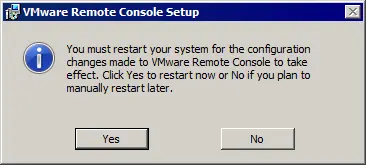
系統重新啟動後,您可以啟動 VMware Remote Console.
使用 Chocolatey 安裝 VMRC
還有另一種方法可在 Windows 10、Windows Server 2016、Windows Server 2019 和 Windows Server 2022 等較新版本的 Windows 上安裝 VMware Remote Console。您可以使用 Chocolatey,這是 Windows 中的軟體管理自動化工具。Chocolatey 可在 PowerShell 中用於從 Windows 的線上軟體儲存庫安裝應用程式。使用此方法安裝 VMware Remote Console 的優點是,您不需要在 VMware 或 Broadcom 網站上註冊即可下載 VMRC 安裝程式。 如果您的機器未安裝此 Windows 軟體管理員,請安裝 Chocolatey。下載並執行此 PowerShell 指令碼以安裝 Chocolatey:
https://community.chocolatey.org/install.ps1
如果指令碼未執行,請執行以下命令來設定執行原則:
Set-ExecutionPolicy Bypass -Scope Process -Force; [System.Net.ServicePointManager]::SecurityProtocol = [System.Net.ServicePointManager]::SecurityProtocol -bor 3072; iex ((New-Object System.Net.WebClient).DownloadString('https://community.chocolatey.org/install.ps1'))
使用不含版本定義的命令來安裝 VMRC 的最新可用版本:
choco install vmrc
執行以下命令以安裝特定版本,例如,使用 Chocolatey 從 Windows 軟體儲存庫安裝 VMware Remote Console 12.0 0:
choco install vmrc --version=12.0.0.17287072
此命令會下載並安裝所定義 VMRC 版本所需的軟體套件。您的版本號碼可能不同。
系統提示您安裝套件並繼續時,按下 Y(是)或 A(全部皆是)。

如果您看到與 VMRC 套件相關的失敗訊息,請再次執行該命令。
choco install vmrc --version=12.0.0.17287072

命令執行完成後,PowerShell 中會顯示已安裝套件的數量。如果您看到 The install of vmrc was successful,即可關閉此 PowerShell 主控台視窗並使用 VMware Remote Console。
如何在 Windows 中使用 VMware Remote Console
讓我們瞭解如果您在 VMware vSphere Client 中連線至 VMware Remote Console 以進行 vSphere 管理,如何在 Windows 中使用 vCenter:
- 在網頁瀏覽器中開啟 vCenter 伺服器的 IP 位址,開啟 VMware vSphere Client 並登入。前往
Host and Clusters,然後在清單中選取所需的虛擬機器。 - 選取虛擬機器後,您可以看到客體作業系統使用者介面的預覽畫面。在此預覽畫面下方,您應該會看到兩個連結。按一下
Launch Remote Console,以連線至 Windows 系統中安裝的VMware Remote Console。
注意: 如果您尚未安裝 VMRC,可以按一下連結前往 VMware 網站的下載頁面,或在網頁瀏覽器中使用 Web Console。如果您未使用最新的 VMware ESXi 或 vCenter 版本,該連結將不會帶您前往正確的頁面。在此情況下,請使用此 連結 前往 Broadcom 網站上的下載頁面。

- 網頁瀏覽器的網址列下方會顯示
Allow this site to open the vmrc link?對話窗格。按一下Choose Application。
- 如果顯示通往
VMware Remote Console的路徑,表示已選取VMRC。如果未選取VMRC,請按一下Choose other Application,然後手動選取 VMRC EXE 檔案。 - 按一下
Open Link。
VMRC現在應該會開啟並連線至虛擬機器。 - 您可以在
VMware Remote Console中將VMware vSphere Client設定為預設使用的項目。按一下網頁介面右上角的account name,然後按一下My Preferences。
- 按一下
Default Console索引標籤,然後選取VMware Remote Console (VMRC)。按一下Save以儲存設定並關閉此對話方塊。
VMRC 介面和選項
使用 VMware Remote Console 連結啟動 VMRC 後,會開啟新的 VMRC 視窗,您應該會在此視窗中看到客體作業系統使用者介面。
在左上角,您可以看到 VMRC 功能表、用於變更虛擬機器狀態的捷徑功能表(Power On、Shut Down Guest、Suspend Guest 和 Restart Guest)、用於將 Ctrl+Alt+Del 組合鍵傳送至客體作業系統的按鈕,以及用於啟用全螢幕模式的按鈕。這些額外的功能表和按鈕會複製 VMRC 功能表中的部分選項。
在 VMRC 視窗的右上角,您可以展開面板,並查看虛擬裝置的圖示,例如虛擬硬碟、CD/DVD-ROM 磁碟機和網路介面卡。 以滑鼠右鍵按一下裝置圖示,在 VM settings 視窗中開啟裝置設定。
您可以變更 VMRC 視窗大小,而客體作業系統 GUI 的大小可以配合變更後的 VMRC 視窗大小進行調整(客體作業系統中必須安裝 {435})。

VMRC 選單中的選項
Power。此子選單包含變更虛擬機器電源狀態的選項。即使您關閉虛擬機器,VMRC 視窗也不會關閉。視窗中的黑色背景會顯示"Waiting for connection"字串。
Removable devices。您可以使用此子選單快速連接/中斷連接虛擬裝置,包括虛擬 CD/DVD 磁碟機、網路介面卡,以及附加至安裝 USB 裝置 的當地主機的 VMware Remote Console。若要連接可移除裝置,請前往 VMRC > Removable Devices > Device_Name > Connect。若要中斷裝置連線,請前往相同的選單,然後按一下 Disconnect。
Send Ctrl+Alt+Del。如果您在當地主機上按下 Ctrl+Alt+Del,當地主機上的主機作業系統會對此組合做出反應。此選單項目可讓您直接將 Ctrl+Alt+Del 組合傳送至客體作業系統,而不會對主機作業系統造成任何影響。您也可以按下 Ctrl+Alt+Insert 組合來使用此選單項目的功能。
Manage。請參閱下方對此項目的詳細說明。
Full Screen。以全螢幕模式開啟 VMware Remote Console。
Preferences。開啟 Preferences 視窗,以下將介紹此視窗。
Help。顯示幫助資訊。
Exit。可用來關閉 VMRC 視窗,並與按一下視窗右上角的 x 按鈕產生相同結果。

管理功能表
Manage 功能表可讓您安裝或更新客體作業系統的 VMware Tools、顯示訊息記錄,以及編輯虛擬機器設定。

Virtual machine settings 視窗的 VMRC 類似於 VMware Workstation 的虛擬機器設定視窗。此視窗包含兩個索引標籤:Hardware 和 Settings。

如果您升級客體作業系統,可以在 Options 索引標籤中變更客體作業系統,以最佳化虛擬機器效能。必須關閉虛擬機器電源,才能在虛擬機器設定中變更客體作業系統。在虛擬機器設定中變更客體作業系統後,變更內容會寫入虛擬機器的 VMX 檔案。

偏好設定視窗
功能表中的 PreferencesVMRC 選項會開啟 Preferences 視窗,其中包含 VMware Remote Console. 的主要設定。您也可以在安裝 的本機電腦上,使用網頁瀏覽器前往 Preferences,以開啟 vmrc://settingsVMRC 視窗。
Software Updates。您可以變更自動更新設定,並透過選取網際網路連線的 Proxy 伺服器來設定連線設定。
Display behaviors。客體作業系統介面對 VMRC 視窗大小變更的反應方式有兩個選項:
Resize the virtual machine and the window。虛擬機器顯示畫面的解析度會調整為符合視窗大小。Stretch the virtual machine in the window。虛擬機器顯示畫面的解析度不會變更,虛擬機器顯示畫面會延展以符合視窗大小。
Connection Proxy for Remote Virtual Machine。如果您的網路需要 Proxy 伺服器,您可以輸入 Proxy 伺服器的設定。
Graphics。Hardware acceleration 可以改善效能,但預設為停用,以避免使用不穩定顯示卡時發生問題。
Customer Experience Improvement Program。如果您需要在安裝 VMRC 期間變更 CEIP 設定,可以在此處選取或清除核取方塊。

其他 VMRC 組態參數
Log file location。Windows 中的 VMRC 記錄位於 %LOCALAPPDATA%tempvmware-%USERNAME% 資料夾中。
Linux 中的 VMRC 記錄儲存在 %TEMP%/vmware-%USERNAME%/
USB Arbitrator 記錄儲存在 /tmp/vmware-root/
在 Windows 中使用 VMware Workstation 和 VMRC 。如果您在安裝 VMware Remote Console 後,於主機 Windows 作業系統上安裝 VMware Workstation,從網頁瀏覽器開啟 VMRC 連結時,VMware Workstation 可能會被設為預設開啟應用程式。如果您需要預設使用 VMware Remote Console,請檢查登錄值。您可以在 PowerShell 中執行此作業: Get-Item "HKLM:SOFTWAREClassesvmrcDefaultIcon"
Get-Item "HKLM:SOFTWAREClassesvmrcshellopencommand"
若要變更設定並依預設使用 VMRC,請將下列值寫入登錄:
Set-Item HKLM:SOFTWAREClassesvmrcDefaultIcon -Value '"C:Program Files (x86)VMwareVMware Remote Consolevmrc.exe",0'
Set-Item HKLM:SOFTWAREClassesvmrcshellopencommand -Value '"C:Program Files (x86)VMwareVMware Remote Consolevmrc.exe" "%1"'
如何離開 VMware Remote Console
按下 Ctrl+Alt 以離開主控台視窗的客體畫面。按下 Ctrl+Alt 會將滑鼠和鍵盤輸入從虛擬機器傳送至當地機器。如果在客體作業系統的啟動過程中未安裝 VMware Tools(即 VMware Tools 尚未載入),以及客體作業系統沒有圖形化使用者介面,此組按鍵組合就非常實用。如果關閉 VMRC 視窗,虛擬機器不會關機。
最後,讓我們了解如何從 Linux 和 Windows 解除安裝 VMRC。
在 Linux 中解除安裝 VMRC
如果您需要解除安裝 VMware Remote Console(例如,您想要安裝 VMware 工作站),可以在 Linux 終端機中執行此動作。顯示 Linux 機器上已安裝的所有 VMware 應用程式清單:
vmware-installer -l
解除安裝 VMRC 的指令如下:
vmware-installer --uninstall-product vmware-vmrc
如果您在嘗試解除安裝 VMRC 時遇到問題,可以執行下列動作。在 /etc/vmware-installer/database 中開啟 DB Explorer for SQLite 檔案。找到 component_dependencies 資料表。刪除包含 vmware-usbarbitrator>=17.1.1 的資料列。
在 Windows 中解除安裝 VMRC
前往 Control Panel > Programs and features,在已安裝的應用程式清單中選取 VMware Remote Console,然後按一下 Uninstall。
如果您使用 Chocolatey 安裝 VMRC,請使用下列指令解除安裝此應用程式:
choco uninstall vmrc
結論
VMware Remote Console 是一個實用的應用程式,可在 VMware vSphere 中管理虛擬機器和客體作業系統。這篇部落格文章說明了如何為 Windows 和 Linux 安裝 VMware Remote Console 12.0 0、如何使用 VMware Remote Console,以及 VMRC 組態。VMware VMRC 是免費、輕量且跨平台的工具,使用起來並不困難。下載 VMware VCP 備考指南 以深入了解 VMware vSphere 的功能。
您也應該使用專用的備份解決方案來保護 VMware vSphere 虛擬機器。NAKIVO Backup & Replication 是全面的備份與災難復原解決方案,利用原生 VMware 工具來達到最佳的效率和速度。