Konsola zdalna VMware: jak przeprowadzić instalację w systemie Windows i Linux
Firma VMware oferuje kilka sposobów zarządzania maszynami wirtualnymi oraz systemami operacyjnymi gości działającymi na tych maszynach. W nowszych wersjach vSphere można korzystać z interfejsu internetowego za pomocą VMware Web Console (począwszy od vSphere 5.1) lub zainstalować samodzielną aplikację VMware Remote Console. W tym wpisie na blogu wyjaśniamy, czym jest VMware Remote Console oraz jak uruchomić tę aplikację w celu skonfigurowania opcji maszyn wirtualnych, a także zarządzania systemami operacyjnymi gości w vSphere.
Czym jest VMware Console?
VMware Web Console to domyślna opcja zarządzania systemami operacyjnymi gości na maszynach wirtualnych w środowiskach vSphere 6.x, vSphere 7.0 i vSphere 8.0. Inną opcją jest zainstalowanie aplikacji VMware Remote Console na komputerze. W tych wersjach do otwarcia obu konsoli służy HTML 5 vSphere Client oraz aplikacja VMware Host Client, które zapewniają interfejs internetowy.
Użytkownicy wcześniejszych wersji vSphere, takich jak vSphere 4.x i vSphere 5.x, znają samodzielną aplikację VMware vSphere Client (napisaną w języku C#), służącą do zarządzania hostami ESXi i maszynami wirtualnymi. Aplikacja vSphere Client dla systemu Windows, napisana w języku C#, oferowała możliwość zarządzania systemem operacyjnym gościa (OS) w oknie klienta.
Nie należy mylić konsoli VMware, która jest narzędziem do zarządzania systemami-gośćmi w interfejsie graficznym (GUI), z interfejsami wiersza poleceń (konsoli), takimi jak {1} i {2}. Konsola VMware wyświetla interfejs użytkownika systemu operacyjnego-gościa w sposób podobny do tego, w jaki widzisz interfejs systemu operacyjnego hosta na fizycznym monitorze podłączonym do komputera. Zanim przejdziemy do szczegółowego omówienia konsoli zdalnej VMware, pokrótce omówimy konsolę internetową VMware.
Konsola internetowa VMware
Wersje HTML5 programów VMware vSphere Client i VMware Host Client umożliwiają otwarcie strony VMware Web Console w interfejsie internetowym w celu zarządzania systemem operacyjnym gościa uruchomionej maszyny wirtualnej bez konieczności instalowania dodatkowych aplikacji (patrz zrzut ekranu poniżej). W programie VMware Host Client można otworzyć stronę Web Console jako okno w tej samej karcie lub w nowej karcie.

W programie VMware vSphere Client serwis VMware Web Console zawsze otwiera się w nowej karcie przeglądarki internetowej. Na poniższym zrzucie ekranu widać interfejs urządzenia wirtualnego NAKIVO Backup & Replication w serwisie VMware Web Console otwartym z poziomu programu VMware vSphere Client w nowej karcie przeglądarki internetowej. Urządzenie NAKIVO Backup & Replication urządzenie wirtualne to wstępnie skonfigurowana maszyna wirtualna VMware vSphere z wybranymi zainstalowanymi komponentami rozwiązania firmy NAKIVO do ochrony danych.


Czym jest VMware Remote Console
VMware Remote Console (VMRC) to samodzielna aplikacja, którą można zainstalować na komputerach z systemami Linux, Windows oraz macOS, aby zarządzać maszynami wirtualnymi VMware vSphere i systemami operacyjnymi gościa działającymi na tych maszynach wirtualnych. VMRC jest alternatywą dla VMware Web Console w zakresie zarządzania systemem gościa i zapewnia lepszą wydajność oraz stabilność. Możesz używać VMware Workstation (lub {20} w systemie macOS) jako zamiennika VMware Remote Console,, ale zaletą VMware Remote Console jest to, że nie musisz kupować licencji. VMware Remote Console nie jest instalowana fabrycznie i należy ją zainstalować ręcznie.
Funkcje VMRC
VMware Remote Console zapewnia zdalny dostęp do systemu operacyjnego gościa i urządzeń maszyny wirtualnej oraz umożliwia edytowanie ustawień maszyny wirtualnej. Możesz dodawać procesory wirtualne, pamięć, dyski wirtualne, wirtualne stacje dyskietek, napędy CD/DVD, wstawiać obrazy ISO do napędów CD/DVD, zarządzać wirtualnymi kartami sieciowymi itd. Możesz zmieniać istniejące ustawienia oraz nazwę maszyny wirtualnej.
Za pomocą VMRC możesz podłączyć wymienne urządzenie USB, takie jak pamięć flash USB lub dysk USB podłączony do komputera lokalnego, do zdalnej maszyny wirtualnej działającej na hoście ESXi. Ta funkcja jest dostępna za pośrednictwem funkcji Przepust USB.
Inne funkcje VMRC obejmują:
VMware Remote Consoleobsługuje serwer proxy w konfiguracji sieciowej używanej do łączenia się z hostem ESXi i maszynami wirtualnymi.- Możesz rozpocząć instalowanie
VMware Toolsz poziomuVMware Remote Console. VMRCmoże dopasować rozdzielczość ekranu do systemu operacyjnego gościa po zmianie rozdzielczościVMware Remote Console Window.VMRCto bezpłatna aplikacja.
Jak pobrać VMware Remote Console
Po przejęciu firmy VMware przez Broadcom w 2024 roku zmieniono sposób pobierania VMware Remote Console. Wykonaj następujące kroki, aby pobrać VMRC z oficjalnej strony internetowej:
- Przejdź do strony pobierania VMware w witrynie Broadcom. Aby kontynuować, musisz zarejestrować się w tej witrynie.
- Kliknij
Drivers & Toolsu góry strony. - Przefiltruj potrzebne elementy, wpisując „
console”, aby znaleźć samodzielną aplikację VMwareRemote Console Client. - Pobierz
VMRCdla potrzebnej platformy i zainstaluj aplikację na komputerze.
Alternatywne łącze do pobrania VMRC to https://softwareupdate.vmware.com/cds/vmw-desktop/vmrc/12.0.5/22744838/
Instalator VMware Remote Console dla systemu Windows jest dostarczany jako archiwum ZIP zawierające plik EXE. VMRC dla systemu Linux jest dostarczany jako plik instalacyjny .bundle. W naszym przykładzie pobieramy pliki instalacyjne VMRC w wersji 12. Ten artykuł dotyczy instalowania i konfigurowania VMRC w systemach Linux i Windows. Użytkownicy systemu macOS powinni odwiedzić sklep Apple Store, aby pobrać VMware Remote Console.
Instalowanie VMRC w systemie Linux
Przyjrzyjmy się, jak zainstalować VMware Remote Console w systemie Ubuntu Linux:
- Aplikacja
VMRCzależy od pakietu libaio1 w systemie Ubuntu. Jeśli wymaganego pakietu brakuje, możesz zainstalowaćlibaio1za pomocą następującego polecenia (wymagane są uprawnienia administratora):sudo apt-get install libaio1 - Przejdź do katalogu, w którym zapisano pobrany plik pakietu instalacyjnego
VMware Remote Console.Zmień uprawnienia, aby zezwolić na wykonywanie pliku pakietu. Operacje opisane w tym samouczku wymagają uprawnień administratora (numer wersji może być inny w Twoim przypadku).
sudo chmod +x ./VMware-Remote-Console-12.0.0-17287072.x86_64.bundleUWAGA: Oprogramowanie
VMRCnie jest dostępne w repozytoriach oprogramowania Linux. Z tego powodu należy zainstalowaćVMRCza pomocą pobranego pakietu instalacyjnego.
- Po ustawieniu uprawnień uruchom instalator
VMRC:sudo ./VMware-Remote-Console-12.0.0-17287072.x86_64.bundleGraficzny interfejs użytkownika
VMware Remote Console Installerotworzy się w nowym oknie. Powinien zostać wyświetlony kreator instalacji. - W kreatorze
VMware Remote Console Installerwykonaj wszystkie kroki:- Na ekranie
Welcome to the VMware Remote Console installerwybierzI accept the terms in the license agreement. KliknijNextna każdym ekranie, aby kontynuować.
- Kliknij Tak
lubNo, zależnie od tego, czy chcesz sprawdzać aktualizacje produktu podczas uruchamiania. WybieramyNo, ponieważ nie chcemy instalować aktualizacji automatycznie. - Kliknij
YeslubNo, zależnie od tego, czy chcesz dołączyć doVMware Customer Experience Improvement Program (CEIP)i wysyłać statystyki do firmy VMware. W tym przewodniku wybieramyNo. - Produkt jest gotowy do zainstalowania. Kliknij
Install.Poczekaj na zakończenie procesu instalacji.
- Na ekranie
Jeśli zostanie wyświetlony komunikat Installation was successful, możesz zamknąć okno instalatora VMRC.
Jak uruchomić VMware Remote Console w systemie Linux
Mimo że po kliknięciu przycisku VMware Remote ConsoleStart w graficznym interfejsie Ubuntu w panelu wyszukiwania można znaleźć element , nie można uruchomić bezpośrednio VMware Remote Console. Należy kliknąć łącze w VMware vSphere Client lub VMware Host Client i otworzyć je w VMware Remote Console.
Przyjrzyjmy się, jak uruchomić VMRC w systemie Linux w celu zarządzania maszyną wirtualną działającą na hoście ESXi. W tym przykładzie używamy VMware Host Client, aby uzyskać dostęp do hosta ESXi.
- Wprowadź adres IP hosta ESXi w przeglądarce internetowej i zaloguj się do VMware Host Client.
- W okienku
NavigatorkliknijVirtual Machinesi wybierz potrzebną maszynę wirtualną.
- Kliknij ikonę
Monitor, aby otworzyć menu z opcjamiVMware Consolezarządzania systemem operacyjnym gościa tej maszyny wirtualnej. Zostanie wyświetlone menu z wieloma opcjamiVMware Console.- Pierwsze trzy opcje służą do otwierania
VMware Web Consolew przeglądarce internetowej. - Opcja
Launch remote consolesłuży do otwierania interfejsu systemu operacyjnego gościa w aplikacji VMware Remote Console wcześniej zainstalowanej na komputerze. - Opcja
Download VMRCsłuży do uzyskania łącza pobieraniaVMRCi zainstalowaniaVMware Remote Console.
- Pierwsze trzy opcje służą do otwierania
- Kliknij
Launch remote console.
Po kliknięciu
Launch remote consolepod paskiem adresu w przeglądarce internetowej zostanie wyświetlone wyskakujące okienko. Należy wybrać aplikację, aby otworzyć łączeVMRC. - Kliknij
Choose Application.Możesz zaznaczyć pole wyboru, aby zawsze zezwalać hostowi ESXi na otwieranie łączyVMRCdla tego adresu IP.
- Wybierz aplikację, aby otworzyć łącze
VMRC. Jeśli na komputerze zainstalowano tylkoVMware Remote Console, ta aplikacja jest domyślnie wybrana. Jeśli na komputerze jest zainstalowana stacja robocza VMware, stacja robocza VMware jest domyślnie wybrana.Możesz kliknąć
Choosei wybrać potrzebną aplikację. Nie można zainstalowaćVMware Remote Consolei stacji roboczej VMware na tym samym komputerze z systemem Linux, ponieważ współdzielą one pewne składniki wymagane do działania. - Po wybraniu
VMware Remote ConsolekliknijOpen Link.
- Zostanie wyświetlone ostrzeżenie dotyczące certyfikatu. Kliknij
Connect Anyway, aby kontynuować. Zaznacz pole wyboru Zawszelways trust this host with this certificate, aby pomijać ten komunikat w przyszłości podczas łączenia się z maszynami wirtualnymi na tym hoście ESXi.
Teraz masz połączenie z interfejsem użytkownika systemu operacyjnego gościa wybranej maszyny wirtualnej działającej na hoście ESXi.

Możesz połączyć się z wieloma maszynami wirtualnymi i uruchomić wiele instancji VMware Remote Console.
Instalowanie VMRC w systemie Windows
W tym przykładzie zainstalujemy VMware Remote Console 12.0 0 dla systemu Windows. Aby zainstalować VMware Remote Console dla systemu Windows, rozpakowujemy wcześniej pobrane archiwum ZIP i wyodrębniamy plik instalatora EXE. W naszym przypadku nazwa pliku to <em>VMware-VMRC-12.0.0-17287072.exe</em>, a następnie uruchamiamy plik EXE.
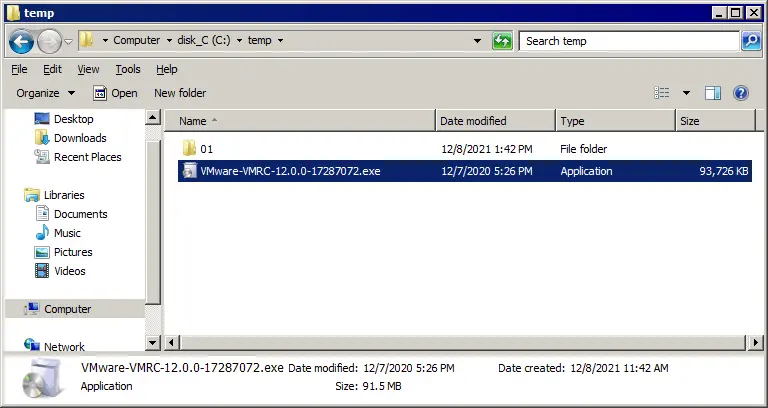
Uruchamia się kreator VMware Remote Console Setup w nowym oknie. Wykonaj następujące kroki kreatora:
- Pierwszym krokiem kreatora jest ekran powitalny. Na tym ekranie nie trzeba niczego konfigurować. Klikaj
Nextna każdym kroku, aby kontynuować.
- Przeczytaj i
acceptUmowę licencyjną użytkownika końcowego. - Wybierz miejsce docelowe instalacji oraz dodatkowe funkcje.
Kliknij
Changei wybierz katalog, w którym ma zostać zainstalowana aplikacja, jeśli nie chcesz używać domyślnej ścieżki instalacji.
- Wybierz ustawienia środowiska użytkownika. Możesz odznaczyć pola wyboru, jeśli nie chcesz włączać automatycznych aktualizacji i wysyłać dodatkowych informacji do VMware:
- Sprawdzaj aktualizacje produktu podczas uruchamiania
- Dołącz do programu poprawy jakości obsługi klienta VMware
Wybieramy
Nodla obu tych opcji. - Wszystko jest gotowe do instalacji. Naciśnij
Install, aby rozpocząć instalację.Poczekaj, aż kreator zainstaluje
VMware Remote Consolena komputerze. - Po zakończeniu instalacji kliknij
Finish, aby zamknąć okno instalatora. - Musisz ponownie uruchomić system operacyjny. Kliknij
Yes, aby uruchomić go ponownie teraz, lub kliknijNo, jeśli chcesz ponownie uruchomić go ręcznie później.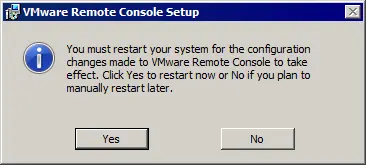
Po ponownym uruchomieniu systemu możesz uruchomić VMware Remote Console.
Instalowanie VMRC za pomocą Chocolatey
Istnieje alternatywna metoda instalowania VMware Remote Console w nowszych wersjach systemu Windows, takich jak Windows 10, Windows Server 2016, Windows Server 2019 i Windows Server 2022. Możesz użyć narzędzia Chocolatey do automatyzacji zarządzania oprogramowaniem w systemie Windows. Narzędzie Chocolatey jest używane w programie PowerShell do instalowania aplikacji z internetowych repozytoriów oprogramowania dla systemu Windows. Zaletą tej metody instalowania VMware Remote Console jest to, że nie musisz rejestrować się w witrynie VMware ani Broadcom, aby pobrać instalator VMRC. Zainstaluj Chocolatey, jeśli ten menedżer oprogramowania dla systemu Windows nie jest zainstalowany na Twojej maszynie. Pobierz i uruchom ten skrypt programu PowerShell, aby zainstalować Chocolatey:
https://community.chocolatey.org/install.ps1
Jeśli skrypt się nie uruchamia, ustaw zasady wykonywania, uruchamiając to polecenie:
Set-ExecutionPolicy Bypass -Scope Process -Force; [System.Net.ServicePointManager]::SecurityProtocol = [System.Net.ServicePointManager]::SecurityProtocol -bor 3072; iex ((New-Object System.Net.WebClient).DownloadString('https://community.chocolatey.org/install.ps1'))
Użyj polecenia bez definicji wersji, aby zainstalować najnowszą dostępną wersję VMRC:
choco install vmrc
Uruchom polecenie, aby zainstalować określoną wersję, na przykład VMware Remote Console 12.0 0, dla systemu Windows z repozytoriów oprogramowania za pomocą Chocolatey:
choco install vmrc --version=12.0.0.17287072
To polecenie pobiera i instaluje wymagane pakiety oprogramowania dla określonej wersji VMRC. Numer wersji może być inny.
Po wyświetleniu monitu o zainstalowanie pakietu i kontynuowanie naciśnij Y (tak) lub A (Tak dla wszystkich).

Jeśli wystąpi błąd związany z pakietem VMRC, spróbuj ponownie uruchomić polecenie.
choco install vmrc --version=12.0.0.17287072

Po zakończeniu wykonywania polecenia liczba zainstalowanych pakietów zostanie wyświetlona w programie PowerShell. Jeśli zobaczysz The install of vmrc was successful, możesz zamknąć to okno konsoli programu PowerShell i używać VMware Remote Console.
Jak korzystać z VMware Remote Console w systemie Windows
Omówmy sposób korzystania z VMware Remote Console w systemie Windows po połączeniu z vCenter w VMware vSphere Client w celu zarządzania środowiskiem vSphere:
- Otwórz adres IP serwera vCenter w przeglądarce internetowej, otwórz VMware vSphere Client i zaloguj się. Przejdź do
Host and Clustersi wybierz potrzebną maszynę wirtualną w inwentarzu. - Po wybraniu maszyny wirtualnej możesz zobaczyć ekran podglądu interfejsu użytkownika gościnnego systemu operacyjnego. Pod tym ekranem podglądu powinny znajdować się dwa odsyłacze. Kliknij
Launch Remote Console, aby połączyć się z maszyną wirtualną wVMware Remote Consolezainstalowanym w systemie Windows.
UWAGA: Jeśli nie zainstalowano jeszcze VMRC, możesz kliknąć odsyłacz do strony pobierania w witrynie internetowej VMware lub użyć Web Console w przeglądarce internetowej. Jeśli nie używasz najnowszej wersji VMware ESXi lub vCenter, odsyłacz nie przeniesie Cię na właściwą stronę. W takim przypadku użyj tego link, aby przejść do strony pobierania w witrynie internetowej Broadcom.

- Okienko dialogowe
Allow this site to open the vmrc link?pojawi się pod paskiem adresu w przeglądarce internetowej. KliknijChoose Application.
- Jeśli zostanie wyświetlona ścieżka do
VMware Remote Console, oznacza to, że wybranoVMRC. JeśliVMRCnie jest wybrana, kliknijChoose other Applicationi ręcznie wybierz plik EXE aplikacji VMRC. - Kliknij
Open Link.
VMRCpowinien teraz zostać otwarty i połączyć się z maszyną wirtualną. - Możesz ustawić
VMware Remote Consolejako używaną domyślnie wVMware vSphere Client. Kliknij swojeaccount namew prawym górnym rogu interfejsu internetowego i kliknijMy Preferences.
- Kliknij kartę
Default Consolei wybierzVMware Remote Console (VMRC). KliknijSave, aby zapisać ustawienia i zamknąć to okno dialogowe.
Interfejs i opcje VMRC
Po uruchomieniu VMware Remote Console za pomocą odsyłacza VMRC otworzy się nowe okno VMRC, w którym powinien być widoczny interfejs użytkownika gościnnego systemu operacyjnego.
W lewym górnym rogu znajduje się menu VMRC, menu skrótów służące do zmiany stanu maszyny wirtualnej (Power On, Shut Down Guest, Suspend Guest i Restart Guest), przycisk wysyłania do gościnnego systemu operacyjnego kombinacji Ctrl+Alt+Del oraz przycisk włączania trybu pełnoekranowego. Te dodatkowe menu i przyciski powielają niektóre opcje menu VMRC.
W prawym górnym rogu okna VMRC możesz rozwinąć panel i zobaczyć ikony urządzeń wirtualnych, takich jak wirtualne dyski twarde, napędy CD/DVD-ROM oraz karty sieciowe. Kliknij ikonę urządzenia prawym przyciskiem myszy, aby otworzyć ustawienia urządzenia w oknie VM settings.
Możesz zmienić rozmiar okna VMRC, a rozmiar interfejsu graficznego gościnnego systemu operacyjnego może dostosować się do zmienionego rozmiaru okna VMRC (w gościnnym systemie operacyjnym musi być zainstalowany {435}).

Opcje w menu VMRC
Power. To podmenu zawiera opcje zmiany stanu zasilania maszyny wirtualnej. Jeśli wyłączysz maszynę wirtualną, okno VMRC nie zostanie zamknięte. Czarne tło w oknie jest wyświetlane z ciągiem „Waiting for connection”.
Removable devices. Możesz użyć tego podmenu, aby szybko łączyć i rozłączać urządzenia wirtualne, w tym wirtualne napędy CD/DVD, karty sieciowe oraz Urządzenia USB dołączone do maszyny lokalnej, na której zainstalowano VMware Remote Console. Aby połączyć wymienne urządzenie, przejdź do VMRC > Removable Devices > Device_Name > Connect. Aby odłączyć urządzenie, przejdź do tego samego menu i kliknij Disconnect.
Send Ctrl+Alt+Del. Jeśli naciśniesz Ctrl+Alt+Del na maszynie lokalnej, system operacyjny hosta na tej maszynie zareaguje na tę kombinację. Ta pozycja menu umożliwia wysłanie kombinacji Ctrl+Alt+Del bezpośrednio do gościnnego systemu operacyjnego bez wpływu na system operacyjny hosta. Alternatywnie możesz nacisnąć kombinację Ctrl+Alt+Insert.
Manage. Szczegółowy opis tej pozycji znajduje się poniżej.
Full Screen. Otwiera VMware Remote Console w trybie pełnoekranowym.
Preferences. Otwiera okno Preferences, które opisano poniżej.
Help. Wyświetla informacje pomocy.
Exit. Można go użyć do zamknięcia okna VMRC; daje ten sam efekt co kliknięcie przycisku x w prawym górnym rogu okna.

Menu „Zarządzaj”
Menu Manage umożliwia instalację lub aktualizację VMware Tools dla systemu operacyjnego gościa, wyświetlenie dziennika komunikatów oraz edycję ustawień maszyny wirtualnej.

Okno Virtual machine settings w VMRC jest podobne do okna ustawień maszyny wirtualnej w programie VMware Workstation. Okno zawiera dwie zakładki: Hardware oraz Settings.

W przypadku aktualizacji systemu operacyjnego gościa można zmienić system operacyjny gościa w zakładce Options , aby zoptymalizować wydajność maszyny wirtualnej. Aby zmienić system operacyjny gościa w ustawieniach maszyny wirtualnej, maszyna wirtualna musi być wyłączona. Po zmianie systemu operacyjnego gościa w ustawieniach maszyny wirtualnej zmiany są zapisywane w pliku VMX maszyny wirtualnej.

Okno „Preferencje”
Opcja Preferences w menu VMRC otwiera okno Preferences zawierające główne ustawienia VMware Remote Console. Okno Preferences można również otworzyć, przechodząc do strony vmrc://settings w przeglądarce internetowej na komputerze lokalnym, na którym zainstalowano program VMRC .
Software Updates. Można zmienić ustawienia automatycznych aktualizacji oraz skonfigurować ustawienia połączenia, wybierając serwer proxy dla połączenia internetowego.
Display behaviors. Istnieją dwie opcje reagowania interfejsu systemu operacyjnego gościa na zmianę rozmiaru okna VMRC:
Resize the virtual machine and the window. Rozdzielczość ekranu maszyny wirtualnej jest dostosowywana do rozmiaru okna.Stretch the virtual machine in the window. Rozdzielczość ekranu maszyny wirtualnej nie ulega zmianie, a obraz jest rozciągany, aby dopasować się do okna.
Connection Proxy for Remote Virtual Machine. Można wprowadzić ustawienia serwera proxy, jeśli jest on wymagany w sieci.
Graphics. Hardware acceleration może poprawić wydajność, ale jest domyślnie wyłączony, aby uniknąć problemów w przypadku korzystania z niestabilnej karty graficznej.
Customer Experience Improvement Program. Jeśli chcesz zmienić ustawienia CEIP podczas instalacji VMRC , możesz to zrobić tutaj, zaznaczając lub odznaczając pole wyboru.

Inne parametry konfiguracyjne VMRC
Log file location. VMRC Dzienniki w systemie Windows znajdują się w folderze %LOCALAPPDATA%tempvmware-%USERNAME% .
VMRC Dzienniki w systemie Linux są przechowywane w %TEMP%/vmware-%USERNAME%/
Dziennik arbitra USB jest przechowywany w /tmp/vmware-root/
Korzystanie z VMware Workstation i VMRC w systemie Windows . Jeśli zainstalujesz program VMware Workstation w systemie operacyjnym Windows po zainstalowaniu VMware Remote Console, program VMware Workstation może zostać ustawiony jako domyślna aplikacja do otwierania linków VMRC podczas otwierania ich z przeglądarki internetowej. Jeśli chcesz domyślnie korzystać z VMware Remote Console , sprawdź wartości rejestru. Operację tę można wykonać w PowerShell: Get-Item "HKLM:SOFTWAREClassesvmrcDefaultIcon"
Get-Item "HKLM:SOFTWAREClassesvmrcshellopencommand"
Aby zmienić ustawienia i domyślnie korzystać z VMRC, należy zapisać następujące wartości w rejestrze:
Set-Item HKLM:SOFTWAREClassesvmrcDefaultIcon -Value '"C:Program Files (x86)VMwareVMware Remote Consolevmrc.exe",0'
Set-Item HKLM:SOFTWAREClassesvmrcshellopencommand -Value '"C:Program Files (x86)VMwareVMware Remote Consolevmrc.exe" "%1"'
Jak zamknąć konsolę zdalną VMware
Naciśnij Ctrl+Alt, aby opuścić ekran gościa w oknie konsoli. Naciśnięcie Ctrl+Alt przekazuje dane wejściowe myszy i klawiatury z maszyny wirtualnej do komputera lokalnego. Ta kombinacja jest niezwykle przydatna, jeśli podczas procesu uruchamiania systemu operacyjnego gościa nie zainstalowano VMware Tools (gdy VMware Tools nie zostały jeszcze załadowane) oraz jeśli system operacyjny gościa nie posiada graficznego interfejsu użytkownika. Zamknięcie okna VMRC nie powoduje wyłączenia maszyny wirtualnej.
Na koniec przyjrzyjmy się, jak odinstalować VMRC z systemów Linux i Windows.
Odinstalowywanie VMRC w systemie Linux
Jeśli chcesz odinstalować VMware Remote Console (na przykład w celu zainstalowania VMware Workstation), możesz to zrobić w terminalu systemu Linux. Wyświetl listę wszystkich aplikacji VMware zainstalowanych na komputerze z systemem Linux:
vmware-installer -l
Polecenie służące do odinstalowania VMRC brzmi:
vmware-installer --uninstall-product vmware-vmrc
Jeśli podczas próby odinstalowania VMRCwystąpią problemy, możesz wykonać następujące czynności. Otwórz plik /etc/vmware-installer/database w katalogu DB Explorer for SQLite. Znajdź tabelę component_dependencies. Usuń wiersz zawierający vmware-usbarbitrator>=17.1.1.
Odinstalowywanie VMRC w systemie Windows
Przejdź do Control Panel > Programs and features, wybierz VMware Remote Console z listy zainstalowanych aplikacji i kliknij Uninstall.
Jeśli do zainstalowania Chocolatey użyłeś VMRC, użyj tego polecenia, aby odinstalować tę aplikację:
choco uninstall vmrc
Podsumowanie
VMware Remote Console to przydatna aplikacja do zarządzania maszynami wirtualnymi i systemami operacyjnymi gości w VMware vSphere. W tym wpisie na blogu wyjaśniono, jak zainstalować VMware Remote Console 12.0 0 dla systemów Windows i Linux oraz jak korzystać z VMware Remote Console, a także omówiono konfigurację VMRC. VMware VMRC to bezpłatne, lekkie i wieloplatformowe narzędzie, które nie jest trudne w obsłudze. Pobierz Przewodnik do egzaminu VMware VCP, aby dowiedzieć się więcej o funkcjach VMware vSphere.
Powinieneś również korzystać z dedykowanego rozwiązania do tworzenia kopii zapasowych, aby chronić swoje maszyny wirtualne VMware vSphere. NAKIVO Backup & Replication to kompleksowe rozwiązanie do tworzenia kopii zapasowych i odzyskiwania awaryjnego, które wykorzystuje natywne narzędzia VMware w celu zapewnienia optymalnej wydajności i szybkości.


