Jak zainstalować VMware PowerCLI do automatyzacji zarządzania vSphere
PowerCLI to jedno z najpotężniejszych narzędzi do zarządzania i automatyzacji środowisk VMware vSphere oraz vCloud. Pozwala ono zarządzać przydzielaniem maszyn wirtualnych, pamięcią masową, sieciami, systemami operacyjnymi na hostach i w systemach-gościach, zmianami oraz wszelkimi innymi aspektami środowiska VMware vSphere. Przyjrzyjmy się zatem, czym jest PowerCLI i jakie są podstawy instalacji tego narzędzia do zarządzania VMware vSphere.

Czym jest PowerCLI?
PowerCLI to zestaw modułów PowerShell firmy VMware, które rozszerzają możliwości środowiska PowerShell o obsługę dodatkowych poleceń oraz interakcję ze środowiskami VMware. Podczas instalacji PowerCLI instalowane są specyficzne dla VMware polecenia PowerShell zwane commandletami (lub cmdletami), które umożliwiają pracę ze środowiskami VMware vSphere.
Jak zainstalować moduł PowerCLI online
Najnowsze wersje PowerShell, w przeciwieństwie do wcześniejszych wersji, są dystrybuowane jako moduły PowerShell. Istnieją metody online i offline instalacji PowerCLI w systemie Windows. Zacznijmy od metod online dla najnowszej wersji (obecnie v.12.7.0).
Instalowanie PowerCLI z PowerShell Gallery
PowerShell Gallery to centralne repozytorium służące do instalowania treści dla PowerShell z Internetu. PS Gallery zawiera moduły PowerShell, skrypty, moduły z cmdletami oraz inne przydatne dane, które można szybko i łatwo zainstalować.
Uwaga: Program Hyper-V został odinstalowany na komputerze, na którym będziemy instalować PowerCLI. Ma to na celu uniknięcie błędów, ponieważ niektóre używane polecenia są takie same dla zarządzania środowiskami Hyper-V i VMware w PowerShell.
Znajdź moduł PowerCLI w repozytoriach PowerShell Gallery:
Find-Module -Name VMware.PowerCLI
NuGet to menedżer pakietów służący do instalowania pakietów oprogramowania, w tym tych napisanych dla platformy .NET. NuGet jest wymagany do instalowania pakietów z internetowej galerii PowerShell Gallery, czasami nazywanej galerią NuGet. Jeśli nie masz jeszcze zainstalowanego NuGet, zainstaluj ten menedżer pakietów dla PowerShell teraz.

- Aby zainstalować moduł PowerCLI dla wszystkich użytkowników, uruchom polecenie:
Install-Module -Name VMware.PowerCLI
Najnowsza wersja PowerCLI jest instalowana domyślnie.
- Polecenie do zainstalowania PowerCLI tylko dla bieżącego użytkownika i bez uprawnień administracyjnych:
Install-Module -Name VMware.PowerCLI -Scope CurrentUser
Uwaga: Czasami podczas instalacji PowerCLI jako modułu może pojawić się błąd:
Moduł „VMware.VimAutomation.Sdk” nie może zostać zainstalowany ani zaktualizowany, ponieważ podpis Authenticode pliku „VMware.VimAutomation.Sdk.cat” jest nieprawidłowy .

W takim przypadku uruchom następujące polecenie, aby zainstalować PowerCLI bez błędów:
install-module VMware.PowerCLI -scope AllUsers -force -SkipPublisherCheck -AllowClobber

- Sprawdź wersję PowerCLI po zakończeniu instalacji:
Get-PowerCLIVersion

- Możesz zdecydować, czy chcesz uczestniczyć w programie poprawy jakości obsługi klienta VMware. Aby wyświetlić stronę
No, uruchom polecenie:
Set-PowerCLIConfiguration -Scope User -ParticipateInCEIP $false
- Wyświetl listę wszystkich dostępnych poleceń cmdlet po zainstalowaniu PowerCLI:
Get-Command -Module *VMWare*
lub
Get-Module -ListAvailable VMware* | Select Name,version
Polecenie służące do aktualizacji modułu PowerCLI w PowerShell to:
Update-Module -Name VMware.PowerCLI
Jeśli chcesz zainstalować konkretną wersję, użyj poleceń przedstawionych poniżej.
- Sprawdź dostępne wersje vSphere PowerCLI w repozytoriach online:
Find-Module -Name VMware.PowerCLI -AllVersions|select version

- Wprowadź wymaganą wersję wybraną z wyników poprzedniego polecenia, na przykład: 12.4.1.18769701 :
Install-Module -Name VMware.PowerCLI -RequiredVersion 12.4.1.18769701
Po zakończeniu instalacji PowerCLI możesz używać poleceń cmdlet związanych z VMware vSphere w PowerShell.
- Sprawdź połączenie z serwerem za pomocą polecenia
Connect-VIServeri sprawdź, czy nie występuje błąd certyfikatu. Spróbuj rozwiązać problem za pomocą polecenia:
Set-PowerCLIConfiguration -InvalidCertificateAction Ignore
- Jeśli wszystko jest w porządku, możesz połączyć się z serwerem vCenter lub hostem ESXi za pomocą polecenia:
Connect-VIServer 10.10.10.11
Użyj nazwy hosta lub adresu IP wybranego serwera.
- Pobierz listę maszyn wirtualnych VMware zarządzanych przez serwer, z którym się połączyłeś:
Get-VM
Teraz możesz uruchamiać inne polecenia i tworzyć skrypty za pomocą VMware PowerCLI.
Jak zainstalować PowerCLI za pomocą Chocolatey
Chocolatey to menedżer pakietów dla systemu Windows. Jest używany w PowerShell do instalowania pakietów oprogramowania z repozytoriów online. Chocolatey (choco) wykorzystuje NuGet do pakowania oprogramowania i jest oparty na innych technologiach systemu Windows. Ten menedżer pakietów ułatwia zarządzanie oprogramowaniem, w tym instalowanie i odinstalowywanie pakietów.
- Ustaw odpowiednią politykę, aby zainstalować choco, jeśli jeszcze go nie zainstalowałeś:
Set-ExecutionPolicy AllSigned
- Uruchom to złożone polecenie, aby zainstalować choco:
Set-ExecutionPolicy Bypass -Scope Process -Force;

[System.Net.ServicePointManager]::SecurityProtocol =

[System.Net.ServicePointManager]::SecurityProtocol -bor 3072; iex ((New-Object

System.Net.WebClient).DownloadString('https://community.chocolatey.org/install.ps1'))
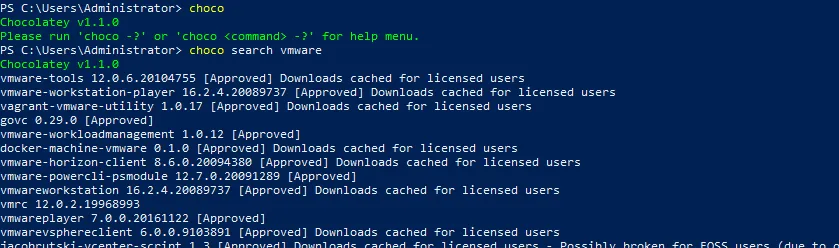
- Wyszukaj moduł VMware w internetowym repozytorium kopii zapasowych:
choco search vmware
- Zainstaluj VMware PowerCLI za pomocą Chocolatey z internetowego repozytorium oprogramowania:
choco install vmware-powercli-psmodule
Wpisz Y lub A , aby kontynuować.

- Poczekaj, aż wszystkie składniki pakietu zostaną pobrane i zainstalowane:

Jak zainstalować PowerCLI w trybie offline
Nie wszystkie serwery mogą być podłączone do Internetu ze względu na zasady bezpieczeństwa lub inne przyczyny. W takim przypadku możesz zainstalować VMware PowerCLI, korzystając z metod instalacji offline.
Instalacja PowerCLI w trybie offline poprzez skopiowanie plików
Pierwsza metoda instalacji PowerCLI w trybie offline polega na wykorzystaniu plików pobranych z PS Gallery. Pierwsze kroki są podobne do tych opisanych powyżej, kiedy musieliśmy znaleźć pakiety modułów i zainstalować je w naszym systemie Windows.
- Znajdź moduł PowerCLI w PowerShell Gallery:
Find-Module -Name VMware.PowerCLI
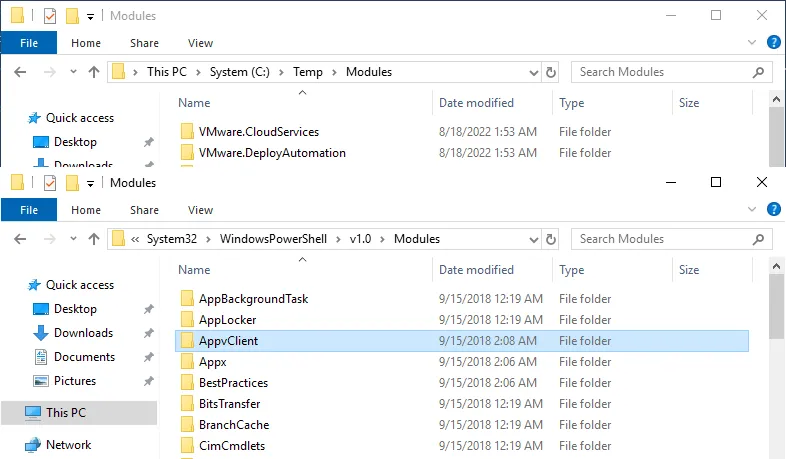
- Pobierz i zapisz pliki modułu PowerCLI dla PowerShell do określonego katalogu, na przykład
C:TempModulesza pomocą polecenia w stylu:
Save-Module -Name VMware.PowerCLI -Path
W naszym przypadku dokładne polecenie z prawidłową ścieżką brzmi:
Save-Module -Name VMware.PowerCLI -Path C:TempModules

- Skopiuj pobrane pliki z katalogu
C:TempModulesna komputerze do komputera, który nie jest podłączony do Internetu.
Umieść skopiowane pliki w C:WindowsSystem32WindowsPowerShellv1.0Modules
Wymagane są uprawnienia administratora.
- Odblokuj pobrane pliki:
cd "C:Program FilesWindowsPowerShellv1.0Modules"
Get-ChildItem * -Recurse | Unblock-File
- Instalacja PowerCLI została zakończona. Teraz powinieneś móc korzystać z vSphere PowerCLI na komputerze, który nie jest podłączony do Internetu.
Jak zainstalować PowerCLI w trybie offline z archiwum ZIP
VMware udostępnia instalator offline, który można pobrać i użyć do zainstalowania PowerCLI w trybie offline na wielu komputerach.
- Pobierz archiwum ZIP zawierające pliki modułów PowerCLI z oficjalnej strony VMware:
https://developer.vmware.com/web/tool/vmware-powercli
Nazwa pliku wygląda następująco: VMware-PowerCLI-12.7.0-20091289.zip a rozmiar pliku wynosi około 100 MB.
- Skopiuj pobrany plik ZIP na komputer, który nie jest podłączony do Internetu.
- Rozpakuj pliki do katalogu, w którym w systemie Windows zainstalowane są moduły PowerShell, na przykład do
C:WindowsSystem32WindowsPowerShellv1.0Modules
- Instalacja PowerCLI została zakończona.
Jak zainstalować vSphere PowerCLI w systemie Linux
VMware PowerCLI działa wyłącznie w PowerShell, który jest natywnym interfejsem wiersza poleceń dla systemu Windows. Jednak wielu specjalistów korzysta z systemu Linux i chce zarządzać środowiskami VMware vSphere bezpośrednio z tego systemu. Instalowanie maszyny wirtualnej z systemem Windows z PowerShell nie wchodzi w grę, ponieważ możemy zainstalować PowerShell i PowerCLI w systemie Linux. Zainstalujemy PowerCLI w systemie Ubuntu Linux (wersja 20.04). Zobaczmy, jak to zrobić.
Uruchom poniższe polecenia jako root (możesz użyć polecenia sudo -i , aby uzyskać uprawnienia roota).
- Zaktualizuj drzewo repozytorium pakietów:
apt-get update
- Zaktualizuj pakiety, które zostały już zainstalowane w systemie Ubuntu Linux (zalecane):
apt-get upgrade
- Zainstaluj curl (adres URL klienta), czyli narzędzie do przesyłania danych z i na serwer w wierszu poleceń przy użyciu wielu protokołów:
apt-get install curl
- Dodaj repozytorium Microsoft zawierające PowerShell dla systemu Linux:
curl https://packages.microsoft.com/keys/microsoft.asc | sudo apt-key add -
curl -o /etc/apt/sources.list.d/microsoft.list

https://packages.microsoft.com/config/ubuntu/20.04/prod.list
- Zaktualizuj drzewo repozytorium po dodaniu repozytorium Microsoft. Po uruchomieniu tego polecenia menedżer pakietów
aptbędzie wiedział o nowo dodanym repozytorium Microsoft:
apt-get update
Uwaga: Może pojawić się błąd:
W: Błąd GPG: https://packages.microsoft.com/ubuntu/20.04/prod focal InRelease: Nie można zweryfikować następujących podpisów, ponieważ klucz publiczny jest niedostępny: NO_PUBKEY EB3E94ADBE1229CF
E: Repozytorium „https://packages.microsoft.com/ubuntu/20.04/prod focal InRelease” nie jest podpisane.
N: Aktualizacja z takiego repozytorium nie może odbywać się bezpiecznie, dlatego jest domyślnie wyłączona .

Aby rozwiązać ten problem, musimy ręcznie dodać wspomniany EB3E94ADBE1229CF klucz. Menedżer pakietów apt wykorzystuje klucze do bezpiecznej instalacji pakietów z zaufanych repozytoriów oprogramowania. Jeśli brakuje klucza do uwierzytelnienia pakietu, pojawia się błąd.
- Dodaj klucz za pomocą polecenia:
apt-key adv --keyserver keyserver.ubuntu.com --recv-keys EB3E94ADBE1229CF

- Zaktualizuj drzewo repozytorium jeszcze raz:
apt-get update
- Zainstaluj PowerShell w systemie Ubuntu Linux:
apt-get install powershell
- Aby otworzyć sesję PowerShell w konsoli Linux, uruchom to polecenie:
pwsh
Uwaga: Uruchamiamy PowerShell jako root, ponieważ jest to wymagane do zainstalowania VMware PowerCLI w systemie Linux. Po zainstalowaniu PowerCLI można uruchamiać PowerShell bez podwyższonych uprawnień.
- Zainstaluj PowerCLI za pomocą polecenia:
Install-Module -Name VMware.PowerCLI
Naciśnij y lub a , aby kontynuować.

- Sprawdź wersję niedawno zainstalowanego PowerCLI:
Get-Module VMware.PowerCLI -ListAvailable
Aby wyjść z PowerShell do konsoli bash, uruchom polecenie exit . Po zakończeniu instalacji PowerCLI można wyjść z konsoli administratora i uruchamiać polecenia jako zwykły użytkownik.
Podsumowanie
Nowe wersje PowerCLI instaluje się jako moduły PowerShell przy użyciu różnych metod online i offline w systemie Windows, a nawet w systemie Linux. Niezależnie od tego, jakiego narzędzia używasz do zarządzania środowiskiem VMware vSphere, pamiętaj o wykonywaniu kopii zapasowych maszyn wirtualnych i przygotuj się na ewentualną utratę danych. Rozważ rozwiązanie NAKIVO Backup & Replication jako kompleksowe rozwiązanie do ochrony danych w środowiskach wirtualnych, fizycznych, w chmurze i SaaS, w tym w VMware vSphere.
Pobierz bezpłatną edycję, aby już dziś wykonać kopię zapasową maszyn wirtualnych VMware vSphere.