Jak zainstalować rozwiązanie NAKIVO jako urządzenie wirtualne VMware
Rozwiązanie NAKIVO można wdrożyć na fizycznych komputerach z systemem Windows i Linux, maszynach wirtualnych jako urządzenie wirtualne (VA) oraz na urządzeniach NAS. Wstępnie skonfigurowane urządzenia wirtualne (VA) NAKIVO Backup & Replication są dostępne zarówno dla platform VMware vSphere i Nutanix AHV, jak i dla Środowiska Amazon EC2 (jako obraz AMI).
Urządzenie wirtualne rozwiązania NAKIVO to w pełni funkcjonalne urządzenie w formacie OVA, które można zaimportować do środowiska vSphere i szybko skonfigurować w celu wykonania kopii zapasowej maszyn wirtualnych VMware oraz obciążeń na innych obsługiwanych platformach. Ten wpis na blogu dotyczy wdrażania urządzenia wirtualnego rozwiązania NAKIVO w VMware vSphere.

Powody, dla których warto wybrać wdrażanie za pomocą urządzenia wirtualnego
Urządzenie wirtualne służące do wdrażania NAKIVO Backup & Replication to samodzielne, wstępnie skonfigurowane urządzenie, którego uruchomienie i obsługa wymagają jedynie minimalnej konfiguracji. Nie musisz martwić się o kompilację i konfigurację podstawowego systemu operacyjnego, a następnie instalację plików binarnych NAKIVO Backup & Replication.
Urządzenie to minimalizuje również ryzyko wystąpienia błędów konfiguracyjnych podczas procesu wdrażania. Przyjrzyjmy się procesowi importu do vSphere przy użyciu klienta vSphere HTML5, a także wstępnej konfiguracji, w tym konfiguracji sieci, Transportera i repozytorium.
Instalacja urządzenia wirtualnego NAKIVO Solution
Możesz pobierz NAKIVO Backup & Replication po przesłaniu formularza próbnego. Po wybraniu opcji pobrania wstępnie skonfigurowanego urządzenia wirtualnego VMware wyświetli się pięć opcji:
- Pełne rozwiązanie
- Pełne rozwiązanie bez repozytorium kopii zapasowych
- Transporter
- Transporter z repozytorium kopii zapasowych
- Multi-tenant Director
Przyjrzyjmy się każdej z tych opcji.
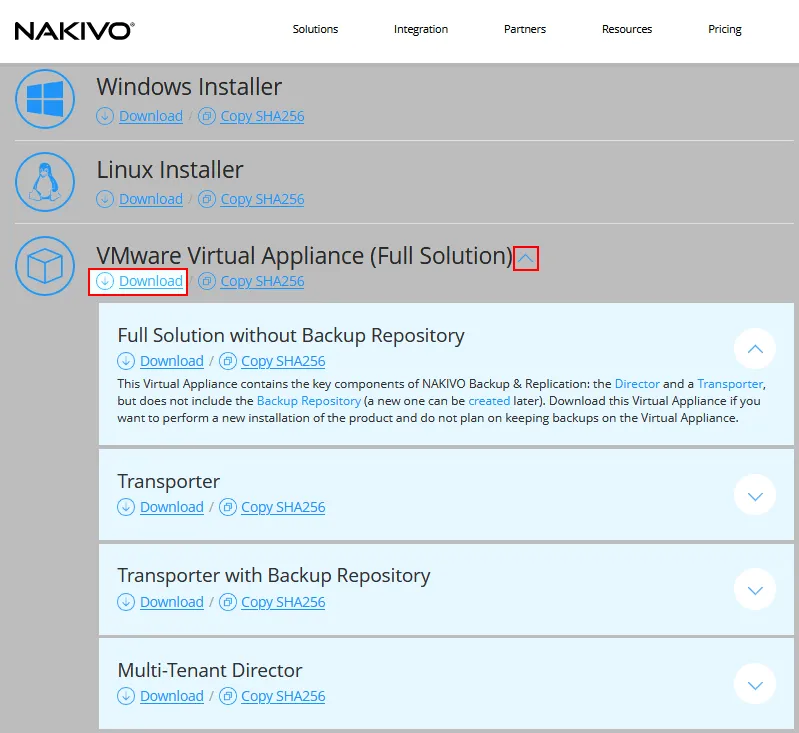
Full Solution. Pełne rozwiązanie to kompleksowe rozwiązanie zawierające wszystkie komponenty niezbędne do natychmiastowego działania NAKIVO Backup & Replication. Są to:
- Director to główny komponent rozwiązania NAKIVO, który umożliwia scentralizowane zarządzanie. Director odpowiada za internetowy interfejs użytkownika i jest połączony z innymi Węzły, takimi jak Transportery.
- Transporter to komponent, który wykonuje całą ciężką pracę. Odpowiada za tworzenie kopii zapasowych, replikację i odzyskiwanie danych, a także kompresję, deduplikacjai szyfrowanie. Jeden Transporter jest instalowany domyślnie wraz z Directorem jako część pełnego rozwiązania i jest znany jako Onboard Transporter.
- Repozytorium kopii zapasowych to miejsce docelowe, w którym przechowywane są dane kopii zapasowej. Repozytorium kopii zapasowych Onboard jest instalowane domyślnie wraz z Directorem na tym samym komputerze, jeśli używany instalator zawiera tę opcję. Repozytorium wbudowane jest wzmocnione pod kątem ochrony przed oprogramowaniem wymuszającym okup, co oznacza, że można włączyć niezmienność dla punktów odzyskiwania wysyłanych do tego repozytorium bez konieczności wprowadzania jakichkolwiek konfiguracji.
Full Solution without Backup Repository. Ta opcja jest przydatna, gdy używasz Udział małych i średnich przedsiębiorstw jako repozytorium kopii zapasowych lub repozytorium kopii zapasowych na komputerze zdalnym z zainstalowanym innym Transporterem.
Transporter. Ta opcja pozwala na posiadanie bardziej rozproszonej infrastruktury ochrony danych z NAKIVO. Jest to szczególnie przydatne w większych środowiskach, w których chcesz rozłożyć obciążenie lub gdy masz wiele lokalizacji, w których komponent Transporter musi znajdować się lokalnie.
Transporter with Backup Repository. Jest to przydatna opcja zapewniająca elastyczność i skalowalność. Rozwiązanie NAKIVO pozwala na korzystanie z wielu repozytoriów kopii zapasowych, a wdrażanie tego typu urządzenia wirtualnego ułatwia realizację tego zadania.
Multi-Tenant Director. Można skorzystać z tej opcji, aby zainstalować NAKIVO Backup & Replication w trybie multi-tenant. Ten typ wdrażania może być przydatny dla dostawców usług zarządzanych obsługujących kopie zapasowe jako usługę (BaaS), replikację jako usługę (RaaS) oraz odzyskiwanie awaryjne jako usługę (DRaaS). Jest to również przydatna opcja wdrażania dla organizacji posiadających wiele niezależnych działów lub jednostek, ale wymagających scentralizowanej kontroli i widoczności.
Pobieranie urządzenia jako pełnego rozwiązania zajmuje około 1,79 GB (wersja 10.8), a konfiguracja samego Transportera około 1,5 GB. Dzięki temu pobieranie obu rozwiązań zajmie minimalną ilość czasu, jeśli dysponujesz sprawnym łączem szerokopasmowym lub równoważnym.
Wdrażanie szablonu OVA
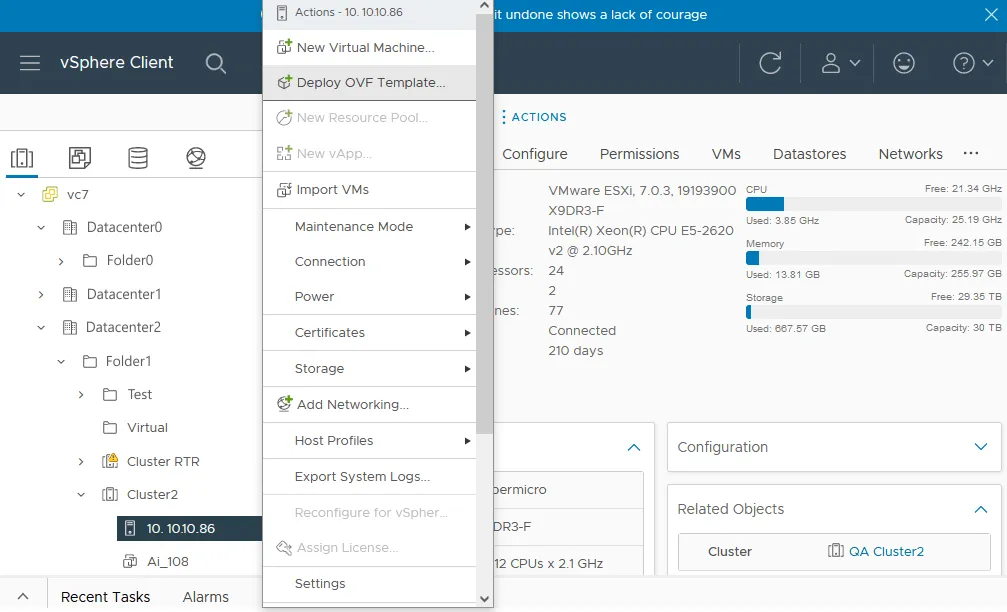
Przyjrzyjmy się wdrażaniu urządzenia wirtualnego NAKIVO z szablonu OVA w vSphere Web Client. Aby uruchomić Deploy OVF Template kreatora, w vSphere Client kliknij prawym przyciskiem myszy nazwę hosta lub klastra ESXi i wybierz Deploy OVF Template.
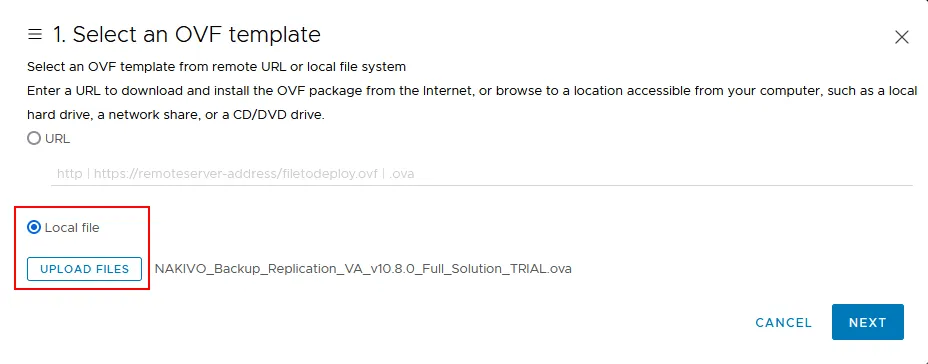
- Wybierz opcję
Local file, ponieważ pobraliśmy już szablon OVA do wdrożenia urządzenia ze strony internetowej NAKIVO. Przejdź do lokalizacji pobranego pliku OVA, zaznacz go i kliknijNext.
- Następnie wybieramy nazwę maszyny wirtualnej oraz folder, w którym chcemy umieścić urządzenie w vSphere.
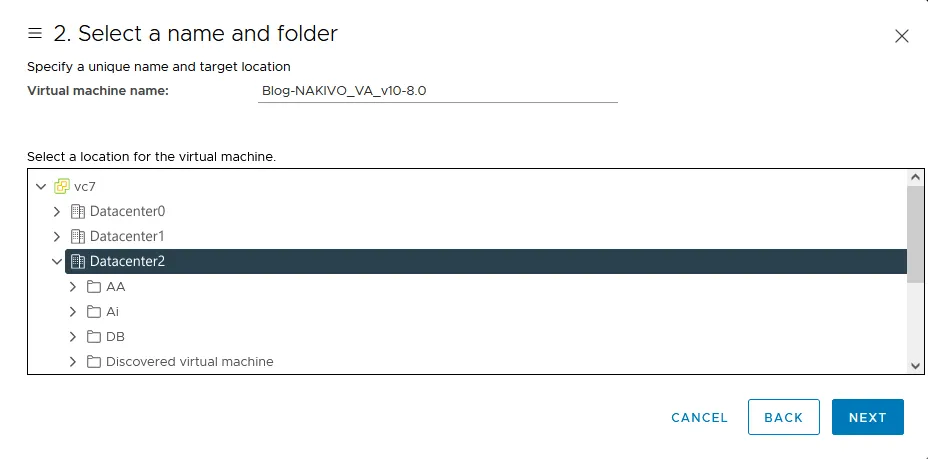
- Na tym etapie wybieramy nasz zasób obliczeniowy. Wybierz docelowy klaster w vSphere.
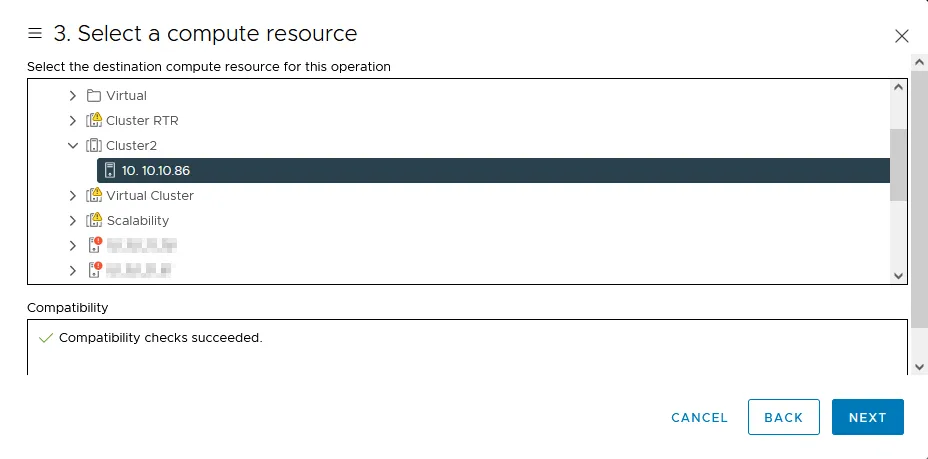
- Sprawdź konfigurację maszyny wirtualnej, która zostanie użyta do procesu wdrażania urządzenia wirtualnego NAKIVO.
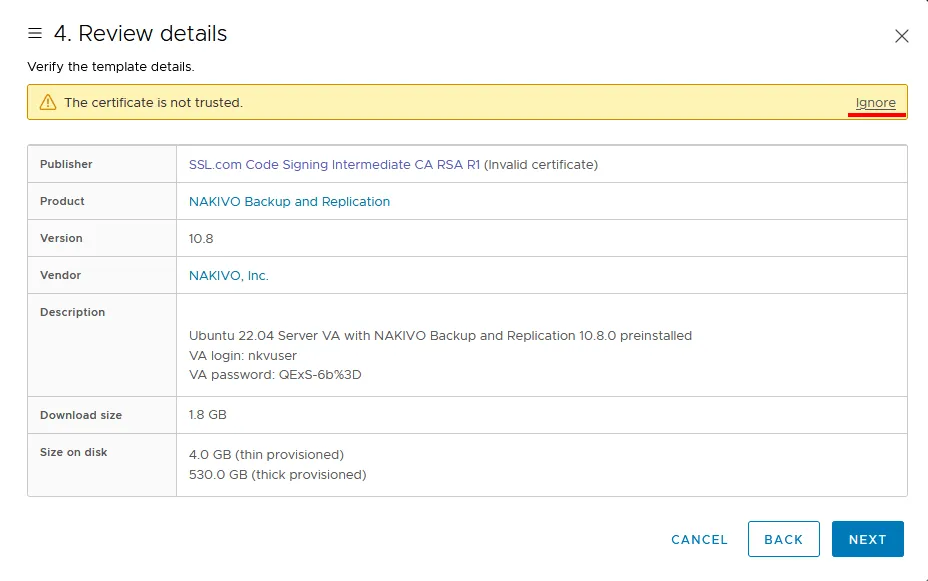
- Zapoznaj się z umową licencyjną, zaznacz pole wyboru „
I accept all license agreements” i kliknij „Next”.
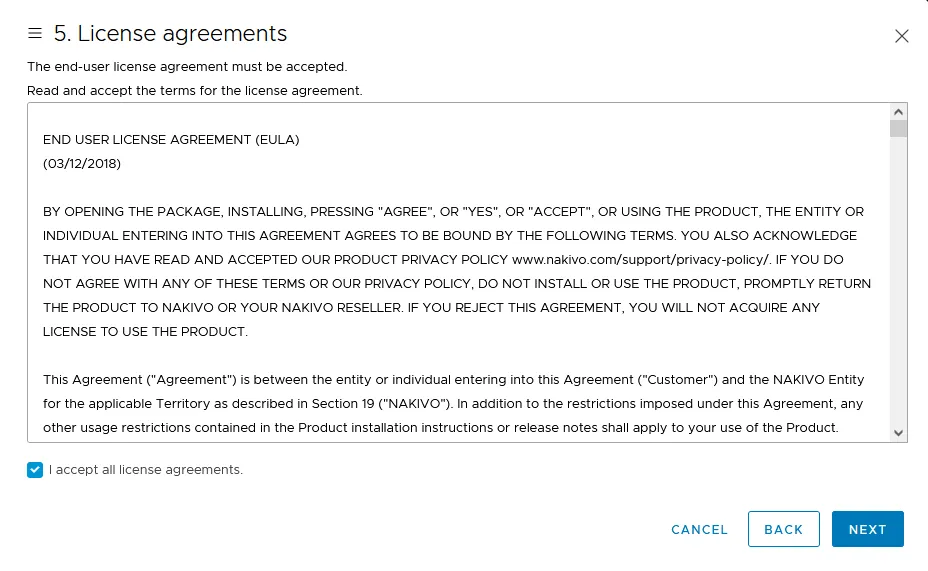
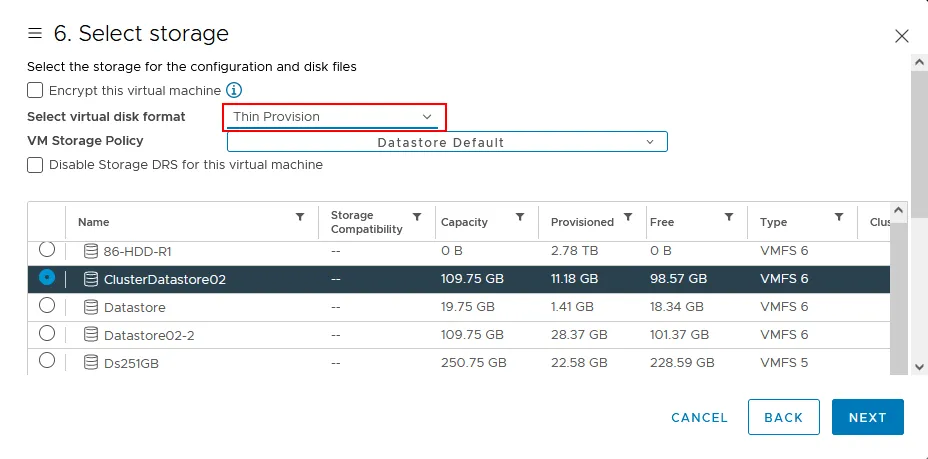
- Po wybraniu zasobu obliczeniowego wybieramy magazyn danych (magazyn danych „ VMFS ”) podłączony do wybranego hosta ESXi lub klastra. Wybierz „ Alokacja dynamiczna ” jako format dysku wirtualnego, jeśli chcesz zaoszczędzić miejsce na dysku. Upewnij się, że wybrany magazyn danych zawiera wystarczającą ilość wolnego miejsca na dysku.
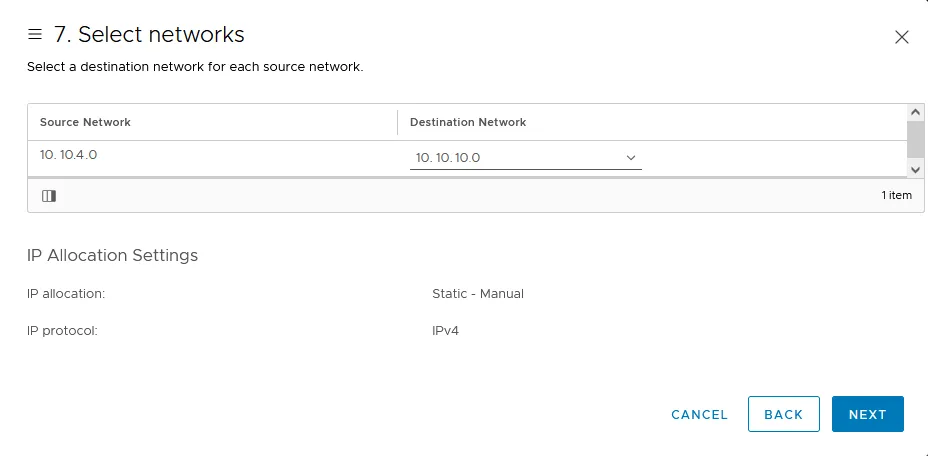
- Ostatnim krokiem konfiguracji parametrów wdrażania urządzenia OVA jest wybranie naszego sieć.
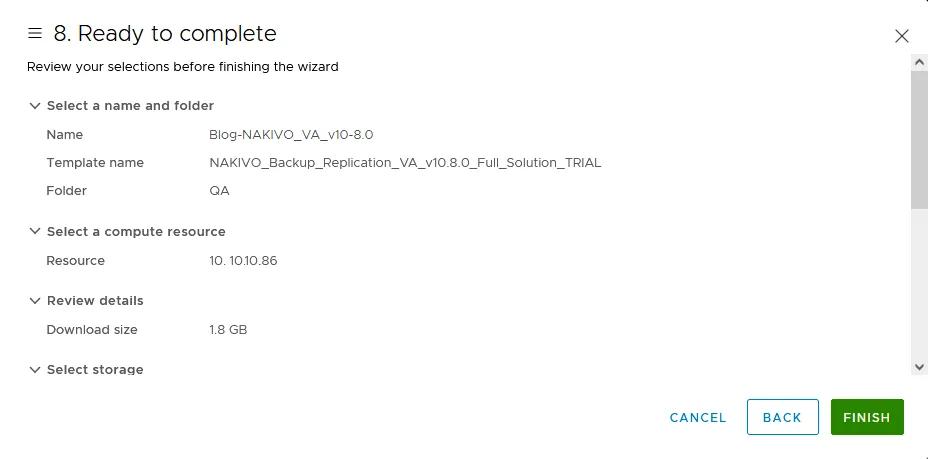
- Na koniec przechodzimy do ekranu podsumowania. Przed wdrażaniem dokładnie przejrzyj informacje, ponieważ w razie potrzeby możesz wprowadzić niezbędne zmiany.
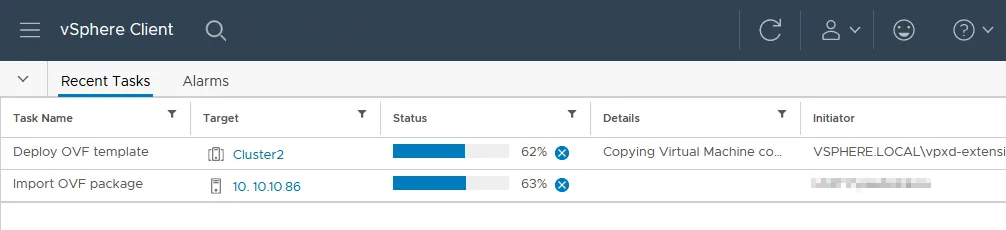
- Poczekaj, aż urządzenie wirtualne NAKIVO zostanie wdrożone z szablonu OVA. Postęp wdrażania można śledzić w panelu
Recent Tasksw kliencie VMware vSphere.
Wymagania dotyczące maszyny wirtualnej
Maszyna wirtualna wdrażana podczas importowania pliku OVA jest fabrycznie skonfigurowana w następujący sposób:
Guest OS– Ubuntu Server 22.04Memory– 4 GBCPUs– 2 (2 gniazda wirtualne, 1 rdzeń na gniazdo)(2) Hard drives– 30 GB (dla systemu operacyjnego) i 500 GB (dla wbudowanego repozytorium kopii zapasowych)
Jak widać, proces wdrażania urządzenia wirtualnego z pliku OVA Szablon maszyny wirtualnej jest dość prosty i polega głównie na klikaniu w kliencie vSphere. Po wdrożeniu urządzenia włączmy je i przyjrzyjmy się niektórym początkowym konfiguracjom, które mają miejsce w urządzeniu.
Możesz również obejrzeć poniższy film, aby dowiedzieć się, jak zainstalować NAKIVO Backup & Replication jako urządzenie wirtualne VMware.
Wstępna konfiguracja urządzenia wirtualnego
Po zakończeniu procesu wdrażania można uruchomić maszynę wirtualną (czyli urządzenie wirtualne) z wdrożonym NAKIVO Backup & Replication. W vSphere Client wybierz maszynę wirtualną i kliknij przycisk odtwarzania, aby ją uruchomić.
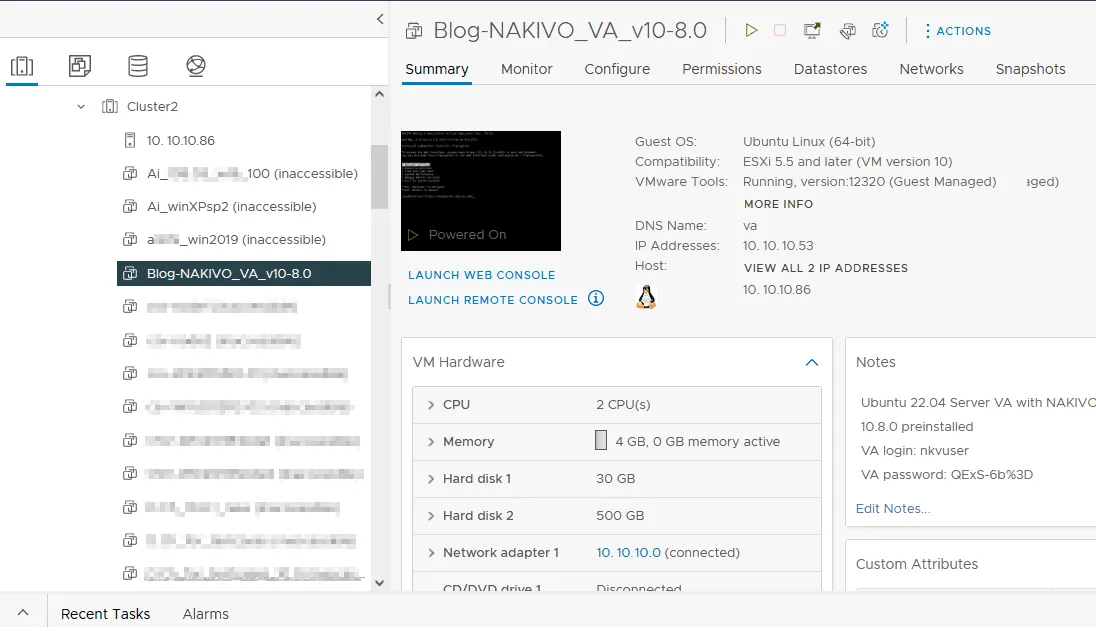
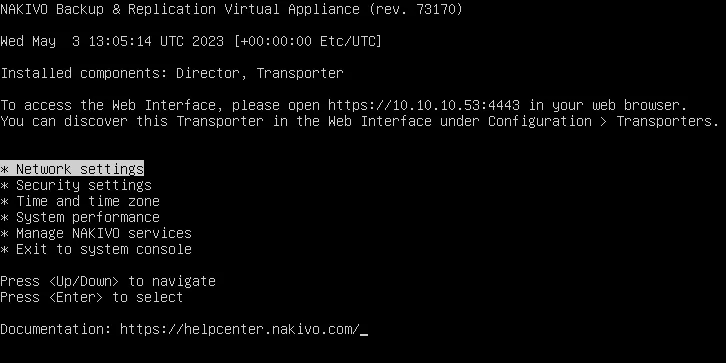
Zaraz po uruchomieniu urządzenia wirtualnego NAKIVO pojawi się zwięzłe menu, które pozwala skonfigurować sieć, zabezpieczenia, czas i wydajność systemu, a także zarządzać usługami NAKIVO. Jeśli wybierzesz Exit to system console, otworzy się konsola bash systemu Linux. Aby się zalogować, musisz wprowadzić nazwę użytkownika i hasło ( nkvuser / QExS-6b%3D domyślnie).
Wybierz Network settings , aby skonfigurować nazwę hosta i ustawienia sieciowe.
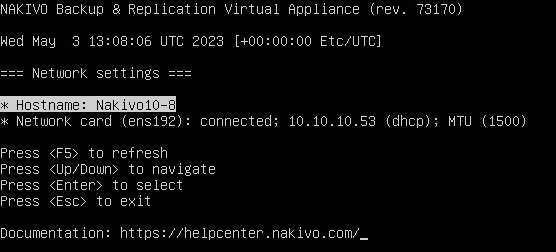
Zaznacz każdą opcję i naciśnij Enter , aby ją skonfigurować. Po wprowadzeniu zmian naciśnij ponownie Enter , co spowoduje ich zatwierdzenie. Klawisz Esc przeniesie Cię z powrotem do menu nadrzędnego.
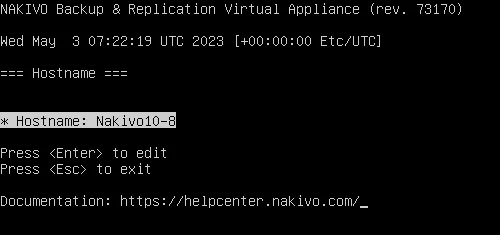
Strona ustawień sieciowych pozwala włączyć lub wyłączyć DHCP, ustawić serwery DNS, maskę sieci, bramę i rozgłoszenie. Możesz odświeżyć ustawienia za pomocą F5 i użyć F10 , aby zapisać i wyjść, lub Esc , aby wyjść. 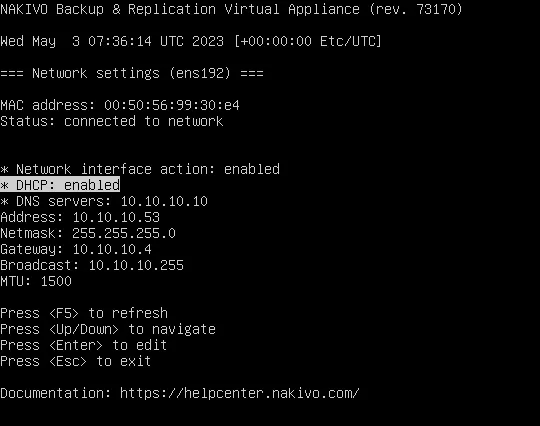
Po nawiązaniu połączenia sieciowego z urządzeniem otwórz w przeglądarce internetowej adres:
https://
lub
https://
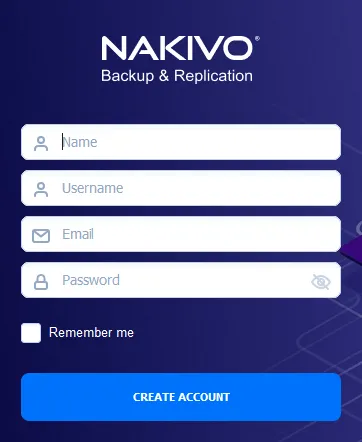
Zostaniesz poproszony o skonfigurowanie nazwy użytkownika i hasła. Następnie będziesz mógł wprowadzić te dane logowania i rozpocząć konfigurację rozwiązania. Pamiętaj, że kombinacja nazwy użytkownika i hasła używana do logowania się do interfejsu internetowego NAKIVO nie jest taka sama jak ta używana do logowania się do konsoli systemu Linux.
Konfiguracja urządzenia wirtualnego do wykonania kopii zapasowej
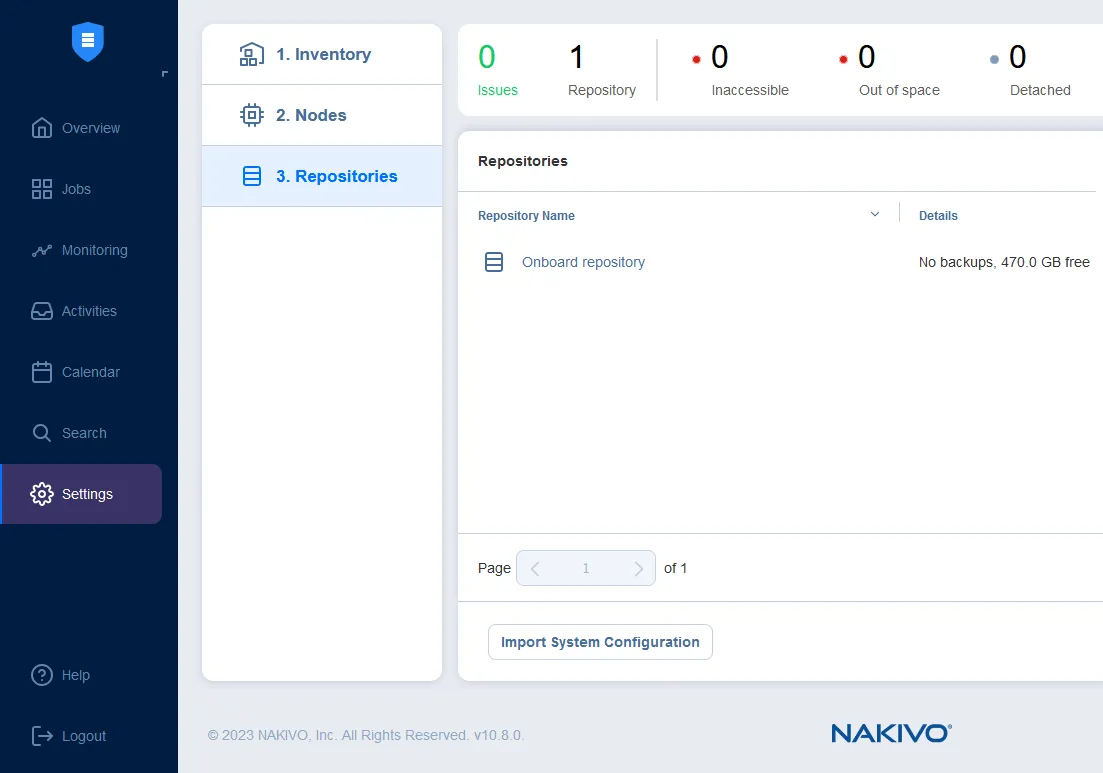
Interfejs NAKIVO Backup & Replication jest niezwykle intuicyjny. Po pierwszym zalogowaniu się do urządzenia pojawi się monit o skonfigurowanie zasobów (Inventory), transporterów (Transporters) i repozytoriów (Repositories).
- Zasoby służą do połączenia z VMware vSphere, Microsoft Hyper-V, Amazon EC2 lub innymi środowiskami fizycznymi/wirtualnymi. W przypadku połączenia z vSphere należy podać adres IP i dane uwierzytelniające.
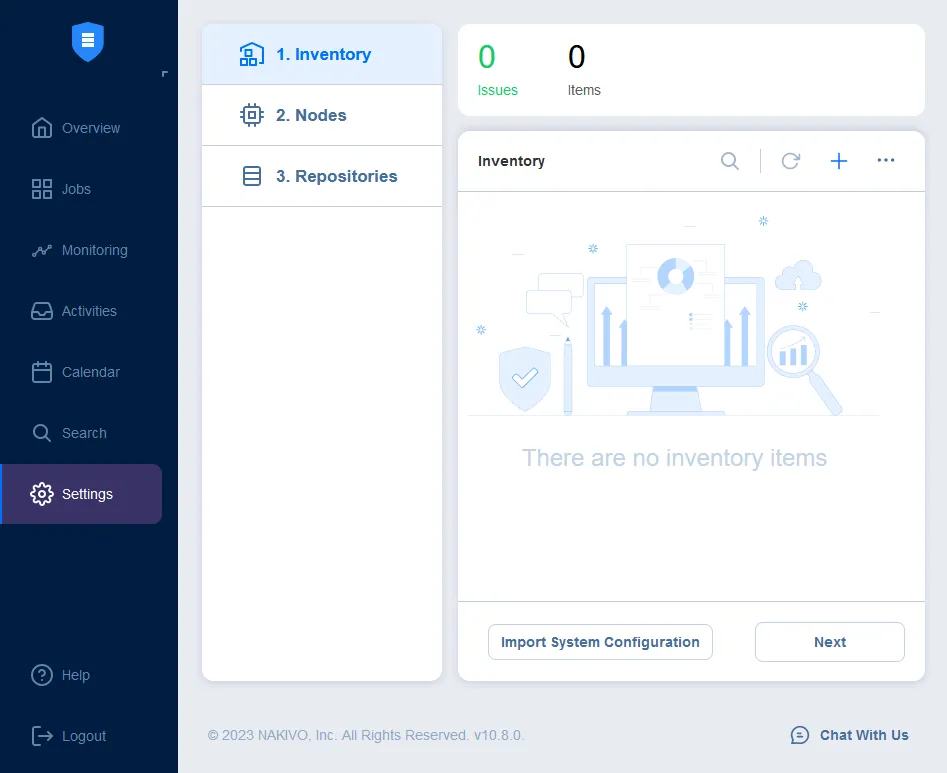
- Kolejnym elementem konfiguracji jest Transporter w sekcji Nodes . Transporter to komponent produktu, który wykonuje wszystkie najtrudniejsze zadania: między innymi tworzy kopie zapasowe, replikuje i wykonuje zadania związane z transferem danych. Dzięki urządzeniu do tworzenia kopii zapasowych NAKIVO można korzystać z wbudowanego transportera, który jest zawarty w instalacji urządzenia Full Solution .
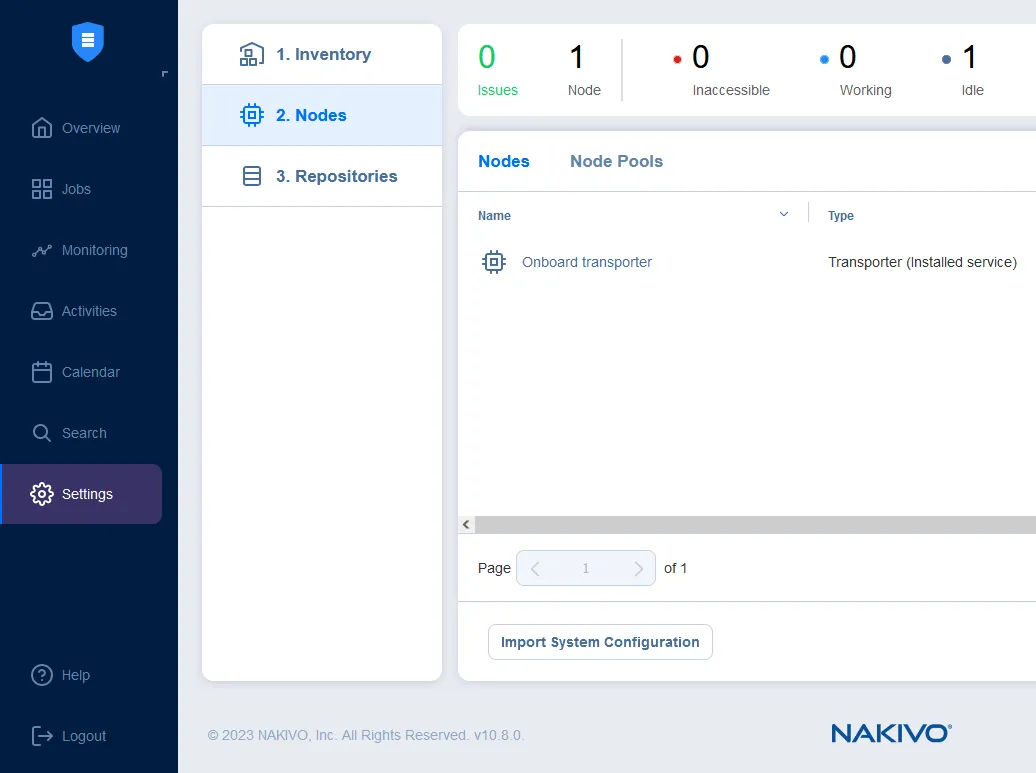
- Na koniec konfigurujemy repozytorium, w którym będą przechowywane dane kopii zapasowej. Można korzystać z repozytorium Onboard dołączonego do urządzenia w podobny sposób, jak z narzędzia Onboard Transporter, które jest domyślnie obecne w urządzeniu wirtualnym. Jednak NAKIVO Backup & Replication może być skalowane tak bardzo, jak to konieczne, dzięki zdalnym repozytoriom, które mogą znajdować się praktycznie wszędzie tam, gdzie potrzebny jest cel kopii zapasowej.
- Warto również zauważyć, że domyślne repozytorium Onboard repozytorium można rozszerzyć w razie potrzeby zapewnia dodatkową przestrzeń dyskową. Jak wspomniano powyżej, repozytorium Onboard obsługuje niezmienność od razu po uruchomieniu i można włączyć niezmienność dla punktów odzyskiwania wysyłanych do tego repozytorium, aby zapobiec nieautoryzowanym zmianom lub usunięciom.
Zdalny dostęp SSH
W razie potrzeby do urządzenia opartego na systemie Linux można również uzyskać zdalny dostęp za pośrednictwem SSH. Jest to szczególnie przydatne do przesyłania plików aktualizacji i innych operacji konserwacyjnych. Do połączenia SSH należy użyć portu TCP 2221. Domyślna kombinacja (użytkownik) / (hasło) (domeny) to nkvuser /******** (domyślne hasło można znaleźć w uwagach dotyczących maszyny wirtualnej w podsumowaniu VM w kliencie VMware vSphere lub innym interfejsie użytkownika VMware) i można jej używać do logowania się do systemu Linux bezpośrednio lub przez SSH. Hasło można zmienić w dowolnym momencie.
Zaleca się zmianę hasła w przypadku konfiguracji przekierowania portów lub stosowania innych technik uzyskiwania dostępu do urządzenia wirtualnego z Internetu.
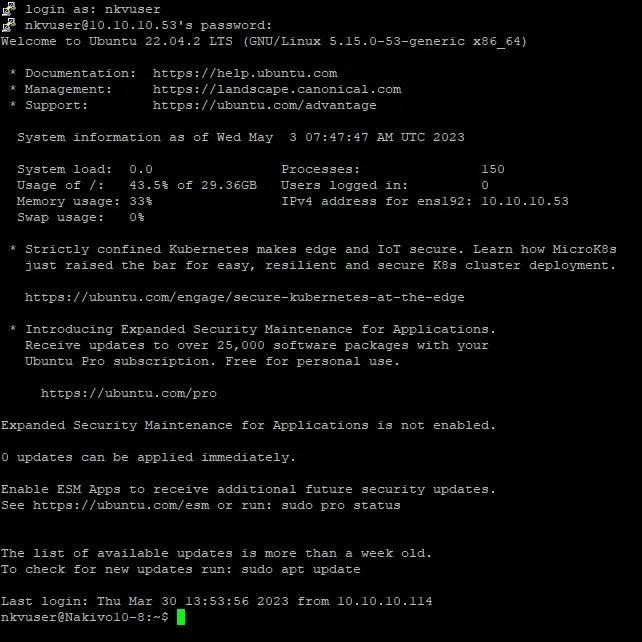
Można połączyć się za pomocą klienta SCP lub SFTP w celu skopiowania plików.

Wnioski
Urządzenie kopii zapasowej zapewnia rzeczywistą wartość biznesową, ponieważ każdą instancję można udostępnić i skonfigurować w ciągu kilku minut od momentu pobrania, włączenia zasilania i rozpoczęcia wykonywania pierwszych kopii zapasowych krytycznych maszyn wirtualnych.
Minimalny czas konfiguracji, zmniejszone ryzyko błędów wdrażania lub konfiguracji oraz łatwość konfiguracji dowolnego środowiska do wykonywania kopii zapasowych za pomocą urządzenia wirtualnego sprawiają, że jest to optymalny wybór do korzystania z NAKIVO Backup & Replication.