Jak utworzyć maszynę wirtualną za pomocą programu vSphere Client 7.0
VMware wydane zostało vSphere 7 w kwietniu 2020 r. VMware ESXi 7 i VMware vSphere Client 7 to kluczowe elementy tej zaktualizowanej platformy wirtualizacyjnej. Tworzenie nowej maszyny wirtualnej to typowa czynność w środowisku wirtualnym, ale czy istnieją jakieś różnice między VMware vSphere 7 a poprzednimi wersjami vSphere? W tym wpisie na blogu wyjaśniono krok po kroku, jak utworzyć nową maszynę wirtualną w VMware vSphere Client 7.0.
Jedną z zalet korzystania z maszyn wirtualnych w VMware vSphere jest łatwość wykonywania kopii zapasowych. Skorzystaj z nowoczesnych rozwiązań VMware do wykonywania kopii zapasowych zdalnie, takich jak NAKIVO Backup & Replication. Rozwiązanie to zapewnia uniwersalną ochronę danych, obsługuje VMware vSphere 7 i umożliwia wykonywanie kopii zapasowych maszyn wirtualnych na poziomie hosta, nawet jeśli maszyny wirtualne działają w klastrze i są odporne na uszkodzenia.

Jak utworzyć maszynę wirtualną w vSphere Client 7.0
W przykładzie przedstawionym w tym artykule wiele Hosty ESXi jest zarządzanych przez VMware vCenter Server.
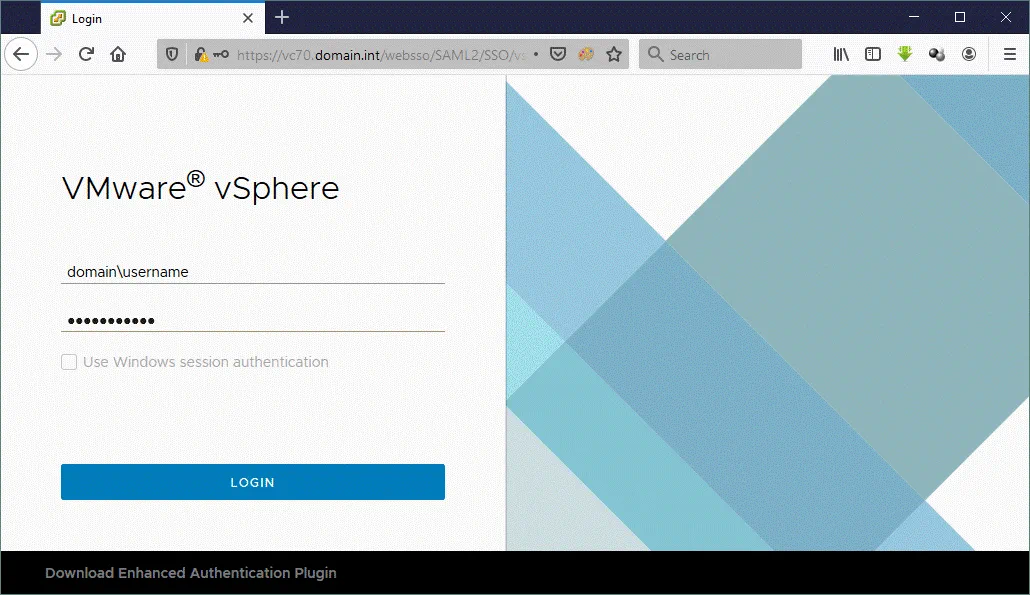
Otwórz przeglądarkę internetową i wpisz adres IP swojego VMware vSphere Client 7. W tym przykładzie adres IP vCenter to 10.10.20.7 . Kliknij Launch vSphere Client (HTML5).
Wpisz swoją nazwę użytkownika w formacie domainusername , a następnie wprowadź hasło. Możesz użyć konta administratora lub innego konta, które ma wystarczające uprawnienia uprawnienia do tworzenia maszyn wirtualnych w vCenter. Kliknij Login.
Po zalogowaniu się do vCenter 7 kliknij Hosts and Clusters, wybierz swoje centrum danych i kliknij host ESXi, na którym chcesz utworzyć nową maszynę wirtualną. W naszym przypadku utworzymy maszynę wirtualną na hoście ESXi 7 o adresie IP 10.10.20.86 . Po wybraniu hosta ESXi upewnij się, że dostępnych jest wystarczająco dużo wolnych zasobów, takich jak Procesor, pamięć i pojemność pamięci masowej. Kliknij Actions > New virtual machine , aby rozpocząć tworzenie nowej maszyny wirtualnej na wybranym hoście ESXi za pomocą programu VMware vSphere Client.

Kreator nowej maszyny wirtualnej
Otworzy się kreator nowej maszyny wirtualnej.
1. Select a creation type. Kliknij Create a new virtual machine , ponieważ musisz utworzyć nową maszynę wirtualną od podstaw. Jeśli chcesz sklonować maszynę wirtualną lub wdrożyć ją z szablonu, wybierz jedną z pozostałych opcji. Kliknij Next na każdym kroku, aby kontynuować.

2. Select a name and folder. Wprowadź nazwę nowej maszyny wirtualnej. Ponieważ zamierzamy zainstalować system Ubuntu Linux na nowej maszynie wirtualnej, nazwa maszyny wirtualnej użytej w tym przykładzie to blog-Ubuntu1 . Następnie wybierz lokalizację dla maszyny wirtualnej. Nową maszynę wirtualną umieścimy w centrum danych QA .

3. Select a compute resource. Wybierz host ESXi, na którym ma działać nowa maszyna wirtualna. Ponieważ chcemy utworzyć nową maszynę wirtualną na hoście ESXi o adresie IP 10.10.20.86 , wybieramy ten host z listy. Komunikat „Sprawdzenie zgodności zakończone sukcesem” oznacza, że wszystko jest w porządku i można kontynuować.

4. Select storage. Wybierz magazyn danych, w którym będą przechowywane pliki maszyny wirtualnej, w tym pliki dysków wirtualnych. Upewnij się, że na wybranym magazynie danych jest wystarczająca ilość wolnego miejsca. W tym przykładzie wybrano magazyn danych 86-HDD-R1 .

5. Select compatibility. Wybierz zgodność dla tej maszyny wirtualnej w zależności od hostów ESXi używanych w Twoim środowisku. VMware vCenter 7.0 można skonfigurować do zarządzania hostami ESXi 7.0, ESXi 6.7 i ESXi 6.5. Poziom zgodności ESXi określa wersję sprzętową maszyny wirtualnej. Poziom zgodności ESXi 7.0 jest używany dla wersji sprzętowej maszyny wirtualnej 17 i obsługuje wszystkie funkcje vSphere 7.
Dostępne opcje to:
- Wersja sprzętowa 16 – VMware Workstation 15 i ESXi 7.0
- Wersja sprzętowa 15 – ESXi 6.7 U2 i nowsze
- Wersja sprzętowa 14 – ESXi 6.7 i nowsze
- Wersja sprzętowa 13 – ESXi 6.5 i nowsze
Jeśli posiadasz starsze hosty ESXi (ESXi 6.5, ESXi 6.7), wybierz najniższą wersję ESXi, aby móc migrować maszyny wirtualne na te hosty ESXi z hosta z systemem ESXi 7. W tym przykładzie wybieramy najnowszą opcję zgodności, ponieważ nie planujemy migrować tej maszyny wirtualnej na starsze hosty ESXi.

6. Select a guest OS. Wybierz rodzinę systemu operacyjnego gościa, a następnie wersję systemu operacyjnego gościa. W tym przykładzie zainstalowany jest system Ubuntu Linux 19 x64.
Rodzina systemu operacyjnego gościa: Linux
Wersja systemu operacyjnego gościa: Ubuntu Linux (64-bit)
Wybranie właściwego systemu operacyjnego gościa z listy pozwala kreatorowi zapewnić odpowiednią domyślną konfigurację maszyny wirtualnej do instalacji systemu operacyjnego na tej maszynie.

7. Customize hardware. Skonfiguruj sprzęt wirtualny dla maszyny wirtualnej. Kliknij typ sprzętu, aby rozwinąć ustawienia. W większości przypadków można pozostawić ustawienia domyślne, z wyjątkiem:
CPU – wybierz liczbę procesorów i rdzeni Procesora.
Memory – określ ilość pamięci RAM.

New Hard disk – wybierz rozmiar wirtualnego dysku twardego i typ przydzielania. Można wybrać Thin Provision, Thick Provision Lazy Zeroedlub Thick Provision Eager Zeroed. Więcej informacji na temat alokacji typu Thick i Thin można znaleźć w wpis na blogu. Jeśli nowa maszyna wirtualna ma korzystać z wielu dysków wirtualnych, można utworzyć więcej dysków, klikając Add New Device > Hard disk. Podobnie można dodać karty sieciowe, napędy CD-ROM i inne urządzenia. Ustawienia maszyny wirtualnej można edytować po jej utworzeniu. W bieżącym przykładzie zastosowano przydział typu „Thin” .
New Network. Wybierz sieć, z którą ma być połączona wirtualna karta sieciowa maszyny wirtualnej. Więcej informacji na temat przełączników wirtualnych i sieci wirtualnych znajdziesz w ten wpis na blogu. W tym przykładzie podłączamy nową maszynę wirtualną do sieci 10.10.23.0/24 .
New CD/DVD Drive. Musisz skonfigurować napęd CD/DVD, aby uruchomić system z nośnika instalacyjnego i zainstalować system operacyjny. Dostępnych jest wiele opcji.
Urządzenie klienckie – do uruchomienia instalatora systemu operacyjnego służy dysk optyczny włożony do napędu CD/DVD na komputerze klienckim. Należy włożyć nośnik optyczny do napędu DVD-ROM komputera, na którym używasz programu VMware vSphere Client.
Plik ISO w magazynie danych . Prześlij obraz ISO płyty instalacyjnej do magazynu danych podłączonego do hosta ESXi, na którym tworzysz nową maszynę wirtualną i zamierzasz zainstalować system operacyjny. Następnie wybierz plik ISO przesłany do magazynu danych.
Biblioteka zasobów – plik ISO . Wybierz odpowiedni plik obrazu ISO z biblioteki zasobów. Przed wybraniem obrazu należy przesłać plik ISO do biblioteki zasobów.
W przypadku Statuszaznacz pole wyboru „Connect At Power On”.

8. Ready to complete. Sprawdź konfigurację nowej maszyny wirtualnej i kliknij Finish , aby utworzyć nową maszynę wirtualną. Jeśli zapomniałeś skonfigurować niektóre ustawienia, wróć i edytuj potrzebne ustawienia.

Uruchamianie nowej maszyny wirtualnej
Teraz w vSphere Client widać, że nowa maszyna wirtualna została utworzona. Wybierz maszynę wirtualną i uruchom ją. Kliknij przycisk Play lub kliknij Actions > Power > Power On , aby uruchomić maszynę wirtualną. Po uruchomieniu maszyny wirtualnej w interfejsie VMware vSphere Client można zobaczyć podgląd wirtualnego wyświetlacza maszyny wirtualnej. Aby otworzyć wirtualny wyświetlacz w pełnej rozdzielczości, należy uruchomić konsolę internetową lub konsolę zdalną.

Kliknij Launch Web Console , aby otworzyć konsolę internetową w nowej karcie przeglądarki internetowej za pomocą VMware vSphere Client. Alternatywnie można zainstalować VMware Remote Console (VMRC), która jest samodzielną aplikacją służącą do łączenia się z wyświetlaczem maszyny wirtualnej i zarządzania nią za pomocą urządzeń wejściowych, takich jak klawiatura i mysz. VMware Remote Console można pobrać ze strony Strona internetowa VMware. Zamiast konsoli internetowej lub VMware Remote Console do łączenia się z maszyną wirtualną i zarządzania nią można również użyć VMware Workstation . Jeśli zainstalowano VMware Workstation lub VMware Remote Console, kliknięcie Launch Remote Console uruchomi odpowiednią aplikację. Jeśli zainstalowane są obie aplikacje, można wybrać, którą z nich uruchomić w celu połączenia się z maszyną wirtualną w celu zarządzania nią.
Po kliknięciu podglądu uruchomionej maszyny wirtualnej wyświetli się okno z dwiema opcjami. Wybierz Web Console lub VMware Remote Console w sposób podobny do opisanego powyżej.

W tym przykładzie używamy konsoli internetowej w przeglądarce internetowej (patrz zrzut ekranu poniżej). Po utworzeniu nowej maszyny wirtualnej, uruchomieniu jej i rozruchu z nośnika instalacyjnego należy zainstalować system operacyjny. W tym przykładzie zainstalowano Ubuntu 19 x64. Proces instalacji jest typowy dla systemów operacyjnych Ubuntu Linux, więc w tym artykule nie będę wchodził w szczegóły instalacji Ubuntu.

Na kolejnym zrzucie ekranu widać, jak można zarządzać maszyną wirtualną działającą na ESXi 7 w VMware Workstation. 
Instalacja VMware Tools
Po zainstalowaniu systemu operacyjnego na nowej maszynie wirtualnej należy zainstalować VMware Tools. VMware Tools to zestaw sterowników i narzędzi, które poprawiają wydajność maszyny wirtualnej oraz komfort użytkowania. Przeczytaj, jak zainstalować VMware Tools w różnych systemach operacyjnych-gościach na stronie ten wpis na blogu.
W interfejsie internetowym VMware vSphere Client może pojawić się komunikat ostrzegawczy informujący, że na tej maszynie wirtualnej nie zainstalowano VMware Tools. Jeśli klikniesz Install VMware Tools na tej stronie, wirtualny dysk ISO zawierający instalator VMware Tools zostanie zamontowany na maszynie wirtualnej.

Komunikat potwierdzający zostanie wyświetlony po kliknięciu Install VMware Tools.

Ponieważ jako system operacyjny gościa na naszej maszynie wirtualnej używamy systemu Linux, lepiej jest zainstalować VMware Tools z internetowych repozytoriów oprogramowania dla aktualnej dystrybucji Linuksa (w tym przypadku Ubuntu). Najnowsza wersja VMware Tools jest dostępna w repozytoriach internetowych.
Uruchom polecenie, aby zainstalować VMware Tools dla Ubuntu z graficznym interfejsem użytkownika (GUI):
sudo apt-get install open-vm-tools-desktop
Jeśli w systemie Ubuntu Linux dostępny jest tylko interfejs wiersza poleceń, uruchom to polecenie:
sudo apt-get install open-vm-tools
Po zainstalowaniu VMware Tools zaleca się ponowne uruchomienie maszyny wirtualnej. Następnie można sprawdzić stan działania VMware Tools oraz wersję VMware Tools.
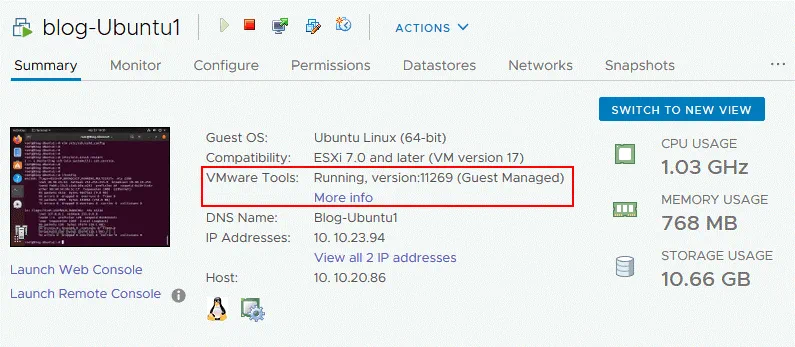
Utworzenie nowej maszyny wirtualnej w ESXi 7 przy użyciu VMware vSphere Client 7 zostało zakończone.
Wnioski
Tworzenie nowej maszyny wirtualnej w VMware vSphere Client 7 dostarczanym przez vSphere 7 przebiega podobnie jak tworzenie nowej maszyny wirtualnej w poprzednich wersjach vSphere, takich jak vSphere 6.7 i vSphere 6.5. Można również utworzyć nową maszynę wirtualną na hoście ESXi za pomocą VMware Workstation po połączeniu się z vCenter Server lub hostem ESXi. Inną metodą jest użycie VMware Host Client poprzez połączenie z hostem ESXi w przeglądarce internetowej (musi to być dozwolone przez vCenter, jeśli host ESXi jest zarządzany przez vCenter). VMware PowerCLI może być używany do tworzenia nowych maszyn wirtualnych na hostach ESXi, jeśli chcesz utworzyć dużą liczbę maszyn wirtualnych i zautomatyzować ten proces.