Jak skonfigurować udział plików w sieci w systemie Windows
Jeśli w sieci lokalnej (LAN) znajduje się więcej niż jeden komputer, może zaistnieć potrzeba udostępnienia plików zapisanych na jednym komputerze innym komputerom w sieci. W takim przypadku można udostępnić folder w systemie Windows za pomocą protokołu SMB. Należy pamiętać, że procedura udostępniania folderów jest taka sama w wersjach systemów Windows 7, 8 i 11.

Przygotowanie do udostępniania danych w systemie Windows 10
Zanim utworzymy folder udostępniony i skonfigurujemy dostęp, omówmy pokrótce główne etapy:
- Włącz udział plików i drukarek; upewnij się, że zapora sieciowa nie blokuje połączeń SMB.
- Określ, którzy użytkownicy muszą mieć dostęp, i w razie potrzeby utwórz konta użytkowników.
- Udostępnij folder i ustaw uprawnienia na poziomie protokołu SMB oraz systemu plików.
- Uzyskaj dostęp do folderu udostępnionego z innego komputera w sieci.
- Zmapuj folder udostępniony jako dysk sieciowy i w razie potrzeby skonfiguruj inne ustawienia.
Wymagania
Wymagania dotyczące udostępniania folderu są następujące:
- Zalecanym systemem plików jest NTFS. FAT32 ma ograniczenia dotyczące ustawień (w przypadku korzystania z FAT32 w oknie właściwości folderu brakuje karty Zabezpieczenia).
- Porty TCP 445, 139, 138 i 137 muszą być otwarte.
- Musisz mieć wystarczające uprawnienia w systemie Windows dla swojego konta użytkownika, aby móc zmienić ustawienia folderu.
Konfiguracja
W tym przewodniku użyjemy systemu Windows 10 Professional Edycja 19042:
- Nazwa komputera: Computer10
- Adres IP: 192.168.101.212
- Wszystkie komputery znajdują się w tej samej podsieci (192.168.101.0/24).
- Żaden z komputerów nie należy do domeny Active Directory, a typ sieci jest sklasyfikowany jako Grupa robocza.
Dostosowywanie ustawień sieciowych w systemie Windows 10
Najpierw musimy włączyć udział plików i drukarek w ustawieniach sieciowych systemu Windows 10. Ustawienia te są powiązane z konfiguracją zapory sieciowej.
- Przejdź do
Control Panel>Network and Internet>Network and Sharing Centerlub
Control Panel>All Control Panel Items>Network and Sharing Center.Alternatywnie możesz otworzyć to okno za pomocą polecenia:
control /name Microsoft.NetworkAndSharingCenter - Kliknij
Change advanced sharing settingsw lewym panelu. Alternatywnie można użyć polecenia:control.exe /name Microsoft.NetworkAndSharingCenter /page Advanced
- Znajdujemy się na stronie Zaawansowane ustawienia udostępniania z ustawieniami profili sieciowych i dla wszystkich sieci (patrz zrzut ekranu poniżej).
Profil sieciowy to w systemie Windows gotowy zestaw specjalnych ustawień zabezpieczeń, zapory sieciowej i udostępniania sieci dla danego połączenia sieciowego.
Profil sieciowy w systemie Windows 10 może być prywatny , publiczny oraz domenowy (jeśli komputer jest członkiem domeny). Profil sieciowy musi być
Privateaby udostępnić folder w systemie Windows 10 i nowszych wersjach systemu Windows. Jeśli chcesz zmienić profil sieciowy, zapoznaj się z instrukcją na końcu tej sekcji. - Wybierz profil
private, który musi być profilemcurrent, a następnie wybierz następujące opcje:Turn on network discoveryTurn on File and printer sharing
Po skonfigurowaniu tych ustawień inne komputery w sieci będą mogły wykonać polecenie ping na Twój komputer i uzyskać dostęp do udostępnionych folderów.

- Skonfiguruj powyższe ustawienia na obu komputerach: Windows działającym jako serwer SMB oraz Windows działającym jako klient SMB.
SMB serverto komputer, na którym udostępniono folder.SMB clientto komputer, który łączy się z udziałem SMB przez sieć.
Jak zmienić profil sieciowy
Wykonaj poniższe kroki, aby zmienić profil sieciowy w systemie Windows 10 i przygotować się do konfiguracji udostępniania sieciowego.
- Kliknij
Start>Settings>Network & Internet. - Wybierz swoją kartę sieciową i kliknij
Properties.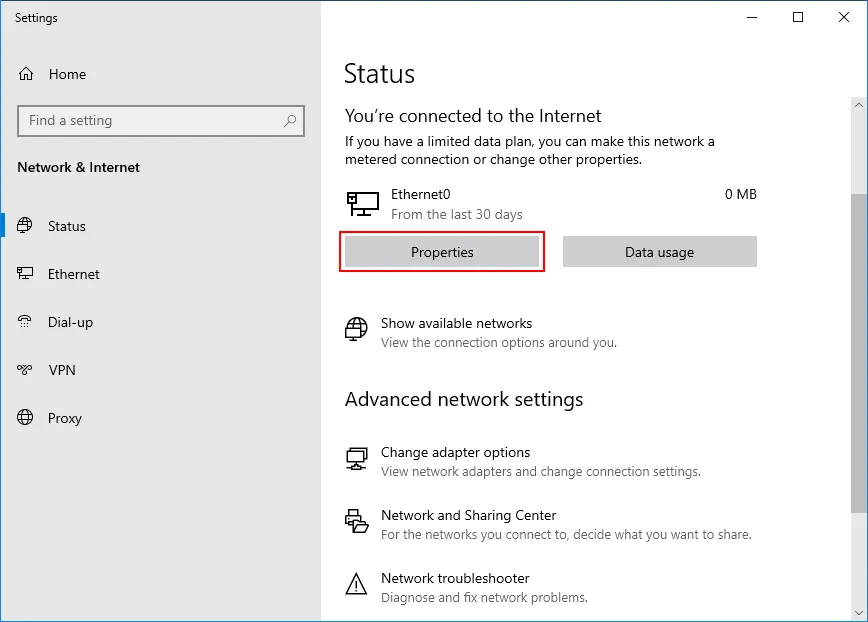
- W otwartym oknie wybierz potrzebny profil sieciowy (w tym przypadku
Private).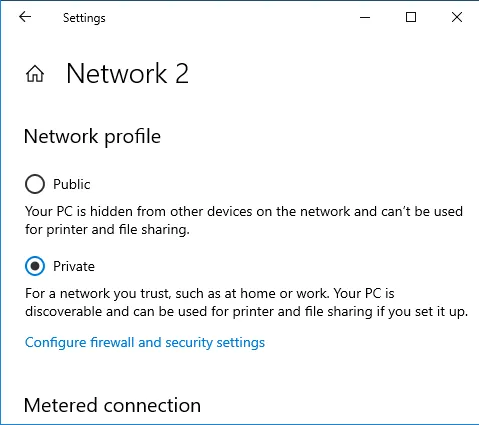
Tworzenie użytkowników do udziału plików
Podawanie danych logowania do konta użytkownika Windows innym osobom nie jest dobrym pomysłem. Zgodnie z najlepszymi rozwiązaniami zaleca się utworzenie specjalnych kont użytkowników w systemie Windows 10 i ustawienie dla nich odpowiedniego poziomu dostępu w celu udostępnienia folderu. W systemie Windows 10 w edycji Professional dostępne są różne ustawienia tworzenia użytkowników i grup.
- Kliknij prawym przyciskiem myszy ikonę
My computerlubThis PCi wybierz opcjęManagez menu kontekstowego. Okno to można również otworzyć, uruchamiając polecenie w wierszu poleceń (CMD):compmgmt.msc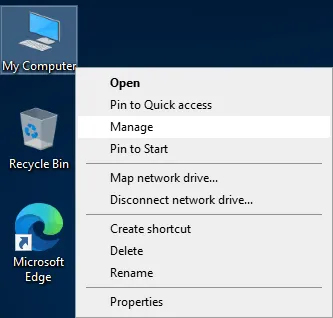
- W lewym panelu okna Zarządzanie komputerem kliknij
Local Users and Groupsi wybierzUsers. Kliknij prawym przyciskiem myszyUsersi wybierzNew User, aby utworzyć nowego użytkownika.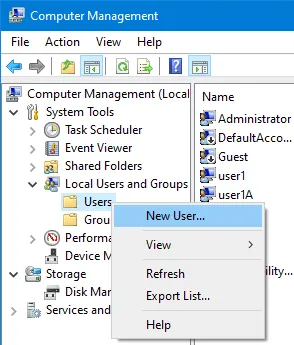
- Wprowadź nazwę użytkownika, ustaw hasło i wybierz ustawienia konta.
Tworzymy tutaj
user11,user12,user13iuser14. Domyślnie użytkownicy ci są członkami grupyUsers.
Tworzenie grupy
Aby udostępnić folder z tymi samymi uprawnieniami wielu użytkownikom, którzy muszą używać różnych poświadczeń, wygodniej jest utworzyć grupę, dodać do niej potrzebnych użytkowników i udostępnić folder tej grupie.
- Przejdź do
Local Users and Groupsw oknieComputer Management. Kliknij prawym przyciskiem myszyGroups(lub puste miejsce w okienku Grupy) i kliknijNew Groupw menu kontekstowym.
- Wpisz nazwę grupy, na przykład
sharegroup1. KliknijAdd, aby dodać użytkowników do grupy (zobacz zrzut ekranu poniżej).Dodajemy do tej grupy trzech użytkowników (utworzonych wcześniej) –
user11,user12iuser13. - Wpisz nazwę użytkownika i kliknij
Check names. Jeśli nazwa użytkownika jest poprawna, zostanie ona podkreślona w formacieComputerNameUserName. W tym oknie można użyć średnika i dodać wielu użytkowników, zaznaczając każdego z nich po wpisaniu nazwy użytkownika. Po zakończeniu kliknijOK, aby zakończyć dodawanie użytkowników i zamknąć to okno. - Kliknij
Create, aby zakończyć tworzenie grupy i przygotować się do konfiguracji udostępniania sieciowego.
Wszystkie kroki przygotowawcze zostały zakończone. Ustawienia sieciowe są skonfigurowane, użytkownicy i grupy utworzone. Teraz możemy udostępnić folder w systemie Windows 10.
Jak udostępnić folder w systemie Windows
Aby udostępnić folder w systemie Windows 7, 8, 10 lub 11, wykonaj następujące czynności:
- Kliknij prawym przyciskiem myszy folder, który chcesz udostępnić (w tym przykładzie jest to folder
share01). Następnie kliknijPropertiesw menu kontekstowym.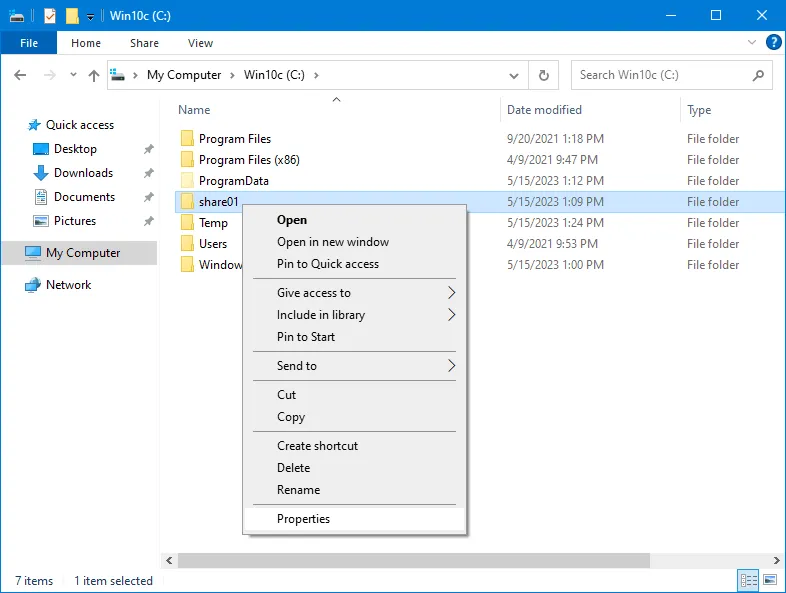
- Otworzy się okno Właściwości folderu.
- Wybierz kartę
Sharingi kliknijAdvanced Sharing. Zgodnie z najlepszymi rozwiązaniami udostępniania w systemie Windows zaleca się korzystanie z zaawansowanych ustawień udostępniania zamiast prostego udostępniania za pomocą przycisku Udostępnij . Zaawansowane ustawienia udostępniania zapewniają maksymalną elastyczność udostępniania danych w systemie Windows 10 (i innych wersjach systemu Windows). - W oknie Zaawansowane udostępnianie zaznacz pole wyboru
Share this folder. - Wprowadź/edytuj nazwę udostępniania (w naszym przypadku
share01). - Kliknij
Permissions, aby ustawić uprawnienia dla użytkowników i grup na poziomie SMB. - Domyślnie dostęp tylko do odczytu jest przyznany
Everyone. Nie jest to konfiguracja, której oczekujemy. WybierzEveryonei kliknijRemove.Uwaga: Jeśli
Everyonejest zaznaczone w Share Permissions , dostęp można ograniczyć w uprawnieniach zabezpieczeń NTFS na karcieSecurity, co wyjaśniono poniżej po skonfigurowaniu uprawnień udostępniania.Kliknij
Add, aby dodać użytkownika lub grupę, z którą chcesz udostępnić folder.
Select Users or Groups. Wprowadź nazwę grupy lub nazwę użytkownika i kliknijCheck Names. Jeśli nazwa została wprowadzona poprawnie, nazwa użytkownika lub grupy zostanie podkreślona i wyświetlona w formacieComputerNameUserName. Dodaliśmysharegroup1iuser14, aby udostępnić im folder. KliknijOK, aby zapisać ustawienia i zamknąć okno.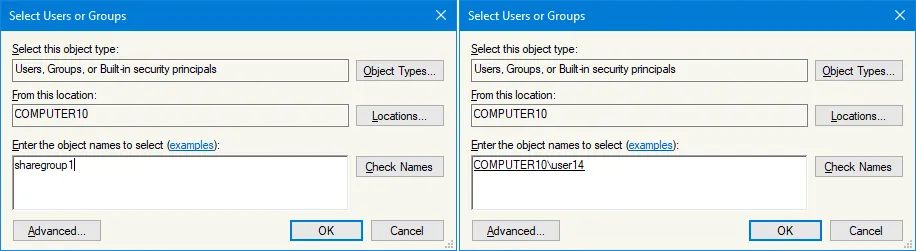
- Wróciliśmy do okna folderu
Permissions. Ustawmy uprawnienia dla dodanej grupy i użytkownika. Wybieramysharegroup1i klikamyFull Control, aby przyznać tej grupie pełny dostęp, w tymuser11,user12,iuser13, którzy są członkami tej grupy. Wybieramyuser14, który nie jest członkiemsharegroup1, i pozostawiamy uprawnieniaReadbez zmian. KlikamyOK, aby zapisać ustawienia i zamknąć okno.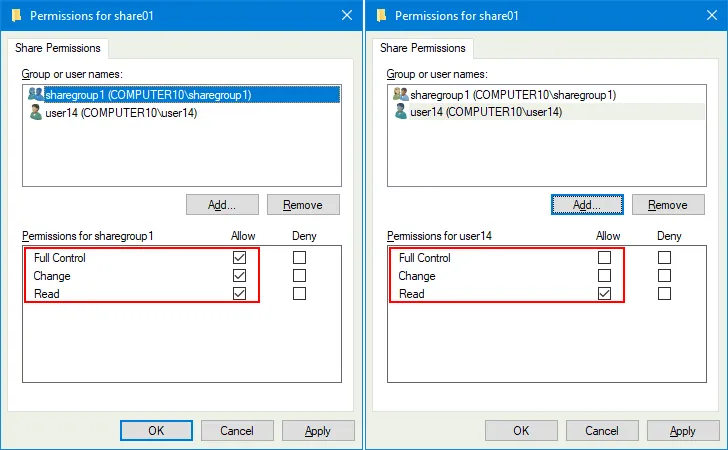
- Wracamy do okna właściwości folderu. Wybierz kartę
Securityi kliknijEdit. - Otworzy się okno Uprawnienia (uprawnienia systemu plików) dla wybranego folderu. Kliknij
Add, aby dodać grupę lub użytkowników w celu ustawienia uprawnień. - Wpisz nazwę użytkownika lub grupy, kliknij
Check Namesi kliknijAdd. W naszym przykładzie dodajemysharegroup1iuser14.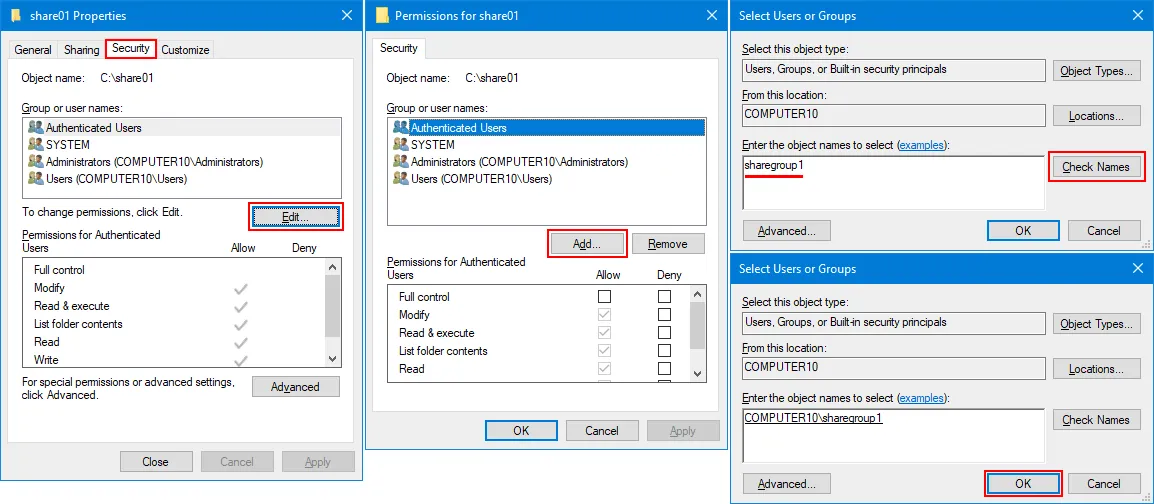
- Wracając do okna
Permissionsfolderu udostępnionego, wybieramysharegroup1i wybieramyFull Control, aby przyznać pełny dostęp do tego folderu. Wybieramy równieżuser14i pozostawiamy domyślne uprawnienia do dostępu tylko do odczytu. KliknijOK, aby zapisać ustawienia, zamknij oknoPermissionsi wróć do okna właściwości folderu. - Listę uprawnień dla użytkowników można zobaczyć w zakładce
Securityokna właściwości folderu. KliknijClose.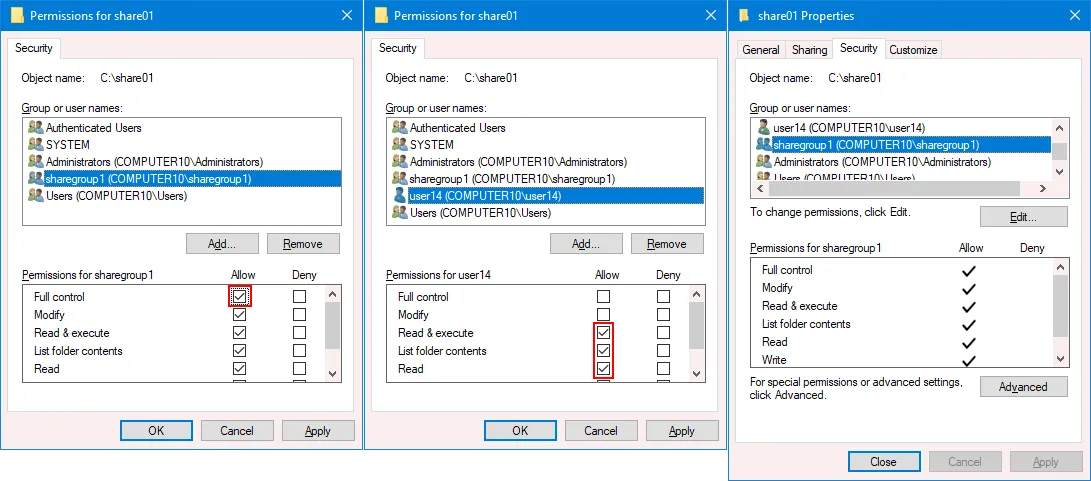
- Ścieżka sieciowa do folderu udostępnionego jest wyświetlana w oknie właściwości folderu. Pamiętaj, że możesz użyć adresu IP zamiast nazwy komputera, jeśli wprowadzenie ścieżki przy użyciu nazwy komputera nie działa. Możesz kliknąć
OKi zamknąć to okno.
- Folder został pomyślnie udostępniony. Spróbuj uzyskać dostęp do udostępnionego folderu z innego komputera. Wyjaśniamy to jak uzyskać dostęp do udziału plików poniżej w tym artykule.
Uwaga: Używamy udostępniania zaawansowanego, a nie prostego, ponieważ opcje konfiguracji są ograniczone w przypadku udostępniania prostego. Na poniższym zrzucie ekranu widać, jak wyglądają ustawienia udostępniania prostego po skonfigurowaniu udostępniania danych w systemie Windows 10 za pośrednictwem protokołu SMB. Ponadto korzystanie z zaawansowanych ustawień udostępniania pozwala lepiej zrozumieć, jak udostępniać folder w systemie Windows 10 oraz ogólne zasady udziału plików.

Alternatywna metoda udostępniania
Alternatywną metodą udostępniania folderu w systemach Windows 7, 8, 10 lub 11 jest użycie Shared Folders przystawki fsmgmt.msc. Można również wykonać poniższe kroki, aby znaleźć tę przystawkę:
- Kliknij prawym przyciskiem myszy
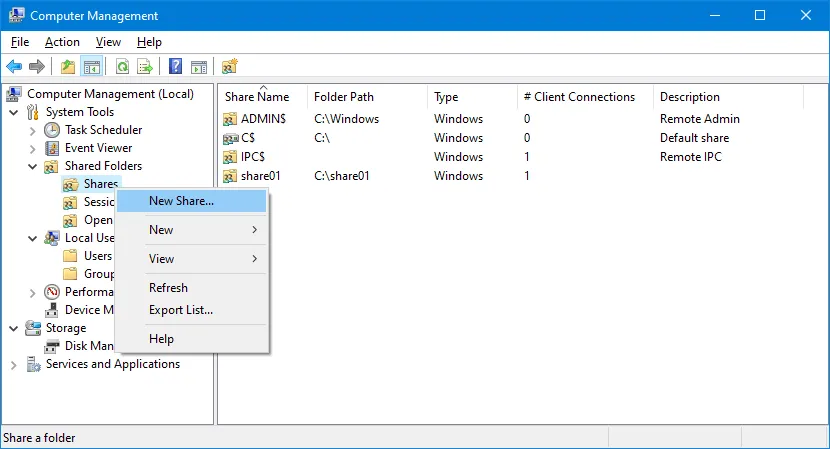
My Computeri wybierzManage. - W oknie Zarządzanie komputerem przejdź do
System Tools>Shared Folders. - Kliknij prawym przyciskiem myszy
Sharesi w menu kontekstowym wybierzNew Share. - Postępuj zgodnie z instrukcjami intuicyjnego kreatora i skonfiguruj potrzebne opcje tak, jak zrobiliśmy to powyżej.
W tym module można również sprawdzić foldery udostępnione, otwarte sesje i otwarte pliki, a także zarządzać istniejącymi udziałami plików i wyłączyć udostępnianie plików.
Łączenie się z folderem udostępnionym
Aby połączyć się z folderem udostępnionym z komputera z systemem Windows 10 przez sieć, wykonaj następujące czynności:
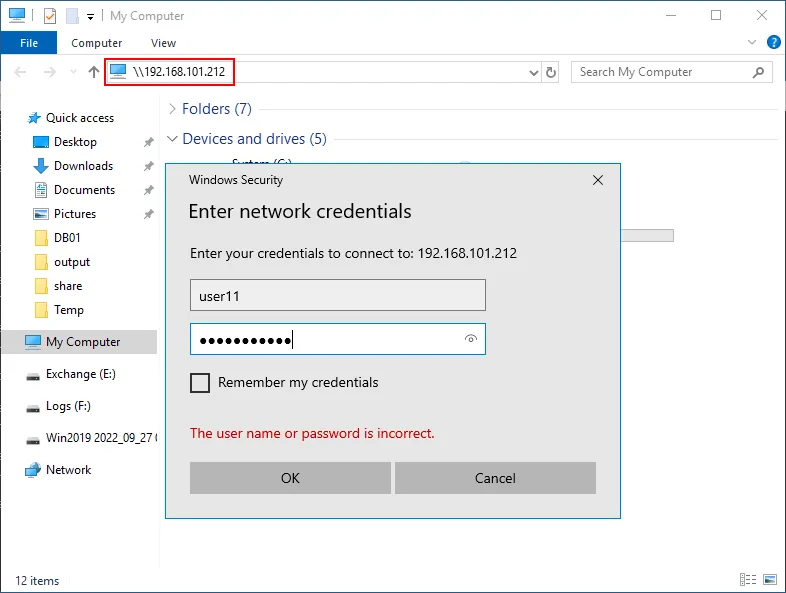
- Otwórz
My Computer(Ten komputer) lub otwórz nowe okno w Eksploratorze Windows. - Wprowadź adres IP lub nazwę hosta (nazwę DNS) komputera z folderem udostępnionym, z którym chcesz się połączyć. Na przykład:
- 192.168.101.212
- Computer10
Możesz wprowadzić pełną ścieżkę sieciową do folderu udostępnionego, znaną jako ścieżka UNC, na przykład:
- 192.168.101.212 share01
- Computer10 share01
Ta metoda może być przydatna, ponieważ czasami nie można przeglądać listy folderów udostępnionych na zdalnym serwerze SMB.
Jak zamapować dysk sieciowy w systemie Windows 10
Wyjaśniliśmy ogólnie, jak uzyskać dostęp do folderu udostępnionego w systemie Windows 10. Dla większej wygody można zamapować zdalny folder udostępniony jako dysk sieciowy, który będzie wyświetlany w Eksploratorze Windows na stałe (do momentu usunięcia tego dysku). Ta metoda działa również w innych wersjach systemu Windows.
- Kliknij prawym przyciskiem myszy folder udostępniony po uzyskaniu dostępu do komputera zdalnego z folderem udostępnionym.
- Kliknij
Map network drive. - Wybierz
letterdla dysku sieciowego, wybierzReconnect at sign-ini zakończ.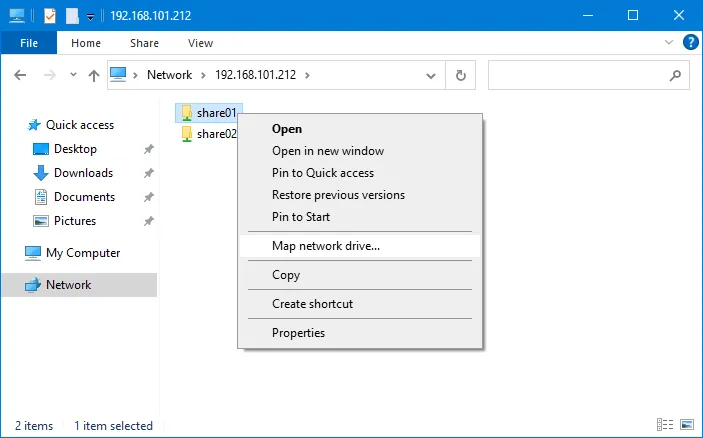
Jak połączyć się z folderem udostępnionym bez hasła
Domyślnie wszystkie foldery udostępnione są chronione hasłem dla określonych użytkowników. Istnieje jednak bezpieczna metoda, dzięki której użytkownicy mogą uzyskać dostęp do folderu udostępnionego ze swoich komputerów z systemem Windows bez konieczności każdorazowego wprowadzania hasła. Warunki są następujące:
- Nazwa użytkownika na komputerze, na którym znajduje się folder udostępniony, musi być taka sama jak nazwa użytkownika na komputerze zdalnym, z którego użytkownik łączy się z tym folderem.
- Hasło do tego konta użytkownika musi być identyczne na obu komputerach z systemem Windows (pełniących rolę serwera SMB i klienta SMB).
- Użytkownik musi być zalogowany do systemu Windows (klient SMB) na koncie, którego nazwa i hasło są takie same jak na komputerze z systemem Windows, na którym folder jest udostępniony (serwer SMB).
Zilustrujmy to na przykładzie. Załóżmy, że mamy dwa komputery:
Parametry komputera 1:
- Nazwa komputera:
Computer1 - Nazwa użytkownika:
User1 - Hasło użytkownika:
Password1
Parametry komputera 2:
- Nazwa komputera:
Computer2 - Nazwa użytkownika:
User1 - Hasło użytkownika:
Password1
Utwórz User1 na Computer1 oraz User1 na Computer2. Hasło dla User1 na Computer1 musi być takie samo jak dla User1 na Computer2 (w tym przykładziePassword1 ).
Po zakończeniu tej konfiguracji User1 może uzyskać dostęp do folderu współdzielonego na Computer1 z Computer2 bez wprowadzania hasła, ale połączenie jest chronione hasłem. Użytkownik musi być zalogowany do systemu Windows na Computer2 jako User1. Takie podejście jest uznawane za najlepsze rozwiązanie, gdy użytkownicy muszą uzyskać dostęp do folderu współdzielonego bez podawania hasła.
Ryzyko związane z łączeniem się bez hasła
Domyślnie użytkownicy na komputerach zdalnych nie mogą uzyskać dostępu do udziału plików, jeśli nie wprowadzą hasła lub jeśli ich konto nie ma hasła. Wynika to z względów bezpieczeństwa. Można jednak skonfigurować foldery współdzielone systemu Windows tak, aby można było uzyskać do nich dostęp bez hasła. Należy pamiętać, że konfiguracja udostępniania sieciowego bez haseł nie jest bezpieczna i wiąże się z dużym ryzykiem dla danych.
Poniższe informacje mają charakter edukacyjny, ponieważ ustawienia te są sprzeczne z najlepszymi rozwiązaniami udostępniania plików w systemie Windows i nie powinny być stosowane. Jeśli nie chcesz wprowadzać hasła podczas uzyskiwania dostępu do udziału plików, wybierz podejście opisane powyżej, polegające na użyciu tych samych haseł dla kont użytkowników. Nawet jeśli wszyscy użytkownicy w sieci lokalnej są zaufani, ktoś może uzyskać nielegalny dostęp do sieci, na przykład łącząc się z nią przez Wi-Fi, i uzyskać dostęp do danych.
Poniżej przedstawiono ustawienia, które umożliwiają połączenie z udziałem plików bez hasła.
W Advanced sharing settings > All networkswidoczne są dwie opcje umożliwiające dostęp bez hasła:
- Włącz udostępnianie, aby każdy użytkownik z dostępem do sieci mógł odczytywać i zapisywać pliki w folderach publicznych
- Wyłącz udostępnianie chronione hasłem

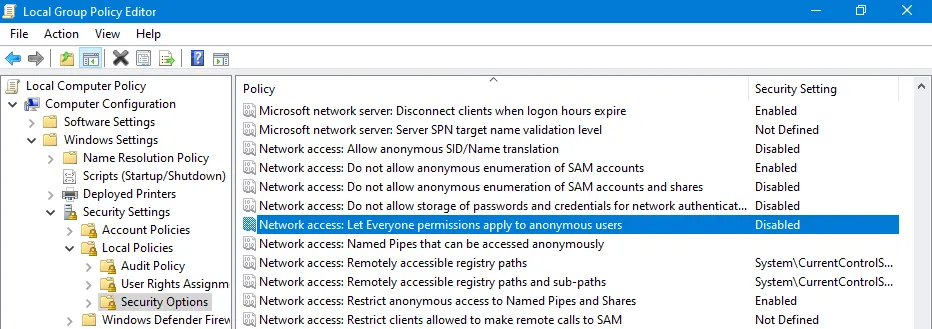
Oprócz tego istnieje zasada grupy odpowiedzialna za dostęp do folderu udostępnionego bez hasła.
Zasadę tę można znaleźć w edytorze zasad grupy (gpedit.msc) pod adresem Windows Settings > Security Settings > Local Policies > Security Options. Nazwa zasady to: Dostęp sieciowy: Zezwól na stosowanie uprawnień „Wszyscy” wobec użytkowników anonimowych
Jeśli ta zasada jest włączona, użytkownicy mogą uzyskać dostęp do folderu udostępnionego w systemie Windows bez hasła.
Czym jest użytkownik-gość?
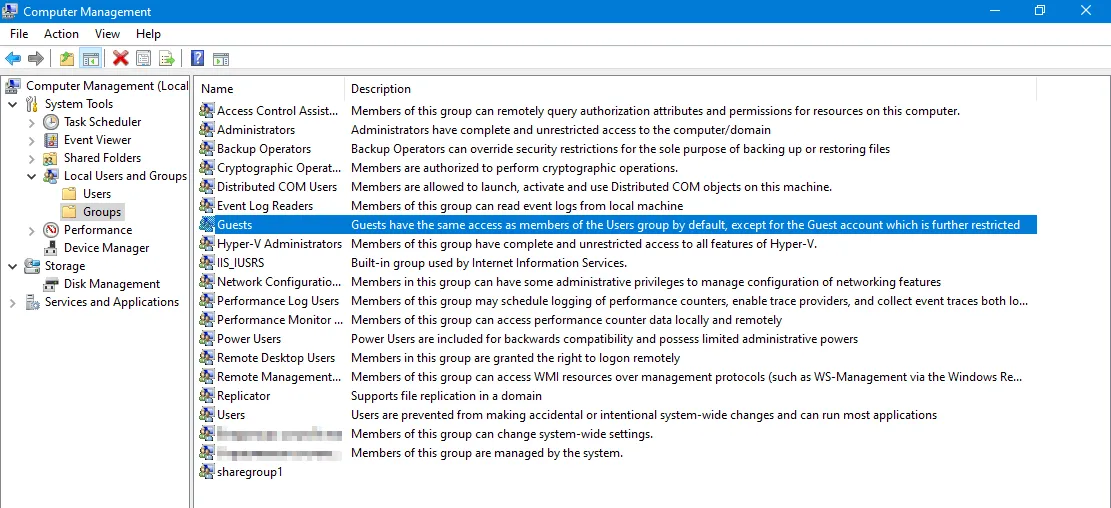
Gość to wbudowany użytkownik systemu Windows z ograniczonymi uprawnieniami, który może być używany do uzyskiwania dostępu do określonych zasobów na komputerze z systemem Windows. Konto użytkownika-gościa może odgrywać rolę w udziale plików i zapewnianiu anonimowego dostępu do folderu współdzielonego. Po włączeniu anonimowego dostępu do folderów współdzielonych użytkownicy mogą uzyskać dostęp do odpowiedniego folderu współdzielonego jako użytkownicy-goście bez podawania poświadczeń.
Włączenie anonimowego dostępu do folderów współdzielonych przy użyciu konta użytkownika-gościa zwiększa powierzchnię ataku. Złośliwi aktorzy lub nieuprawnieni użytkownicy mogą próbować wykorzystać luki w zabezpieczeniach konta użytkownika-gościa lub w konfiguracji udziału plików, aby uzyskać nieuprawniony dostęp do systemu lub wrażliwych danych.
Domyślnie Guest jest wyłączone ze względów bezpieczeństwa.
Jak dodać konto Guest w systemie Windows 10
Nie można włączyć ani utworzyć konta gościa w systemie Windows 10 w wersji 10159 i nowszych, ponieważ firma Microsoft usunęła tę opcję. Można utworzyć jedynie standardowe lokalne konto użytkownika z ręcznie ustawionymi uprawnieniami, ale nie specjalne konto gościa, jak miało to miejsce w systemach Windows 7, Windows XP i wcześniejszych wersjach (nie jest to możliwe nawet w wierszu poleceń ani poprzez edycję zasad grupy).
Jak włączyć SMB 1.0 w systemie Windows 10
System Windows 10 domyślnie używa protokołu SMB 3.1 do udostępniania folderów (serwer SMB) oraz uzyskiwania dostępu do folderów udostępnionych na komputerach zdalnych (klient SMB). Jeśli udostępnisz folder w systemie Windows 10 i spróbujesz połączyć się z tym folderem na przykład z systemu Windows XP, pojawi się błąd, ponieważ system Windows XP korzysta z protokołu SMB 1.0, a w systemie Windows 10 jest on domyślnie wyłączony ze względów bezpieczeństwa.
Uwaga: Oprogramowanie wymuszające okup, takie jak WannaCry i NotPetya, wykorzystywało luki EternalBlue i EternalRomance związane z protokołem SMB 1.0 do atakowania komputerów i uszkadzania danych. Następnie firma Microsoft wydała poprawki zabezpieczeń dla wszystkich systemów operacyjnych Windows, począwszy od Windows XP. Istnieją również exploity EternalChampion, EternalSynergy i EternalRocks wykorzystujące protokół SMB v1, z którego korzystają programy oprogramowania wymuszającego okup.
Dowiedz się więcej o CIFS i inne wersje SMB i zapoznaj się z różnicami między SMB i NFS.
Możesz sprawdzić, czy w systemie Windows włączona jest odpowiednia wersja protokołu SMB, korzystając z poniższych poleceń PowerShell.
- Sprawdź, czy SMB v1 jest włączony w systemie Windows 10 i Windows 8.1:
Get-WindowsOptionalFeature -Online -FeatureName SMB1Protocollub
Dism /online /Get-Features /format:table | find "SMB1Protocol" - Sprawdź, czy SMB v2 jest włączony w systemie Windows 10 i Windows 8.1:
Get-SmbServerConfiguration | Select EnableSMB2Protocol - Sprawdź, czy SMB v1 jest włączony w systemie Windows 7
Get-Item HKLM:SYSTEMCurrentControlSetServicesLanmanServerParameters | ForEach-Object {Get-ItemProperty $_.pspath} - Sprawdź, czy SMB v2 jest włączony w systemie Windows 7
Get-ItemProperty HKLM:SYSTEMCurrentControlSetServicesLanmanServerParameters | ForEach-Object {Get-ItemProperty $_.pspath}Jeśli polecenie zwraca
Truew wynikach, oznacza to, że aktualna wersja protokołu SMB jest włączona. - Sprawdź, czy SMBv1 i SMBv2 są włączone za pomocą jednego polecenia:
Get-SmbServerConfiguration | select "*enablesmb*"
Aby włączyć SMB 1.0 dla serwera lub klienta SMB w systemie Windows 10, wykonaj następujące czynności:
- Przejdź do
Control Panel>Programs and Features. Alternatywnie możesz nacisnąćWin+Ri uruchomićappwiz.cplw oknieRunlub uruchomićappwiz.cplw wierszu poleceń (CMD). - Kliknij
Turn Windows features on or offw lewym panelu. Alternatywnie naciśnijWin+Ri uruchomoptionalfeatureslub uruchomoptionalfeaturesw wierszu poleceń (CMD).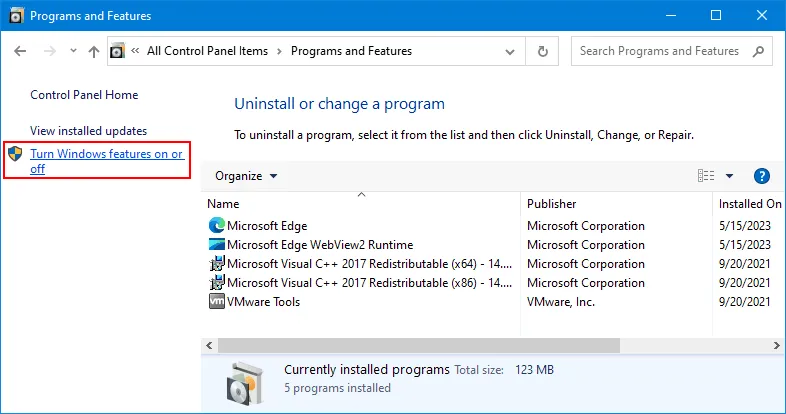
- Znajdź
SMB 1.0/CIFS File Sharing Supportw oknie Funkcje systemu Windows i zaznacz to pole wyboru, jeśli chcesz wybrać wszystkie powiązane funkcje. Należy pamiętać, że system Windows 10 w wersji 1709 i nowszych zawiera funkcję automatycznego usuwania SMB 1.0, która z powodów bezpieczeństwa automatycznie wyłącza SMB 1.0, jeśli nie był on używany w ciągu ostatnich 15 dni. Możesz wybrać tylko klienta SMB 1.0/CIFS i/lub serwer SMB 1.0/CIFS (odznacz pole wyboru Automatyczne usuwanie). KliknijOK, aby zapisać ustawienia.
Możesz włączyć wsparcie dla udostępniania plików SMB 1.0/CIFS w CMD:
Enable-WindowsOptionalFeature -Online -FeatureName SMB1Protocol
lub
Set-SmbServerConfiguration -sEnableSMB1Protocol $true
lub
Install-WindowsFeature FS-SMB1
Włącz tylko klienta:
Enable-WindowsOptionalFeature -Online -FeatureName "SMB1Protocol-Client" -All
Włącz serwer SMB 1.0:
Enable-WindowsOptionalFeature -Online -FeatureName "SMB1Protocol-Server" -All
Jeśli z jakiegoś powodu musisz wyłączyć SMB 2 w systemie Windows 10, możesz edytować odpowiedni parametr rejestru lub użyć polecenia PowerShell:
reg.exe add "HKLMSYSTEMCurrentControlSetservicesLanmanServerParameters" /v "SMB2" /t REG_DWORD /d "0" /f
sc.exe config lanmanworkstation depend= bowser/mrxsmb10/nsi
sc.exe config mrxsmb20 start=disabled
PowerShell -ExecutionPolicy Unrestricted
Set-SmbServerConfiguration -EnableSMB2Protocol $true
Jak rozwiązywać typowe błędy udostępniania w systemie Windows
W tej sekcji wyjaśniono typowe problemy związane z nieprawidłowym działaniem udostępniania w systemie Windows oraz podano wskazówki dotyczące ich rozwiązywania.
System Windows nie może uzyskać dostępu do udziału hostnameshare
System Windows nie może uzyskać dostępu do udziału hostnameshare
Nie masz uprawnień dostępu do udziału hostnameshare. Skontaktuj się z administratorem administracji sieci, aby poprosić o dostęp .
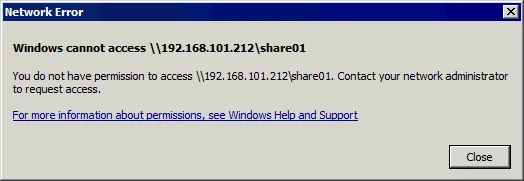
Jeśli pojawi się ten komunikat o błędzie, może to oznaczać, że użytkownik nie został dodany do listy użytkowników w ustawieniach udostępniania folderu lub że nie ma on uprawnień dostępu do tego udziału. Edytuj ustawienia udostępniania folderu, dodaj odpowiedniego użytkownika i ustaw odpowiednie uprawnienia.
- Możesz również sprawdzić uprawnienia udostępniania SMB i uprawnienia zabezpieczeń NTFS za pomocą odpowiednich poleceń PowerShell:
Get-SmbShareAccess -Name "share01"get-acl C:share01 |flW powyższych poleceniach użyj odpowiedniej nazwy udziału i ścieżki do folderu udostępnionego, ponieważ w Twoim przypadku mogą one być inne.
- Sprawdź, czy nazwa użytkownika została wpisana poprawnie, oraz sprawdź nazwy użytkowników na komputerze pełniącym rolę serwera SMB.
- Usuń zapisane hasła w Menedżerze poświadczeń systemu Windows. Jeśli hasło zostało zapisane, a następnie zmienione, mogą wystąpić problemy. Menedżer poświadczeń można znaleźć w Panelu sterowania:
Control PanelUser AccountsCredential ManagerAlternatywnym sposobem jest uruchomienie polecenia otwierającego klasyczny Menedżer poświadczeń:
rundll32.exe keymgr.dll,KRShowKeyMgr - Sprawdź
TCP/IP NetBIOS Helperstan usługi wServicesprzystawce oknaComputer Management(services.msc). Być może konieczne będzie uruchomienie tej usługi.
Błąd 0x80070035
System Windows nie ma dostępu do nazwy udziału
Sprawdź pisownię nazwy. W przeciwnym razie może wystąpić problem z siecią.
Kod błędu: 0x80070035.
Nie znaleziono ścieżki sieciowej .

Fix 1
Sprawdź wersje protokołu SMB po stronie serwera i klienta. Konieczne może być włączenie lub wyłączenie odpowiednich wersji SMB.
Fix 2
Usługę Server można zatrzymać lub wyłączyć. Serwer ten odpowiada za serwer SMB w systemie Windows służący do udziału plików. Sprawdź stan usługi i uruchom ją, jeśli nie działa.
Sprawdź, czy na komputerze z folderem udostępnionym działają następujące usługi systemu Windows:
Function Discovery Resource PublicationFunction Discovery Provider Host
Fix 3
Jeśli używany jest dostęp anonimowy (gość) (co nie jest zalecane, jak wyjaśniliśmy powyżej), sprawdź następujące zasady grupy.
Enable insecure guest logons
w
Computer Configuration > Administrative templates > Network > Lanman Workstation
Ze względów bezpieczeństwa nie zalecamy włączania tej zasady ani udostępniania dostępu dla gości. Jeśli mimo wszystko korzystasz z dostępu gościa, włączenie tej zasady może rozwiązać problem z błędem 0x80070035.
reg add HKLMSYSTEMCurrentControlSetServicesLanmanWorkstationParameters /v AllowInsecureGuestAuth /t reg_dword /d 00000001 /f
Błąd dostępu anonimowego
Wystąpił błąd podczas ponownego łączenia się z dyskiem S:
Computershare
Sieć Microsoft Windows: Nie możesz uzyskać dostępu do tego folderu współdzielonego, ponieważ zasady bezpieczeństwa Twojej organizacji blokują dostęp gościa bez uwierzytelnienia. Zasady te pomagają chronić komputer przed niebezpiecznymi lub złośliwymi urządzeniami w sieci .
Błąd jest odzwierciedlony w dzienniku Podglądu zdarzeń w systemie Windows.
Nazwa dziennika: Microsoft-Windows-SmbClient/Security Źródło: Microsoft-Windows-SMBClient Identyfikator zdarzenia: 31017
Odrzucono niebezpieczne logowanie gościa .
Ten błąd może wystąpić w systemie Windows 10 w wersji nowszej niż 1709 podczas próby korzystania z anonimowego dostępu do folderu współdzielonego, ponieważ dostęp anonimowy (gość) jest wyłączony dla SMB v1 ze względów bezpieczeństwa. SMB v1 i SMB v2 nie wykorzystują podpisywania i szyfrowania SMB, co sprawia, że połączenie jest podatne na ataki.
Optymalnym rozwiązaniem jest skonfigurowanie zdalnego hosta z udziałem SMB tak, aby korzystał z SMB v3 na serwerze SMB. Wyłącz dostęp anonimowy (gość). Jeśli SMB v2 jest najwyższą wersją protokołu, z której można korzystać, skonfiguruj dostęp z uwierzytelnianiem. Dostęp z uwierzytelnianiem jest najlepszym podejściem do konfiguracji udostępniania sieciowego.
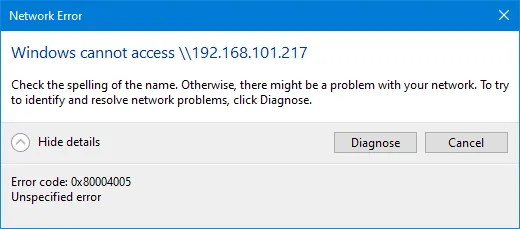
Błąd 0x80004005
Ten błąd może wystąpić, jeśli SMB 1.0 jest wyłączone na komputerze klienckim. Zobacz powyższe informacje dotyczące włączania SMB 1.0 lub konfiguracji serwera SMB i klienta SMB do korzystania z SMB 3.0 lub 3.1 po obu stronach.
Limity połączeń w systemie Windows 10
Maksymalnie 20 jednoczesnych połączeń dla udziałów plików i drukarek to limit w systemie Windows 7 i nowszych wersjach klienta Windows. Oznacza to, że 20 użytkowników może połączyć się z udostępnionymi udziałami plików w tym samym czasie. Jeśli użytkownik nr 21 połączy się z udziałem plików, podczas gdy 20 użytkowników jest już podłączonych, otrzyma komunikat o błędzie.
W przeciwieństwie do systemu Windows 10 i innych wersji klienckich systemu Windows, system Windows Server 2019 (i inne wersje serwerowe) nie ma limitu jednoczesnych połączeń z folderem udostępnionym. Jeśli chcesz utworzyć serwer plików i udostępniać foldery wielu użytkownikom, w tym użytkownikom domeny, rozważ Konfigurowanie udziału plików w systemie Windows Server 2019. Przeczytaj również to NAS a serwer plików porównanie.
Wnioski
Teraz wiesz, jak udostępnić folder w systemie Windows 10 i innych wersjach klienta Windows. Musisz skonfigurować ustawienia zapory sieciowej/zabezpieczeń, utworzyć konta użytkowników oraz ustawić uprawnienia udostępniania SMB i uprawnienia systemu plików NTFS dla folderu. Klienci mogą połączyć się z folderem współdzielonym przy użyciu swoich danych logowania i zamapować ten folder jako dysk sieciowy.
Pamiętaj o wykonywaniu kopii zapasowej plików przechowywanych w folderach współdzielonych. NAKIVO Backup & Replication oferuje wsparcie dla wykonywania kopii zapasowych na udziałach plików SMB oraz na serwerach NFS (w tym na urządzeniach NAS).