Jak uruchomić system macOS na VMware ESXi
VMware vSphere to wiodąca platforma do wirtualizacji sprzętu, która umożliwia uruchamianie maszyn wirtualnych z różnymi systemami operacyjnymi, w tym Windows, Linux i FreeBSD, na różnych hostach oraz przenoszenie maszyn wirtualnych między hostami. Jednak domyślnie system macOS nie jest obsługiwany na maszynach wirtualnych, co oznacza, że nie można go zainstalować w programach skonfigurowane na platformie VMware ESXi ani VMware stacji roboczych.
W niektórych przypadkach może zaistnieć potrzeba zainstalowania systemu macOS na maszynie wirtualnej, na przykład w celu przetestowania aplikacji, które działają wyłącznie w tym systemie. W niniejszym wpisie na blogu omówiono różne sposoby realizacji tego zadania.

Przygotowanie do instalacji obrazu ISO systemu macOS
Na początek potrzebny jest obraz ISO instalatora systemu macOS. Jeśli nie posiadasz tego obrazu, możesz go utworzyć ręcznie po pobraniu pakietu z oficjalnej strony Apple. Do tego procesu niezbędny jest komputer z systemem macOS, ponieważ zostaniesz przekierowany do App Store w celu pobrania obrazu instalacyjnego (przeglądarki w systemach Windows lub Linux nie obsługują linków do App Store). Po otwarciu okna App Store z potrzebną wersją macOS możesz zapoznać się z informacjami o systemie operacyjnym, a następnie pobrać obraz.
Omówimy instalację systemu macOS Ventura 13.2 na maszynie wirtualnej ESXi, która jest najnowszą wersją w momencie pisania tego tekstu. Aby pobrać macOS Ventura 13.2, używamy komputera z systemem macOS Monterey 12, który jest poprzednią wersją w momencie pisania tego tekstu. Nazwa naszego użytkownika to user1 .
Pobierz macOS Ventura 13.2
Aby pobrać aplikację macOS, którą następnie przekształcimy w obraz instalacyjny:
- Otwórz
AppStorena istniejącym komputerze z systemem macOS, a następnie wpiszmacOS Venturaw polu wyszukiwania. Znajdź pozycjęmacOS Venturai kliknijView.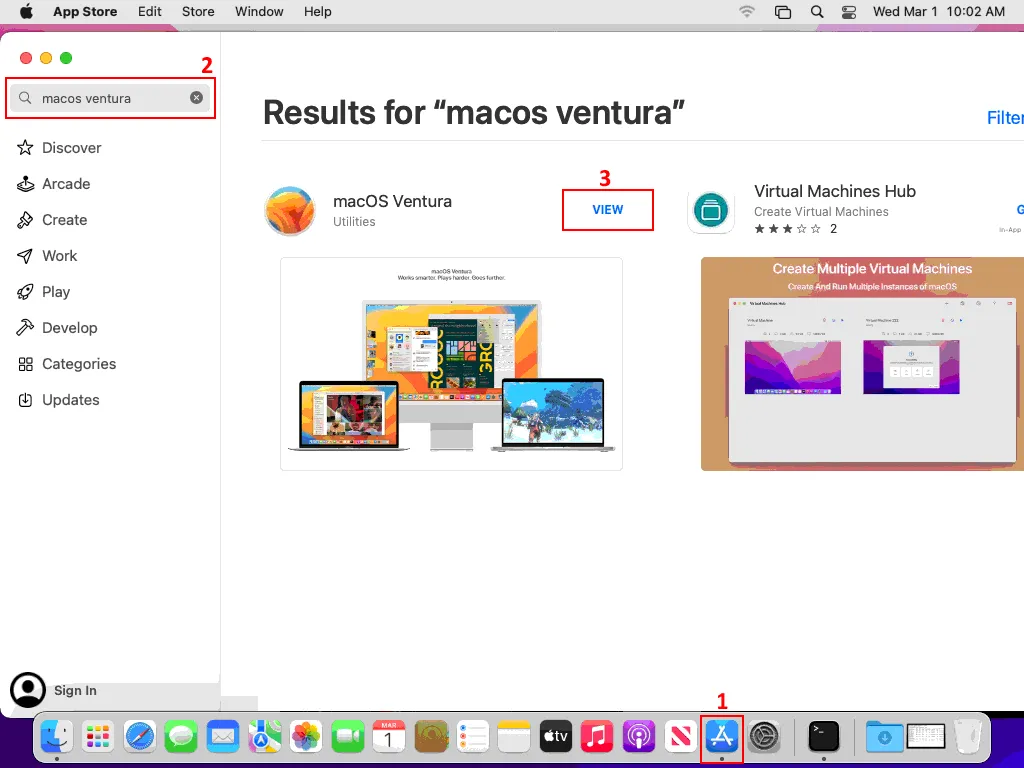
- Kliknij
Getna stronie macOS Ventura. - Kliknij
Downloadw oknie dialogowym, aby potwierdzić, że chcesz pobrać tę wersję systemu macOS.
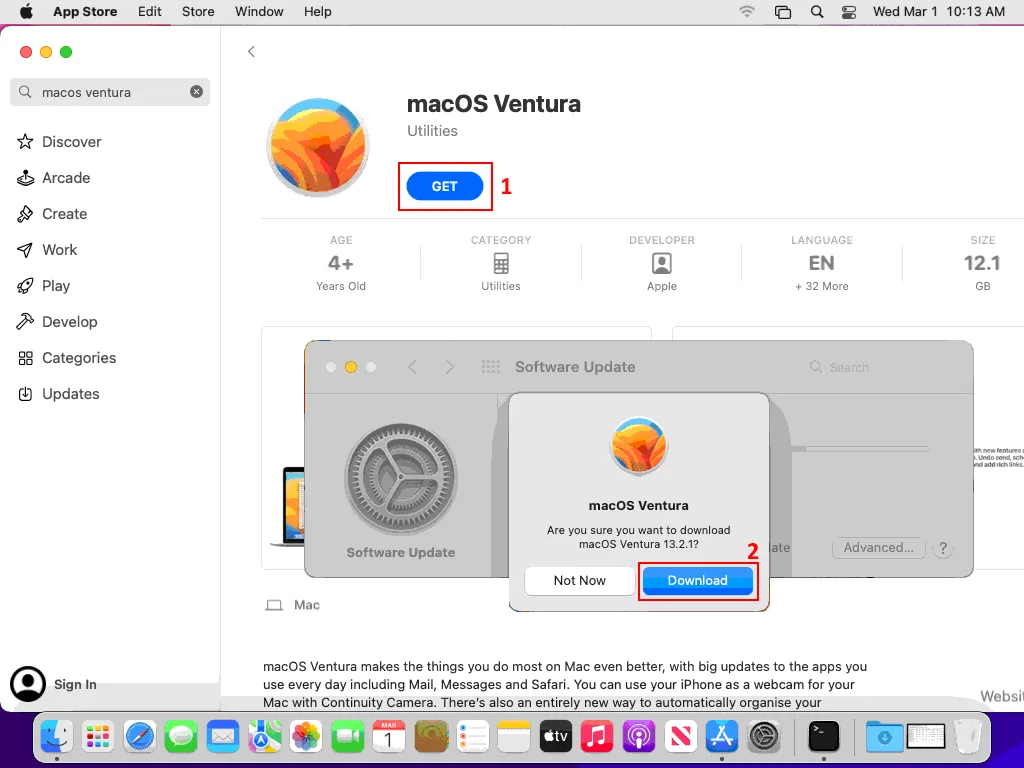
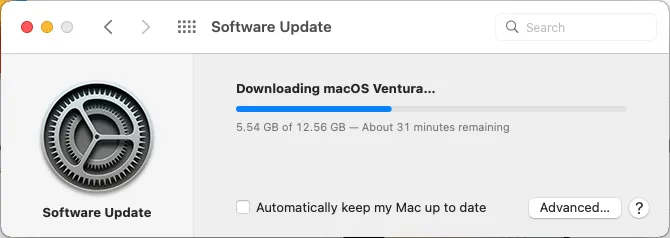
Po kliknięciuDownloadrozpocznie się proces pobierania.
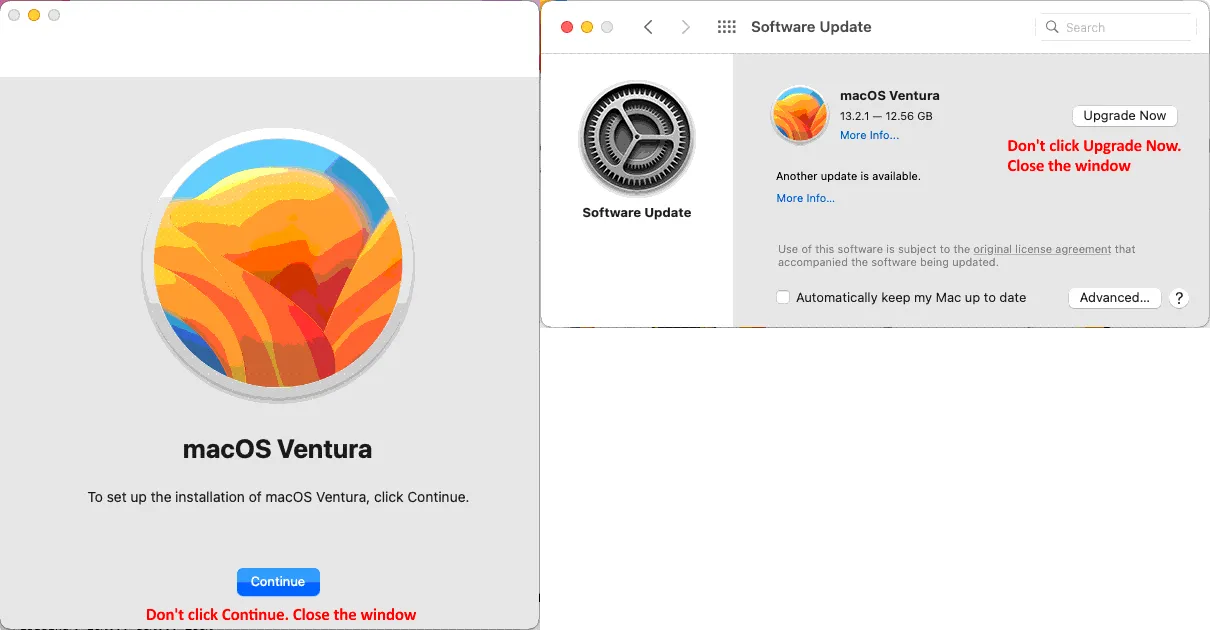
- Po zakończeniu pobierania powinien pojawić się ekran podobny do tego na poniższym zrzucie ekranu. NIE klikaj Aktualizuj teraz . Jeśli instalator macOS Ventura otworzy się automatycznie, zamknij to okno.
- Przejdź do folderu
Applications, aby znaleźć pobrany instalator macOS Ventura. OtwórzFinder, kliknijApplicationsw lewym panelu okna i znajdź pozycjęInstall macOS Ventura(plik Install macOS Ventura.app ). Rozmiar pliku wynosi około 12,6 GB, ale w przypadku nowszych wersji może być większy.
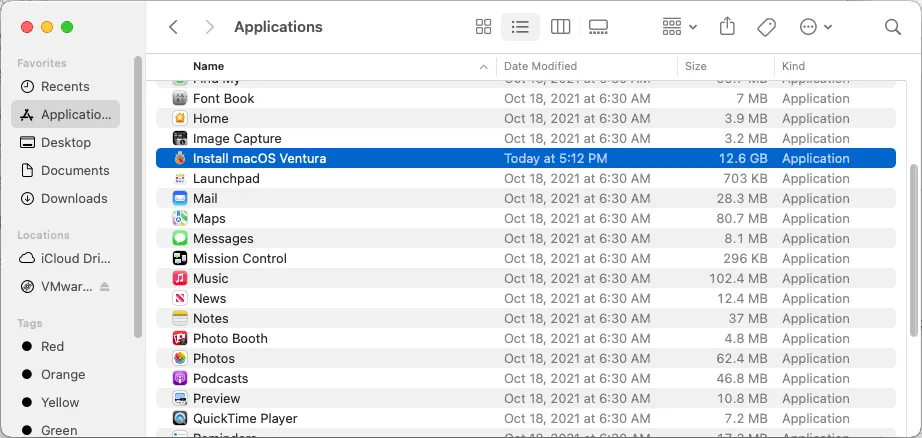
Możesz kliknąć prawym przyciskiem myszy plik Install macOS Ventura.app i wybrać Pokaż zawartość pakietu z menu kontekstowego. Jeśli przejdziesz doContents>SharedSupport, znajdziesz plikInstallESD.dmg, który jest montowalnym obrazem dysku Apple, szeroko stosowanym w środowisku macOS do dystrybucji oprogramowania. Plik InstallESD.dmg należy przekonwertować na plik startowy w celu zapewnienia zgodności, aby umożliwić włożenie go do wirtualnego napędu DVD maszyny wirtualnej w celu zainstalowania systemu macOS w VMware.
Zwiększenie prędkości pobierania systemu macOS 13.2 Ventura
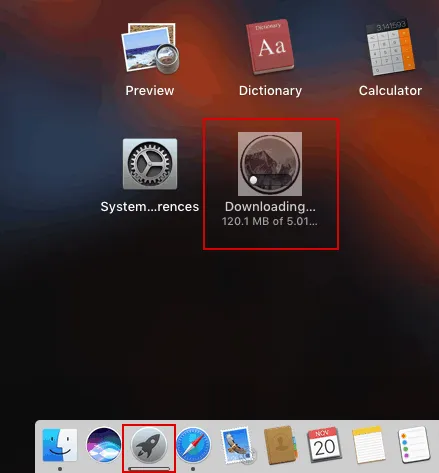
Po rozpoczęciu procesu pobierania postęp pobierania powinien być widoczny w Launchpadzie. Pobieranie pakietu instalacyjnego systemu macOS może być procesem czasochłonnym – powolne pobieranie systemu macOS Sierra jest częstym problemem.
Czasami tymczasowa zmiana ustawień DNS w konfiguracji sieciowej może pomóc w zwiększeniu prędkości pobierania. Spróbuj użyć serwerów DNS 8.8.8.8, 8.8.4.4, 4.2.2.2 lub 4.2.2.3 na swoim komputerze.
Jeśli ta metoda nie zwiększy prędkości pobierania, kliknij lewym przyciskiem myszy ikonę Pobieranie , aby wstrzymać pobieranie. Następnie kliknij ikonę jeszcze raz, aby wznowić pobieranie. Po wznowieniu pobierania pliku prędkość pobierania wzrasta na pewien czas.
Tworzenie obrazu instalacyjnego
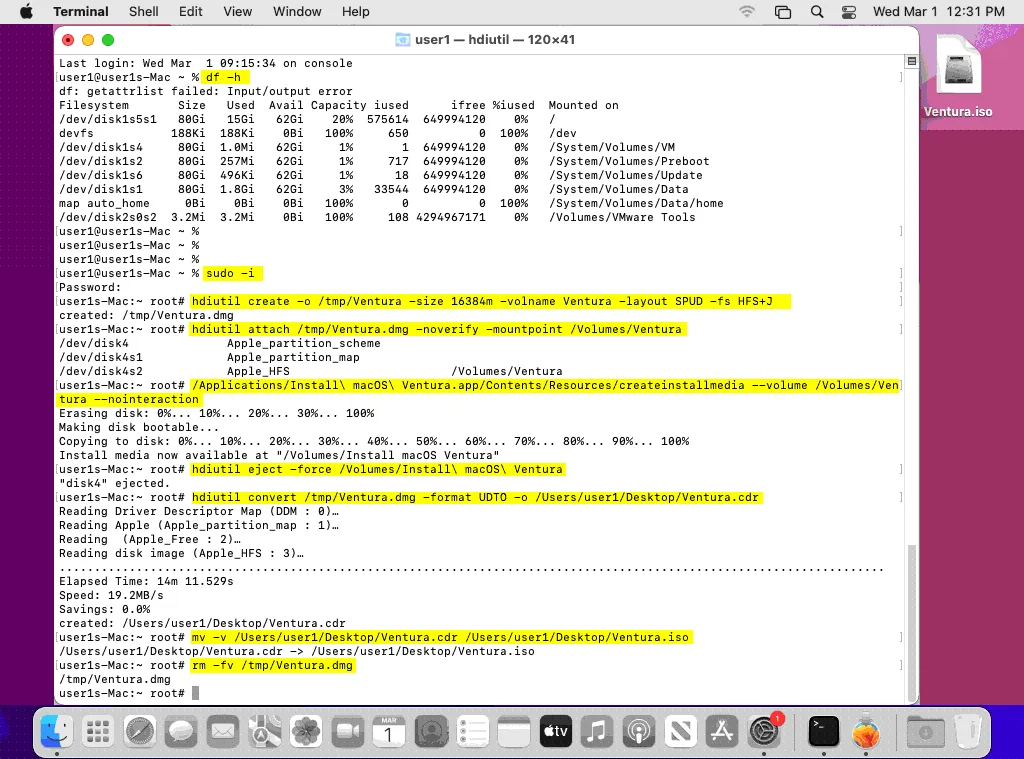
W tym przykładzie hdiutil służy do utworzenia rozruchowego obrazu ISO. Hdiutil to wbudowane narzędzie konsolowe dostępne w systemie macOS, służące do pracy z obrazami dysków jako kontenerami danych emulującymi dyski. W tym celu hdiutil wykorzystuje framework DiskImages.
Otwórz Terminal otwierając Launcher, wpisując Terminali klikając ikonę Terminala. Gdy to zrobisz, wykonaj poniższe kroki:
- Uzyskaj uprawnienia administratora:
sudo -i - Utwórz pusty obraz ISO systemu Ventura o rozmiarze 16384 MB z jedną partycją w katalogu /tmp/ :
hdiutil create -o /tmp/Ventura -size 16384m -volname Ventura -layout SPUD -fs HFS+JUkład partycji Apple to SPUD. Dziennikowany system plików macOS to HFS+J. To polecenie tworzy plik Ventura.dmg w katalogu /tmp/ . Można utworzyć obraz większy niż dokładny rozmiar wszystkich plików znajdujących się w obrazie instalatora, ale nie mniejszy.
Pomyślny wynik wygląda następująco:
Utworzono: /tmp/Ventura.dmg
- Zamontuj Ventura.dmg obraz instalatora systemu macOS Ventura w /Volumes/Ventura punkcie montowania:
hdiutil attach /tmp/Ventura.dmg -noverify -mountpoint /Volumes/VenturaWynik powinien wyglądać następująco:
/dev/disk4 Apple_partition_scheme
/dev/disk4s1 Apple_partition_map
/dev/disk4s2 Apple_HFS Volumes/Ventura
Teraz powinno być również możliwe wyświetlenie zamontowanego dysku w Narzędziu dyskowym.
- Utwórz bootowalny nośnik instalacyjny z nowego punktu montowania:
/Applications/Install macOS Ventura.app/Contents/Resources/createinstallmedia --volume /Volumes/Ventura --nointeractionWażne: Należy uważać, aby nie popełnić błędów podczas definiowania ścieżki.
Na ekranie wyświetlany jest postęp w następujący sposób:
Kasowanie dysku: 0%… 10%… 20%… 30%… 100%
Tworzenie dysku startowego…
Kopiowanie na dysk: 0%… 10%… 20%… 30%… 40%… 50%… 60%… 70%… 80%… 90%… 100%
Nośnik instalacyjny jest teraz dostępny w „/Volumes/Install macOS Ventura”
- Wysuń dołączony obraz dysku instalacyjnego:
hdiutil eject -force /Volumes/Install macOS VenturaWynik konsoli informuje nas, że dysk został wysunięty.
- Zmień obraz rozruchowy .dmg na .cdr i zapisz obraz . cdr na pulpicie naszego użytkownika:
hdiutil convert /tmp/Ventura.dmg -format UDTO -o /Users/user1/Desktop/Ventura.cdrZmień ścieżkę na katalog pulpitu swojego użytkownika lub użyj innej ścieżki docelowej. Poczekaj, aż operacja się zakończy. Następnie w określonym katalogu powinien pojawić się obraz instalacyjny Ventura.cdr .
- Zmień nazwę pliku obrazu Ventura.cdr na Ventura.iso :
mv -v /Users/user1/Desktop/Ventura.cdr /Users/user1/Desktop/Ventura.isoNie zapomnij zmodyfikować ścieżki zgodnie ze swoją strukturą folderów.
- Obraz instalacyjny macOS Ventura w formacie ISO jest gotowy i można zainstalować system macOS na maszynach wirtualnych VMware. Możesz usunąć plik Ventura.dmg :
rm -fv /tmp/Ventura.dmg - Naciśnij
Ctrl+D, aby wyjść z konsoli root.
Możesz również usunąć pobrany instalator macOS Ventura (nie przekonwertowany obraz ISO), aby zaoszczędzić miejsce w magazynie na dysku na istniejącym komputerze z systemem macOS:
Przejdź do
Finder>Applications. Kliknij prawym przyciskiem myszy plikInstall macOS Venturai wybierz opcjęMove to Trashz menu kontekstowego.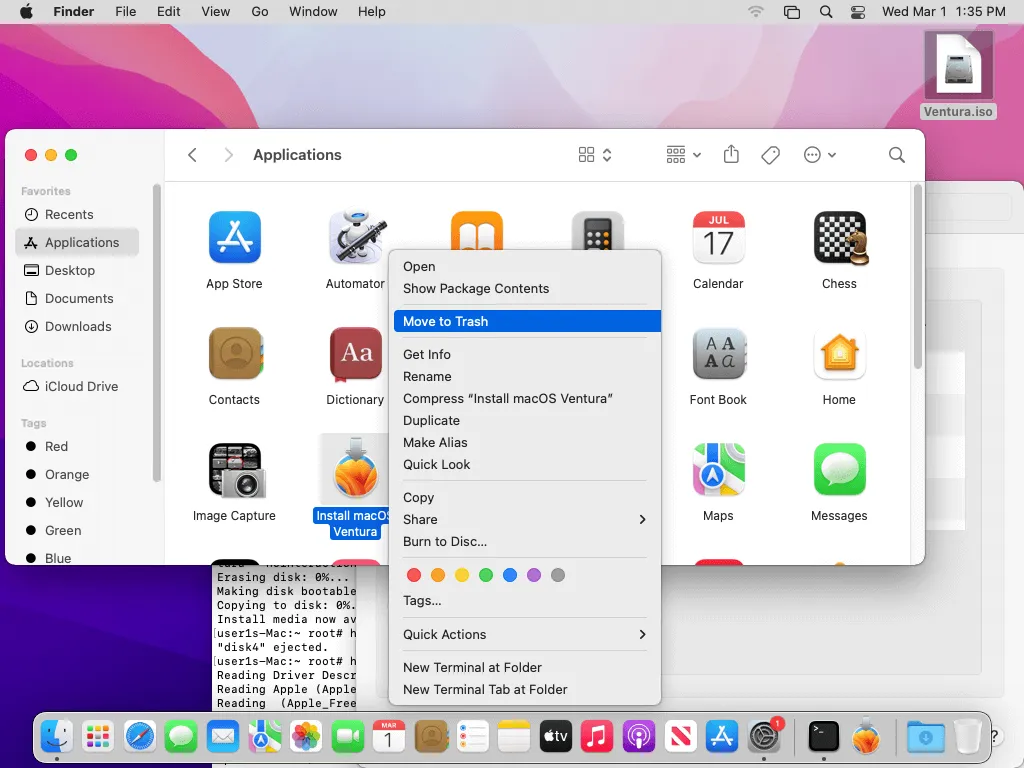
Przygotowanie hosta ESXi
Teraz, gdy bootowalny obraz ISO z instalatorem macOS jest gotowy, należy przygotować hosta ESXi do instalacji systemu macOS jako systemu operacyjnego gościa na maszynach wirtualnych VMware. Musisz włączyć dostęp SSH, pobrać łatkę odblokowującą, skopiować ją do systemu plików serwera ESXi i zaaplikować na serwerze.
Używamy ESXi 7.0 Aktualizacja 3 (kompilacja 19193900) z dwoma magazynami danych na serwerze ESXi – magazyn danych 1 oraz magazyn danych 40 .
Włączanie zdalnego dostępu przez SSH
Dostęp SSH jest wymagany do uruchamiania poleceń w konsoli ESXi i przesyłania plików do hosta ESXi.
- Wpisz adres IP swojego hosta ESXi w przeglądarce internetowej, aby uzyskać dostęp do VMware Host Client. Zaloguj się przy użyciu danych logowania administratora.
- Kliknij
Host, a następnie kliknijActions>Services>Enable Secure Shell (SSH).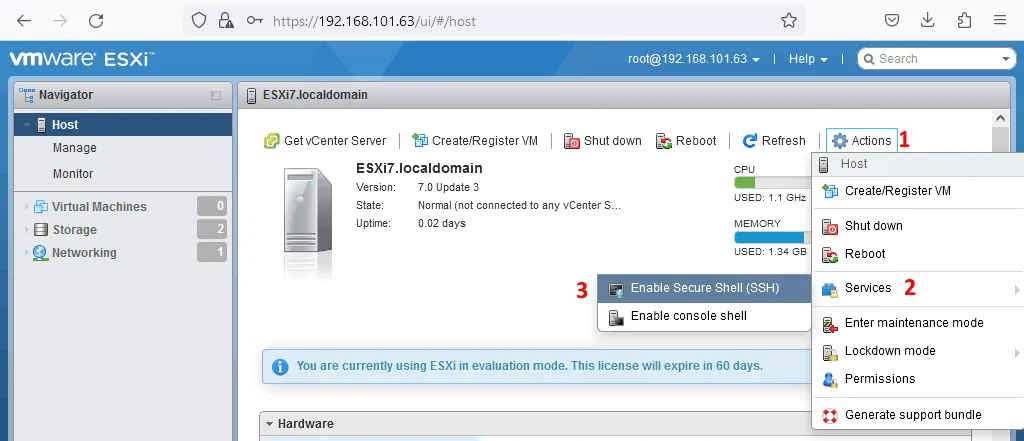
Alternatywnie można włączyć SSH bezpośrednio na serwerze ESXi za pomocą żółto-szarego interfejsu DCUI (Direct Console User Interface), przechodząc na stronę System Customization > Troubleshooting options > Enable SSH. Ta metoda zapewnia stały dostęp SSH do momentu ręcznego wyłączenia tej funkcji.
Jeśli korzystasz z klienta VMware vSphere (opartego na HTML5), przejdź na stronę Configure > System > Services, a następnie kliknij prawym przyciskiem myszy SSH i wybierz opcję Start.
Aplikowanie poprawki ESXi w celu dostosowania hosta do uruchamiania systemu macOS na VMware
Poprawka jest potrzebna do odblokowania systemu Mac OS X na liście dostępnych systemów operacyjnych w opcjach maszyny wirtualnej podczas jej tworzenia. Maszyny wirtualne z systemem Mac OS X nie są domyślnie wspierane. Poprawka odblokowuje rodzinę systemów operacyjnych Mac OS X w nowych opcjach maszyn wirtualnych w ESXi i pozwala na pobranie narzędzi VMware Tools dla systemu macOS.
Unlocker to poprawka napisana w języku Python, która modyfikuje również pliki VMX maszyn wirtualnych z systemem macOS, aby działały poprawnie.
Pobieranie poprawki
Unlocker 2 jest uniwersalny i obsługuje zarówno VMware ESXi, jak i VMware Workstation (VMware Workstation 15 i ESXi 6.0), natomiast Unlocker 3 jest dostępny w różnych edycjach dla każdego hiperwizora VMware.
Istnieją dwie edycje Unlocker 3: Unlocker dla VMware ESXi oraz Narzędzie do odblokowywania plików dla VMware Workstation.
Potrzebujemy Unlocker dla ESXi. Łatka Unlocker jest bezpłatna i można ją pobrać z poniższych linków.
Pobierz Unlocker 3.0.1 dla ESXi 7.0:
https://github.com/erickdimalanta/esxi-unlocker/wydania/3.0.1/esxi-unlocker-master.zip
Strona Unlocker na GitHubie:
https://github.com/erickdimalanta/esxi-unlocker
Link do starszych wersji Unlocker:
https://www.insanelymac.com/forum/files/file/339-unlocker/
Przenoszenie plików do magazynu danych ESXi
Po pobraniu poprawki skopiuj pliki poprawki do magazynu danych na ESXi. Dla wygody skopiuj od razu obraz ISO instalacji macOS.
Jak wspomniano wcześniej, mamy dwa magazyny danych: magazyn danych 1 oraz magazyn danych 40 .
Używamy magazyn danych 1 do przechowywania plików instalacyjnych oraz magazyn danych 40 do przechowywania maszyn wirtualnych. Ścieżki do magazynów danych to:
/vmfs/volumes/datastore1
/vmfs/volumes/datastore40
Do przesyłania plików można użyć dwóch metod: przeglądarki magazynów danych w wbudowanym VMware Host Client (lub VMware vSphere Client, jeśli zainstalowano vCenter) lub WinSCP.
Kopiowanie plików za pomocą VMware Host Client
Aby przesłać pliki do magazynu danych ESXi w VMware Host Client, wykonaj następujące czynności:
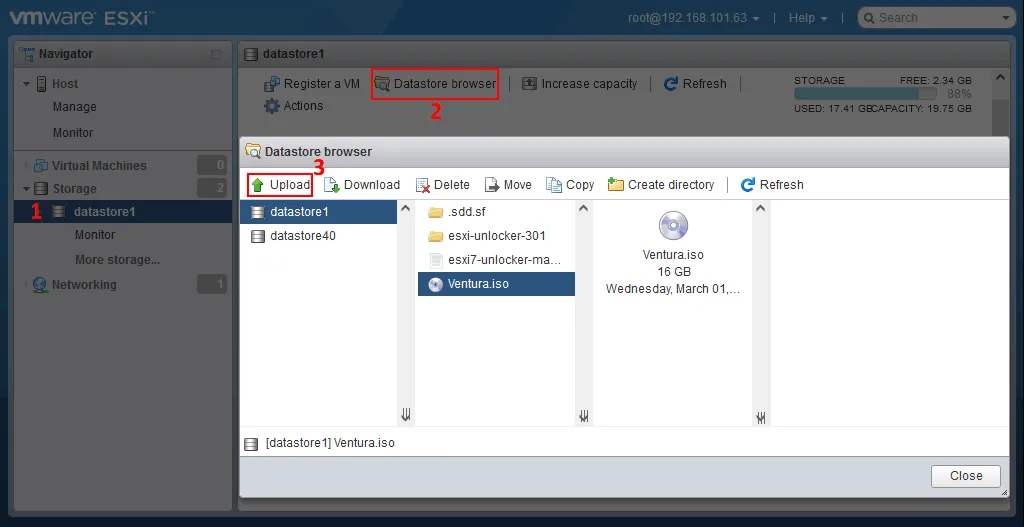
- Przejdź do
Storage>Datastoresi wybierz odpowiedni magazyn danych. Wybieramydatastore1. - Kliknij
Datastore browsera następnieUploadw oknie przeglądarki magazynów danych. - Wybierz potrzebne pliki na komputerze i kliknij
Open. Wybieramy pliki: esxi7-unlocker-master.zip oraz Ventura.isoRecent Tasks.Poczekaj, aż wybrane pliki zostaną przesłane. Postęp można śledzić w panelu
 w VMware Host Client.
Kopiowanie plików za pomocą WinSCP WinSCP
Można użyć
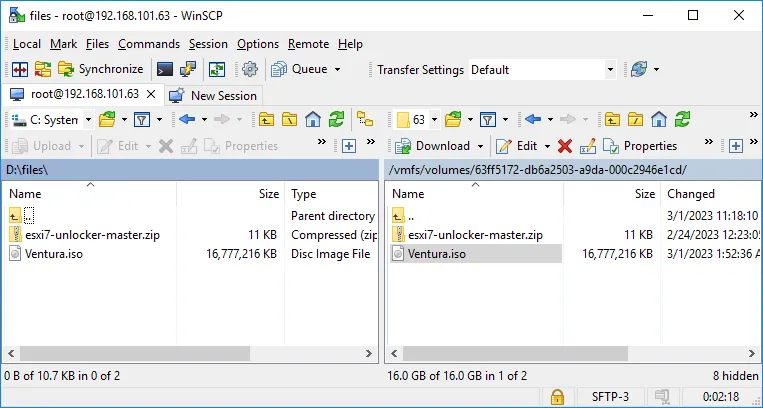
- (na komputerach z systemem Windows), który oferuje wsparcie dla przesyłania plików przez SSH przy użyciu protokołów SFTP, SCP, WebDAV lub S3 (w systemie Linux można użyć odpowiedniego oprogramowania). WinSCP posiada przyjazny graficzny interfejs użytkownika (GUI) i składa się z dwóch głównych paneli. Aby kontynuować:
Zaloguj się do hosta ESXi w podobny sposób, jak zwykle w kliencie SSH.
Skopiuj pliki unlockera z lokalnego katalogu do magazynu danych na serwerze ESXi.
W tym przykładzie poprawka unlockera oraz obraz ISO instalacji macOS Ventura (Ventura.iso) zostały utworzone wcześniej i dla wygody umieszczone w katalogu D:Files (na komputerze lokalnym). Poprawka Unlocker w archiwum zip oraz plik Ventura.iso są kopiowane do katalogu /vmfs/volumes/datastore1 na serwerze ESXi. Później można zamontować obraz ISO z magazynu danych do wirtualnego napędu DVD maszyny wirtualnej.
Instalacja poprawki Unlocker
Połącz się z hostem ESXi w kliencie SSH, takim jak PuTTY, i uruchom następujące polecenia, aby zainstalować poprawkę Unlocker na ESXi w celu odblokowania systemu macOS na hoście VMware ESXi.
- Przejdź do katalogu, w którym przechowywane jest archiwum poprawki Unlocker:
cd /vmfs/volumes/datastore1 - Wypakuj pliki z archiwum Unlocker:
unzip esxi7-unlocker-master.zip - Ustaw prawidłowe uprawnienia dla katalogu i wypakowanych plików w tym katalogu:
chmod 0775 -R esxi-unlocker-301/ - Możesz sprawdzić, czy pliki wykonywalne mają odpowiednie uprawnienia do uruchomienia:
ls -al esxi-unlocker-301/ - Przejdź do katalogu z plikami unlockera po ustawieniu uprawnień:
cd esxi-unlocker-301/ - Możesz sprawdzić, czy poprawka macOS unlocker jest zainstalowana, uruchamiając polecenie sprawdzające:
./esxi-smctest.shJeśli wynik to „ smcPresent = false ”, oznacza to, że poprawka nie jest zainstalowana.
- Zainstaluj poprawkę macOS unlocker:
./esxi-install.sh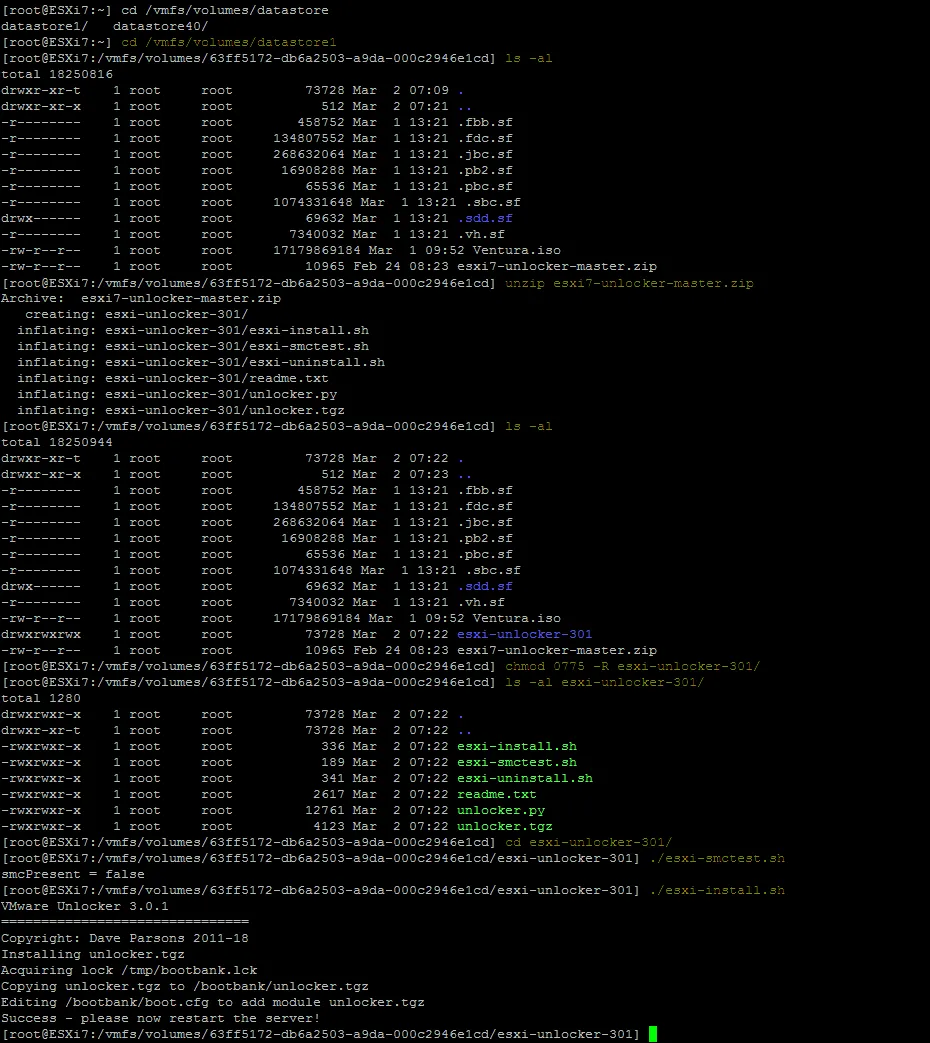
- Uruchom ponownie serwer ESXi, aby konfiguracja zaczęła obowiązywać. Przed ponownym uruchomieniem serwera ESXi wyłącz działające maszyny wirtualne:
reboot
Tworzenie i konfigurowanie nowej maszyny wirtualnej na hoście ESXi
Skopiowaliśmy już plik Ventura.iso – w naszym przypadku jest to obraz instalacyjny systemu macOS 13.2 – do magazynu danych na naszym serwerze ESXi ( datastore1 ). Teraz możemy utworzyć nową maszynę wirtualną z systemem macOS przy użyciu tego obrazu ISO, aby zainstalować system macOS na VMware ESXi.
Wykonaj poniższe czynności, aby utworzyć i skonfigurować nową maszynę wirtualną za pomocą programu VMware Host Client.
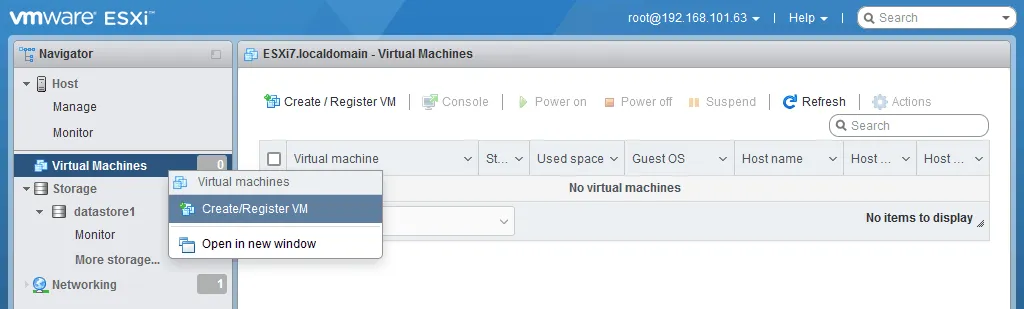
- Kliknij prawym przyciskiem myszy
Virtual Machinesw panelu nawigacyjnym i wybierzCreate/Register VMz menu kontekstowego.
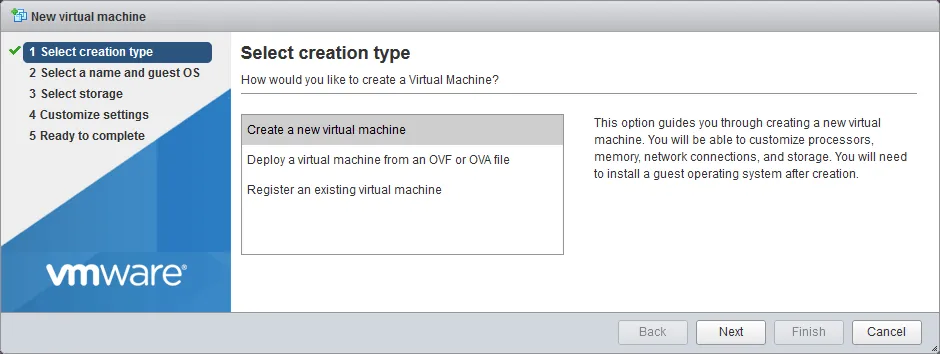
- Pojawi się Kreator nowej maszyny wirtualnej . Kliknij
Create a new virtual machinena pierwszym ekranie, a następnie kliknijNext.
Select a name and guest OS. Wprowadź nazwę maszyny wirtualnej, na przykład macOS 13-2, i wybierz następujące opcje maszyny wirtualnej:- Zgodność: maszyna wirtualna ESXi 7.0 U2
- Rodzina systemu operacyjnego gościa: Mac OS
- Wersja systemu operacyjnego gościa: Apple macOS 12 (64-bit)
W menu rozwijanym można wybrać najnowszą dostępną wersję.
Po zastosowaniu poprawki odblokowującej dostępne są Mac OS jako rodzina systemów operacyjnych gości oraz Apple Mac OS X jako wersja systemu operacyjnego gościa. Kliknij
Next, aby kontynuować.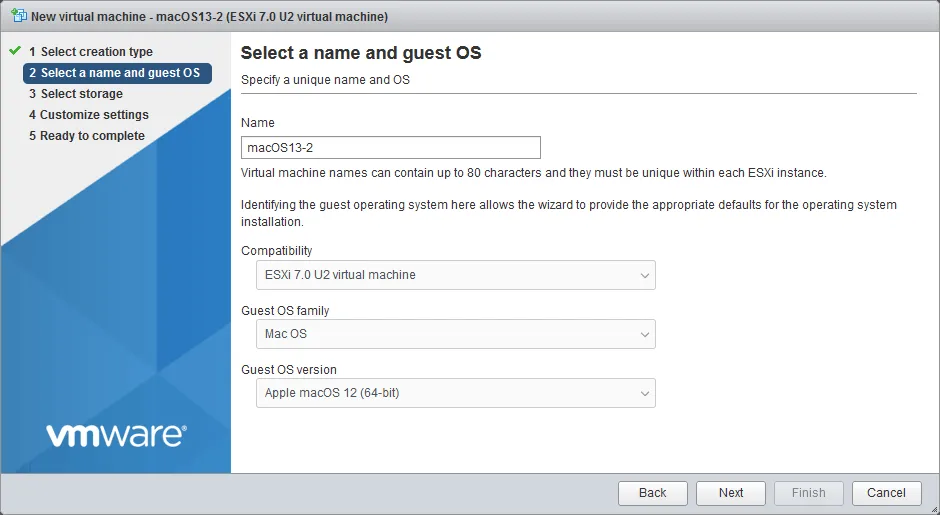
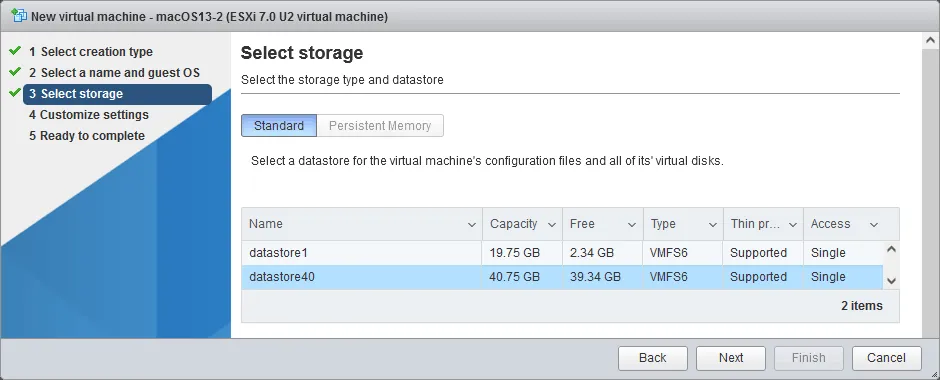
Select storage. Wybierz magazyn danych, w którym chcesz przechowywać pliki maszyny wirtualnej. W tym przykładzie wybieramy datastore40 . KliknijNext.
Customize settings. Skonfiguruj sprzęt maszyny wirtualnej oraz opcje dodatkowe. Zdefiniuj następujące parametry:- Procesor: 2 lub więcej (rdzeni/procesorów)
- Pamięć: 8 GB lub więcej
- Dysk twardy: 35 GB lub więcej (możesz użyć wirtualny dysk z alokacją dynamiczną w celu zaoszczędzenia miejsca na dysku)
- Napęd CD/DVD: Wybierz
Datastore ISO file, zaznacz polaConnectiConnect at power on, kliknijBrowsei wybierz plik ISO, który wcześniej przesłałeś ( Ventura.iso ) jako nośnik DVD ze swojego magazynu danych.
Po skonfigurowaniu ustawień maszyny wirtualnej kliknij
Next.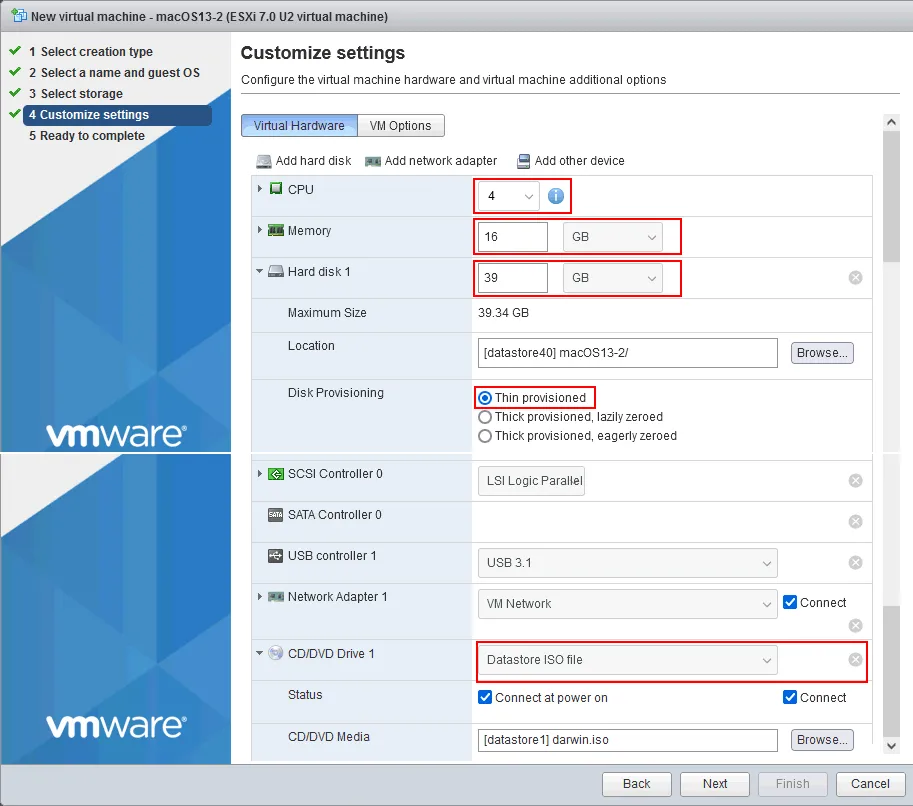
Ready to complete. Sprawdź ustawienia maszyny wirtualnej i kliknijFinish, aby utworzyć maszynę wirtualną.
Optymalizacja konfiguracji maszyny wirtualnej z systemem macOS
Musimy edytować plik konfiguracyjny maszyny wirtualnej . vmx , aby uniknąć problemów i awarii podczas instalacji systemu macOS na VMware ESXi. Połącz się z hostem ESXi przez SSH tak jak poprzednio i wykonaj następujące czynności.
- Przejdź do katalogu maszyny wirtualnej macOS w magazynie danych:
cd /vmfs/volumes/datastore40/macOS13-2/ - Otwórz plik konfiguracyjny maszyny wirtualnej w edytorze tekstowym:
vi macOS13-2.vmx - Przejdź na koniec pliku. Naciśnij
a, aby przejść do trybu edycji (tryb dołączania) i dodaj wiersz do pliku .vmx:smc.version = "0" - Znajdź wiersz:
ethernet0.virtualDev = "e1000e" - Edytuj ten wiersz i zmień
e1000enavmxnet3dla tego parametru konfiguracyjnego:ethernet0.virtualDev = "vmxnet3" - Naciśnij
Esc. Wpisz:wqi naciśnijEnter, aby zapisać konfigurację i zamknąć edytor tekstu (vi).
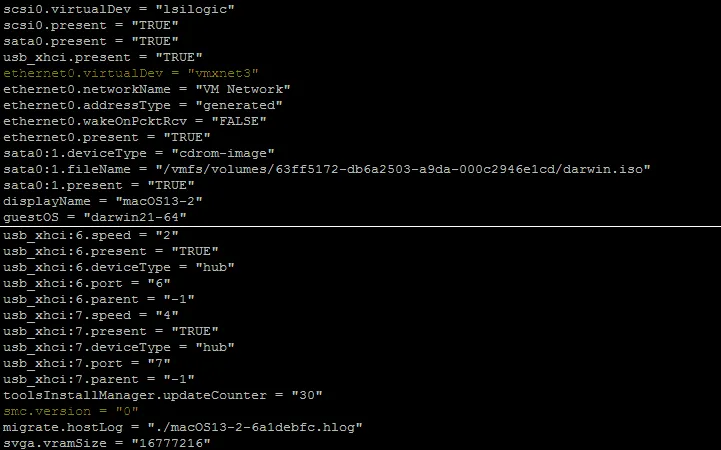
Innym rozwiązaniem, które czasami może pomóc, jest obniżenie wersji sprzętowej maszyny wirtualnej.
Uwaga : Można zauważyć, że parametr konfiguracyjny smc.present=true już istnieje w pliku . vmx maszyny wirtualnej z systemem macOS po utworzeniu maszyny wirtualnej z zastosowaną poprawką odblokowującą na hoście ESXi.
SMC (System Management Controller) to podsystem w komputerach Mac, który kontroluje różne funkcje niskiego poziomu, takie jak zarządzanie energią, zarządzanie temperaturą i wydajność systemu. SMC odpowiada za sterowanie wentylatorami, ładowaniem baterii, funkcjami uśpienia/budzenia oraz wieloma innymi funkcjami związanymi ze sprzętem w komputerze Mac. Jest to kluczowy komponent, który zapewnia stabilne i niezawodne działanie systemu.
Aby system macOS działał poprawnie na maszynie wirtualnej, należy emulować SMC.
Konfiguracja VMX dla systemu macOS na procesorach AMD
Wydanie systemu Apple macOS dla komputerów Mac z procesorami Intel, ale nie dla procesorów AMD. Poniższa konfiguracja może pomóc w uruchomieniu maszyny wirtualnej na procesorach AMD, ale należy upewnić się, że nie narusza to umowy licencyjnej.
Metoda polega na zastąpieniu następującego wiersza w pliku konfiguracyjnym . vmx : smc.version = "0"
na
smc.version = "0"
cpuid.0.eax = "0000:0000:0000:0000:0000:0000:0000:1011"
cpuid.0.ebx = "0111:0101:0110:1110:0110:0101:0100:0111"
cpuid.0.ecx = "0110:1100:0110:0101:0111:0100:0110:1110"
cpuid.0.edx = "0100:1001:0110:0101:0110:1110:0110:1001"
cpuid.1.eax = "0000:0000:0000:0001:0000:0110:0111:0001"
cpuid.1.ebx = "0000:0010:0000:0001:0000:1000:0000:0000"
cpuid.1.ecx = "1000:0010:1001:1000:0010:0010:0000:0011"
cpuid.1.edx = "0000:0111:1000:1011:1111:1011:1111:1111"
smbios.reflectHost = "TRUE"
hw.model = "MacBookPro14,3"
board-id = "Mac-551B86E5744E2388"
Uwaga: Dowiedz się więcej o Tryb VMware EVC dotyczącym zgodności procesorów w klastrach.
Instalacja systemu Mac OS na maszynie wirtualnej VMware jako systemu operacyjnego gościa
Teraz włącz maszynę wirtualną, uruchom ją z wybranego obrazu ISO i rozpocznij instalację systemu Mac OS X 13.2 Ventura na maszynie wirtualnej VMware działającej na hoście ESXi.
Po załadowaniu instalatora macOS powinien pojawić się kreator instalacji:
- Wybierz główny język instalatora macOS i kliknij przycisk
Next. W tym przykładzie instalacji używany jest językEnglish. - W tym kroku musisz przygotować partycję na wirtualnym dysku twardym. Kliknij
Utilities>Disk Utility.
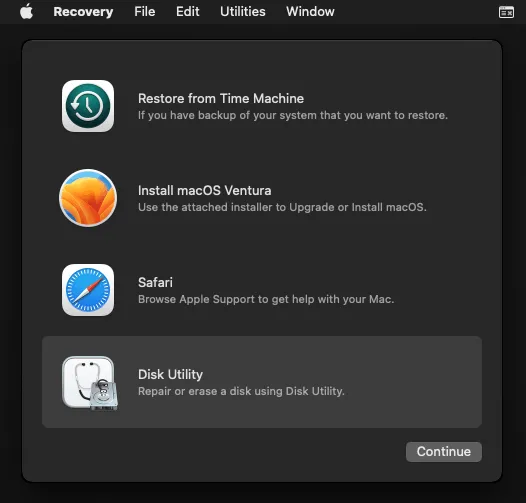
- Otworzy się Narzędzie dyskowe.
- Wybierz dysk wirtualny VMware w lewym panelu okna.
- Wprowadź nazwę dysku ( vmdisk1 w tym przypadku).
- Wybierz system plików do sformatowania (możesz wybrać
APFSlub Mac OS Extended (Journaled) z różnymi opcjami). - Wybierz schemat partycji (GUID Partition Map).
- Kliknij
Erase. - Po skasowaniu nośnika zamknij okno Narzędzia dyskowe:
Disk Utility > Quit Disk Utility.
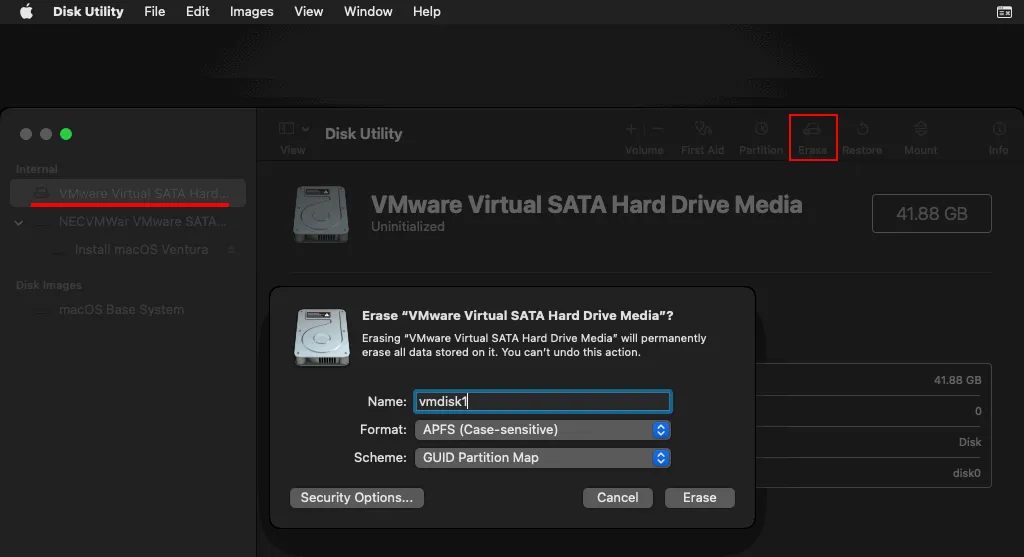
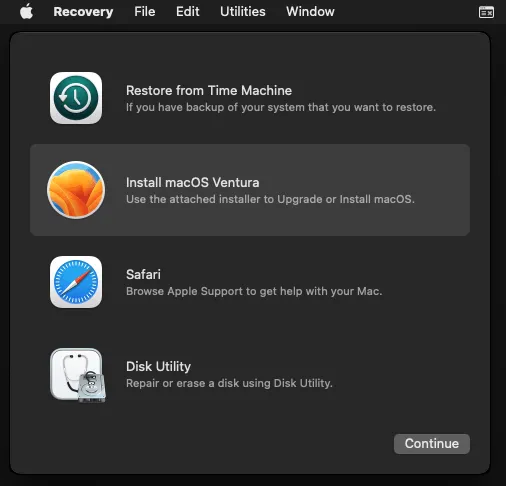
- Znajdujesz się ponownie w menu odzyskiwania . Kliknij
Install macOS Venturai kliknijContinue.
- Otworzy się kreator instalacji systemu macOS. Przeczytaj uważnie umowę licencyjną użytkownika końcowego. Jeśli akceptujesz umowę licencyjną, kliknij
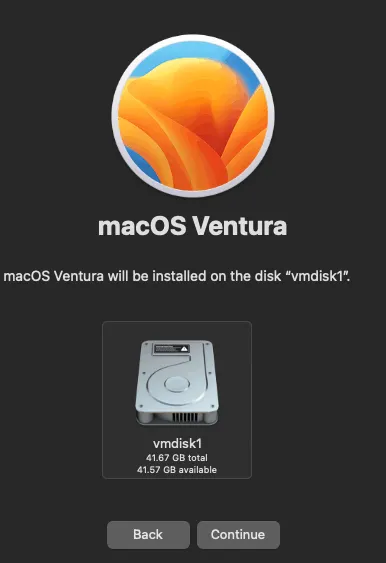
Agree. Kliknij ponownieAgreew oknie dialogowym, aby potwierdzić i kontynuować. - Wybierz przygotowany wcześniej dysk wirtualny jako dysk docelowy do instalacji systemu macOS.
- Poczekaj, aż system macOS zostanie zainstalowany, a maszyna wirtualna uruchomi się ponownie. Zobaczysz pasek postępu. Pamiętaj, że może to zająć trochę czasu.
Etap 2 instalacji systemu macOS
Maszyna wirtualna uruchamia się z wirtualnego dysku twardego. Otworzy się kreator końcowej konfiguracji systemu macOS. Interfejs jest intuicyjny i widać kolory tła odpowiadające Twojej wersji systemu macOS.
- Wybierz kraj i region, na przykład Wielką Brytanię. Naciśnij
Continue. - Wybierz języki pisane i mówione oraz dostosuj ustawienia w razie potrzeby. Wybieramy język angielski. Kliknij
Continuena każdym kroku, aby kontynuować.
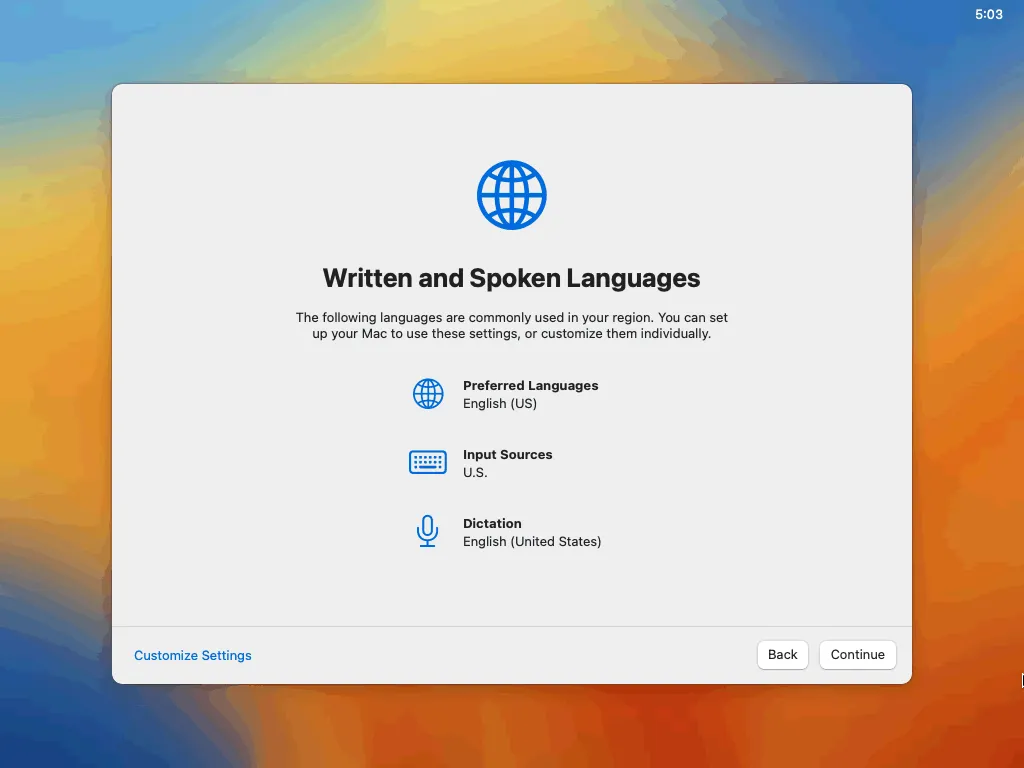
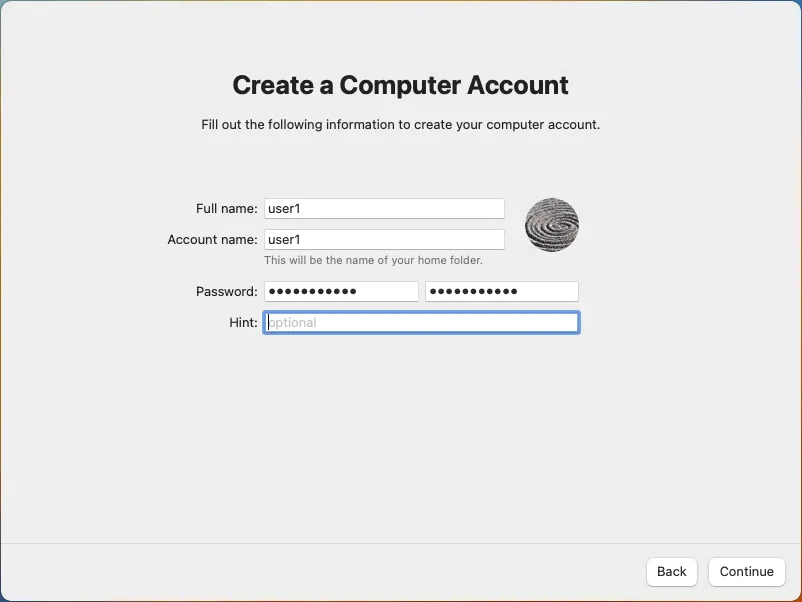
Accessibility.KliknijNot Now, jeśli nie potrzebujesz tej funkcji.Data & privacy.Możesz przeczytać podane informacje. Kliknij Continue.Migration assistant.KliknijNot Nowjeśli nie chcesz przenosić żadnych danych z innych komputerów z systemem Windows lub macOS.Sign in with your Apple ID.KliknijSet Up Later. KliknijSkipw oknie dialogowym, aby potwierdzić i kontynuować.Terms and conditions.Przeczytaj je uważnie i upewnij się, że nie naruszysz żadnego z nich. Następnie możesz kliknąćAgreei ponownie kliknąćAgree, aby potwierdzić.Create a computer account.Wprowadź nazwę konta, na przykładuser1. Wprowadź hasło i potwierdź je.
Enable location services.Odznacz pole wyboru i kliknijContinue. KliknijDon’t Usew celu potwierdzenia.Select your time zone.Możesz wybrać region/miasto na mapie lub z listy rozwijanej, aby wybrać strefę czasową.Analytics.Odznacz pole wyboru, aby wyłączyć wysyłanie danych, a następnie kliknijContinue.Screen time.KliknijSet Up Later, aby pominąć konfigurację raportów i ograniczeń.Choose your look.Wybierz jasny, ciemny lub automatyczny (jasny/ciemny) schemat dla graficznego interfejsu użytkownika (GUI) systemu macOS.macOS Ventura is installed.Możesz kliknąćApple logo>About this mac, aby wyświetlić podstawowe informacje o tym komputerze.
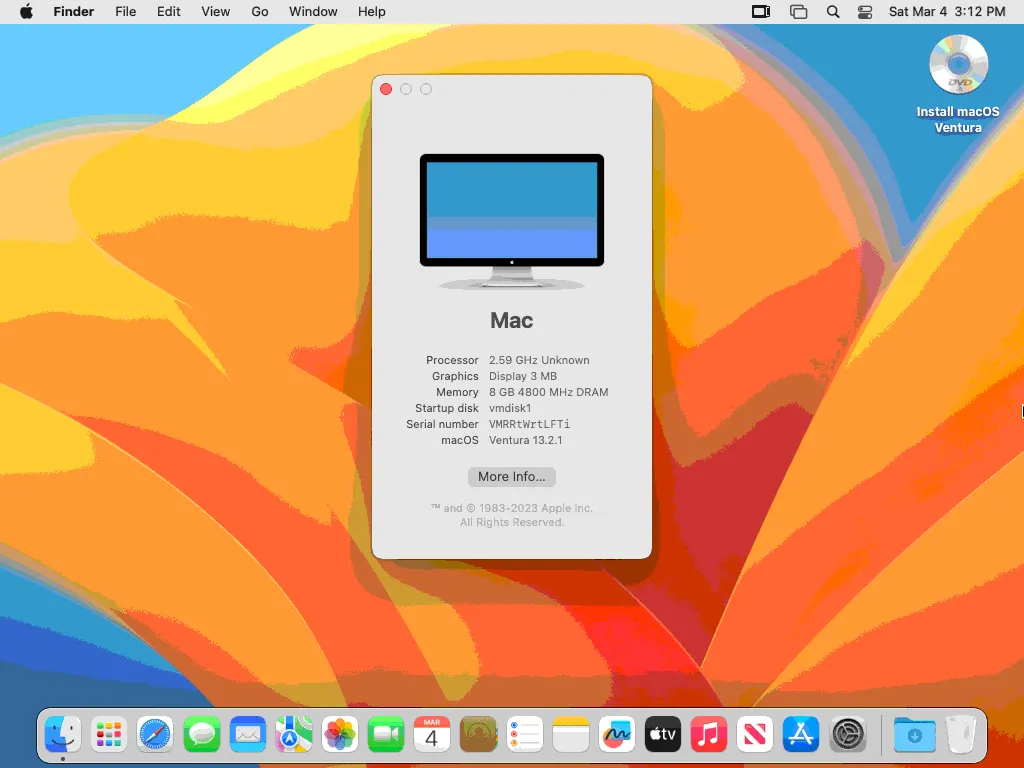
Eject the macOS installation ISO.Kliknij prawym przyciskiem myszy ikonę płyty DVD na pulpicie w prawym górnym rogu ekranu i kliknijEject Install macOS Venturaw menu kontekstowym.
To jednak nie wszystko, ponieważ musimy zainstalować VMware Tools na naszym systemie gościnnym macOS. Najpierw jednak przyjrzyjmy się potencjalnym problemom, które mogą wystąpić.
Typowe problemy i rozwiązania
Czasami podczas instalacji systemu macOS na VMware ESXi lub VMware stacji roboczej mogą wystąpić problemy i błędy. Omówmy niektóre z rozwiązań.
- Instalator macOS zawiesił się i nie uruchamia się.

Upewnij się, że zainstalowana jest łatka odblokowująca macOS od VMware.
Dodaj wiersz do pliku konfiguracyjnego . vmx maszyny wirtualnej z systemem macOS:
smc.version = "0"
- Podczas uruchamiania z maszyny wirtualnej w celu zakończenia instalacji macOS i wykonywania kroków kreatora macOS utkniesz na etapie konfiguracji sieci.
Wybierz sposób połączenia komputera z Internetem:
- Sieć Wi-Fi
- Sieć lokalna (Ethernet)
- Mój komputer nie łączy się z Internetem
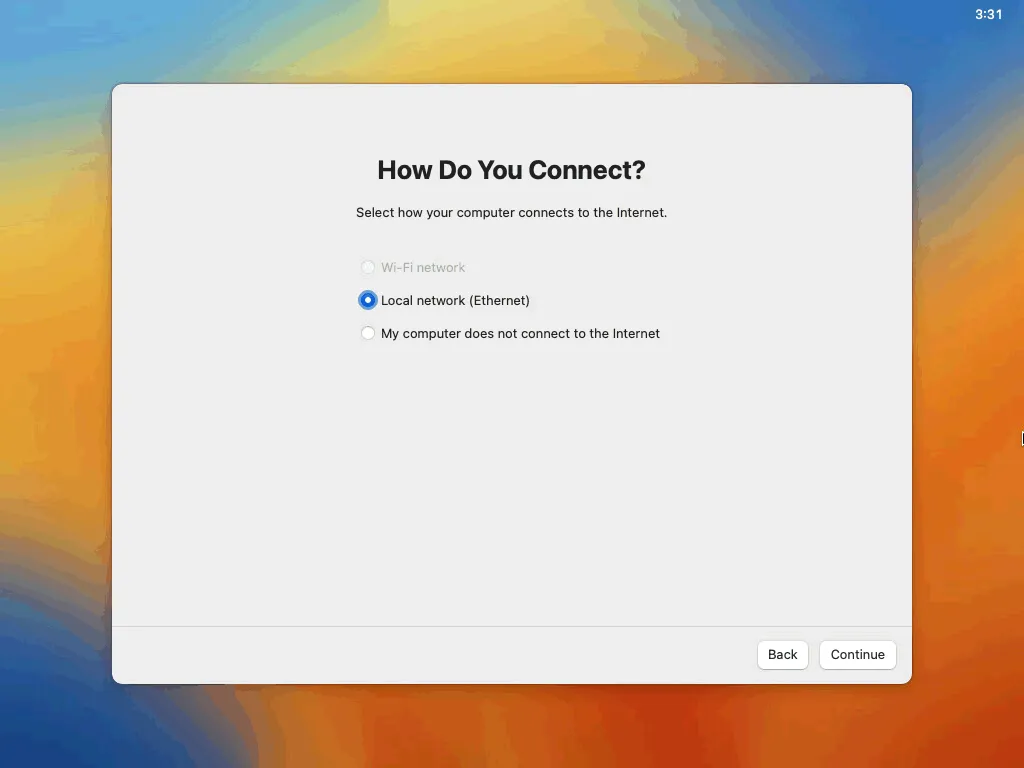
Nawet jeśli wybierzesz Local network (Ethernet) i klikniesz Continue, może pojawić się błąd krytyczny, a maszyna wirtualna z systemem macOS zostanie ponownie uruchomiona:
Komputer został ponownie uruchomiony z powodu problemu. Naciśnij dowolny klawisz lub poczekaj kilka sekund, aby kontynuować uruchamianie .
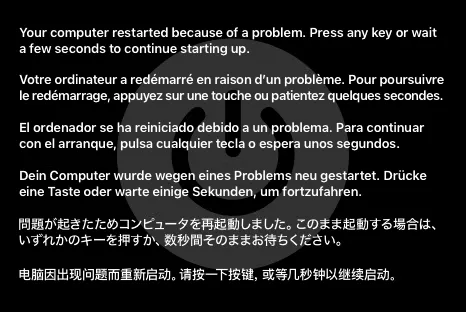
W rezultacie pojawia się pętla uruchamiania systemu macOS, gdy nie można uruchomić systemu macOS na maszynie wirtualnej VMware.
Częstą przyczyną tego błędu jest nieobsługiwany model wirtualnej karty sieciowej.
Solution
Edytuj plik konfiguracyjny . vmx maszyny wirtualnej.
Zmień
ethernet0.virtualDev = "e1000e"
na
ethernet0.virtualDev = "vmxnet3"
Może jednak zaistnieć konieczność ponownej instalacji systemu macOS na maszynie wirtualnej od samego początku (sformatuj partycję dysku wirtualnego lub utwórz na nowo dysk wirtualny dla tej maszyny wirtualnej z systemem macOS). Czasami pomocne może być obniżenie wersji sprzętu wirtualnego w pliku konfiguracyjnym maszyny wirtualnej . vmx
Instalowanie narzędzi VMware Tools
Zainstaluj narzędzia VMware Tools dla systemu macOS działającego na maszynie wirtualnej VMware, aby poprawić wydajność i komfort użytkowania. Po zastosowaniu poprawki odblokowującej dla VMware Workstation obraz darwin.iso z narzędziami VMware Tools dla systemu macOS jest kopiowany do katalogu VMware Workstation (ręcznie lub automatycznie, w zależności od wersji poprawki).
Dlaczego narzędzia VMware Tools dla systemu macOS nazywane są Darwin?
Darwin to rdzeń systemu operacyjnego macOS, który jest zastrzeżonym systemem operacyjnym opracowanym i wprowadzonym na rynek przez Apple Inc. Darwin to otwarty system operacyjny typu Unix, który stanowi podstawę macOS. Zapewnia podstawowe funkcje nowoczesnego systemu operacyjnego, w tym zarządzanie procesami, pamięć wirtualną, zabezpieczenia, stos sieciowy i system plików.
Z kolei macOS to kompletny system operacyjny działający na komputerach Mac firmy Apple. Zawiera graficzny interfejs użytkownika, różne aplikacje i narzędzia zbudowane w oparciu o system Darwin. Podsumowując, Darwin jest podstawowym systemem operacyjnym, podczas gdy macOS jest kompletnym systemem operacyjnym z dodatkowym oprogramowaniem i interfejsem użytkownika.
Pobieranie narzędzi VMware
Jeśli obraz darwin.iso brakuje w systemie ESXi po zastosowaniu poprawki, można ręcznie skopiować plik ISO do magazynu danych za pomocą programu WinSCP, klienta VMware Host lub klienta VMware vSphere. Można również Pobierz VMware Tools dla systemu Mac OS X z oficjalnej strony internetowej VMware.
Istnieje alternatywny sposób na uzyskanie VMware Tools dla systemu macOS za pomocą narzędzia unlocker. Aby ręcznie pobrać VMware Tools dla systemu macOS przy użyciu narzędzia unlocker, należy pobierz narzędzie do odblokowania programu VMware Workstation:
- Wyodrębnić pliki unlocker z archiwum.
- Uruchomić
win-update-tools.cmdjako administrator.
Należy pamiętać, że ta funkcja unlocker wymaga zainstalowania VMware Workstation .
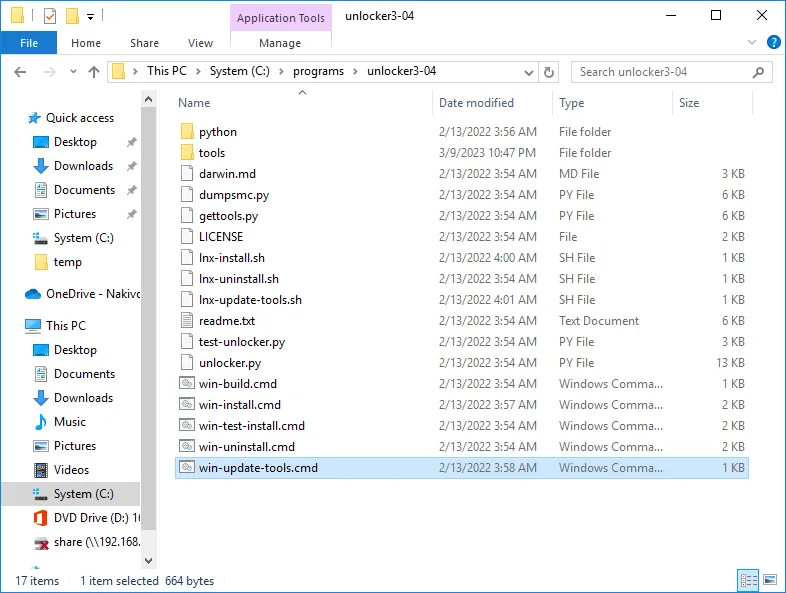
Przesyłanie VMware Tools do magazynu danych
VMware ESXi zawiera obrazy ISO z VMware Tools w specjalnym katalogu usługowym – /locker/packages/vmtoolsRepo – dla systemów Linux, Windows i innych systemów operacyjnych obsługiwanych domyślnie, ale nie dla systemu macOS. Po uzyskaniu nośnika instalacyjnego VMware Tools (.iso) dla systemu macOS należy przesłać ten plik .iso do magazynu danych na hoście ESXi, na którym odbywa się wdrażanie maszyny wirtualnej z systemem macOS.
Prześlij plik .iso do magazynu danych w podobny sposób, jak wcześniej przesłałeś macOS Ventura.iso oraz archiwum zip z narzędziem odblokowującym. Przesyłamy pliki darwin.iso do datastore1 , gdzie znajdują się inne pliki instalacyjne wykorzystywane w tym samouczku.
Montowanie obrazu ISO narzędzi VMware
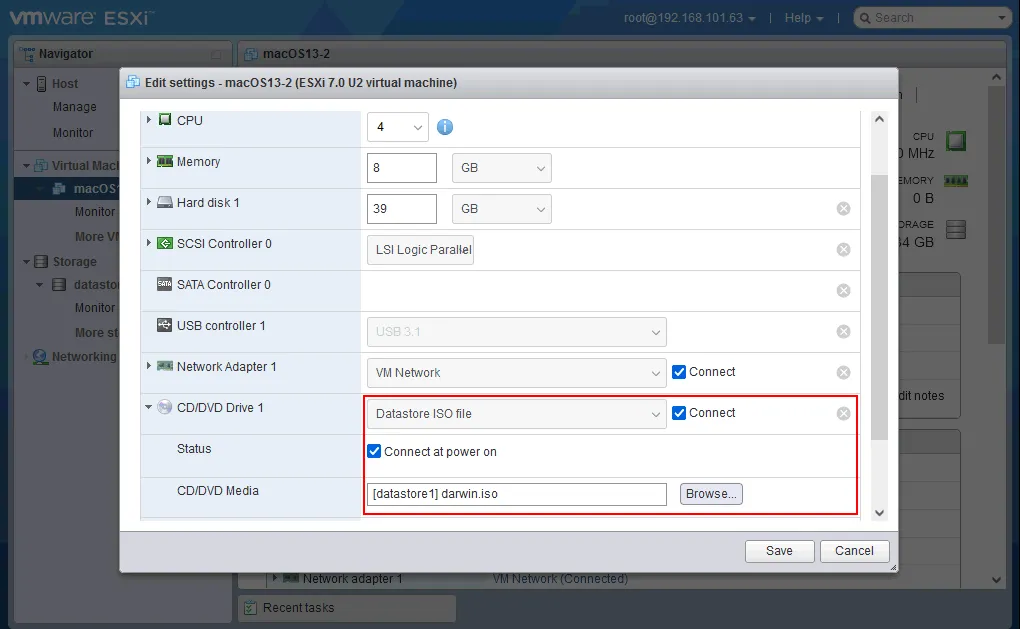
Należy zamontować obraz płyty CD darwin.iso w wirtualnym napędzie CD/DVD maszyny wirtualnej z systemem macOS na hoście ESXi. Aby to zrobić w programie VMware Host Client, wykonaj poniższe czynności.
- Wybierz maszynę wirtualną z systemem macOS w panelu nawigacyjnym i przejdź do ustawień maszyny wirtualnej, klikając prawym przyciskiem myszy nazwę maszyny wirtualnej >
Edit VMustawienia lub klikając odpowiednią ikonę ołówka po wybraniu maszyny wirtualnej. - Wybierz
darwin.isow magazynie danych jako wirtualny napęd DVD (upewnij się, że wysunąłeś obraz ISO instalacyjny systemu macOS). - Upewnij się, że zaznaczone są pola wyboru:
ConnectorazConnect the removable device. - Kliknij
Savei uruchom maszynę wirtualną z systemem macOS.
Jak zainstalować VMware Tools w systemie macOS
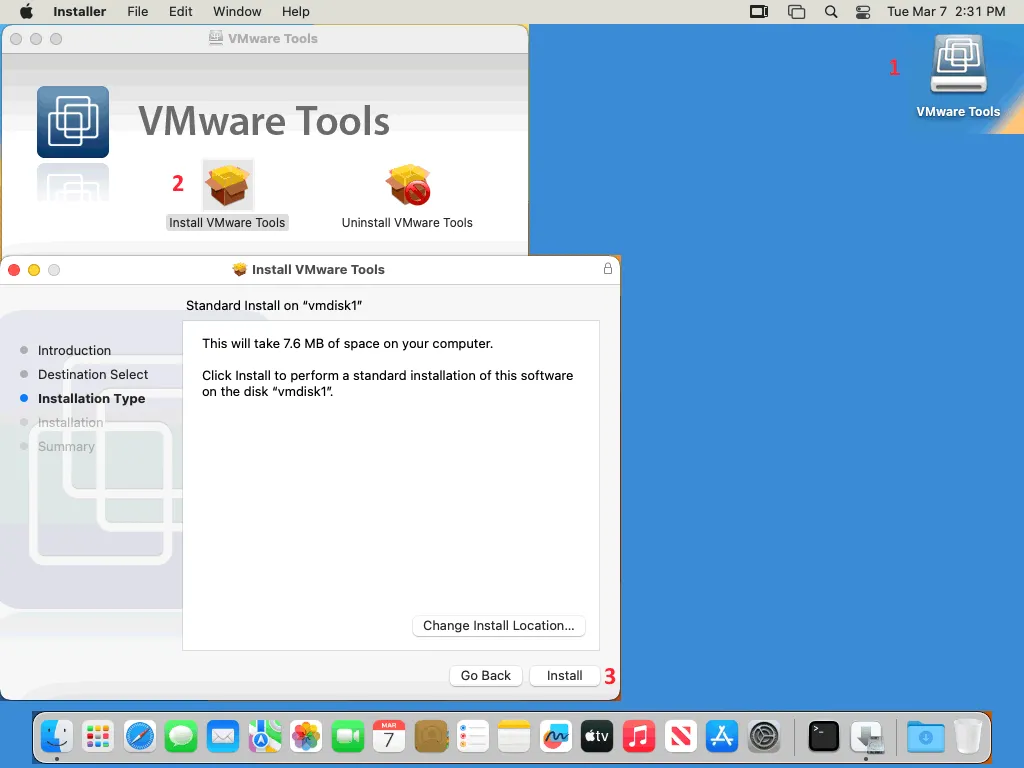
Gdy plik obrazu darwin.iso zostanie zamontowany w wirtualnym napędzie CD/DVD maszyny wirtualnej z systemem macOS, w prawym górnym rogu pulpitu macOS pojawi się ikona nośnika włożonego do napędu CD/DVD.
- Kliknij tę
VMware Toolsikonę wyświetlaną w prawym górnym rogu. - Otworzy się okno z zawartością pakietu. Kliknij
Install VMware Tools. - W nowym oknie otworzy się kreator instalacji VMware Tools. Kliknij
Continuew kroku Wprowadzenie . Installation type.Na tym etapie nie ma potrzeby edytowania ustawień. KliknijInstall.
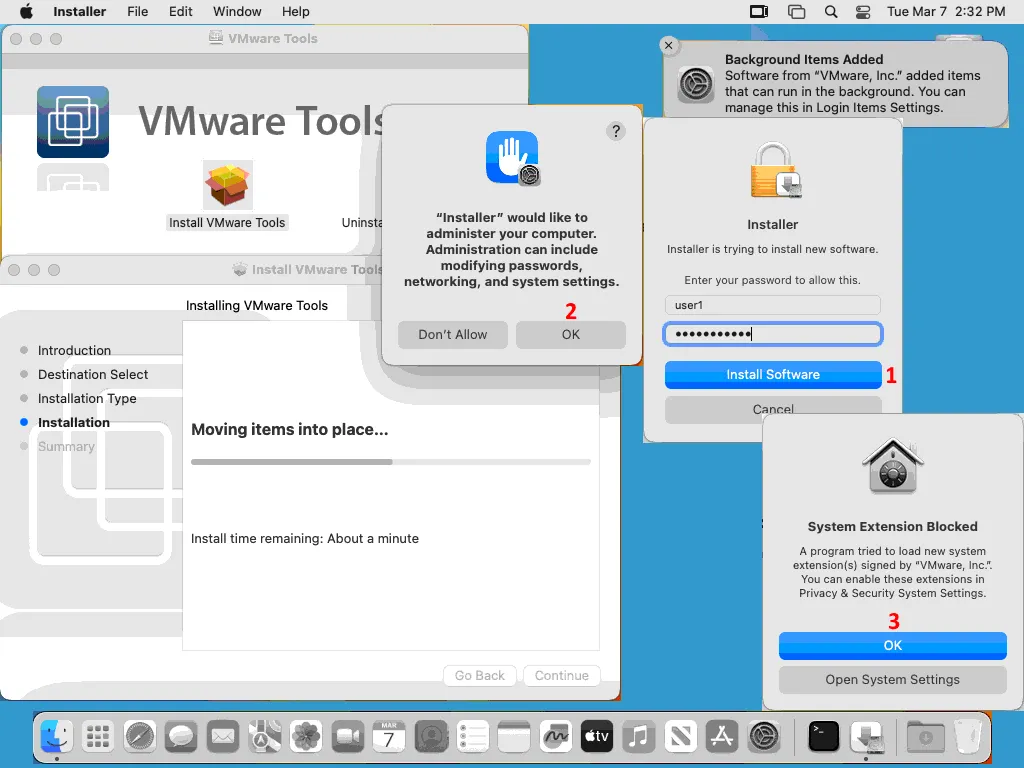
Installation. Podczas instalacji VMware Tools w systemie macOS Ventura na tym etapie pojawia się wiele komunikatów dotyczących bezpieczeństwa.- Wprowadź hasło, aby umożliwić instalatorowi kontynuowanie instalacji VMware Tools, a następnie kliknij
Install Software. "Installer" would like to administer your computer.Administracja może obejmować modyfikowanie haseł, sieci i ustawień systemowych. KliknijOKw tym oknie dialogowym.System extension blocked.Program próbował załadować nowe rozszerzenia systemowe podpisane przez „VMware Inc.”. Możesz włączyć te rozszerzenia w Prywatność & Ustawienia systemu bezpieczeństwa . KliknijOpen System Settings.
- Po kliknięciu
Open System Settingspowinno pojawić się okno Prywatność & Zabezpieczenia . KliknijAlloww sekcjiSecurity, aby zezwolić na aplikacje pobrane z App Store i zidentyfikowanych deweloperów, ponieważ domyślnie oprogramowanie systemowe od dewelopera „VMware, Inc.” zostało zablokowane przed załadowaniem. - Wprowadź hasło i kliknij
Unlock, aby potwierdzić zmiany. - Przed użyciem rozszerzeń systemowych wymagane jest ponowne uruchomienie. Kliknij
Not Now. Później ponownie uruchomimy maszynę wirtualną z systemem macOS.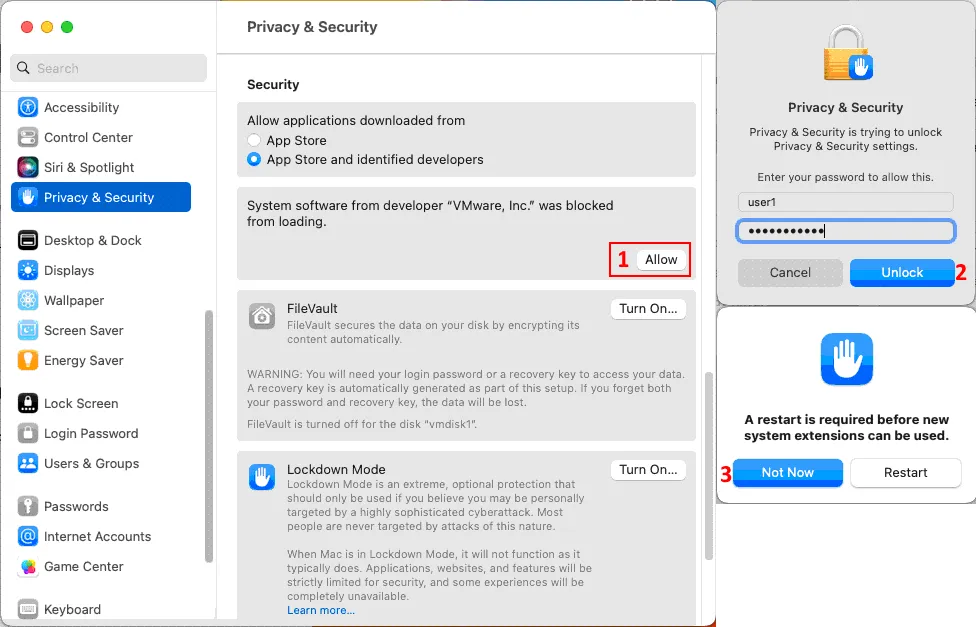
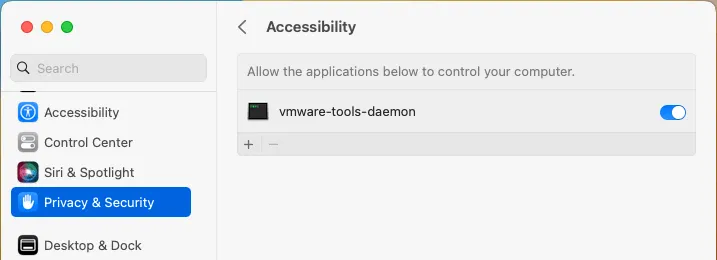
- Musimy również odblokować dostęp i włączyć uruchamianie vmware-tools-daemon w systemie operacyjnym macOS.
Kliknij prawym przyciskiem myszy ikonę
Finderw panelu Docker i wybierz opcjęGo to Folderz menu kontekstowego. Wpisz tę ścieżkę i naciśnij klawiszEnter:/Library/Application Support/VMware Tools/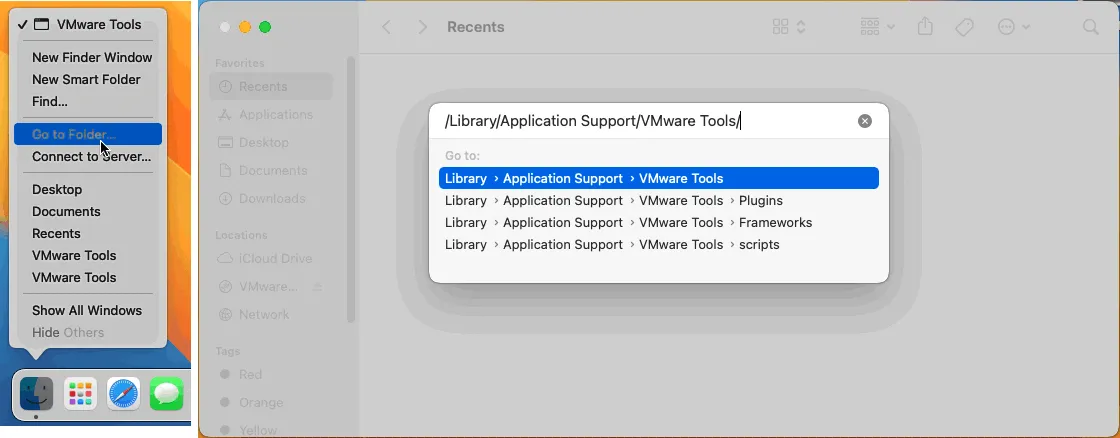
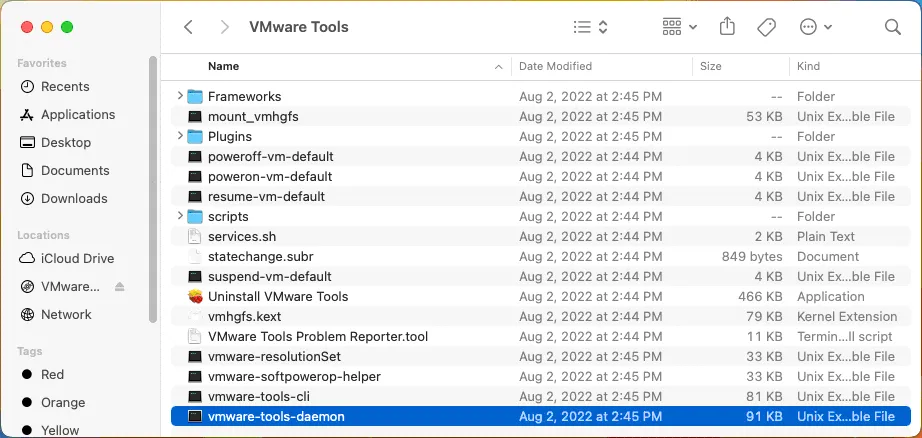
Możesz zobaczyć zawartość tego folderu, w którym znajduje się vmware-tools-daemon .
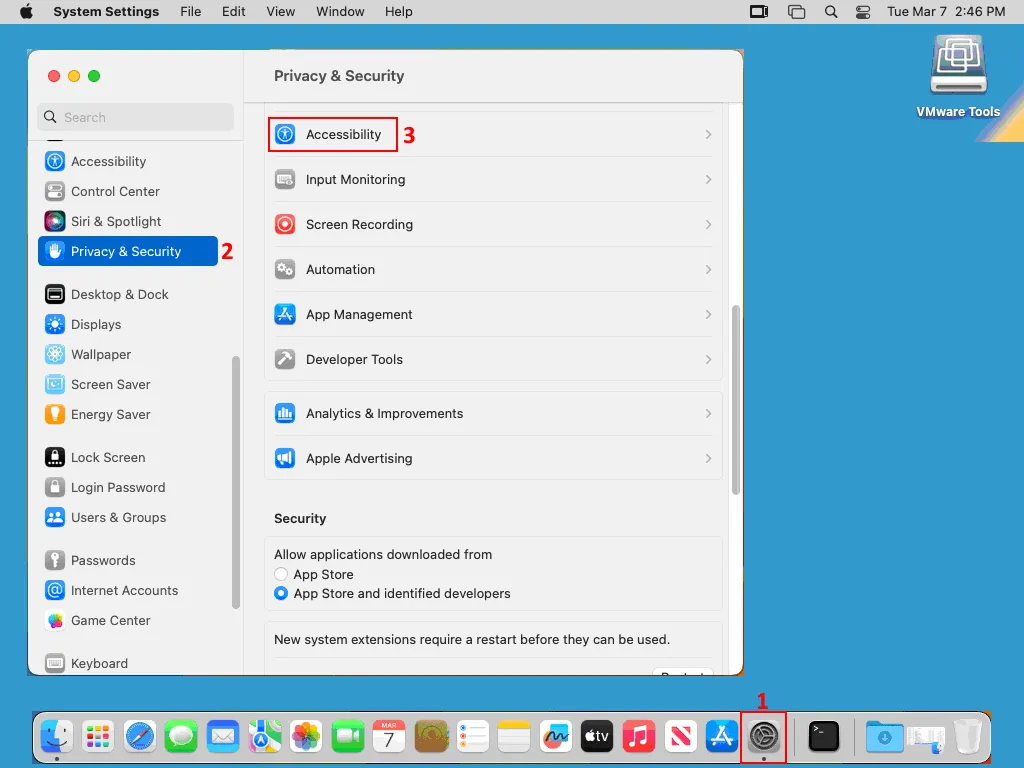
- Kliknij ikonę
System Settingsw Docku >Privacy & Security>Accessibility.
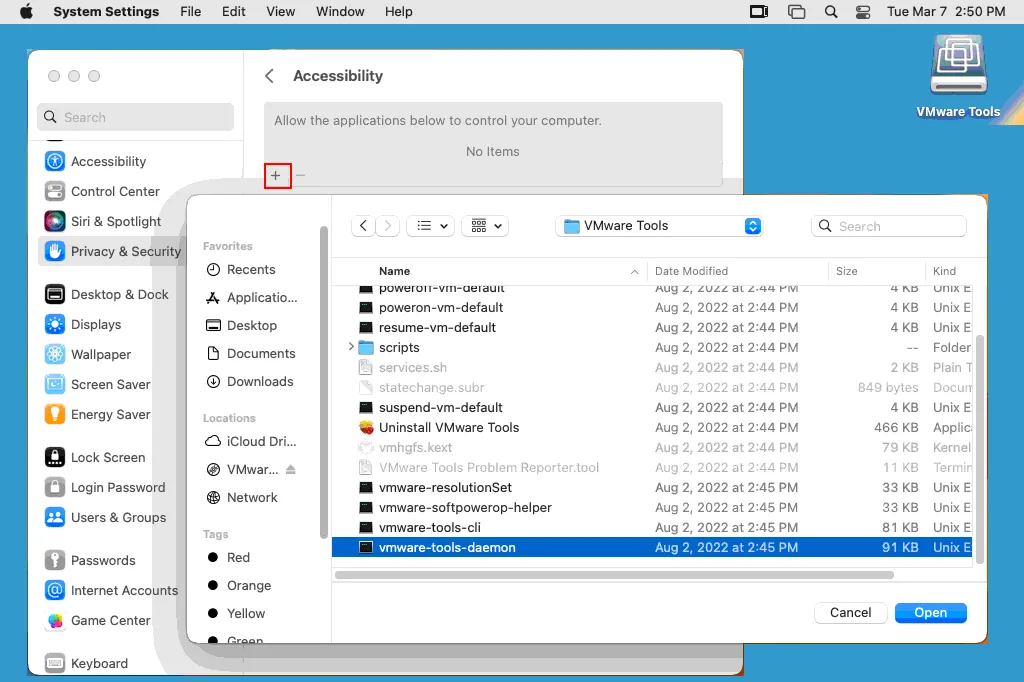
- Kliknij przycisk
+w sekcji Dostępność okna Ustawienia systemowe . - Przeglądaj i wybierz plik
vmware-tools-daemon, do którego dostęp musi być dozwolony. Ścieżka do tego pliku to:/Library/Application Support/VMware Tools/vmware-tools-daemon
- Zamknij okno Ustawienia systemowe i
restartmaszynę wirtualną z systemem macOS.
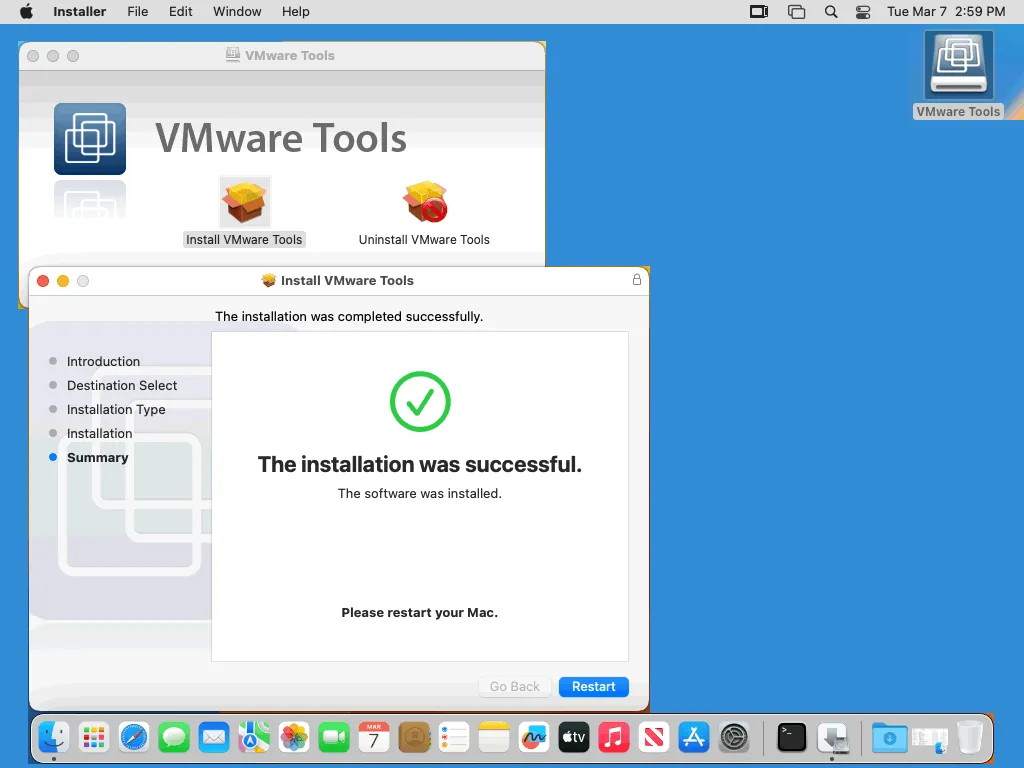
- Po ponownym uruchomieniu maszyny wirtualnej otwórz ponownie instalator VMware Tools. Przejdź przez wszystkie etapy kreatora instalacji (teraz nie powinno być żadnych ostrzeżeń). Po zakończeniu instalacji VMware Tools wyświetli się odpowiedni komunikat. Instalacja zakończyła się powodzeniem. Teraz uruchom ponownie system macOS.
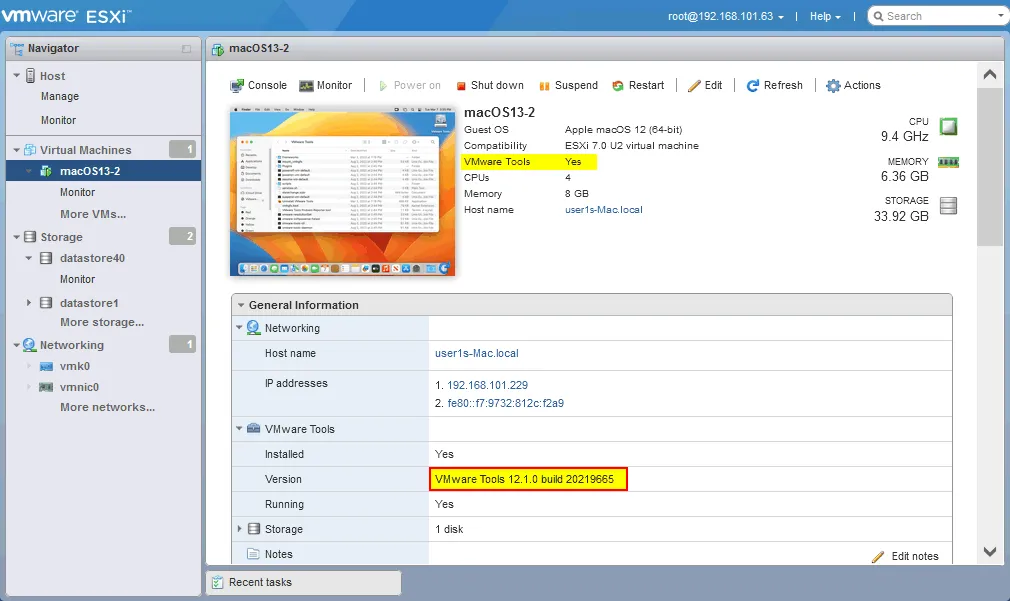
- Aby sprawdzić wersję narzędzi VMware Tools zainstalowanych w systemie macOS, uruchom to polecenie w terminalu macOS:
/Library/Application Support/VMware Tools/vmware-tools-cli -v - Innym miejscem, w którym można sprawdzić, czy narzędzia VMware Tools są zainstalowane na maszynie wirtualnej, jest VMware vSphere Client i VMware Host Client. Możesz wybrać maszynę wirtualną z systemem macOS i rozwinąć sekcje zawierające potrzebne informacje.
- Kliknij prawym przyciskiem myszy ikonę płyty CD z narzędziami VMware Tools w prawym górnym rogu pulpitu komputera Mac i wysuń nośnik. Wysuń plik obrazu darwin.iso z wirtualnego napędu CD/DVD maszyny wirtualnej z systemem macOS w ustawieniach maszyny wirtualnej (na ESXi).
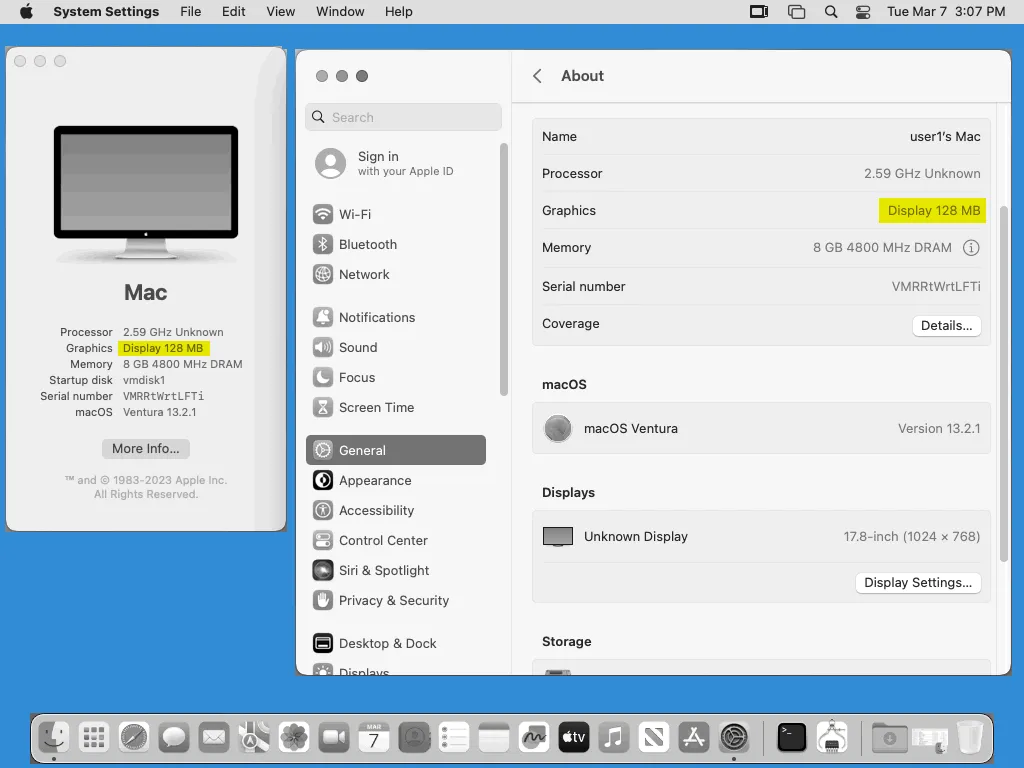
- Kliknij ikonę
Applew lewym górnym rogu ekranu maszyny wirtualnej i wybierzAbout this macz menu. Po zainstalowaniu VMware Tools pamięć wideo została zwiększona z 3 MB do 128 MB (można to porównać ze starszym zrzutem ekranu wykonanym zaraz po zakończeniu instalacji systemu macOS na maszynie wirtualnej).
Procedura instalacji systemu macOS w programie VMware Workstation jest podobna do tej dla środowiska ESXi. Główną różnicą jest instalacja odpowiedniej wersji poprawki odblokowującej.
Jak naprawić rozdzielczość ekranu systemu macOS na maszynach wirtualnych VMware
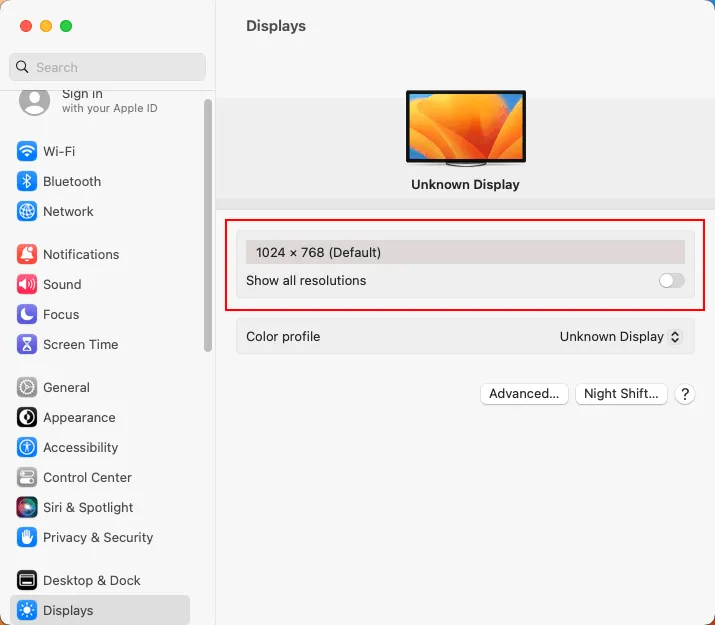
Zainstalowanie narzędzi VMware Tools poprawia wydajność i jakość grafiki. Pierwszą rzeczą, którą warto zrobić po tym, jest zmiana rozdzielczości ekranu z 1024×768 na wyższą. Jeśli jednak w maszynie wirtualnej z systemem macOS otworzysz ustawienia wyświetlania i klikniesz Pokaż wszystkie rozdzielczości , zobaczysz tylko rozdzielczość 1024×768. Inne tryby nie są dostępne w interfejsie graficznym systemu macOS na maszynie wirtualnej.
Rozwiązanie 1
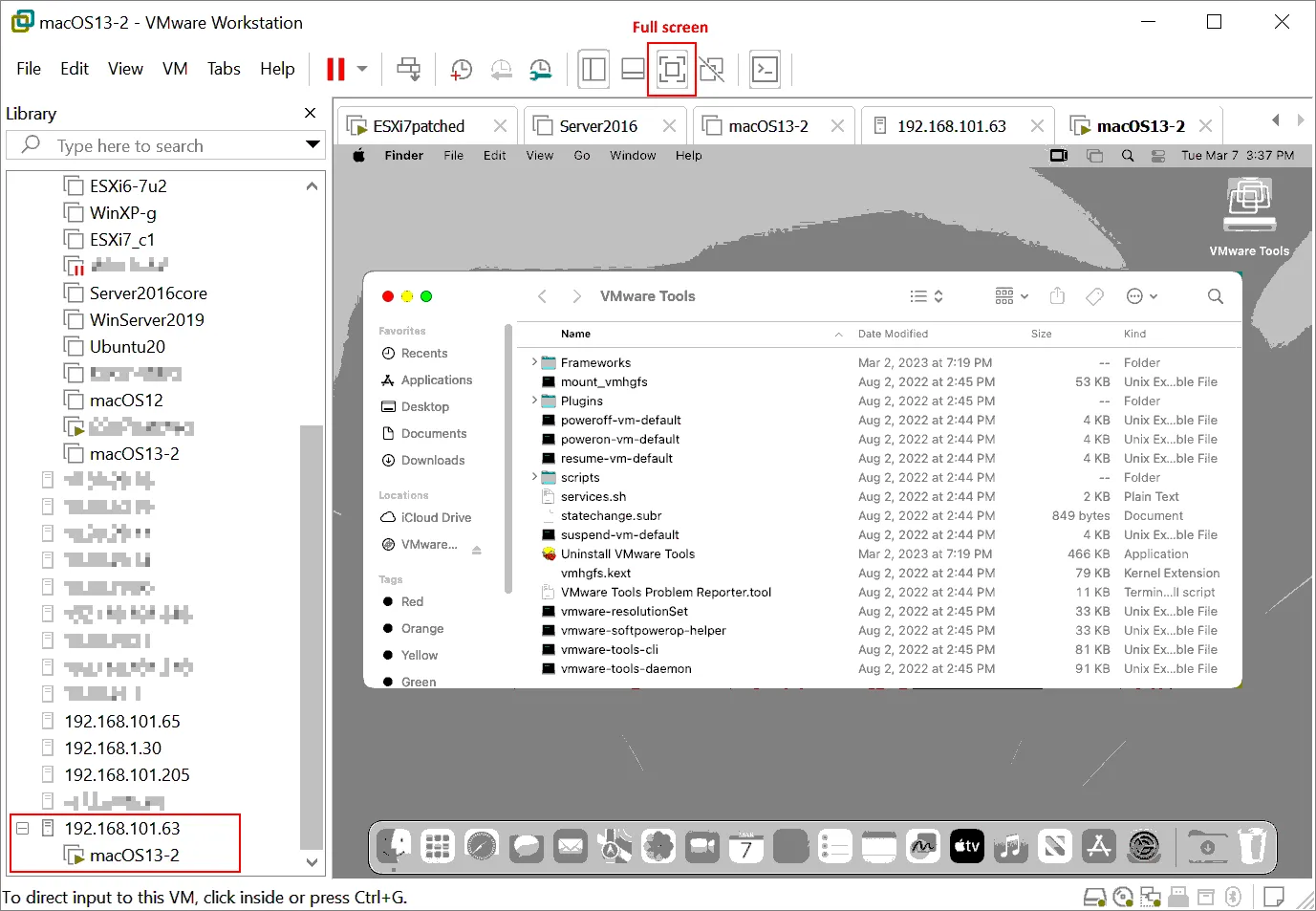
Jeśli masz zainstalowany program VMware Workstation lub VMware Fusion, możesz połączyć się z serwerem ESXi i nawiązać połączenie z maszyną wirtualną z systemem macOS działającą na tym hoście ESXi. Alternatywnie możesz skorzystać z Konsola zdalna VMware. Kliknij przycisk Pełny ekran w interfejsie VMware Workstation lub Fusion. Jeśli rozdzielczość monitora wynosi na przykład 1920×1080, rozdzielczość ekranu maszyny wirtualnej z systemem macOS powinna zostać zmieniona na 1920×1080 w trybie pełnego ekranu.
Rozwiązanie 2
Uruchom polecenie w terminalu jako bieżący użytkownik (nie użytkownik główny). Otwórz Launchpad, wpisz terminal w polu wyszukiwania i uruchom Terminal. W terminalu wykonaj następujące polecenie, aby ustawić rozdzielczość Full HD:
sudo /Library/Application Support/VMware Tools/vmware-resolutionSet 1920 1080
W tym przypadku do dostosowania rozdzielczości ekranu używane są narzędzia VMware Tools. Skonfigurowana rozdzielczość jest zachowywana po ponownym uruchomieniu maszyny wirtualnej. Należy pamiętać, że maksymalna rozdzielczość wyświetlana w VMware vSphere Web Client i VMware Host Client wynosi 1176 x 885. Aby pracować w wyższej rozdzielczości, użyj stacji roboczej VMware Workstation lub VMware Remote Console (VMRC) do połączenia się z maszyną wirtualną działającą na hoście ESXi.
Do zmiany rozdzielczości przydatne może być również następujące polecenie:
sudo defaults write /Library/Preferences/com.apple.windowserver.plist DisplayResolutionEnabled -bool true
Wyłączanie wygaszacza ekranu i trybu uśpienia
Działanie wygaszacza ekranu może zużywać zasoby obliczeniowe, gdy maszyna wirtualna jest w stanie bezczynności. Nie chcemy również, aby nasz system macOS przechodził w tryb uśpienia, co może wpłynąć na dostępność. Zaleca się wyłączenie wszelkich wygaszaczy ekranu i hibernacji na maszynie wirtualnej, na której zainstalowany jest system macOS.
Wygaszacz ekranu można wyłączyć w interfejsie graficznym:
- Otwórz
System Preferences>Lock Screen. - Dostosuj następujące parametry:
- Uruchom wygaszacz ekranu przy braku aktywności
- Wyłącz wyświetlacz przy braku aktywności
Można ustawić je na
Never, aby całkowicie wyłączyć ekran blokady z wygaszaczem ekranu.

Ponadto zaleca się wyłączenie trybu uśpienia, aby zapobiec ewentualnym problemom i niedogodnościom (na przykład, jeśli w tle działa czasochłonny proces, taki jak kopiowanie plików). Otwórz terminal i wyłącz tryb uśpienia podczas bezczynności, używając następujących poleceń:
Przejdź do katalogu /Applications/Utilities/
cd /Applications/Utilities/
Ustaw czas bezczynności przed przejściem w tryb uśpienia na 0: sudo systemsetup -setcomputersleep 0
W systemie macOS wyłączono teraz wygaszacze ekranu.
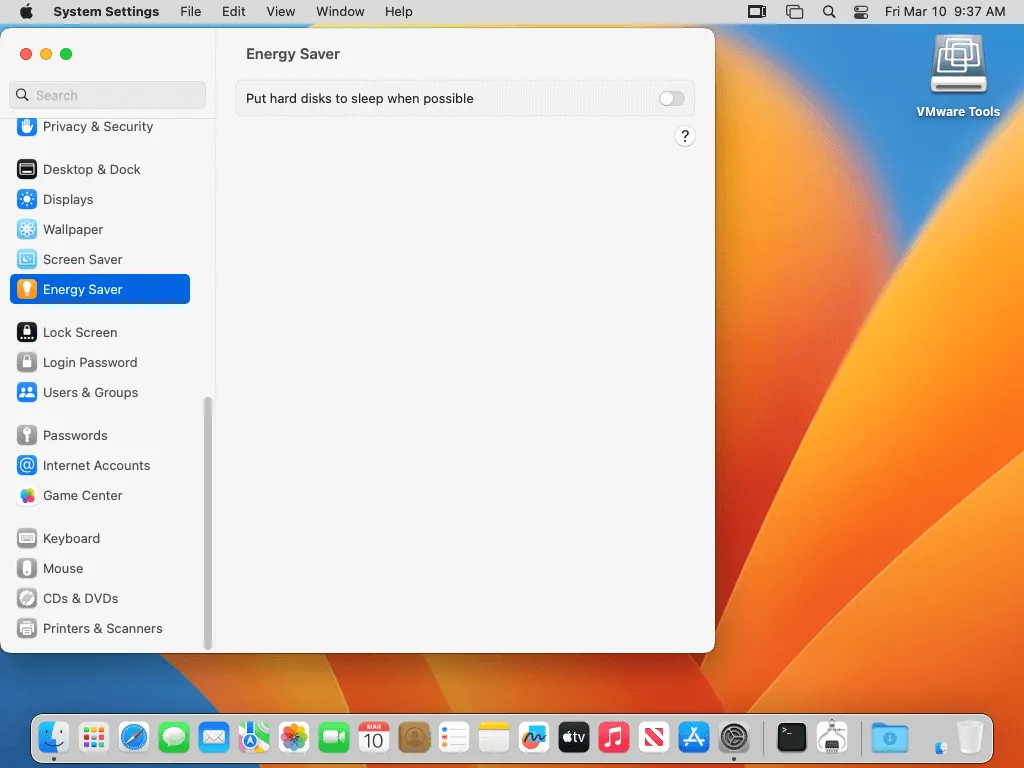
Przejdź do strony System Settings > Energy Saver.
Wyłącz przełącznik Put hard disks to sleep when possible .
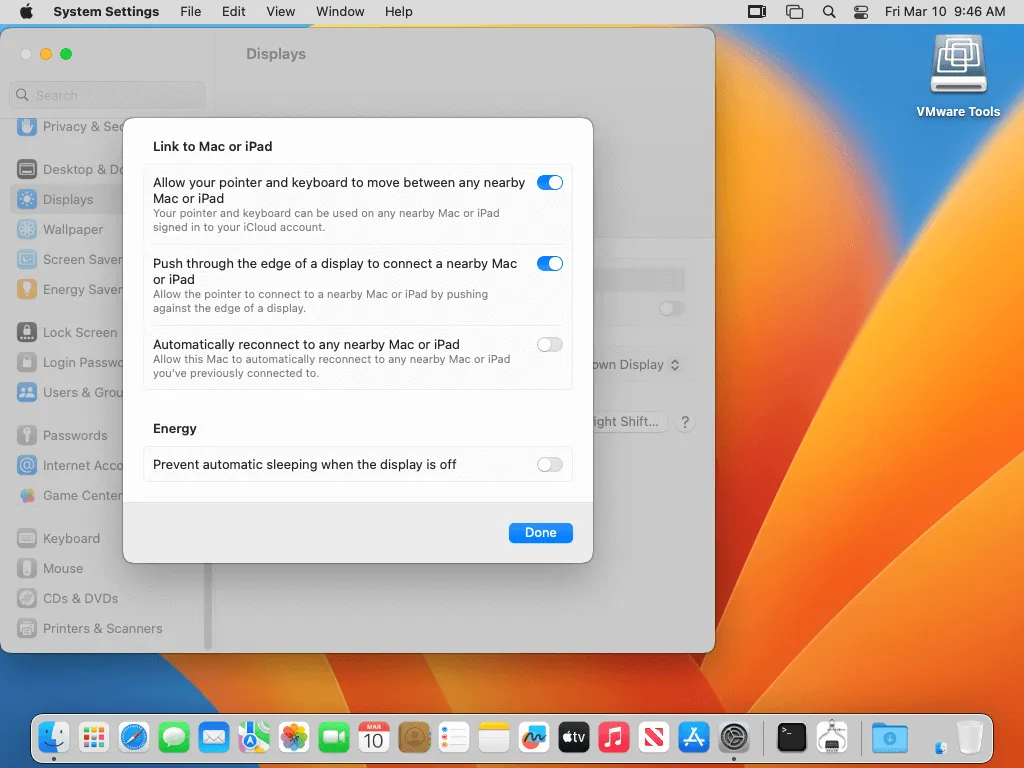
Przejdź do strony System Settings > Displays i kliknij Advanced.
Upewnij się, że ustawienie Prevent automatic sleeping when the display is off jest ustawione na disabled.
Zakończyliśmy instalację i konfigurację systemu macOS na maszynie wirtualnej VMware.
Wnioski
Instalacja systemu macOS na maszynach wirtualnych VMware ESXi wymaga pewnych dodatkowych czynności i konfiguracji w porównaniu z instalacją w systemie Windows i Linux. Zdecydowanie zaleca się zainstalowanie narzędzi VMware Tools na maszynie wirtualnej z systemem macOS.
Niezależnie od używanego systemu operacyjnego gościa, należy korzystać z rozwiązania do tworzenia kopii zapasowych i odzyskiwania opartego na obrazach, takiego jak NAKIVO Backup & Replication, które przechwytuje dane na poziomie wirtualizacji, a nie na poziomie gościa. Ten rodzaj kopii zapasowej obejmuje całe maszyny wirtualne, niezależnie od ich systemu operacyjnego, wraz z zawartością dysków wirtualnych i plikami konfiguracyjnymi.



