Explication de la virtualisation imbriquée VMware : cas d’utilisation et tutoriel
Les dernières versions des hyperviseurs, y compris ceux de VMware, prennent en charge la virtualisation imbriquée en tant que fonctionnalité supplémentaire de la virtualisation matérielle. Qu’est-ce que la virtualisation imbriquée ? Comment activer la virtualisation imbriquée dans les environnements VMware ? Lisez cet article de blog pour en savoir plus sur la virtualisation imbriquée VMware et découvrir comment configurer un hyperviseur VMware pour utiliser cette fonctionnalité.

Qu’est-ce que la virtualisation imbriquée ?
La virtualisation imbriquée consiste à exécuter un hyperviseur virtuel au sein d’un hyperviseur physique, sous la forme d’une machine virtuelle (VM). Cette fonctionnalité vous permet d’exécuter des VMs sur l’hyperviseur virtuel. En termes simples, la virtualisation imbriquée consiste à exécuter une machine virtuelle à l’intérieur d’une autre machine virtuelle. Les machines virtuelles s’exécutant sur un hyperviseur virtuel sont appelées « machines virtuelles imbriquées ». Un hyperviseur virtuel s’exécute au-dessus du matériel virtuel d’une machine virtuelle et considère ce matériel virtuel comme du matériel hôte réel. Vous ne suivez pas ? Examinons de plus près tous ces termes.
- Un hyperviseur hôte est un hyperviseur s’exécutant sur du matériel physique.
- Un hyperviseur invité est un hyperviseur s’exécutant sur du matériel virtuel (sur une machine virtuelle).
- Un invité externe est une machine virtuelle fonctionnant sur du matériel physique. Un système d’exploitation invité est un système d’exploitation fonctionnant sur une machine virtuelle.
- Un invité interne est le terme utilisé par VMware pour désigner une machine virtuelle fonctionnant au sein d’une autre machine virtuelle (sur du matériel virtuel).
La capture d’écran ci-dessous illustre les différentes couches de virtualisation VMware. La machine virtuelle ESXi de la couche 2 est l’invité externe, et les machines virtuelles imbriquées de la couche 3 sont des invités internes. Techniquement, vous pouvez utiliser des niveaux d’imbrication plus profonds (couche 4, couche 5, etc.) si votre ordinateur dispose des ressources nécessaires pour ces performances élevées. Les niveaux d’imbrication plus profonds ne sont pas illustrés dans l’image.

La virtualisation assistée par le matériel (également appelée virtualisation matérielle, HV, ou virtualisation native) utilise le matériel informatique d’un ordinateur sous-jacent via un logiciel pour exécuter des machines virtuelles. Dans ce cas, les fonctionnalités matérielles permettent de virtualiser efficacement les machines par rapport à la traduction binaire et à la paravirtualisation utilisées auparavant. Intel et AMD intègrent la prise en charge de la virtualisation native au niveau matériel grâce à leurs fonctionnalités Intel VT-X et AMD-V . La virtualisation matérielle est requise pour exécuter des machines invitées 64 bits. Notez que Intel VT-X ou AMD-V doivent être activés dans UEFI/BIOS.
Hyperviseurs pris en charge
Les hyperviseurs de type 1 et de type 2 peuvent tous deux exécuter des VMs imbriquées. Les hyperviseurs de type 1 s’exécutent directement sur le matériel physique et sont également appelés hyperviseurs « bare-metal ». Les hyperviseurs de type 2 sont installés sur des systèmes d’exploitation sous-jacents qui sont eux-mêmes installés sur le matériel physique (on les appelle également hyperviseurs « hébergés »). Dans les environnements VMware, ESXi est un hyperviseur de type 1. Les hyperviseurs de type 2 sont VMware Workstation, VMware Player et VMware Fusion.
Conditions à remplir :
- La virtualisation assistée par matériel virtualisée (HV virtualisée) doit être prise en charge par un hyperviseur pour permettre la virtualisation imbriquée et l’exécution de VMs imbriquées. Si la virtualisation assistée par matériel virtualisée est activée pour l’invité externe, vous pouvez exécuter n’importe quel hyperviseur prenant en charge la virtualisation par matériel au sein d’une machine virtuelle.
- La virtualisation assistée par matériel et la virtualisation HV sont prises en charge par les hyperviseurs VMware de type 2 à partir de VMware Workstation 8, VMware Player 4 et VMware Fusion 4. Quant à ESXi, la virtualisation HV est prise en charge à partir de la version ESXi 5.0.
- Un matériel virtuel de version 9 ou supérieure doit être utilisé pour une machine virtuelle (invité externe).
Configurations de déploiement disponibles :
- VMware ESXi s’exécutant en tant que machine virtuelle sur VMware Workstation, VMware Player ou VMware Fusion
- VMware ESXi s’exécutant en tant que machine virtuelle sur VMware ESXi
- VMware ESXi s’exécutant en tant que machine virtuelle sur d’autres hyperviseurs tiers tels que Microsoft Hyper-V ou VirtualBox
- Exécution d’un hyperviseur non VMware en tant que machine virtuelle sur VMware ESXi, VMware Workstation, VMware Player ou VMware Fusion
Assistance VMware
Techniquement, la virtualisation imbriquée fonctionne sur les hyperviseurs VMware mentionnés ci-dessus. Cependant, VMware ne prend pas en charge l’exécution de machines virtuelles imbriquées dans des environnements de production. Cela signifie que vous ne pouvez pas demander la prise en charge technique officielle de VMware si vous utilisez un hyperviseur virtualisé et des machines virtuelles imbriquées. VMware n’autorise qu’une seule exception à l’utilisation d’une machine virtuelle imbriquée dans VMware vSphere, à savoir l’utilisation de {6}, qui est un type d’installation ESXi imbriquée.
VMware prend en charge l’activation d’Hyper-V sur les VMs pour la sécurité basée sur la virtualisation ({7}). La sécurité basée sur la virtualisation de Microsoft est une nouvelle fonctionnalité de Windows 10 et Windows Server 2016. VMware prend en charge l’utilisation de VBS sur les machines virtuelles fonctionnant sous Windows à partir de VMware vSphere 6.7. Découvrez comment exécuter VMware Workstation sur une nouvelle version de Windows 10 à l’adresse {9} est activée par défaut et comment corriger les erreurs associées.
Options d’octroi de licences
Si vous installez ESXi et d’autres composants vSphere en tant que VMs pour un environnement imbriqué, vous devez acquérir une licence pour ces composants comme si vous les utilisiez sur des serveurs physiques. Cette règle s’applique à l’installation d’hyperviseurs VMware imbriqués sur n’importe quel hyperviseur. Vous pouvez utiliser des versions d’essai d’ESXi, de vCenter et d’autres composants VMware ou installer ESXi gratuit. Pour en savoir plus, consultez Octroi de licences VMware vSphere et Octroi de licences vCenter.
Vous pouvez allouer un processeur comportant plusieurs cœurs à une machine virtuelle exécutant un ESXi virtuel, au lieu d’allouer plusieurs processeurs comportant chacun un seul cœur, à condition de respecter les règles de licence. Envisagez d’ajuster le paramètre cpuid.coresPerSocket.
Cas d’utilisation de la virtualisation imbriquée VMware
L’avantage de la virtualisation imbriquée réside dans la possibilité d’exécuter plusieurs hyperviseurs virtuels avec des VMs imbriquées sur un seul hyperviseur réel installé sur une machine physique. La réduction des coûts constitue un autre avantage. La virtualisation imbriquée peut être utilisée dans de nombreux scénarios. Examinons les plus courants.
Formation . Vous pouvez installer VMware ESXi sur des VMs afin de vous familiariser avec les fonctionnalités de VMware vSphere. Vous pouvez créer un cluster en effectuant le déploiement d’une machine virtuelle pour le stockage partagé et plusieurs machines virtuelles ESXi. Vous pouvez ensuite configurer un cluster, créer des machines virtuelles imbriquées, effectuer une migration à chaud de machines virtuelles et découvrir le fonctionnement de la haute disponibilité (HA), du DRS, du Storage DRS et d’autres fonctionnalités de vSphere. L’avantage de cette approche est que vous n’avez pas besoin d’acheter de contrôleurs SAS, de disques durs SAS, de commutateurs ou d’autres équipements tant que vous n’en savez pas assez pour décider de la configuration matérielle dont vous avez besoin pour réaliser le déploiement de VMware vSphere. Si votre ordinateur personnel répond aux conditions à remplir, vous pouvez l’utiliser pour créer un Laboratoire personnel VMware.
Cette approche peut également servir à former les collaborateurs de votre organisation. S’ils provoquent une panne de configuration entraînant la défaillance d’hôtes VMware ESXi virtuels et de machines virtuelles imbriquées, vous pouvez réaliser la récupération des hôtes VMware ESXi virtuels à partir d’une sauvegarde de machine virtuelle. Vous pouvez sauvegarder les hôtes VMware ESXi virtuels et les machines virtuelles imbriquées. Essayez NAKIVO Backup & Replication, une solution de récupération instantanée et entièrement fonctionnelle, pour protéger vos VMs VMware vSphere.
Vous pouvez consulter Télécharger l’ebook sur la mise en cluster VMware pour en savoir plus.
Développement . Si vous ou votre équipe développez une application pour VMware vSphere, vous pouvez utiliser des machines virtuelles imbriquées s’exécutant sur des serveurs ESXi virtuels.
Tests . Vous pouvez tester vos applications pour VMware vSphere s’exécutant sur des serveurs ESXi virtuels avec des machines virtuelles imbriquées. Cependant, effectuez vos tests finaux sur vSphere dans un environnement réel afin de détecter les problèmes pouvant dépendre du matériel physique. Un autre cas d’utilisation consiste à tester une nouvelle version d’un hyperviseur VMware dans un environnement virtuel avant de décider d’installer cette version sur le matériel ou de mettre à niveau la version existante déjà installée. Si vous n’avez jamais mis à niveau les composants de VMware vSphere, il est préférable de faire des essais dans un environnement virtuel. Vous pouvez tester différents scénarios et vérifier les nouvelles fonctionnalités.
Il est recommandé d’effectuer une Sauvegarde des machines virtuelles VMware avant de mettre à niveau votre environnement vSphere afin d’éviter toute perte de données et de prévenir les temps d’arrêt en cas de problèmes.
Démonstration . Les responsables commerciaux peuvent utiliser des hôtes VMware ESXi virtuels et des environnements vSphere virtuels à des fins de démonstration et passer en revue les fonctionnalités des logiciels requis.
Exécution de VMs VMware dans un cloud public . Un autre cas d’utilisation de la virtualisation imbriquée consiste à fournisseurs de services gérés déployer des VMs issues de différentes plateformes de virtualisation dans leurs clouds publics.
Vous pouvez sauvergarder des environnements imbriqués en sauvergardant les VMs exécutant un hyperviseur (invités externes) ou en sauvergardant les VMs imbriquées (invités internes). Pour en savoir plus sur la sauvegarde et la reprise après sinistre des machines virtuelles VMware, consultez cet article White Paper.
Performances des machines virtuelles imbriquées
Lorsque vous exécutez une machine virtuelle sur un hyperviseur VMware, un processus lié à la machine virtuelle en cours d’exécution est présent sur l’hyperviseur. Ce processus consomme la mémoire vive (RAM) physique de l’hôte en fonction de la mémoire virtuelle utilisée par la machine virtuelle. Si vous exécutez cinq VMs, il y a cinq processus, et ainsi de suite. Plus le nombre de processus en cours d’exécution sur un hôte est élevé, plus le temps nécessaire au changement de contexte et à la planification du processeur physique est important. En conséquence, le temps de disponibilité augmente et le niveau de performances diminue.
Lors de l’utilisation de la virtualisation imbriquée VMware, un processus sur un hôte VMware ESXi physique contient un processus d’une machine virtuelle ESXi, et l’ESXi s’exécutant sur la machine virtuelle contient plusieurs processus de machines virtuelles imbriquées s’exécutant à l’intérieur (au sein du processus de l’hôte VMware ESXi virtuel qui est l’invité externe). C’est la raison pour laquelle les VMs imbriquées fonctionnent plus lentement que les VMs classiques. L’ampleur de la perte de performances dépend des performances de votre matériel et du niveau d’imbrication.
VMware Tools pour un hyperviseur VMware imbriqué
Un ESXi installé au sein d’une machine virtuelle nécessite VMware Tools. VMware Tools est un ensemble de pilotes et d’utilitaires installés sur un système d’exploitation invité. Ces outils améliorent les performances de la machine virtuelle et l’expérience utilisateur. VMware Tools s’exécutant sur un ESXi virtuel (invité externe) offre les fonctionnalités suivantes :
- Informations sur l’ESXi imbriqué, affichées dans VMware vSphere Client : adresse IP, nom d’hôte, etc.
- Possibilité d’arrêter et de redémarrer correctement un ESXi virtuel via l’API vSphere et vSphere Client (lorsque l’on clique sur les boutons appropriés dans l’interface)
- La possibilité d’exécuter des scripts lorsque l’état d’alimentation d’un hôte VMware ESXi change (mise sous tension, mise hors tension, etc.)
- Prise en charge de l’API Guest Operations (anciennement API VIX) pour les opérations à l’intérieur d’une machine virtuelle (console d’un ESXi virtuel dans ce cas)
VMware Tools pour ESXi s’exécutant sur une machine virtuelle VMware a été lancé pour la première fois pour vSphere 5.0, 5.1 et 5.5.
Vous pouvez vérifier l’état de VMware Tools sur un ESXi virtuel à l’aide de la commande suivante :
/etc/init.d/vmtoolsd status
Mise en réseau
La configuration de la mise en réseau peut s’avérer complexe lors de la mise en place de la virtualisation imbriquée ESXi. Cependant, la connaissance du principe de fonctionnement des réseaux de couche 2 (L2) et de couche 3 (L3), ainsi que des commutateurs virtuels, peut simplifier la configuration de mise en réseau pour la virtualisation imbriquée VMware.
Si vous souhaitez installer un hyperviseur imbriqué sur ESXi, vous devez activer Promiscuous mode et Forged transmits dans la configuration d’un vSwitch. Vous pouvez également, si vous le souhaitez, activer MAC address change. Ces trois options sont désactivées par défaut (statut « Reject ») pour des raisons de sécurité.
Le mode promiscuité
Promiscuous mode est une politique de sécurité des commutateurs virtuels qui peut être configurée au niveau du vSwitch ou au niveau d’un groupe de ports. VMkernel et les autres interfaces réseau connectées à un groupe de ports sur lequel Promiscuous mode est activé peuvent voir le trafic réseau de couche 2 provenant de tous les périphériques réseau transitant par ce vSwitch (une carte réseau reçoit toutes les trames Ethernet IEEE 802.3, quelle que soit l’adresse MAC de destination définie dans les trames). Par défaut, une carte réseau ne reçoit que les trames qui lui sont adressées, tandis que les trames comportant d’autres adresses MAC de destination sont ignorées. Promiscuous mode peut également être utilisé pour la surveillance du réseau et l’analyse du trafic à des fins de diagnostic. Lorsque Promiscuous mode est activé, un commutateur virtuel se comporte comme un plateforme. Les paramètres au niveau du groupe de ports peuvent prévaloir sur ceux au niveau du vSwitch.
Un commutateur matériel (physique) mémorise les adresses MAC des périphériques réseau qui y sont connectés. Contrairement aux commutateurs physiques traditionnels, un commutateur virtuel ne mémorise pas les adresses MAC des contrôleurs d’interface réseau connectés. En effet, VMware vSphere (ESXi et vCenter) connaît déjà les adresses MAC des machines virtuelles dont les adaptateurs réseau virtuels sont connectés à un commutateur virtuel. Dans ce cas, un commutateur virtuel ne transmet des trames à une machine virtuelle que si l’adresse MAC de destination correspond à celle du contrôleur d’interface réseau (NIC) physique ou virtuel de l’ESXi.
Lors de l’utilisation de la virtualisation imbriquée ESXi, l’adresse MAC de destination d’un contrôleur d’interface réseau de machine virtuelle (pour une machine virtuelle imbriquée) diffère de l’adresse MAC de l’hôte ESXi virtuel sur lequel s’exécutent les machines virtuelles imbriquées. C’est la raison pour laquelle un commutateur virtuel sur un hôte ESXi physique rejette ces trames (si le mode promiscuité est désactivé).
Mode promiscuité et performances
Lorsque le mode promiscuité est activé sur un commutateur virtuel ou un groupe de ports, les performances réseau diminuent. Vous pouvez constater ce changement si vous utilisez la virtualisation imbriquée ESXi pour des charges de travail gourmandes en réseau qui génèrent d’importants volumes de trafic réseau.
Modification de l’adresse MAC et sécurité
L’usurpation d’adresse MAC désigne l’utilisation de fausses adresses MAC dans le cadre d’attaques par empoisonnement ARP. C’est la raison pour laquelle la modification d’une adresse MAC par un système d’exploitation invité est un point crucial. La possibilité de lier l’adresse MAC d’une carte réseau de la machine virtuelle à l’adresse MAC définie dans le fichier de configuration VMX de la machine virtuelle renforce la sécurité et réduit le risque d’attaques par empoisonnement ARP. Cette fonctionnalité VMware vous permet d’atteindre un niveau de sécurité inaccessible dans les environnements physiques traditionnels. C’est pourquoi la modification de l’adresse MAC est désactivée par défaut.
Remarque : Un vSwitch connaît les adresses MAC des cartes réseau qui lui sont connectées grâce à un mécanisme de notification, et non en apprenant le trafic transitant par celui-ci comme le font les commutateurs physiques traditionnels.
Transmissions falsifiées
Les transmissions falsifiées constituent une politique de sécurité qui a un impact sur le trafic sortant généré par une machine virtuelle (à partir d’une carte réseau virtuelle d’une machine virtuelle connectée au commutateur virtuel). Les transmissions falsifiées sont une politique similaire à celle de modification d’adresse MAC, mais s’appliquent au trafic entrant et non sortant.
Une fois que les transmissions falsifiées sont acceptées , un hôte ESXi autorise une machine virtuelle à envoyer des trames si l’adresse MAC effective diffère de l’adresse MAC source définie dans l’en-tête de la trame (ce phénomène est également appelé « usurpation d’adresse MAC »). L’adresse effective est l’adresse MAC définie par le système d’exploitation invité. En mode « transmissions falsifiées » Reject , un hôte n’envoie pas de trames à une machine virtuelle si l’adresse MAC effective utilisée par cette machine virtuelle diffère de l’adresse MAC source définie dans l’en-tête. Dans ce cas, un système d’exploitation invité ne peut pas identifier que le problème réseau est causé par une usurpation d’adresse MAC. Par défaut, les transmissions falsifiées sont configurées en mode Reject .
Prenons un exemple. Trois machines virtuelles imbriquées s’exécutent sur un hôte ESXi virtuel. Chaque machine possède une adresse unique Adresse MAC. ESXi – 00:50:56:DD:DD:DD
Nested VM 1 - 00:50:56:AA:AA:AA
Nested VM 2 - 00:50:56:BB:BB:BB
Nested VM 3 - 00:50:56:CC:CC:CC
Lorsqu’une de ces VMs tente de se connecter à l’extérieur du commutateur virtuel d’un hôte ESXi virtuel via la carte réseau de cet hôte ESXi virtuel, un commutateur virtuel connecté à cette carte réseau vérifie l’adresse MAC source définie dans la trame Ethernet envoyée par la VM. L’adresse MAC source ne correspond pas à l’adresse MAC effective de l’hôte ESXi virtuel. Les trames envoyées par cette VM sont considérées comme des « Forged Transmits » et sont rejetées. La politique Forged Transmits est définie sur Rejeter dans ce cas.

Dans VMware vSphere 6.7, un commutateur virtuel distribué prend en charge la fonctionnalité d’apprentissage des adresses MAC. Cela signifie qu’à partir de vSphere 6.7, vous pouvez utiliser un commutateur virtuel distribué (VDS) v6.6 ou supérieur au lieu d’activer le mode promiscuité et les transmissions falsifiées sur un commutateur virtuel standard pour configurer la virtualisation imbriquée VMware avec mise en réseau. Le macManagementPolicy doit être activé dans la configuration du VDS.
Comment configurer la virtualisation imbriquée VMware
La partie théorique étant abordée, nous pouvons désormais passer à la partie pratique et configurer la virtualisation imbriquée VMware. Dans ce guide pas à pas, je vais effectuer le déploiement d’une machine virtuelle exécutant ESXi 7.0.3 et faire tourner une machine virtuelle Windows imbriquée sur cette machine virtuelle ESXi. J’utilise vSphere 6.7, comprenant ESXi 6.7 sur un serveur physique, ainsi que vCenter 6.7. Il s’agit d’un exemple d’utilisation de la virtualisation imbriquée ESXi lorsque vous devez tester la dernière version de VMware vSphere dans un environnement vSphere existant.
J’utilise les machines suivantes :
- 192.168.101.205 – un hôte physique exécutant ESXi 6.7. Plusieurs banques de données VMFS sont associées à cet hôte.
- 192.168.101.103 – un serveur VMware vCenter fonctionnant sur un autre hôte. Le nom d’hôte est vcenter6-7 ( vcenter6-7.localdomain ). Ce serveur vCenter est utilisé pour gérer l’hôte VMware ESXi (192.168.101.205).
- 192.168.101.131 – Une machine virtuelle exécutant ESXi 7.0 Update 3 (ESXi 7.0.3). Le nom de la machine virtuelle est
ESXi7-VM. - 192.168.101.0/24 – est l’adresse du réseau utilisé pour connecter les machines physiques et virtuelles.
Vous pouvez utiliser cette configuration ou créer la vôtre pour réaliser le déploiement d’un environnement virtuel à l’aide de la virtualisation imbriquée VMware dans votre laboratoire.

Téléchargement de l’image ISO
Je dois télécharger l’image ISO d’installation d’ESXi 7.0.3 vers le magasin de données sur ESXi 6.7, qui est mon hôte VMware ESXi physique.
- Ouvrez le client VMware vSphere et accédez à
Datastores. - Sélectionnez un datastore sur lequel vous allez télécharger le fichier. Je choisis
datastore 11situé sur l’hôte ESXi 6.7 ( 192.168.101.205 ). - Sélectionnez l’onglet
Files. - Cliquez sur
Upload Files.
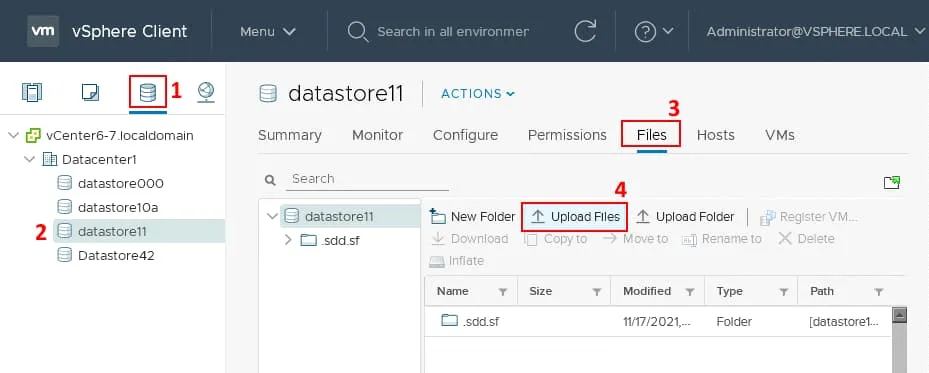
- Sélectionnez le fichier image ISO d’installation d’ESXi 7.0.3 sur votre ordinateur, puis cliquez sur
Open.
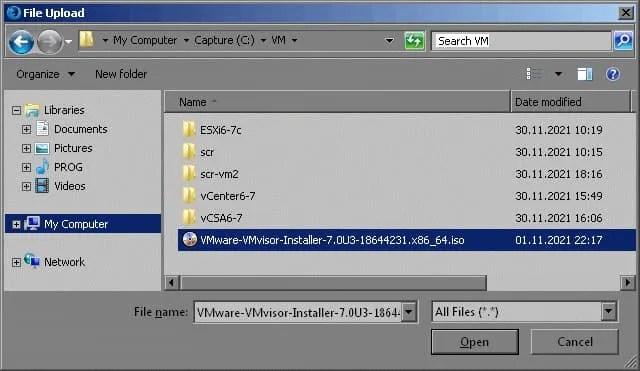
Attendez que le fichier soit transféré vers le datastore.
Création d’une machine virtuelle avec l’hyperviseur VMware
Créez maintenant une nouvelle machine virtuelle sur laquelle vous allez installer ESXi 7.0.3.
- Accédez à
Hosts and Clusters. - Sélectionnez l’hôte ESXi souhaité ( 192.168.101.205 dans ce cas).
- Cliquez sur
Actions>New Virtual Machine.

Un New Virtual Machine assistant s’ouvre. Suivez les étapes pour créer la machine.
1) Sélectionnez un type de création
- Cliquez sur
Create a new virtual machine. - Cliquez sur
Nextà chaque étape de l’assistant pour continuer.

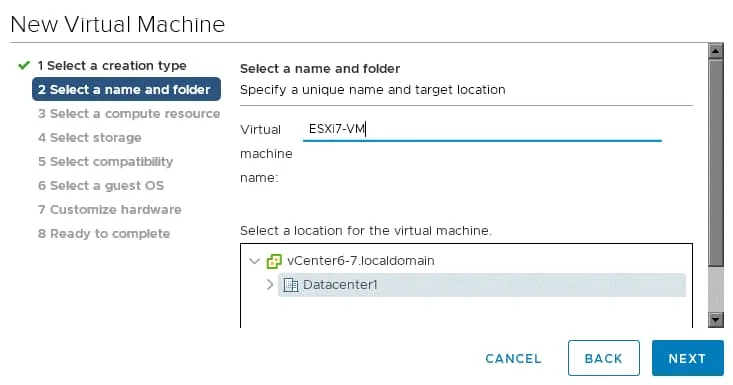
2) Sélectionnez un nom et un dossier
Spécifiez ensuite les paramètres suivants :
- Nom de la machine virtuelle :
ESXi7-VM - Emplacement de la machine virtuelle :
Datacenter1
Ces paramètres peuvent varier selon votre infrastructure.
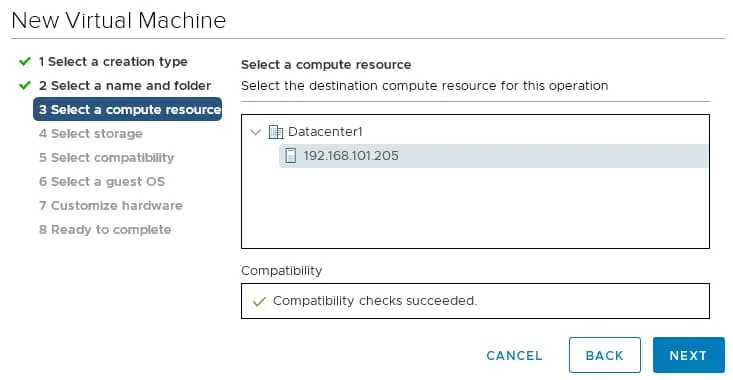
3) Sélectionnez une ressource de calcul
Sélectionnez l’hôte ESXi physique sur lequel vous souhaitez déployer une machine virtuelle ESXi 7. Je sélectionne 192.168.101.205 .
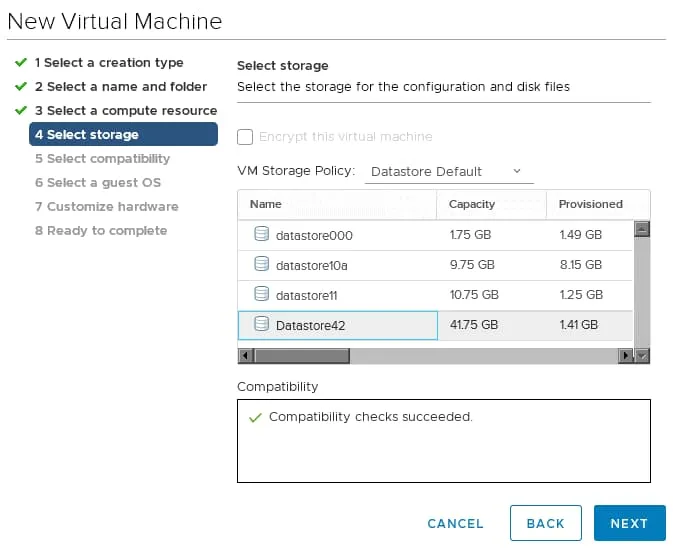
4) Sélectionnez le stockage
Sélectionnez un magasin de données sur lequel vous allez stocker les fichiers de la machine virtuelle. Assurez-vous qu’il y a suffisamment d’espace libre. Dans cet exemple, je sélectionne datastore42 .
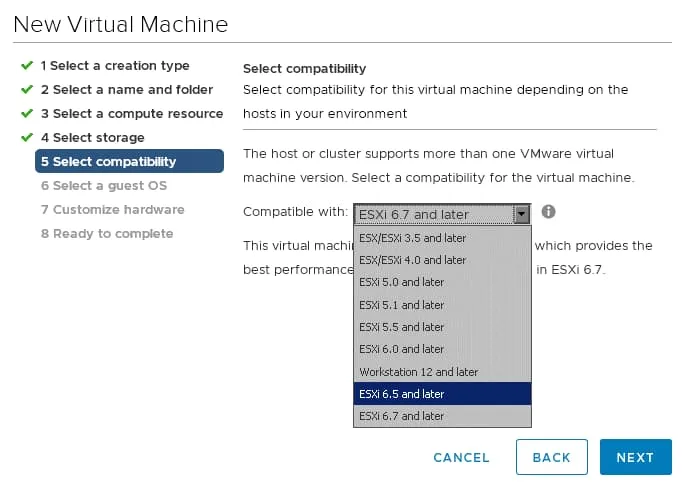
5) Sélectionnez la compatibilité
La compatibilité sélectionnée définit la version matérielle de la machine virtuelle. Une version plus récente offre davantage de fonctionnalités, mais une version antérieure vous permet d’exécuter une machine virtuelle sur des versions plus anciennes de VMware ESXi et de postes de travail. Vous devrez peut-être sélectionner une version de compatibilité inférieure si vous prévoyez de migrer une machine virtuelle vers des hôtes exécutant une version plus ancienne de l’hyperviseur. Je crée une machine virtuelle sur ESX 6.7 et je sélectionne ESXi 6.5 and later comme niveau de compatibilité (version 13 de la machine virtuelle). N’oubliez pas que la virtualisation imbriquée est prise en charge à partir de la version 9 du matériel de la machine virtuelle.
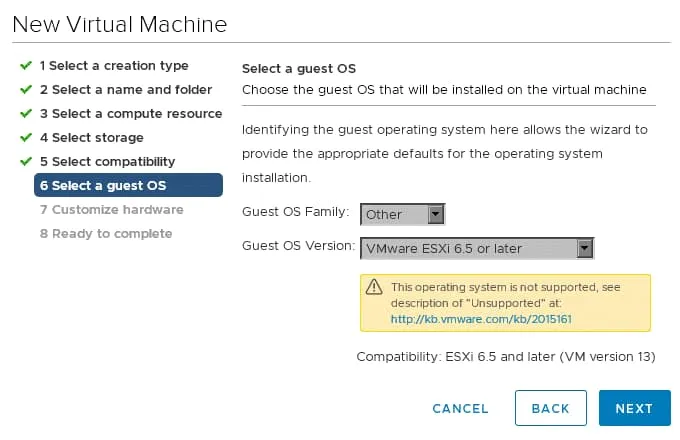
6) Sélectionnez un système d’exploitation invité
Sélectionnez les paramètres suivants.
- Famille du système d’exploitation invité :
Other - Version du système d’exploitation invité :
VMware ESXi 6.5 or later
Une fois que vous avez sélectionné la version d’ESXi, le message d’avertissement suivant s’affiche : This operating system is not supported. VMware vous rappelle que vous ne pouvez pas solliciter d’assistance technique en cas de problème lorsque vous utilisez ESXi sur une machine virtuelle. Ignorez ce message et poursuivez l’installation.
7) Personnaliser le matériel
Cette étape est importante pour la bonne configuration de la virtualisation imbriquée ESXi. Vous devez configurer le matériel virtuel de la nouvelle machine virtuelle.
Processeur . Sélectionnez au moins 2 processeurs. Vous pouvez sélectionner plusieurs cœurs par processeur. Cochez la case « Exposer la virtualisation assistée par le matériel » au système d’exploitation invité afin d’activer la virtualisation imbriquée VMware pour cette machine virtuelle.
Remarque : Si vous n’exposez pas la virtualisation assistée par le matériel, vous obtiendrez l’erreur suivante lors de l’installation d’ESXi sur une machine virtuelle. <Hardware virtualization warning: Hardware virtualization is not a feature of the CPU, or is not enabled in the BIOS>. Si cette erreur s’affiche, vous ne pourrez pas démarrer une machine virtuelle imbriquée sur un hôte VMware ESXi.
Mémoire . Sélectionnez 8 Go de mémoire ou plus. N’oubliez pas qu’ESXi nécessite à lui seul 4 Go de mémoire pour fonctionner. Vous devez ajouter plus de 4 Go de mémoire pour faire fonctionner une machine virtuelle imbriquée.
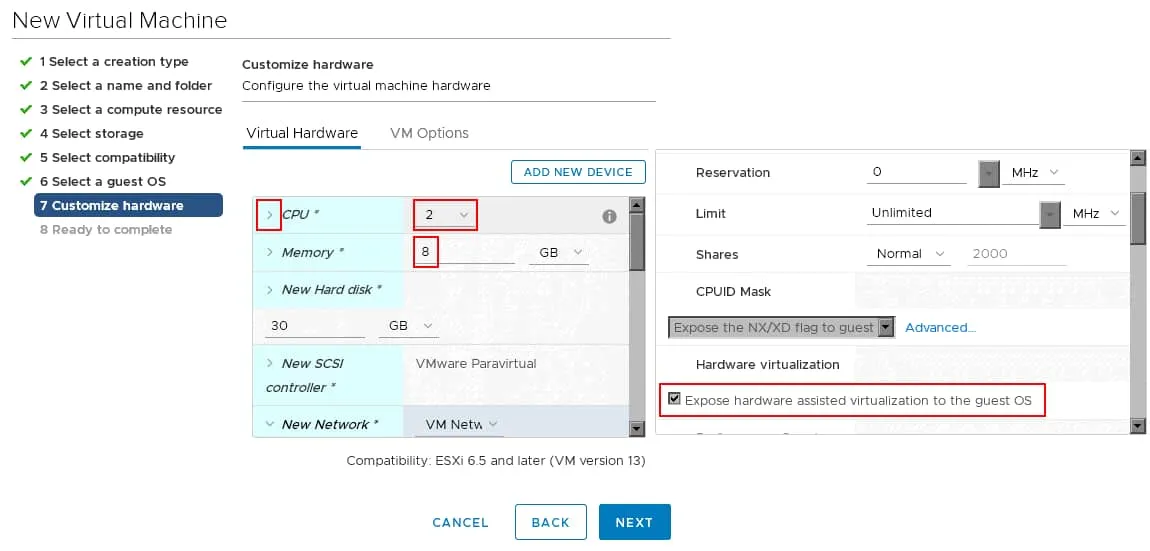
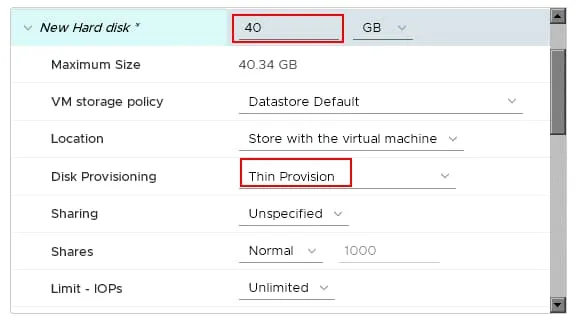
Disque dur . Définissez les options du disque dur virtuel. Définissez la taille du nouveau disque dur virtuel, qui doit respecter les conditions à remplir pour le stockage d’ESXi 7.0.3 (au moins 32 Go d’espace disque). Ici, je crée un disque virtuel de 40 Go pour une machine virtuelle destinée à l’installation d’ESXi 7.0.3.
Provisionnement du disque . Sélectionnez Disposition succincte. Cette option vous permet d’économiser de l’espace de stockage sur le magasin de données sur lequel se trouve la machine virtuelle.
- Réseau . Sélectionnez le réseau requis pour la machine virtuelle. J’utilise
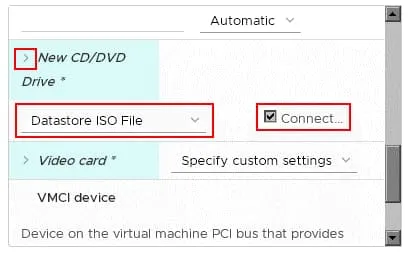
VMXNET3comme carte réseau pour des performances optimales. - Nouveau lecteur CD/DVD . Développez la section
New CD/DVD Drive - Sélectionnez
Datastore ISO filedans le menu déroulant. - Dans la ligne
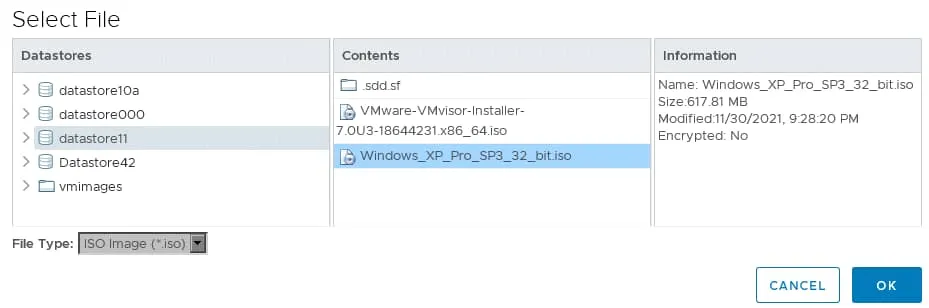
CD/DVD Media, cliquez surBrowseet sélectionnez le fichier ISO dans le datastore.
- Sélectionnez le fichier image ISO d’installation d’ESXi 7.0.3, que vous avez précédemment téléchargé, dans le datastore.
8) Prêt à terminer
Vérifiez le récapitulatif de la configuration de la machine virtuelle et, si tout est correct, cliquez sur Finish.

Démarrage de la machine virtuelle ESXi
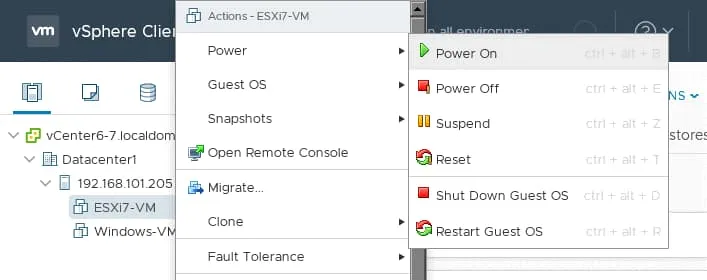
Une fois la machine virtuelle créée, démarrez-la. Je sélectionne la ESXi7-VM dans VMware vSphere Client, je clique avec le bouton droit sur la machine virtuelle, puis, dans le menu Actions , je clique sur Power > Power On.
Une fois la machine virtuelle démarrée, ouvrez la console de la machine virtuelle dans votre navigateur Web ou dans le client VMware (tel que VMware Workstation ou l’application VMware Remote Console) et installez ESXi 7.0.3 comme d’habitude Installer ESXi. Configurez l’adresse IP et le nom d’hôte sur ESXi ( 192.168.101.131 est l’adresse IP utilisée par la machine virtuelle ESXi 7 dans notre guide pratique).
Après l’installation d’ESXi 7.0.3 sur la machine virtuelle, vous pouvez cliquer sur le VM-Name de celle-ci dans VMware vSphere Client pour afficher ses informations. Comme vous pouvez le voir sur la capture d’écran ci-dessous, VMware Tools a été automatiquement installé sur la machine virtuelle ESXi 7.0.3.

Configuration d’un commutateur virtuel
Avant de créer une machine virtuelle imbriquée sur la machine virtuelle ESXi externe ( 192.168.101.131 ), nous devons configurer un commutateur virtuel sur l’hôte ESXi physique ( 192.168.101.205 ). Comme expliqué ci-dessus dans la partie théorique de cet article, les options Promiscuous mode et Forged transmits doivent être activées sur le commutateur virtuel de l’hôte VMware ESXi physique afin d’autoriser les connexions réseau pour les machines virtuelles imbriquées en dehors de l’hôte VMware ESXi virtuel.
-
- Accédez à
Hosts and Clustersdans VMware vSphere Client - Cliquez avec le bouton droit sur l’hôte VMware ESXi sur lequel vous avez installé la machine virtuelle VMware ESXi, puis cliquez sur
Settingspour ouvrir la configuration VMware ESXi. L’ongletConfigures’ouvre. - Cliquez sur
Virtual switchesdans la catégorieNetwork. - Sélectionnez ensuite le commutateur virtuel requis (
vSwitch0dans notre cas) et cliquez surEdit.
- Accédez à

- Configurez les politiques de sécurité du commutateur virtuel. Sélectionnez
AcceptpourPromiscuous mode,MAC address changesetForged transmits. Cliquez surOKpour enregistrer les paramètres et fermer la fenêtre.
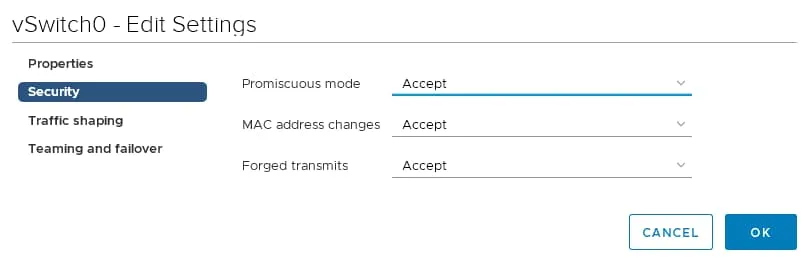
Le commutateur virtuel est désormais configuré pour la virtualisation imbriquée ESXi.
Création d’un magasin de données sur une machine virtuelle ESXi
Lorsque j’ai créé la machine virtuelle ESXi 7.0.3, j’ai créé un disque virtuel de 40 Go pour l’installation d’ESX. En raison de la nouvelle disposition des partitions introduite dans ESXi 7, la partition VMFSL est créée et il n’y a plus d’espace pour la partition VMFS qui doit être utilisée pour créer un magasin de données sur des disques de petite capacité (moins de 128 Go). Pour cette raison, je ne peux pas stocker de VMs sur le disque virtuel utilisé pour installer ESXi 7.0.3 sur cette machine virtuelle, et je dois créer un deuxième disque virtuel pour ma machine virtuelle ESX7.
La partition VMFSL sert à stocker les données du système d’exploitation ESXi, la consolidation du coredump, les outils et l’espace de travail. Un datastore VMFS est créé dans la partition supplémentaire du disque système si la taille du disque est supérieure à 128 Go.
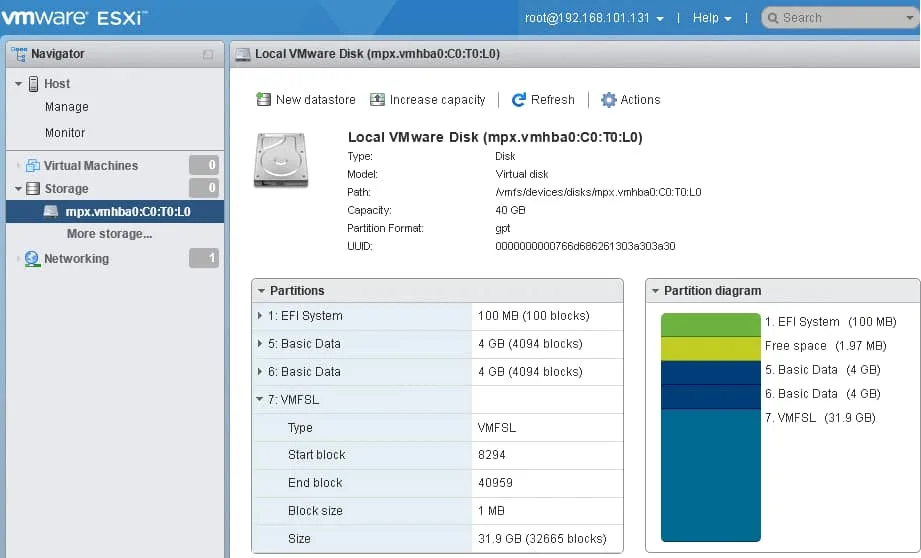
Créons le deuxième disque virtuel pour la machine virtuelle ESXi7. J’utiliserai ce disque virtuel pour le magasin de données VMFS sur l’hôte ESXi virtuel. Pour ce faire, arrêtez la machine virtuelle ESXi7 avant d’ajouter le disque virtuel.
- Accédez à VMware vSphere Client et sélectionnez «
ESXi7-VM». - Cliquez avec le bouton droit sur le nom de la machine virtuelle et, dans le menu qui s’affiche, cliquez sur «
Edit Settings».
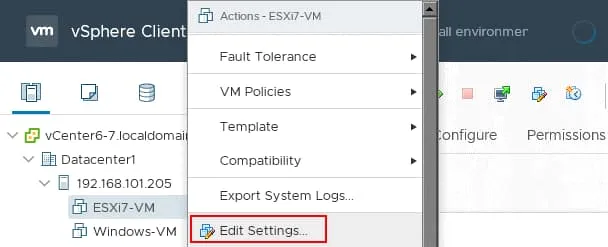
- Dans la fenêtre «
Edit Settings», cliquez sur «Add new device» et sélectionnez «Hard disk». Définissez ensuite les options du nouveau disque dur.
Je sélectionne la configuration suivante :
- Taille du disque : 30 Go
- Type :
Thin provision
Cliquez sur « OK » pour enregistrer la configuration de la machine virtuelle et fermer la fenêtre.

Une fois le deuxième disque virtuel créé sur ESXi7-VM, démarrez la machine virtuelle. Connectez-vous ensuite à l’ESXi 7.0.3 s’exécutant sur la machine virtuelle ( 192.168.101.131 ) dans un navigateur Web et connectez-vous à VMware Host Client.
Accédez à Storage dans le volet Navigator et cliquez sur New datastore.
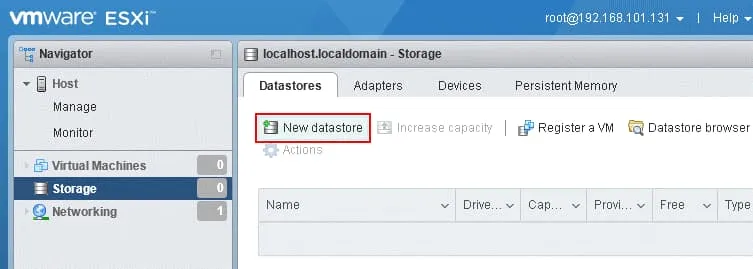
1) Nom du datastore
Sélectionnez Create a new VMFS datastore et indiquez un nom pour le nouveau datastore, par exemple ds-nested01. Cliquez sur Next à chaque étape pour continuer.
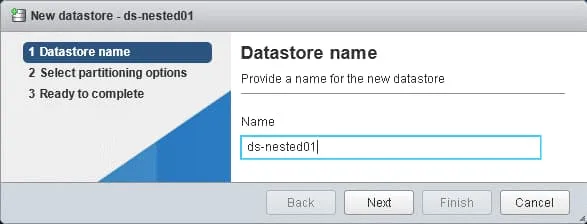
2) Sélectionnez les options de partitionnement
Comme il n’y a qu’un seul disque virtuel disponible, ce disque de 30 Go est sélectionné. Sélectionnez Use full disk et VMFS 6 dans les listes déroulantes appropriées.
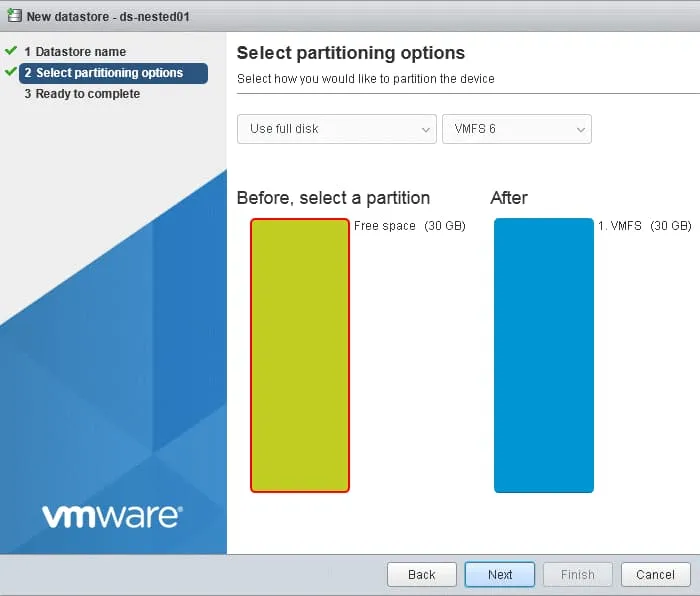
3) Prêt à terminer
Vérifiez le récapitulatif de la configuration du magasin de données et cliquez sur Finish.

Un magasin de données est créé. Vous pouvez utiliser ce magasin de données pour stocker une machine virtuelle imbriquée (par exemple, une machine virtuelle fonctionnant sous Windows) dans un hyperviseur VMware virtuel, c’est-à-dire ESXi 7.0.3 dans mon cas.
Téléchargement de l’image ISO pour la machine virtuelle imbriquée
Nous avons presque terminé les préparatifs pour la création d’une machine virtuelle imbriquée sur un hôte VMware ESXi afin d’expliquer comment configurer la virtualisation imbriquée VMware dans la pratique. Nous allons installer Windows XP sur la machine virtuelle imbriquée, car ce système d’exploitation est léger et ses performances devraient être suffisantes dans un environnement imbriqué. Gardez à l’esprit les aspects liés à la sécurité et utilisez la dernière version de Windows. Vous pouvez installer n’importe quel autre système d’exploitation invité pris en charge (un système d’exploitation invité pour lequel VMware Tools est fourni). Pour installer un système d’exploitation Windows invité, nous devons utiliser le fichier image ISO d’installation de Windows. L’idée est de démarrer le programme d’installation du système d’exploitation et d’installer un système d’exploitation invité sur la machine virtuelle imbriquée.
Il existe deux méthodes principales pour charger l’image ISO d’installation de Windows.
- Chargez l’image ISO dans le magasin de données de l’hôte ESXi virtuel (le magasin de données de 30 Go sur la machine virtuelle ESXi 7.0.3 dont l’adresse IP est 192.168.101.131 dans mon cas). Sélectionnez l’option permettant d’utiliser l’image ISO provenant du magasin de données dans les paramètres du lecteur CD/DVD de la machine virtuelle Windows imbriquée.
- Téléchargez l’image ISO vers le magasin de données d’un hôte ESXi physique. Montez cette image ISO sur le lecteur CD/DVD de la machine virtuelle ESXi7 dans les paramètres de la machine virtuelle ESXi7-VM. Sélectionnez
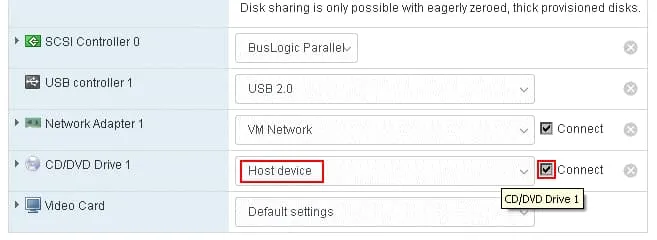
Host Devicedans les paramètres de la machine virtuelle Windows XP imbriquée lors de la création d’une nouvelle machine virtuelle imbriquée. L’option « Host Device » (Périphérique hôte) pour un lecteur CD/DVD utilisé par une machine virtuelle active l’option « pass-through » et connecte la machine virtuelle à un lecteur CD/DVD physique de l’hôte VMware ESXi physique. Comme notre hôte VMware ESXi 7.0.3 est virtuel dans le cadre d’une virtualisation imbriquée VMware, l’option «Host device» (Périphérique virtuel de l’hôte) connecte le lecteur CD/DVD virtuel de la machine virtuelle ESXi7-VM au lecteur CD/DVD virtuel d’une machine virtuelle imbriquée.
L’avantage de la deuxième méthode est qu’elle ne nécessite pas d’utiliser l’espace du magasin de données de la machine virtuelle ESXi ; vous pouvez stocker toutes les images ISO à un seul emplacement, et les performances globales devraient être légèrement meilleures. J’utilise la deuxième méthode dans cette procédure pas à pas pour expliquer la configuration de la virtualisation imbriquée ESXi.
Téléchargez le fichier image ISO d’installation de Windows XP vers le magasin de données (datastore11 dans notre cas) exactement comme vous l’avez fait pour le fichier image ISO d’ESXi 7.0.3 dans vSphere Client.
- Accédez à
Datastores. - Sélectionnez le magasin de données requis.
- Cliquez sur l’onglet «
Files». - Cliquez sur «
Upload files». - Sélectionnez le fichier ISO requis, cliquez sur «
Open», puis attendez que le fichier ISO soit transféré vers le magasin de données.

Modifiez les paramètres de la machine virtuelle ESXi7 (nous utilisons VMware vSphere Client à cette fin).
- Sélectionnez «
CD/DVD drive 1». - Sélectionnez l’option «
Datastore ISO file». - Cliquez sur «
Browse» dans la section « CD/DVD Media » et sélectionnez l’image ISO de Windows située sur le magasin de données. - Assurez-vous que les cases suivantes sont cochées : «
Connected», «Connect At Power On».

Création d’une machine virtuelle imbriquée
Connectez-vous à l’interface Web de VMware Host Client pour un hôte VMware ESXi 7 virtuel ( 192.168.101.131 dans mon cas).
Accédez à Virtual Machines dans le volet Navigator et cliquez sur Create / Register VM.

Un assistant de création de nouvelle machine virtuelle s’ouvre dans VMware Host Client.
1) Sélectionnez le type de création
Sélectionnez Create a new virtual machine. Cliquez sur Next à chaque étape de l’assistant pour continuer.
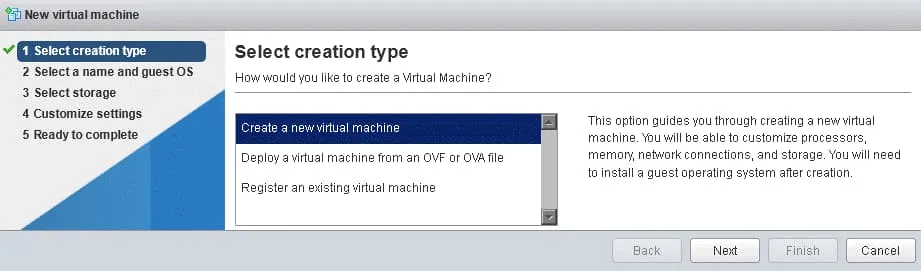
2) Sélectionnez un nom et un système d’exploitation invité
Spécifiez un nom unique pour la machine virtuelle et le système d’exploitation. Je sélectionne les paramètres suivants.
- Nom de la machine virtuelle :
WindowsXP -
ESXi 7.0 U2 virtual machine

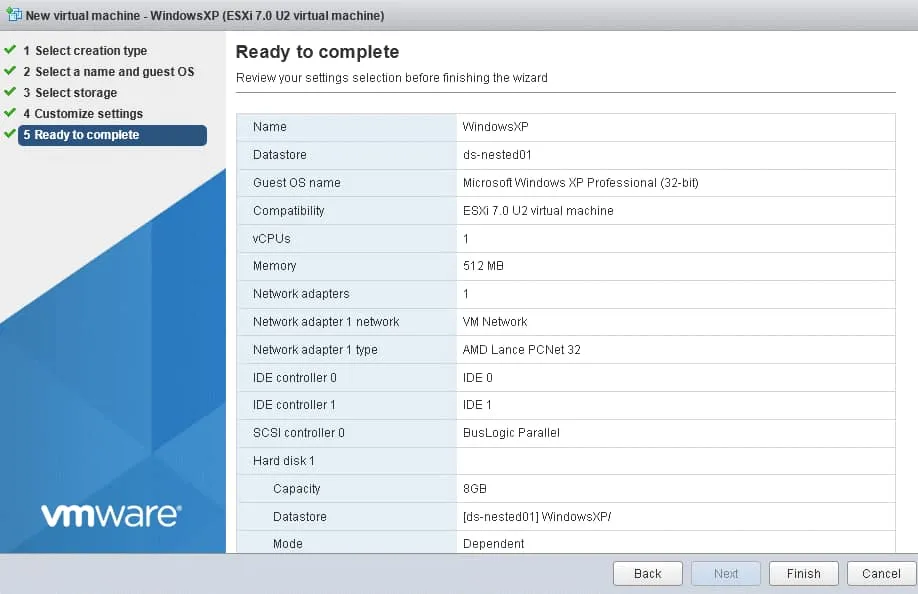
ds-nested01 Sélectionnez le magasin de données que vous avez créé précédemment sur l’hôte ESXi virtuel. Je sélectionne pour stocker les fichiers de la machine virtuelle. 4) Personnalisez les paramètres Configurez le matériel de la machine virtuelle et les options supplémentaires de la machine virtuelle. Je sélectionne : Processeur : 1 processeur Mémoire : 512 Mo de RAM (sélectionnez jusqu’à 3,3 Go de RAM pour Windows XP 32 bits) Disque dur : 8 Go Provisionnement du disque : Lecteur CD/DVD 1 : Périphérique hôte Vous pouvez conserver les valeurs par défaut pour les autres paramètres. 5) Prêt à terminer Vérifiez la configuration de la machine virtuelle imbriquée et, si tout est correct, cliquez sur . Mettez sous tension la machine virtuelle imbriquée sur ESXi 7.0.3. La machine virtuelle devrait démarrer à partir de l’image ISO montée sur la machine virtuelle ESXi 7.0.3. Installez un système d’exploitation invité sur la machine virtuelle imbriquée. Vous pouvez cliquer sur l’aperçu de l’écran de la VM pour ouvrir une console de VM et interagir avec le système d’exploitation invité via l’interface Web. Une fois que vous avez installé un système d’exploitation invité sur la VM imbriquée, installez VMware Tools. Si votre distribution ESXi ne contient pas d’images ISO avec VMware Tools, vous pouvez télécharger les images d’installation de VMware Tools depuis le site Web officiel de VMware. Consultez cet article pour obtenir des informations détaillées sur . Après l’installation de VMware Tools, le réseau de votre VM imbriquée devrait fonctionner correctement. Essayez d’effectuer un ping vers une machine virtuelle imbriquée depuis votre hôte ESXi physique et inversement. Clonage de machines virtuelles ESXi Après avoir configuré ESXi sur une machine virtuelle, vous devrez peut-être effectuer un déploiement d’autres machines virtuelles ESXi sur votre serveur ESXi physique. Vous pouvez également déployer une appliance vCenter Server imbriquée et une machine virtuelle avec stockage partagé (par exemple, ) pour tester diverses fonctionnalités de vSphere, notamment celles liées au clustering. Vous pouvez toujours installer ESXi sur une nouvelle machine virtuelle à partir de zéro, mais vous devrez peut-être effectuer cette opération régulièrement si vous devez réaliser un déploiement de plusieurs machines virtuelles ESXi identiques. C’est pourquoi une meilleure solution consiste à configurer une machine virtuelle ESXi, puis à la cloner. Cependant, vous devez suivre quelques étapes supplémentaires pour créer des clones de machines virtuelles fonctionnant correctement. Modifiez l’adresse MAC du VMkernel par .

-
Thin provisioned
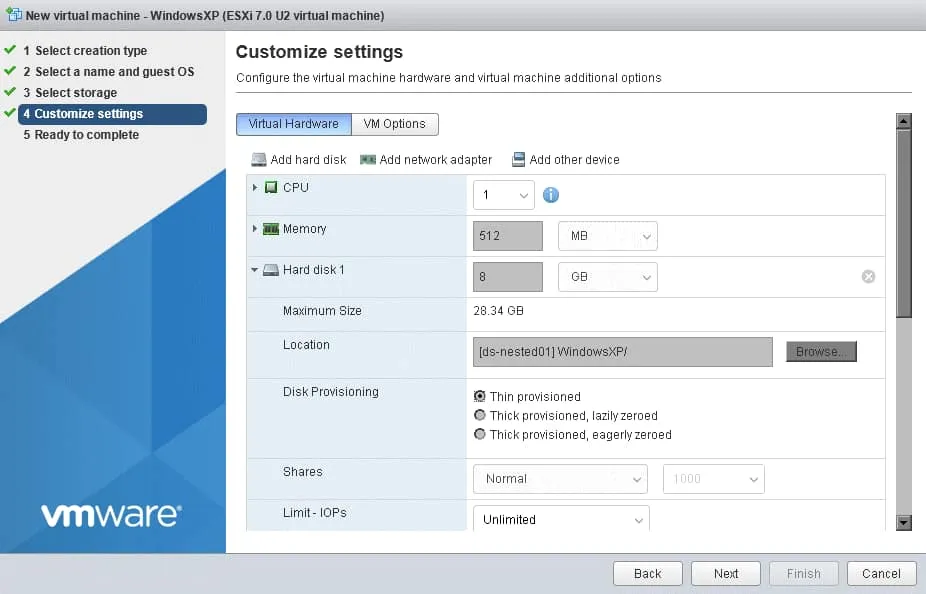
Finish
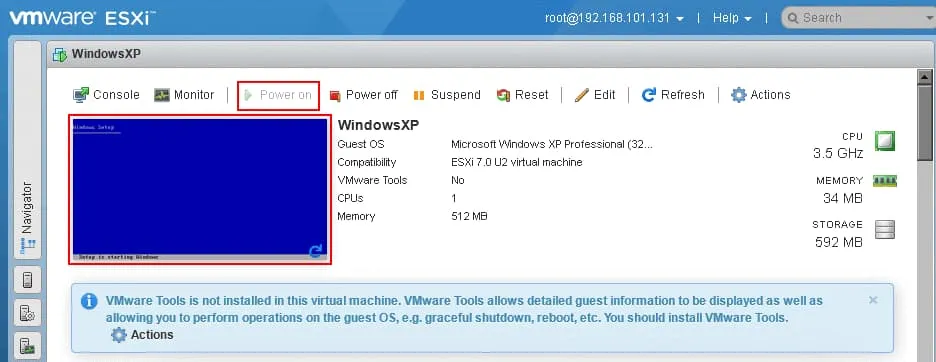

- exécuter la commande dans ESXCLI
esxcli system settings advanced set -o /Net/FollowHardwareMac -i 1 - Supprimez l’entrée UUID du fichier
esx.confcar les valeurs UUID doivent être uniques sur chaque hôte.
L’entrée UUID du système est stockée dans le fichier/etc/vmware/esx.conf - Ouvrez ce fichier et supprimez la ligne commençant par
/system/uuid - Arrêtez la machine virtuelle ESXi d’origine. Vous pouvez désormais cloner la machine virtuelle ESXi. Un nouvel UUID est généré lors de la mise sous tension suivante d’une machine virtuelle (y compris les clones de machines virtuelles). Une fois que vous avez mis sous tension les clones de la machine virtuelle ESXi, modifiez leurs paramètres réseau (adresses IP, noms d’hôte, etc.).
Vous savez désormais comment utiliser la virtualisation imbriquée VMware dans la pratique et comment réaliser le déploiement d’un environnement virtuel avec la virtualisation imbriquée ESXi. Vous pouvez utiliser le même principe pour réaliser le déploiement d’environnements imbriqués avec d’autres hyperviseurs.
La virtualisation imbriquée sur VMware Workstation est expliquée plus en détail dans les articles de blog consacrés à Laboratoire personnel VMware 6.7 et Laboratoire personnel VMware 7.0.
Vous pouvez également consulter les articles sur virtualisation imbriquée pour Hyper-V et Comment installer ESXi sur une machine virtuelle Hyper-V.
Découvrez-en plus sur la sécurité basée sur la virtualisation Hyper-V et sur la manière de résoudre l’erreur VMware ne prend pas en charge la virtualisation imbriquée sur cet hôte . Vous pouvez déployer Hyper-V sur une machine virtuelle fonctionnant sous ESXi et exécuter des VMs imbriquées sur un serveur Hyper-V virtuel.
Conclusion
La virtualisation imbriquée est une fonctionnalité qui vous permet d’exécuter des VMs à l’intérieur d’autres VMs. Cet article de blog a abordé la virtualisation imbriquée VMware et expliqué comment réaliser le déploiement d’un hôte VMware ESXi avec une VM Windows imbriquée. Les étapes les plus importantes de la configuration de la virtualisation imbriquée ESXi consistent à exposer la virtualisation assistée par matériel à un hyperviseur invité et à configurer des politiques de sécurité sur un commutateur virtuel pour assurer le bon fonctionnement du réseau. Vous pouvez sauvegarder les machines virtuelles hyperviseur et les machines virtuelles imbriquées fonctionnant sur des machines virtuelles ESXi comme d’habitude. Si vous recherchez une solution fiable de sauvegarde de machines virtuelles VMware, essayez NAKIVO Backup & Replication.